
對話不見了。你把側邊欄滑了兩次,把標題的一半輸入搜尋,開始懷疑是不是自己刪掉了。通常你沒有:只要按一下「封存」,沒有確認步驟,對話就會被移到三層選單深處的清單。本指南說明 ChatGPT 封存對話 在網頁版和應用程式中的位置、如何取消封存、封存會改變什麼,以及「刪除所有對話」會對封存內容造成什麼影響。每個步驟都已在 2026 年 10 月 23 日對照 OpenAI 的幫助中心查核。
重點摘要
- ChatGPT 封存對話位於「設定」>「資料控制項」>「封存對話」;它們會從側邊欄隱藏,並未刪除。
- 「取消封存」會把對話放回側邊欄,在此期間,搜尋框仍可依關鍵字找到封存對話。
- OpenAI 的說明頁面並未讓「刪除所有對話」對封存對話例外,且有使用者回報它也會移除封存對話。
- 找不到的對話可能位於專案、鎖定資料夾或另一個工作區,或者它原本就是臨時對話。
- 若要在 ChatGPT 之外延續舊討論串,可將它貼到 GPT-6 Luna,來自 Atlas Cloud 的 OpenAI 模型。
ChatGPT 的封存對話在哪裡?
封存對話位於「設定」中的「資料控制項」下。在網頁版,設定現在會以完整頁面開啟:「封存對話」在左側選單中有自己的項目,而「資料控制項」頁面也會以帶有「管理」按鈕的「封存對話」列重複顯示。在行動應用程式中,該列顯示為「封存對話」或「檢視封存對話」,OpenAI 的刪除與封存對話說明文章稱這「取決於你的裝置」。
較舊、指向「設定」>「一般」的指南是過時,而非錯誤。同一篇說明文章的封存版本直到 2025 年 9 月仍顯示「一般」分頁,而到了 2025 年 12 月,該列已移到「資料控制項」。
如何在網頁版 ChatGPT 找到封存對話
在 chatgpt.com 左下角點擊個人檔案圖示,選擇「設定」,然後:
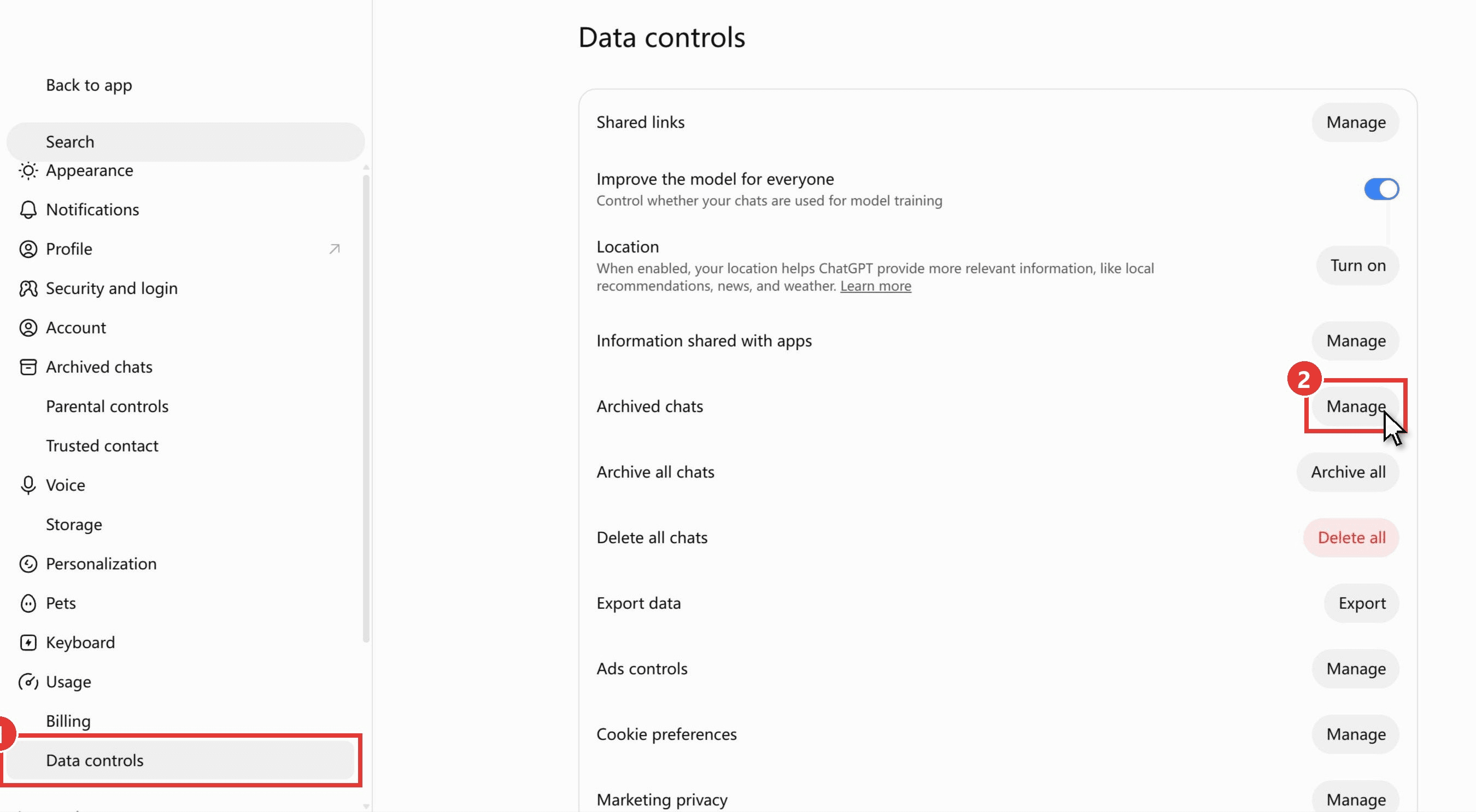
- 點擊左側選單中的「資料控制項」。同一選單上方較高的「封存對話」項目也會通往相同位置。
- 點擊「封存對話」列上的「管理」。
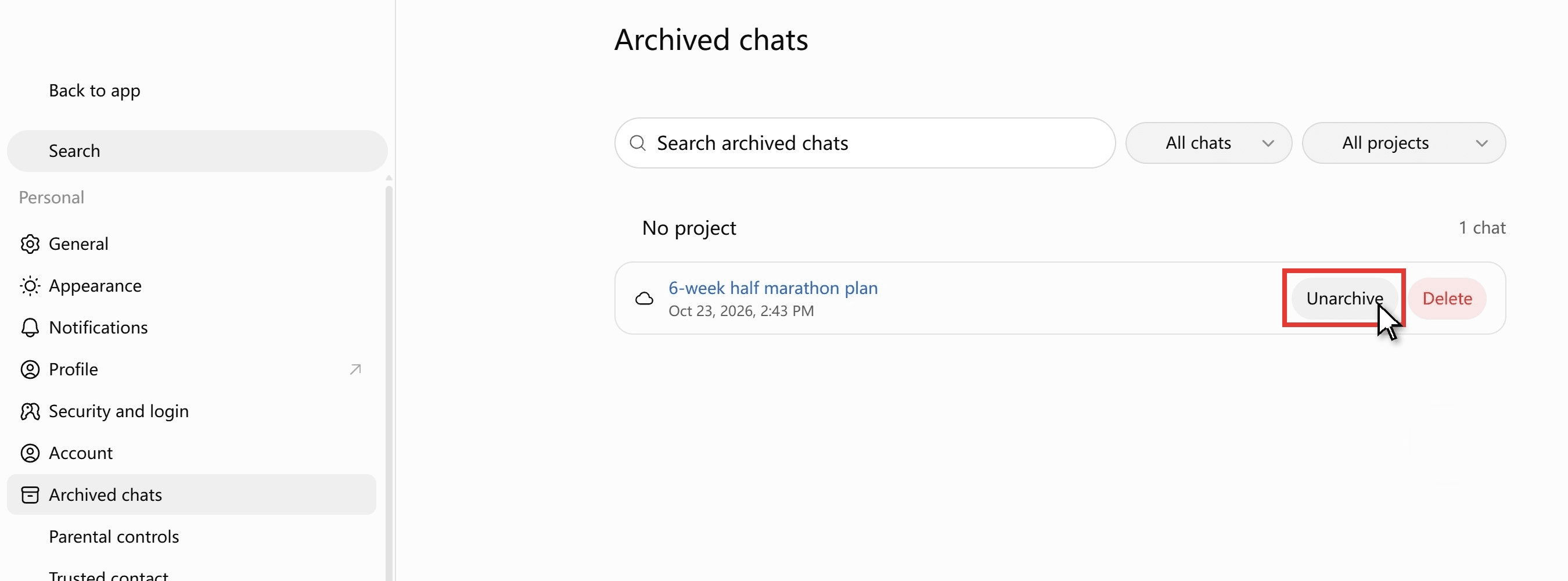
「封存對話」頁面會列出每一則封存對話及其日期。每一列都有「取消封存」和「刪除」按鈕,頁面也有自己的搜尋框和專案篩選器,因此即使封存內容很長,仍很容易瀏覽。
如何在 ChatGPT 應用程式查看封存對話
應用程式路徑多一個點擊步驟。使用選單圖示(左上角的兩條水平線)開啟側邊欄,點擊側邊欄底部的個人檔案圖示,然後前往「設定」和「資料控制項」。封存清單就是「封存對話」或「檢視封存對話」列。三種路徑並列如下:
| 平台 | 前往清單的路徑 | 你可以在此做什麼 |
|---|---|---|
| chatgpt.com | 個人檔案圖示、設定、資料控制項、封存對話、管理(或設定選單中的封存對話項目) | 取消封存或刪除每則對話、在封存內容中搜尋 |
| iOS 應用程式 | 選單圖示(兩條線)、個人檔案圖示、設定、資料控制項、封存對話或檢視封存對話 | 取消封存或刪除每則對話 |
| Android 應用程式 | 選單圖示(兩條線)、個人檔案圖示、設定、資料控制項、封存對話或檢視封存對話 | 取消封存或刪除每則對話 |
如何取消封存你不小心在 ChatGPT 封存的對話
不小心封存很容易,因為「封存」與「重新命名」、「分享」和「刪除」位於同一個簡短選單中,而 OpenAI 的說明頁面指出「不需要確認」。你一輕觸它,對話就會離開側邊欄。兩種復原方法:
- 封存對話頁面。 設定、資料控制項、封存對話、管理,然後點擊該對話列上的「取消封存」按鈕。它會回到側邊欄的原本位置。
- 搜尋。 在側邊欄搜尋中輸入對話中的某個詞並開啟結果。你可以立即繼續在該對話中作業;若要將它永久放回側邊欄,請在「封存對話」頁面使用「取消封存」。
如果你使用排程任務,有一個副作用很重要:「封存用於排程任務結果的對話,可能導致該任務在之後執行時暫停。」取消封存該對話並檢查任務。
在 Atlas Cloud 上用 GPT-6 Luna 延續封存對話
人們挖出封存對話是為了重新接續,不只是閱讀。在 ChatGPT 之外,那段對話就是可以貼到任何地方的純文字,而 Atlas Cloud 透過單一 chat completions 端點提供 GPT-6 Luna,這是 ChatGPT 指派給其 Free 和 Go 方案的模型名稱。模型頁面將 messages 欄位描述為「迄今組成對話的訊息清單」,因此先前的輪次會隨著新問題一起帶入。
我們用本文封存的那段對話試過:一份為最長跑量 8 公里的跑者所設計的六週半程馬拉松計畫。我們貼上計畫,說明第 2 週因感冒而錯過,並請 GPT-6 Luna 改寫第 3 週和第 4 週,並判斷第 5 週 15 至 16 公里的高峰跑是否仍合理。
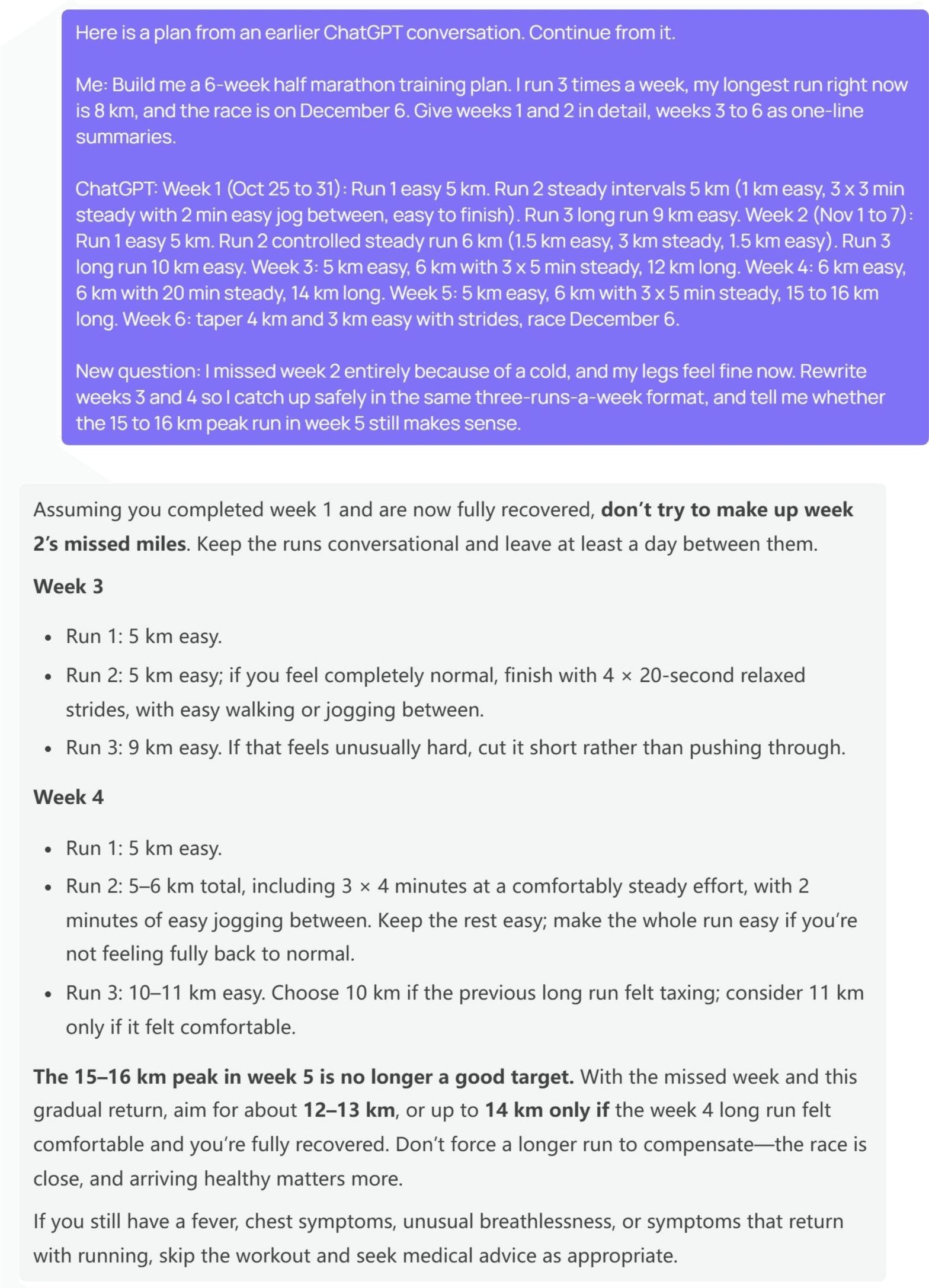
Luna 沒有把錯過的距離堆到接下來兩週。它的開頭是一句警告:「不要試圖補回第 2 週錯過的里程。」第 3 週回傳的內容是兩次輕鬆 5 公里跑,第二次可加入可選的快步跑,加上一次 9 公里長跑。第 4 週保留 5 公里輕鬆跑,在 5 至 6 公里跑中安排 3 x 4 分鐘穩定跑,並將長跑拉長到 10 或 11 公里。
15 至 16 公里的高峰「不再是好目標」,改為 12 至 13 公里,只有在第 4 週感覺舒適時才跑 14 公里。關於哪些 ChatGPT 方案執行 GPT-6,請參閱該指南。
方法 1:將討論串貼到 GPT-6 Luna Playground
不需要程式碼。登入並開啟 GPT-6 Luna Playground,然後:
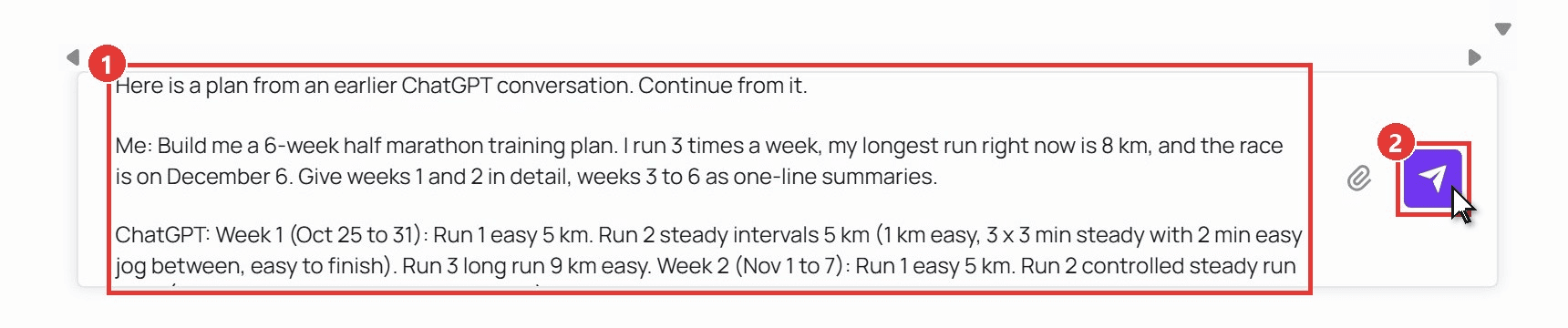
- 將舊對話貼到訊息方塊中,將輪次標示為「我」和「ChatGPT」,並在最後加入新問題。
- 點擊傳送箭頭。回覆會以串流方式顯示,下一個問題也輸入同一個方塊。
方法 2:使用 API 將對話保存為檔案
如果你想要一份任何側邊欄都藏不住的對話副本,就把它存在自己這一端的檔案中。三個步驟。
步驟 1:建立 API 金鑰。 在主控台開啟「設定」,前往「API Keys」,然後點擊「Create API Key」。請將其保存在伺服器端。
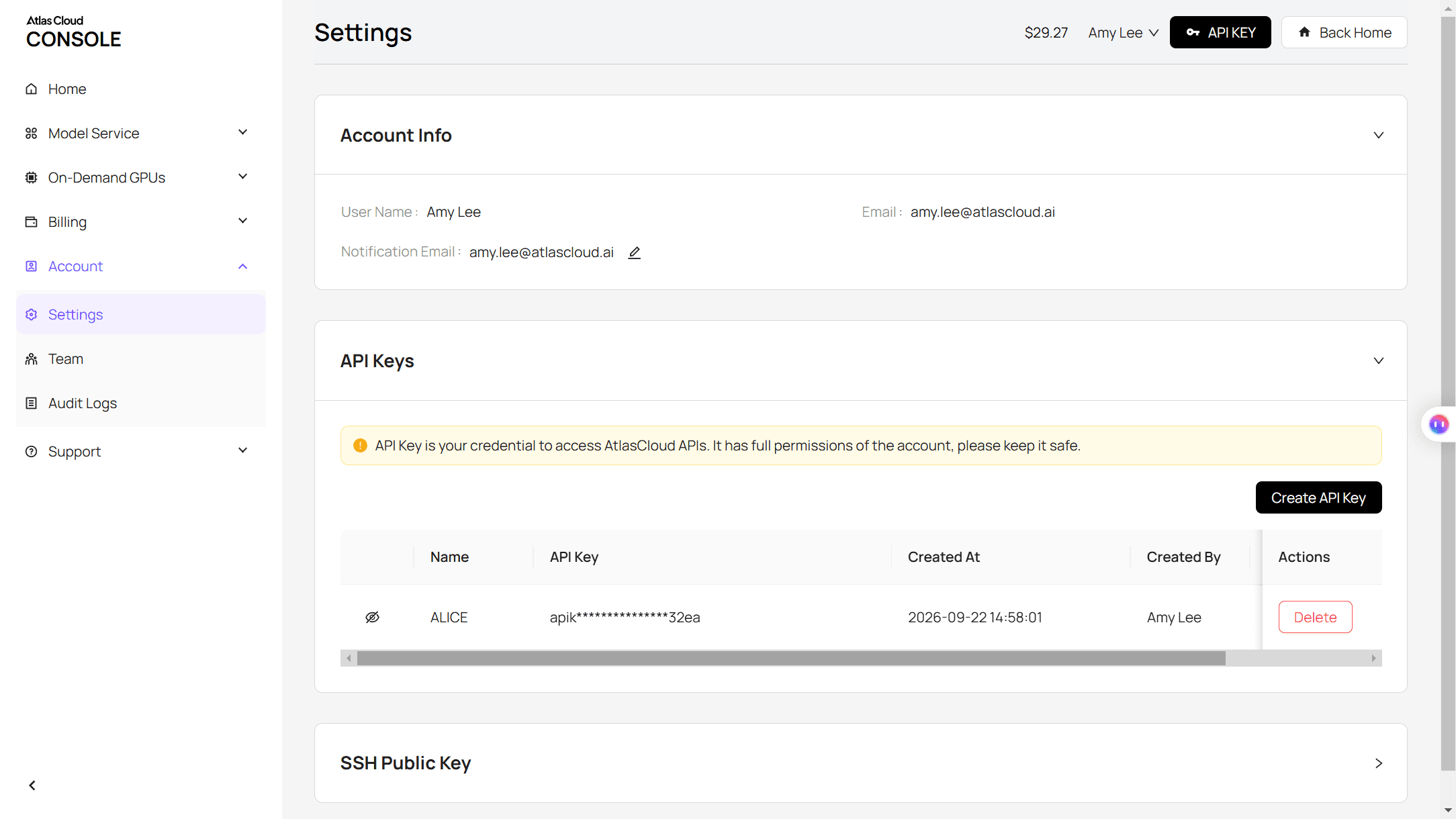
步驟 2:檢查要求格式。 API 文件涵蓋 chat completions 格式,而模型頁面有 API 分頁,內含現成範例。
步驟 3:將舊輪次與新問題一起傳送。 先前的交流會以 user 和 assistant 輪次放入 messages 陣列,接著是新的 user 訊息。
plaintext1curl -X POST "https://api.atlascloud.ai/v1/chat/completions" \ 2 -H "Authorization: Bearer $ATLASCLOUD_API_KEY" \ 3 -H "Content-Type: application/json" \ 4 -d '{ 5 "model": "openai/gpt-6-luna", 6 "messages": [ 7 {"role": "user", "content": "Build me a 6-week half marathon training plan. I run 3 times a week, my longest run is 8 km, and the race is on December 6."}, 8 {"role": "assistant", "content": "Week 1: Run 1 easy 5 km. Run 2 steady intervals 5 km. Run 3 long run 9 km. Week 2: ... Week 6: taper, race December 6."}, 9 {"role": "user", "content": "I missed week 2 because of a cold. Rewrite weeks 3 and 4 so I catch up safely, and tell me whether the 15 to 16 km peak run in week 5 still makes sense."} 10 ], 11 "max_tokens": 3500 12 }'
文字會以 choices[0].message.content 傳回。將它作為 assistant 輪次附加到同一個 JSON 檔案,該檔案就既是你的封存,也是你的下一個要求。相同的端點和金鑰可服務 OpenAI 家族其餘模型,因此改用 GPT-6 Sol 只需要變更 model 字串。當討論串長到拖慢 ChatGPT 頁面時,這條路徑也有幫助,詳見為什麼 ChatGPT 會變慢。
在 ChatGPT 中封存對話會做什麼?
封存只會改變對話顯示的位置,其他都不變。OpenAI 的說法是:「封存會將對話從一般側邊欄移除,但不會刪除它。封存對話仍可搜尋。」刪除在每一列都是相反的結果,而臨時對話從一開始就永遠不會進入歷史記錄。
| 封存對話 | 已刪除對話 | 臨時對話 | |
|---|---|---|---|
| 顯示在側邊欄 | 否 | 否 | 否 |
| 出現在對話搜尋中 | 是 | 否 | 否 |
| 仍在你帳戶中 | 是,直到你刪除它 | 立即移除 | 永不儲存到歷史記錄 |
| OpenAI 保留什麼 | 與一般對話相同的保留期 | 排定在 30 天內永久刪除 | 可能基於安全保留副本最多 30 天 |
| 你能取回嗎 | 是,取消封存 | 否,即使透過 OpenAI 支援也不行 | 否,無法重新開啟 |
| 模型訓練設定 | 封存不會改變 | 不適用 | 不用於訓練 |
那張表藏著一個細節:封存不會縮短 OpenAI 保留對話的時間。說明頁面寫道:「封存對話不會改變其保留期。」若要讓對話不再出現在模型視野中,請刪除它。
在 ChatGPT 中刪除所有對話會刪除封存對話嗎?
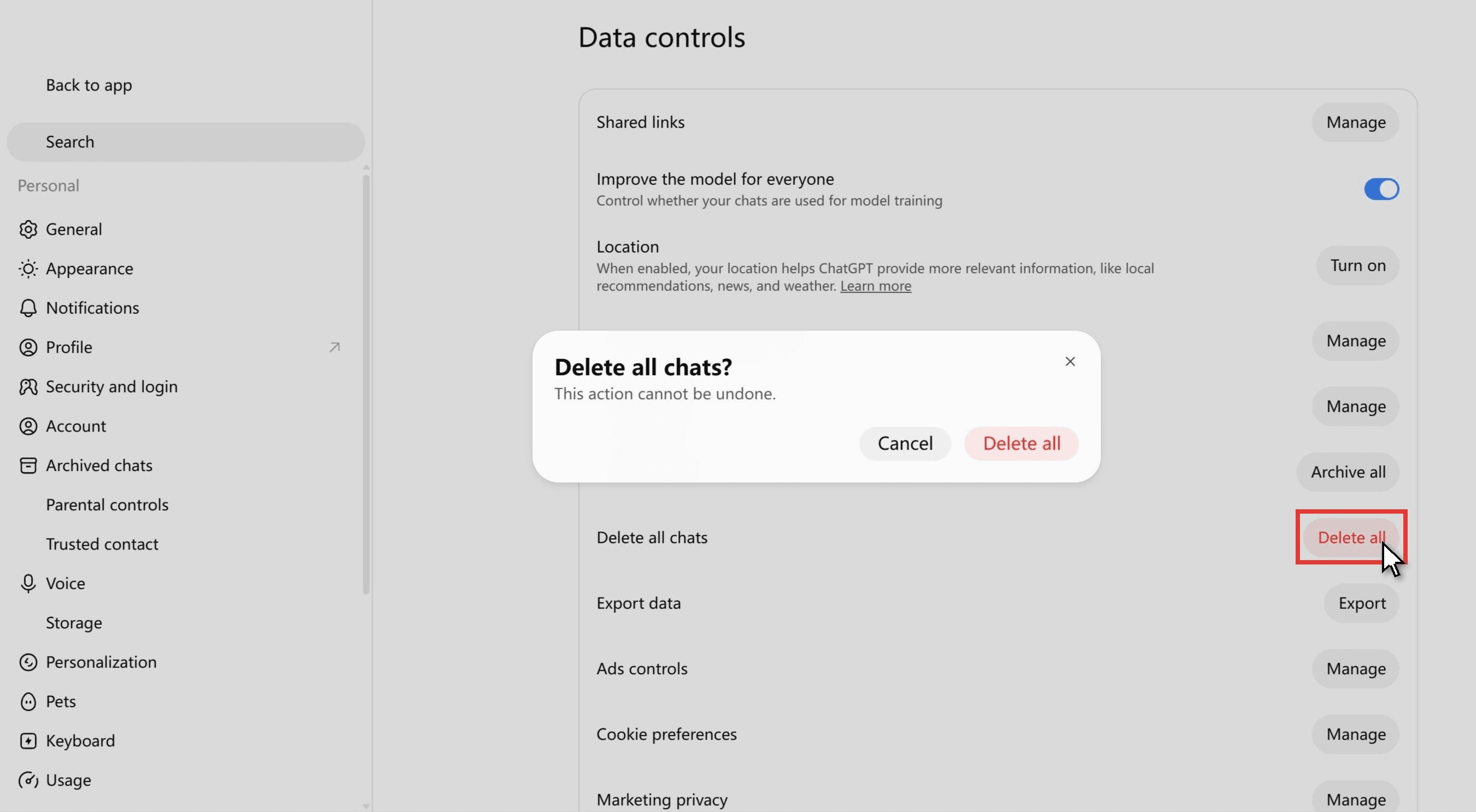
請把答案視為是。確認方塊本身只寫著「刪除所有對話?此動作無法復原。」OpenAI 的說明頁面將「封存所有對話」和「刪除所有對話」一起描述:「這些動作可能影響你目前帳戶或工作區中的對話,包括專案中的對話。『刪除所有對話』動作無法復原。」它沒有為封存對話開任何例外,而 OpenAI 開發者社群的一則貼文也未回報例外:「當我使用這個選項時,它會刪除所有對話,包括已封存的對話。」
如果目標是乾淨的側邊欄,請使用「封存所有對話」,它就位於同一畫面上「刪除所有對話」的正上方。如果目標真的是刪除,請先要求資料匯出,再刪除。之後沒有任何方法能把對話帶回來;OpenAI 表示:「已刪除的對話,包括以『刪除所有對話』移除的對話,都無法還原。」
ChatGPT 對話記錄消失了?在假設它已被刪除前,先檢查這些地方
OpenAI 自己的疑難排解說法是正確的起點:「側邊欄中不再顯示的舊對話,不一定已被刪除。」在放棄一則對話之前,請檢查六個地方。
- 封存。 如上所述,這是第一個該看的地方。
- 專案。 移到專案中的對話會列在該專案下;對話的更多選項選單中的「從專案移除」會將它退回一般清單。
- 鎖定對話。 自 2026 年 10 月 20 日起推出,鎖定對話會從一般歷史記錄、釘選對話和搜尋中隱藏。它們位於「專案」>「鎖定對話」下,並以一組 4 位數帳戶 PIN 保護。
- 另一個帳戶或工作區。 OpenAI 請你確認「正確的 OpenAI 帳戶和工作區,包括正確的電子郵件地址或單一登入(SSO)方式」。
- 臨時對話。 這類對話永遠不會出現在歷史記錄中,一旦離開就無法重新開啟。
- 較短的行動版側邊欄。 自 2026 年 8 月起,Android 應用程式會在側邊欄列出最多八則最近對話。較舊的對話仍在,請搜尋它們。
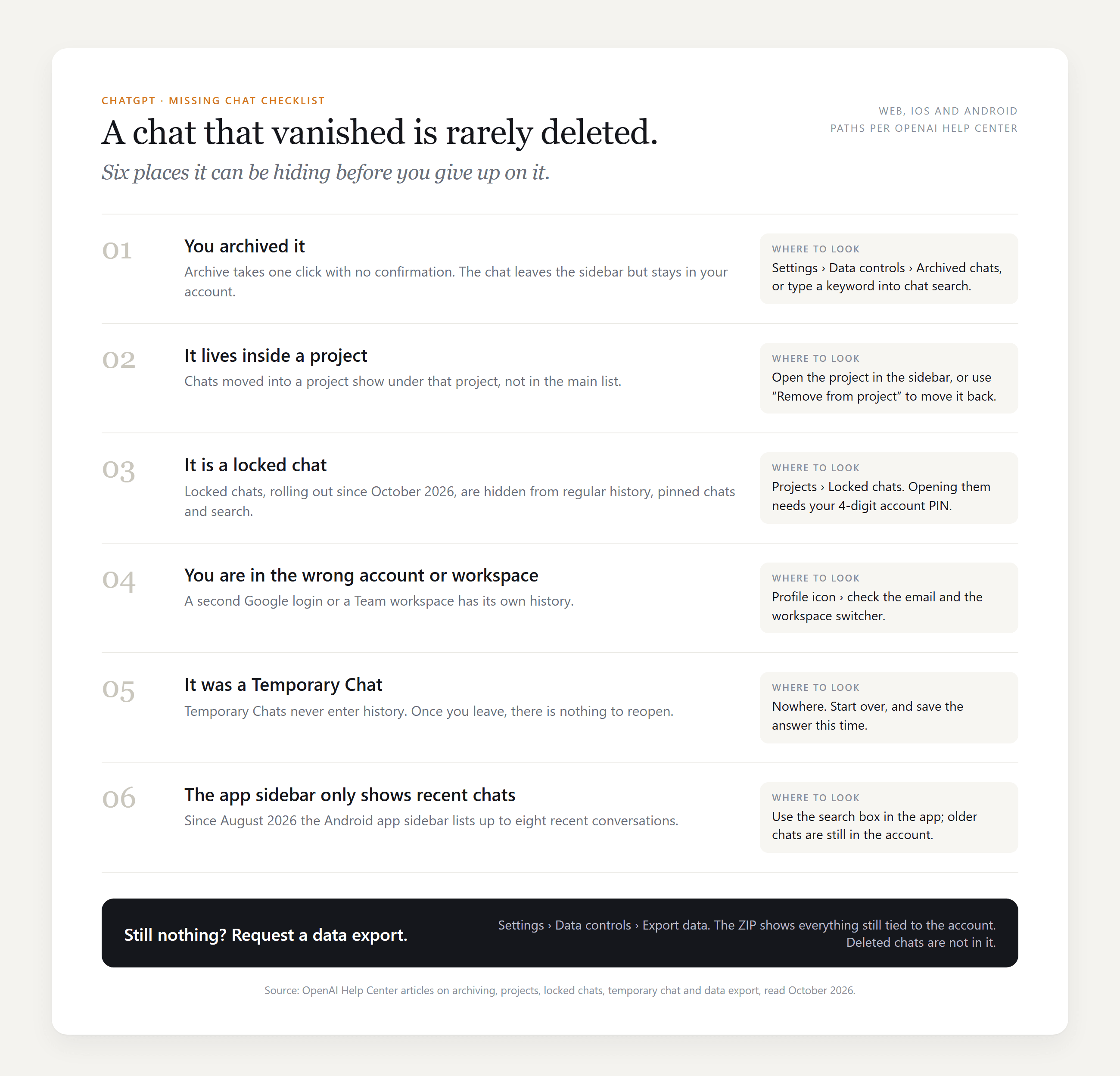
如果這六個地方都找不到,請在「設定」>「資料控制項」下要求資料匯出。它會在最多 7 天內透過電子郵件送達,而 OpenAI 指出一個限制:「匯出無法還原已刪除的對話。」
常見問題
你可以在 ChatGPT 的封存對話中搜尋嗎?
可以。側邊欄搜尋涵蓋一般和封存對話,因此對話中的關鍵字可在它仍封存時找到它,而設定中的封存對話頁面有第二個搜尋框,僅限於封存內容。只有已刪除的對話會被排除。
ChatGPT 記憶功能仍會使用封存對話嗎?
OpenAI 的記憶常見問題將封存對話視為模型可參考的一部分:若要讓 ChatGPT 忘記某件事,你必須從一般和封存對話中移除它,而不只是從已儲存的記憶中移除。關閉「參考對話記錄」會將記住的資訊排定在 30 天內刪除,但對話仍會留在你的歷史記錄中。
如何在 ChatGPT 刪除對話記錄,以及可以取回嗎?
就單一對話而言,開啟更多選項選單並選擇「刪除」;若要全部刪除,請使用「資料控制項」下的「刪除所有對話」。OpenAI 會將已刪除對話排定在 30 天內永久移除,並表示無法還原。根據該公司對紐約時報案件的更新,2025 年要求 OpenAI 保留已刪除消費者對話的法院命令已於 2025 年 9 月 26 日結束,因此 30 天規則再度適用於新的刪除。
Atlas Cloud 上的 GPT-6 Luna 能看到我的 ChatGPT 封存嗎?
不能。模型只會看到你貼到 Playground 或放入 messages 陣列的文字。若要根據完整歷史記錄作業,請從 ChatGPT 資料匯出中複製對話,並將它作為要求的最初幾個輪次傳送。
結論
封存對話是隱藏的對話,不是遺失的對話。它會留在你的帳戶中、出現在搜尋裡、保有原本的保留期,並且只要在「設定」>「資料控制項」下按一下「取消封存」,就會回到側邊欄。真正的兩個危險在別處:「刪除所有對話」,使用者回報它會連封存一起帶走;以及假設看不見的對話一定消失了,但它可能位於專案、鎖定資料夾或另一個工作區。
一旦找回討論串,你可以繼續在 ChatGPT 中進行,或將它貼到 Atlas Cloud 上的 GPT-6 Luna,在那裡提出下一個問題。無論哪種方式,當東西似乎不見時,第一站都一樣:先檢查你的 ChatGPT 封存對話,再檢查其他任何地方。


