你從 README 複製了一段指令、按下 Enter,Claude Code 回了一句「Added.」。接著你開了一個新的工作階段,卻遍尋不著那些工具。遇到這種情況時,Claude Code MCP 設定通常歸結為兩個問題:這台伺服器落在哪個範圍(scope),以及它究竟有沒有連上。本指南會用 Claude Code 2.1.300 的實際終端機輸出,並以 Atlas Cloud MCP 伺服器為例,一次回答這兩個問題。
重點摘要
- 執行 claude mcp add,加上伺服器名稱、兩個破折號,然後是啟動伺服器的指令。
- 本地範圍是預設值;加上 --scope user 可套用至所有專案,或加上 --scope project 來共用 .mcp.json。
- claude mcp list 指令會顯示每台伺服器的即時狀態,包括來自你 claude.ai 帳號的連接器。
- Claude Desktop 讀取自己的 claude_desktop_config.json,因此在 Claude Code 中新增的伺服器會保持獨立。
- Atlas Cloud MCP 伺服器只要一行指令,就能為 Claude Code 加入 Seedance 2.5 影片生成功能。
Claude Code 如何儲存 MCP 設定
你新增的每台伺服器都位於三種範圍之一,而範圍決定了兩件事:哪些專案能看到它,以及它儲存在哪個檔案中。Claude Code MCP 文件的定義如下。
| 範圍(Scope) | 旗標 | 載入於 | 儲存於 | 與團隊共用 |
|---|---|---|---|---|
| 本地(預設) | --scope local,或省略旗標 | 僅限目前專案 | ~/.claude.json,位於該專案的路徑下 | 否 |
| 專案 | --scope project | 僅限目前專案 | 專案根目錄的 .mcp.json | 是,透過版本控制 |
| 使用者 | --scope user | 你的所有專案 | ~/.claude.json | 否 |
在 Windows 上,~/.claude.json 就是你使用者資料夾中的檔案,例如 C:\Users\you\.claude.json。本地與使用者項目都會寫進這同一個檔案,這就是為什麼「我明明新增了,它卻不見了」通常代表你是在不同資料夾以本地範圍新增的。
當同一個名稱存在於多個範圍時,Claude Code 只會使用其中一個定義,不會合併欄位。本地優先於專案,專案優先於使用者。

Claude MCP Add 指令,以 Atlas Cloud 為例
Atlas Cloud發布了 atlascloud-mcp,這是一台 MCP 伺服器(GitHub 上的原始碼),可讓 Claude 將圖片與影片任務送至 Atlas 模型,並把完成的檔案帶回工作階段中。這段短片就是我們完成設定後,在 Claude Code 中以單一請求所產生的成果:

它透過 npx 在本機執行,所以唯一的設定需求是 Node.js 18 或更新版本,以及一組 API 金鑰。以下是兩個指令完成新增與驗證的完整流程。
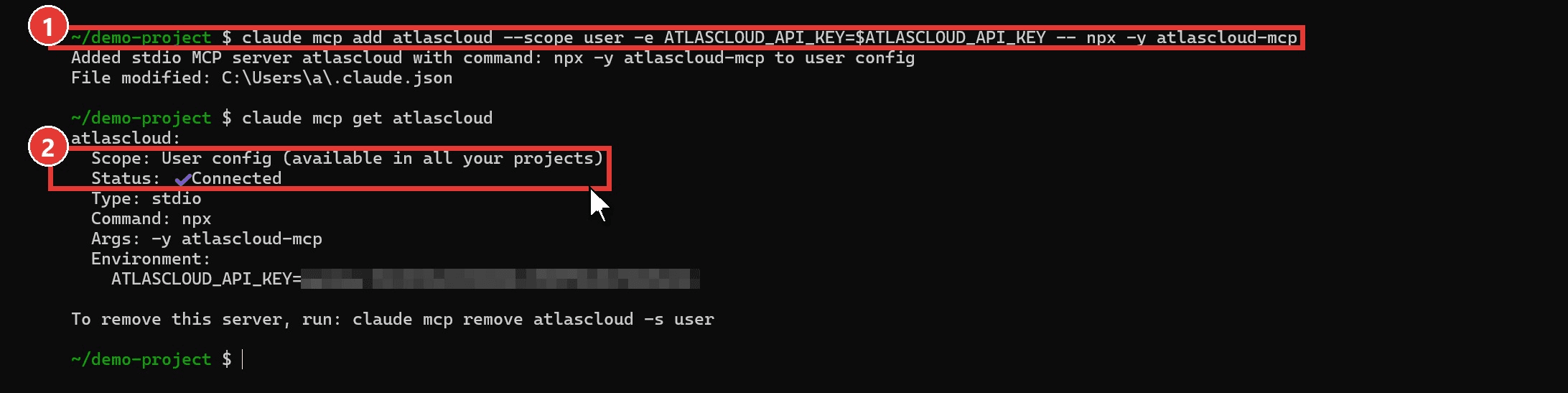
你的金鑰來自 Atlas Cloud 主控台設定中的 API Keys 面板。完整的用戶端清單位於 MCP 伺服器設定頁面。
方法 1:使用 claude mcp add 新增本地伺服器
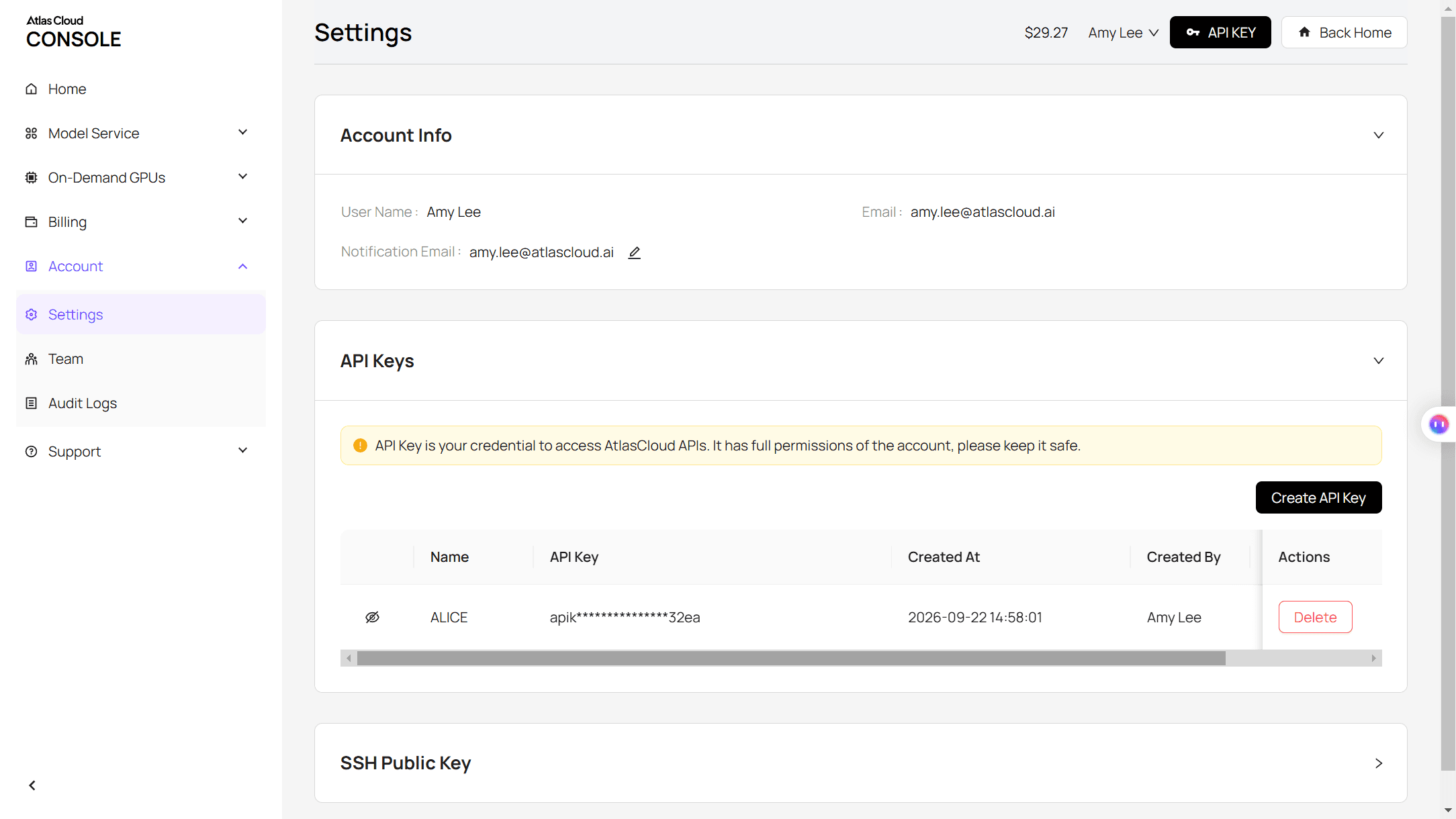
- 匯出你的金鑰,然後讓 Claude Code 用一行指令新增 MCP 伺服器。那兩個破折號很重要:破折號之前的所有內容是給 Claude Code 的(名稱、範圍、環境變數),破折號之後的則是啟動伺服器的指令。
plaintext1export ATLASCLOUD_API_KEY="your-api-key" 2claude mcp add atlascloud --scope user -e ATLASCLOUD_API_KEY=$ATLASCLOUD_API_KEY -- npx -y atlascloud-mcp
2. 檢查結果。在截圖中,Scope 這一行顯示「User config (available in all your projects)」,而 Status 顯示 Connected。
plaintext1claude mcp get atlascloud
省略 --scope user 的話,伺服器就只存在於你執行指令時所在的那個資料夾。-e 旗標會把金鑰存進伺服器項目中,因此即使在你尚未匯出金鑰的終端機裡,伺服器仍能運作。
給 Windows 使用者的提醒:有些指南會叫你用 cmd /c 包住 npx。在 Windows 11 搭配 Claude Code 2.1.300 的環境下,上面這個單純的指令第一次就成功連上,不需要任何包裝。
方法 2:使用 claude mcp add-json 貼上 JSON 區塊
許多 MCP README 與設定頁面(包括 Atlas 的)會直接給你一段 JSON 區塊,而不是指令。把它直接傳給 add-json:
plaintext1claude mcp add-json atlascloud '{"command":"npx","args":["-y","atlascloud-mcp"],"env":{"ATLASCLOUD_API_KEY":"your-api-key"}}'

我們的測試項目命名為 atlascloud-json,好讓兩者能並存。在 bash 或 zsh 中請用單引號包住 JSON。Windows PowerShell 5.1 可能會剝除內層的雙引號,所以這個指令請改用 Git Bash、WSL 或 PowerShell 7 執行。
.mcp.json 中的 Claude Code MCP 伺服器設定
當整個團隊都應該取得同一台伺服器時,請使用專案範圍。它會把 .mcp.json 寫入專案根目錄,你就像對待任何設定檔一樣將它提交。
問題在於 API 金鑰。不要提交它。Claude Code 會在 .mcp.json 中展開 VAR與{VAR} 與 VAR與{VAR:-default},因此每位團隊成員各自的環境變數會在啟動時填入值。請用單引號包住 -e 的值,這樣你的 shell 會傳遞變數名稱,而不是你的金鑰:
plaintext1claude mcp add atlascloud --scope project -e 'ATLASCLOUD_API_KEY=${ATLASCLOUD_API_KEY}' -- npx -y atlascloud-mcp
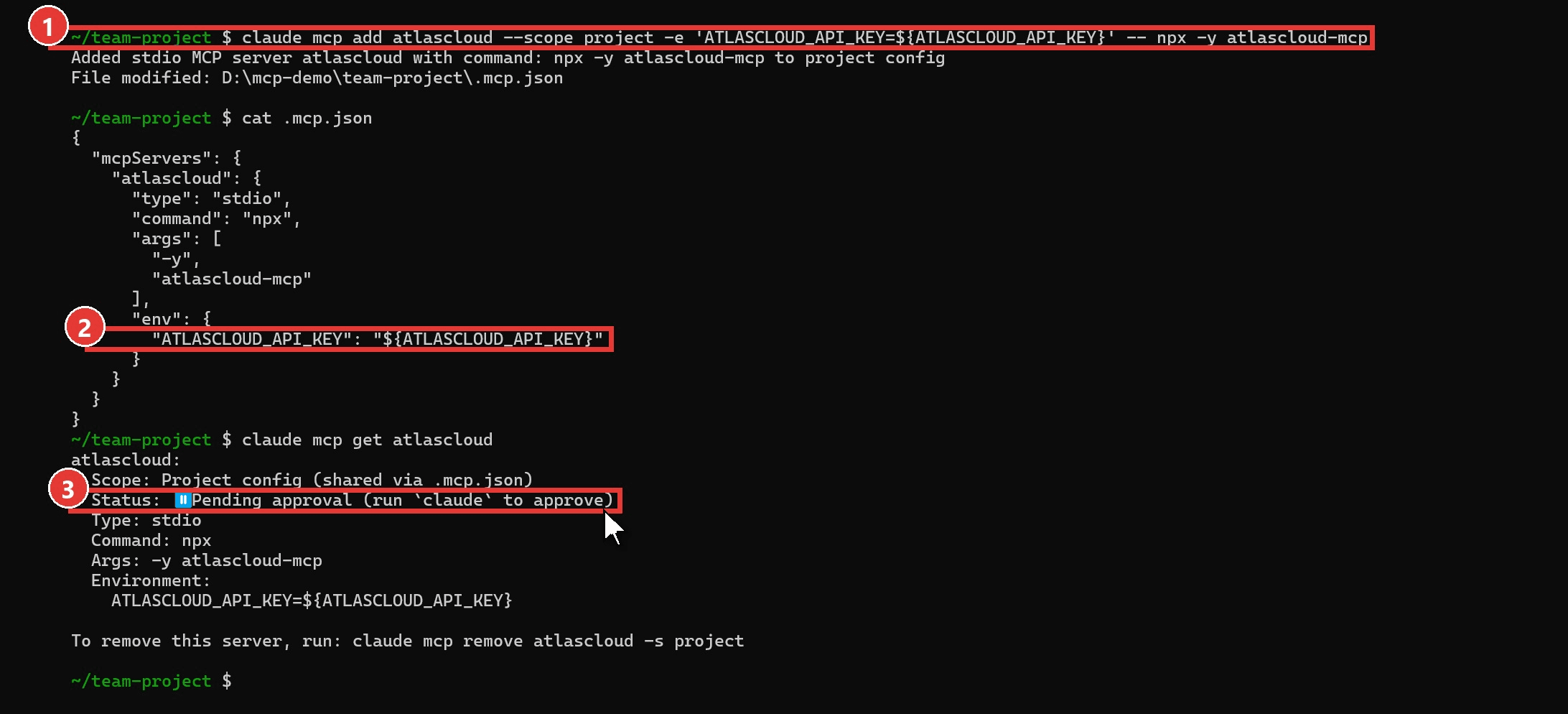
全新的 .mcp.json 伺服器會顯示「Pending approval」,且不會連線,直到有人在該資料夾中執行 claude 並批准它。這是一道安全檢查:被複製的儲存庫無法自行在你的機器上啟動程式。
| 你擁有 | 使用方式 | 落點 |
|---|---|---|
| 一行安裝指令 | claude mcp add | 本地,或你指定的範圍 |
| README 中的一段 JSON 區塊 | claude mcp add-json | 本地,或你指定的範圍 |
| 整個儲存庫都需要的伺服器 | --scope project,然後提交 .mcp.json | .mcp.json |
使用 Claude MCP List 指令檢查你的伺服器
claude mcp list 指令會對你設定的伺服器進行健康檢查,並各印出一行。每行結尾的狀態才是重點。
| 狀態 | 代表什麼 | 該怎麼做 |
|---|---|---|
| ✔ Connected | 伺服器已啟動並有回應 | 無需處理;開一個新的工作階段,工具就在那裡 |
| ! Needs authentication | 遠端伺服器需要 OAuth 登入 | 在 Claude Code 中執行 /mcp 並選擇 Authenticate |
| ✘ Failed to connect | 指令失敗或逾時 | 手動執行伺服器指令以查看錯誤 |
| ⏸ Pending approval | 尚未批准的 .mcp.json 項目 | 在該資料夾中執行 claude 並批准它 |
如果你是以 claude.ai 帳號登入,清單也會包含該帳號的連接器,每個都帶有「claude.ai」前綴。我們的清單顯示了超過 20 個。若只想看你設定的部分,請在該 shell 工作階段中設定 ENABLE_CLAUDEAI_MCP_SERVERS=false。
Claude Remove MCP:從正確的範圍刪除伺服器
當你知道範圍時就加上 -s,而當同一名稱存在於多個範圍時,更是務必加上。
plaintext1claude mcp remove atlascloud -s user

claude mcp get 的最後一行會印出確切的移除指令,包含範圍。對於遠端伺服器,移除時也會一併刪除 Claude Code 儲存的 OAuth 權杖。
claude_desktop_config.json 中的 Claude Desktop MCP 設定

Claude Desktop 不會讀取 ~/.claude.json。它有自己的檔案,且需要你手動編輯:開啟 Settings、選擇 Developer、點擊 Edit Config、貼上區塊,然後結束並重新開啟應用程式。
| 系統 | claude_desktop_config.json 位置 |
|---|---|
| macOS | ~/Library/Application Support/Claude/ |
| Windows | %APPDATA%\Claude\ |
plaintext1{ 2 "mcpServers": { 3 "atlascloud": { 4 "command": "npx", 5 "args": ["-y", "atlascloud-mcp"], 6 "env": { 7 "ATLASCLOUD_API_KEY": "your-api-key" 8 } 9 } 10 } 11}
Desktop 裡已經有伺服器了嗎?Claude Code 可以用 claude mcp add-from-claude-desktop 將它們複製過來,這會開啟一個挑選器。此指令僅適用於 macOS 與 WSL,因此原生 Windows 使用者請改將相同的 JSON 貼進 add-json。我們的 Claude 影片逐步說明會一步步展示 Desktop 的設定畫面。
用 Claude Code 產出一段 Seedance 2.5 影片來測試設定
Connected 狀態只能證明伺服器啟動了。為了看一個真實任務跑完,我們送出了本指南開頭的那段紙鶴短片。註冊 atlascloud 後,Claude Code 呼叫了 Seedance 2.5(ByteDance 的旗艦影片模型),並用以下請求:
plaintext1Use the atlascloud MCP server to make an 8-second 16:9 video at 720p with bytedance/seedance-2.5/text-to-video, audio on. Prompt: Close-up on a walnut desk at blue hour. A white origami crane folded from graph paper slowly lifts its wings, hops once, then glides off the desk edge past a steaming ceramic mug while rain streaks the window behind. Warm desk-lamp key light, cool window fill, shallow depth of field, 50mm lens, slow push-in, subtle film grain. Sound: soft rain, a paper rustle, a faint lamp hum.
| 步驟 | Claude 呼叫的工具 | 回傳結果 |
|---|---|---|
| 讀取模型的參數 | atlas_get_model_info | 時長 4 到 30 秒、解析度從 480p 起、音訊預設開啟 |
| 提交任務 | atlas_generate_video | 一個預測 ID |
| 查看任務進度 | atlas_get_prediction | 一段 8 秒、1280x720 的 MP4,含自己的音軌 |
本指南接近開頭的那張 GIF,就是那段 MP4 的無聲剪輯。你可以在 Seedance 2.5 playground手動執行相同的提示詞來比較。
如何在 MCP 之外為 Claude Code 新增技能(Skills)
MCP 伺服器為 Claude 提供可呼叫的工具。技能(skill)則為 Claude 提供書面知識,讓它在任務符合時載入,例如某個模型接受哪些參數,或如何規劃多鏡頭影片。Atlas 兩者都提供。

plaintext1npx skills add AtlasCloudAI/atlas-cloud-skills
這會從 atlas-cloud-skills 儲存庫安裝三項技能。你也可以手動把技能資料夾複製到 ~/.claude/skills/。這些技能會讀取同一個 ATLASCLOUD_API_KEY 變數。
| 技能(Skill) | Claude 能從中獲得什麼 |
|---|---|
atlas-cloud
plaintext1 | 圖片、影片與聊天模型的 API 參考,以及 Python、Node.js 與 cURL 的程式碼範本 |
| seedance-2-5-skill | Seedance 的鏡頭規劃:選擇路徑、指派參照、攝影機與打光詞彙 | | universal-video-prompt-skill | 可跨影片模型通用的提示詞結構 |
seedance-2-5-skill 會參照 universal-video-prompt-skill,所以如果你想要它的跨模型提示詞規格,請兩者都安裝。若想看同一套設定的靜態圖片版本,請參閱我們的 Claude 圖片生成測試。
常見問題
Claude Code 可以當作 MCP 伺服器使用嗎?
可以。執行 claude mcp serve,Claude Code 就會以 stdio MCP 伺服器啟動,不輸出任何內容並等待用戶端。若要從 Claude Desktop 使用它,請新增一個項目,其 command 為 claude,args 為 mcp 與 serve。如果 claude 不在你的 PATH 中,請在 command 欄位填入執行檔的完整路徑。
我該為 Claude Code 新增哪些 MCP 伺服器?
為你每週重複進行的工作新增伺服器。如果你每天都寫查詢,資料庫伺服器就很值得;如果你會產出圖片或影片,像 atlascloud 這類媒體伺服器就很值得,因為 Claude 能在同一個工作階段中寫好提示詞並取回檔案。
為什麼我的 MCP 伺服器顯示「Failed to connect」?
先單獨執行伺服器指令。以 atlascloud 來說就是 npx -y atlascloud-mcp;若 Node.js 版本低於 18 或 npx 不在你的 PATH 中,它會很快失敗。如果手動執行得了,那可能只是伺服器啟動較慢:用 MCP_TIMEOUT=10000 啟動 Claude Code,給它 10 秒的時間。
Claude Code 與 Claude Desktop 會共用 MCP 伺服器嗎?
不會。Claude Code 讀取 ~/.claude.json 與 .mcp.json,而 Claude Desktop 讀取 claude_desktop_config.json,因此在其中一邊新增的伺服器不會出現在另一邊。新增到 claude.ai 帳號的連接器是例外:當你以該帳號登入時,它們會自動出現在 Claude Code 中。
結論
一套典型的設定需要五個指令:用 add 或 add-json 註冊伺服器,用 list 與 get 確認它已連上,再用 remove 清理。按下 Enter 之前先選好範圍,其餘就會自然到位。
把 Claude Code MCP 設定一次弄對,用 claude mcp list 檢查,該範圍中的新工作階段就會帶著就緒的工具開啟。如果你希望 Claude 除了程式碼之外也能產出圖片與影片,你剛才練習用的 atlascloud 伺服器就很值得保留。


