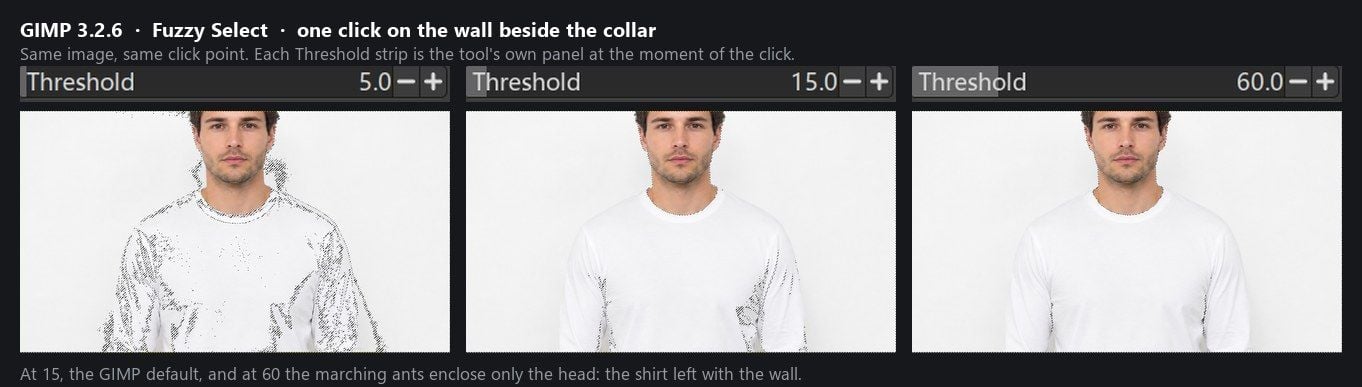
你用「模糊選擇(Fuzzy Select)」點擊衣領旁的牆面,螞蟻線會收攏在男子的頭部周圍。頭部以下的全部區域——襯衫和牆壁——都被選入。將臨界值降到預設值的三分之一,選取範圍便碎成一片片,胸口被撕裂出破洞,牆面仍殘留著區塊。
我們讀過的每篇 GIMP 去背指南,開頭都是同樣的兩個工具:模糊選擇(Fuzzy Select)和依色彩選擇(Select by Color)。這兩者所做的,也正是 GIMP 手冊所述:依像素顏色與你點擊處顏色的接近程度來選取。一件白牆前的白襯衫,讓它們完全無從衡量差距。
本文將這張照片放進 GIMP 3.2.6 和一個以另一種方式建立遮罩的免費瀏覽器工具中處理,然後用頭髮和薄紗重複同樣的測試。GIMP 仍有不少勝場,但白襯衫並不在其中。
重點摘要
- GIMP 的模糊選擇和依色彩選擇,是依像素顏色與點擊處的接近程度來選取,這是 GIMP 3.2 手冊的原話。白牆前的白襯衫,讓它們沒有東西可以分離。
- Atlas Cloud 的免費 AI 去背工具第一次就跑出了同樣的白底白衫照片,無需帳號、沒有浮水印(2026 年 9 月 10 日測試)。
- 頭髮是兩邊都能處理的項目。在我們的人像測試中,免費工具回傳的邊緣最柔和,半透明頻帶的寬度大約是白襯衫結果的四倍。
- 薄紗讓兩邊都受限:AI 輸出具保留了薄紗的形狀,但把它變成不透明;GIMP 則需要在同一區域手繪圖層遮罩。
- GIMP 仍保有完整編輯器所需的工具:圖層、路徑、筆刷、離線桌面操作。免費工具每次執行只能處理一張照片,也不支援影片。
為什麼 GIMP 去背選取在白對白時會卡住
GIMP 提供四種去背路徑,其中三種都從顏色出發。手冊的 模糊選擇 頁面描述此工具「設計用於依色彩相似度選取目前圖層或影像中的區域」。它的「臨界值」滑桿控制相似度延伸的範圍:「臨界值愈高,選取範圍就愈大。」
「依色彩選擇」執行同樣的比較,但取消像素必須相連的規則,因此它會抓取圖層上任何位置的相似像素。兩個工具共用的「選擇依據」下拉選單列出:合成、紅、綠、藍、HSV 色相、HSV 飽和度、HSV 明度、LCh 亮度、LCh 彩度、LCh 色相及 Alpha。每一項都是顏色分量。沒有任何設定叫「襯衫」。
「前景選擇」是第三條路徑。你粗略地用套索圈出主體,在要保留的地方塗上筆畫,然後去背引擎會從這些筆畫長出遮罩。它仍然依賴你所塗顏色與周圍顏色的差異,因此手冊警告不要讓筆刷碰到背景像素。第四條路徑「路徑」則是一點一點手工繪製,完全不在乎顏色。
現在把白襯衫放到白牆前面。我們測量了測試照片:牆面的中位亮度為 242,受光棉布為 241。要把襯衫排除在選取之外,工具必須分辨不到一個色階的差距。而襯衫本身的陰影褶皺,比它的中間調暗了 27 個色階。任何足以將襯衫完整保留的臨界值,都會淹沒牆面以及牆面碰到的所有東西——而襯衫正碰到牆面。這是方法本身的特性,不是耐心的問題。手冊對這工具也有同樣的暗示:「你越是想精確選取想要的東西,就越感到沮喪。」
GIMP 去背替代方案:瀏覽器中的免費 AI 去背
Atlas Cloud 是一個模型平台,同時也維護一份簡短的瀏覽器工具清單,任何人無需帳號即可開啟。清單中的 AI 去背工具,就是本文用來與 GIMP 對比的工具。聲明:Atlas Cloud 發佈本文並營運該工具。
頁面上沒有臨界值滑桿,因為遮罩不是從你點擊的顏色建立。這就是讓模糊選擇卡住的白襯衫照片,以及回傳的結果。
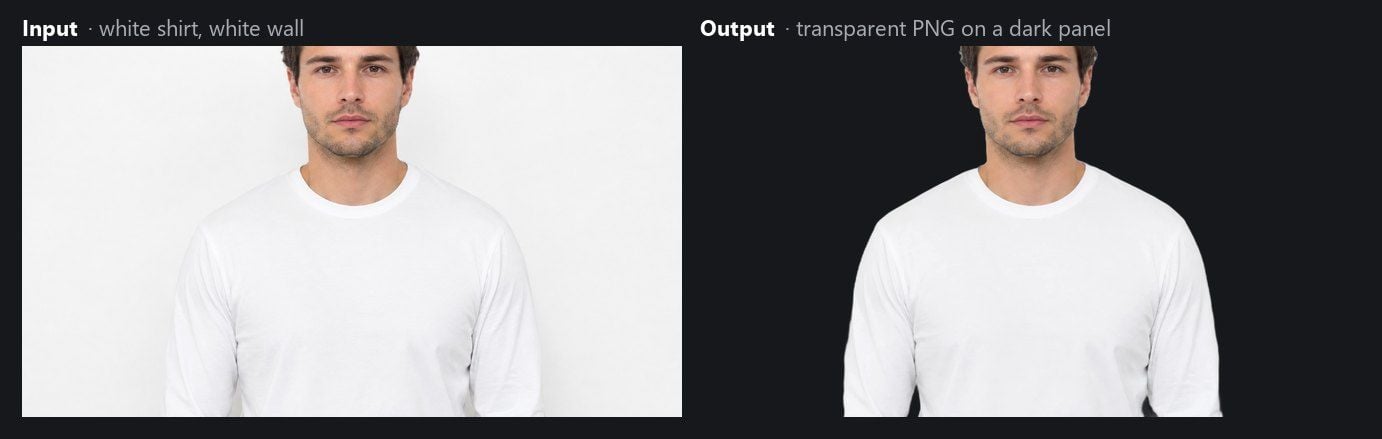
牆面消失,襯衫完整。測試時間為 2026 年 9 月 10 日,Windows 版 Chrome。用 Alpha 值計算這張透明 PNG 的像素:60.61% 完全透明,襯衫不透明,0.88% 介於兩者之間。最後這組是沿著輪廓的一到三像素反鋸齒邊帶。這些邊緣像素平均比襯衫主體略深,也沒有帶入牆面色調,因此事後不需要清理邊緣。
整個過程只需三步:將照片拖到頁面上,或在剪貼簿有螢幕截圖時按 Ctrl+V;點擊「Run Free」;下載 PNG。模型在瀏覽器分頁中執行,這點我們已在另一篇文章中詳細測試,這裡不再重複。
從白底白物的結果來看,這模型是依主體的形狀來分離,而不是依與背景的色彩對比。這就是它與上述 GIMP 工具的根本差異,也是襯衫得以完整保留的原因。
頭髮測試:GIMP 前景選擇 vs AI 替代工具
白對白是 GIMP 無法觸及的案例;頭髮它倒是能處理。因此這一節談的是功夫與邊緣品質,而不是去背是否可能。
在 GIMP 3.2.6 中,路徑是「前景選擇」。手冊指出其兩個引擎之一「Matting Levin」目前因崩潰問題在 Windows 上被移除,因此 Windows 安裝會執行「Matting Global」。用套索圈住頭部並保留邊距,在頭髮和臉部上塗筆畫,切換預覽,按「Select」,然後依序執行「圖層 > 透明度 > 新增 Alpha 色頻」、「選取 > 反轉」、「刪除」、「匯出為 PNG」。瀏覽器工具則和襯衫一樣是同樣的三個步驟。
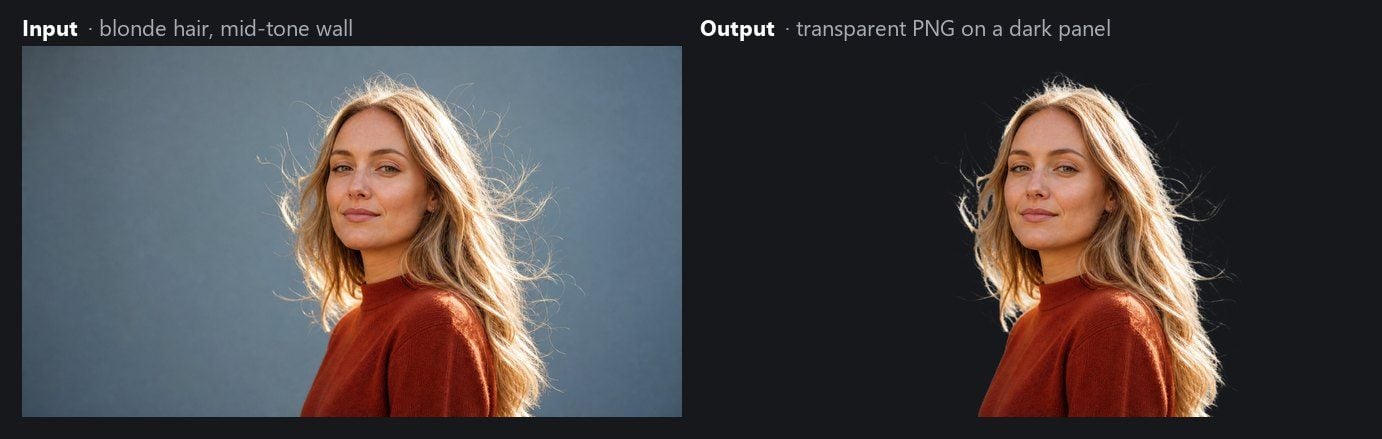
我們用與計算襯衫相同的方式計算該工具輸出的像素。在頭髮照片上,4.05% 的像素落在完全透明與完全不透明之間;襯衫是 0.88%,薄紗是 0.73%。這個頻帶就是去背從「剪切」變成「混合」的過渡區,而頭髮必須夠寬,因為從背後受光的髮絲本身就是背景的一部分。頻帶寬四倍,意味著她頭部周圍散落的髮絲會透光地被分離出來,而不是變成邊緣生硬的一整塊。
GIMP 能走到同樣的結果,但路更長。前景選擇需要套索、筆畫、預覽,而且通常要來回切換到「繪製背景」好幾次,才能把牆面從髮絲之間推出去。手冊對代價直言不諱:「此工具處理時需要大量記憶體」,而且「已知在處理較大影像時會崩潰或變慢」。它稱為兩者中較精確的引擎 Matting Levin「因為崩潰問題暫從 Windows 移除」,因此 Windows 安裝會退回使用 Matting Global。
薄紗:替代工具與 GIMP 共享的限制
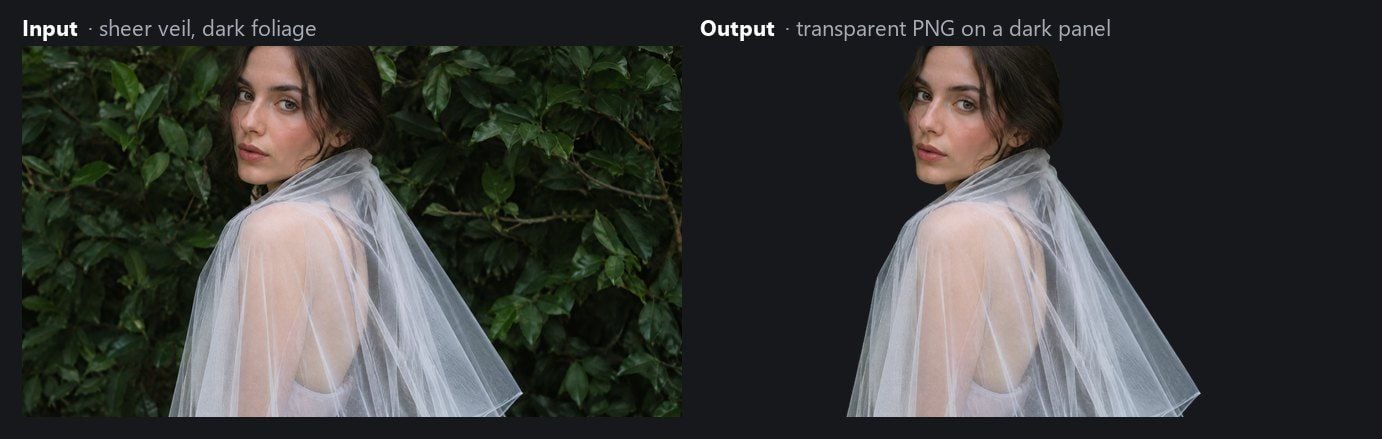
深色樹叢前的薄紗,是一張讓兩種方法都折服的照片。織物的每個像素都是紗線與其後樹葉的混合。色彩臨界值無法將兩者分開,因為混合後就是一種顏色。前景選擇也有同樣的問題:你塗上的「前景」早已有一半是背景。
AI 工具也沒有解決。薄紗回傳時形狀完整,但透明度消失了。輸出像素中,66.38% 完全透明,只有 0.73% 半透明,與襯衫一樣是細薄的輪廓頻帶。在薄紗的裙身——也就是原始照片中能直接看穿的區域——99.6% 的像素回傳為完全不透明。樹葉乾乾淨淨地消失了,但織物的半透明也一併消失:薄紗現在變成一個不透明的淺灰色形狀,背後什麼也看不到。
在 GIMP 中,處理這張照片最實在的路徑,是以灰階值手繪圖層遮罩,讓半透明由遮罩承載,而不是由像素顏色承載。這是真正的編輯工作,也是瀏覽器工具沒有筆刷能做的工作。
讓背景變透明:GIMP 與替代工具的 PNG 內容比較
在 GIMP 中刪除背景並不會自動讓它變透明。JPG 開啟時是沒有 Alpha 色頻的圖層,手冊的 新增 Alpha 色頻 頁面說明為什麼這很重要:「Alpha 色頻代表圖層的透明度。」沒有它,按下 Delete 會以背景色填滿選取範圍。解決方法是先執行「圖層 > 透明度 > 新增 Alpha 色頻」,再刪除,然後以 .png 檔名匯出。若存成 JPG,透明度又會被捨棄。
瀏覽器工具省去這兩個決定。它輸出的是已帶有 Alpha 色頻的 PNG,尺寸與你輸入的像素尺寸相同。以下就是這個色頻在兩個測試檔案中的內容:
| 測試檔案(工具輸出) | 完全透明 (Alpha 0) | 不透明主體 | 半透明邊緣頻帶 |
|---|---|---|---|
| 白牆上的白襯衫 | 60.61% | 38.51% | 0.88% |
| 樹叢前的薄紗 | 66.38% | 32.89% | 0.73% |
邊緣頻帶是讓去背結果融入新背景而不出現鋸齒邊緣的關鍵。如果你對這些術語不熟悉,我們關於 什麼是 Alpha 色頻 的說明,解釋了為什麼 JPG 無法儲存 Alpha 色頻。好奇的人可以注意一個小技術細節:這些檔案中的不透明像素位於 Alpha 254 而不是 255,這是任何螢幕都顯示不出來的差異。
GIMP 仍然勝過替代工具的地方
以上種種不代表 GIMP 不適合做影像處理,它只是不適合某一類照片上的某一項工作。在下列工作中,GIMP 仍然是你該開啟的工具。
| 工作 | GIMP 3.2.6 | Atlas Cloud 免費工具 |
|---|---|---|
| 修補去背邊緣 | 在圖層遮罩上繪製,用路徑細修,羽化選取範圍 | 沒有筆刷;遮罩即最終結果 |
| 半透明主體 | 以灰階圖層遮罩承載半透明 | 形狀保留,半透明遺失(以薄紗測試) |
| 合成到新場景 | 圖層、混合模式、色彩工具都在同一視窗 | 下載 PNG,開啟另一個編輯器 |
| 完全離線工作 | 桌面應用程式,資料不會離開機器 | 瀏覽器頁面;模型在分頁中執行(頁面聲明) |
| 一次處理多張照片 | 開啟多張影像,逐張重複工作流程 | 每次執行一張影像 |
| 影片 | 不是影片編輯器 | 不支援 |
如果你反正最終還是在 GIMP 裡完成工作,合理的搭配是讓瀏覽器工具產生遮罩,然後在 GIMP 中完成合成。PNG 會以已設定 Alpha 的圖層開啟。
GIMP 與 Atlas Cloud 去背工具:並排比較
下表 GIMP 欄位收錄手冊原文或我們在 3.2.6 上的實測;Atlas Cloud 欄位是我們在 2026 年 9 月 10 日測試的結果,頁面聲明會另行標示。
| GIMP 3.2.6 | Atlas Cloud 免費 AI 去背工具 | |
|---|---|---|
| 建立遮罩的方式 | 模糊選擇和依色彩選擇:臨界值內色彩相似度;前景選擇:從你的筆畫產出去背 | 模型輸出;無需設定色彩臨界值 |
| 白牆上的白襯衫 | 臨界值 15 和 60 時襯衫與牆面一起被選取;臨界值 5 時碎裂(已測試) | 第一次就成功(已測試) |
| 頭髮 | 前景選擇,套索加手繪筆畫;Windows 上使用 Matting Global(手冊) | 4.05% 半透明邊緣頻帶,是我們測試組中最寬的(已測試) |
| 薄紗 | 手繪圖層遮罩 | 形狀保留,透明度遺失(已測試) |
| 透明 PNG | 新增 Alpha 色頻,然後匯出為 .png | 輸入尺寸的 RGBA PNG(已測試) |
| 帳號 | 無,桌面軟體 | 無(已測試) |
| 浮水印 | 無 | 無(已測試) |
| 批次 | 在編輯器內逐張處理 | 每次執行一張 |
| 影片 | 不是影片編輯器 | 不支援 |
| 價格 | 免費軟體 | 免費使用(頁面聲明) |
你該為了去背而拋棄 GIMP 嗎?
如果你本來就以 GIMP 為主要工具,而你的主體是白色背景上的深色瓶子,那就繼續照舊。在平整背景上使用模糊選擇,正是手冊自己舉例說明工具好用的情境,結果也會直接進到你想要的圖層堆疊中。
當問題出在照片本身而不是你的設定時,就要換一條路:淺色主體在淺色牆上、寵物在與毛色同色調的草地上、每一條髮際線都需要筆畫的一批人像。把這些照片丟進瀏覽器工具,下載 PNG,如果還有合成要做,再在 GIMP 中開啟。若人像打算放在素色背景上,我們的證件照背景顏色指南列出了拍照好看的數值。
| 如果以下情況,繼續用 GIMP | 如果以下情況,使用免費工具 |
|---|---|
| 主體與背景顏色差異明顯 | 主體與背景顏色相近 |
| 你需要繪製或修飾遮罩邊緣 | 你希望遮罩在開啟編輯器前就已做好 |
| 主體是玻璃、薄紗或煙霧,需要灰色遮罩 | 照片是人、寵物、產品或簽名 |
| 反正合成都要在 GIMP 裡做 | PNG 就是最終成品 |
常見問題
如何在 GIMP 中移除背景?
選擇適合照片的選取工具:平整且與主體有顏色差異的背景用模糊選擇或依色彩選擇;頭髮用前景選擇;硬邊緣用路徑。從「圖層 > 透明度」選單新增 Alpha 色頻,反轉選取範圍,按 Delete,然後匯出成 PNG。GIMP 手冊的選取工具章節有完整記載每個工具的選項。
為什麼 GIMP 的模糊選擇會選到整個影像,或選到主體而不是牆面?
兩者都是臨界值的結果。此工具會選取與你點擊處顏色範圍相連的像素,因此臨界值太高會溢到相似顏色上,太低則在第一道陰影處停住。當主體與背景共享同一種顏色時,中間沒有任何數值能將它們分開,就是上面白襯衫的例子。
GIMP 會自動讓背景變透明嗎?
不會。GIMP 必須先在圖層上加上 Alpha 色頻,刪除的像素才能變成透明,而且檔案必須匯出成 PNG 而非 JPG。沒有 Alpha 色頻的圖層,在「圖層」對話框中會以粗體顯示。
這個 GIMP 替代工具免費嗎?需要帳號嗎?
在我們 2026 年 9 月 10 日的測試中,Atlas Cloud 工具不需要帳號,也沒有加上浮水印,且瀏覽器去背工具頁面自述可免費使用。我們也這樣描述,但不敢保證往後的價格。
這個替代工具能處理整個資料夾的照片或影片嗎?
不能。它每次執行只接受一張影像,回傳一張 PNG,也不接受影片。這兩類工作仍得使用桌面編輯器或專門工具。
結論
GIMP 的選取工具建立在色彩相似度上,手冊在模糊選擇頁面的第一行就如此說明。這種設計服務了大多數照片,但原則上有一類照片必然失敗:主體與背景顏色相同。我們的白牆白襯衫就屬於這一類。一個靠讀取主體形狀的瀏覽器模型,第一次就完成了去背,但後來把薄紗回傳成不透明形狀——這是它與任何純靠像素顏色工作的工具共有的極限。
把 GIMP 留給遮罩修飾、圖層工作與合成。對於任何臨界值都無法解決的照片,目前最短的 GIMP 去背路徑是經過瀏覽器分頁,而它回傳的 PNG 在 GIMP 中開啟時,Alpha 色頻已經就位。





