影片編輯者經常放棄生成式工作流程,原因很簡單:他們浪費數小時試圖讓角色面孔在多個場景中保持一致,或手動將腳步聲與無聲渲染同步。Google Flow 藉由 Veo 3.1 模型更新解決這個生產瓶頸,將 AI 從實驗性生成推向專業級製作。
重點一覽:Veo 3.1 新功能
- 工作區 vs. 引擎:Google Flow 是視覺編輯器介面;Veo 3.1 是底層的 DeepMind 生成式引擎。
- 雙重渲染模式:在 Veo 3.1 Fast(60–90 秒)中快速草擬以鎖定構圖,然後在標準模式中輸出最終 4K 素材。
- 精準控制模組:原生 48kHz 方括號音訊語法、3 槽位視覺參考,以及原生 9:16 直立渲染,省去外部後製。
Google Flow 官方功能發布引入了三項具體升級,這是多數競爭對手平台仍缺乏的。藉由將這些功能直接整合進工作區,創作者可以擴大產出,而不需將片段匯出到第三方配音或升頻軟體。
了解生態系統:Google Flow vs. Veo 3.1
創作者在要求模型調整某個鏡頭時,常常會發現 AI 反而改了整個場景,連燈光、臉部與背景都變了。這種困惑源於將底層 AI 影片模型與使用者工作區混為一談。
要建立高效的製作流程,創作者必須區分生成式引擎與剪輯介面:
- Veo 3.1 模型: 由 Google DeepMind 開發的底層人工智慧引擎。它處理多模態輸入(文字描述、參考照片和音訊提示)並計算像素和聲波。它缺乏原生時間軸編輯、片段排列或圖層管理。
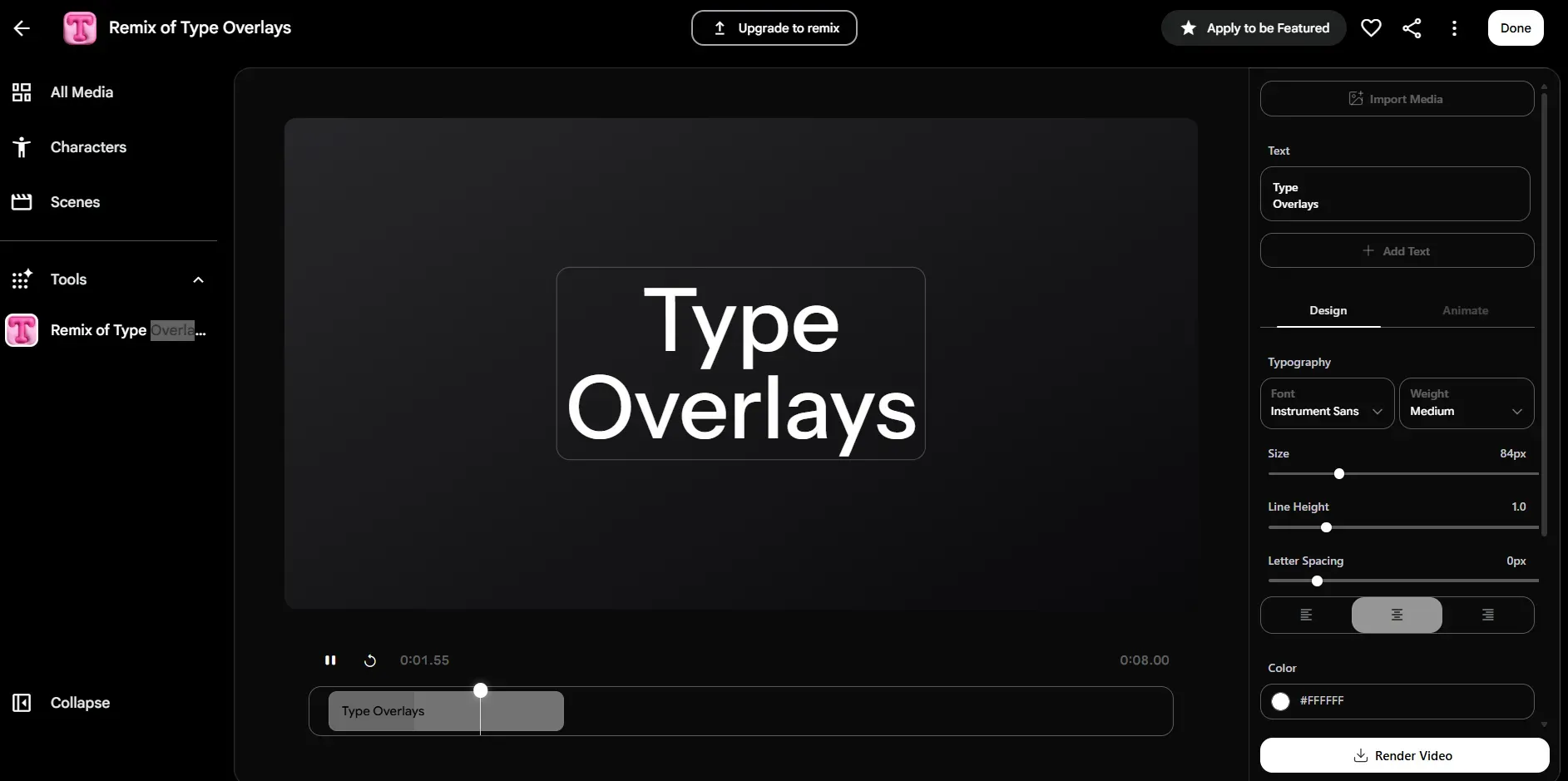
- Google Flow: 基於瀏覽器的 AI 影片編輯器和網頁畫布。它提供視覺工作區,創作者可以在其中管理時間軸、套用關鍵影格、上傳參考素材、調整參數,並觸發由 Veo 3.1 模型支援的渲染任務。在編輯器內,創作者通常會在 veo 3.1 與 veo 3.1 fast flow 模式之間取捨——選擇 Fast 變體以進行快速的 20 點數構圖測試,或選擇標準模型以獲得最大的時間保真度。
| 功能 / 面向 | Veo 3.1 模型 | Google Flow 介面 |
| 核心功能 | 生成式運算(文字轉影片、影像轉影片、原生音訊) | 工作區管理、時間軸編輯、參數調整 |
| 使用者互動 | API 呼叫(透過 Vertex AI / Gemini API) | 視覺畫布、拖放參考上傳、提示詞欄位 |
| 控制範圍 | 擴散步驟、影格插值、雜訊抑制 | 片段延伸、9:16 調整器、分鏡安排、專案儲存 |
| 部署目標 | 原始素材輸出 | 可輸出的影片製作 |
透過使用 Google Flow 作為專用的生成式影片工作區,創作者可以獲得精細的 UI 控制項——例如首幀與尾幀關鍵影格——而無需為 Veo 3.1 API 編寫複雜的原始程式碼。
明確界定提示詞工程的結束點與時間軸合成的起點,可避免因試圖透過純文字提示來解決空間 UI 任務而浪費運算點數。
Veo 3.1 重點升級:品質、速度與控制
沒有什麼比等待三分鐘的 AI 渲染,結果卻得到變形的手或不合理的物理效果更令人沮喪的了。Google Flow 將 Veo 3.1 分成兩種不同的工作流程,消除了這種試誤成本:快速預覽模式用於快速迭代,高保真模式用於最終輸出。
主要的引擎更新集中於 AI 影片生成速度與時間一致性。早期的生成式模型有浮動偽影和影格間視覺漂移的問題,而 Veo 3.1 能在 8 秒片段中維持緊密的主體追蹤。
若要為特定製作流程選擇最佳模型,請檢視 Veo 3.1 與 Veo 3.1 Fast 的技術參數:
| 功能 / 指標 | Veo 3.1 標準 | Veo 3.1 Fast |
| 主要使用情境 | 最終製作交付、複雜燈光、電影投放 | 快速概念測試、社群媒體草稿、分鏡迭代 |
| 平均渲染延遲 | 2.5 至 4 分鐘(8 秒片段) | 60 至 90 秒(8 秒片段) |
| 解析度支援 | 最高原生 1080p(Flow 介面中可 4K 升頻) | 最高原生 1080p |
| 時間一致性 | 最高(保留精細紋理、物理效果、體積霧) | 高(微紋理與快速動作略有平滑化) |
| API 定價基準 | ~$0.40-$0.6 / 秒(包含原生音訊) | ~$0.1-$0.3 / 秒(包含原生音訊) |
在早期提示詞測試階段部署 Veo 3.1 Fast,製作團隊可以在切換到標準模式進行最終 4K 渲染之前,將草稿成本降低 60% 以上。
Google Flow 定價與點數限制
Veo 3.1 可透過 Google Flow 存取,無需付費訂閱。Google 提供靈活的點數制系統,讓創作者可以免費原型製作和渲染影片,並為重度使用者提供可擴充的付費方案。
免費方案 vs. 點數消耗
- 每日免費點數:免費層級帳戶每天可獲得 50 點 Google Flow 點數,每 24 小時重置一次。
- 生成成本:使用 Veo 3.1(Fast 模式)渲染一段影片每次生成消耗 20 點。
- 每日產出:憑藉每日 50 點免費點數,免費使用者每天最多可生成 2 個完整影片片段,用於測試和快速原型製作。
免費帳戶也可以完整使用基本工具,包括文字轉影片(Text-to-Video)、影格轉影片(Bookend Control,首尾幀控制)、素材轉影片(Multi-Image Reference,多影像參考)以及影片延伸(Video Extension)。
付費訂閱方案
如果你用盡每日免費額度,升級到 Google AI 訂閱方案會將每日配額改為每月點數池,並解鎖更高的渲染限制:
| 訂閱方案 | 月費 | 每月點數 | 包含的主要功能 |
| 免費層級 | $0 | 50 點 / 天 | 可使用 Veo 3.1、標準渲染工具 |
| Google AI Plus | $4.99 / 月 | 200 點 / 月 | 1080p 升頻、更高的生成限制 |
| Google AI Pro | $19.99 / 月 | 1,000 點 / 月 | 更高的 Google Flow Agent 存取權限、加值選項 |
| Google AI Ultra | $99.99 / 月 | 10,000 點 / 月 | 4K 影像/影片升頻、優先 Agent 存取 |
| Google AI Ultra Max | $199.99 / 月 | 25,000 點 / 月 | 最高生成上限與渲染頻寬 |
開發者專業提示: 要善用每日 50 點額度,請務必先以 Veo 3.1 - Fast 模式執行初始提示詞測試,確認攝影機運動與構圖後,再投入點數進行最終高解析度輸出或 4K 升頻。如果你用完了每日 Google Flow 點數,或需要將 Veo 3.1 整合到自訂製作流程中,僅依賴網頁 UI 可能會有所限制。
對於需要 API 等級存取的開發者與大量創作者,Atlas Cloud 提供專屬的 Veo 3.1 基礎架構。這個 API 替代方案可支援自動化影片生成工作流程、多模態潛在影片處理,以及可擴充的渲染,而且不受瀏覽器點數上限限制。
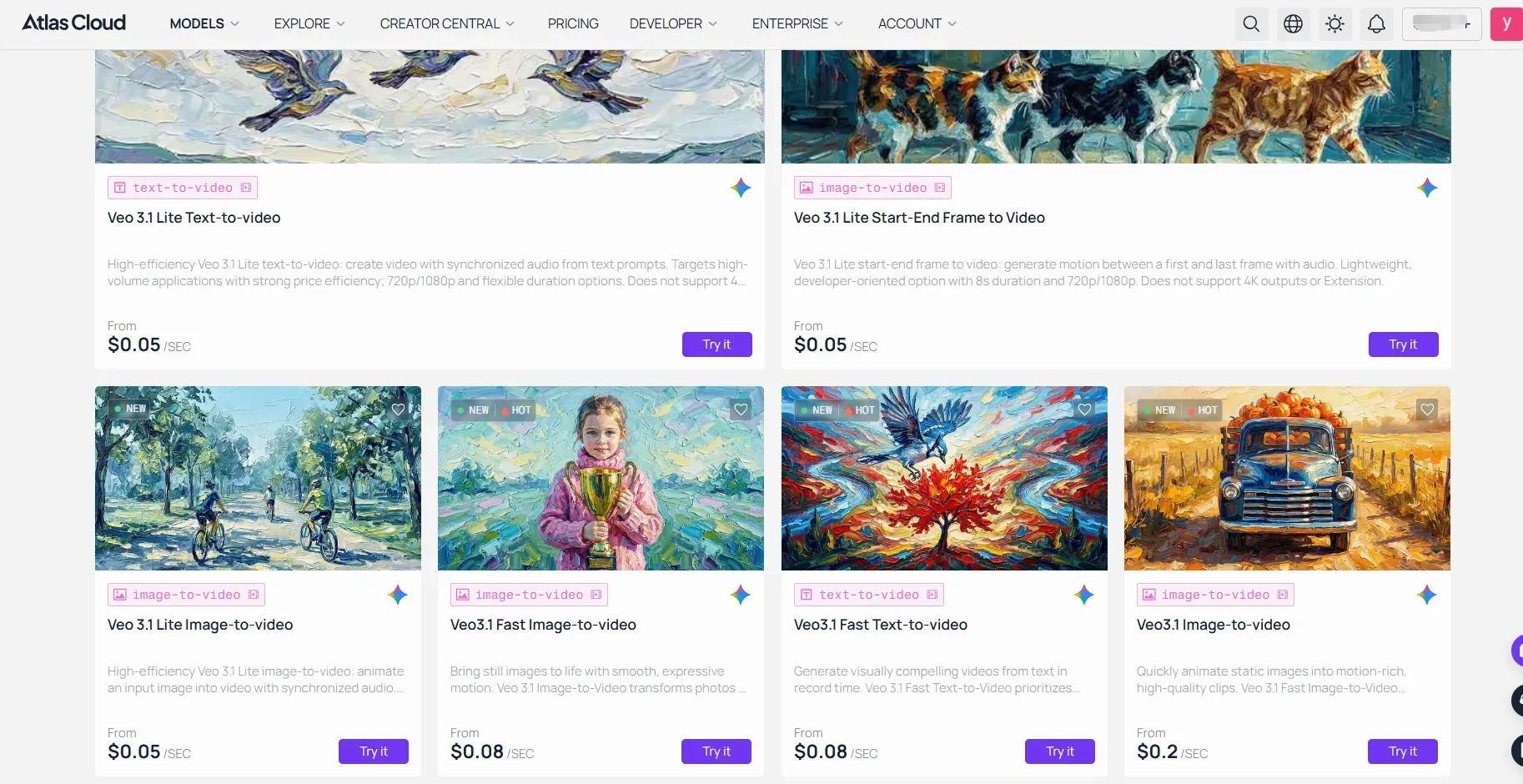
創作者應避免在單一模型層級上執行整個專案。符合成本效益的製作流程是利用 Veo 3.1 Fast 鎖定攝影機路徑與構圖,然後在標準模式中,以多影像參考(Multi-Image Reference)錨定,執行最終序列。
全新創意工作流程:多影像參考與 Bookend Control
多數 AI 影片生成都在鏡頭轉換時失敗,例如角色的襯衫顏色改變,或臉部結構完全變形。僅依賴文字提示往往會迫使模型「幻覺」出影格之間的空間邏輯。Google Flow 透過推出專用的 AI 多影像參考與首尾幀控制 UI 模組,解決了這種缺乏控制的問題。
掌握 Bookend Control,確保場景連貫
「Bookend」工作流程讓創作者可以定義片段的起始與結束視覺狀態。透過提供第一幀的靜態影像與最後一幀的目標影像,渲染器會以數學方式計算插值路徑,而非隨機生成。
若要在 Google Flow 介面中實作此工作流程:
- 定義起始幀: 將你的建立鏡頭上傳到「來源」(Source)槽位。
- 定義結束幀: 開啟「結束幀」(End Frame)功能並上傳你的目標構圖。
- 設定運動強度: 使用滑桿控制模型在兩個位置之間的移動幅度。
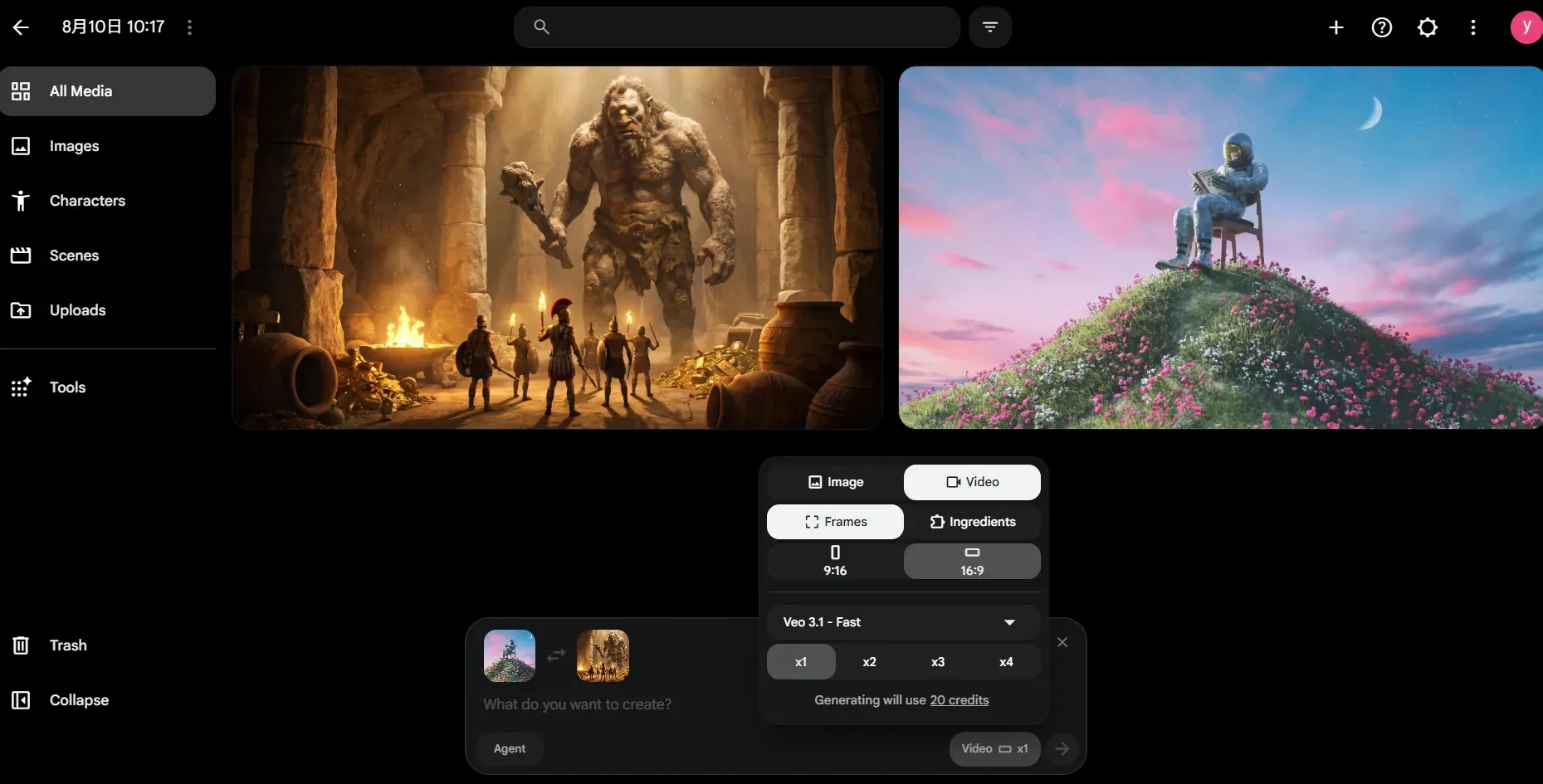
對於需要錨定場景實際幾何結構的縮放轉場或電影搖攝,這種方法非常有效。
使用多影像參考最佳化角色一致性
為了解決反覆發生的角色漂移問題,Google Flow 現在支援同時使用最多三張參考影像。這讓模型可以將主體身分、環境燈光與風格紋理視為不同的資料輸入,而非將它們全部塞進單一提示詞中。
| 參考槽位 | 建議素材類型 | 主要功能 |
| 槽位 1(主體) | 高解析度特寫、中性背景 | 鎖定臉部特徵、服裝與髮型 |
| 槽位 2(環境) | 廣角場景照 | 建立深度、色彩配置與地平線 |
| 槽位 3(風格) | 調色後的參考幀 | 套用特定底片質感、顆粒或燈光氛圍 |
專業提示: 若要確保角色絕對一致,請在序列中的所有片段使用相同的「主體」參考影像。如果模型開始偏離,請在設定選單中降低「風格」的影響力;過強的風格參考往往會覆蓋角色的特定生物特徵細節。
使用這些結構化輸入,能將流程從盲目猜測轉變為可預測、由分鏡驅動的製作。
原生音訊整合:以文字引導音景
AI 影片通常會讓你卡在尋找免版稅音效的困境中。Veo 3.1 完全繞過外部音訊工具,直接在初始文字渲染中生成原生 48kHz 對話與環境音景。將擬音與對話生成交給模型處理,你就不再需要第三方嘴型同步工具或免版稅素材庫。
使用方括號語法進行精準音訊控制
要達成專業的 48kHz 音訊同步,你必須將提示詞方塊視為混音控制台。引擎會回應放在方括號中的明確語法,讓你在單次生成中疊加對話、環境噪音與撞擊音效。
使用以下結構化模板,以獲得可靠的原生音訊生成:
- 對話結構:
[Character says "(Exact Quote)", (Tone Adjective), (Lip-sync timing)] - 擬音/撞擊:
[Sound effect: (Action), (Volume level)] - 環境層:
[Background: (Environment tone), (Density)]
範例提示詞:
一名咖啡師將濃縮咖啡倒入玻璃杯的特寫。[Sound effect: 熱液體倒入,高音量]. [Character says '您的拿鐵好了', 友善語氣, 120ms sync delay]. [Background: 忙碌的咖啡廳早晨,濃縮咖啡機嘶嘶聲,低音量].

分層疊加環境音景 AI
有效的環境音景 AI 需要分離。將環境噪音放在提示詞末尾,可防止模型混淆主要對話音軌。
| 聲音類別 | 建議描述詞 | 最佳放置位置 |
| 對話 | 沙啞、輕聲、急促、氣音 | 提示詞開頭 |
| 動作擬音 | 腳步聲、玻璃碰撞聲、布料摩擦聲 | 緊接在動作動詞之後 |
| 氛圍 | 遠處城市交通、風聲、嗡鳴聲、雨聲 | 提示詞的最後一句 |
專業提示: 讓視聽文字提示保持簡潔(少於 120 字)。過度描述每個細微聲音再加上複雜的攝影機運動,可能導致視聽不同步。將提示詞重點放在關鍵的撞擊動詞上,以確保波形與接觸的準確影格對齊。
掌握這些語法觸發條件後,你可以減少在外部音訊編輯器中所花費的時間,確保片段從 Google Flow 匯出後即可直接播出。
原生直立輸出:為社群媒體最佳化
我們都曾嘗試將電影般的 16:9 渲染重新構圖以用於 Shorts 或 Reels,結果卻看到 AI 切掉角色的頭或破壞燈光配置。將橫向素材硬塞進直立框架,會同時毀掉解析度與構圖。
Veo 3.1 直接在 Google Flow 中啟用原生直立輸出,解決了這個問題。從一開始就以 9:16 比例生成,擴散模型從第一幀就針對手機螢幕最佳化空間配置。
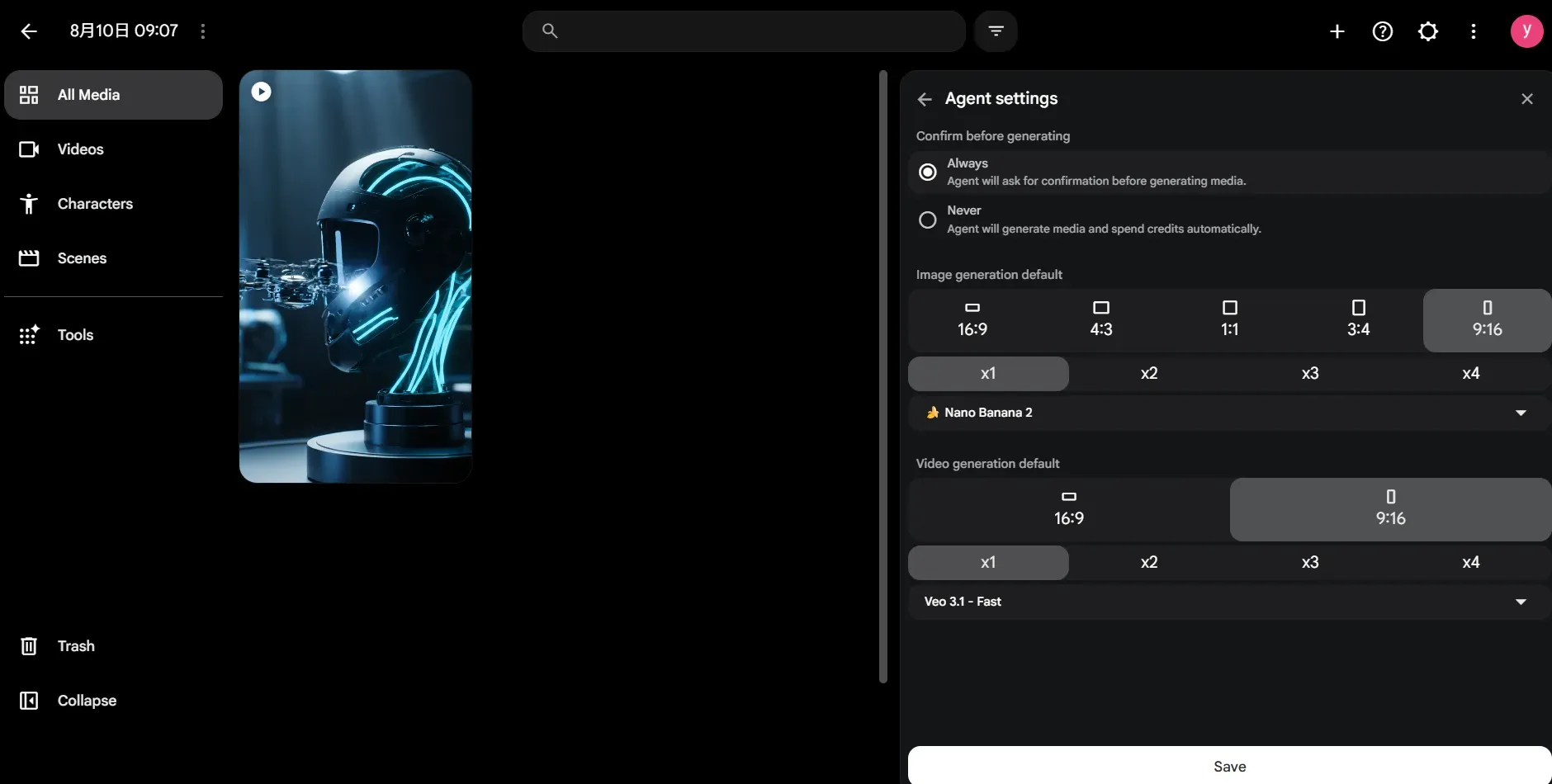
為什麼原生 9:16 優於裁切後的 AI 素材
與自動「auto-reframe」工具相比,原生生成具有明確的技術優勢:
| 功能 | 原生 9:16 生成 | 從 16:9 裁切為 9:16 |
| 像素使用率 | 使用有效畫面的 100% | 僅使用約 44% 畫面(丟棄 56%) |
| 主體取景 | 渲染時即置中並構圖 | 頭部/肢體被切掉的高風險 |
| 視覺保真度 | 原生渲染,內建 4K 升頻 | 像素拉伸與品質損失 |
| 工作流程效率 | 單次輸出 | 需要後製重新構圖 |
以行動裝置為優先的構圖最佳實踐
在 Google Flow 中選取 9:16 切換,會改變模型感知直立深度與前景元素的方式。請針對直立畫布調整提示詞策略:
- 尊重安全區域: 將主要主體放在畫面上方中間三分之一處,以避免被行動 UI 元素、字幕、使用者名稱和動作按鈕遮蓋底部 20%。
- 引導視線垂直移動: 加入具有高度的元素——例如樓梯、高樹或高樓。搭配「緩慢上搖」等攝影機運動,延伸畫面的深度感。
- 指定直立鏡頭: 避免使用預設為橫向思考的通用廣角提示。務必指定「全身跟拍鏡頭」或「直立低角度取景」。
透過使用原生直立渲染,你可以移除黑色側邊條,填滿整個手機螢幕。這有助於讓觀眾觀看更久,並提升你在演算法中的觸及率。你可以在這篇 Veo 3.1 提示詞格式解析 中找到攝影機運動觸發的詳細說明。
實際使用案例:何時該用哪種模式?
盲目地將「標準」渲染模式套用到每個任務上,是常見的錯誤,它會讓製作成本增加三倍,卻無法提升品質。Google Flow 提供模組化架構,讓模型選擇、參考輸入與音訊觸發服務於不同的操作目標。若要最佳化你的 AI 影片製作工作流程,請將專案需求與能提供最高 ROI 的特定 Veo 3.1 配置對齊。
為你的專案選擇正確配置
不同的製作目標需要不同的速度與保真度平衡。使用這個架構為你的下一個專案選擇合適的工具組。
| 專案類型 | 建議模式 | 主要 UI 控制 | 目標 |
| 敘事 / 電影 | Veo 3.1 Standard | 多影像參考(3 個槽位) | 最大的時間一致性與燈光準確度 |
| 廣告 / 社群吸引鉤子 | Veo 3.1 Fast | Bookend(首幀與尾幀) | 快速迭代與低延遲動作轉場 |
| 角色對話 | Veo 3.1 Standard | 原生音訊 + 嘴型同步語法 | 高保真 48kHz 視聽同步 |
針對特定結果的工作流程策略
- 電影級 AI 影片: 敘事說故事需要視覺穩定性。使用標準模型來維持角色在多個鏡頭中的一致性。透過上傳三張參考影像——主體、環境與風格——你迫使模型在嚴格的視覺邊界內渲染,防止單一提示詞生成中常見的「形變」。
- 行銷用 AI: 社群媒體片段依賴節奏。使用 Fast 模型在幾分鐘內產出數十種視覺變化。當你鎖定某個構圖後,套用 Bookend Control 來穩定攝影機路徑,確保產品或吸引鉤子在整個 8 秒序列中保持置中。
- 對話驅動內容: 如果你的腳本需要說話,請略過外部配音工具。使用原生音訊引擎來處理繁重工作。透過在提示詞中注入方括號語法,例如
[Character says "(Quote)", (Tone), (Timing)],你可以避開常見的嘴型動作不同步問題。
專業提示: 若要真正脫穎而出,請記錄你的「渲染日誌」。追蹤哪些提示詞在「Fast」與「Standard」模式下成功,能讓你的團隊建立專有的測試提示詞庫,減少未來測試時間,並在長期製作週期中將點數支出降低最多 50%。
常見問題
Veo 3.1 可以免費使用嗎?
可以,Veo 3.1 可在 Google Flow 上免費使用,每日配給 50 點免費點數,每 24 小時重置。升級到付費 Google AI 方案($4.99+/月)可將配額擴充為每月點數池,並解鎖 4K 升頻功能。
我舊的提示詞在 Veo 3.1 中能用嗎?
可以,舊提示詞仍然完全相容。不過,若要利用新的原生音訊生成功能,你應該手動將音訊標記附加到現有的提示詞庫中。加入特定的擬音或對話提示,可將靜態的舊提示詞轉化為完整的視聽素材。
Veo 3.1 能在影片內生成文字嗎?
嘗試直接在 AI 片段中渲染長標題或小字印刷,通常會導致字體模糊或扭曲。標準解法很簡單:完全不要在提示詞中加入文字,先輸出乾淨的影片背景,然後在後製時疊加清晰的標題。
我可以透過 API 存取 Veo 3.1 以進行自動化工作流程嗎?
雖然 Google Flow 是專為網頁式 UI 建立而設計,但想要擴充自動化影片製作的創作者與開發者可以部署 Atlas Cloud 上的 Veo 3.1。Atlas Cloud 在標準 Google Flow 網頁平台之外,提供影像轉影片生成的 API 存取、時間一致性控制,以及高吞吐量的影片渲染。
google flow 與 veo api 工作流程有什麼不同?
比較 google flow vs veo api 時,主要差異在於交付模式與工作流程控制。Google Flow 提供基於網頁的創意工作區,用於手動影片提示與影格操作。相對地,Veo API 提供程式化端點以進行自動化影片生成,使其成為企業流程與應用程式整合的首選。





