您的冷萃咖啡行銷活動已獲核准。瓶子、手部、窗光、倒影:一切都很完美。然後產品團隊改了一行標籤文字。整張影像重新生成,可能讓這個微小更新變成尋找原始手部姿勢的昂貴大海撈針。
GPT Image 2.5 註解編輯提供更俐落的方式,讓您直接指向已變更的決策點。將註解放在標籤上,明確說出必須變更的內容,並指名已通過審核的細節。釘選有助於定位請求;保留清單有助於保護其餘部分。
這個區別很重要。註解不是像素鎖定,也不是 Photoshop 圖層遮色片。它是一種向影像模型表達意圖的異常直接方式,之後還需要刻意檢查與回滾的習慣。
重點整理
- 每次編輯只變更一個概念。
- 明確寫出變更內容與保留清單。
- 將每次執行結果與已核准的主檔比對。
- 將可見文字與接合處視為高風險。
- 及早回滾,不要疊加修補。
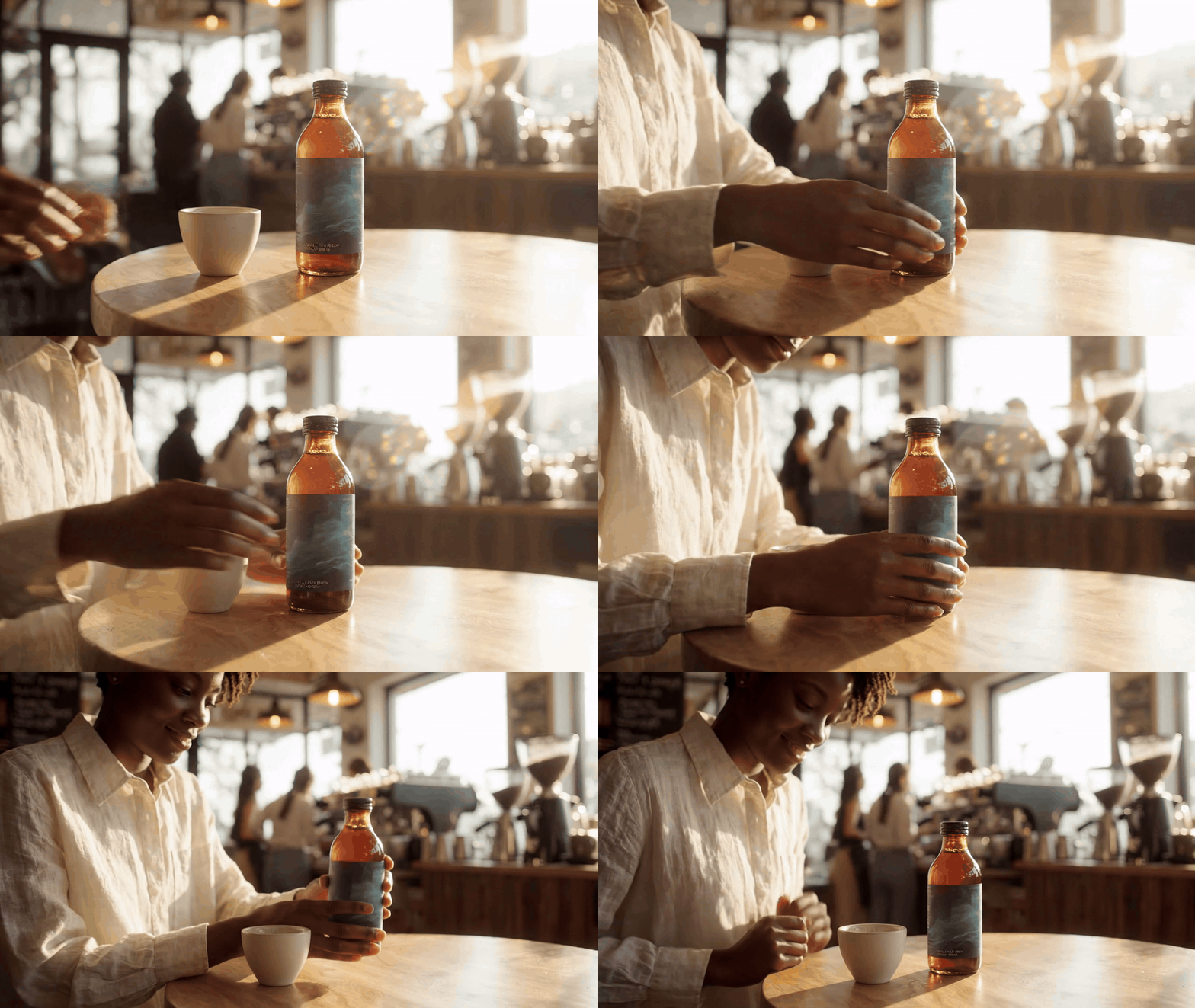
八秒 Google Veo 3.1 Lite 冷萃咖啡註解編輯案例:一名女子以多個攝影角度展示瓶子
開場動態案例:一名女子、一瓶冷萃咖啡與咖啡廳場景,從產品側面構圖轉到三分之四視角,再轉到肩上視角檢查。這說明了為什麼局部標籤需求仍需要全畫面審視.
為什麼 GPT Image 2.5 註解編輯正夯,以及它為何仍可能失敗
註解編輯之所以熱門,是因為它符合人們給予創意回饋的方式。沒有人在審視產品影像時會說:「請推論這個片語周圍的語意鄰域。」他們會指著標籤說:「這個名稱改了。」OpenAI 將 Images 2.5 描述為更快的影像生成與編輯版本,具備更佳的細節保真度、多編輯一致性與註解式編輯。它正逐步推展至 ChatGPT 各介面,同時 API 新增了 GPT-Image-2.5 Flare 與 Sunburst 模型。(OpenAI 公告,2026 年 9 月)
在行動裝置上,以全螢幕開啟生成的影像,然後使用可用的編輯控制項,包括「註解」(Comment)。註解會放在您想討論的區域上。當您需要更明確地定義區域時,「選取」(Select)很實用;「塗鴉」(Sketch)則用於繪製視覺指示。這些控制項能減少模糊性,但沒有任何一項能將影像模型變成確定性的圖形編輯器。
失敗模式很常見:標籤改了,但手指位移、影子消失、倒影變色,或一行文字重新排列。OpenAI 的支援指南本身也警告,選取範圍可能不精確,編輯可能超出選取範圍。(OpenAI 說明中心,2026 年 9 月)
釘選告訴模型決策點在哪裡,但不會讓附近每個像素都不可變動。請將局部編輯視為有範圍限定的請求,仍需進行全畫面審視。
在接受結果之前,請執行以下五個部分的品質檢查:
- 主體識別: 臉部、手部位置、姿勢與可辨識特徵仍保持一致。
- 產品與材質: 瓶子幾何、布料、皮膚、玻璃、金屬與倒影仍合理呈現。
- 版面與文字: 拼字、層級、間距、邊界與所有未標記的字元都完好無損。
- 背景: 道具、地平線、接縫與細微的上下文線索沒有偏移。
- 陰影與邊緣: 接觸點、去背邊緣、透視與光線方向仍然合理。
GPT Image 2.5 註解編輯工作流程:原生註解 vs 可重複的範圍限定編輯
這裡有兩個相關的工作流程,將它們分開可以避免許多混淆的文件。ChatGPT Images 2.5 註解是 ChatGPT 介面的原生行為。Atlas Cloud 並不宣稱重現那個「釘選在影像上」的介面。相反地,團隊可以在可重複的自然語言影像編輯流程中,運用相同的操作原則:「變更一件事,並保留已核准的主檔」。
如果是單次個人修訂,請使用原生的「註解」或「選取」控制項。如果需要已核准的原始檔、儲存的提示詞、具名版本與可重複執行的團隊,則可將範圍限定編輯提示詞放入 Atlas 瀏覽器工作流程中。整個工作都在瀏覽器分頁中進行:生成主檔、將已核准的主檔上傳到編輯頁面、儲存精確的差異內容,並將結果保留下來。
| 工作流程 | 區域指定方式 | 最適合 | 可程式化? | 主要限制 |
|---|---|---|---|---|
| ChatGPT 行動版註解 | 釘選加上書面回饋 | 快速、視覺化的審核註記 | 此控制項無原生 API 對應 | 釘選不是硬性遮罩 |
| ChatGPT 選取 | 選取區域加上指示 | 有邊界的移除或替換 | 此控制項無原生 API 對應 | 編輯仍可能影響相鄰像素 |
| Atlas 範圍限定編輯 | 在保留提示詞中先指名區域 | 共享主檔、版本記錄、可重複執行 | 可以,透過模型工作流程 | 使用者必須精確描述範圍 |
先在 GPT Image 2 Text-to-Image 建立主檔,然後將已核准的檔案傳送到 GPT Image 2 Edit。這兩個頁面都在瀏覽器中支援實用的影像工作流程;後者支援影像輸入以及自然語言的內容新增、移除、文字更新、背景變更與色彩編輯。
本指南編寫時,公開模型頁面顯示每次 text-to-image 執行約 $0.009 美元,每次 GPT Image 2 Edit 執行約 $0.01 美元。由於設定與價格可能變動,請以發布時的模型頁面為最終依據。
GPT Image 2.5 註解編輯教學:釘選、保留、檢查
步驟 1:建立一個值得核准的主檔,而不是一次性草稿
建立一個夠好、值得保護的主檔。如果基底仍只是鬆散的概念,局部修訂只會保留問題。在 ChatGPT Images 2.5 中,選擇 16:9 與提供的最高品質。若使用可重複的 Atlas 版本,請以 1536×1024、高品質、PNG 格式執行 GPT Image 2 Text-to-Image。
plaintext1Create a premium editorial product photograph in a sunlit neighborhood coffee bar. 2A clear amber glass bottle labeled “HARBOR / OAT COLD BREW” stands on a light walnut table. 3A woman in a cream linen shirt places the bottle with one hand. Morning window light comes from the left, soft realistic shadows, shallow depth of field, warm neutral color grade, 16:9 composition. 4Keep the bottle label fully readable and centered. No extra logos, no watermark.
在繼續之前,結果必須先成為您核准的主檔。請以版本名稱儲存,例如 harbor-master-v1.png,而不是模糊的下載檔名。
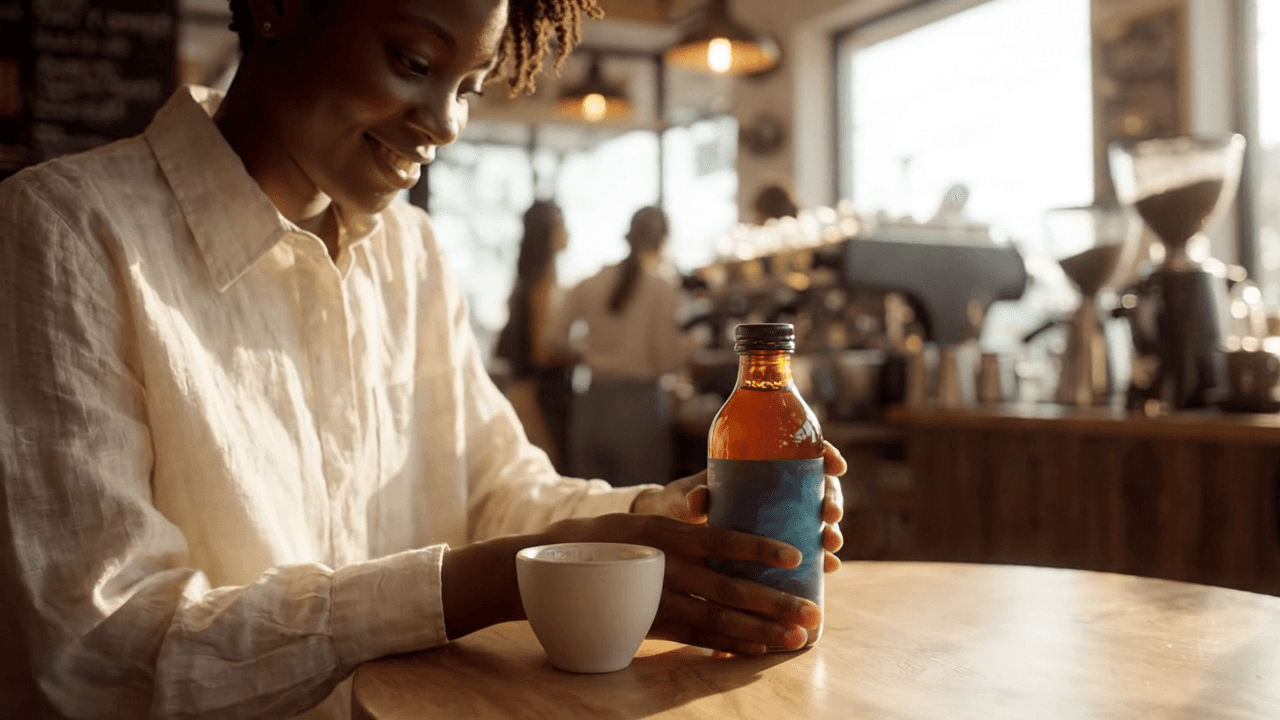
從生成的冷萃咖啡審核案例中選出的清晰靜態影格
案例 1 靜態影格:已核准的構圖保留人物、瓶子、杯子、倒影與咖啡廳情境,讓審核者能在局部變更後發現不想要的偏移。
步驟 2:將註解放在決策點所在之處
在 ChatGPT 行動版中以全螢幕開啟已核准的影像,選擇「註解」,然後將標記放在瓶子標籤的中間。避免「讓它更有質感」這類廣泛請求。審核者應該能在幾秒內判斷結果是否通過。
plaintext1The decision is on the front bottle label only. I will replace the product name and the accent color while keeping the approved photograph intact.
若使用 Atlas 的對應流程,請將已核准的主檔上傳至 GPT Image 2 Edit。設定為 1536×1024、高品質與 PNG。由於那裡沒有原生的註解釘選,請將視覺區域寫成提示詞的第一句。保持原始長寬比。
不要先裁剪。裁剪可能會移除有助於模型保留手部、瓶子輪廓與標籤周圍光線關係的情境。
步驟 3:進行一次局部變更,並指名所有受保護的元素
現在進行一次單一範圍的編輯。以下文字可同時作為 ChatGPT 的註解指示與 Atlas 的編輯提示詞。它指名了目標、確切的替換內容,以及不能偏移的已核准細節。
plaintext1Only change the front bottle label in the marked area. 2Replace “HARBOR / OAT COLD BREW” with “HARBOR / VANILLA OAT COLD BREW” in the same clean condensed sans-serif style. 3Change only the label accent color from muted rust to deep ocean blue. 4Preserve the woman’s face, hand position, bottle shape, glass reflections, table, coffee-bar background, crop, camera angle, light direction, shadow softness, and all unmarked details. Make no other changes.
以 1536×1024、高品質、PNG 執行。檢查拼字、圓柱透視、手指與瓶子的接觸,以及藍色是否滲入倒影或其他未標記的區域。如果任何一項失敗,請回到主檔。不要在已毀損的輸出上發出第二個註解。
步驟 4:對必須保留的文字使用相同的註解公式
影像文字比色彩替換更需要謹慎。註解可以指出日期區塊的位置,但無法取代逐字校對的需求。請使用虛構的通行證,而不是旅行、演唱會、政府、付款或身分證件。
plaintext1Create a premium vertical printed event pass on a pale concrete desk with a navy fabric lanyard and a brushed silver clip. 2The pass is for a fictional event called “NORTHLINE CREATIVE SUMMIT”. 3Use a restrained editorial grid, deep navy and ivory palette, legible typographic hierarchy, subtle paper grain, and no real company logos. Portrait 2:3.
plaintext1Only change the marked date-and-location block. 2Replace “LISBON · OCT 14–15” with “COPENHAGEN · NOV 6–7”. 3Keep the event name, hierarchy, font family, line spacing, margins, lanyard, clip, paper texture, desk, camera angle, colors, and every unmarked character unchanged. Do not invent a barcode or a real travel ticket.
使用原生註解或 GPT Image 2 Edit,以 1024×1536、高品質、PNG 執行。執行後放大檢查拼字、換行、邊緣、邊界,以及任何裝飾性類代碼標記的視覺一致性。看起來合理的視覺結果仍可能承載錯誤的事實。
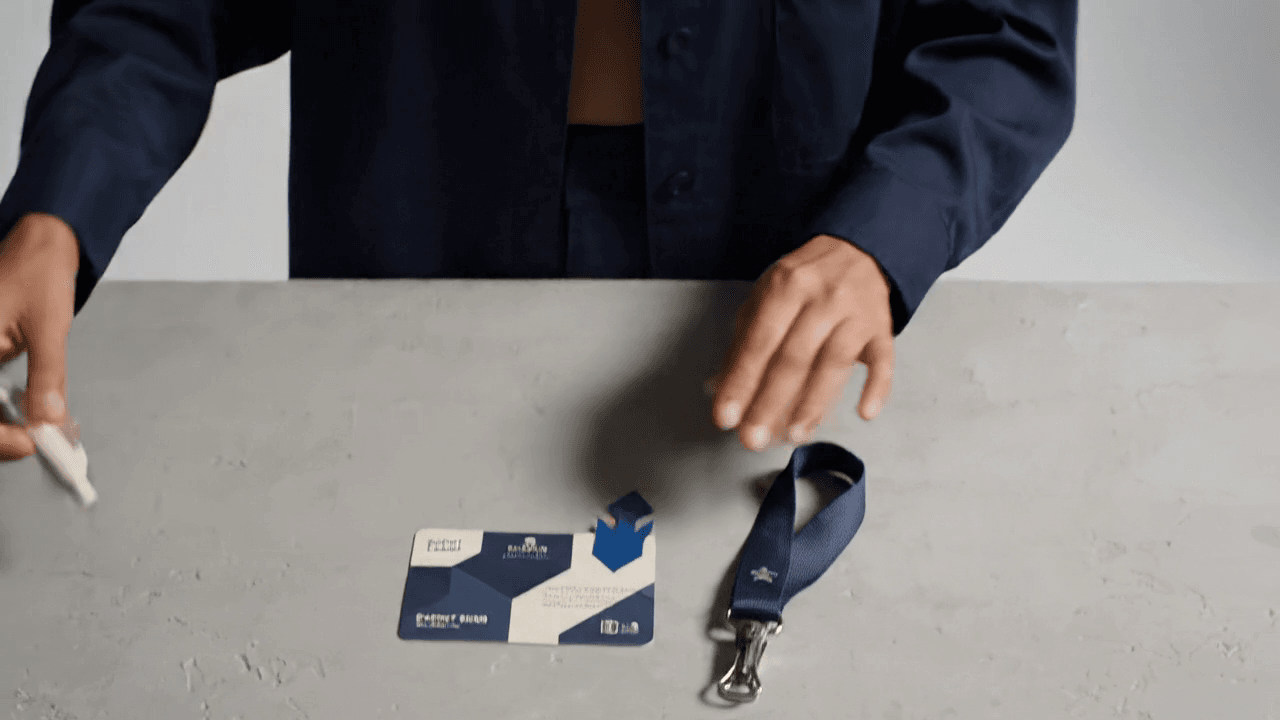 從生成的虛構活動通行證審核案例中選出的清晰靜態影格
案例 2 靜態影格:在團隊逐字驗證局部變更之前,虛構通行證、掛繩、夾具與彩色標記都刻意保持可見。
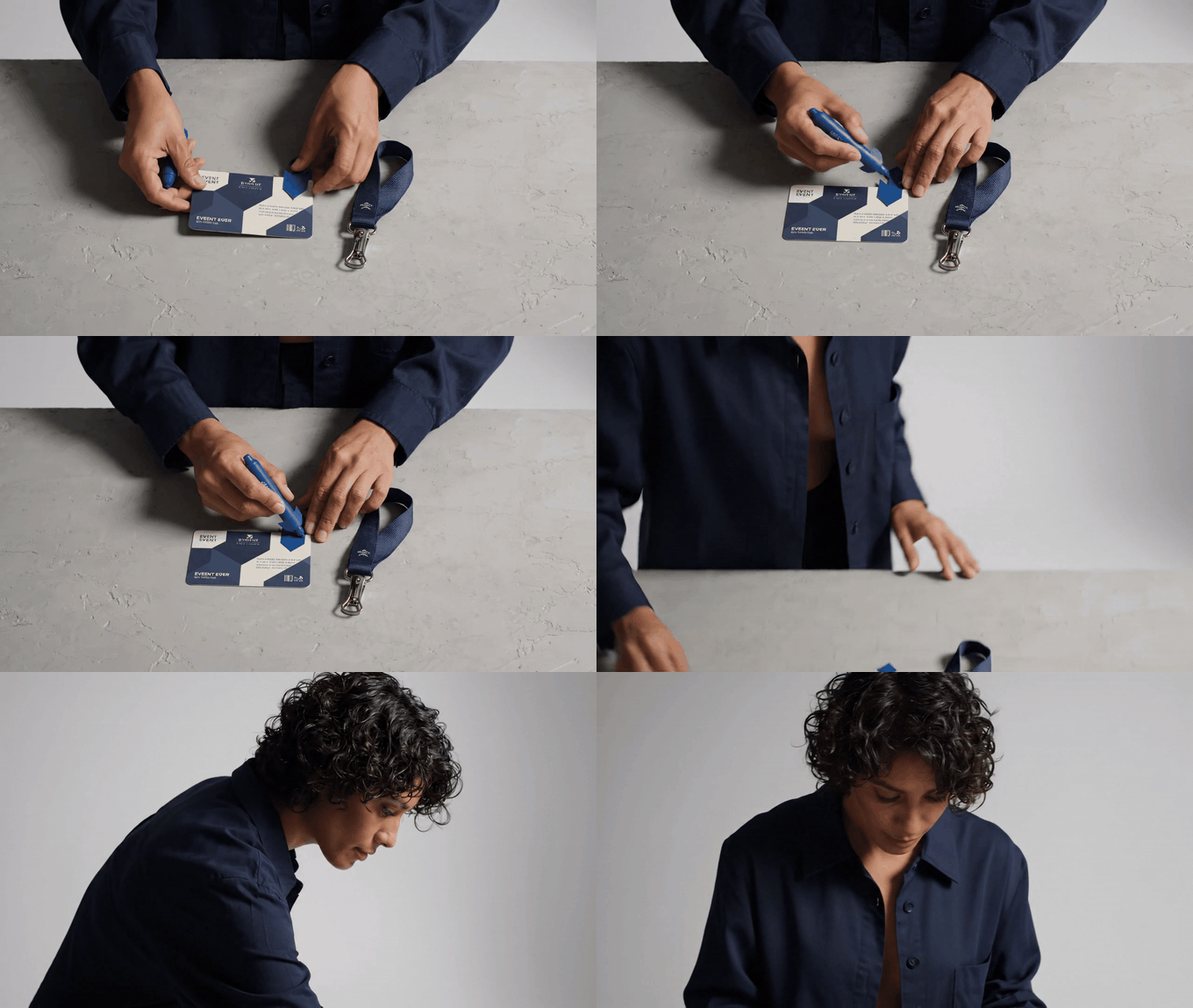
八秒 Google Veo 3.1 Lite 活動通行證審核序列,包含俯視、側面與肩上視角的攝影機變換
動態案例:設計師擺放虛構的通行證與掛繩,更換小型標記,然後從不同的觀看角度檢查結果。這是一個視覺審核情境,不是真實票券或介面。
步驟 5:使用註解進行小型新增,而不是風格重啟
當您定義空白區域並保護既有視覺語言時,小型新增的效果很好。此範例使用一位成人模特兒的前臂(沒有可辨識的臉部)與一個原創、已授權的刺青設計。請將輸出視為設計預覽。最終的線條粗細、位置、皮膚狀況與實際執行,都應由合格的刺青師評估。
plaintext1Only add a tiny four-point star and two small olive leaves in the marked empty space above the existing laurel tattoo. 2Match the existing black fine-line stroke weight, skin perspective, ink softness, and natural window lighting. 3Preserve every existing tattoo line, the arm pose, skin texture, freckles, sleeve edge, background, crop, and exposure. Do not enlarge, recolor, or redesign the original tattoo.
使用原生註解或 GPT Image 2 Edit,以 1024×1536、高品質、PNG 執行。將釘選放在真正空曠的皮膚上。如果要求的標記會接觸到既有線條,請將工作拆分為新的主檔與更小的修訂,而不是要求模型重繪整個刺青袖套。
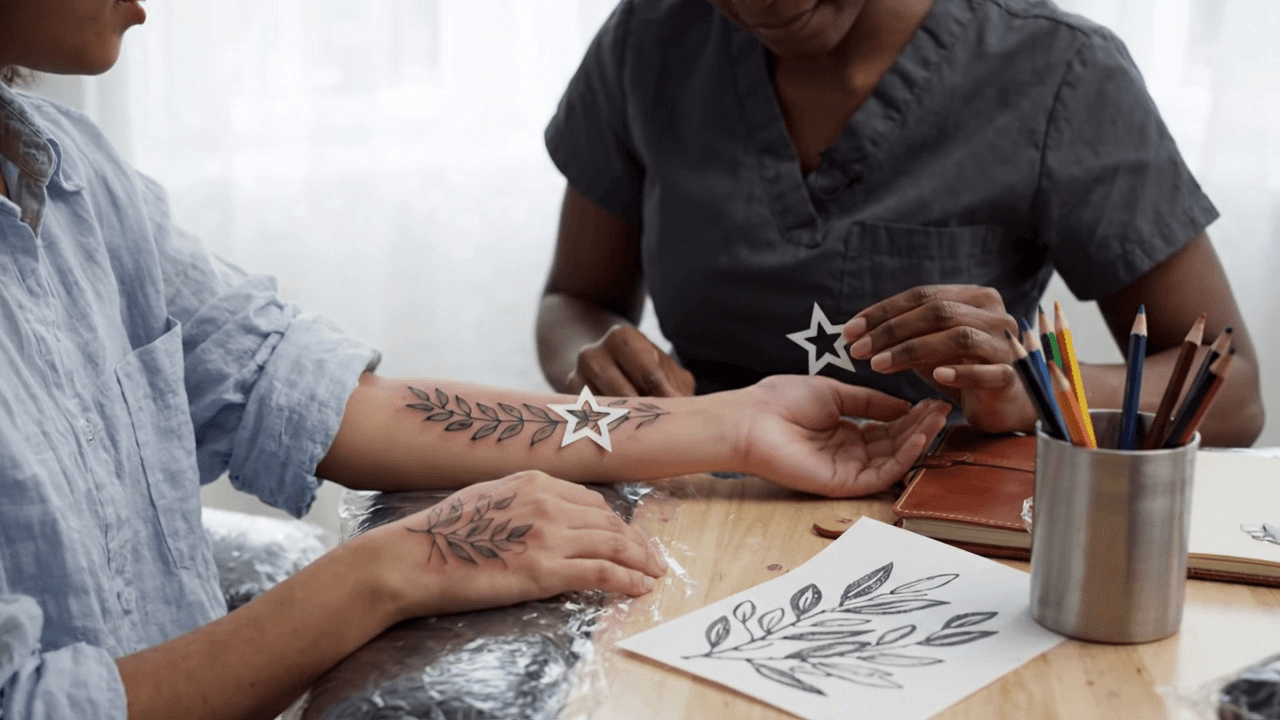
從生成的成人刺青設計預覽案例中選出的清晰靜態影格
案例 3 靜態影格:在審核小型建議新增項目時,成人客戶、月桂葉設計、紙模板與工作室工具都保持可見。
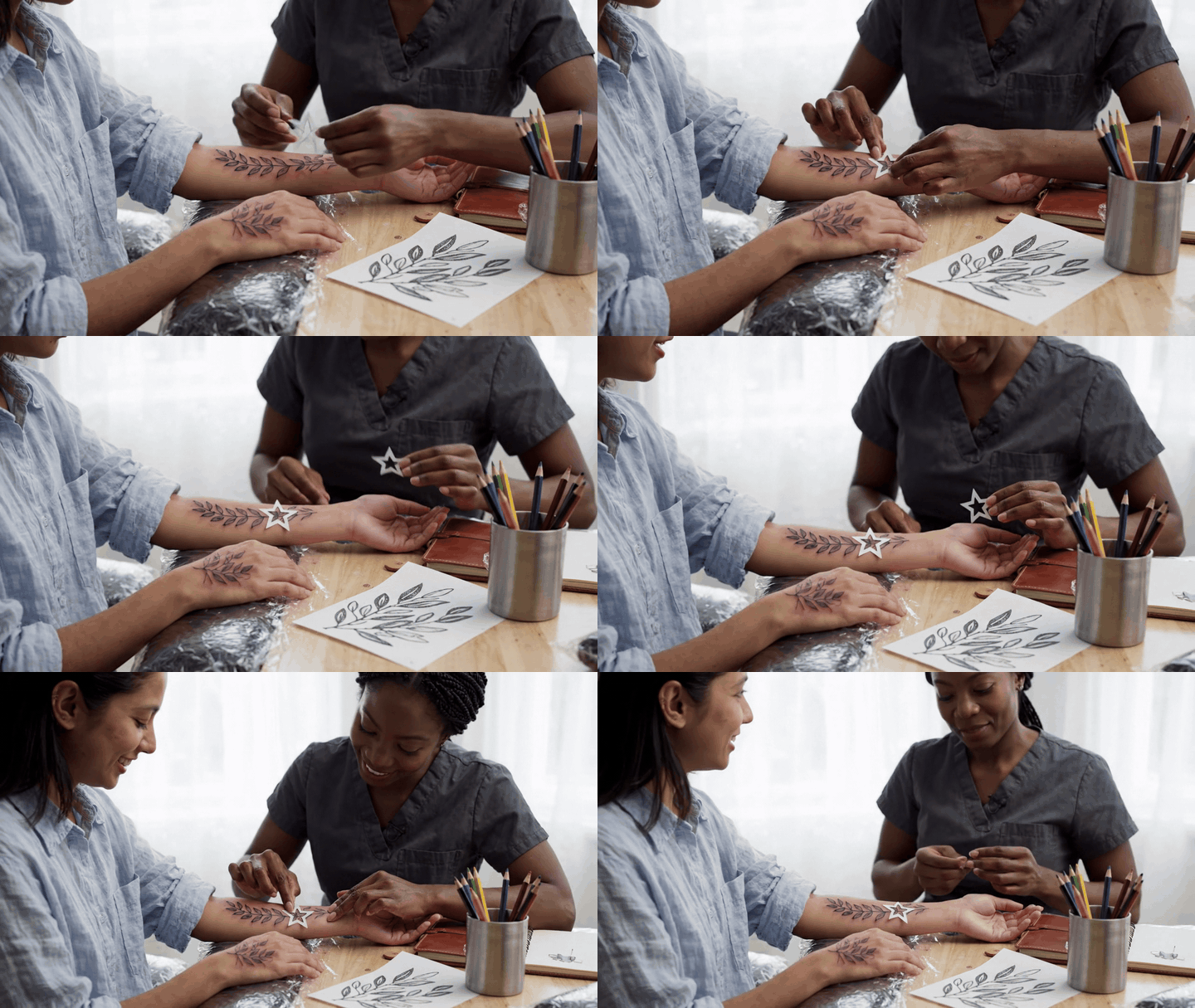
八秒 Google Veo 3.1 Lite 刺青設計預覽序列,包含側面、橫向與高角度三分之四視角
動態案例:紙星星模板被放置在既有月桂葉設計上方,然後從另外兩個角度檢查。此片段是說明性的設計預覽工作流程,不是治療或刺青程序。
步驟 6:停止、比對、回滾,然後匯出
為每個被接受的編輯建立一筆記錄。小型團隊可以將這些記錄放在共享試算表或主檔所在的同一個專案資料夾中。重點是防止不良修訂意外變成下一個來源影像。
| 已核准主檔 | 請求的差異 | 受保護元素 | 品質檢查 | 回滾決策 |
|---|---|---|---|---|
harbor-master-v1.png | 新產品名稱與藍色標籤強調色 | 手部、瓶子、倒影、裁切、光線 | 文字、接觸邊緣、倒影 | 出現任何偏移即從主檔重新執行 |
northline-pass-v1.png | 新城市與日期 | 所有其他文字、邊界、掛繩、桌面 | 逐字校對 | 出現重排即從主檔重新執行 |
laurel-arm-v1.png | 一顆星星與兩片葉子 | 既有墨線、皮膚、姿勢、曝光 | 線條接合處與皮膚質感 | 舊刺青被重繪即從主檔重新執行 |
在調整大小、加入透明度或進行交付裁切之前,請先確認內容。這些是獨立操作。最快的復原方式永遠是回到最後一個已核准的主檔、縮小請求的差異範圍,然後重新執行。
GPT Image 2.5 註解編輯的變化與成本
保留協定可適應常見的編輯需求。先寫目標,然後依照審核者會注意到的順序列出受保護元素。
- 色彩:
Change only [object] from [old] to [new]. Preserve [list]. - 移除:
Remove only [object]. Reconstruct only the background behind it. Preserve [list]. - 文字:
Replace only [exact visible text] with “[new text]”. Preserve line breaks, placement, hierarchy, and all unmarked letters. - 擴展繪製(Outpaint):
Extend to [ratio]. Do not crop or stretch [subject]. Add only background content consistent with the existing scene.
ChatGPT Images 的使用量取決於使用者帳戶的方案與臨時限制。請不要將 API 執行價格視為 ChatGPT 訂閱價格。在 Atlas 上,一個精簡的實驗(一個已核准基底加上三個編輯)大約等於一次基底執行加上三次編輯執行,價格以相關模型頁面顯示為準。較大的解析度與較高品質的選擇可能會改變成本或排隊時間,因此在發布預算前,請先查看目前的模型目錄。
重複相同請求的團隊可以將主檔、已核准的保留清單與品質檢查記錄儲存為輕量級的編輯配方。這比試圖記住上個月哪個提示詞剛好有效更可靠。
GPT Image 2.5 註解編輯:同意、版權與安全使用
請只編輯您擁有、已取得使用授權,或明確獲得變更許可的影像與設計。變更他人的臉部、刺青或品牌資產之前,必須先取得許可。請勿將 AI 編輯過的影像呈現為真實新聞、官方身分證明、付款證據、旅行憑證或醫療前後對比證明。
人類必須驗證最終影像中的日期、價格、名稱、宣稱與產品規格。模型可以呈現令人信服的視覺安排,但不會獨立確認內容是否正確。
GPT Image 2.5 註解編輯常見問題
什麼是 GPT Image 2.5 註解編輯?
GPT Image 2.5 註解編輯是 ChatGPT Images 的一種工作流程:您開啟一張影像,在特定區域放置回饋,然後描述變更內容。請搭配明確的保留清單與全影像品質檢查使用,因為註解位置是引導,而不是硬性的像素鎖定。
ChatGPT Images 中的「註解」按鈕在哪裡?
在支援的行動版 ChatGPT 體驗中,以全螢幕開啟生成的影像,然後使用影像編輯控制項加入註解。由於功能逐步推展,可用性可能有所不同,請使用目前產品內的介面與說明中心指南,而不是依賴舊的截圖。
GPT Image 2.5 註解編輯只會變更標記的區域嗎?
它會將請求導向標記的區域,但附近甚至未標記的細節仍可能偏移。請以書面方式保護重要元素、檢查完整影像,並在結果失敗後回到已核准的主檔。
保留臉部、標誌或版面時,最好的提示詞是什麼?
以「Only change [target area]」(只變更〔目標區域〕)開頭。清楚陳述確切的新內容。然後加入「Preserve」(保留),後面接臉部、姿勢、標誌位置、文字層級、裁切、光線方向、材質,以及所有重要的未標記細節。最後以「Make no other changes」(不做其他變更)結尾。
我可以在上傳的影像上使用 GPT Image 2.5 註解編輯嗎?
請只使用您有權編輯的影像。相同的局部編輯紀律同樣適用:核准來源版本、指向目標、寫下差異與保留清單,然後檢查結果。功能可用性取決於 ChatGPT 介面與推展進度。
GPT Image 2.5 註解編輯可以透過 API 使用嗎?
「註解」控制項是 ChatGPT 介面的原生功能,不是 Atlas Cloud 的按鈕,也不是 API 端點。開發者可以透過範圍限定的影像編輯提示詞、已核准的來源檔案、版本記錄與可執行的影像編輯工作流程,重現這個決策協定。這使得 GPT Image 2.5 註解編輯 在一次性回饋之外也很有用,同時對介面本身的實際功能保持誠實。





