你有一張已核准的圖片。有用的問題是,當它開始移動後,它的臉部、顏色和姿勢是否仍然看起來正確。GPT Image 2.6 圖片轉 GIF 的工作流程從該靜態圖片開始,要求一個可讀的動作,並逐幀檢查儲存的循環。OpenAI 於 2026 年 11 月 4 日隨 GPT Image 2.6 推出了 GIF 創建功能,包括吉祥物和產品循環使用案例(OpenAI 的公告)。
三個已發布的案例展示了這項工作的不同部分:一個被報告為 GPT Image 2.6 API 結果的短 GIF、一個機器人的參考圖像和姿勢表,以及一個角色的茶杯移動。後兩者使用較早的工作流程,並且不是作為 GPT Image 2.6 的輸出呈現。
重點摘要
- 從已核准的靜態圖片開始,要求一個簡短動作,並回到其初始姿勢。
- 鎖定觀眾能識別的特徵:臉部、顏色、道具、背景、相機和裁剪。
- 將儲存的 GIF 與靜態圖片進行比較,然後檢查其第一、中間和最後幀。
- 如果你需要控制個別姿勢和時間,生成精靈表並在本機組裝 GIF。
GPT Image 2.6 可以將圖片轉為 GIF 嗎?
可以。OpenAI 於 2026 年 11 月 4 日推出了 GPT Image 2.6,並明確描述了用於動畫吉祥物和產品循環的 GIF。它表示 GPT Image 2.6 在 ChatGPT 和 Codex 中可用,涵蓋各種訂閱層級,並在 OpenAI API 中提供 GPT Image 2.6 Flare 和 Sunburst。該公告確立了這項能力,但並未為每個介面指定通用的 GIF 長度、幀數或匯出按鈕(OpenAI,2026 年 11 月)。
原生 GIF 請求和精靈表是不同的事情。在原生路徑中,你要求 GPT Image 2.6 提供動畫檔案並審查返回的動作。精靈表是一張包含多個姿勢的靜態圖片。只有在裁剪面板並在本機編輯器中組裝後,它才會變成 GIF。當模型或頁面表示支援圖像生成時,請記住這個區別:靜態圖片端點不會自動生成動畫 GIF。
對於已核准的品牌資產,保留未經修改的原始檔案。確保移動部分可見,並決定哪些細節絕對不能改變。下方的黏土機器人有一個薄荷色的頭部、橙色天線、深色眼睛、胸部按鈕和固定的象牙色背景。它的揮手動作應該只移動一隻手臂;那些身份細節應該保持可辨識。穩定的相機也能讓第一和最後姿勢更容易比較。
該發布還提到了 Flare 和 Sunburst。OpenAI 將 Flare 定位為更快的圖像工作,而 Sunburst 則用於中等或高品質下更高細節、更一致的編輯。這是模型系列指導,而不是一個變體將解決特定 GIF 接縫的證據。從你的 ChatGPT 介面中可用的 GIF 路徑開始,然後判斷實際的幀。
已發布案例 1:使用 GPT Image 2.6 製作的紙船 GIF
Ravivit 的編輯報告稱,於 2026 年 11 月 5 日透過 API 使用 GPT Image 2.6 生成了一張白色紙船 GIF。他們的動作簡報保持相機固定,並要求船在水中搖晃。他們指定了 16 幀,每幀 120 毫秒,使交付的檔案具有 1.92 秒的循環。該時間與本文檢查的媒體檔案相符;生成方法由來源報告。
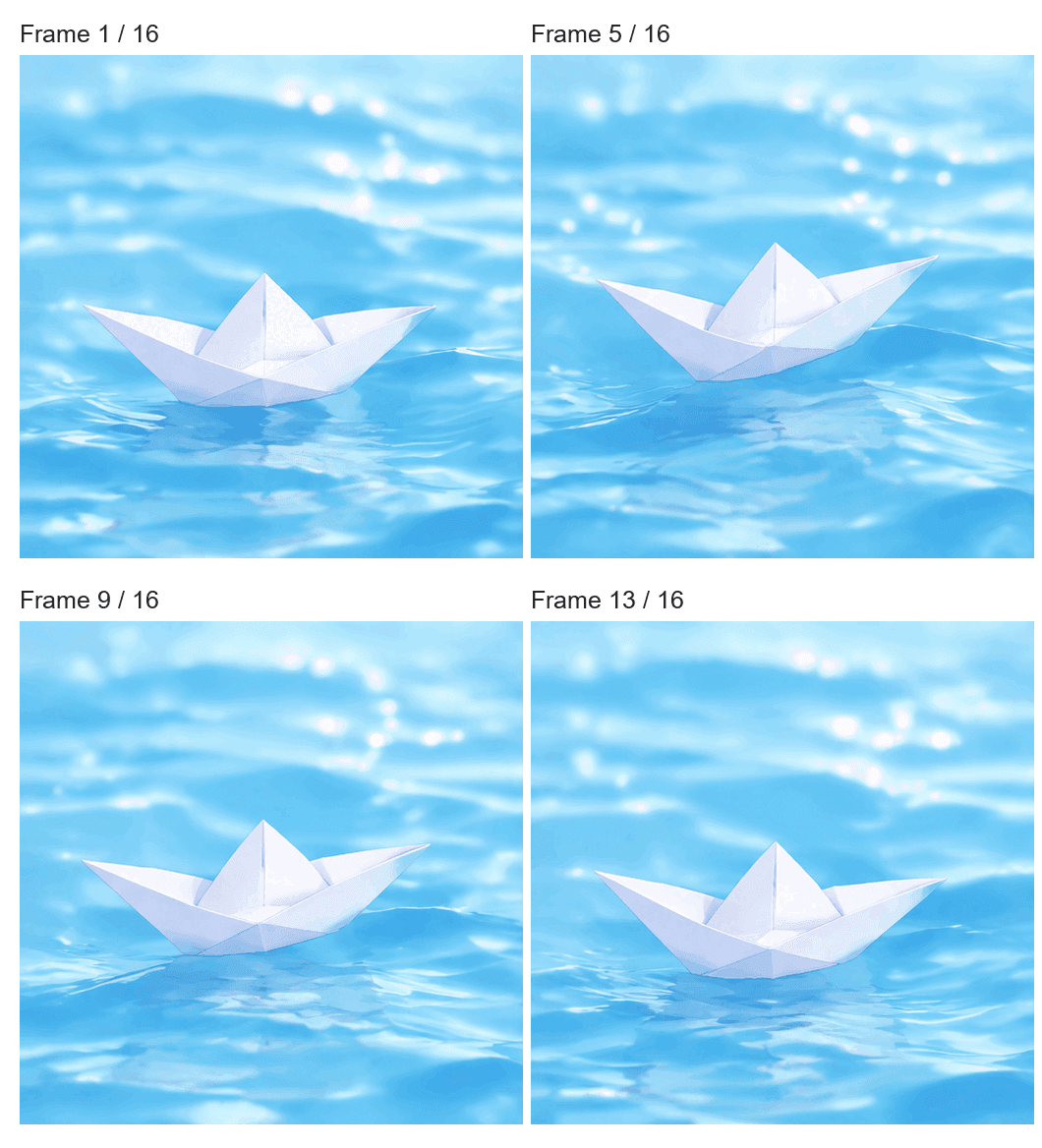
從 Ravivit 發布的 GIF 中提取的第 1、5、9 和 13 幀。這是根據輸出製作的幀比較,不是上傳的輸入圖像。觀察船的角度和周圍變化的水。
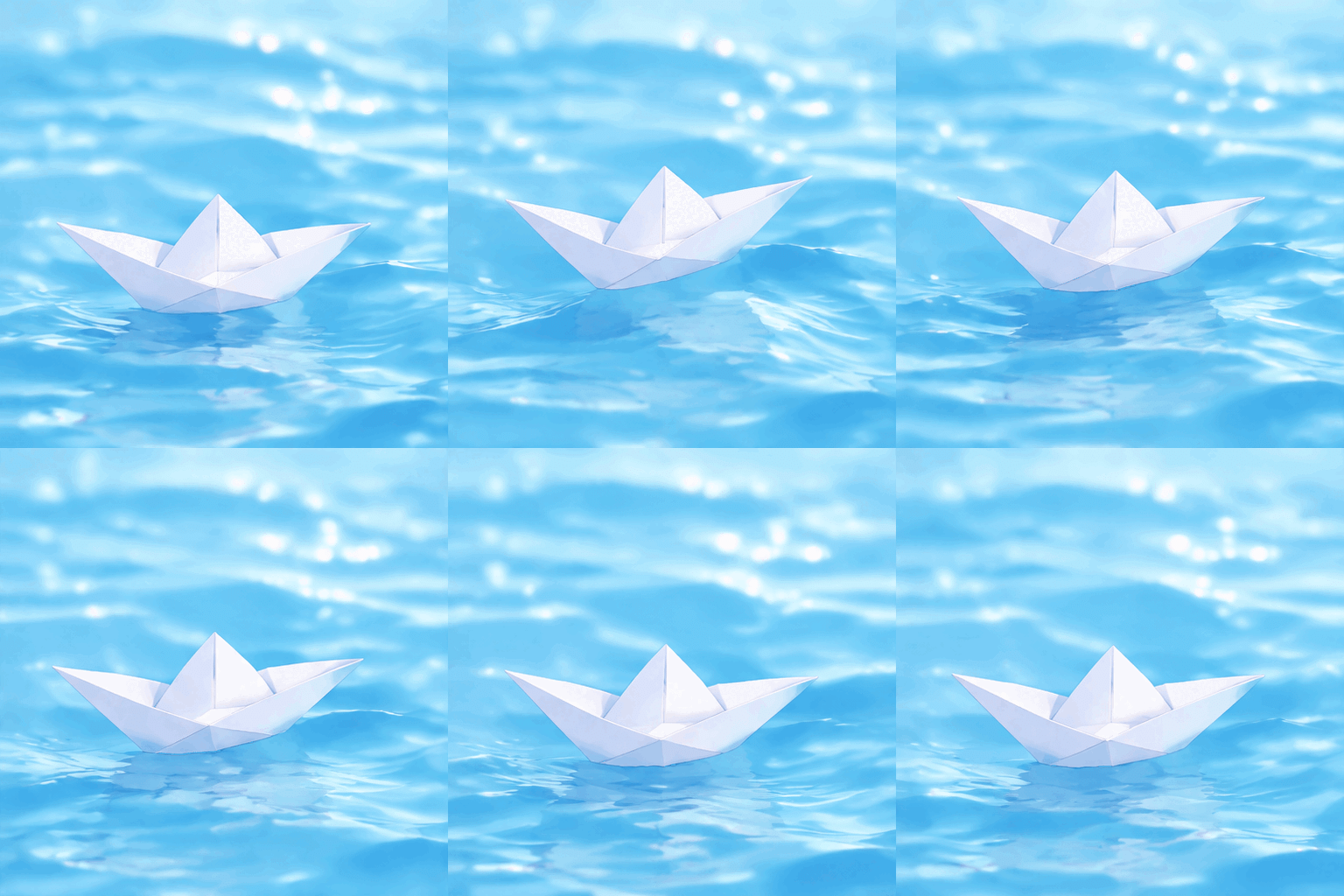
原始的 16 幀、1.92 秒紙船 GIF。動作保持足夠小,可以在沒有相機移動的情況下讀取為循環。
此來源以文字動作提示開始,因此它不是測試上傳參考圖像的保存。它確實展示了原生短 GIF 結果的形狀。當從你自己的靜態圖片開始時,添加對主體、道具和從第一到最後過渡的身份檢查。
如何透過 3 個步驟將靜態圖片轉為 GIF
1. 上傳圖片
使用你擁有或被授權製作動畫的圖像。保留原始檔案,並將副本上傳到 ChatGPT 中的 GPT Image 2.6。靜態圖片是視覺參考,也是循環應返回的姿勢。對於具體參考,請查看 K,z Lick 記錄的黏土機器人專案中的來源圖像。它的橙色天線、臉部、胸部按鈕和腳部位置為審查者提供了清晰的錨點。
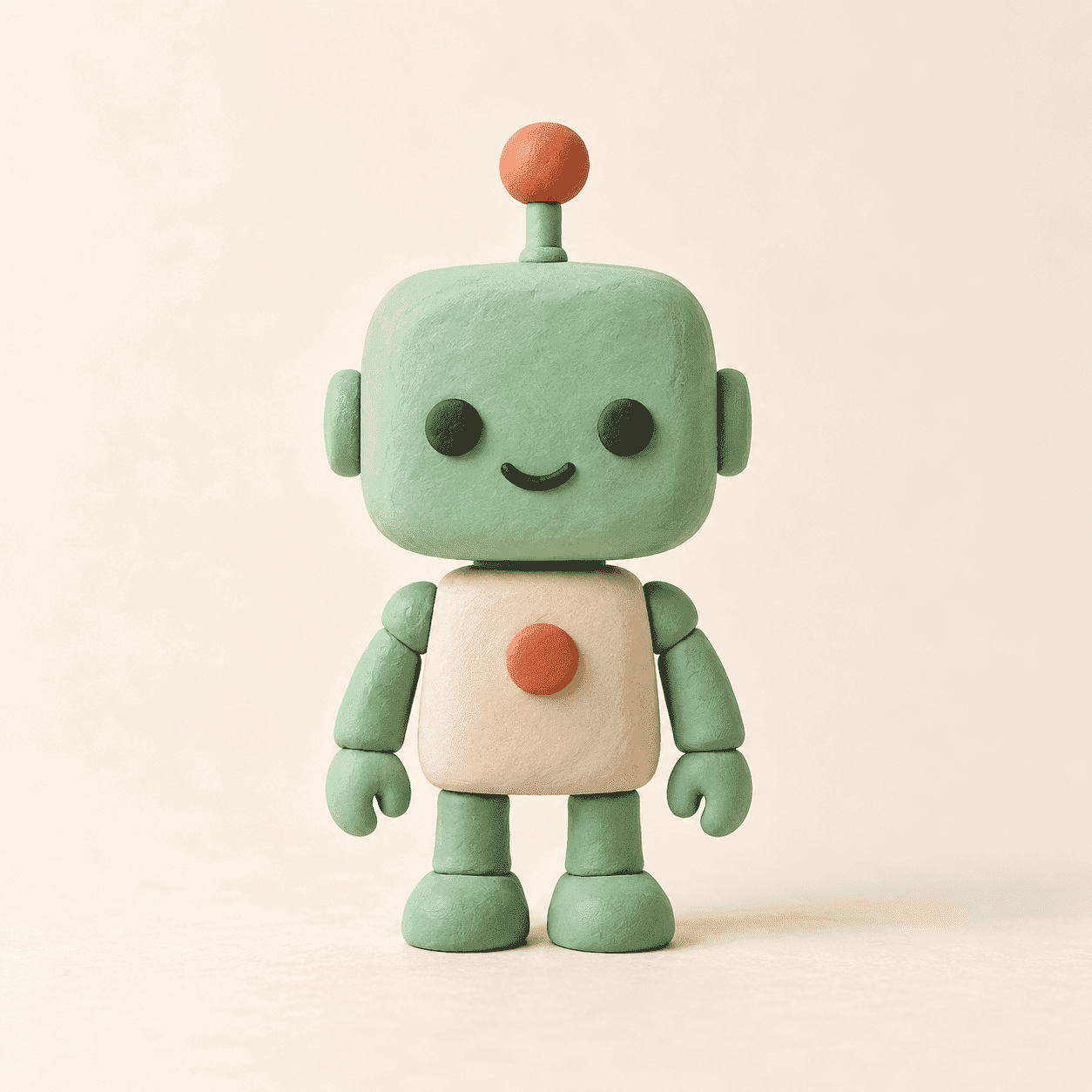
來自 K,z Lick 發布案例的原始參考。手臂可以移動,而臉部、天線、按鈕和腳部提供一致性檢查。
如果你沒有靜態圖片就開始,請先創建一張並在請求動作之前保存它。在 Atlas Cloud 上,文字轉圖像頁面 可以創建起始圖像。該頁面是靜態圖像路徑;它並未確立在 Atlas Cloud 上原生 GPT Image 2.6 GIF 輸出。
2. 描述一個清晰的動作
附加靜態圖片並請求一個單一的小動作。這裡有一個針對 GPT Image 2.6 嘗試改編自機器人參考的提示。這是一個可重現的可嘗試提示,而不是用於製作下方已發布 GIF 的提示。
plaintext1Use the attached clay-robot image as the identity reference and starting pose. Make a short, looping animated GIF. The robot raises only the arm on the viewer's left, waves once, lowers that arm, and returns to the exact starting pose. Keep its mint head, orange antenna, eyes, smile, chest button, other arm, feet, ivory background, lighting, camera angle, scale, and framing fixed in every frame. No extra limbs, text, zoom, or scene change. Export an animated GIF.
要求在動作兩端的放鬆姿勢處暫停。一長串同時動作會讓更難判斷哪個指令導致了壞幀。如果第一次嘗試失敗,保留相同的參考圖像,只修改不穩定的部分。
3. 審查幀並匯出
多次播放結果。在開始附近、舉臂時刻和結束時暫停。檢查天線和臉部保持不動,揮動的手臂清晰可讀,並且最後姿勢與第一姿勢連接而沒有跳躍。下載檔案,在本機打開,並確認儲存的檔案確實有動畫。生成介面中的移動預覽並不能證明匯出的檔案是動畫 GIF。
如果輸出改變了臉部或移動了身體,請從原始靜態圖片修改。下面的真實案例說明了為什麼檢查動畫及其個別幀很重要。
已發布案例 2:一個機器人從八幀表中揮手
K,z Lick 的案例研究將原始圖片放在八幀精靈表和完成的 GIF 旁邊。這使得輸入、中間姿勢和最終動作易於比較。作者要求固定相機和一個移動的手臂,然後將八個姿勢裁剪成 480 × 480、兩秒的循環。第一個結果仍然讓機器人的身體漂移。
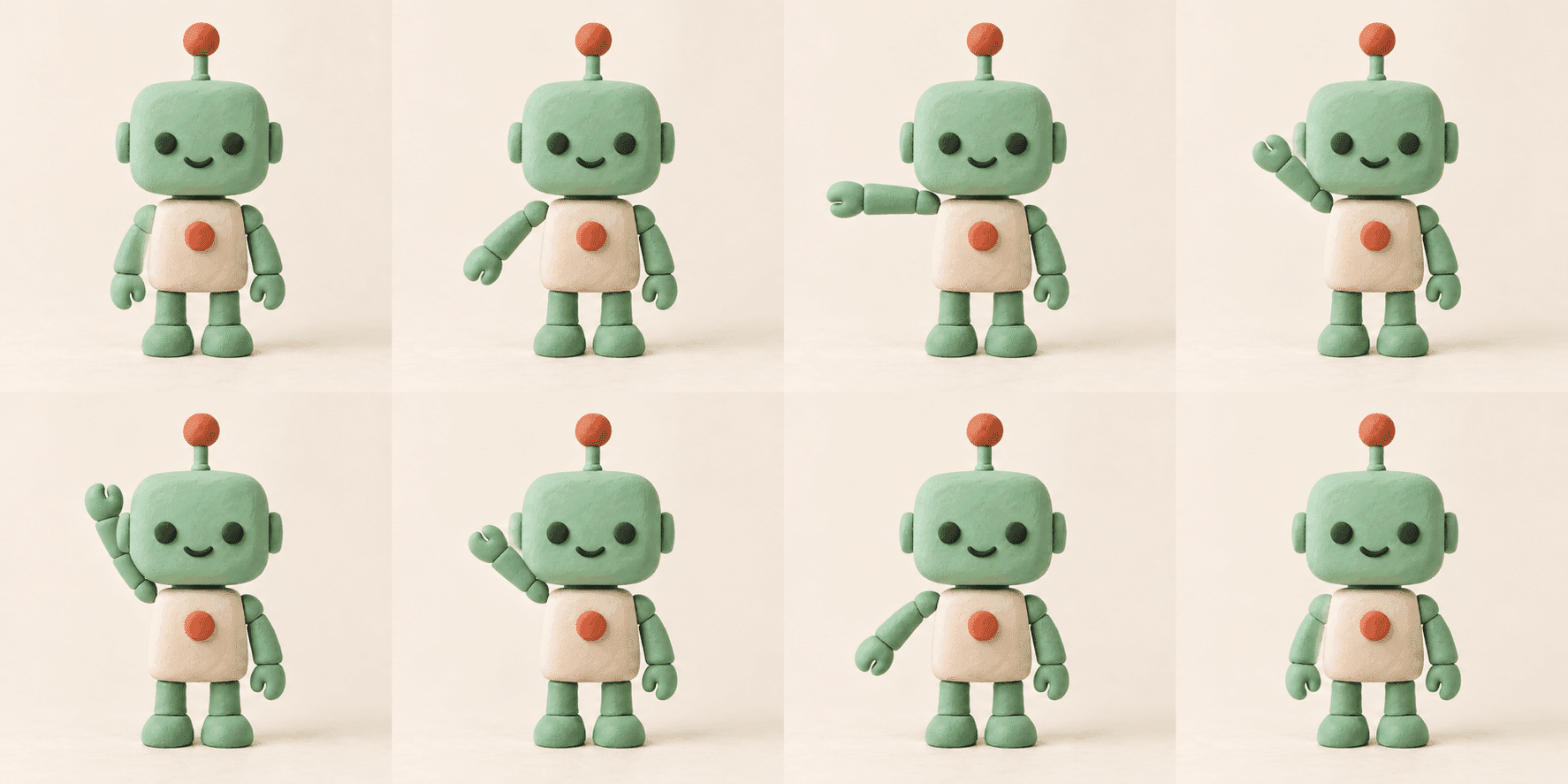 來自原始案例研究的修訂八幀表。從左到右讀取頂行,然後是底行;最後姿勢返回到第一個。
創作者的第一個嘗試允許身體搖晃。在修訂中,提示固定了相機距離、身體中心、腳、頭和天線,並要求最終姿勢與第一個匹配。作者報告天線的水平範圍從 5.8 像素降至 0.8 像素。這是一個創作者的前後測量,不是受控的模型基準。下面的修訂 GIF 是本文中值得檢查的版本;來源貼文也展示了第一個嘗試。
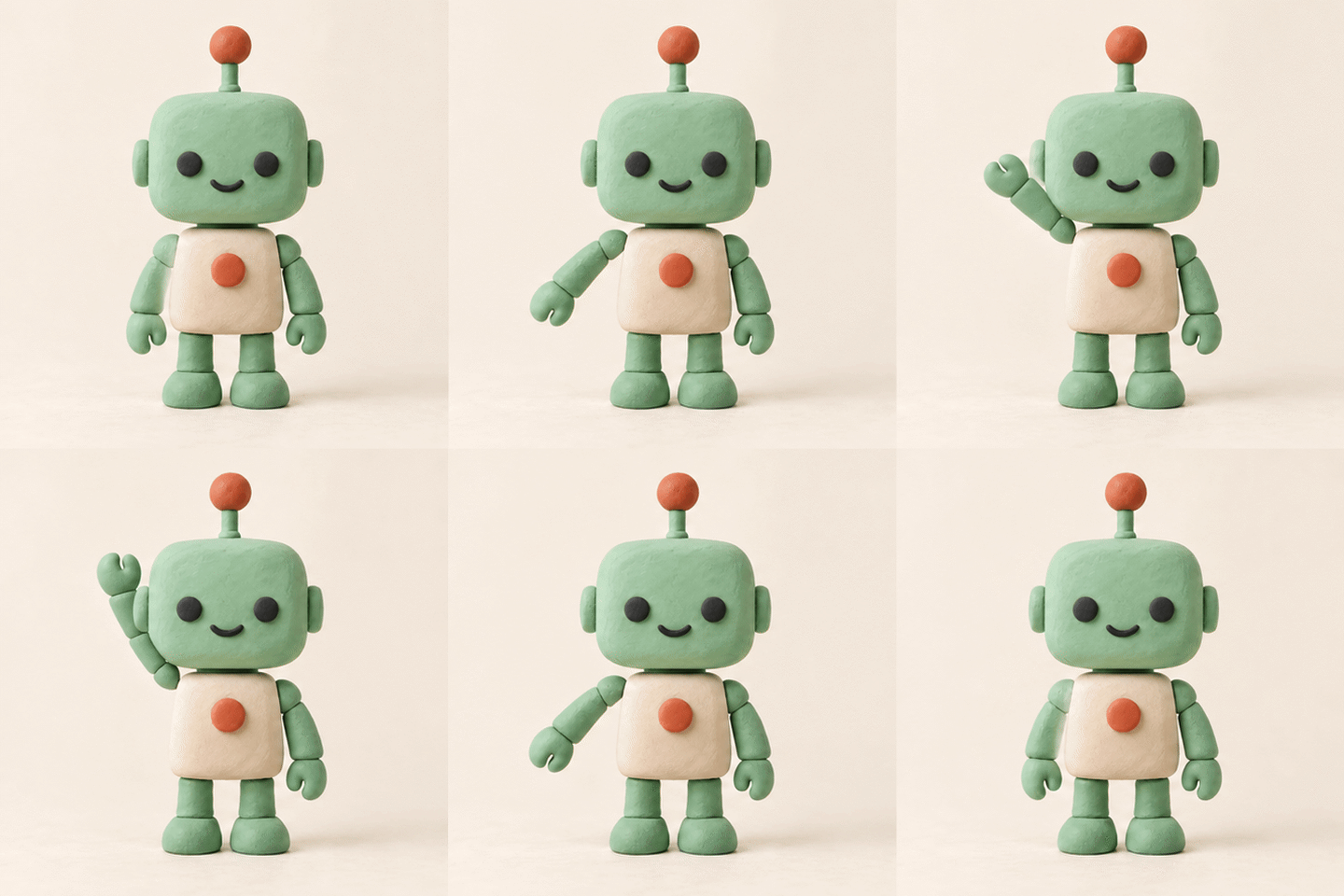
來自 K,z Lick 的兩秒機器人揮手。觀察移動的手臂,而天線和腳幾乎保持固定。創作者仍然注意到小的臉部和輪廓變化。
對 GPT Image 2.6 嘗試的教訓是具體的:指出可能移動的部分和必須保持固定的部分,然後檢查交付的 GIF。已發布的來源是在 GPT Image 2.6 之前製作的,其創作者無法驗證所使用的確切圖像模型。
如何保持主體在幀之間一致
在判斷平滑度之前,先尋找身份變化。如果機器人的橙色天線跳動、臉部改變或腳滑動,即使手臂揮動流暢,作為品牌資產仍可能失敗。將每個取樣幀與已核准的靜態圖片進行比較,然後將相鄰幀相互比較。
一位討論不穩定 ChatGPT GIF 的用戶描述了毛色和主體位置在幀之間漂移。這是一個有用的失敗示例,而不是 GPT Image 2.6 的測量失敗率(Reddit,2026 年 10 月)。教訓是測試你的觀眾能識別的確切特徵。一個表情正確但顏色不同的吉祥物仍然可能無法通過品牌審查。
審查結果時使用此順序:
- 身份: 臉部、頭部形狀和身體比例是否始終相同?
- 清單: 橙色天線和胸部按鈕是否保持在原位,沒有多餘的肢體?
- 場景: 象牙色背景、照明、相機角度和裁剪是否穩定?
- 動作: 觀眾是否能在正常播放速度下看到單臂揮動?
- 接縫: 最後姿勢是否引導回第一個而沒有突然的移動?
首先修復最大的可見錯誤。如果天線改變形狀,校正時間並不能使資產可用。如果身份和道具保持不變,但循環突然中斷,請求返回到原始姿勢。如果只有一幀錯誤,並且你的介面允許幀級編輯,本機校正可能會保留其餘的良好動畫。否則,從相同的靜態圖片重新生成,並減少移動元素。
plaintext1Revise this GIF using the uploaded still as the identity reference. Keep the robot's mint head, orange antenna, face, chest button, feet, fixed arm, ivory background, and camera position the same in every frame. Change only the waving arm. Return the last pose to the original first pose.
一個實用的接受規則是,在它將被發布的大小下查看循環。一個小的揮手可能在動態縮圖中消失,而一個偏移的臉部在大電子郵件橫幅中變得明顯。請一位沒有寫提示的隊友在單次觀看中識別角色和動作。如果他們首先注意到顏色變化,請修改檔案。
當你需要幀控制時,可重複的 Atlas Cloud 路徑
為本指南檢查的公開 Atlas Cloud 模型目錄 檢視列出了較早的文字轉圖像和編輯路徑。該檢視中沒有提供可驗證的 GPT Image 2.6 原生 GIF 遊樂場條目。OpenAI 的 API 發布本身並不能確立在單獨平台上的可用性。在規劃生產交接之前,再次檢查實時目錄。
如果你需要控制個別姿勢,請使用已核准的靜態圖片作為 Atlas Cloud 編輯頁面 的輸入。要求固定相機的精靈表,檢查每個面板,將面板裁剪為相同尺寸,並在本機 GIF 編輯器中組裝它們。在組裝面板之前,這是一個靜態圖像工作流程。
上面的已發布機器人案例使用真實資產展示了該序列:一張靜態圖片、一個八姿勢表和產生的 GIF。其表請求為 2048 × 1024,但實際輸出為 1774 × 887,因此請從交付的尺寸進行裁剪,而不是假設請求的畫布大小。作者使用了每幀 0.25 秒且沒有姿勢對齊。來源貼文顯示了在提示修訂之前,第一個循環的小身體偏移如何仍然可見。
| 路徑 | 起始點 | 交付輸出 | 交付前要審查的控制 | 適合 |
|---|---|---|---|---|
| GPT Image 2.6 原生 GIF | 在 ChatGPT 中已核准的靜態圖片 | 動畫 GIF | 提示、返回的幀和任何可用的編輯控制 | 用於短社交循環的快速第一遍 |
| Atlas Cloud 精靈表 | 上傳到 Sunburst Edit 的已核准靜態圖片 | 靜態姿勢表,然後本機組裝的 GIF | 每個姿勢、裁剪、幀順序、延遲和接縫 | 想要明確幀時間的團隊 |
| 較長的影片 | 已核准的靜態圖片或影片簡報 | 影片檔案 | 動作、編輯點、聲音和平台匯出 | 敘事或音頻主導的放置 |
GIF 還是影片:你應該匯出哪個?
根據放置位置和長度選擇交付格式。像上面機器人那樣的兩秒無聲吉祥物揮手可以作為 GIF 讀取。帶有對話、音樂或較長動作的場景更容易作為影片處理,並為第一幀使用海報圖像。GIF 不帶聲音,而且其大小會隨著尺寸、幀率和持續時間快速增長。
已發布案例 3:一個角色舉起茶杯
第三個已發布案例採用了明顯不同的方法:一個插圖角色舉起茶杯、啜飲,然後返回初始姿勢。作者首先使用基礎圖像和三個不同的姿勢規劃動作,然後反向重用這些姿勢進行返回。這是另一個較早的工作流程示例,不是 GPT Image 2.6 測試。
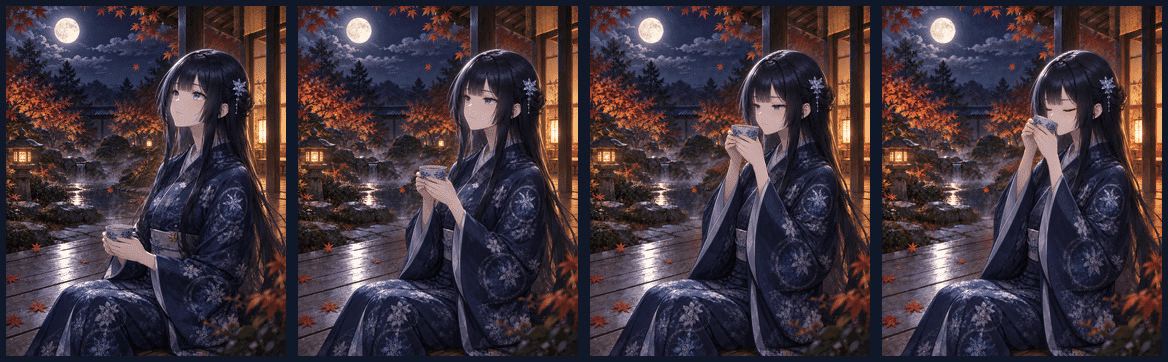
來自 Isana 發布案例的姿勢進展:基礎姿勢、杯子在胸部、杯子在嘴邊和啜飲。相同的姿勢可以反向播放以返回到開始。
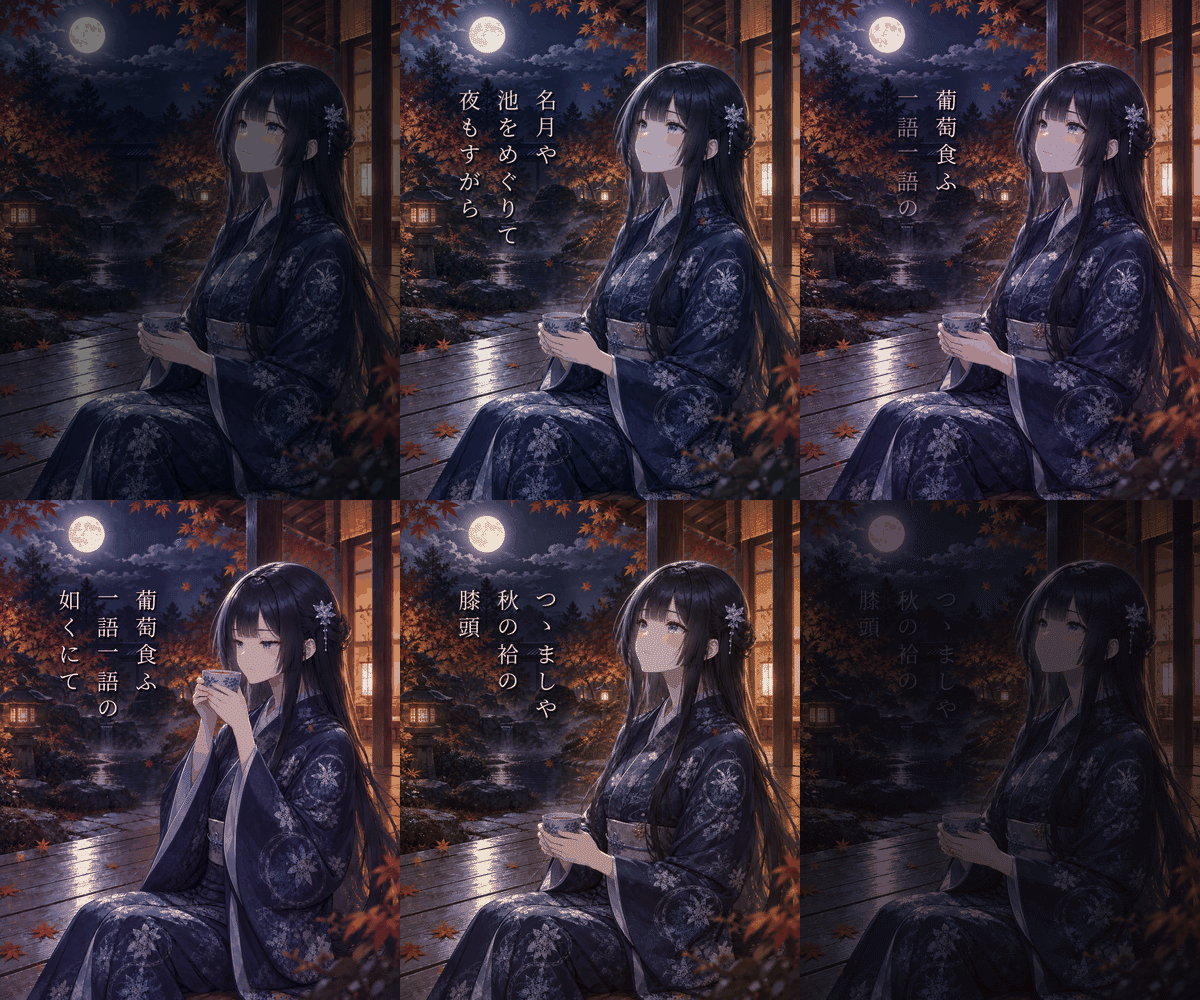
來自 Isana 發布的 GIF,為了內聯查看從約 15.5 秒重新定時為 9.2 秒;省略了初始黑幀。全長原版保留在來源文章中。
這些案例使用了一種有用的編輯佈局:顯示參考或取樣幀,然後是移動結果旁邊正在討論的要點。保留一個簡短的標題,說明改變了什麼以及要檢查什麼。對於社交回覆或內聯幫助文章,在最終動態寬度下測試。對於電子郵件,檢查收件人的圖像限制和第一幀行為。對於登陸頁面主視覺,將實際匯出的檔案大小和播放行為與影片選項進行比較。
發布前:30 秒 GIF 檢查
在生成介面之外打開交付的檔案,並在其預期顯示大小下運行此最終檢查:
- 動畫: 儲存的檔案包含變化的幀,並在目標放置中播放。
- 循環: 最後姿勢乾淨地返回到第一個,沒有可見的跳躍。
- 身份: 臉部、顏色、天線和身體位置與已核准的靜態圖片匹配。
- 動作: 單臂揮動在正常觀看速度下可見。
- 品牌細節: 你自己圖像中的任何文字、標誌或產品標記保持準確。
- 適合: 尺寸和檔案大小符合目的地的當前限制。
如果有一個項目失敗,請修改該項目並再次檢查整個循環。對於這個 GPT Image 2.6 圖片轉 GIF 工作,最終交付物是經過這些檢查後倖存的下載動畫,而不僅僅是一個令人信服的預覽。將原始靜態圖片和確切的提示保存在其旁邊,以便下一個變體從同一個已核准的角色開始。
常見問題
我可以上傳照片而不是編寫純文字 GIF 提示嗎?
可以。GPT Image 2.6 支援從現有圖像製作動畫。使用你有權編輯的照片,保持主體清晰,並告訴模型哪些細節必須保留。上面的機器人來源是來自較早工作流程的已發布示例;其歸屬和模型注意事項是案例的一部分。
為什麼我的主體在幀之間改變顏色?
模型必須在滿足你的動作請求的同時繪製每一刻。寬鬆的簡報為視覺變化留下了空間。再次附加原始圖片,指定確切的顏色和固定細節,並移除額外的動作。如果顏色仍然偏移,請手動比較幀,並選擇一條允許你替換錯誤姿勢的路徑。
生成後我可以改變速度或編輯一幀嗎?
一些報告描述了速度和單幀編輯,但你可用的控制取決於當前的表面和推出。檢查實時介面。如果這些控制不存在,六幀表和本機 GIF 編輯器為你提供直接的時間控制。
GPT Image 2.6 是否已在 Atlas Cloud 上提供?
在準備本指南時檢查的目錄檢視顯示了較早的文字轉圖像和編輯頁面,而不是經過驗證的 GPT Image 2.6 原生 GIF 遊樂場。可用性可能會改變。在將任何新頁面視為等同於 ChatGPT 的原生工作流程之前,請檢查當前的模型目錄並確認一個真實完成的 GIF 運行。
我應該何時使用影片?
當聲音是訊息的一部分、動作需要更長的序列,或目的地偏好影片播放時,請使用影片。保留 GIF 用於短暫的無聲動作,這些動作作為循環有效,並在觀眾看到的大小下保持可讀。


