完成的海報上的日期錯了。把「SATURDAY 7 PM」換成「SUNDAY 6 PM」聽起來是小事,但在平面化影像中,文字和背景共用相同像素。GPT Image 2.6 海報編輯 可以根據已核准的美術稿產出修訂後的影像。它無法保證其他文字、間距或圖形保持不變。
給編輯工具一個精確的替換項目,並指名哪些內容必須保留下來。然後在輸出觸及受眾之前審查整份輸出。下方是你可以改編的提示詞,接著是三個來自 OpenAI 圖像提示指南的已發布 GPT Image 2.6 範例。這些範例展示在真實結果中該檢查什麼;它們並非宣稱是範例活動海報的執行結果。
重點摘要
- 引用舊文字和新文字,並指名每一行和每個必須保留的設計元素。
- 以完整尺寸審查整張傳回的影像,包括未更動的文案和邊距。
- 已發布的 2.6 範例展示有用的編輯,但不保證你的海報能達到像素級完全保留。
- 當必須精確控制品牌字型、標誌或印刷製作時,請使用分層設計檔案。
從範圍明確的 GPT Image 2.6 海報編輯開始
海報修正需要走編輯路徑,因為輸入是美術稿。在 Atlas Cloud 上,GPT Image 2.6 Sunburst Edit 和 GPT Image 2.6 Flare Edit 接受現有影像和指令。編輯會傳回新的平面影像,而不是可編輯的文字或設計圖層。下方範例展示該檢查什麼;它們無法證明某一變體對特定海報更好。
舉一個具體的撰寫範例,想像一張已核准的 2:3 活動海報,上面寫著「OPEN STUDIO」、「COMMUNITY ART NIGHT」、「SATURDAY 7 PM」和「FREE ENTRY」。它的珊瑚色圓環、海軍藍背景和對齊方式也必須保留下來。這是下方提示詞的假設性需求簡述,不是有紀錄的模型執行結果。
在執行編輯之前,寫下三件事:
| 需求簡述 | 這張海報要指定什麼 |
|---|---|
| 變更 | 將「SATURDAY 7 PM」替換為「SUNDAY 6 PM」,且僅替換一次。 |
| 保留 | 保留其他三行、珊瑚色圓環、海軍藍背景、邊距、閱讀順序和直式比例。 |
| 檢查 | 校對每個字,並將版面、顏色和實際像素尺寸與原始檔比較。 |
OpenAI 的圖像提示指南建議引用必要文案,並指定編輯必須保留的內容。精確的需求簡述能協助模型理解界線,但輸出仍需要人工審查。
可複製的單行日期變更提示詞
將已核准的原始檔上傳到影像編輯路徑,並確認預覽顯示正確檔案。依照你的海報調整此範例提示詞中引用的文字和視覺細節:
plaintext1Edit the uploaded poster. Replace ONLY the line "SATURDAY 7 PM" with "SUNDAY 6 PM". Render the replacement exactly once, in the same position, alignment, type style, weight, size, and color. Preserve verbatim "OPEN STUDIO", "COMMUNITY ART NIGHT", and "FREE ENTRY". Preserve the navy background, coral ring, spacing, margins, visual hierarchy, and 2:3 portrait composition. Do not add or remove any other element, text, logo, or watermark.
將傳回的影像儲存在原始檔旁邊。本文未展示此範例提示詞的完成輸出,因此不暗示成功。真正的判斷是在將結果與需求簡述比較之後,而不是生成完成之後。
三個已發布案例,展示該檢查什麼
實用的範例文章會把任務、輸入、輸出和檢查重點放在一起。以下案例遵循該格式。每張影像都註明其發布來源,且每個案例都會區分可見內容與無法證明你自身海報的內容。
案例 1:翻譯每個標籤,而不重建版面
在 OpenAI 的 GPT Image 2.6 翻譯範例中,GPT Image 2.6 Sunburst 收到一張英文咖啡機資訊圖表,以及將其文字翻譯成西班牙文而不改變影像其餘部分的指令。這裡將兩張官方靜態影像以交替 GIF 呈現,讓讀者能在同一畫格中比較大標題、編號標註、圖表和下方面板。
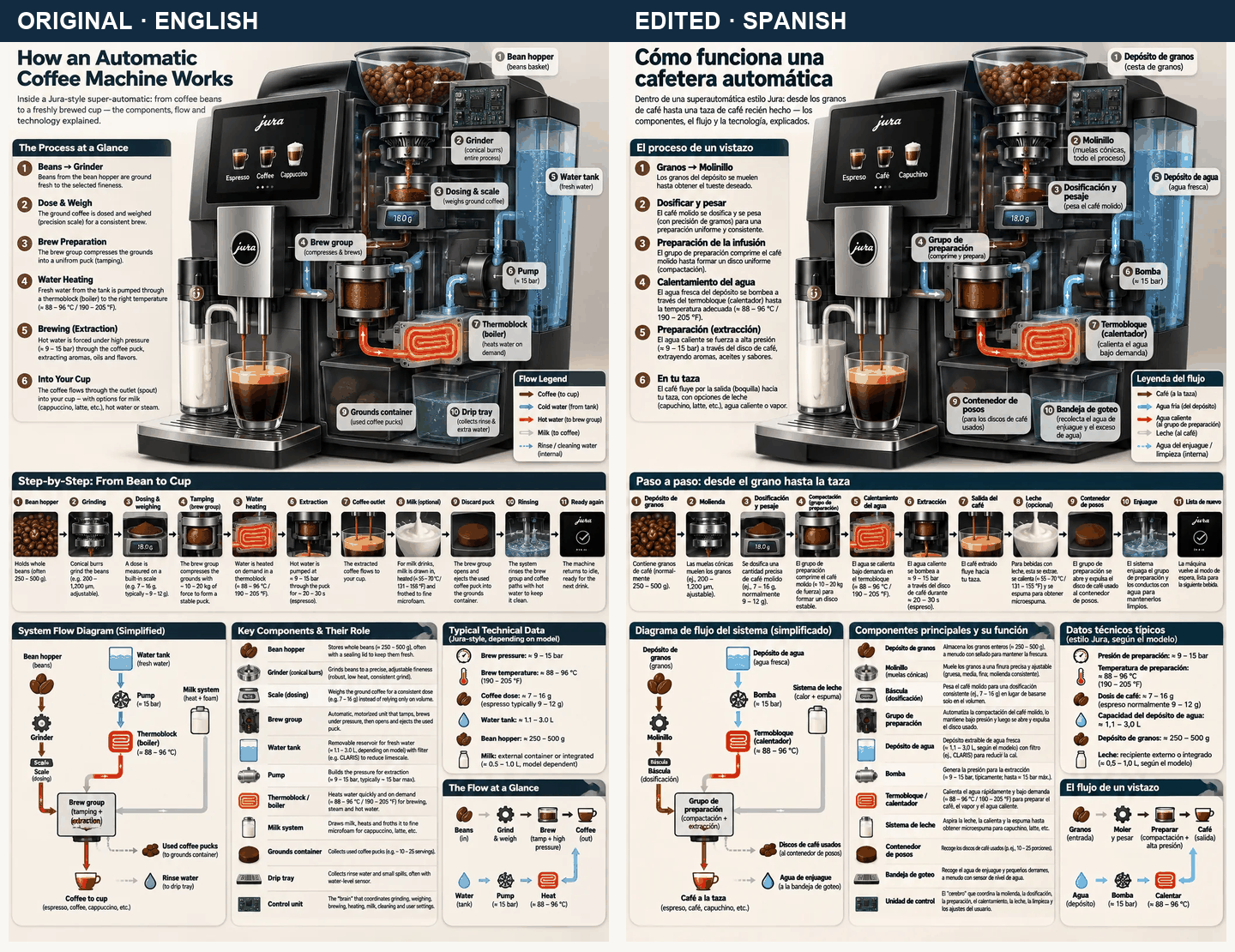
原文與西班牙文輸出:OpenAI Image Prompting。此 GIF 交替顯示兩張已發布靜態影像;它是比較輔助,不是模型生成的影片。
可見輸出保留了整體資訊圖表結構,同時替換大量文案。這與本地化海報面臨的張力相同:即使資訊階層仍可辨識,翻譯也可能有不同的排版契合度。小型標註和技術術語仍需要精通西班牙文的審查者。不要從縮圖推斷像素級精確保留或翻譯準確度。
對於活動海報,請利用此範例規劃另一次本地化審查。從與英文版相同的已核准原始檔開始,提供已核准的翻譯字串,並檢查換行、重音、贊助商名稱,以及文字與美術稿之間的距離。
案例 2:改變場景,保護標題
另一個官方 GPT Image 2.6 範例從一塊寫著「Fresh and clean」的洗髮精廣告看板開始。後續編輯要求改成下雪的冬夜。已發布的 GPT Image 2.6 Sunburst 影像讓人能比較場景改變前後的看板表面和標題。
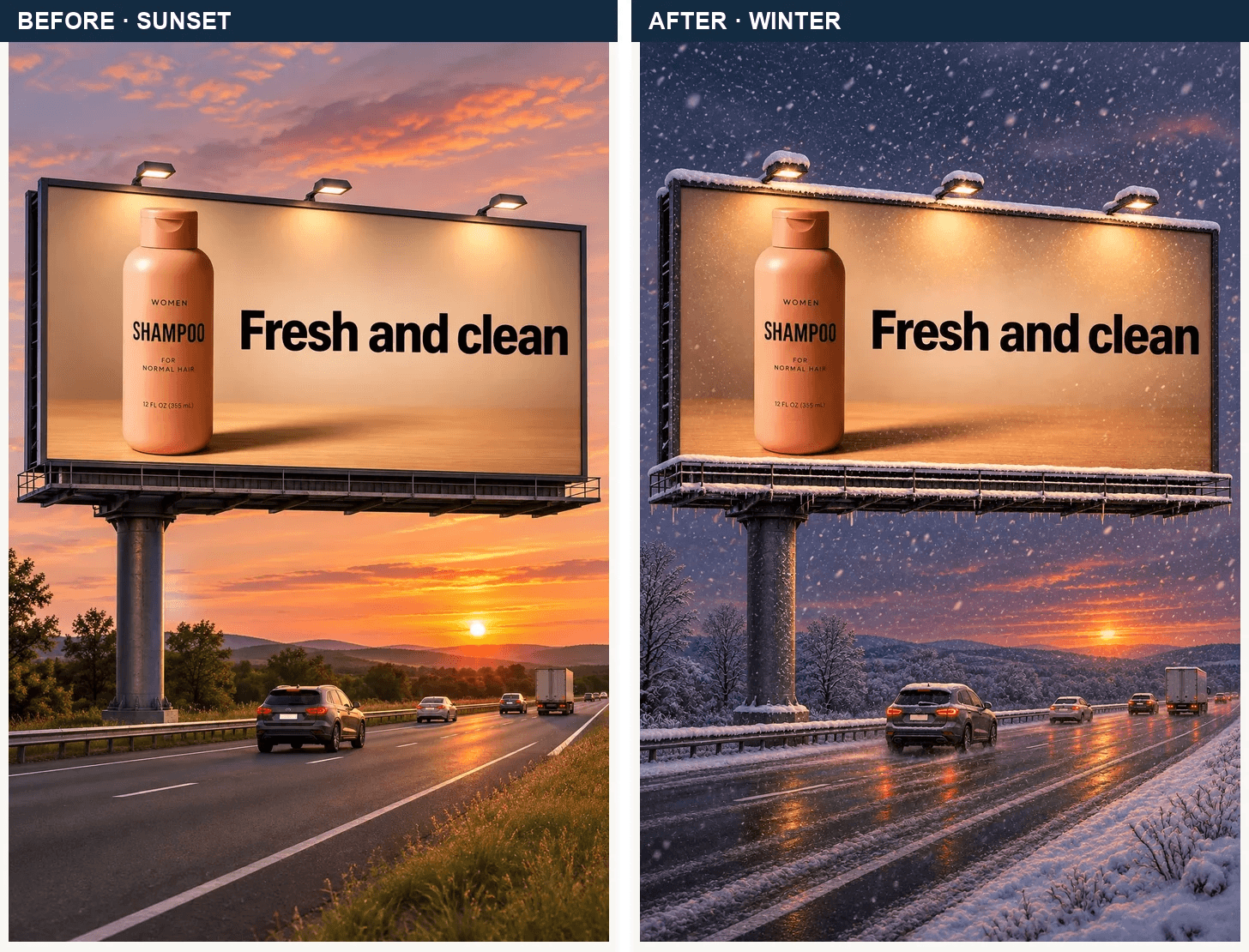
日落看板與冬季編輯:OpenAI Image Prompting。此處以相同尺寸並列兩張官方靜態影像。
在已發布的配對中,大標題仍清晰可讀,而天空、道路和積雪大幅改變。對於海報修訂,教訓是即使要求的編輯涉及其他內容,也要審查受保護元素。分別掃視產品標籤、看板邊緣、標題和位置。此範例改變的是天氣,不是海報文字,因此不能作為日期替換會成功的證據。
案例 3:新活動影像中的精確文案
OpenAI 也發布了一個 GPT Image 2.6 活動範例,要求標語「Yours to Create.」僅出現一次。GPT Image 2.6 Sunburst 輸出顯示,要求的句子以清楚的階層出現在品牌名稱下方。
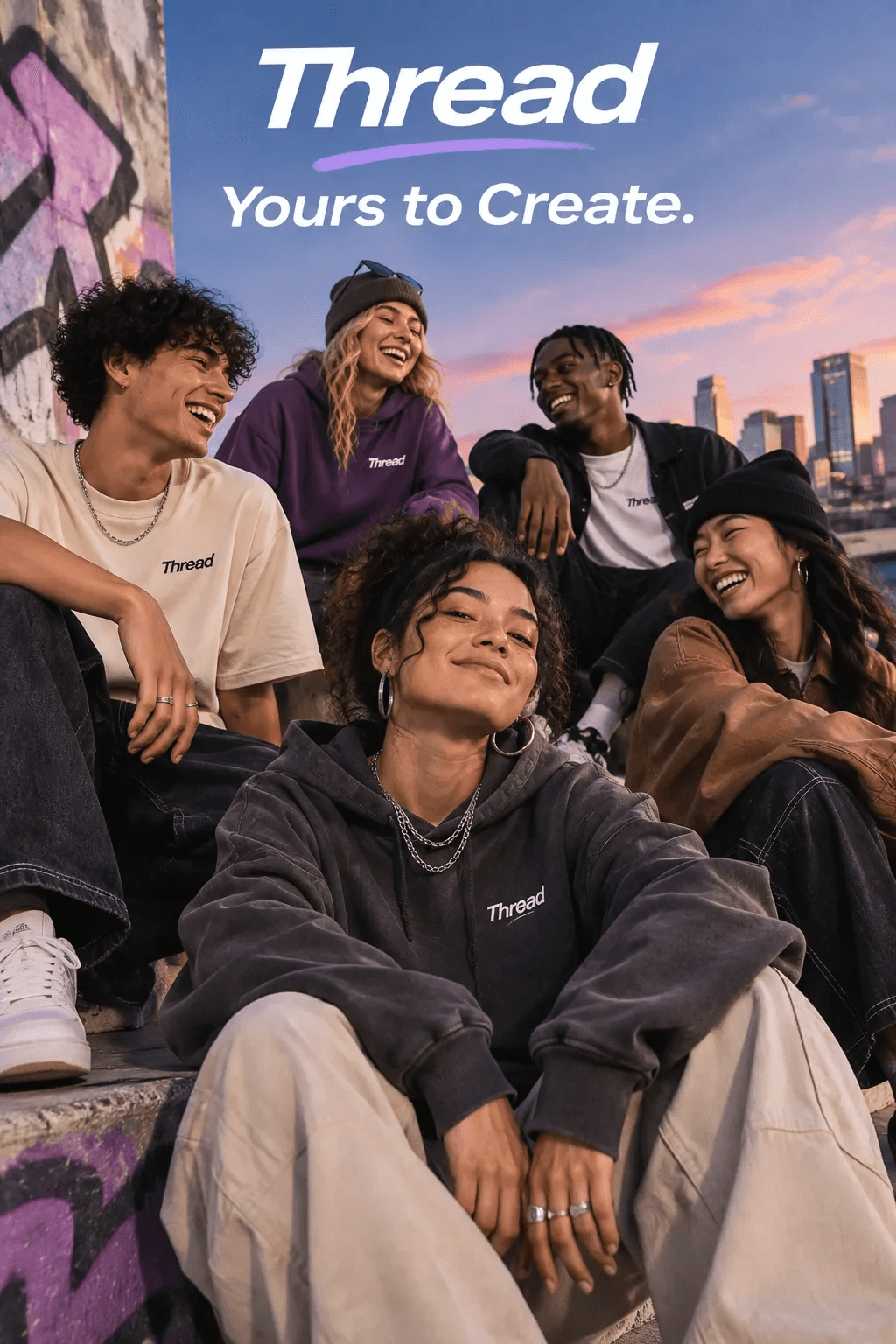
已發布的 GPT Image 2.6 Sunburst 輸出:OpenAI Image Prompting。這是文字轉影像生成,不是既有海報的編輯。
此案例說明為什麼文案需求簡述應包含確切措辭、出現次數和視覺角色。它並未測試模型是否能保留已核准的海報。進行編輯時,加入舊措辭和 KEEP 清單,然後將新結果與來源校對。
另外兩個海報案例:將需求簡述變成提示詞
上述三個 GPT Image 2.6 範例展示已發布結果。案例 4 和 5 使用本指南提供的影像,追蹤兩張新海報從生成提示詞到目標編輯的過程。每個案例都將原始檔和編輯後輸出與 Atlas Cloud 編輯畫面配對,讓你能在完成結果旁看到提示詞。
案例 4:生成工作坊海報,然後編輯兩行
從一張新的 4:5 Coffee and Clay 海報開始。第一個提示詞給模型一個溫暖的陶藝工作室場景、一個用於活動詳情的奶油色面板,以及六行精確文案。將該結果儲存為原始檔。第二步,將同一檔案上傳到編輯路徑,並只要求替換日期和場地。若要在 Atlas Cloud 上遵循此工作流程,第一個提示詞請選擇 GPT Image 2.6 Sunburst Text-to-Image,第二個請選擇 GPT Image 2.6 Sunburst Edit。
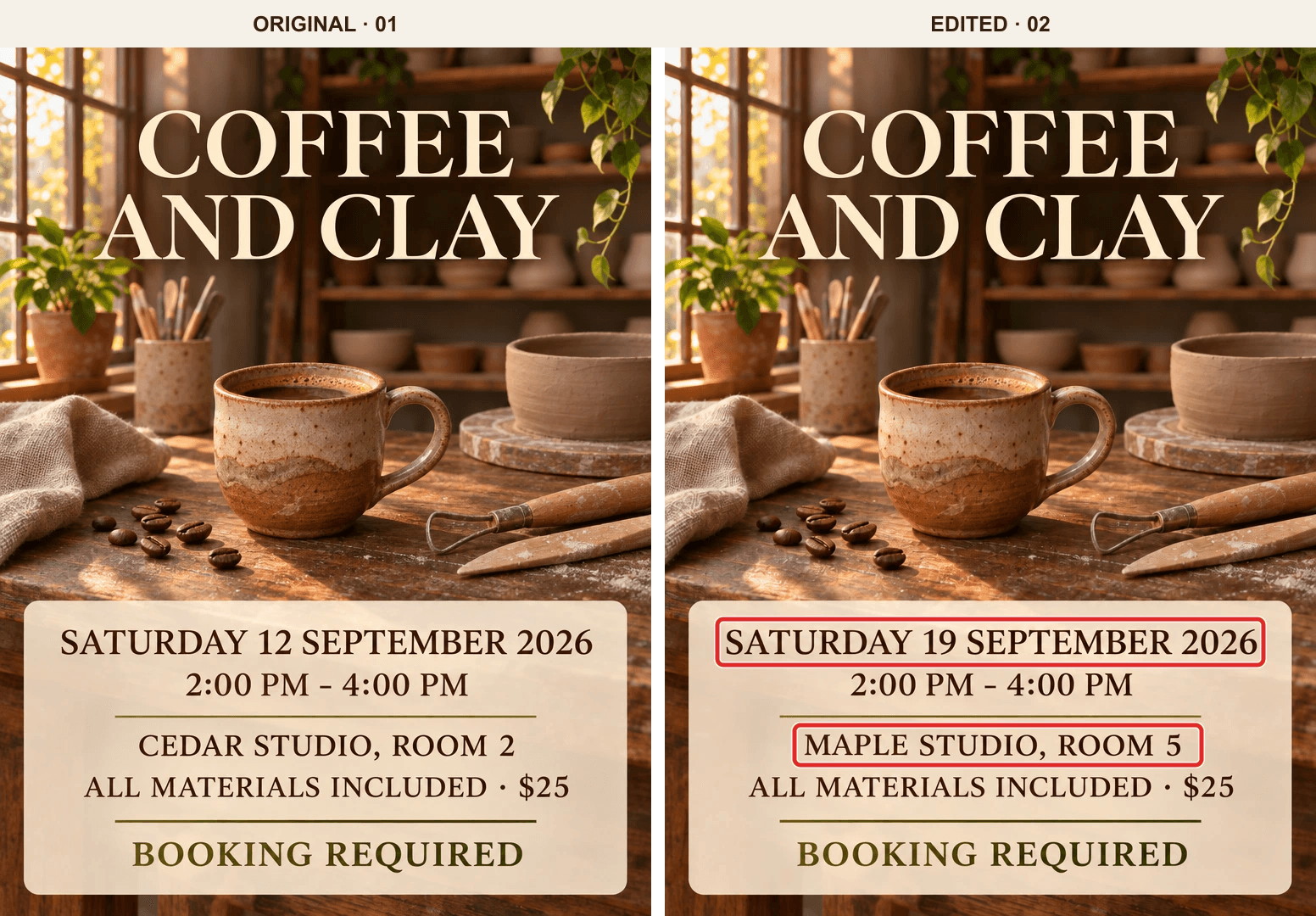
提供的原始檔 (01) 和編輯後影像 (02) 並列顯示。紅框是事後加到 02 上以指出要求的變更;它們不是生成影像的一部分。
提示詞 1:生成原始海報
plaintext1Create a polished 4:5 portrait event poster for a coffee and pottery workshop. Use a realistic, inviting ceramic studio as the background: warm late-afternoon window light, a handmade coffee cup on a walnut worktable, a few clay tools and coffee beans in the foreground, and softly blurred pottery shelves and plants behind them. Use rich earthy browns, terracotta, warm cream, and subtle olive tones. The background should have depth and texture, while the text remains easy to read. 2 3Place the event title prominently in the upper third. Put the practical details in a clean, lightly translucent cream panel in the lower third. Use refined editorial typography, generous margins, and a clear reading order. Render ONLY the following text, spelled exactly as written: 4 5COFFEE AND CLAY 6SATURDAY 12 SEPTEMBER 2026 72:00 PM - 4:00 PM 8CEDAR STUDIO, ROOM 2 9ALL MATERIALS INCLUDED · $25 10BOOKING REQUIRED 11 12Do not add any other words, logos, watermarks, or decorative lettering. Return the complete poster.
提示詞 2:上傳原始檔並編輯日期和場地
plaintext1Edit the uploaded poster. Make exactly two text replacements: 2 3Replace "SATURDAY 12 SEPTEMBER 2026" with "SATURDAY 19 SEPTEMBER 2026". 4Replace "CEDAR STUDIO, ROOM 2" with "MAPLE STUDIO, ROOM 5". 5 6Keep "COFFEE AND CLAY", "2:00 PM - 4:00 PM", "ALL MATERIALS INCLUDED · $25", and "BOOKING REQUIRED" exactly as they appear. Preserve the ceramic studio photograph, coffee cup, lighting, colors, cream text panel, typography, text alignment, margins, and 4:5 composition. Do not add, remove, crop, or redesign anything else. Return the full edited poster.
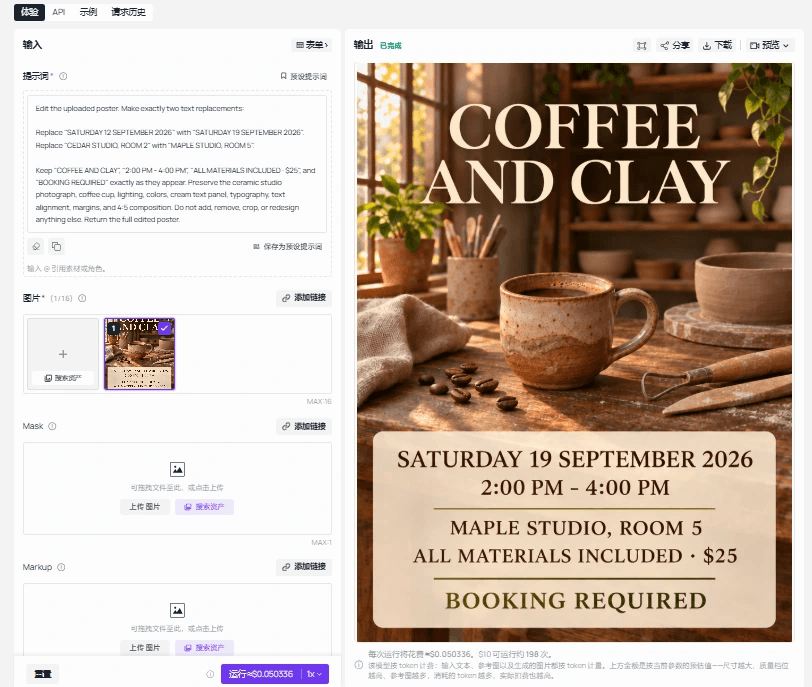
隨此案例提供的 Atlas Cloud 編輯畫面。提示詞顯示在完成海報旁;上方比較中的紅框是另外加上以利說明。
提示詞 1 建立了美術稿和精確的起始文案。提示詞 2 引用新舊字串,然後指名受保護的文字和視覺元素。在提供的配對中,要求的日期和場地正確出現在 02;兩個紅框讓該比較容易掃視。也要檢查影像其餘部分:杯子及鄰近的攝影細節在兩個輸出之間略有不同,因此提示詞的保留指令應視為審查清單,而非像素級保證。
案例 5:建立植物主題海報,然後改寫標題
第二個工作流程測試不同類型的編輯。原始海報將「NIGHT BLOOM」及其輔助句子放在光線豐富的玻璃溫室場景上。編輯讓標題變長並替換副標題,同時保留日期、時間、場地、票務資訊行和視覺排列。使用 GPT Image 2.6 Sunburst Text-to-Image 製作原始檔,儲存後將該檔案上傳到 GPT Image 2.6 Sunburst Edit 以執行第二個提示詞。
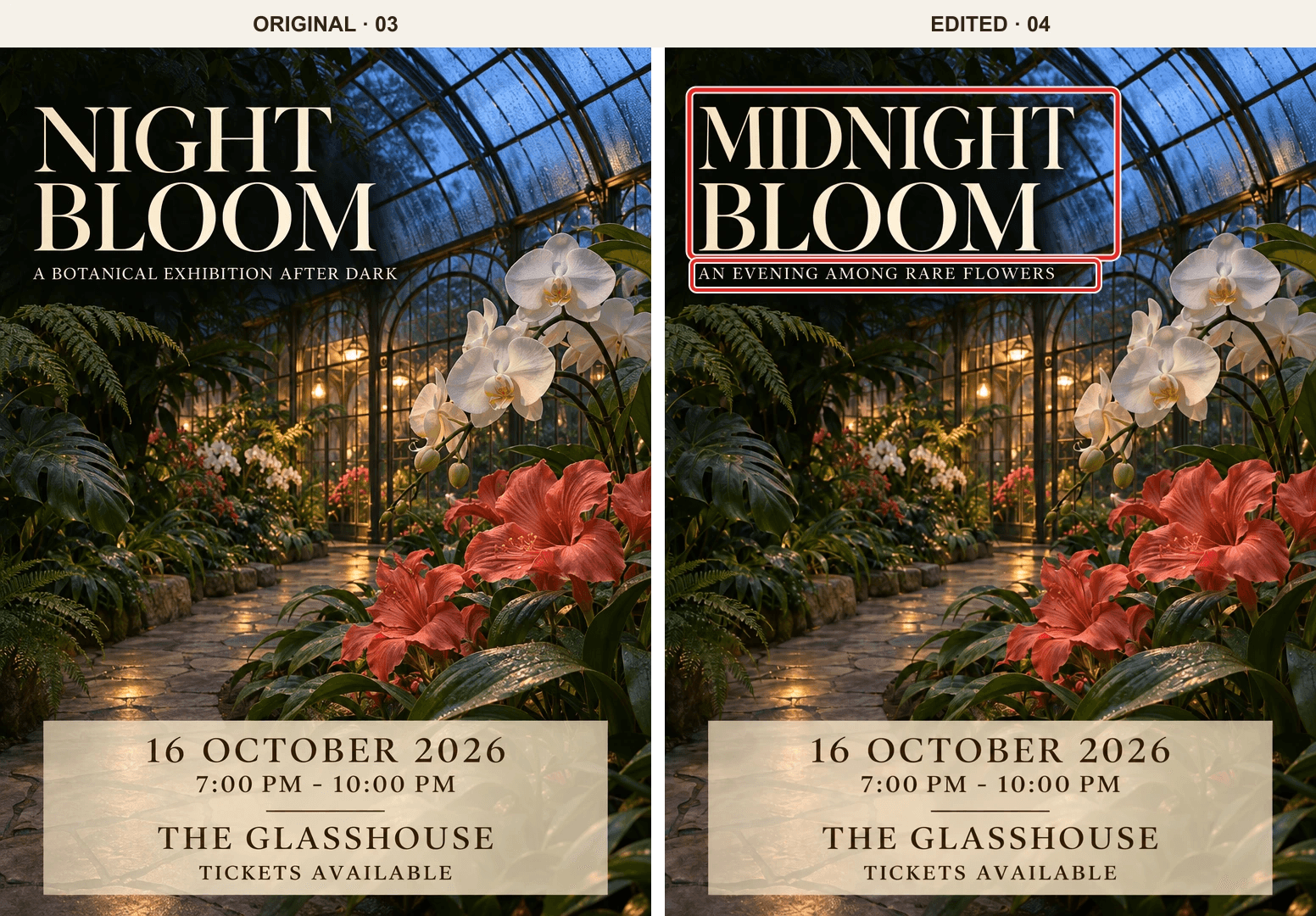
提供的原始檔 (03) 和編輯後影像 (04) 並列顯示。紅框是事後加到 04 上以標示兩項要求的文案變更;它們不是生成輸出的一部分。
提示詞 1:生成原始植物主題海報
plaintext1Create a polished 4:5 portrait poster for a fictional evening botanical exhibition. Show a photorealistic glasshouse at twilight: sculptural white orchids and deep coral flowers in the foreground, layered emerald foliage, a stone walkway, subtle condensation on the glass roof, warm amber lights inside, and soft cobalt-blue evening light outside. Give the scene depth, natural textures, and the visual quality of an editorial exhibition campaign. 2 3Keep the upper-left area calm and dark enough for large, legible cream-colored typography. Place the event details in a restrained translucent cream panel near the bottom. Use generous margins and a clear reading order. Render ONLY these lines, spelled exactly as written: 4 5NIGHT BLOOM 6A BOTANICAL EXHIBITION AFTER DARK 716 OCTOBER 2026 87:00 PM - 10:00 PM 9THE GLASSHOUSE 10TICKETS AVAILABLE 11 12Do not add other words, logos, watermarks, signs, or decorative lettering. Return the complete poster.
提示詞 2:上傳原始檔並替換標題和副標題
plaintext1Edit the uploaded poster. Make exactly two text replacements: 2 3Replace "NIGHT BLOOM" with "MIDNIGHT BLOOM". 4Replace "A BOTANICAL EXHIBITION AFTER DARK" with "AN EVENING AMONG RARE FLOWERS". 5 6Keep "16 OCTOBER 2026", "7:00 PM - 10:00 PM", "THE GLASSHOUSE", and "TICKETS AVAILABLE" exactly as they appear. Preserve the glasshouse photograph, flower placement, lighting, colors, cream details panel, typography style, margins, and 4:5 composition. Fit the new title and subtitle into their existing text areas without cropping. Do not add or remove any other element. Return the full edited poster.
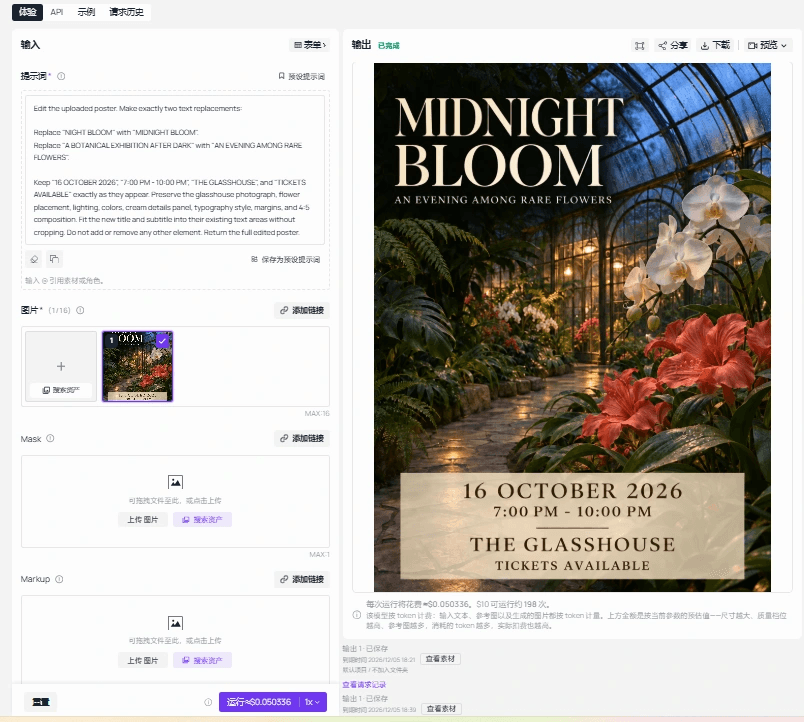
隨此案例提供的 Atlas Cloud 編輯畫面。它顯示目標替換提示詞和完成海報;上方比較中的紅框是編輯標註。
新標題使用的字母比原始標題多,因此提示詞明確告訴模型將其放入現有標題區域。在提供的輸出中,兩個要求的字串都可讀,且下方面板中的四行仍與原始檔相符。除了文字之外,也要比較蘭花、玻璃屋頂、花叢和面板。說「保留」的提示詞可以引導編輯,但前後配對仍是實際變更內容的證據。
發布前審查你的海報結果
以相符的縮放比例開啟原始檔和輸出。先看邊緣和間距,再閱讀新日期。然後逐字檢查更新行和每一行理應未更動的內容。小預覽中看起來正確的結果,仍可能包含變更的重音、重複的字、遭改動的標誌或位移的頁尾。
| 檢查 | 範例日期編輯的通過條件 |
|---|---|
| 目標措辭 | 「SUNDAY 6 PM」出現一次,且沒有殘留舊日期。 |
| 受保護文案 | 「OPEN STUDIO」、「COMMUNITY ART NIGHT」和「FREE ENTRY」保持完全一致。 |
| 設計 | 珊瑚色圓環、海軍藍底、對齊、邊距和閱讀順序仍可接受。 |
| 輸出檔案 | 已確認像素尺寸、格式、可讀性和目的地要求。 |
如果模型改變了受保護細節,請從 原始檔 重試,將該細節加入保留清單,然後再次比較。避免將有缺陷的輸出用作下一次簡單日期修正的輸入。如果標誌、授權字型或細字印刷必須精確,請回到分層設計檔案進行最終修復。
印刷需要自己的打樣。一張 1024 × 1536 的影像,在每英寸 300 像素下,出血或裁切前約為 3.4 × 5.1 英寸。Adobe 的印刷解析度指南將 300 PPI 描述為常見的高品質參考,但印刷商要求的尺寸和觀看距離決定實際目標。變更 PPI 中繼資料不會創造新像素。
找出要求文字之外的變更
標準並排審查會告訴你海報是否仍看起來正確。差異檢視可回答更狹窄的問題:像素在哪裡改變?在影像編輯器中將原始檔和編輯後檔案開啟為對齊圖層,把編輯後檔案放在原始檔上方,並將其混合模式設為 Difference。未變更區域會變暗;已變更區域會變得可見。Adobe 對 Difference 模式的說明描述了底層的色版比較。
首先確認兩個檔案具有相同的像素尺寸。如果沒有,請在製作任何疊加之前記錄尺寸變化。調整其中一張影像的大小以強制相符,可能隱藏裁切或位移,而那可能正是你需要抓出的缺陷。尺寸相符時,精確對齊角落,並檢查你要替換的那行之外的差異檢視。在「SUNDAY 6 PM」周圍出現亮色區塊是預期現象。珊瑚色圓環、標題或頁尾的變更需要更仔細查看。
差異檢視是定位工具,不是自動通過或失敗判定。生成式編輯可能會在整張影像上重繪細微紋理,即使構圖看起來穩定。JPEG 來源也可能在邊緣周圍顯示壓縮變化。反之,幾乎全暗的區域不能證明某個字拼寫正確。將原始檔和輸出顯示在差異圖層旁,讓審查者能判斷每個標示區域是否對發布有影響。
對於團隊審查,儲存一份小型校樣,包含原始檔、候選版本和差異檢視。在候選版本上標示執行日期和要求的變更。這樣下一位審查者就能檢查特定輸出,而不是猜測比較了哪個檔案。
檢查海報中必須實際運作的部分
活動海報可能包含 QR 碼、短連結、地址或票務說明。這些元素除了看起來合理之外,還有實際功能。與原始條碼相似的 QR 碼仍可能掃描失敗或導向錯誤目的地。將已核准的條碼保留為獨立來源素材,並盡可能在 AI 編輯之後放入最終設計。然後用多支手機、以人們實際觀看的大小,掃描 匯出的最終海報,而不只是來源條碼。
GS1 關於二維條碼的指南說明了為何 QR 碼的淨空邊距、對比和方形網格對掃描很重要。其零售規格並非適用於每張活動海報的通用規則,但失效模式相當相關:裁切、紋理背景或 AI 重繪的模組可能破壞原本可運作的條碼。除了掃描之外,也要驗證目的地。如果活動 URL 會重新導向,請測試最終頁面以及票務或註冊動作。
對於發布在網頁上的海報,請將必要活動資訊以一般頁面文字放在影像附近:日期、時間、場地和註冊連結。當嵌在影像中的文字太小或無法存取時,這能為讀者提供可複製、可閱讀的來源。W3C 關於文字影像的指南在呈現方式允許時偏好真實文字。海報可以維持視覺創意,而頁面承載功能細節,且不必重新生成美術稿就能修正。
在整個活動中保留一個已核准版本
最後的失誤往往發生在編輯之後,也就是過時匯出檔流入已排程貼文時。保留一份簡短修訂記錄,包含已核准文案、來源檔名、提示詞、模型路徑、輸出檔名、審查者和目的地。對於範例海報,記錄應將「SUNDAY 6 PM」標示為已核准替換,並列出未更動的行。將原始檔、每個候選版本和已核准最終版儲存為獨立檔案。像 open-studio-sunday-review-01.png 這樣的名稱比 final2.png 更有用。
如果活動需要動態牆影像、限時動態裁切、電子郵件影像和印刷檔案,請將每個匯出檔視為獨立交付項目。即使完整海報通過審查,裁切仍可能切掉頁尾。讓文案負責人檢查日期和場地,設計師檢查階層和受保護標記,發布者檢查每個版位都附上正確的已核准檔案。為每個尺寸記錄清楚的核准狀態,而不是假設一個尺寸的核准會轉移到其他尺寸。
這份記錄也能讓日後的修正更省成本。當下週場地變更時,團隊可以從正確來源開始,並確切看到先前核准了哪些文案。這不需要複雜的素材系統;只要檔名和決策明確,在共用試算表或專案工單中為每個交付項目保留一列就足夠。
成本與製作限制
影像編輯成本可能因輸入影像、輸出尺寸和品質而異。在編列多次修訂的預算之前,請查看 目前的 Atlas Cloud 模型目錄 和實際執行顯示的費用。
OpenAI 影像編輯參考文件記載了額外控制項,例如遮罩和標記。僅提示詞的 playground 可能顯示不同控制項,因此請檢查實際表單,而不要假設 API 選項存在。遮罩可以引導編輯發生的位置,但不會證明所有其他像素保持完全相同。
將生成檔案視為已審查的點陣草稿。將原始美術稿和已核准文案與其一起保留。若需要精確標誌幾何、品牌字型、可編輯文字或大型印刷母檔,請在設計編輯器中進行最終修正,並保留該分層來源以供下次修訂。
常見問題
我可以使用第二張影像作為標誌或風格參考嗎?
影像編輯可以使用參考,但參考不會保證輸出中產生精確標誌。提供授權素材、說明其角色,並將傳回的標記與已核准原始檔比較。當精確幾何很重要時,請將真正的向量或點陣標誌放入設計檔案。
此工作流程可以匯出可編輯的 PSD 或分層海報嗎?
此處描述的工作流程會傳回平面影像。它不提供可獨立編輯的文字和圖形圖層。如果日期或活動文案可能再次變更,請保留或重建來源設計文件。
我應該上傳 PNG 還是 JPEG 作為原始海報?
使用編輯路徑可接受的最高品質已核准匯出檔。對於有銳利文字和平面色彩圖形的海報,PNG 通常可避免再次經過有損壓縮。當 JPEG 是唯一授權原始檔時,它仍可行,但反覆儲存可能使文字變柔和並在邊緣產生失真。Adobe 的檔案格式指南指出,JPEG 壓縮可能降低文字周圍的細節。將低品質 JPEG 轉成 PNG 不會恢復已遺失的細節;若存在原始設計匯出檔,請索取該檔案。
OCR 能告訴我編輯後每個字是否都保留下來嗎?
OCR 可以協助標示遺漏或非預期的字,尤其是在有許多行的海報上。將其輸出視為第二道檢查,而不是證明。小字、風格化字母、低對比和標點可能被 OCR 工具本身誤讀。將辨識出的文字與已核准文案比較,然後以完整尺寸目視檢查影像上每個重要欄位。如果贊助商名稱或法律聲明必須精確,請使用來源設計檔案進行最終排版。
我可以將一個編輯後檔案用於所有社群和印刷尺寸嗎?
只有在每個目的地的尺寸和裁切都能讓所有必要內容保持完整時才可以。在動態牆中可用的直式影像,可能在限時動態裁切中遺失日期或 QR 碼;而印刷工作可能需要比數位檔案更多的像素和出血。為每個版位匯出獨立的已核准版本,以其實際顯示尺寸檢查,並將文案和目的地保留在修訂記錄中。透過調整大小產生更大的像素數量,不會恢復來源中原本不存在的細節。


