反應 GIF 只有大約一秒能表達重點。角色動作再優美,只要情緒含糊,或最後一格猛然跳回第一格,作為回覆仍然會失敗。為了實際了解重點何在,我檢視了三個已發佈的 GPT Image 2.6 GIF:一隻比讚的貓、一隻興奮的貓頭鷹,以及一個微笑揮手的人。它們展現同一格式的三種不同用途:可重複使用的聊天貼圖、富有表情的角色,以及個人化回覆。
以下範例是 Flixly 與 PTTL 的已發佈輸出,並在每個素材旁註明出處。它們不是 Atlas Cloud 生成結果,也不是 GPT Image 2.6 Flare 與 GPT Image 2.6 Sunburst 之間的受控比較。實用測試更簡單:在聊天尺寸下情緒是否能被讀懂、主體是否保持可辨識,以及最後一格銜接第一格時會發生什麼事?
重點摘要
- 給觀眾一個清楚的情緒,以及一個能回到起始姿勢的動作。
- 明確指出必須保持不變的項目:角色細節、背景、鏡頭與道具。
- 分享前檢查下載的 GIF,尤其是第一格與最後一格。
- 已發佈的範例可以傳授提示詞模式,但其結果不保證你下一次執行也能得到相同成果。
三個真實的 GPT Image 2.6 反應 GIF
案例 1:在訊息尺寸下仍有效的比讚貓
Flixly 發佈了一個九格、512 × 512 的 GIF,使用 GPT Image 2.6 Sunburst 以中等品質製作。其提示詞要求一個圓形黃色貓貼圖,會眨眼並比讚。結果呈現可讀的序列:中性表情、眨眼、抬起貓掌,然後回到接近中性。臉部與條紋尾巴自始至終都保持可辨識。簡潔的構圖讓手勢即使在 GIF 以小尺寸顯示時也清晰可讀。

已發佈 GIF:Flixly,2026 年 11 月 5 日。來源指出為九格、正常速度,生成耗時 33 秒。背景變成黃色,儘管提示詞要求淺色純色背景。
這種背景不一致是有用的證據。提示詞可以指定大致動作,但輸出仍可能對視覺細節做出不同解讀。對於必須符合品牌色盤的貼圖,請明確指定確切背景色,或使用合適的參考圖,然後檢查實際檔案。對於隨性回覆,更清楚的教訓是讓臉部、手與手勢大到不需要字幕也能讀懂。
案例 2:回到棲枝的興奮貓頭鷹
PTTL 發佈了一段九格貓頭鷹動畫,是在 ChatGPT 中根據簡短文字要求製作。貓頭鷹睜大眼睛、抬起翅膀、跳一下,然後回到同一根樹枝上。其最後姿勢與第一格緊密吻合,因此重複動作有自然的重置。樹枝與月亮保持穩定,由角色提供動態。這是興奮的反應,不只是碰巧會動的動物。
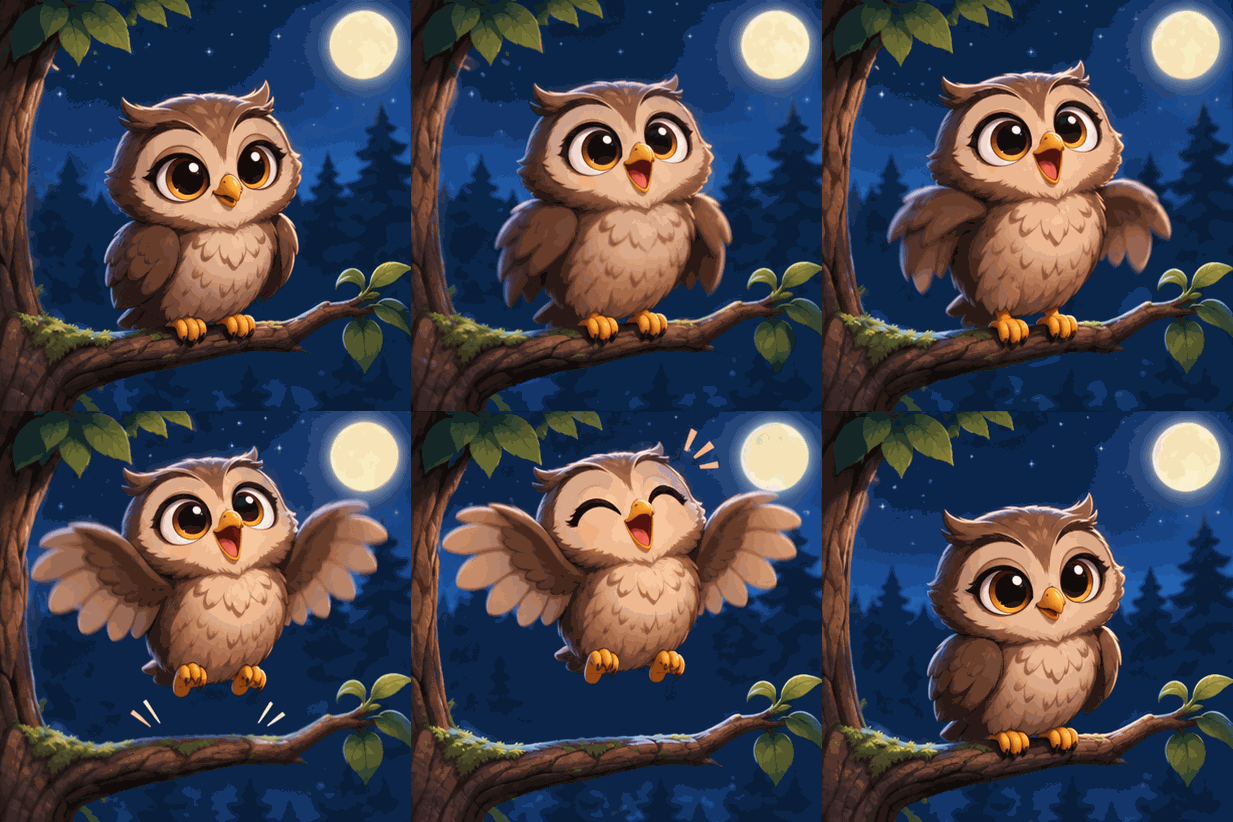
已發佈動畫:PTTL,2026 年 11 月 5 日。該網站的動畫 WebP 已轉成 GIF 供本文使用,未改變其九格序列。PTTL 也提供更詳細的修訂提示詞,用來固定鏡頭與背景。
最初發佈的要求很簡短。其修訂提示詞讓動作更明確:貓頭鷹應睜大眼睛、抬起翅膀、跳一下並返回,而樹枝與夜景保持靜止。這是可從來源文章借鏡的實用版面模式:將簡短要求放在結果旁邊,然後說明精修要求會控制什麼。不要把該修訂措辭描述成已證實能產生所顯示檔案的提示詞;所顯示的 GIF 來自最初的要求。
案例 3:需要檢查接縫的個人化揮手
Flixly 也使用 GPT Image 2.6 Sunburst Edit 將一張參考肖像製作成動畫。其九格 GIF 顯示一個人從中性表情轉為微笑、眨眼與揮手。頭髮、圍巾、毛衣與臉部仍很容易辨識。最後顯示的一格仍舉著手,而第一格雙手放下。這不會讓 GIF 變得無用,但相較貓頭鷹範例,它讓循環有更明顯的重置。在把它當作連續反應使用前,請觀看實際重複播放。
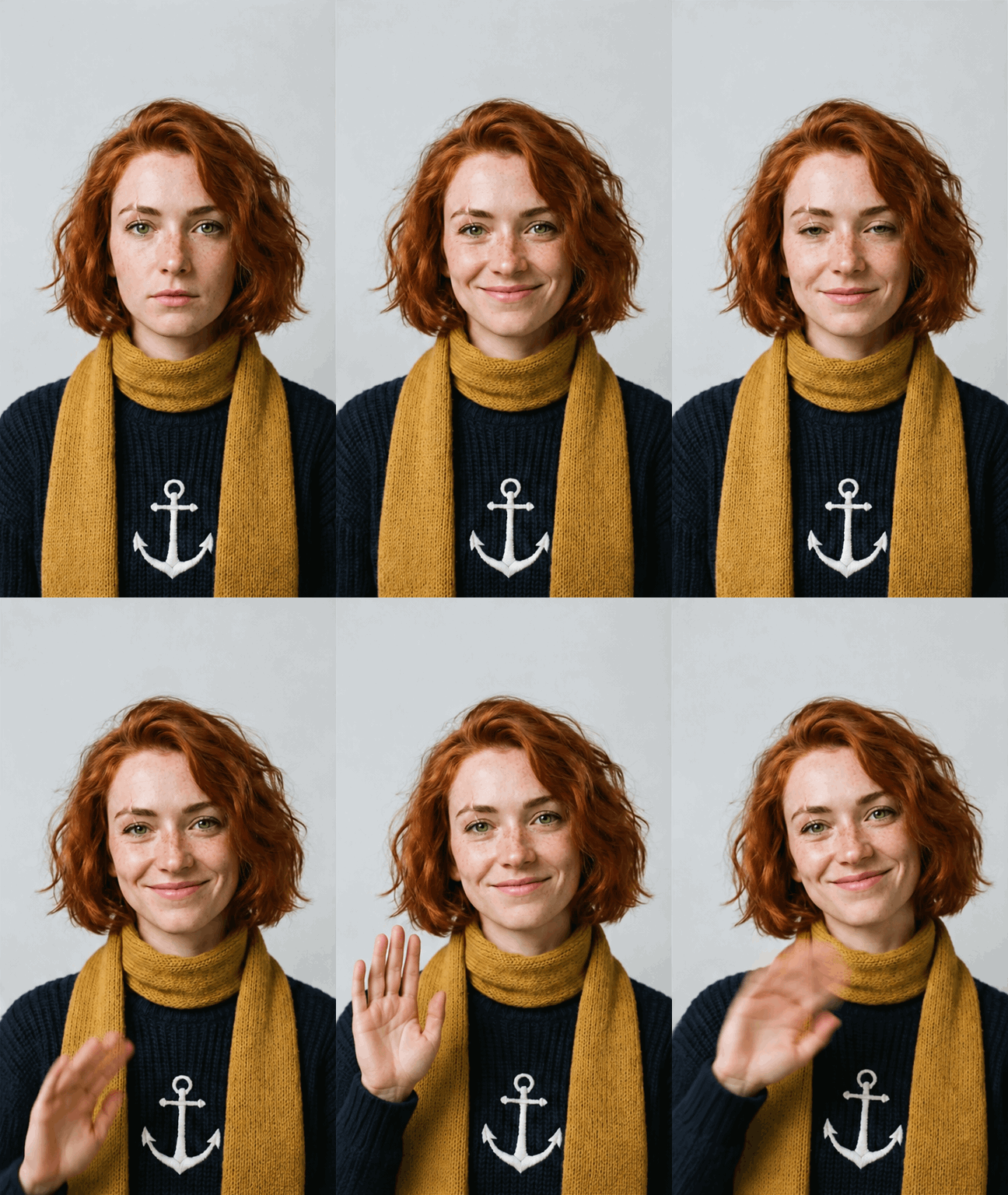
已發佈 GIF:Flixly,2026 年 11 月 5 日。來源指出使用一張參考圖、中等品質、九格正常速度,以及 48 秒生成時間。這是參考圖編輯範例,不是下方的純文字 Atlas Cloud 工作流程。
這三個案例建議了一個實用選擇。當反應需要在許多對話中通用時,使用簡單貼圖。當情緒本身就能承載回覆時,使用小幅角色動作。當可辨識度很重要時,使用肖像,但更仔細檢查手勢與循環接縫。來源文章將提示詞放在每個結果旁,並記錄設定或觀察到的限制;這比一個沒有脈絡的吸睛 GIF 更具資訊量。
撰寫提示詞前要檢查什麼
在動作變得複雜前,先讓情緒清楚可見
在 200 像素寬時,舉起大拇指、睜大眼睛或清楚微笑,會比細節豐富的場景更快被讀懂。選擇一種情緒,然後選擇一個能傳達它的動作。「認可:眨眼、舉起大拇指、放下大拇指、回到中性」能給觀眾一個完整想法。角色走過房間可能很有動畫感,但除非動作能表達訊息,否則作為反應較不實用。
給模型一些不應漂移的錨點:臉部標記、服裝、手持道具與背景。貓的尾巴條紋、貓頭鷹的樹枝,以及肖像的圍巾,都讓變化更容易被發現。如果道具換手,或臉部在影格之間改變,觀眾會先注意到那點,而不是情緒。這些短循環請保持鏡頭固定;變焦會讓最後一格接回第一格的接縫更難隱藏。
檢查第一格與最後一格,而不只是預覽
這是一張用已發佈肖像 GIF 全部九格製作的縮圖拼版。從左到右、由上到下閱讀。微笑與揮手清楚逐步形成,但第九格仍舉著手,而第一格從雙手放下開始。這張縮圖拼版說明了為什麼 GIF 在序列內看起來一致,卻仍需要在重複播放時檢查接縫。
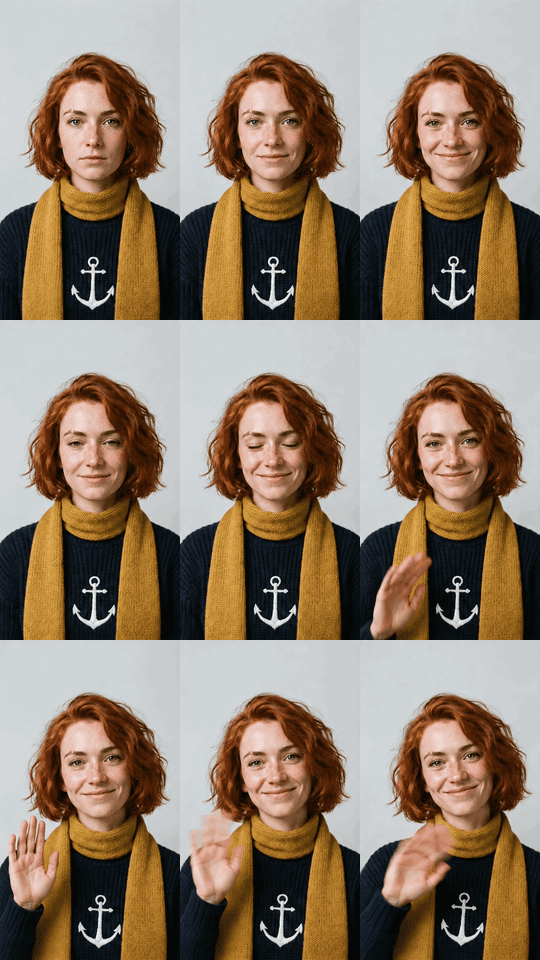
用已發佈的 Flixly GIF 組成的影格檢查。這是檢查用圖片,不是另一次模型生成。
將每個候選 GIF 播放至少三個循環。以相同尺寸比較第一格、最具表情的一格與最後一格。自然的循環通常會讓頭部、眼睛、手與道具回到接近初始位置。如果最後一格仍帶著高峰手勢,請要求明確的返回階段。如果表情太細微,請放大有意義的動作,而不是加入無關動作。
製作你自己的 GPT Image 2.6 反應 GIF
選擇路徑並讓設定保持可見
在功能已推送至你帳戶的情況下,ChatGPT 可以根據文字要求建立 GIF。針對這裡的實作範例,我們使用了 GPT Image 2.6 Sunburst Text-to-Image on Atlas Cloud。下方的完成後 Playground 螢幕截圖記錄了模型、提示詞、GIF 控制項與傳回的輸出。Atlas Cloud 模型目錄 列出了 GPT Image 2.6 Flare 與 GPT Image 2.6 Sunburst,但其靜態圖片起始價格不是動畫要求的固定報價。
下載的 GIF 尺寸為 768 × 768 像素,包含 10 個影格,每格 200 毫秒,形成 2 秒循環。這些是實際檔案的屬性,不只是要求的設定。請以相同方式確認你自己的下載內容:副檔名為 GIF 的檔案也可能只是單格圖片。
以臉部為主的範例:無聲的難以置信
我們原創的肉桂棕色小狗一開始是平靜的臉。牠的眉毛抬起、眼睛睜大,嘴巴張成一個小 O;輕微的頭部傾斜與抬起前掌強化了變化。臉部承載反應,而身體大多保持靜止。到了最後一格,前掌與表情已回到接近開頭姿勢,讓重複播放不那麼突兀。
| 設定 | 已完成的 Atlas Cloud 執行 |
|---|---|
| 模型 | GPT Image 2.6 Sunburst Text-to-Image |
| 輸出格式 | GIF |
| 每格尺寸 | 768 × 768 像素 |
| 品質 | 高 |
| 複雜度 | 高 |
| 影格數 | 10 |
| 影格時長 | 每格 200 ms,每循環 2 秒 |
| 背景 | 自動 |
| 輸出數量 | 1 |
此結果使用的提示詞
plaintext1Create one actual animated GIF, not a still image or a sprite sheet. 2Show an original cinnamon-brown puppy with a cream muzzle, one folded ear, 3and a simple rust-red collar, seated against a clean warm-ivory background. 4Use hand-painted 2D gouache styling, a clear silhouette, soft diffused light, 5and a fixed medium close-up; the face fills most of the square frame. 6The reaction is sudden, silent disbelief. In frames 1–2, the puppy is calm. 7Across frames 3–5, its brows lift, eyes widen, and mouth forms a small O. 8Its head tilts slightly, one forepaw lifts a little, and the shoulders rise. 9Hold the surprised expression in frame 6. Across frames 7–9, let the brows, 10eyes, mouth, head, ear, paw, and shoulders settle back gradually. 11Frame 9 must match the neutral pose and framing in frame 1 for a clean loop. 12Keep the same muzzle markings, ear shape, collar, proportions, lighting, 13and background in every frame. Make the facial change readable at chat size. 14No words, captions, logos, extra characters, extra limbs, cuts, or camera zoom.
貼上的提示詞將第 9 格稱為最後一格,而 Playground 設為 10。下載的檔案有 10 格。若要以相同設定重複執行,請將返回階段改為「第 7–10 格」,並要求第 10 格與第 1 格相符。下方結果是完成執行後未經編輯的檔案。
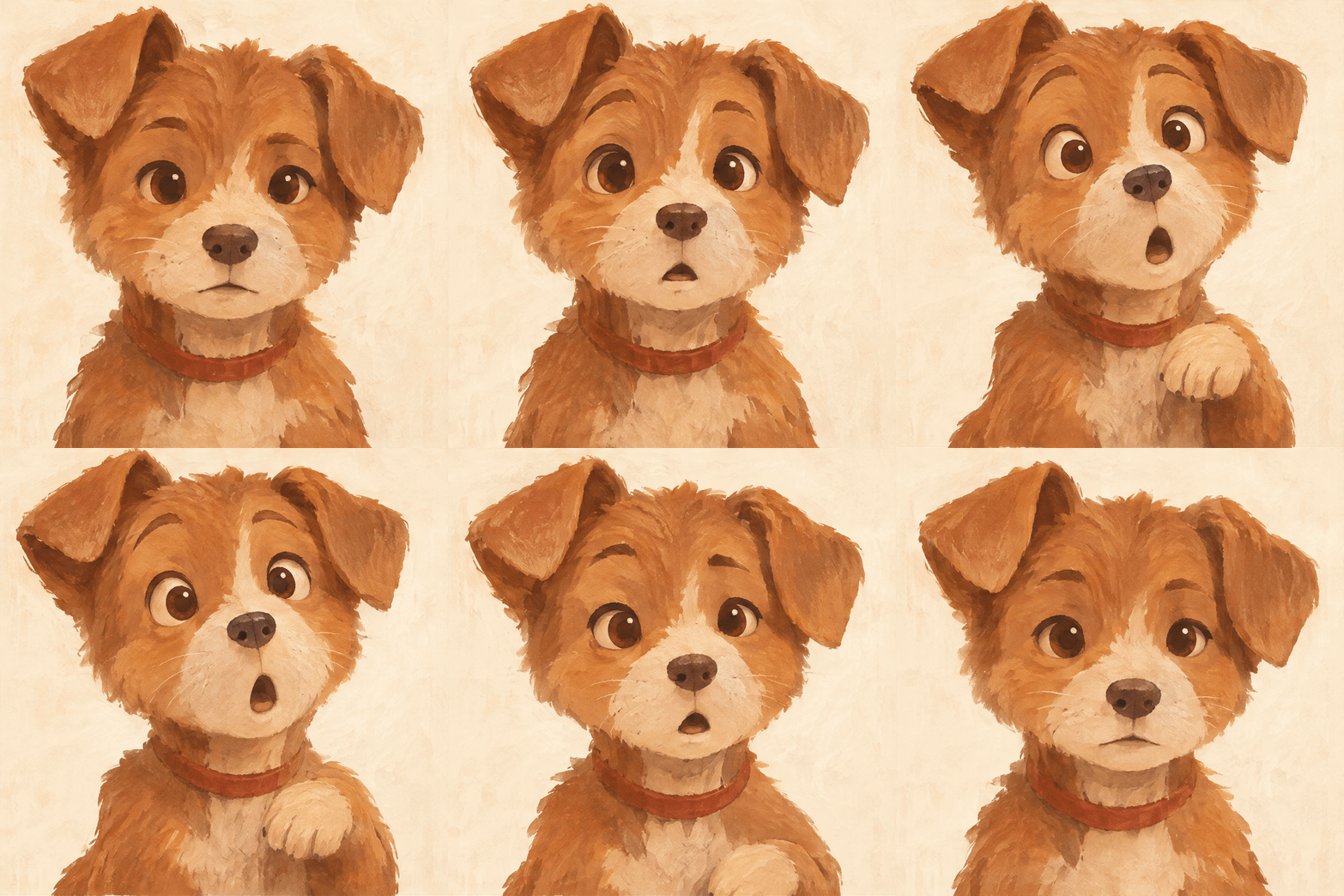
原創 Atlas Cloud GIF:768 × 768 像素、10 個影格、每格 200 ms。睜大的眼睛與張開的嘴巴主導反應;前掌短暫抬起後返回。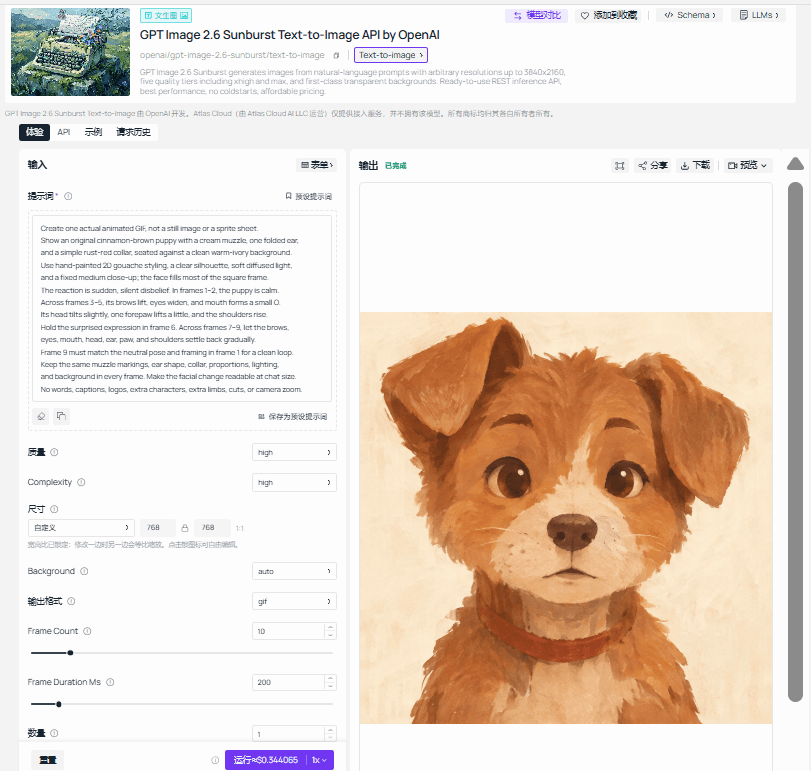
完成後 Atlas Cloud 執行的螢幕截圖。可見控制項顯示 GIF 輸出、高品質、高複雜度、768 × 768 尺寸、10 個影格,以及每格 200 ms。
GIF 顯示動作;螢幕截圖記錄它是如何製作的。在聊天尺寸下,驚訝仍清楚可讀,因為臉部佔滿畫面大部分。奶油色口鼻與紅色項圈也提供穩定細節,讓你跨影格檢查。如果未來嘗試丟失表情,或在接縫處跳動,請一次修改一項臉部變化或返回階段,同時保持提示詞其餘部分不變。
匯出與分享時不失去反應效果
在本機開啟下載的 GIF,確認它有多個影格並會重複播放。以接近你的聊天或社群平台使用的尺寸預覽。如果縮小後表情消失,最強的全尺寸影格也無關緊要。觀看最後一格接回第一格的轉場,然後檢查上傳後目的地是否保留動畫。有些平台顯示或轉換 GIF 的方式與本機檢視器不同。
GIF 檔案大小會隨著更多影格與有紋理的背景迅速增加。分享前檢查實際下載檔案。如果平台限制要求壓縮,請重新播放壓縮後的檔案,因為減少色彩可能在眼睛、輪廓或漸層周圍造成閃爍。保留原始檔案以供日後匯出。
關於費用,請使用目前的 Atlas Cloud 模型詳細資訊,以及你自己執行的記錄用量。輸出尺寸、品質與動畫設定都可能改變消耗量。目錄中的靜態圖片起價不是多影格 GIF 的可靠報價。先做一個聚焦的候選結果,再根據觀察到的缺陷進行一次修訂,會讓比較更容易理解。
常見問題
GPT Image 2.6 可以將我自己的照片製作成動畫嗎?
已發佈的肖像案例使用了搭配 GPT Image 2.6 Sunburst Edit 的參考圖。文字轉圖像模型頁面則從書面提示詞開始。如果你想將提供的照片製作成動畫,請選擇對應的編輯路徑,並先確認其目前的 GIF 輸出選項可用,再把它視為相同工作流程。
我應該使用 GPT Image 2.6 Flare 還是 GPT Image 2.6 Sunburst?
使用你目前介面支援的模型與設定,然後評判實際檔案。上方的貓貼圖與肖像案例使用了 GPT Image 2.6 Sunburst,但這個小合集並未衡量其中一個變體相對於另一個的表現。若要公平比較,需要相符的提示詞、尺寸、影格數與品質。
反應 GIF 可以有透明背景嗎?
不要假設靜態圖片的透明度控制也適用於 GIF 輸出。這三個已發佈範例都使用可見背景。如果你需要透明貼圖,請檢查確切的模型路徑,並在發佈前將下載的 GIF 放在淺色與深色表面上檢視。


