


你的第一段短片看起來很有潛力。到了下一個鏡頭,角色卻換了張臉、外套變了顏色,房間也像移位了。許多 AI 動畫專案就是在這裡卡住。
如果你想學習如何使用 AI 製作 3D 動畫影片,請先從一則短篇故事開始,核准角色與場景圖片,將這些圖片做成動畫,再把各鏡頭剪輯在一起。如果你需要可編輯的 3D 場景,包含網格、骨骼與攝影機控制,請改走別的路線。
本指南以一個提案中的 15 秒機器人故事為例,說明要準備什麼、下什麼提示,以及要檢查什麼。一個公開的 Autodesk 範例展示了可編輯 3D 工作流程與生成最終影片畫面有何不同。
重點摘要
- 具備 3D 動畫風格的 AI 影片通常只交付像素,而不是可重複使用的 3D 角色或場景。
- 在花時間製作動態之前,先核准每個鏡頭的參考圖片。
- 讓角色細節、光線與螢幕方向在各鏡頭之間保持一致。
- 每段短片只給一個明確動作與可辨讀的攝影機運鏡,然後檢查轉場。
- 當交付成果需要可編輯的動畫資料時,使用 AI 動作捕捉與 3D 編輯器。
選擇符合你輸出需求的 AI 3D 動畫工作流程
AI 3D 動畫這個說法涵蓋好幾種工作。製作卡通短片的創作者需要一支可觀看的影片。遊戲開發者可能需要一個能奔跑、轉身並回應玩家輸入的角色。這些交付成果需要不同工具。
| 你需要什麼 | 實務路線 | 選擇工具前要檢查什麼 |
|---|---|---|
| 一支卡通或故事短片 | 角色參考、鏡頭圖片、圖片轉影片、剪輯 | 參考圖片支援、動態控制、時長與匯出格式 |
| 可重複使用的動畫 3D 角色 | 3D 角色、綁定、動作捕捉或動畫、算圖 | 相容的骨架、動畫匯出、材質,以及你的目標編輯器 |
| 精確的產品示範 | 準確的 3D 資產與受控動畫,必要時以 AI 輔助 | 尺寸、活動零件、攝影機可重現性與修改需求 |
AI 3D 影片生成器可以產生景深線索、帶陰影的表面與移動的攝影機,卻不會交付實際幾何。你可以剪輯產出的影片,但通常無法選取角色的手臂並改變骨骼旋轉。
對社群媒體故事或早期視覺概念來說,這種取捨可能很合理。但若是組裝說明、遊戲資產,或客戶想要把同一台攝影機精確移動 2 公尺,可編輯幾何能讓你更直接地做出變更。
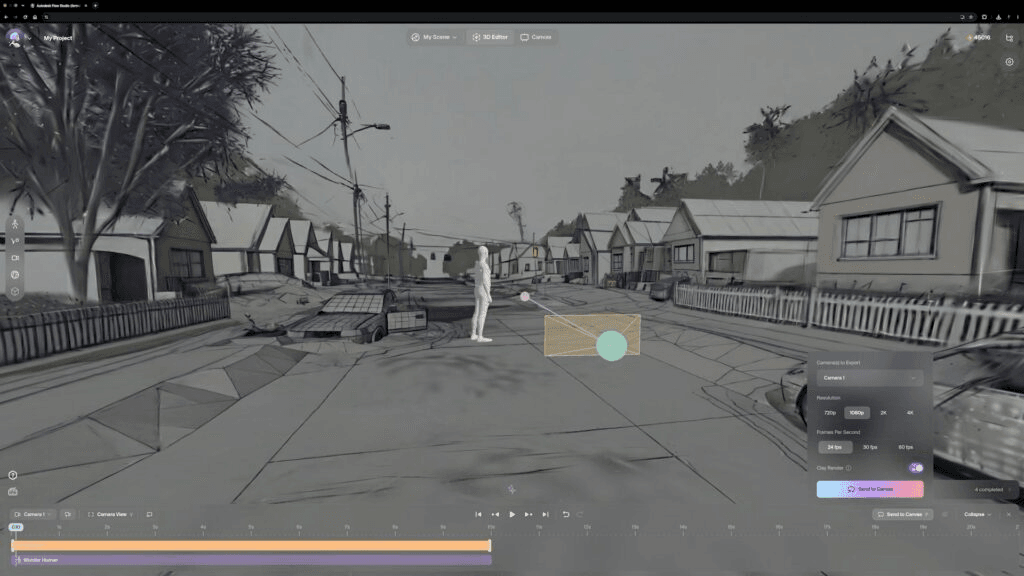
Autodesk 的 3D 工作區:已設置好的角色、環境、攝影機軌道與匯出控制項。
若走影片路線,Atlas Cloud 提供獨立的圖片與影片模型。有用的區分在於任務:先建立並核准一張靜態圖片,再把該圖片送進圖片轉影片模型。這兩個步驟都不該被說成匯出動畫 3D 網格。
真實線上範例:在可編輯 3D 場景中執導機器人
Autodesk 的雪街教學設置了一個角色、套用一段錄製的表演,並在 Canvas 中微調外觀之前先執導攝影機。該文章包含一段影片逐步解說。(Autodesk Media & Entertainment,2026 年 10 月。)
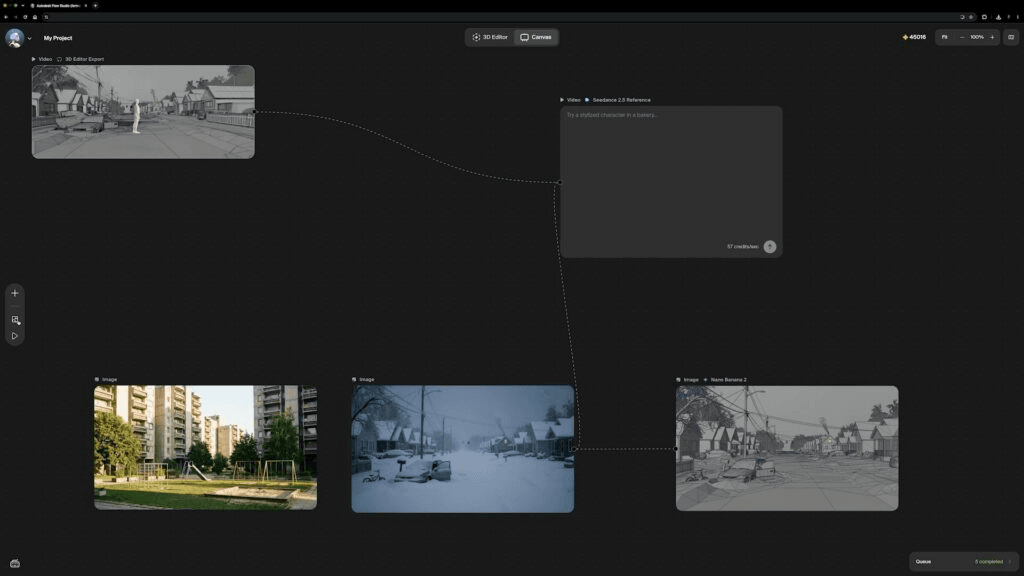
Autodesk 的參考工作流程會將場景算圖與環境圖片連接到影片節點。
該教學區分了固定攝影機的動作捕捉與捕捉攝影機移動。攝影機關鍵影格會在算圖進入 Canvas 之前引導鏡頭。
Autodesk 的完整來源片段從 Canvas 參考推進到行走的機器人。這個公開示範與我們提案的烘焙坊專案無關。
選擇 AI 3D 動畫軟體時,請考慮哪些決策需要分開修改。可編輯的場景設置有助於可重複的攝影機路徑與表演。在向客戶承諾可編輯檔案之前,先檢查工具的匯出支援。
使用 AI 3D 動畫生成器前,先規劃一則短篇故事
從一個有可觀察變化的時刻開始。「烘焙坊裡有一台機器人」給你一個場景。「一台外送機器人接住滾動的橘子,並把它交還給烘焙師」則給你一個動作、一個剪接的理由,以及明確的結尾。
我們提案的範例長 15 秒,分成 3 個各約 5 秒的鏡頭。這些時間是規劃目標,並非聲稱已生成完成的影片。讓第一個專案小到你能仔細檢查每個鏡頭。
| 鏡頭 | 故事節拍 | 起始圖片 | 要請求的動態 |
|---|---|---|---|
| 1:注意到 | 一顆橘子從烘焙坊櫃檯滾走 | 機器人在左側,橘子靠近櫃檯,地板空間淨空 | 機器人注意到橘子;攝影機隨著滾動橫向跟拍 |
| 2:接住 | 機器人在橘子抵達門口前接住它 | 機器人蹲在同一顆橘子旁 | 機器人把它撈起、轉身並舉起;攝影機從側面弧形移到四分之三視角 |
| 3:歸還 | 機器人把橘子放回櫃檯 | 機器人在櫃檯旁,橘子清楚可見地被拿著 | 機器人把它放下並小幅揮手;攝影機移到反向四分之三視角 |
寫下必須保持不變的內容:奶油色身體、藍綠色胸板、圓頭、兩隻小黑眼睛,以及一件短的橘色圍裙。記錄櫃檯位置、窗光方向,以及門口所在位置。
那份清單會成為你的連戲表。建立每一張場景圖片時都要參考它。新的背景仍應讓人感覺是同一個房間的另一個視角。如果第一張圖片把門口放在右側,之後的反向角度就必須與它保持合理的空間關係。
至於旁白,請在製作動畫前先寫好文字。對著規劃的計時大聲朗讀。如果一句話需要花掉某個鏡頭的大部分時間才能講完,就避免在同一句話期間要求多個重要視覺事件。觀眾需要時間把文字與動作連結起來。
你可以請寫作助理產出鏡頭清單,但要檢查每一列是否真的能呈現出來。「機器人學會了善良」是一種詮釋。「機器人歸還橘子,烘焙師微笑」則讓動畫有可見的東西能傳達。
如果你正在為一系列常態性內容研究如何製作 3D AI 影片,這項準備也有幫助。把連戲表與已核准的參考圖片存成可重複使用的製作檔案。與生成器進行冗長對話,無法取代你能檢查的清楚視覺參考。
建立一致的角色與場景圖片
在製作場景圖片之前,先選擇或建立原創角色參考。清楚呈現身體比例、臉部、服裝與顏色。有用的參考應該揭露你預期在最終影片中能辨識出的細節。
除非工作流程需要,否則避免把多個相似角色放進同一份參考。多餘的臉孔與服裝會讓下一個工具更難判斷該跟隨哪個主體。保留一份乾淨的個別角色參考,以及另一份獨立的環境參考。
在此範例中,你可以使用 OpenAI GPT Image 2 Text-to-Image 建立第一張場景圖片。選擇高品質與 16:9 畫布來製作橫向版本。製作動畫與剪輯時,請使用相同長寬比。
貼上這個起始圖片提示:
plaintext1An original small delivery robot with a cream ceramic body, teal chest panel, round head, two small black eyes, and a short orange canvas apron stands on the left side of a neighborhood bakery. 2 3PROP AND ACTION SETUP: A single orange rests near the edge of the wooden counter on the right, about to roll onto a clear tiled floor. 4 5LIGHTING: Warm directional morning window light enters from the left. 6 7STYLE AND COMPOSITION: Matte stylized 3D animation, visible ceramic and woven fabric texture, warm-cool color balance, eye-level 35mm composition with foreground layering. 8 9VISIBILITY: Keep the robot's hands and the orange fully visible. 10 11EXCLUSIONS: No lettering, logos, screens, or interface elements. 12 13FORMAT: Wide horizontal 16:9 frame.
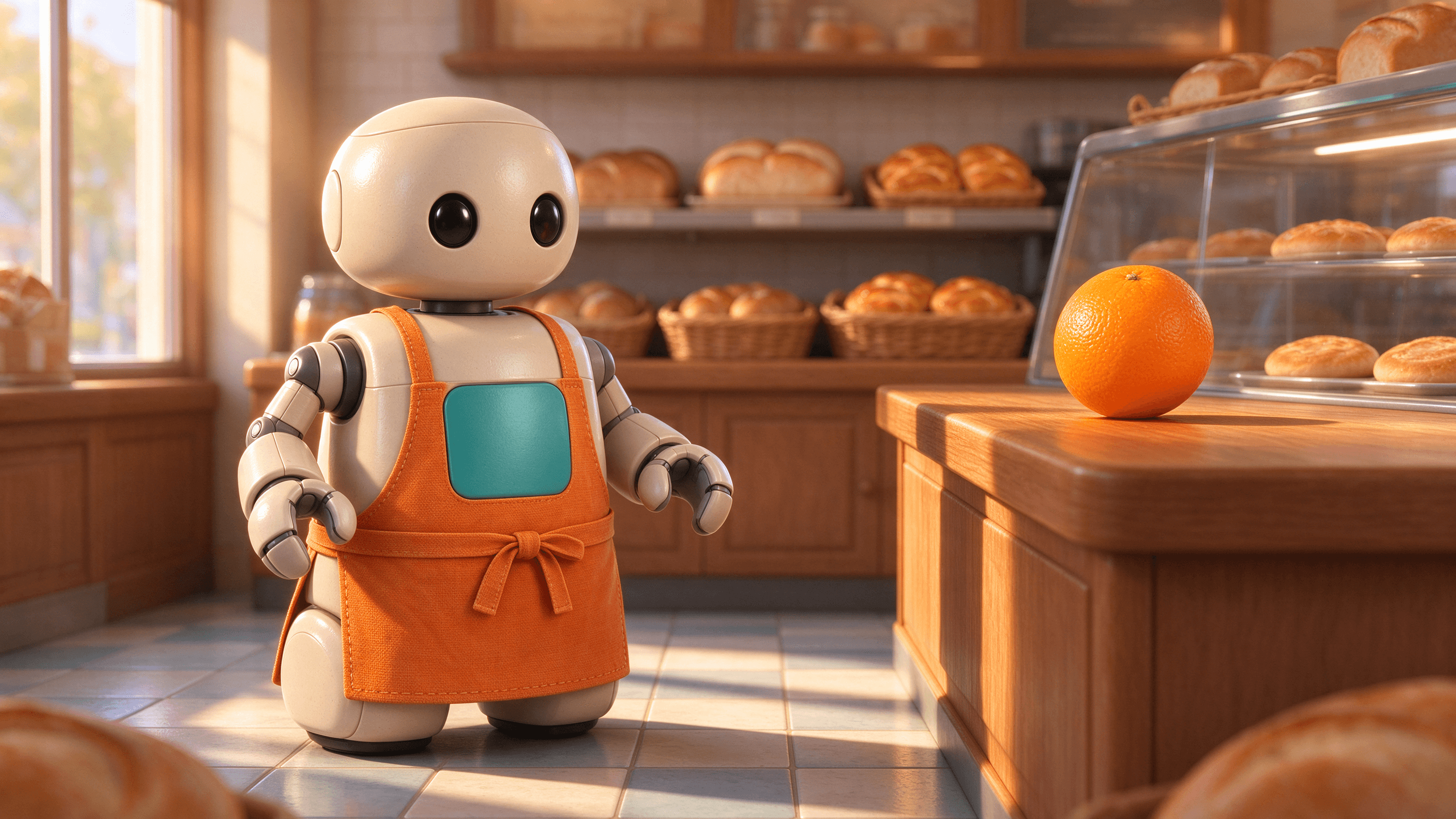
奶油色機器人、藍綠色胸板、橘色圍裙、烘焙坊場景與溫暖窗光,為動畫建立了視覺識別。
在繼續之前先核准這張靜態圖。檢查機器人有足夠空間搆到橘子、櫃檯不會擋住動作,而且手部清楚可見足以判斷。吸引人的構圖仍可能是糟糕的動畫起始影格。
鏡頭 2 和 3 請使用能接受已核准角色與環境作為參考的圖片工作流程,或從你自己的美術作品手動準備圖片。只重複文字描述,無法保證生成器會保留相同設計。
讓風格指示保持穩定。從霧面陶瓷改成亮面金屬,或從溫暖的烘焙坊光線改成藍色攝影棚光線,都可能讓同一個角色看起來毫不相關。改變故事所需的姿勢與取景,同時保持視覺識別固定不變。
當你看到教學宣稱是 2D 圖片轉 3D 影片 AI 時,請仔細檢查其輸出。為帶有明顯景深的平面圖片製作動畫很有用,但這不能證明該工具重建了正確的隱藏背面,或建立了可編輯場景。
以明確動作與攝影機移動為圖片製作動畫
開啟 ByteDance Seedance 2.0 Image-to-Video,上傳已核准的起始影格,並先以 5 秒、720p 草稿開始。其目前的 Atlas 模型頁面將該時長與解析度都列為支援選項。執行前先確認顯示的設定。
ByteDance Seedance 2.0 Image-to-Video 會使用起始影格來引導動畫。這有助於建立主體外觀與構圖,但無法保證每個生成影格中的角色都完全相同或接觸正確。
靜態圖片建立了外觀與構圖。用影片提示說明隨時間變化的內容。至於接住鏡頭,上傳它準備好的起始圖片並試試:
plaintext1Continue from the uploaded first frame. The same cream delivery robot with a teal chest panel and short orange apron catches the single rolling orange in the bakery. 2 3ACTION: It bends its knees, scoops the orange with both hands, then pivots toward the wooden counter and lifts the orange proudly. 4 5CAMERA: Begin at a low side angle tracking the rolling orange, arc smoothly to a front three-quarter view during the catch, and finish with a slight lateral move as the robot turns. 6 7CONTACT: Keep the orange visibly supported by the hands after contact. 8 9CHARACTER AND SCENE CONTINUITY: Preserve the robot's face, proportions, apron, bakery layout, matte ceramic texture, and warm light from the left. 10 11MOTION: Clear continuous action, no slow motion, no text or interface, no camera movement consisting only of a zoom. 12 13FORMAT: 5 seconds, landscape 16:9.
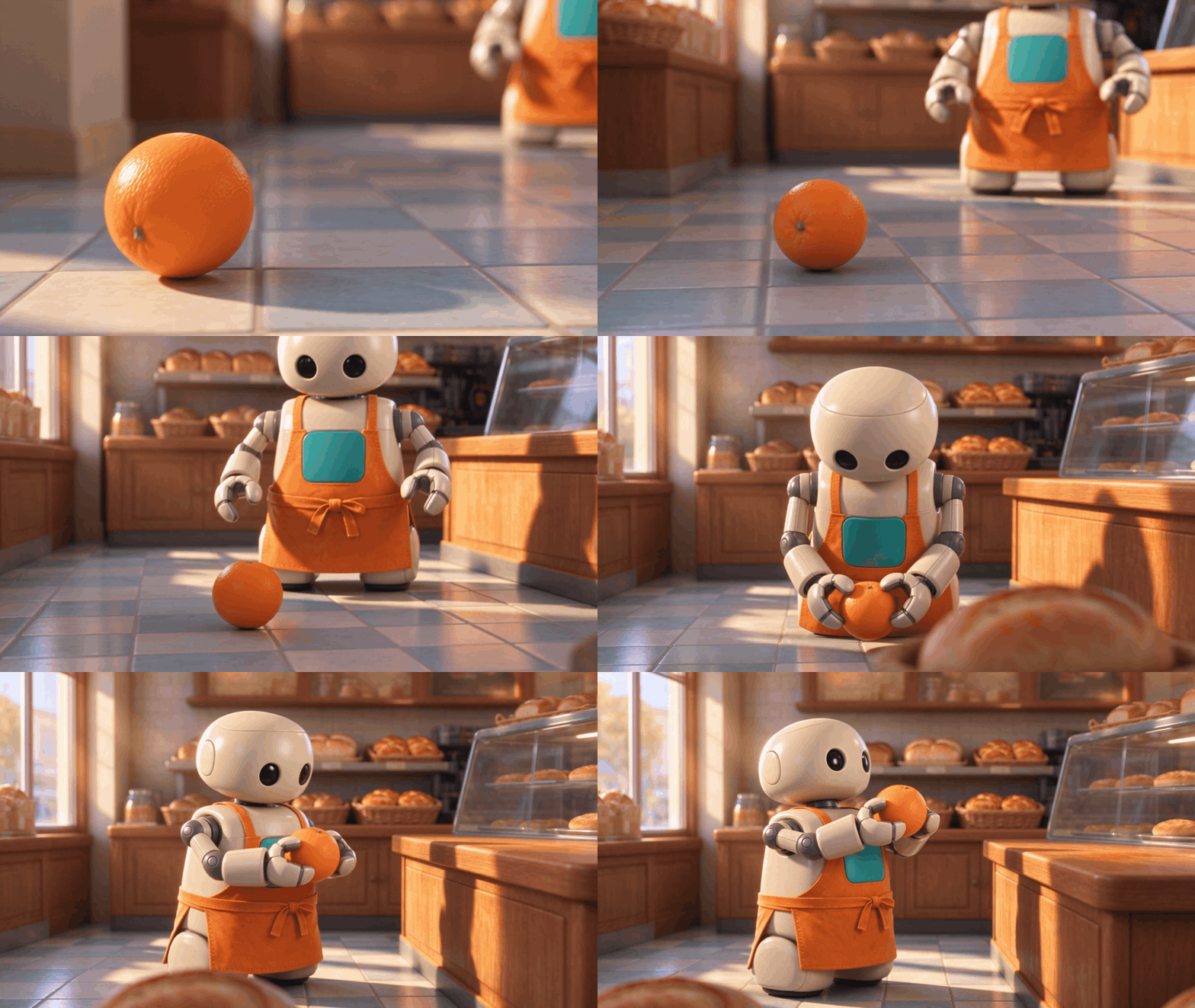
機器人靠近滾動的橘子,用雙手把它拿起,並轉向櫃檯。完整的 5 秒短片以無聲 GIF 呈現。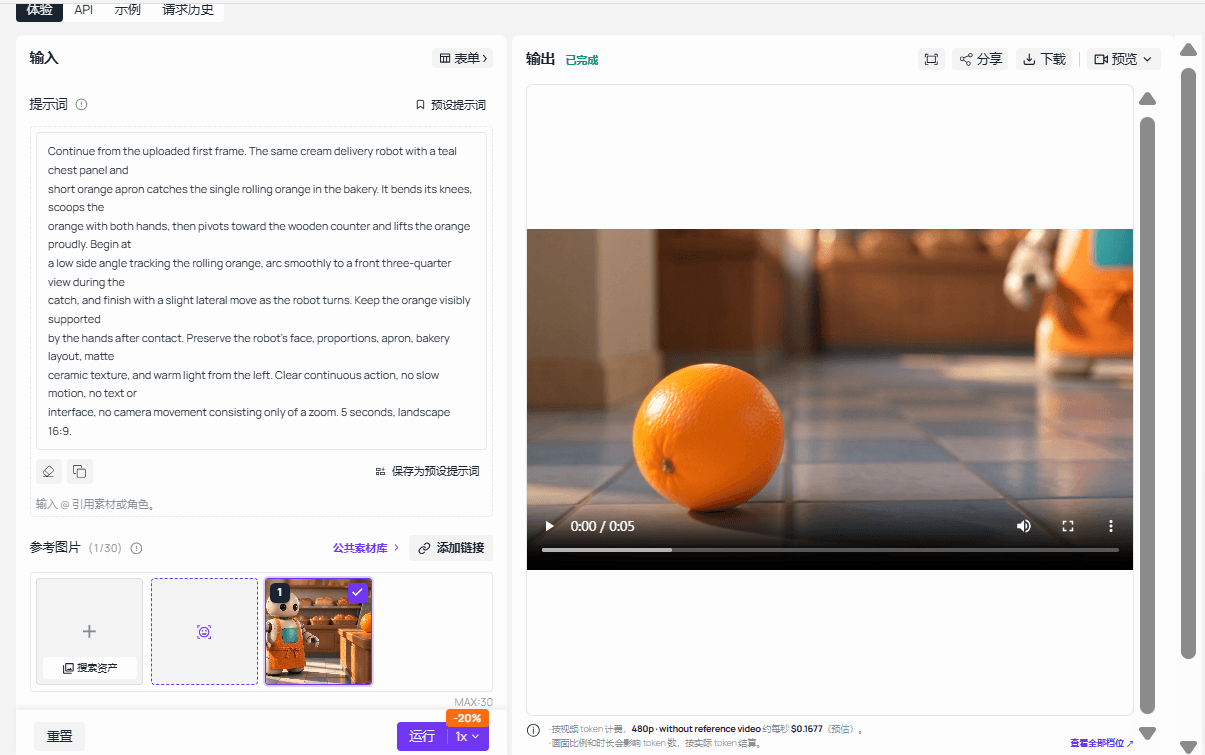
playground 螢幕截圖:動態提示與參考圖片顯示在左側,完成的影片輸出則在右側。
不要誤以為提示越長,執導就越好。如果機器人無法乾淨完成動作,先減少物理任務。試著接住已經靠近雙手的橘子,或從它蹲下之後開始。讓故事節拍保持易懂,而不是要求更多事件。
延伸序列前先檢查動作
以正常速度觀看整段草稿,然後檢查接觸的瞬間。橘子有進入手中、在轉身期間留在手裡,並抵達櫃檯嗎?有出現另一顆橘子嗎?手有融入物件之中嗎?
接觸錯誤很重要,因為觀眾會立刻理解這些動作。攝影機運鏡可能很有說服力,但物件卻穿過手指。如果接觸失敗,請修改起始影格、簡化姿勢,或重新生成該鏡頭,再圍繞它建立後續鏡頭。
接著,把結尾與下一張起始圖片做比較。對齊橘子由哪隻手拿著、機器人的行進方向,以及櫃檯位置。剪接可以改變攝影機角度,但應保留動作的物理狀態。
修改時一次改變一個原因。如果臉部漂移,強化視覺參考或減少角度變化。如果動作感覺倉促,移除一個事件。如果攝影機遮住接住的動作,調整其路徑。一次重寫所有指示,會很難得知什麼起了作用。
文字轉 3D 動畫 AI 何時是有用的起點
文字轉 3D 動畫 AI 可以幫助你在確定角色設計之前探索場景。描述主體、動作、環境、光線與攝影機,然後評估這個想法是否清楚易懂。當後續鏡頭之間的連戲很重要時,把結果當作概念測試。
對於常態性角色或多鏡頭故事,先核准參考。文字轉影片模型可能產出可用的第一顆鏡頭,但下一次生成仍需要足夠的視覺資訊才能與之連結。請根據你預期要做的修改來選擇工作流程,而不是根據一開始點擊次數最少。
剪輯、疑難排解並匯出連貫的動畫影片
把已核准的鏡頭放進編輯器,先不加旁白觀看。橘子應該明顯地滾動、被接住,然後歸還。如果故事只有在字幕解釋之後才說得通,請先檢查圖片與剪接點,再添加更多文字。
讓動作在剪接之間保持連貫移動。一台從左到右行進的機器人,不應在沒有明確視角變化的情況下突然反向。讓橘子的位置與比例密切吻合,使觀眾能辨認出它是同一個物件。
用音訊支援時間節奏。輕微的滾動聲可以把注意力引向橘子;接觸聲可以強化接住的動作。在視覺時間節奏穩定後再加入這些聲音。如果你生成的短片已經有音訊,請先檢視它,再為同一事件加上另一層聲音。
| 問題 | 先檢查 | 實務修改 |
|---|---|---|
| 角色在各鏡頭之間改變 | 臉部、比例、服裝與參考輸入 | 重複使用已核准的參考;在製作動畫前修正靜態圖 |
| 道具消失或重複 | 第一影格與接觸瞬間 | 使用一個清楚分離的道具並簡化互動 |
| 動態感覺像幻燈片 | 整段短片中的主體動作 | 指定一個有開頭、變化與結尾的可見動作 |
| 背景意外改變 | 環境參考與攝影機角度 | 讓地點參考保持穩定;減少不支援的視角變化 |
| 旁白感覺倉促 | 對照剪接的朗讀時長 | 縮短腳本,或讓這個想法有更多螢幕時間 |
讓工作檔案按鏡頭整理。把起始圖片、確切提示、模型名稱、實際設定與入選結果一起儲存。當有人要求不同結局時,你可以找出該改哪個鏡頭,而不必重建整部影片。
對於可編輯的 3D 製作,除了算圖完成的影片,也要保留場景檔與動畫資料。Blender 手冊說明如何將動畫算圖成個別影格,或直接算圖成影片。影格序列可讓中斷的算圖更容易續算,之後再組合成交付格式。(Blender Manual,2026 年 11 月存取。)
以橫向範例來說,請以適合來源素材的解析度匯出 16:9 母帶。更大的匯出畫布不會找回草稿中原本不存在的細節。如果你也需要直式版本,請檢查每個鏡頭的取景;自動置中裁切可能會裁掉橘子或機器人的手。
檢視匯出的檔案,而不只是編輯時間軸。檢查是否有黑畫面、非預期的靜音、被裁切的字幕,以及不相符的剪接。確認你有權使用計畫發布版本中所包含的角色、音樂、聲音與參考素材。
一旦你知道如何使用 AI 製作 3D 動畫影片,下一個有用的目標就是完成一部從頭到尾動作都清楚的小型影片。完成 3 鏡頭版本,保存奏效的做法,並在角色與動態都穩定之後擴展故事。
常見問題
我可以用免費 AI 製作完整的 3D 卡通動畫嗎?
你可以用免費工具或現有試用額度規劃故事並測試工作流程的一部分。檢查目前的生成點數、浮水印、解析度與允許用途等限制。免費編輯器或 Blender 不代表每一項代管的圖片或影片生成都是免費。除了第一次輸出,也要為修改編列預算。
選擇 AI 3D 動畫生成器時,我該注意什麼?
先檢查交付成果。若是完成品影片,檢查參考支援、動態控制、支援時長與匯出品質。若是可編輯角色,檢查綁定、動畫格式,以及與目標軟體的相容性。單憑算圖預覽無法確認其中包含可用的動畫資料。
我要如何用一張照片和 AI 製作 3D 影片?
使用你有權製作動畫的照片,依照預定長寬比準備,然後上傳到圖片轉影片工具。要求明確動作,並檢查新揭露的表面。輸出可能產生景深感,卻不會產出可重複使用的 3D 模型。
我要如何製作更長的 AI 3D 動畫影片?
建立場景清單,核准角色與環境參考,並先完成一小段序列。追蹤各鏡頭之間的服裝、道具、光線與故事狀態。在編輯器中組合已核准的短片,並依照其實際時間加入旁白或對白。較長的專案既依賴生成,也同樣依賴連戲管理。







