

搜尋 Kling 4 自動字幕 時,你可能會連到一些頁面,它們用同一個詞指稱三種不同產出:生成的語音、畫面內文字,以及有時間碼的字幕。只有最後一種能讓觀眾在關閉聲音時跟上對話、編輯品牌名稱,或上傳可選字幕檔。
實際的答案很簡單。把含有原生語音的 Kling 影片當作字幕來源,然後在發布前另外執行一次轉錄與審閱流程。即使模型名稱和第三方功能頁面改變,這個做法依然管用。
重點摘要
- 原生音訊提供的是口語來源音軌,不是可編輯的字幕檔。
- 畫面內字樣可以輔助簡短的 CTA,但不能取代有時間碼的字幕。
- 生成影片時讓畫面下三分之一保持乾淨,接著檢查名稱、數字、時間與安全區域。
- 以動態消息為主的貼文使用燒錄字幕,支援可選字幕軌的播放器則使用 SRT/VTT。
Kling 4 自動字幕:簡短答案
從一段乾淨的語音影片開始。接著將它轉錄、校正逐字稿,並為平台選擇交付格式。這樣可避免常見的製作錯誤:以為生成場景中的可見文字會像字幕一樣運作。
| 你需要這項結果 | 這是 Kling 原生音訊嗎? | 它應該可編輯嗎? | 正確交付項目 |
|---|---|---|---|
| 角色說話且嘴型對得上 | 是 | 不適用 | 含音訊的 MP4 |
| 畫面中出現招牌、包裝標籤或簡短標題 | 有時 | 通常不可靠 | 視覺場景元素 |
| 靜音時對話仍可理解 | 否 | 是 | 燒錄字幕影片 |
| 觀眾可以開啟或關閉字幕 | 否 | 是 | SRT、VTT 或 CC 字幕軌 |
生成前先確認版本
截至 2026 年 10 月 13 日查核時,Kuaishou 2 月 5 日的公告指出 3.0 系列,包括 Video 3.0 和 Video 3.0 Omni,並說明支援原生多語言音訊,輸出最長可達 15 秒。公告並未記載自動字幕匯出功能。對於版本發布的宣稱,目前官方的 Kuaishou 公告 是比網域剛好含有版本號的頁面更安全的來源(Kuaishou,2026 年 2 月)。
Kling 的 官方快速入門 目前引導使用者瀏覽 Video 3.0、Video 3.0 Omni、Image 3.0、Image 3.0 Omni 與 O1 指南。在向客戶承諾某項具名功能前,這類導覽可用來查核該功能(Kling AI,2026 年 10 月存取)。
使用簡單的可信度篩選準則:
- 引用有日期的 Kuaishou 發布資訊、Kling 文件,或實際的模型目錄。
- 將 SEO 到達頁、經銷商功能表格或未註明日期的比較視為待查證線索,而非產品規格。
- 在開啟工作流程前,先查看 目前模型目錄,尤其是當某個清單顯示模型即將推出時。
Kling 4 自動字幕 vs 原生音訊 vs 畫面文字
Kling 4 自動字幕需要時間軸與審閱
真正的自動字幕從語音辨識開始,產出對齊影片時間軸的文字。編輯需要修正拼寫、調整換行、把字幕提示移開臉部或 CTA,並選擇要將文字燒錄進畫面,或匯出字幕檔。
字幕承載的不只是對話。W3C 無障礙指引 指出,字幕提供觀眾理解內容所需的語音與非語音音訊文字版本。如果關門聲、觀眾反應或產品警示會改變語意,請在適當處納入(W3C WAI,2024 年 9 月更新)。
Kling 原生音訊是來源,不是字幕軌
Kling 3.0 的原生音訊可以產生對話、環境音與對嘴演出。它讓字幕工作流程有值得轉錄的內容,但並不代表輸出包含可編輯逐字稿、字幕軌或 SRT 下載。
在提示詞中要求畫面下三分之一保持乾淨。如果講者、產品或 CTA 需要該空間,之後字幕就會與其互相搶位。若要進行可用的來源影片測試,Kling V3.0 Turbo 文字轉影片頁面 是直接建立以音訊為主的 MP4,之後再為其加字幕的地方。
Kling 4 畫面文字仍屬視覺元素
生成字樣可用於簡短招牌、包裝細節或場景標籤。它不應承載可發布短片中的每一句口說內容。這些文字是畫面的一部分,沒有可靠時間軸、編輯介面、語言軌或無障礙行為。
避免用「加入字幕」這類指令當作捷徑。那是要求影片模型畫出文字,而不是讓字幕工作流程產出有時間碼的文字。
Kling 4 自動字幕:可加字幕的影片測試
使用以下 8 秒、9:16 的來源影片測試,檢查口說台詞是否清楚易懂、嘴型是否跟得上,以及下三分之一是否保持乾淨,以便另外進行字幕處理。這並不表示 Atlas Cloud 提供自動轉錄或 SRT 匯出。
- 開啟 Kling V3.0 Turbo 文字轉影片頁面。
- 選擇 9:16、8 秒、720p,並開啟原生音訊。
- 讓整個下三分之一沒有文字、標誌、產品圖示與浮水印。
- 完整貼上以下提示詞:
plaintext1Create an 8-second vertical 9:16 product-demo video for a fictional reusable water bottle. A friendly presenter stands in a bright natural kitchen, holds the bottle at chest height, then looks into the camera and says exactly: “Cold coffee by noon? Not anymore. This bottle keeps it chilled all day.” Use clear natural American English, accurate lip sync, and subtle kitchen ambience. Leave the entire lower third visually clean for captions. No on-screen text, no subtitles, no logos, no graphics, no cuts that interrupt the spoken line.
將它下載為字幕來源前,檢查四件事:
- 台詞每個字都聽得見。
- 嘴型動作與語音夠貼合,符合預期用途。
- 整段口說台詞期間,下三分之一都保持視覺乾淨。
- 逐字稿仍須經人工審閱,尤其是產品名稱、數字,以及「Cold coffee」、「Not anymore」和「keeps it chilled all day」這些詞句。
三個來源短片檢查
這些替代 GIF 將生成字幕與實際輸出並列。GIF 無聲;下方音訊檢查是指其來源 MP4 檔。這三個檔案都是 16:9 橫向格式,儘管上方直式測試要求的是 9:16。在準備動態消息版本前,請檢查匯出尺寸、音訊串流與可見文字。
1. 花店:可見字幕甚至在轉錄開始前就已失敗。 花店短片顯示深色字幕帶,但字母是亂碼,而不是要求的英文句子。該檔案也沒有音軌,因此沒有可驗證或轉錄的語音來源。這是音訊交付與生成字樣兩者的失敗案例。

花店 GIF,生成字幕顯示為亂碼
失敗案例:燒錄文字無法辨讀,且沒有音訊串流。只有一條字幕帶,並不能構成有字幕的對話影片。
2. 車站:講者標籤可以清楚辨識。 在雨濕月台短片中,畫面字幕清楚區分「WOMAN: Will we catch the last train?」與「MAN: We will if you stay with me.」。來源 MP4 含有音訊,而且兩人在各自發言時都保持可見。這個 GIF 顯示了預期的視覺版面,但審閱者在發布前仍需將顯示文字與提示時間,跟來源錄音中的實際人聲比對。
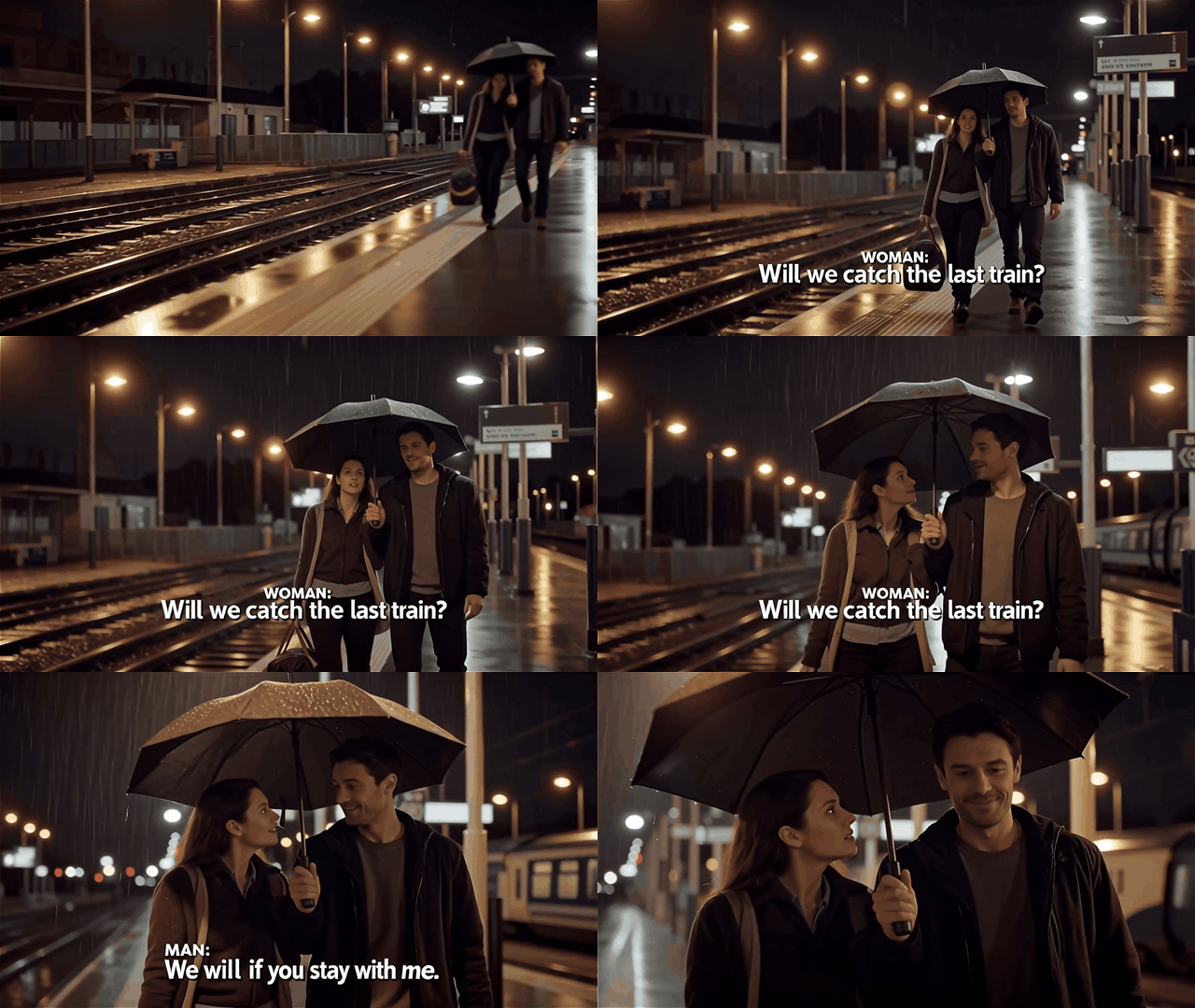
車站對話 GIF,女子與男子字幕清楚可讀
視覺檢查:講者標籤與英文台詞都可讀。音訊與字幕的準確度仍需對來源 MP4 進行聽校。
3. 畫廊:翻譯可能會在短片中途改變。 畫廊短片開頭是清楚可讀的「[Door chimes]」提示,接著顯示一行混合語言的字幕:「Come in, the exposición acaba de empezar.」之後又切換成「Come in, the exhibition has just begun.」。第一行不是完整的英文翻譯,儘管後一行可讀。請檢查來源 MP4 中的西班牙語口說內容,並在發布前替換任何不正確的燒錄文字。
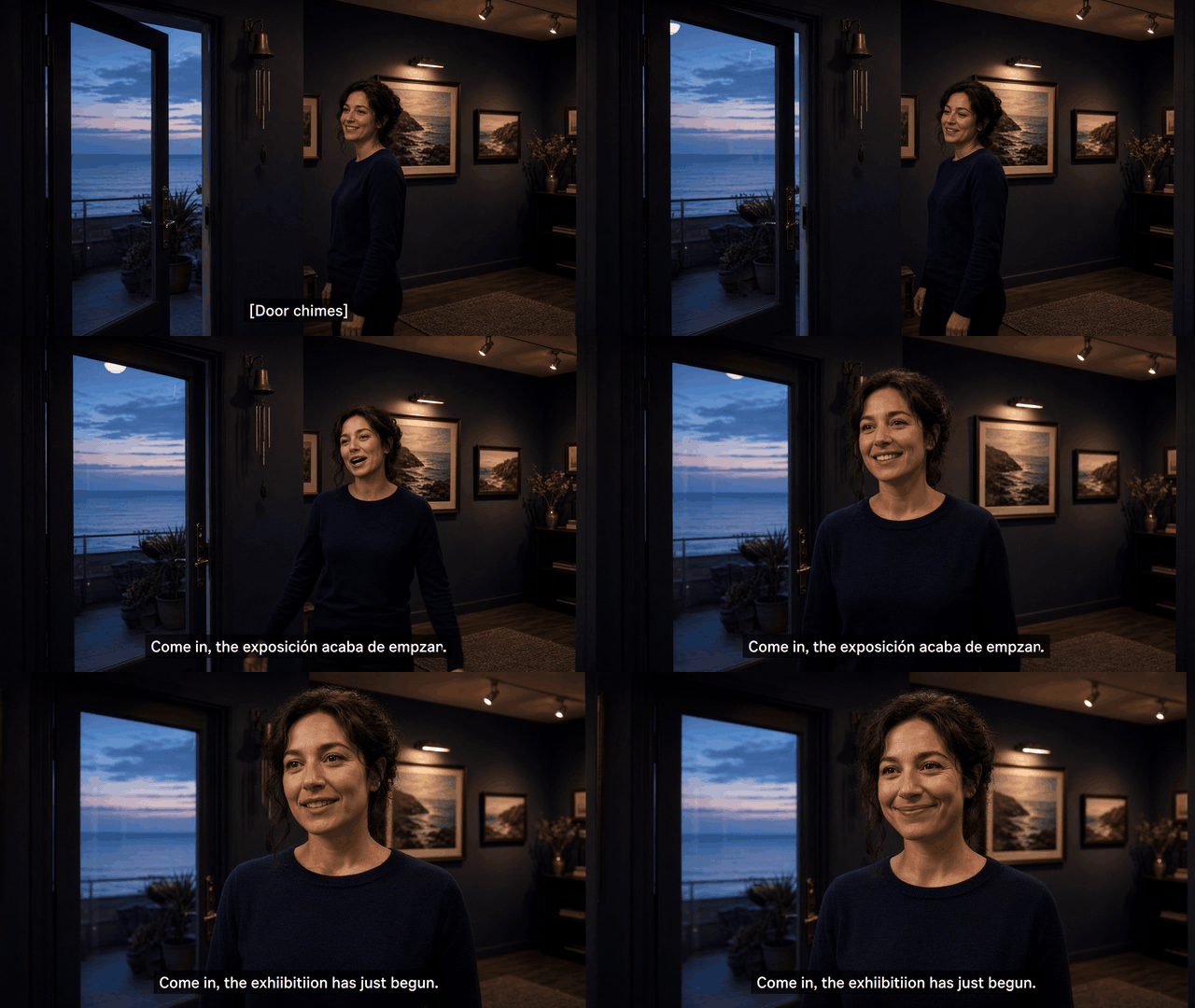
畫廊 GIF,顯示混合語言與修正後英文的兩種字幕
失敗案例:第一個翻譯混用了英文與西班牙文;後來的英文字幕並不會修正先前的畫面。
選擇燒錄字幕或 SRT
影片來源與審閱後的字幕會成為兩項獨立交付項目。請依發布平台決定格式,而不是依生成器剛好回傳什麼。
| 發布位置 | 偏好交付方式 | 原因 | 發布前檢查 |
|---|---|---|---|
| Reels、TikTok 或付費社群媒體 | 燒錄字幕 MP4 | 在靜音瀏覽動態消息時,樣式與位置仍保持可見 | 避開平台控制項、CTA、臉部與產品 |
| YouTube、課程或網站播放器 | SRT/VTT,另可選搭燒錄版本 | 觀眾可以切換、搜尋、翻譯或停用字幕 | 檢查時間碼、語言標籤與非語音提示 |
| 多語言付費媒體 | 每種語言一條字幕軌或一支完成影片 | 分開版本可避免雙語畫面過於擁擠 | 重新檢查名稱、貨幣、術語與在地用語 |
| 內部審閱 | 含時間碼的逐字稿 | 審閱者可指派並解決確切的編輯事項 | 驗證每個專有名詞與數字 |
每次發布都使用這份檢查清單:
- 讓每條字幕的開始與結束時間配合口說音訊。
- 手動審閱產品名稱、人物、數字、URL 與縮寫。
- 讓每一行遠離臉部、示範畫面、平台 UI 與 CTA。
- 移除靜音時刻殘留的字幕。
- 當無障礙或可選字幕很重要時,也要交付字幕檔。只有燒錄 MP4 並不會提供字幕軌。
對於需要在準備來源短片前,在同一處確認實際模型選擇的團隊,Atlas Cloud 可以是實用的起點。請將其 V4 狀態清單用於可用性查核,不要因此假設字幕已內建於模型中。
常見問題
Kling 4 會自動生成字幕嗎?
在沒有顯示確切字幕工作流程的最新官方功能頁面前,不要依賴這種說法。已記載的 Kling 3.0 資料支援原生音訊與視覺文字功能,但並未證實具備可編輯逐字稿、有時間碼的字幕軌或 SRT 匯出。請先產出乾淨的來源影片,再使用專門的轉錄與審閱步驟。
Kling 原生音訊與字幕相同嗎?
不同。原生音訊是聲音來源:渲染進影片的對話、環境音與效果音。字幕則是有時間碼的文字,可供人閱讀、編輯,且通常可開啟或關閉。實用的製作流程會同時保留兩者:MP4 提供語音,審閱後的字幕檔或燒錄字幕則讓觀眾能以文字理解。
Kling 能為影片建立可讀的畫面文字嗎?
對於簡短視覺元素,例如包裝標籤、招牌或簡短 CTA,它可能很有用。請將其視為場景的一部分。不要讓它負責完整對話、精確時間、翻譯或無障礙。當訊息是由口說台詞承載時,獨立字幕層仍然比較安全。
我應該將字幕燒錄進 Kling 影片,還是上傳 SRT 檔?
對於需要讓靜音觀眾立即看到文字的動態消息優先貼文,請使用燒錄字幕 MP4。對於支援可選字幕軌、搜尋與語言選項的影片播放器,請使用 SRT 或 VTT。許多團隊會兩者都交付:短影音社群用燒錄版本,自有影片平台則用審閱後的字幕檔。
我可以使用 Kling 4 自動字幕而不審閱嗎?
任何自動逐字稿都不該未經審閱就發布。審閱者應確認專有名詞、產品名稱、價格或數量、URL、縮寫、標點、換行與字幕提示時間。技術上正確的逐字稿,若某行遮住臉部、產品細節、CTA 或平台控制項,在動態消息中仍可能不合格。
Kling 4 已經正式推出了嗎?
可用性可能因地區、產品平台與供應商而異。請查看有日期的官方 Kling 資料,以及你打算作業的特定模型目錄。如果某頁面將 V4 標示為即將推出,請勿將其當作已完成的工作流程,也不要承諾不受支援的字幕控制項。核心的 Kling 4 自動字幕 工作流程仍然相同:來源影片、轉錄、人工審閱,以及正確的交付格式。





