


在網路上流傳的 Blender 前製預覽示範,指向了這種做法。其粗略汽車場景與生成對應成品,以不同表面細節表達同一個鏡頭構想。實際問題是,你的計畫有多少能在生成後保留下來,尤其是當攝影機經過障礙物或揭示新角度時。
關鍵要點
- 使用 Blender 渲染來傳達鏡頭結構,然後讓外觀參考素材扮演獨立角色。
- 將參考素材驅動的攝影機運動視為生成目標。準確的攝影機座標與可重複的軌跡仍需驗證。
- 公開的 MAGI 2 範例展示了參考條件化、定時剪接與連續運動;它們是精選示範,不是可靠性量測。
- 在有意義的時刻將輸出與前製預覽比較,包括遮蔽、方向改變與最終構圖。
Blender 前製預覽實際上能告訴 MAGI 2 什麼
前製預覽是場景的粗略動態計畫。車子可以是幾個方塊,駕駛可以是簡單人形,街道可以是一塊地板加上建築方塊。這足以顯示攝影機是沿著車子旁邊移動、轉向車窗,或升高到車頂上方。
其價值來自跨影格之間的關係。近處的車窗框應該比遠處建築更快橫越畫面。駕駛應該消失在柱子後,並從預期的一側重新出現。攝影機運動應該結束在下一個剪接需要的位置。這些都很難用單一張吸引人的參考圖像來傳達。
在促成本文的汽車範例中,有用的比較是計畫中的場景結構與生成鏡頭之間。該比較的單格畫面能顯示構圖與主體位置。你需要原始動態才能評估完整攝影機路徑、加速度,以及整顆鏡頭的連續性。
Sand.ai 將 MAGI 2 描述為一個結合圖像、影片與音訊參考、支援時間軸與剪接控制,並可生成最長 30 秒、1080p 與 25 fps 內容的模型。其 11 月版本與先前的 MAGI 2 Preview 不同。這些是開發者所述的能力。(Sand.ai 研究公告,2026 年 11 月)
渲染出的參考影片能提供攝影機運動的可見證據。該公告並未證實模型會匯入 Blender 攝影機物件、讀取 .blend 場景,或重現經過校準的攝影機矩陣。當你準備測試或向客戶承諾結果時,請將這些期待分開看待。
對概念提案而言,符合方向與節奏可能就足夠。對必須接上既有素材的鏡頭而言,焦距或停止位置的細微變化就可能破壞剪接。在生成變化版本之前,先決定你的專案需要哪一層級的控制。
讓每個參考素材各有其職
當模型能分辨哪些素材定義運動、哪些素材定義外觀時,參考素材組合會運作得更好。一台灰色的 Blender 車與一台照片中的紅色車,可能在視覺上不一致,但仍可服務相容的目的。
明確描述這種分工。前製預覽提供攝影機運動、走位調度與場景比例。角色圖像提供身分與服裝。車輛圖像提供車體形狀與顏色。環境圖像提供預期的場景與光線。
| 素材 | 預期角色 | 生成前應移除的衝突 |
|---|---|---|
| Blender 前製預覽影片 | 攝影機移動、取景變化、動作時間 | 書面簡報中未出現的多餘剪接或移動 |
| 角色參考 | 臉部、頭髮、服裝 | 同一人物的多個不相容版本 |
| 物件參考 | 汽車或產品形狀與表面細節 | 會改變預期揭示的不同輪廓 |
| 環境參考 | 地點、氛圍、燈光 | 讓預期路徑不可能實現的布局 |
| 書面簡報 | 指派角色並指定優先順序 | 與前製預覽矛盾的攝影機指示 |
使用能回答鏡頭未解問題的最小素材組合。如果前製預覽已定義街道布局,另一支具有不同道路幾何的影片可能造成混淆。靜態圖像可以傳達燈光,而不會暗示另一種互相競爭的攝影機運動。
清楚命名檔案,並用平實語言說明其角色。特定介面的參考標籤應來自你實際使用的介面。下方提示中的「previs video」這類標籤僅具描述性;並非聲稱 MAGI 2 能辨識通用的附件語法。
這也是你選擇什麼可以改變的地方。如果攝影機路徑比建築更重要,請明確說明。如果客戶的產品輪廓固定,請在生成前圍繞該物件調整前製預覽。要求模型解決互相矛盾的幾何,會讓後續診斷困難得多。
將公開範例視為不同控制的證據
展示的有用啟示,在於它讓什麼關係變得可見。以下片段來自 Sand.ai 的公開發布素材。它們並非為本文生成,且來源頁面未完整揭露確切提示與設定。
參考條件化:置身巨型花朵中的角色
花朵世界範例將角色與數個花卉場景結合。觀看視角在花朵之間移動時主體如何被取景,以及前景葉片或花瓣如何遮蔽轉場。
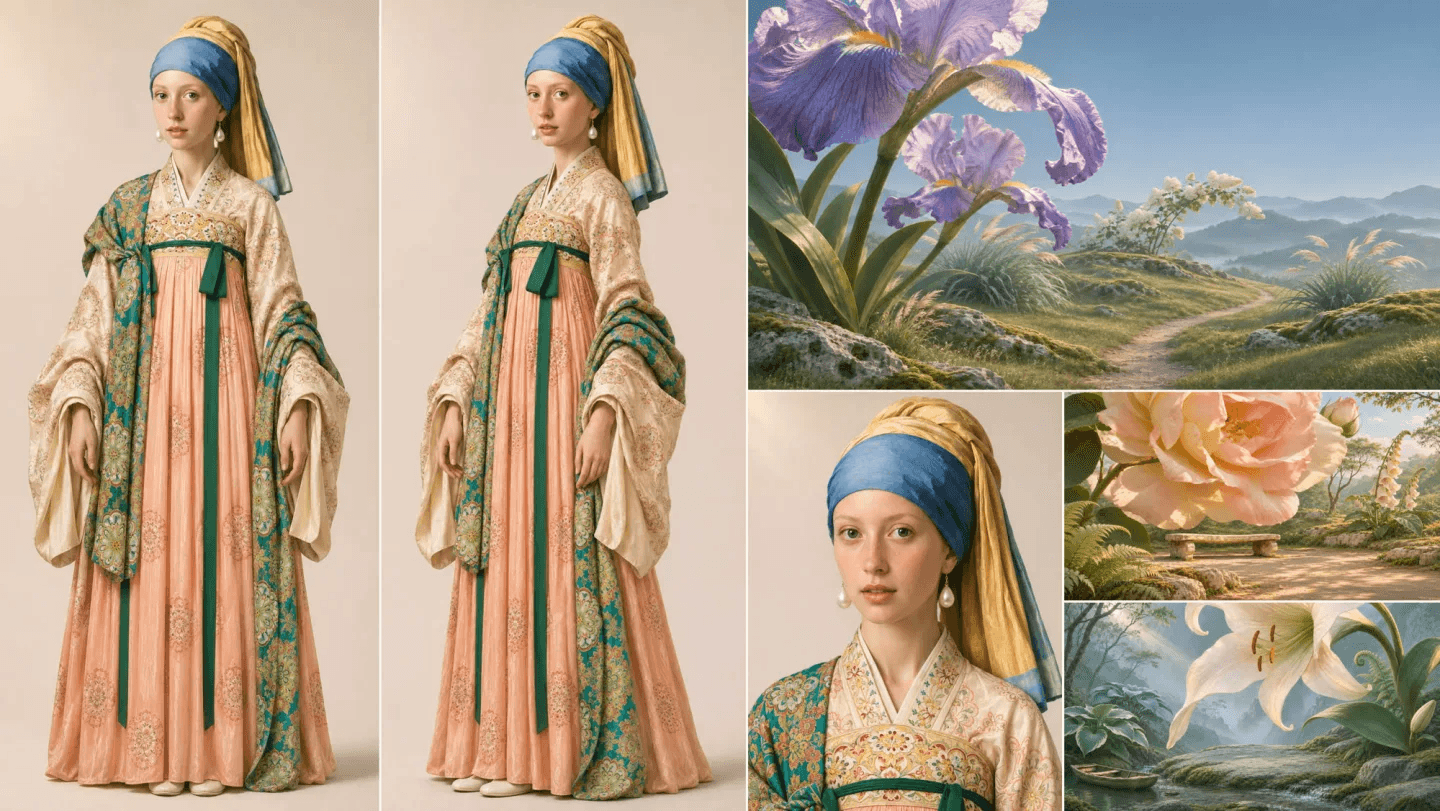
Sand.ai 為花朵世界範例發布的參考圖像:角色外觀、服裝與 3 個環境。
srsnwysxRyg
Sand.ai 的公開 MAGI 2 參考範例,下載檔案長 16.9 秒。跟隨角色穿越變化的花卉環境,並檢視前景轉場。這是來源示範素材。
定時剪輯:控制視角何時改變
時間軸範例跟隨一名滑雪板玩家穿越一座白雪城市,動作下方顯示要求的鏡頭時程與生成的剪接。它說明另一個問題:圍繞鏡頭變化來組織一段序列。用它來區分連續移動的攝影機與一連串剪接。
剪接可以隱藏兩個構圖之間的旅程。連續環繞則必須讓那段旅程保持合理。當你檢視示範時,先確認視角是在空間中移動,還是在剪接點改變,再把該示範當成攝影機路徑跟隨的證據。
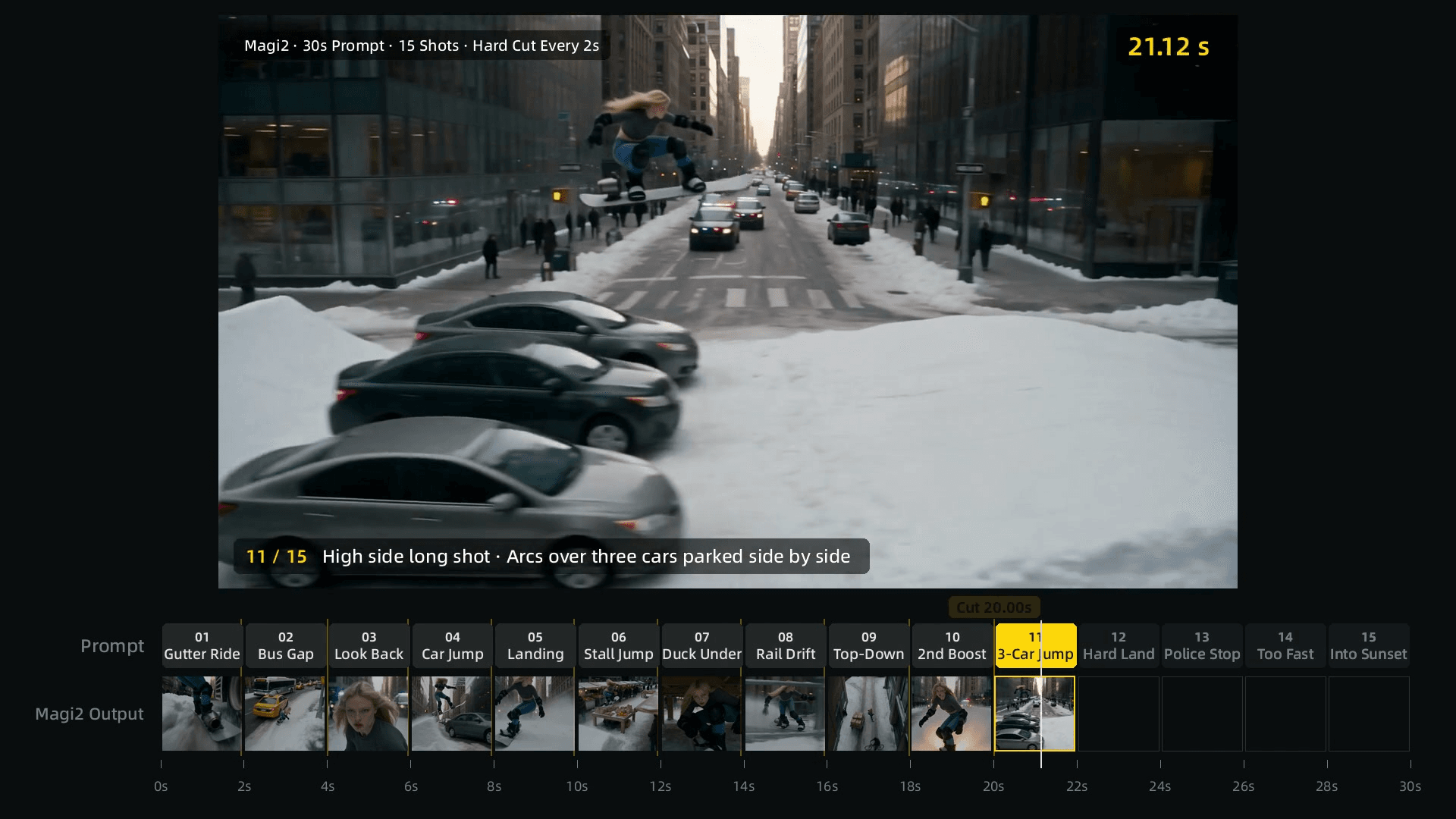
Sand.ai 已發布時間軸示範的單格畫面。下方面板將要求的鏡頭與生成的視角配對。
5w6ejRW3IXs
Sand.ai 的公開時間軸與鏡頭剪接示範,下載檔案長 29.8 秒。檢視視角之間的轉場;剪輯過的序列與不中斷的攝影機運動需要不同的檢查。
連續運動:穿越繪畫風格的旅程
繪畫範例在視覺處理改變的同時,維持一段移動旅程。它適合用來區分兩個檢視問題:影像是否保持預期風格,以及場景改變時運動是否仍可理解?
對前製預覽工作而言,請反向套用這種區分。如果運動是你的主要目標,請在第一次測試時讓要求的風格保持穩定。等你能評判基本路線後,再加入視覺變化。否則戲劇性的轉變可能會讓你忽略未達成的攝影機指示。
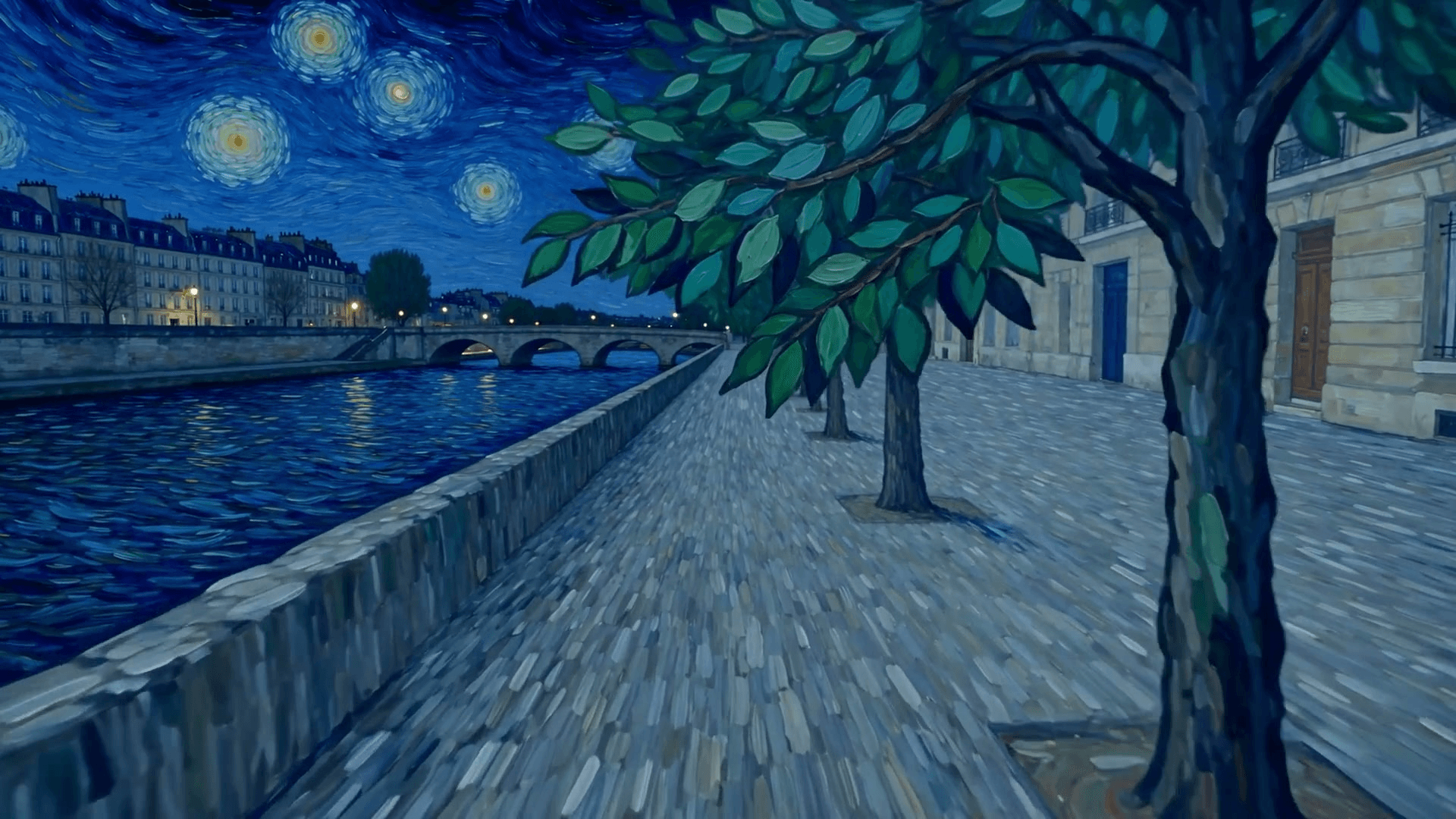
Sand.ai 已發布 MAGI 2 繪畫風格示範的單格畫面,顯示連續攝影機旅程中的彩繪河濱步道。
7tO5Y77GYkA
Sand.ai 的公開一鏡到底繪畫範例,下載檔案長 29.8 秒。觀看整段旅程,以評估在變化視覺處理下運動的連續性。
建立容易遵循的 Blender 參考
從一個在看見輸出前就能描述成功標準的鏡頭開始。對汽車情境而言,有用的目標是:沿著駕駛車窗旁移動,弧形轉向車頭側前方,並在結束時仍能看到駕駛。這會給你一條可評估的路線與結尾。
以下是一種建議的製作方法,並非重建原始示範未公開的設定。它讓第一次實驗保持足夠簡單,以顯示控制成功或失敗之處。
搭建會影響視角的幾何
建立車體、車窗開口、座椅、駕駛員替代模型、道路,以及幾個背景物件。讓形狀保持易讀。不同的平塗色有助於區分車子、人物與街道。
納入會影響可見度的物件。車窗立柱很重要,因為它可能遮住駕駛的臉。如果攝影機從路邊桿子後方經過,該桿子就很重要。遠處的屋頂裝飾通常對這第一次運動測試貢獻較少。
讓攝影機保持在實體表面之外。穿過屋頂的前製預覽,會要求生成器發明一個你可能從未打算的轉場。先看一次粗略動畫,只注意碰撞與消失的主體。
製作路徑動畫並控制觀看方向
你可以直接為攝影機設關鍵影格,或將其約束到曲線。Blender 的 Follow Path 約束支援沿曲線移動,而追蹤約束可協助管理朝向目標的方向。(Blender Follow Path 手冊,存取於 2026 年 11 月)
若要建立簡單參考,請在駕駛車窗旁建立一條曲線,並讓它繞過車頭側前方。加入一台攝影機,以及一個靠近駕駛頭部的目標。設定攝影機沿曲線移動,然後在攝影機視圖中檢查追蹤軸向與滾轉。
將移動與觀看方向視為分開的決定。攝影機可以向前移動,同時看向側邊。在簡報中混淆這兩個方向,可能生成正確主體,但空間關係錯誤。
預覽關鍵影格之間的速度。如果測試中的車子是靜止的,請清楚說明。如果車子會移動,請刻意為它製作動畫,並保留一些穩定的背景幾何,讓相對運動易於判讀。
配合長度、取景與結尾
在放置攝影機之前,先選擇交付長寬比。圍繞寬幅車窗視野設計的路徑,在改為垂直取景時可能會失去駕駛。在整段動畫中檢查攝影機畫面,尤其是在轉向期間。
實用的第一次測試是 8 秒連續鏡頭,包含開場橫移、清楚的弧形運動,以及短暫的最終停留。這是建議的測試設計,不是公開 Blender 範例中已確認的設定。
留下足夠時間讓人理解最終構圖。如果最後一格必須連接另一個鏡頭,請明確說明該要求,並保留預期端點的參考影格。即使運動很活潑,但結束在錯誤位置,仍可能無法使用。
渲染參考並檢查匯出檔案
在 Blender 中設定影格範圍、影格率與輸出尺寸。若要做到可續算的渲染,請儲存圖片序列,然後在 Video Sequencer 中組合,並匯出相容的影片。Blender 文件記載了這個影格序列工作流程。(Blender 動畫渲染手冊,存取於 2026 年 11 月)
在 Blender 之外獨立播放匯出的影片。確認其長度、方向與攝影機視圖。從實際運動參考中移除時間軸截圖、編輯器疊加層,以及不必要的開頭影格。
提交前,請檢查你所選 MAGI 2 介面的上傳限制。參考檔案限制與可用控制項可能因實作而異。模型的通用能力清單不會確切告訴你,你的帳號會顯示哪個上傳欄位或模式。
撰寫與前製預覽一致的運動簡報
提示應解決參考素材周圍的歧義,而不是描述另一個鏡頭。說明影片控制什麼、圖像控制什麼,以及哪些事件在特定時間點重要。
以下是為 8 秒汽車練習撰寫的原創、未測試簡報。使用介面支援的控制項,附上你自己渲染的前製預覽與外觀參考。下方的文字標籤指的是那些附件。
plaintext1A stationary red car on a wet city street. 2 3REFERENCE ROLES: Use the attached Blender previs video as the guide for camera travel, framing changes, scene layout, and timing. Use the character image for the driver's identity and wardrobe. Use the car image for the vehicle's shape and red paint. 4 5PROP AND ACTION SETUP: The driver remains seated and looks toward the road. 6 7LIGHTING: Blue hour. 8 9STYLE AND COMPOSITION: Replace the rough blockout appearance with the specified photographic scene. 10 11CAMERA MOVEMENT: 0-3 seconds: track beside the driver's window at eye level. 3-6 seconds: continue the previs arc toward the car's front quarter. 6-8 seconds: ease into the final previs composition and hold it. 12 13VISIBILITY: Preserve the visible parallax between the window pillar, driver, and distant street. Keep the driver on the same side of the vehicle. Keep the camera outside the vehicle. Preserve the planned foreground occlusion and reveal. 14 15EXCLUSIONS: Keep the shot continuous, with no inserted cuts. 16 17AUDIO: Use restrained street ambience; no dialogue is required. 18 19FORMAT: Create an 8-second, 16:9 continuous shot.
時間範圍表達的是意圖。它們不保證事件會落在確切影格上。如果時間至關重要,請測量回傳檔案並調整計畫,或在必要時使用傳統剪輯。
讓第一次嘗試聚焦於攝影機保真度。加入服裝更換、移動的車、對話與天氣轉場,會產生數個獨立原因,使結果偏離簡報。一旦路線可用,再以獨立修訂加入下一個要求。
檢查生成的攝影機是否遵循計畫
以原始速度並排觀看前製預覽與輸出。然後比較由動作定義的時刻:弧形開始、柱子橫越臉部的那一刻,以及最終停留。只比較開頭影格會錯過大多數運動失敗。
追蹤幾個穩定參考點,例如近處車窗角、駕駛頭部與遠處建築。它們的相對運動有助於區分實際視角變化與平坦背景在主體後方滑動。
若要更精確檢視,請將每個標的位置記錄為影格寬度或高度的比例。這讓取景差異在不同匯出尺寸之間更容易描述。這仍是螢幕空間檢查;它不會還原真正的 3D 攝影機軌跡。
| 檢查項目 | 有用的跡象 | 失敗時的修正 |
|---|---|---|
| 移動方向 | 參考點按計畫方向橫越畫面 | 簡化曲線並釐清移動與觀看方向 |
| 視差 | 近處與遠處物件以不同方式移動 | 強化前製預覽中的深度線索 |
| 遮蔽 | 柱子遮住並揭示預期主體 | 讓遮擋與揭示更清楚 |
| 主體連續性 | 駕駛、服裝與車輛保持一致 | 移除互相衝突的外觀參考 |
| 時間安排 | 弧形與最終停留發生在接近預期時刻 | 調整節拍時程並重新檢查實際長度 |
| 結尾 | 最終主體位置與鏡頭大小符合剪接 | 在前製預覽中延長或釐清最終停留 |
一個結果可能通過某一列,卻在另一列失敗。移動正確但臉部漂移,是參考一致性問題。臉部一致但弧形反向,是攝影機跟隨問題。分開記錄筆記,以便你能更改相關輸入。
Sand.ai 承認在極高速運動期間會出現軌跡與連續性偽影。初步評估時,請使用帶有易讀參考點的中等速度運動。圍繞無特徵物件的快速甩鏡,會讓人難以判斷模型是遵循計畫,還是只產生了看似合理的模糊。
在每次嘗試之間只改變一個主要變數,並保留每個輸入組合。記錄要求的長度、實際長度、參考檔案、提示,以及失敗時刻。如果你比較多個版本,也請保留被拒絕的版本;一個被選中的成功案例無法告訴團隊這顆鏡頭通常需要多少次嘗試。
當路線值得核可時使用前製預覽
當協作者需要在花時間生成變化版本之前,就先對揭示、環繞、空間關係或特定結尾達成共識時,Blender 準備工作就很合理。他們可以在變更仍容易進行時,先核可粗略運動。
對鬆散的氛圍短片而言,簡短文字簡報與一張圖像可能就足夠。對必須保留確切尺寸或可讀包裝的產品特寫,請對需要精確度的元素保留傳統渲染或合成。依交付需求選擇方法。
已在使用 Atlas Cloud 的團隊,在評估其他影片模型時可以沿用相同的參考角色檢查清單。查看目前的 模型目錄,以了解每個可用模型支援的確切參考模式。本文並不證實 MAGI 2 在 Atlas Cloud 上的可用性,或不同模型控制項之間的等效性。
第一次 MAGI 2 攝影機控制測試時,請選擇一個否則需要好幾輪解釋的運動。建立易讀的前製預覽,分別指定外觀,並將完整輸出對照已核可路線進行評判。這會給你具體依據,以決定此工作流程是否適合納入你的下一項製作。
常見問題
MAGI 2 可以直接匯入 Blender 檔案嗎?
官方公告並未記載可直接匯入 .blend 或 Blender 攝影機資料。實務上以參考素材為主的測試會使用匯出的影片。請在你使用的介面中確認可接受的輸入模式。
參考影片能保證確切的攝影機路徑嗎?
本文檢視的公開素材並未建立確切路徑保證。請在回傳檔案中比較方向、取景、視差、遮蔽、時間安排與結尾。一個被選中的示範無法建立可重複性。
單一張圖像足以進行攝影機控制嗎?
圖像可以錨定外觀與初始構圖。它無法顯示攝影機如何加速、繞過障礙物,或到達後續構圖。當這些關係是鏡頭核心時,請使用運動參考。
我應該測試一鏡到底,還是有剪接的序列?
選擇你的剪接所需的形式。一鏡到底測試視角之間的旅程。剪接序列測試個別視角的組織與連續性。以不同標準檢視它們。
這些影片是為本文生成的嗎?
不是。這 3 支嵌入影片是公開的 Sand.ai 示範,為本文包下載並壓縮。Blender 練習與提示是建議測試。本文未聲稱任何新的模型生成、測得成功率或生成成本。
我可以在本機執行完整 MAGI 2 模型嗎?
截至 2026 年 11 月 25 日,Sand.ai 的旗艦公告表示隨後將推出開源釋出。請勿將該計畫中的釋出與先前的 MAGI 2 Preview 混淆,也不要假設 MAGI 2 Preview 的需求能描述完整 MAGI 2 模型。vvv







