請AI產生摘要
你請圖像編輯器替換一輛計程車,它卻悄悄移動了行人。你為人像加入一件參考夾克,臉卻變了。MiniMax H3 Image 圖像編輯 讓創作者能用一或多個參考圖像編輯靜態影像,但它的實際價值取決於編輯後什麼仍被保留下來。說出你要做的變更,說出必須保留的細節,並以原始尺寸將輸出與原圖並排檢查。本指南檢視四個已發布的 MiniMax H3 Image 圖像編輯範例。第一個與第四個有已發布的操作指示;另外兩個包含清楚標示的再現簡述,而非原始提示詞。
重點摘要
- MiniMax H3 Image 編輯靜態影像;較舊的 MiniMax H3 影片模型是不同任務。
- 為每張上傳圖像指派清楚的角色,然後指明必須保留的物件、文字、取景與光線。
- 以最終裁切與文字保真度來評判 4K,而不只是看解析度標示。
- 第一、第二與第四張圖來自獨立的 MiniMax H3 Image 測試;第三張是 MiniMax 發布的範例。這些都不證明存在 Atlas Cloud MiniMax H3 Image 編輯端點。
什麼是 MiniMax H3 Image 圖像編輯?
MiniMax H3 Image 可依文字生成靜態影像,並使用視覺參考來編輯圖像。它與更廣泛的 MiniMax H3 系列相關,但 MiniMax H3 影片端點產生的是動態影片。想替換照片中椅子的創作者需要的是靜態影像編輯器,而不是圖像轉影片頁面。MiniMax 的 2026 年 11 月發布公告描述同一模型中的生成、基於參考的生成與編輯。
根據該發布,此模型最多接受 16 張參考圖像。那是容量上限。並不代表 16 個物件都會各自保留所有可識別特徵。當參考圖像角色重疊時,更多參考甚至可能讓簡述更難解讀。從來源照片開始,只有在某張參考圖像提供來源所缺的資訊時才加入它,並說明哪張圖像控制哪個特徵。
MiniMax 表示可在 10 秒內生成 4096 × 4096 圖像。那是供應商的效能宣稱,不是本文測得的時間,也不是對特定託管佇列、電腦或編輯的承諾。官方 MiniMax H3 Image 模型卡(2026 年 11 月)列出常見輸出尺寸接近 1600 萬像素,並描述本機工作流程。其圖像編輯範例使用上傳圖像順序來識別參考圖像。線上介面可能使用不同標籤,因此執行前請確認可見順序。
對編輯者而言,核心問題比模型能否產生吸引人的圖像更狹窄。它能否在做出所要求的局部變更時,保留主體可辨識的幾何、既有文字與場景邏輯?縮圖無法回答這點。接下來幾節會把這個問題化為可重複的審查。
編輯應保留什麼?
把編輯簡述寫成兩份清單:你授權的變更,以及你想保留的證據。「其餘一切保持不變」聽起來很清楚,但會讓模型自行決定「一切」是什麼。攝影師可能在意馬克杯的杯緣與把手,而產品經理在意印製標籤。請在提示詞中說明。
上傳前,請使用這個五部分驗收檢查:
- 要求的變更: 找出一個物件或區域,並描述預期的替換。
- 受保護主體: 說出形狀、顏色、材質、姿勢、標誌位置或其他構成身分的特徵。
- 場景連續性: 在相關之處維持相機位置、取景、透視、遮擋、反射與光線方向。
- 既有文字: 將每個可見字母與原圖比較。即使包裝文案被改寫後看起來合理,也應視為失敗。
- 交付用途: 判斷圖像是情緒草稿、客戶打樣,還是已核准的產品素材。用途越嚴格,審查就要越仔細。
在任何場景編輯中,保留都有其極限。移動椅子可能需要新的地板陰影;更換桌面必然會改變馬克杯的接觸陰影。請要求編輯器在做出物理上必要的互動變更時,仍保留受保護主體。否則「不變的陰影」會與「新設定」衝突,結果可能兩者都無法滿足。
請保存來源檔案、確切提示詞、參考順序、選定尺寸、輸出檔案,以及服務傳回的任何改寫提示詞。這份紀錄能讓同事區分模型錯誤與模糊指令。它也讓修訂變得有意義:改變一個變數、再次執行,並比較同一區域。
有用的審查會先從符合螢幕大小開始,以捕捉構圖漂移。接著以 100% 裁切檢查受保護細節周圍。對於要交付的圖像,也要以實際置入尺寸檢視。微小標誌放大時可能看似可接受,但在橫幅版面中卻會消失。請以相同檢視比例比較來源與輸出的裁切,否則外觀上的銳利度比較會產生誤導。
如何使用 MiniMax H3 Image 編輯單一圖像
從一張來源圖像與一項編輯開始。在 MiniMax H3 Image 介面中,選取圖像編輯,將原圖上傳為第一張圖像,確認其縮圖,選擇接近來源的輸出長寬比,並要求一個輸出。如果你是在測試措辭,第一次執行請維持在 2K;只有在編輯符合簡述後才改用 4K。如果介面顯示擴充提示詞,請將其與輸出一起保存以供審查。
編輯檢查 1:替換計程車但不改變街道
KOBO Lab 的一項獨立 ComfyUI 測試,從一輛停在路邊的黃色計程車開始,要求 MiniMax H3 Image 將它變成粉紅色冰淇淋車。已發布的圖中,上方是來源,下方是同一個種子的兩個結果:中間是提示詞擴充關閉,底部是開啟。測試者回報每種設定執行三次;圖中顯示每種各一次。這是真正的 MiniMax H3 Image 編輯,不是為本文進行的執行。
獨立 MiniMax H3 Image 測試:由上到下為原始計程車、未使用提示詞擴充的編輯,以及使用提示詞擴充的編輯。周圍街道可用來檢查保留程度。
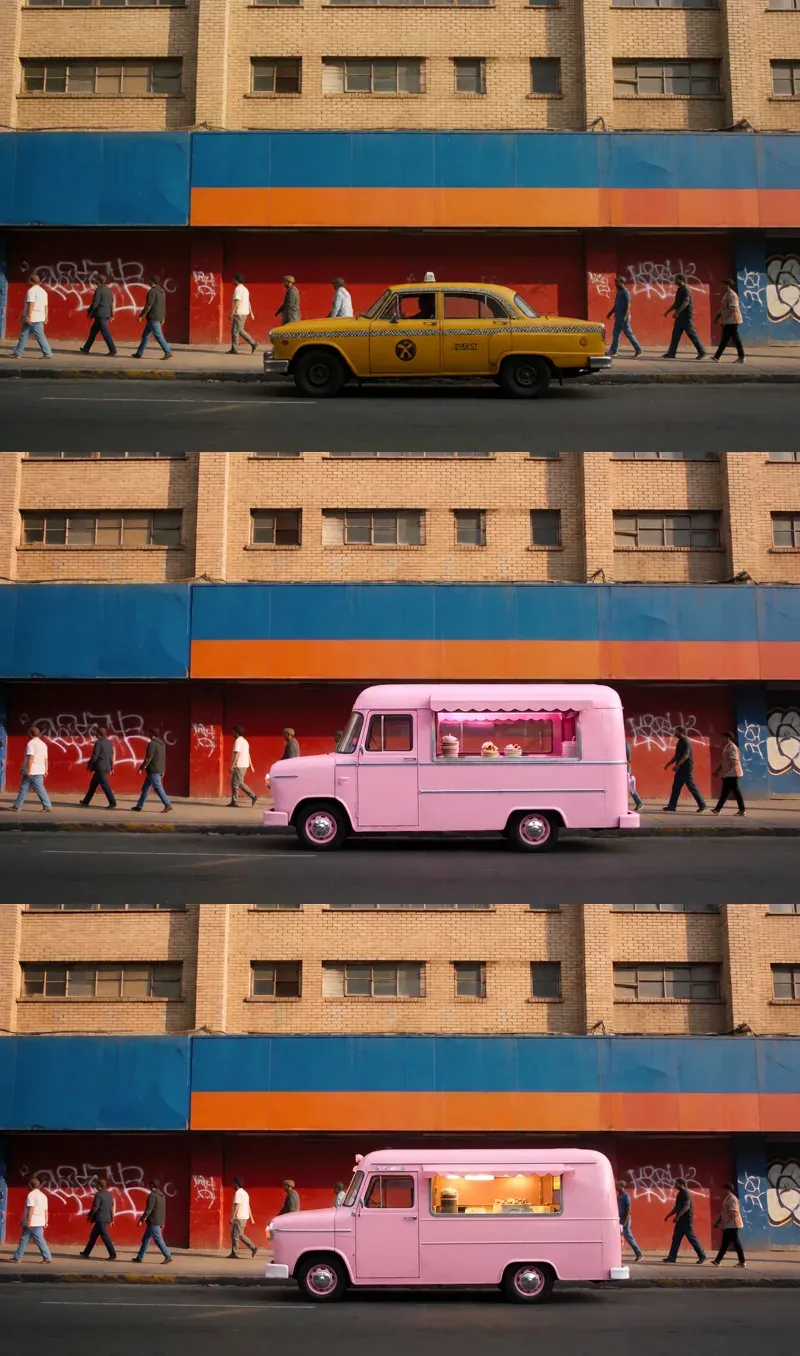
官方 ComfyUI 範本提供了測試起點所用的計程車轉冰淇淋車指示。若要進行可比的編輯,請貼上這段改寫簡述:
plaintext1Edit image 1. Replace only the yellow taxi with a pastel-pink ice-cream truck in the same side profile and curb position. Add a scalloped awning and a lit serving window. Keep the buildings, graffiti, pedestrians, street, camera framing, and daylight as they are.
以相同比例將兩個結果與來源比較。兩者都在計程車的位置顯示粉紅色卡車,同時大致保留可辨識的建築與街道構圖。在接受交付的編輯前,請更仔細檢查行人、塗鴉、車輛占地、車輪接觸與路緣陰影。中間結果的遮陽篷較清楚;測試者回報,這項細節在未擴充的三次執行中都出現,而在擴充的三次中都沒有出現。
此範例使用一個輸入,因此審查可以聚焦於所要求的車輛替換與受保護街道細節,而不必擔心參考角色的不確定性。
如何合併多個參考
當想要的物件有特定輪廓或材質時,第二個參考就很有用。它應該只負責一件事。在人像構圖中,第一張圖像控制人物身分與取景;後續圖像可以提供服裝、配件或地點。執行前請在工具中確認上傳順序。官方模型卡在其 API 範例中將依序輸入稱為「Picture 1」與「Picture 2」;有些網頁介面顯示「image 1」與「image 2」。如果介面要求確切的參考權杖,請使用介面實際顯示的名稱。
編輯檢查 2:從參考加入夾克、帽子和地點
同一個 KOBO Lab 測試在頂部發布了四張輸入圖像:一名女子、一件紅色刺繡夾克、一頂草帽,以及一條京都小巷。左下方顯示使用女子與夾克的兩個結果;右下方顯示使用全部四個參考的兩個結果。測試者在每種配置中各執行三次,並回報主要要求的細節都出現在所有結果中。顯示的圖像是實際的 MiniMax H3 Image 結果,不是假想拼貼。
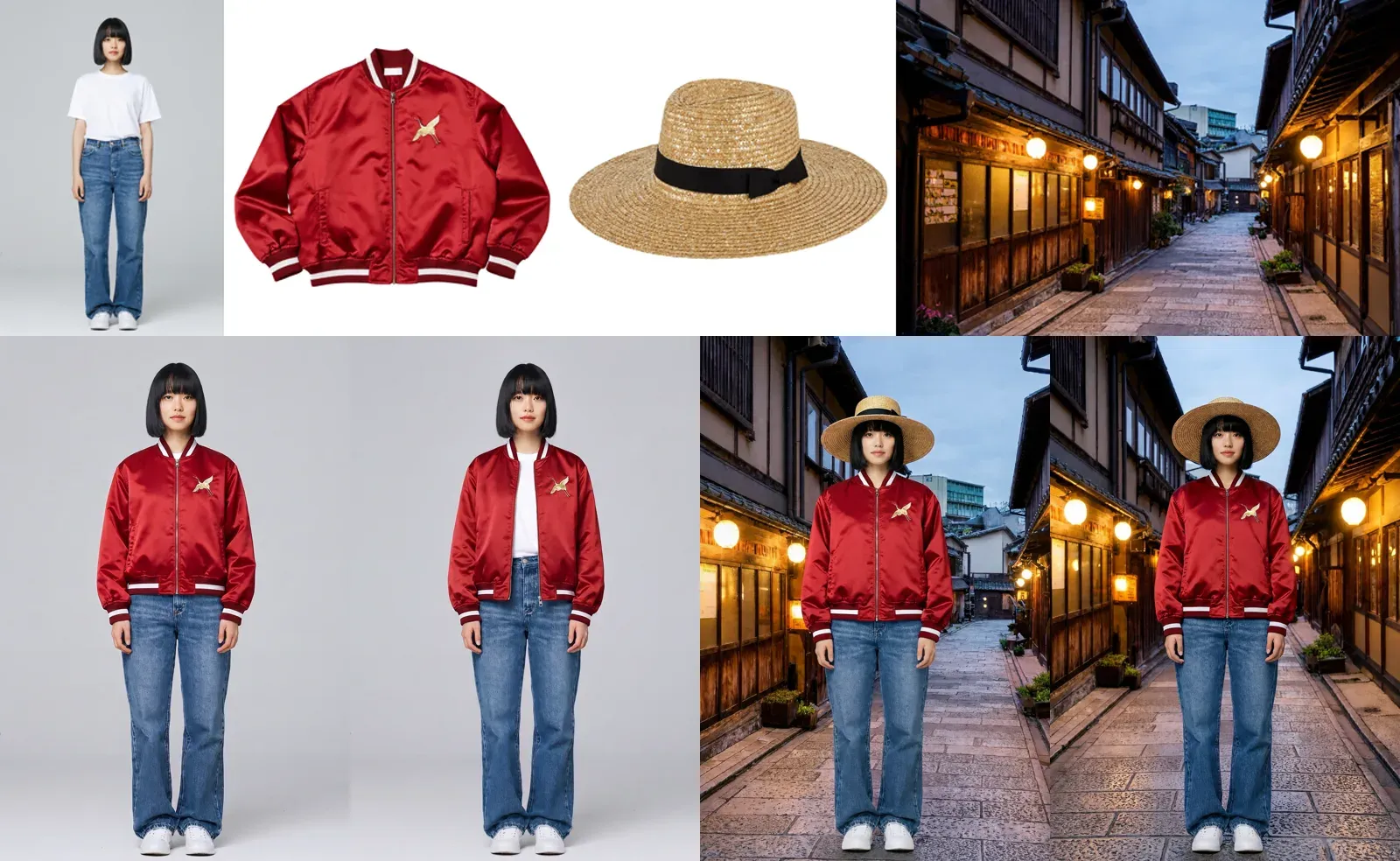
獨立 MiniMax H3 Image 測試:上方是四張來源圖像;左下方是雙參考編輯,右下方是四參考編輯。鳥類刺繡、帽帶與小巷是可見的審查重點。
若要進行類似的四參考編輯,請將女子上傳為 image 1、夾克為 image 2、帽子為 image 3、小巷為 image 4。以下是再現簡述,不是測試者確切的四參考提示詞:
plaintext1Use image 1 for the woman's face, hair, jeans, white sneakers, and body proportions. Dress her in the red embroidered jacket from image 2, open enough to show the white T-shirt. Add the straw hat with the black ribbon from image 3. Place her in the Kyoto lane from image 4, matching its perspective and evening light. Keep the jacket's bird embroidery recognizable and do not import the plain product-photo backgrounds.
將雙參考結果與四參考結果比較。夾克的紅色緞面光澤與鳥類刺繡、女子的鮑伯頭與牛仔褲、帽子的黑色帽帶,以及小巷的燈籠,都是值得檢查的明顯特徵。測試者三次雙參考執行中的其中一次,夾克闔得夠緊而遮住白色襯衫,這是有用的提醒:即使主要服裝轉移成功,也要檢查受保護的衣物細節。
如果你自己的執行中臉孔、刺繡或場景設定出現漂移,請調整相關參考的角色,並以相同上傳順序重試。額外參考只有在每個都提供不同特徵時才有幫助。
4K 對最終編輯有幫助嗎?
較大的檔案讓審查者有更多像素可檢查,也有更多裁切空間。它本身不能證明模型保留了原始字樣,或創造出一致的紋理。MiniMax 發布的 4K 尺寸因長寬比而異;4096 × 4096 是方形範例,而寬圖在相近像素面積下可能有不同尺寸。請讀取匯出檔案的實際尺寸,不要假設每個「4K」選項都有相同寬高。
若要公平比較 2K 與 4K,請使用相同來源、提示詞、長寬比與參考順序。每種設定匯出一張圖像。先比較完整畫面構圖,再以相同比例裁切相同標籤與物件邊緣周圍。注意較高解析度是揭露真實字母形狀與結構、只是放大模糊痕跡,還是引入新的痕跡。如果速度重要,請另外記錄經過時間;發布中所稱的 10 秒內數字並非測量你的工作階段。
編輯檢查 3:將地圖變成視角場景
MiniMax 發布的單參考地圖編輯,將一張插畫遊戲地圖與從紅色箭頭位置生成的第一人稱場景配對。輸出在左上方包含一張小地圖。這張已發布圖像經過縮小;它說明的是空間編輯,不是經過測量的 2K 與 4K 比較。MiniMax 並未發布其確切的展示提示詞。
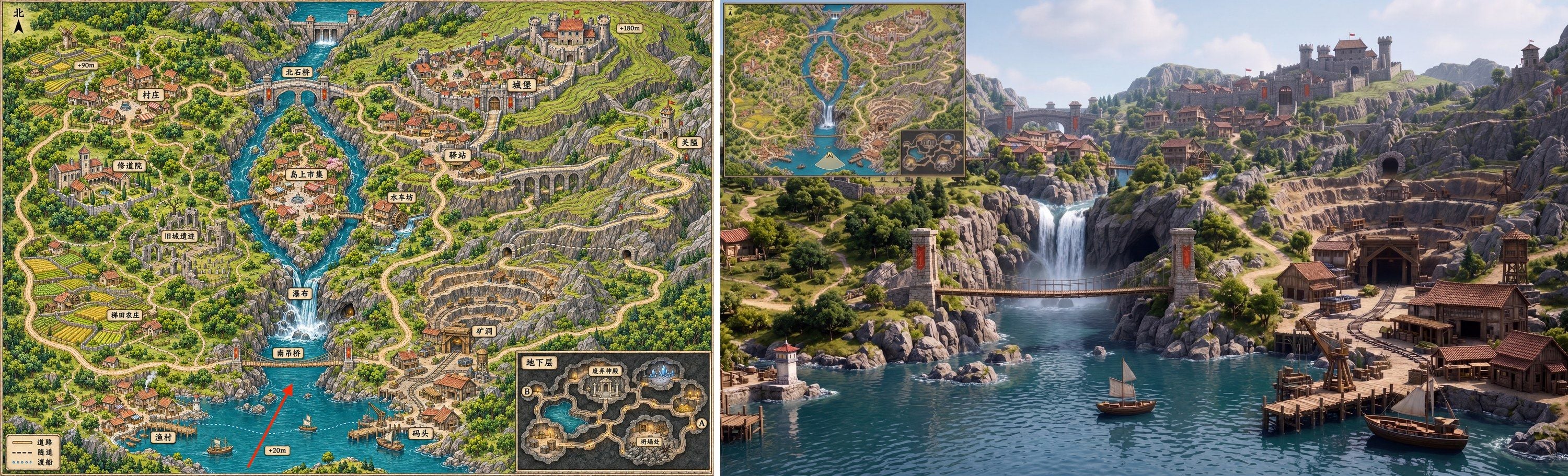
MiniMax 官方單參考範例:左側是來源地圖,右側是生成的視角場景。結果是真實的,但顯示的合成圖並不能證明全解析度標籤的保真度。
若要進行可比的試驗,請將地圖用作 image 1,並將以下內容視為再現簡述,而非 MiniMax 的原始提示詞:
plaintext1Use image 1 as the spatial reference. Create a first-person game view from the red arrow by the southern lake, looking toward the waterfall and bridge. Keep the river, castle, village, mine, and harbor in positions consistent with the map and show only what the camera could plausibly see. Add a small map inset that accurately reflects the source. Do not invent an unrelated landmark or rewrite any readable map label.
比較兩個畫面之間的地標關係:瀑布與橋應與湖泊視角對齊,而城堡與礦場應在場景中占據合理位置。縮小後的圖像可支持構圖檢查,但無法支持對每個地圖標籤逐字宣稱。若要進行真正的 4K 交付測試,請以原生尺寸匯出來源與輸出,以相同比例裁切相同地標與標籤,並記錄任何位移或捏造的細節。
編輯檢查 4:更換商店招牌但不改寫店面
在 KOBO Lab 的另一項獨立 MiniMax H3 Image 測試中,編輯者將咖啡館的木製招牌從「MORNING CAFE」改為「KOBO」。已發布的比較包含來源與一張來自種子 42 的 MiniMax H3 Image 結果;此處顯示兩個相關畫面。測試者回報 MiniMax H3 Image 在三次執行中都正確拼出 KOBO,但附近的店面細節也改變了。
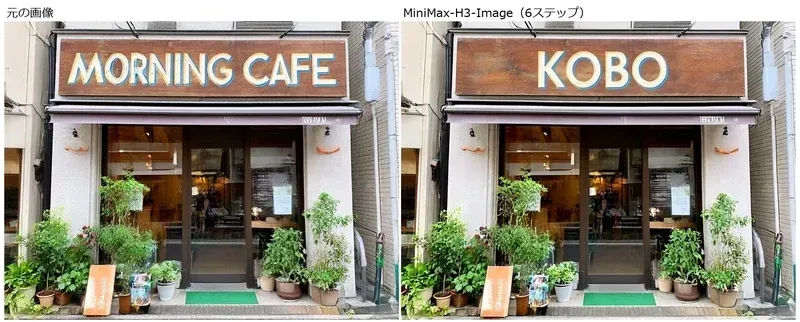
獨立 MiniMax H3 Image 測試:左側是來源店面,右側是 MiniMax H3 Image 結果,裁切自作者的四畫面比較。招牌文字改變了,但植物與路面展示需要另外進行保留檢查。
來源發布了其編輯指示。以下改寫簡述保留相同變更與受保護細節:
plaintext1In image 1, replace the words MORNING CAFE on the wooden sign with KOBO. Match the original lettering style. Preserve the storefront, windows, potted plants, pavement display, camera position, and daylight.
顯示的結果中,招牌寫著 KOBO。在接受它是局部文字編輯之前,請以相同比例比較下半部:測試者發現 MiniMax H3 Image 輸出中的植物葉片被改變,路面展示也位移了。僅拼字正確並不代表照片其餘部分保持完整。
這四項檢查共用一張驗收表。已發布的圖顯示結果,但另外的 2K 與 4K 結果欄需要你自己進行受控執行。
| 編輯檢查 | 授權變更 | 必須保持可辨識 | 執行後記錄 |
|---|---|---|---|
| 計程車 | 將計程車替換為冰淇淋車 | 街道配置、行人、塗鴉、相機 | 卡車位置、遮陽篷、路緣接觸、場景連續性 |
| 人像 | 從個別參考加入夾克、帽子與小巷 | 臉、頭髮、牛仔褲、鞋子、夾克細節 | 身分、刺繡、帽帶、光線 |
| 地圖 | 從標記的湖泊位置算繪視角 | 地標關係與可讀標籤 | 透視、地圖插圖、原生尺寸標籤 |
| 商店招牌 | 將 MORNING CAFE 替換為 KOBO | 店面、植物、路面展示、相機 | 字樣、植物形狀、相同比例下的展示位置 |
可以在哪裡執行,費用是多少?
官方模型卡指向 MiniMax 的線上應用程式,並發布供本機部署的權重。對需要測試照片的創作者而言,線上編輯器是較短的路徑;本機工作流程則讓技術團隊控制自己的基礎架構與版本管理。本機部署仍需要足夠硬體,並需檢閱模型的社群授權,尤其是在商業散布或託管之前。僅有開放權重並不能解決使用權利問題。
截至 2026 年 11 月 11 日,我能驗證 MiniMax H3 Image 的發布與模型卡,但無法在 Atlas Cloud 上驗證 MiniMax H3 Image 的 靜態影像編輯 端點。其公開的 模型目錄 與端點索引顯示的是 MiniMax H3 影片項目;那些不會執行這個靜態影像工作流程。請勿將這四個提示詞導向影片模型,或將其他編輯器的輸出標示為 MiniMax H3 Image。
如果你今天需要在 Atlas Cloud 上編輯照片,已驗證的 Google Nano Banana 2 Edit 模型頁面 是相關選項。它是不同的模型。請將其輸出放在另行清楚標示的比較中;如果你要比較模型,請使用相同來源與編輯目標。本文不包含這類實際操作的比較。
| 2026 年 11 月 11 日檢查的路線 | 任務 | 使用前需驗證的費用資訊 |
|---|---|---|
| MiniMax H3 Image 線上應用程式 | 靜態影像生成與編輯 | 查看即時 MiniMax 方案或請求估算;本文不主張固定編輯價格 |
| MiniMax H3 Image 開放權重 | 自架靜態影像生成與編輯 | 硬體、託管與授權義務各不相同 |
| Atlas Cloud Google Nano Banana 2 Edit | 使用不同模型的託管圖像編輯 | 在模型頁面查看確切解析度、輸出數量與目前每張圖報價 |
| Atlas Cloud MiniMax H3 影片項目 | 影片生成 | 不是 MiniMax H3 Image 靜態編輯價格或工作流程 |
此表刻意避免列出低的「起價」。圖像費用可能取決於解析度與輸出數量,而模型系列的頭條數字可能不是 4K 編輯的報價。在發布或生產批次之前,請在即時目錄與詳細頁面上驗證確切端點、輸出尺寸、計費單位與任何折扣。
實用的 MiniMax H3 Image 圖像編輯檢查清單
有用的 MiniMax H3 Image 圖像編輯執行,最後會以驗收決定作結,而不只是下載檔案。以可辨識的解析度準備原圖,寫下唯一預期變更,說出受保護細節,為每個參考指派角色,並選擇適合來源的長寬比。保存確切提示詞與服務傳回的任何擴充內容。
生成後,檢查完整圖像的構圖,並以近距離裁切檢查身分、文字、邊緣與陰影。將每個必要細節標記為通過、失敗或不確定。每次改變一項指示來重試。如果客戶需要確切的包裝文案或法律控管的標誌,請在核准流程中保留人工審查與傳統編輯。
上述三項獨立測試與 MiniMax 發布的地圖範例,顯示這些特定編輯的結果如何。它們不能確立 MiniMax H3 Image 在你自己的檔案上會有何表現。在發布獨立的「真實照片測試」之前,請附上每個真實輸出、完整提示詞、實際設定與對應裁切;然後像報導成功一樣平實地報導失敗。那才是創作者決定編輯能否出貨所需的證據。
常見問題
MiniMax H3 Image 與 MiniMax H3 影片相同嗎?
不同。MiniMax H3 Image 產生並編輯靜態影像。MiniMax H3 影片端點產生動態內容,而 Atlas 的影片列表並不表示 MiniMax H3 Image 編輯可用。
我可以用一張參考圖像編輯嗎?
可以。官方模型卡描述使用一或多張參考圖像進行圖像編輯。當目標物件已存在時,先從一張基礎照片開始;只有在第二張圖像提供不同物件或風格參考時才加入它。
我可以為編輯關閉提示增強嗎?
官方模型卡表示,MiniMax API 會在生成前擴充簡短提示詞,而其本機工作流程可使用另行準備的詳細提示詞。特定線上介面提供的控制項可能不同。如果服務傳回擴充提示詞,請保存它,並在假設可以停用擴充之前,先檢查該介面的目前選項。
我可以將開放權重用於商業用途嗎?
請查看官方模型卡隨附的 MiniMax H3 Image 社群授權協議,並取得你預期用途所需的任何授權。「開放權重」描述的是可存取模型檔案;它不是全面的商業許可。


