你在 24 MP 相機上拍攝產品,用手機把背景去背,最後存進相簿的檔案長邊只有 750 像素。這不是哪裡出錯了,而是免費匯出時官方白紙黑字寫明的上限。
Photoroom 去背工具確實可以免費試用,而 Photoroom 也明確公布了免費方案的止步之處:各平台的最大匯出尺寸、可儲存圖片數量的計數器,以及讓免費帳號無法用於商業用途的授權條款。這三項全都寫在其說明中心裡,而你最先看到的那個行銷頁面,一個數字都沒提。
我們在 2026 年 9 月 14 日讀過那些頁面,同一天下午又把一張 8192 x 4608 的產品照丟進一款免費的瀏覽器工具。兩邊要回答的是同一個問題:你真正能留下來的檔案有多大?
重點摘要
- Photoroom 說明中心指出,免費匯出在 iPhone 和 Android 上為 750 x 550 像素,在網頁版應用程式中長邊為 2000 像素。
- 免費下載有額度限制。目前的說明頁列出每週 25 次、每月 100 次,而網站上仍在的一份舊頁面則寫每月 50 次。
- Photoroom 的條款授予免費帳號「供你個人、非商業用途」的授權。
- 批次模式屬於付費功能,而 Photoroom 所公布的最高彩色匯出規格 6000 x 6000 僅限 API 使用。
- Atlas Cloud 上的免費 AI 去背工具在我們測試中,以原始尺寸回傳了 8192 x 4608、37.75 MP 的檔案,無需帳號、也沒有浮水印。
Photoroom 免費嗎?用 Photoroom 自己的話看免費方案
是的,但附帶一個計數器。
Photoroom 說明中心關於匯出限制的文章說明了計數器計算的內容:「匯出是指任何需要 Photoroom 提供圖片檔案供外部使用的動作」,涵蓋下載、儲存到手機相簿、以檔案形式分享,以及發布到商店。其表格顯示免費方案每週可匯出 25 次、每月 100 次。
一篇較舊的說明文章,在我們查核當天仍可存取,給出的數字不同:「在免費方案中,你每月最多可匯出 50 張圖片。此限制會在每月 1 日重置。」
較新的文章解釋了為何會有兩個數字,指出「舊版 Photoroom 混用了不同的匯出限制」。
不論採用哪個數字,情況都一樣。去背本身不花錢,留下成果才需要計數。Photoroom 的定價頁面補上了細則:「每張圖片算 1 次匯出,方案中顯示的數字是你的每月匯出額度,所有匯出方式共用」,還有一行值得讀兩遍的話:「匯出限制適用於最高 2K 解析度的視覺素材。」
第二項條件是授權。Photoroom 說明中心直言不諱地回答了這個問題:「你不得將免費帳號用於商業用途。」其條款引述的條文授予免費帳號「供你個人、非商業用途」的授權。對於一個首頁圍繞著賣場上架而打造的工具來說,這句話很容易被忽略。
| 免費方案提供什麼 | Photoroom 的說法 | 上傳前你該知道的事 |
|---|---|---|
| 工具本身 | 去背工具「不需要 AI 點數」 | 去背不會消耗你的點數池 |
| 你能保留多少成果 | 目前表格為每週 25 次、每月 100 次,舊頁面為每月 50 次 | 每次下載、分享與存到相簿都會扣減一次 |
| 你能用來做什麼 | 依 Photoroom 條款僅限個人使用 | 商品上架與客戶委託屬於付費範圍 |
| 大量作業 | 升級後可「使用批次模式一次編輯並匯出多張圖片」 | 免費方案一次只能處理一張 |
說明中心還有一件事說得很清楚。網頁版去背工具的操作說明開頭就是「登入 app.photoroom.com」,因此瀏覽器路線的第一步是帳號,而不是檔案。
Photoroom 去背工具各方案匯出什麼
這裡是免費方案具體的地方。以下數字來自 Photoroom 自家的匯出解析度頁面,而非某篇彙整文,而且會因裝置與方案而異。
Photoroom 說明中心的匯出解析度文章列出每個方案與每種裝置的上限。在 iPhone、iPad 和 Android 上,免費上限是 750 x 550 像素。在網頁版應用程式中,免費上限是 2000 x 2000,並明確說明了行為:「如果你的圖片長邊超過 2000 像素,匯出時會按比例縮小。長邊會是 2000 像素。」
付費方案把上限提高到單張圖片 4032 x 4032,但在批次模式下又降回 2000 x 2000。Photoroom 所公布的最大數字屬於 API,彩色匯出為 6000 x 6000。
匯入也會被裁切。傳給網頁版應用程式的檔案若超過 4032 像素,用說明中心的話來說,「Photoroom 會縮小圖片。它會把長邊縮到 4032px,再按比例縮小其他邊。」Android 的匯入則止於 2000 x 2000。
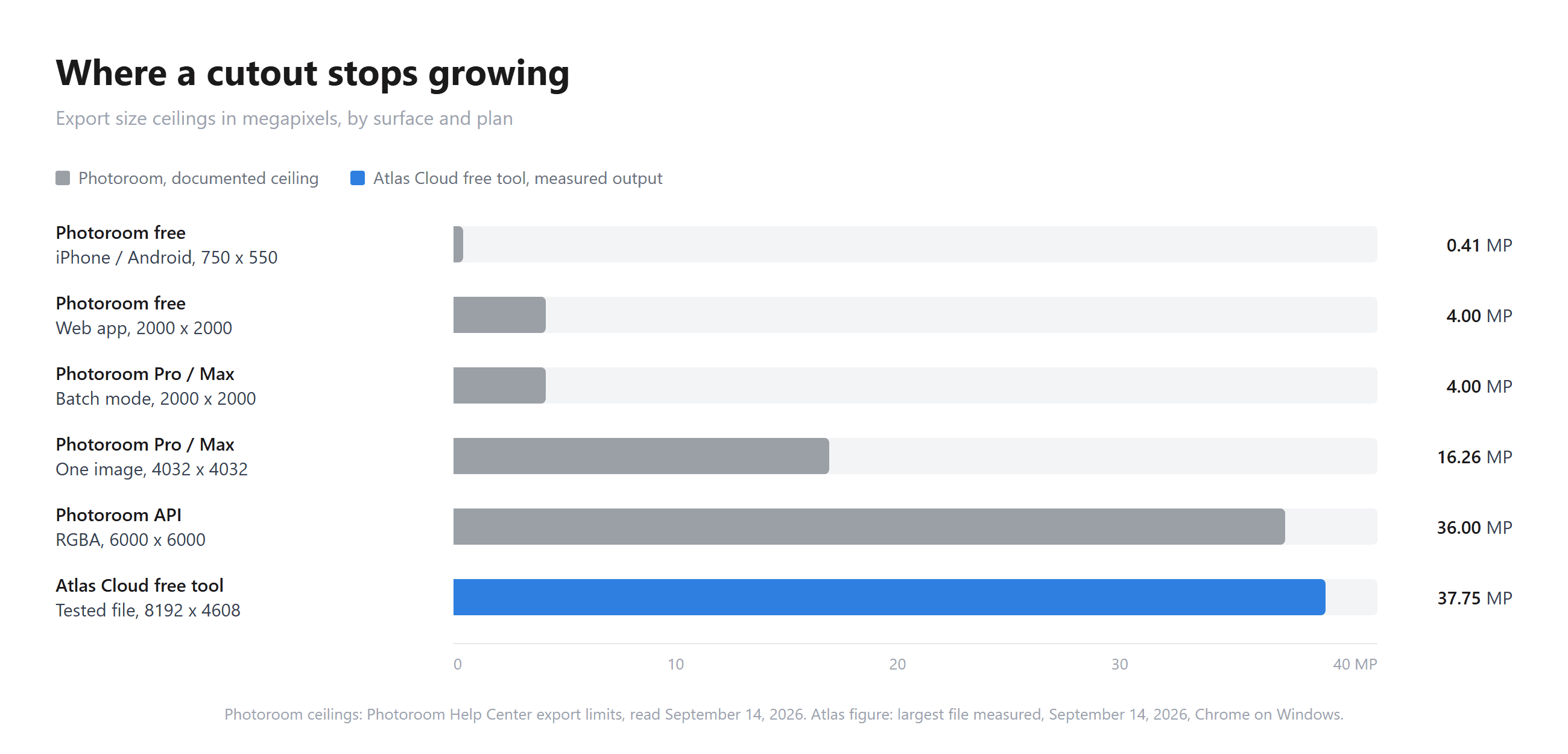
把一張普通的手机照片送進免費行動應用程式,算術相當殘酷:一張 12 MP 的拍攝成果回來只剩約 0.4 MP,大約是你起始像素的 3%。網頁版應用程式好一些,有 4 MP,約是同一張照片的三分之一。
現在讀讀工具頁面。上面寫著「上傳你的 JPEG 或 PNG 產品圖;任何尺寸都行」,而它的常見問題用「使用 Photoroom,你可以在保留每個細節的同時,去除任何圖片的背景。我們的 AI 去背工具能維持影像解析度、銳利度與邊緣精準度。」來回答品質問題。這兩段話說的都是模型對主體做了什麼。上限則是在之後、輸出時才套用的。
Photoroom 自家的數字也未必彼此一致。定價頁面把匯出額度綁在「最高 2K 解析度的視覺素材」上,並把 4K 圖片解析度列為 Pro 與 Max 未包含,而說明中心卻給 Pro 4032 x 4032 的匯出規格。不論哪個頁面對你的帳號才是最新的,4032 以下的這個階梯,才是形塑免費工作流程的部分。
我們實測的 Photoroom 替代工具:免費、免帳號、原尺寸
先揭露:Atlas Cloud 發布本文,並營運本節所述的工具。
Atlas Cloud 維護一小組瀏覽器工具,無需註冊畫面即可開啟並執行,其中去背工具正是取代 Photoroom 該功能的那一款。你丟進檔案,它去背,你下載 PNG。無需選擇方案,也不必盯著計數器。
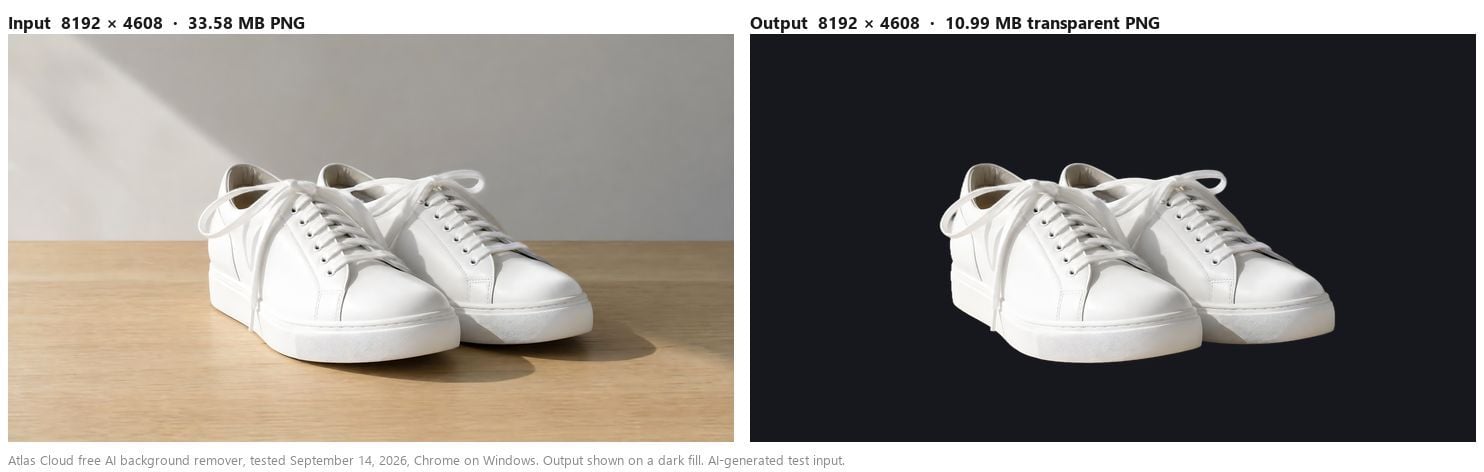
尺寸這項說法是我們實測的。上方的球鞋照片以 8192 x 4608、37.75 MP、33.58 MB 的 PNG 輸入,回來時是 8192 x 4608、11 MB 的 RGBA PNG,於 2026 年 9 月 14 日在 Windows 版 Chrome 中測試。輸出面板標示為 8192 x 4608、Transparent PNG。另有兩個較小的檔案,4000 x 2250 和 6000 x 3375,在較早的一次測試中表現相同。我們止步於 37.75 MP,因此請把這個數字視為我們驗證過的數值,而不是誰公布的什麼上限。
它也不是只能處理人像的工具,這讓我們有點意外。在同一場測試中,一張寫在米色紙上的手寫簽名回來時紙張消失,字母之間的細微連結完好無損。一個線條藝術 logo 把它圓環內的負空間保留為真正的透明,因此放上彩色背景時,後面不會出現白色底片。一件在白牆前拍攝的白襯衫也順利過關,而這正是會徹底擊敗色彩閾值選取的情況。
模型是載入到瀏覽器分頁中、在該處執行,而非在伺服器上,這正是我們其中一次測試在關掉網路後仍能完成的原因。
不需經過方案檢查就能取得透明 PNG
三個動作:丟進檔案、等待去背、按下下載。面板上唯一的設定是輸出格式,其中 PNG(透明背景)已預先選取,下方頁面說明透明背景需要 PNG。沒有解析度選項,因為檔案會以你上傳的像素尺寸回傳,透明資訊已寫入 alpha 通道。
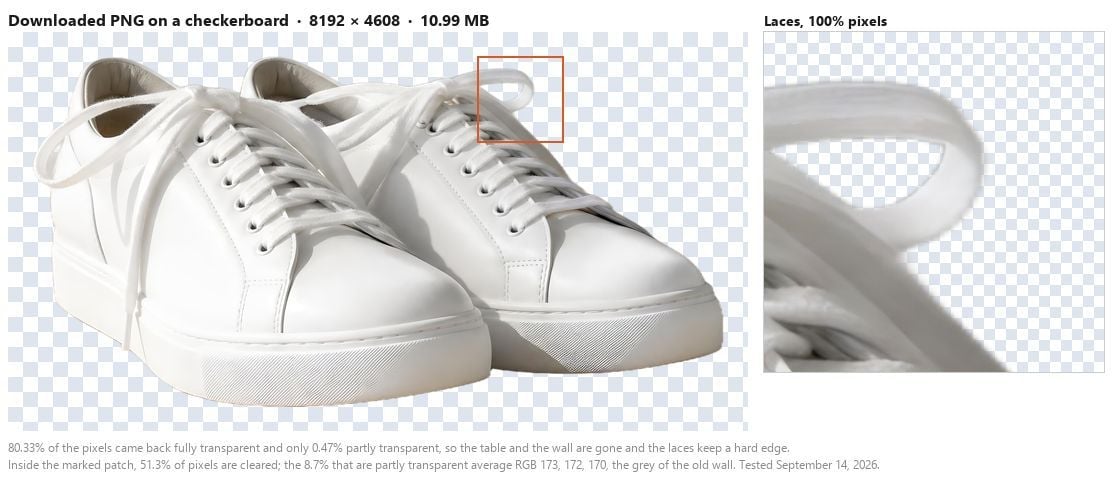
用 Python 讀回那個 alpha 通道的內容:在球鞋檔案中,80.33% 的像素完全透明,18.84% 屬於鞋子,0.47% 落在半透明範圍。在我們測試過的單一主體檔案中,完全透明的比例從 61% 到 98% 不等,取決於主體佔畫面的比例。
那一小條半透明,就是 1 到 3 像素的抗鋸齒邊緣,讓髮絲與細鞋帶能融入你放在後面的任何背景。它的寬度會隨著圖片放大而維持不變,這就是為什麼這裡讀出來是 0.47%,而同一工具在 2.4 MP 去背成果上則是 2.16%。
給任何會檢視檔案的人一則技術附註:不透明主體讀出來的 alpha 值是 254 而非 255,這在螢幕上看不出來,且在我們檢查過的每個檔案中都保持一致。如果這個術語對你來說很新,我們對什麼是 alpha 通道的淺白說明,會解釋為什麼 JPG 完全無法儲存這些資訊。
各工具止步何處:同一檔案,兩邊對照
沒有哪個工具每一項都勝出。以下是誠實的對照,把兩邊的免費方案並排比較。
| Photoroom,免費方案 | Atlas Cloud 免費工具 | |
|---|---|---|
| 匯出尺寸上限 | 手機上 750 x 550,網頁版長邊 2000 px | 實測回傳 8192 x 4608,無縮小 |
| 下載次數 | 計量:目前表格為每週 25 次、每月 100 次 | 測試中未出現登入要求或計數器 |
| 帳號 | 網頁說明從登入開始 | 執行或下載皆不需帳號 |
| 一次處理多個檔案 | 批次模式為付費方案功能 | 每次執行一個檔案 |
| 影片 | 產品影片產生器為付費方案功能 | 未提供 |
| 薄紗布料與透明玻璃 | 我們未測試 | 回傳為不透明,但保留形狀 |
我們的工具做不到什麼
薄紗布料是最明顯的不足。在一項薄紗測試中,去背成果正確保留了材質的形狀,但只有 0.73% 的像素真正變成半透明,這意味著薄紗本身被當成實體物件處理,把舊背景色烘進了其中。把它放到新背景上,薄紗仍然帶著原本的灰綠色調。
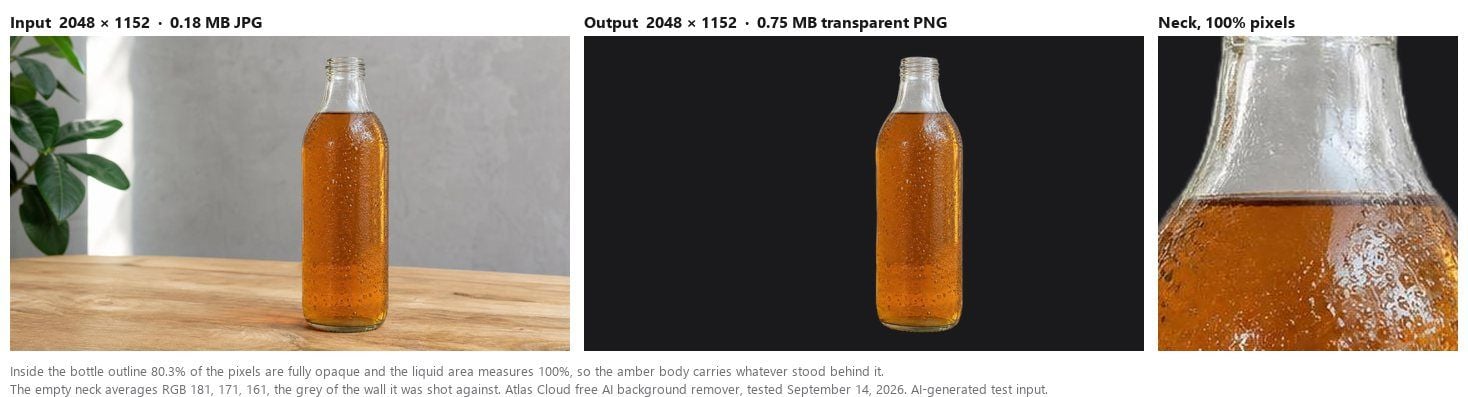
透明玻璃也是同樣情況。我們在 9 月 14 日測試了一張 2048 x 1152 的冰茶瓶照片,輪廓回來時乾淨俐落,桌子、牆面和後方的植物都消失了。
瓶子輪廓內部,像素有 80.3% 完全不通透,只有 3.4% 半透明,而液體區域測得 100% 不通透。液面以上的空瓶頸保留了它拍攝時所倚灰牆的淺灰色,因此放在深色背景上時,玻璃讀起來像一個不透明的淺色物體,而不是能看穿的東西。
高飽和背景需要再做一項檢查。在一件於深紅牆前拍攝的白襯衫上,半透明邊緣像素呈現 69% 偏紅,主體一旦放到淺色背景上就會出現明顯的紅邊。這種組合——淺色主體搭配強烈色彩的背景——是我們測試組中唯一出現此情況的。一隻在綠草地上的黃金獵犬,其邊緣帶在綠色通道上只高了 16 個點,讀起來沒有紅邊。
還有一項屬於物理定律的限制。小的來源照片去背後依然是小照片,所以一張打算印刷的低解析度去背成果,之後需要經過一次放大處理。我們關於免費圖片放大工具的彙整,說明了哪些工具完成後不會在成果上蓋章。
Photoroom 保有而那個免費工具做不到的部分
Photoroom 是一款型錄等級的產品,其付費方案正說明了這一點。批次模式可一次處理整個資料夾,而一次只能處理一個檔案的工具做不到。它的 Shopify 路徑會把更新後的圖片直接推送到商品頁,而它的虛擬模特兒工具則把服裝套在 AI 生成的模特兒身上,而非假人。
| 功能 | Photoroom 將其歸於何處 |
|---|---|
| 針對圖片資料夾的批次模式 | 付費方案,每張圖片上限 2000 x 2000 |
| Shopify 商品頁更新 | 每次更新都計入匯出額度 |
| 6000 x 6000 彩色匯出 | 僅限 API,額度與應用程式分開 |
| 產品場景布置與虛擬模特兒 | 付費方案,動用 AI 點數池 |
如果你的每週工作牽涉 300 個 SKU,以及一個需要它們全部維持一致性的店面,那些功能才是產品本身,免費去背工具並不是在為這份工作競爭。
你該換工具,還是繼續用 Photoroom?
| 你的情況 | 更適合的選擇 | 原因 |
|---|---|---|
| 偶爾以相機解析度去背 | 免費瀏覽器工具 | 測試中 8192 x 4608 原封不動回傳 |
| 只用手機的工作流程 | 先確認匯出尺寸 | 行動版免費方案遠低於相機拍到的規格 |
| 數百張圖片的型錄 | Photoroom,付費 | 批次模式與 Shopify 路徑就在那裡 |
| 你會出售或為客戶發布的作品 | Photoroom,付費 | 其免費授權依自身條款屬個人且非商業 |
換工具對某一種人來說很合理:每次只去背少量圖片,且想保留起始像素的人。這種人目前不是縮到 2000 px、盯著匯出計數,就是付訂閱費来同時解除這兩項限制。
任何在經營型錄的人都該留下來,並在決定免費方案是否曾適用於那份工作之前,先讀讀 Photoroom 的授權頁面。一個禁止商業使用的免費方案,並不是付費方案的便宜版本,而是一場目的不同的試用。
常見問題
我要如何在 Photoroom 中去背?
Photoroom 說明中心的網頁操作說明為:登入 app.photoroom.com,選擇你的 Space,開啟 AI Tools,選擇去背工具,上傳照片,然後選擇下載並挑選檔名與格式。同一篇文章補充,匯出會計入匯出限制,因此計數器套用的是你留下來的檔案,而不是去背動作本身。Photoroom 為 iOS 和 Android 分別發布了文章,那些頁面才是查核最新步驟的地方。
Photoroom 免費方案會在匯出檔加上浮水印嗎?
Photoroom 記錄了免費匯出的兩項限制——次數與最大尺寸——而我們在 2026 年 9 月 14 日查閱其說明中心時,並未找到任何浮水印政策。第三方彙整文說法不同,且數字互相矛盾,因此請以 Photoroom 目前的說明頁面作為你帳號的依據。在我們這邊,從 Atlas Cloud 工具下載的每個檔案都乾淨回來,上頭什麼都沒蓋。
我可以用免費的 Photoroom 匯出檔來經營我的商店嗎?
依免費授權條款不行。Photoroom 說明中心表示「你不得將免費帳號用於商業用途」,並引述條款授予免費帳號「供你個人、非商業用途」的存取權。Photoroom 輸出成果的商業使用屬於付費方案,而其關於範本著作權的文章補充,你仍須為自己生成內容的權利負責。
Atlas Cloud 上的免費工具需要帳號或計算下載次數嗎?
我們的測試過程中沒有出現登入畫面,也沒有出現匯出計數器。工具頁面自稱沒有倒數中的計數器,這是頁面自家的說法,而不是我們測到極限的結果,所以如果你打算進行非常長的作業,誠實的答案是我們測試了幾個檔案,而非數百個。
這個替代工具會回傳什麼解析度?
與你上傳的像素尺寸相同。我們驗證過的最大檔案是 8192 x 4608,即 37.75 MP,於 2026 年 9 月 14 日在 Windows 版 Chrome 中,以 8192 x 4608、11 MB 的 RGBA PNG 回傳。我們未測試更高規格,因此這個數字是一項實測,而非公布的上限。
結論
這項比較有趣的地方,不在於哪個去背成果看起來更好。Photoroom 形容其 AI 會先偵測主體,再抹除其背後的東西,而兩款工具在處理普通產品照時都毫無懸念。差異出現在模型完成之後,在它們輸出時各自套用的規則上:一道因裝置與方案而異的像素上限、一個下載計數器,以及一項決定成果能否出現在商品頁上的授權。
Photoroom 把這些全都公布在說明中心,而它的付費方案買到的是真正的型錄機制。免費方案能買到的,比行銷頁面所暗示的少得多。如果你只需要背景消失、檔案完好,那麼一款能原封不動回傳你原始像素尺寸、且不需綁定帳號的 Photoroom 去背替代工具,值得你花兩分鐘用自己的照片測一測。





