


AI 3D 模型生成器能將書面的物件描述轉換成可旋轉、下載及編輯的網格。如果你正在搜尋 文字轉 3D 模型 AI,請從小型、定義明確的物件開始,並選擇能匯出你專案所需檔案的技術工具。
生成後通常還需要繼續處理。你仍需檢查把手是否有開口、背面是否與正面相符,以及材質能否在匯入後保留。本指南說明如何撰寫第一個提示、選擇實用控制項,並將結果帶入 Blender。
重點摘要
- 先描述物件的形狀、部件與連接方式,再添加表面細節。
- 文字轉 3D 工具可能使用不同的底層流程。請確認所選模型的實際輸入與可下載輸出。
- 在工具的控制項中設定格式、材質與網格選項(若可用)。僅靠提示措辭無法保證這些屬性。
- 在專案中使用前,請從多個角度並在中性著色下檢查匯出的資產。
文字轉 3D AI 會將你的文字變成什麼?
AI 文字轉 3D 模型系統會解讀描述並產生物件的空間表示。若要獲得可編輯的資產,請尋找多邊形網格:描述其表面的頂點與面,可能伴隨材質與紋理影像。3D 物件的圖片會提供不同的交付成果。
一個有紀錄的例子是 OpenAI Shap-E 專案,其官方版本包含以文字為條件的樣本,以及用於文字與影像輸入的筆記本。其發布的範例包括酪梨形椅子、樹形椅子和綠色靴子。這些是 2023 年研究版本的範例,而非今日託管生成器的比較。(OpenAI Shap-E 官方儲存庫,2026 年 11 月存取。)
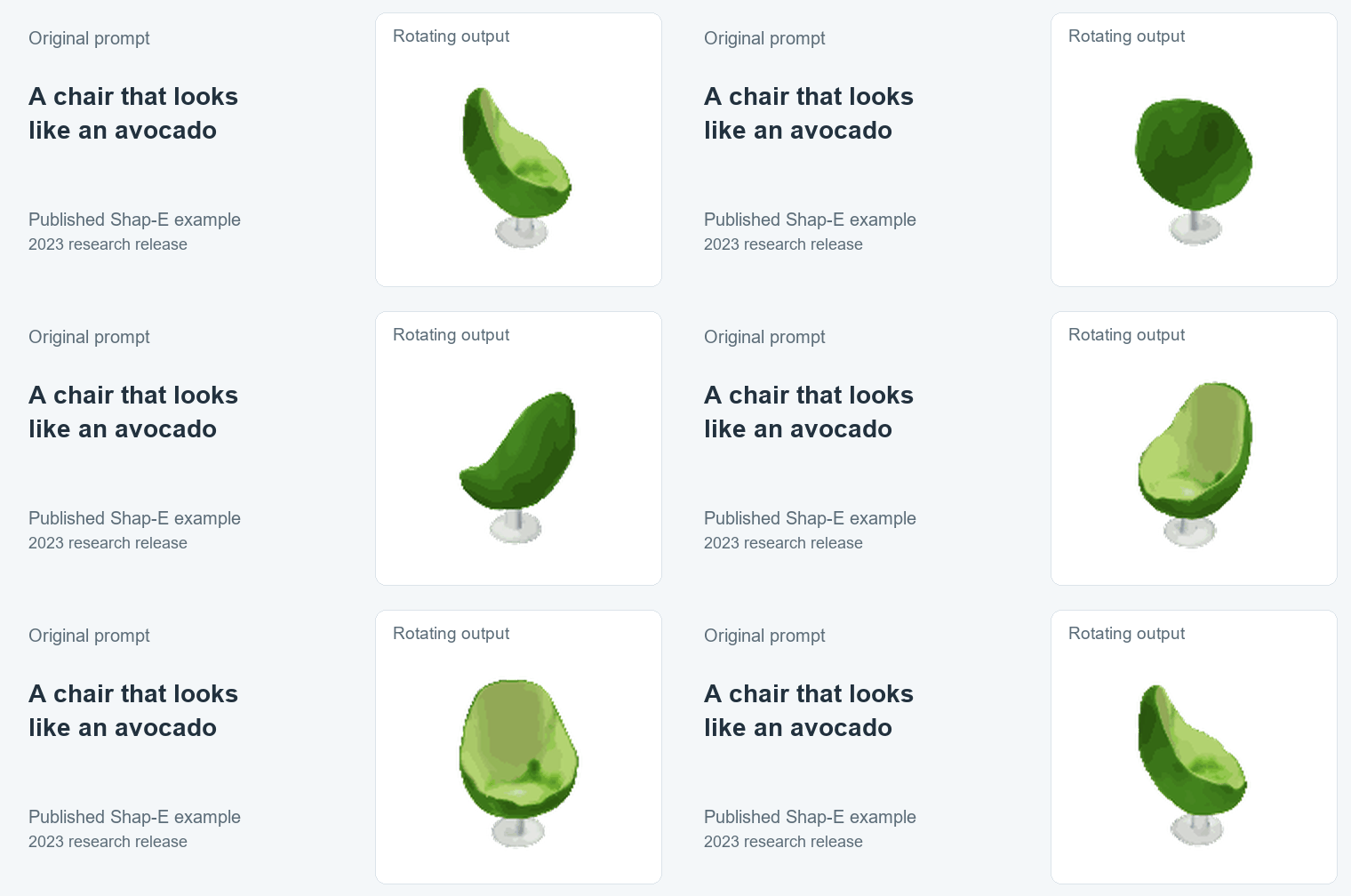
發布的 OpenAI Shap-E 文字條件範例,顯示其完整旋轉。原始 128 × 128 輸出已放大以供顯示。這是既有的專案範例,並非為本文進行的生成。
椅子範例將可辨識的家具形狀與類似酪梨的外觀結合。其旋轉視圖比單一縮圖能揭示更多物件細節。評估公開案例時,請尋找特定提示與可見結構之間的連結,然後為你自己的任務檢查實際匯出內容。
對你自己的專案而言,實際問題是哪些資訊能在匯出後保留。有紋理的物件可能包含連續網格,即使其外觀看似分離的面板。暗色區塊可能像個洞,但實際上仍是封閉表面。你透過檢查幾何結構來發現差異。
當你還在決定物件外觀時,文字很有用。當特定輪廓、色彩配置或比例很重要時,參考影像就變得有用。從文字轉為已核准的影像,再轉為 3D,會給你一個可評估的中間設計,儘管未見的表面仍需檢查。
生成前先定義用途。背景道具在其預定觀看距離下需要可辨識的形狀。可列印的裝飾品需要可行的厚度與相連的體積。打算彎曲的角色需要合適的拓撲與骨架。即使這三種資產都始於文字提示,這些需求會導致不同的清理工作。
將 AI 3D 模型提示寫成物件簡報
有效的起始提示會給生成器一個可處理的物理問題。命名一個物件,描述其主要體積,並說明重要部件如何連接。然後加入材質與風格。這樣的順序讓你更容易在提交請求前注意到矛盾之處。
例如,「奇幻提燈」會讓生成器自行發明燈體、把手、開口和底座。更有用的簡報會指定矮胖的六角形燈體、寬大的頂部把手和四個支撐腳。這些特徵也讓你在生成後有具體的東西可以檢查。
使用這個可重複使用的結構:
plaintext1A single [object] with a [main shape]. It has [important parts], connected by [physical arrangement]. The proportions are [large versus small relationships]. Materials: [surface materials and colors]. Style: [one consistent visual style]. Show the complete object without unrelated scene elements.
這是設計簡報,不是技術保證。如果工具提供專用的負面提示欄位,請遵循其文件說明。否則,直接在主提示中描述所需的構造。像「遊戲就緒」這樣的詞語會留下許多未指定的技術決策。
以下兩個範例使用參考影像來引導 Atlas Cloud 上的 3D 步驟。每個比較都將該影像與 Tencent Hunyuan 3D Rapid Image-to-3D 幾何預覽配對。文字簡報定義物件,而參考影像提供重建輸入。
範例提示:具有可檢查開口的提燈
plaintext1A single stylized camping lantern with a squat hexagonal metal body and a broad arched handle attached to two top brackets. Four thick corner supports connect the top cap to a solid base. There are open gaps between the supports around the central lamp. The handle has a clearly open center. Rounded edges, dark green painted metal, warm cream lamp housing, restrained surface wear. The complete lantern is isolated without scenery or a display stand.
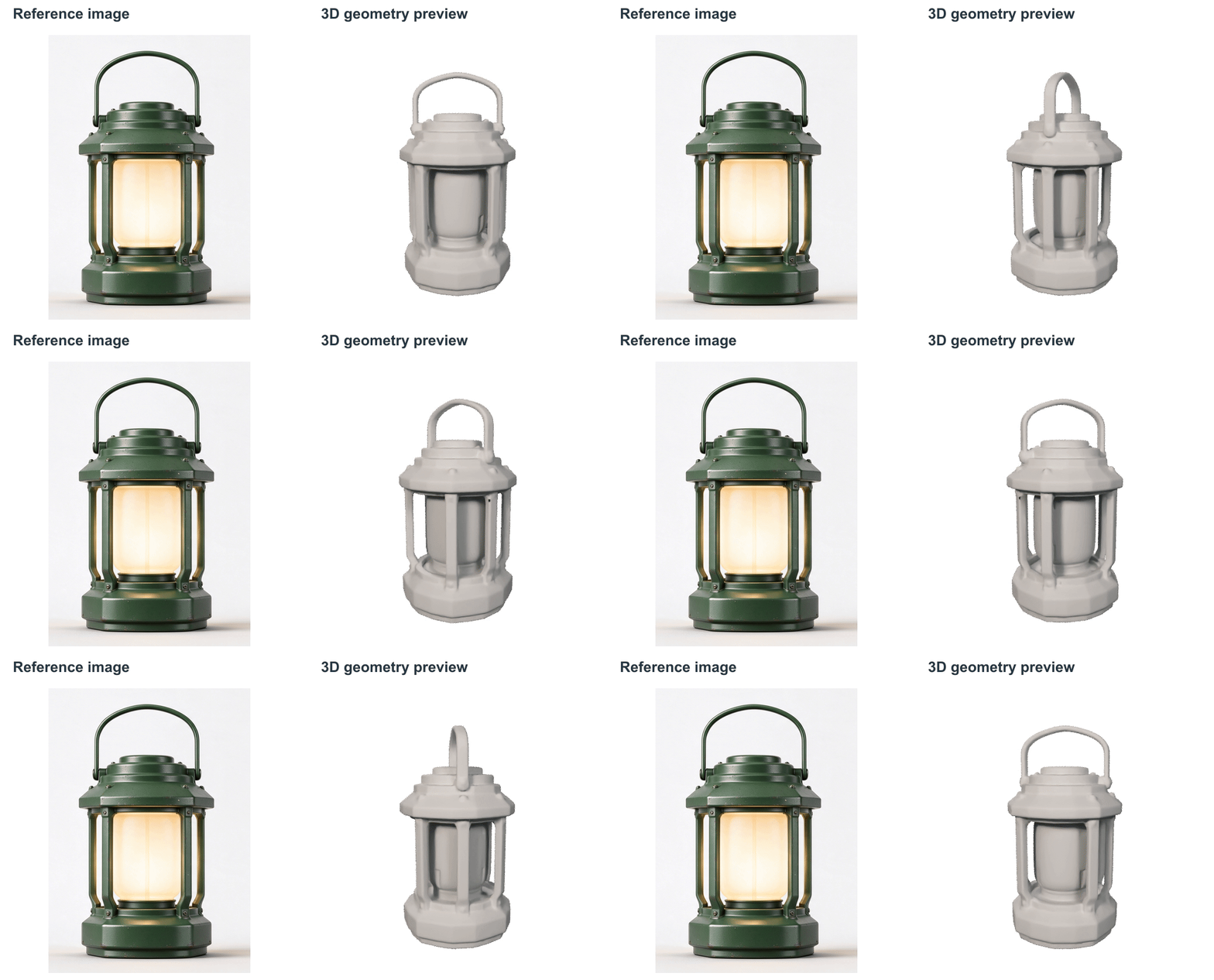
左:提燈參考影像。右:其未貼紋理的幾何旋轉展示,顯示完整旋轉。
參考影像讓把手開口和燈周圍的空間變得可見。在旋轉展示中,隨著物件旋轉,追蹤拱形把手和支撐之間的間隙。這些視圖有助於你從多個方向檢查框架;它們無法確立壁厚或可列印性。
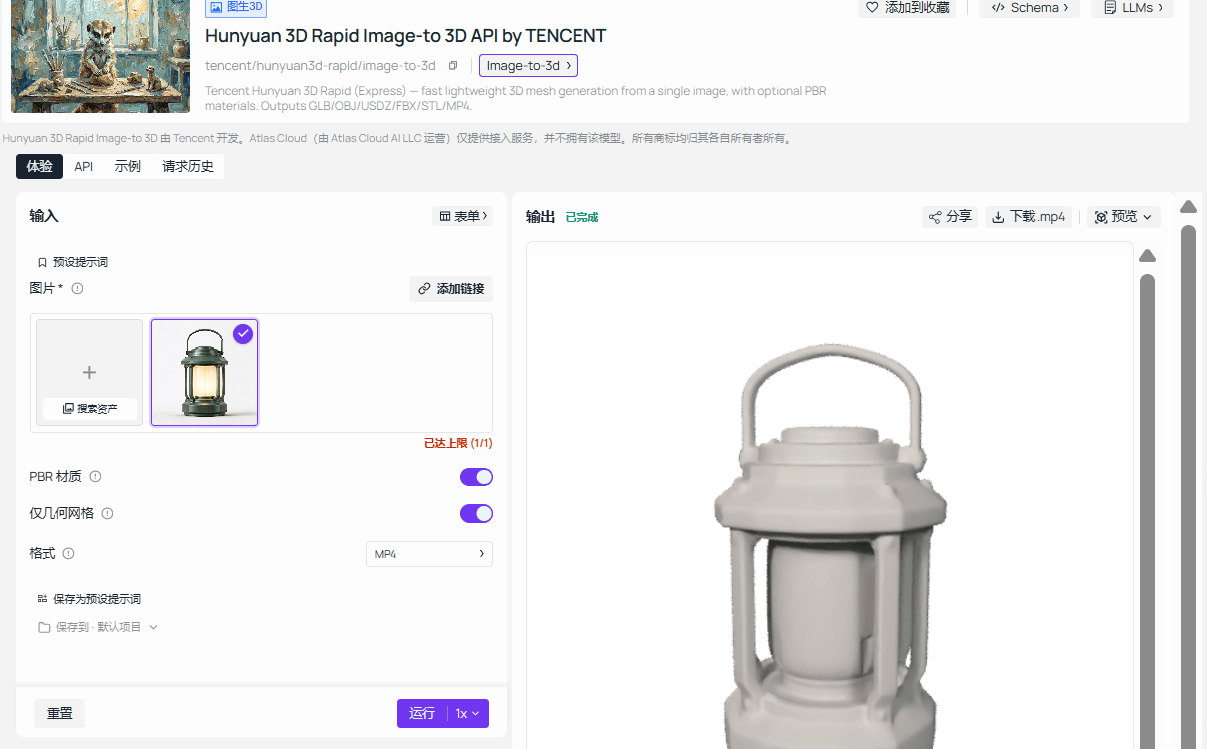
提燈操作區截圖記錄了參考輸入、幾何控制項和完成的 MP4 預覽。
MP4 是此截圖中選取的預覽格式。若要在 Blender 中編輯表面,請取得支援的網格匯出格式(例如 GLB),並單獨檢查該檔案。如果網格中的開口被填滿,請修改結構或修復表面。添加更多照明形容詞無法直接解決該問題。
範例提示:具有可辨識上蓋的板條箱
plaintext1A single compact storage crate for a stylized exploration game. The main body is a wide rectangular box with rounded corners. A separate-looking flat lid sits flush on top, with two broad hinge housings along the rear edge and one large front latch. Thick side handles sit close to the body. Desaturated blue panels, dark gray reinforced corners, broad simple surface details. No lettering, decals, surrounding props, or decorative base.
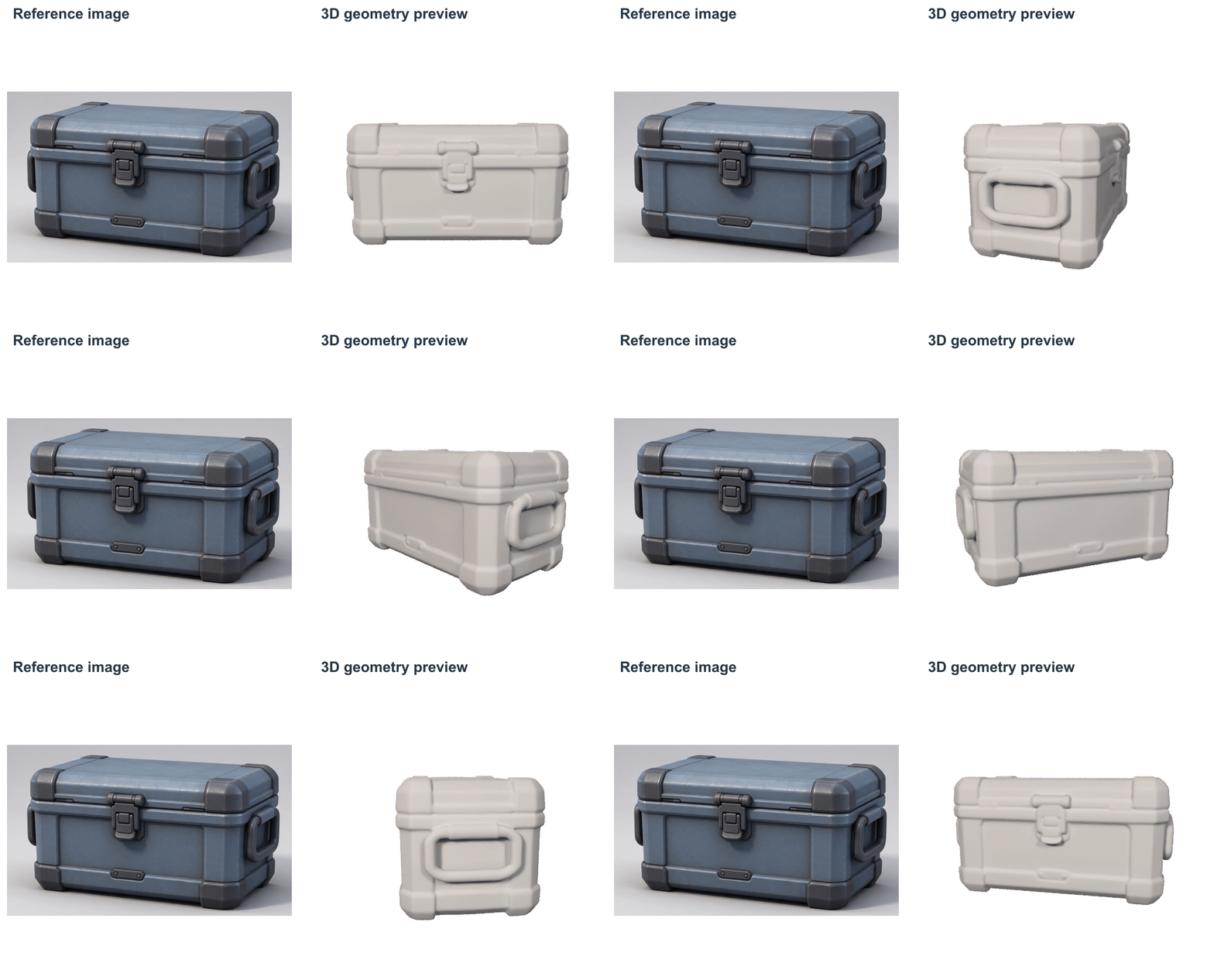
左:板條箱參考影像。右:其未貼紋理的幾何旋轉展示,從連續角度顯示外部。
在旋轉過程中觀察前鎖扣、側把手和上蓋接縫。「看似分離」這種措辭描述的是外觀。它們並不保證上蓋可獨立選取。
如果你的遊戲需要上蓋打開,請檢查物件階層和幾何結構,然後視需要分離或重建相關部件。可見的鉸鏈並不代表有可運作的鉸鏈機制。
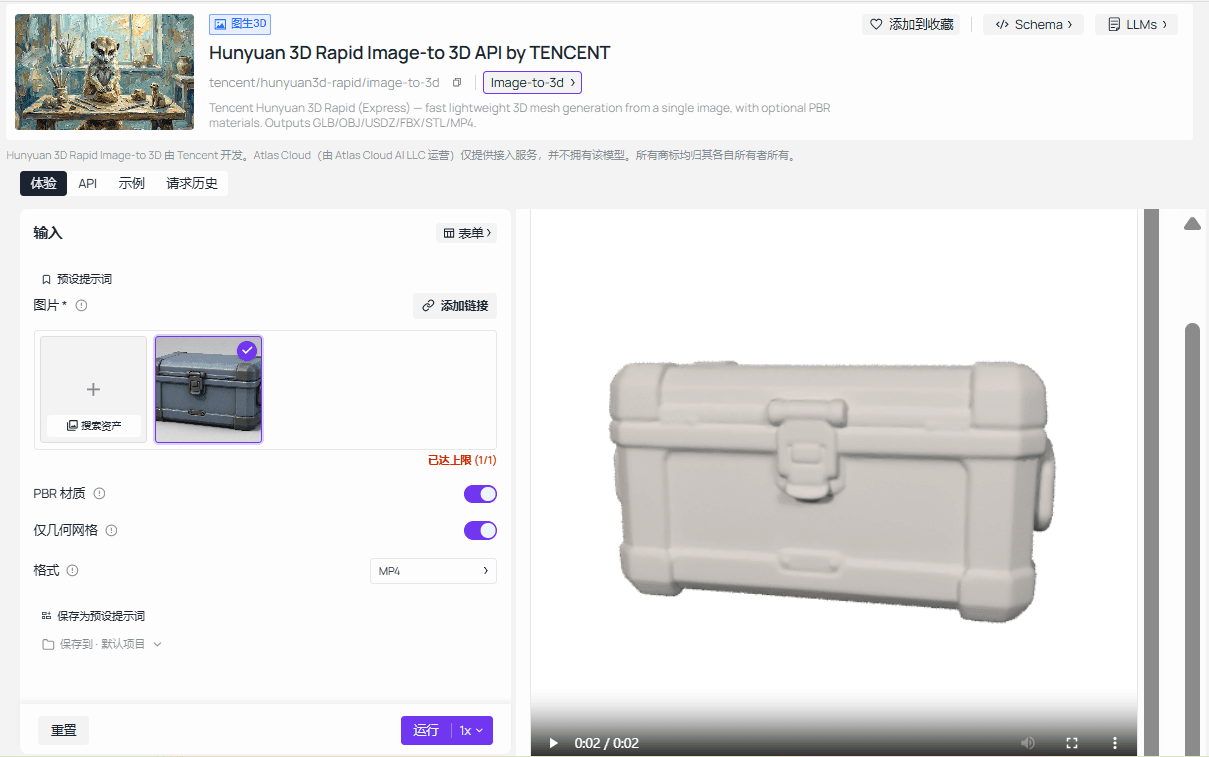
板條箱操作區截圖顯示參考輸入和選取 MP4 的幾何預覽。此預覽展示外部形狀,而非上蓋開啟動畫。
每次修訂從一項變更開始。如果板條箱主體正確但把手太薄,請變更其厚度和連接描述,同時保持簡報其餘部分不變。將模型和設定與提示一併記錄,以便區分設計修訂與生成配置變更。
避免在提示中塞入所有相關概念。要求低多邊形、高度細分、機械精確、手工雕刻的物件會產生相互競爭的要求。在文字中選擇預期外觀,並透過支援的控制項或後續建模工作指定可測量的限制條件。
依提供的控制項選擇文字轉 3D AI 工具
文字轉 AI 3D 模型生成器應提供從描述到匯出資產的路徑。在比較預覽之前,請檢查模型是否接受文字、紋理是否為選用,以及它會回傳哪些檔案。名稱類似的圖像轉 3D 端點可能需要影像。
Atlas Cloud 列出具有不同控制項的個別文字轉 3D 模型。以下經驗證的模型頁面提供具體選項供你評估,而非依賴廣泛的產品標籤。
| 模型 | 與此任務相關的已記載控制項 | 檢查它們的實際理由 |
|---|---|---|
| Tencent Hunyuan 3D Rapid Text-to-3D | 文字提示、選用 PBR 材質、選用僅幾何輸出、輸出格式選擇 | 選擇可編輯的網格格式,並將幾何結構與外觀分開檢查 |
| Tencent Hunyuan 3D Pro Text-to-3D | 文字提示、法線或幾何生成、選用 PBR 材質、面數控制 | 明確設定支援的幾何與材質選項 |
模型頁面功能已於 2026 年 11 月檢查。此表描述文字輸入模型;圖示的提燈和板條箱案例使用 Tencent Hunyuan 3D Rapid Image-to-3D。
對於 Tencent Hunyuan 3D Pro Text-to-3D,記載的面數範圍是 40,000 到 1,500,000。如果你的專案需要非常小的網格,這點很重要:提示中的低多邊形詞語不能取代檢查支援的數值範圍,而且你可能需要後續的減面或重拓撲處理。PBR 在其 Geometry 模式下也沒有效果。
根據資產的用途使用這些控制項。若用於表面檢查,僅幾何輸出可讓你更容易判斷結構。若用於材質預覽,請要求相關貼圖,並檢查你的目標應用程式如何解讀它們。記錄實際選擇,而非假設預設值與教學相符。
為完整嘗試編列預算。包括修訂、所需的匯出,以及修復結果所花費的時間。僅靠生成成本無法告訴你獲得可用道具需要多少代價。在提交作業前檢查即時模型頁面,因為選項和費用可能會變更。
將 AI 生成的文字轉 3D 模型帶入 Blender
編輯前先儲存原始下載檔案。將提示、所選模型和設定保留在旁邊。當匯入、材質轉換或清理操作改變結果時,這可作為參考。如果生成器回傳多個檔案,請辨識哪個包含幾何結構,哪些是預覽。
當你的生成器和目標都支援時,GLB 是實用的起始格式。Blender 的 glTF 匯入器可處理 GLB 和 glTF 資產,包括支援的材質資訊。其文件說明 glTF 的材質系統與 Blender 的不同,因此成功匯入後仍值得檢查材質。(Blender glTF 2.0 手冊,2026 年 11 月存取。)
在 Blender 中,對下載的 GLB 使用 File > Import > glTF 2.0。選取物件,在視埠中將其框選,並環繞旋轉。確認背面、底面和連接點以有用的形式存在。然後對照你的場景檢查其大小,而非假設生成的物件具有有意義的實際尺寸。
信任紋理前先檢查形狀
切換到中性實體視圖,檢查輪廓和開口。對於提燈簡報,檢查把手的中心和支撐之間的空間。對於板條箱,檢查後方鉸鏈座以及上蓋與主體之間的過渡。這些是與提示相關的具體通過或修訂決策。
Tencent Hunyuan3D 2.0 的發布系統將形狀生成與紋理合成分開。這種區別在檢查時很有用:獨立於使其可讀的顏色來評估表面。(Tencent Hunyuan3D 2.0 官方儲存庫,2026 年 11 月存取。)
兩個發布的 DreamFusion 範例將文字提示與旋轉 3D 結果配對。每個剪輯顯示外觀視圖與中性著色視圖並列。(DreamFusion 專案,2026 年 11 月存取。)
文字提示:
plaintext1A teddy bear pushing a shopping cart full of fruits and vegetables.
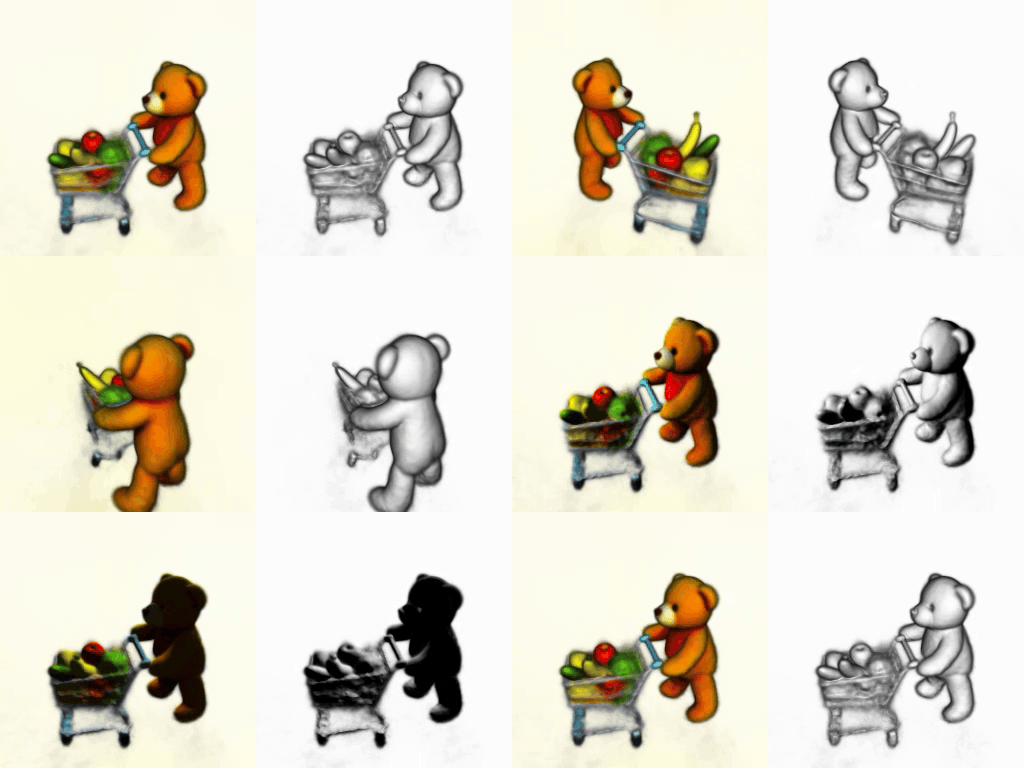
發布的 DreamFusion 結果。旋轉視圖讓你將熊、推車和農產品作為單一生成的場景進行比較。
文字提示:
plaintext1a sliced loaf of fresh bread.
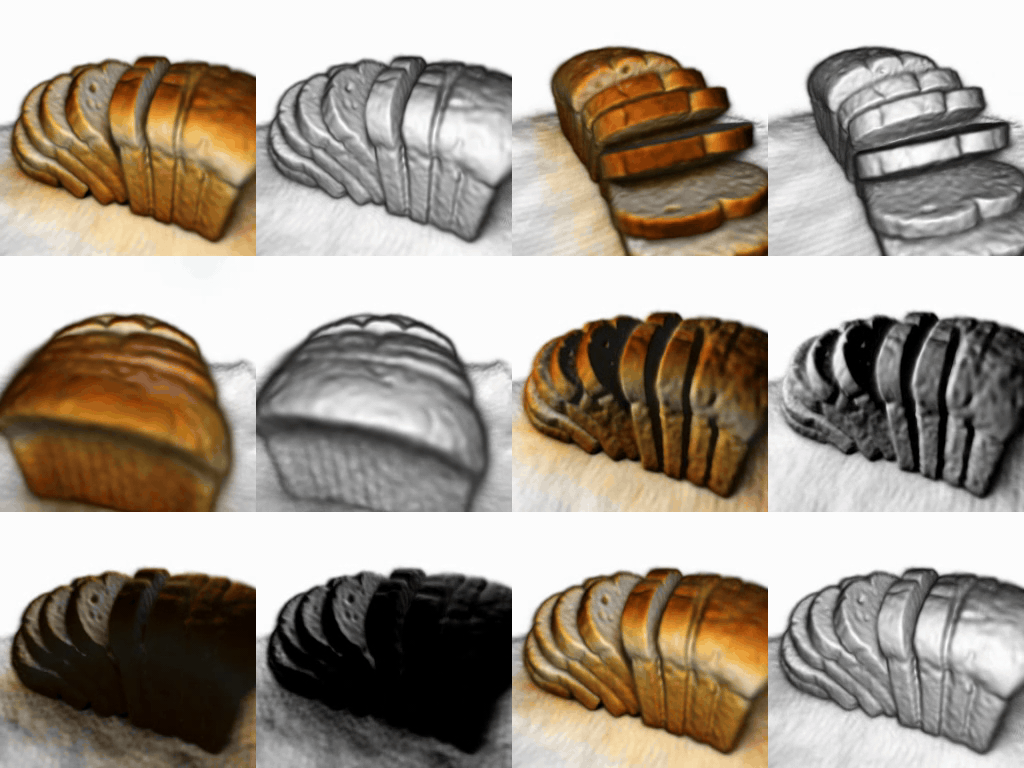
發布的 DreamFusion 結果。在麵包旋轉時,比較外觀和中性著色視圖中切片之間的空間。
接著,檢查物件將彎曲處、輪廓變化處以及小型附件周圍的線框。僅有密集的三角形無法告訴你資產是否適合其用途。靜態背景物件和可變形角色需要對邊緣結構和效能做出不同決策。
匯入後與匯出後檢查材質
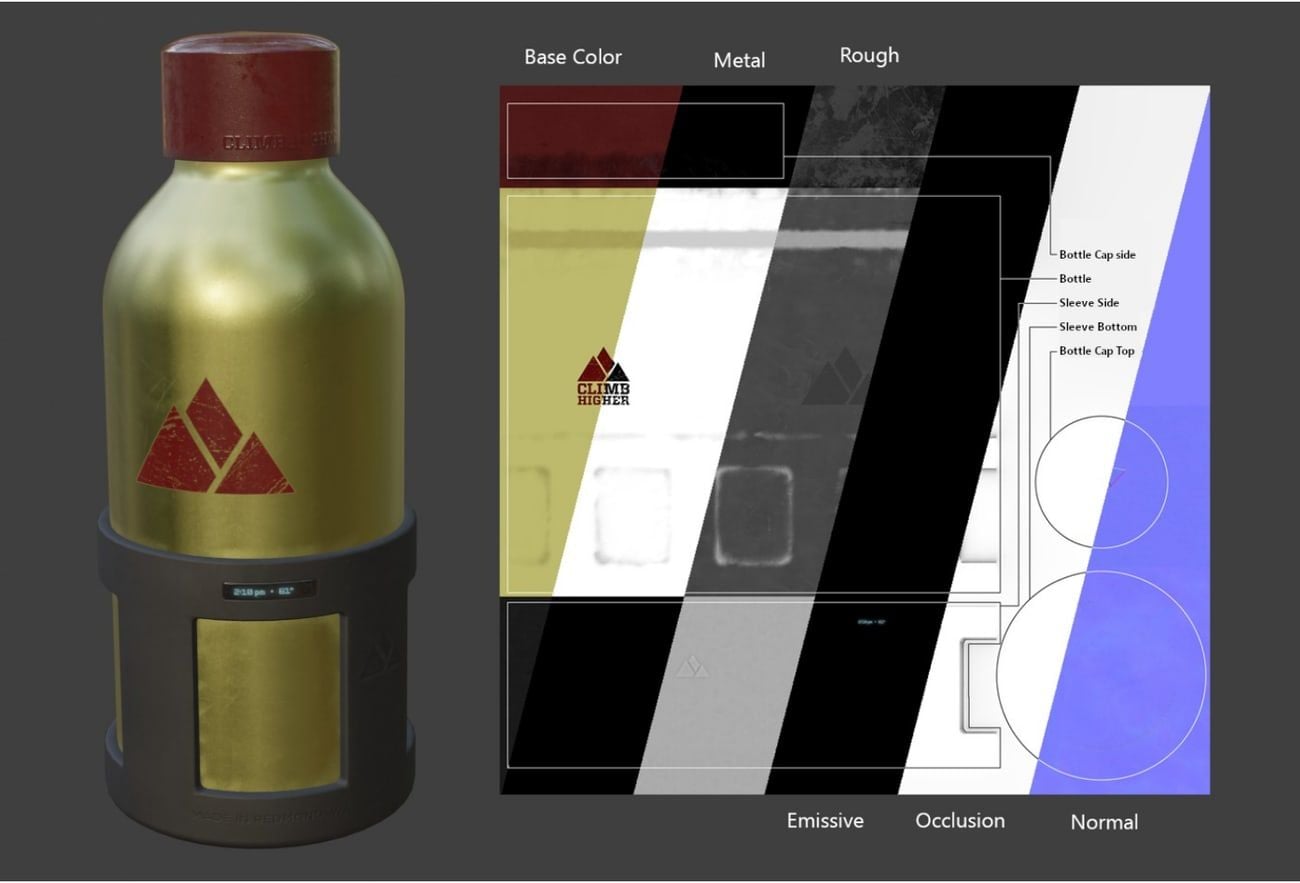
將中性表面與材質預覽進行比較。尋找消失的紋理、非預期的透明度,或在不同應用程式之間出現顯著變化的著色。確認所需的紋理影像存在並指派給適當的材質輸入。
Blender 文件中的 glTF 材質貼圖範例。表面外觀取決於材質輸入以及網格。圖片來源:Blender Documentation Team,CC BY-SA 4.0。
匯出副本,並在乾淨的場景或目標應用程式中重新開啟。這會捕捉到與檢查原始下載檔案不同類別的問題:你自己的編輯或匯出選項可能已改變資產所攜帶的內容。在圍繞此工作流程安排更大批次之前,先檢查重新開啟的副本。
修復模型中實際存在的問題
當 AI 提示轉 3D 模型工作流程未達簡報要求時,請判斷問題是關於設計、幾何、材質還是檔案交付。每種情況需要不同的回應。重寫整個提示可能會丟棄已經有效的部分,並使下一個結果更難比較。
如果輪廓錯誤,請修改物件描述。以比例關係取代模糊詞語:寬而淺的機身、比支撐更寬的把手,或齊平的上蓋。如果工具支援影像輸入,已核准的參考可以幫助更具體地指定外觀。
如果輪廓正確,但網格在開口處包含非預期的橋接,請檢查局部修復是否可行。對於需要乾淨活動部件的物件,請規劃刻意的建模工作。重複生成可能仍會在視覺上分離的組件周圍產生單一連接表面。
如果顏色傳達了在實體視圖中消失的細節,請決定該細節是否需要深度。對於遠處的道具,繪製的接縫可能就足夠。必須與另一個部件配合的連接器則需要實際幾何結構。根據最終用途和觀看距離做出此選擇。
| 你觀察到的現象 | 接下來檢查什麼 | 有用的下一步動作 |
|---|---|---|
| 物件類別正確,但比例錯誤 | 提示中的主要體積和部件關係 | 修改結構描述 |
| 把手或開口看似被填滿 | 從多個角度的實體視圖 | 修復幾何結構,或簡化並重新生成 |
| 上蓋看似分離,但與主體一起移動 | 物件階層和連接的幾何結構 | 分離或重建活動組件 |
| 傳輸後材質不同 | 紋理檔案、材質指派、支援的匯出功能 | 修復材質設定並重新開啟新的匯出 |
| 僅能下載旋轉預覽 | 可用的輸出檔案和選取的格式 | 取得可編輯的網格檔案 |
對於文字轉 3D 列印,請增加檢查封閉體積、可用的壁厚,以及你的預定製程可重現的特徵。在切片軟體中依預定尺寸預覽模型。搜尋文字轉 3D CAD 意味著更進一步的要求:精確尺寸和可編輯的建構歷史。請將這些能力與一般網格生成分開驗證。
選擇免費文字轉 3D 模型 AI 工具前要檢查什麼
免費存取可能適用於流程中幾個不同的部分。某個工具可能讓你生成預覽,但將網格下載保留給另一個存取層級。另一個可能包含有限次數的匯出,但限制材質選項或使用條款。檢查你需要完成的特定動作。
對於「AI 文字轉 3D 模型 免費 免註冊」之類的搜尋,請在撰寫複雜簡報前測試下載路徑。尋找明確陳述的帳戶要求、所需格式,以及適用於你預期用途的條款。一個能匿名載入的頁面並不代表生成和匯出可以匿名運作。
可本地執行的模型程式碼提供另一條途徑,但需考慮硬體和設定工作。使用你打算執行的特定模型版本和流程的需求。形狀生成和紋理生成可能有不同的資源需求,因此一個階段的示範並不代表你的機器可以執行完整流程。
為第一次試驗選擇一個小型代表性資產。讓它經歷生成、下載、匯入、一次編輯和全新匯出。這會在 you 投入製作一系列道具之前,為你提供關於整個路徑的有用證據。
對於 文字轉 3D 模型 AI 專案,一個有用的第一個里程碑是符合明確簡報並能通過該來回流程的物件。保持提示具體,使用可用的技術控制項,並在資產將發揮作用的應用程式中評判匯出的資產。
常見問題
AI 能在沒有參考影像的情況下從文字生成 3D 模型嗎?
可以,當所選模型支援文字輸入時。有些系統在流程中使用中間影像。你仍然可以從文字開始,但請檢查特定端點,而非假設同一系列中的每個模型都接受文字提示。
文字轉 3D AI 生成器會建立動畫角色嗎?
生成的網格並不代表資產包含骨架、皮膚權重或動畫。請明確檢查這些輸出。對於會移動的角色,請檢查你的專案所需姿勢中的變形,並在需要時為骨架和拓撲工作編列預算。
Blender 文字轉 3D AI 與匯入生成的 GLB 相同嗎?
匯入 GLB 會將現有資產帶入 Blender。文字生成整合則增加另一個建立或請求資產的操作。辨識教學實際示範的是哪個部分,以便重現其相依性和帳戶要求。
我可以將 AI 3D 模型用於商業用途嗎?
請檢查你實際使用的服務、模型和來源素材的條款。公開展示的範例或可下載的模型本身並不構成對所有下游用途的許可證據。將適用的條款與你的專案記錄一起保存。
我應該下載模型還是旋轉展示影片?
當你需要編輯幾何結構、變更材質或將物件放入另一個場景時,請下載網格。旋轉展示影片對於簡報和審閱很有用,但它不提供可編輯的表面。僅在你的專案需要兩種交付成果時才保留兩者。







