自然雀斑不是均勻的斑點;它們大小會變化,在不均勻的皮膚紋理上會褪色,並會對光線有反應。AI 生成、手動筆刷遮罩和濾鏡預設各自以不同程度的精確度處理這些細節。以下說明如何為你的編輯選擇正確的方法。
重點摘要
- AI 提示詞: 最大的造型控制。輸入色素的溫度和密度,從零開始建立雀斑。
- 筆刷修補: 當你需要精準放置在鼻樑上而不碰到臉頰時,這是最佳選擇。
- 網頁預設: 零學習曲線,固定滑桿調整,但會產生重複的點狀圖案。
- AR 與影片: 手機上的即時鏡頭預覽;適合動態短片,但對高解析度靜態照片效果較弱。
一眼看懂 4 種雀斑濾鏡方法的比較
每種雀斑工具都在放置速度與近距離皮膚保真度之間取捨。瀏覽器預設一鍵完成,而提示詞驅動的生成器和工作室修圖工具則在陰影和臉部輪廓中保留微毛孔紋理。先匹配工具。
| 方法 | 核心機制 | 代表性工具 | 皮膚與光線真實感 | 放置控制 | 最佳使用案例 | 定價 |
| 1. AI 提示詞編輯 | 文字引導編輯 | GPT Image 2.5、Nano Banana 2.1、Seedream 5.0 Pro Edit | 取決於模型 | 基於提示詞 | 自訂雀斑樣式 | 免費點數 / 付費 |
| 2. 基於筆刷的區域編輯 | 筆刷選取 + AI 編輯 | OpenArt Area Edit | 取決於模型 | 筆刷選取的區域 | 針對性臉部編輯 | 每次生成 6 點數 |
| 3. 線上雀斑效果與彩妝預設 | 預設 + 手動調整 | Pixoate、StockUnlimited Makeup Studio | 取決於預設 | 預設定義的區域 | 快速自拍試用 | 免費 / 基於點數 |
| 4. 即時 AR 與 AI 影片揭露 | 臉部追蹤 / 圖片轉影片 | TikTok、Seedance 2.5、Kling 4.0 | 不定 | 臉部追蹤 / 參考引導 | 即時預覽與影片揭露 | 免費 AR / 付費 AI 點數 |
OpenArt 的測試介面顯示每次生成需花費 6 點數。定價與存取權限可能變更。
提示:向模型提供未經修飾的原始照片。內建相機平滑功能會抹除自然毛孔;沒有那種表面紋理,AI 模型會將雀斑渲染成漂浮在塑膠皮膚上的污跡。保留顆粒感,捨棄美顏模式。
方法 1:基於指令的 AI 肖像編輯,實現毛孔級真實感
基於指令的圖像編輯器會先讀取臉部幾何結構和定向陰影,然後才在你上傳的肖像上放置單一色素斑點。毛孔保持完全清晰。
- 準備你的來源肖像。 選擇在柔和的窗戶光或 45 度戶外角度下拍攝的未模糊照片;強烈的頂部陰影會混淆眼窩周圍的色素放置。
- 選擇鎖定身分的編輯模型。 選擇 ChatGPT image 2.5、Nano Banana 2.1 或 Seedream 5.0 Pro Edit。皮膚紋理保持緊密。
- 貼上區域限制的提示詞。 將以下三個公式之一複製到指令框中,並保持強度參數適中,這樣骨骼結構永遠不會偏移。
對於下面的配方,我將使用 GPT Image 2.5 來編輯肖像。
配方 A:細緻的鼻樑與上臉頰撒粉
日常素顏編輯在斑點保持稀疏且細小時效果最好。只在鼻子和臉頰上撒上淡淡的雀斑。較低的密度看起來更真實。
plaintext1Add a subtle, sparse dusting of tiny natural freckles strictly across the bridge of the nose and upper cheekbones. Use irregular sub-millimeter to 1.5mm light golden-taupe specks at 35% to 55% opacity, blending softly into existing skin pores and directional shadows. Keep the forehead, eyelids, lips, philtrum, chin, facial bone structure, and background 100% unchanged.
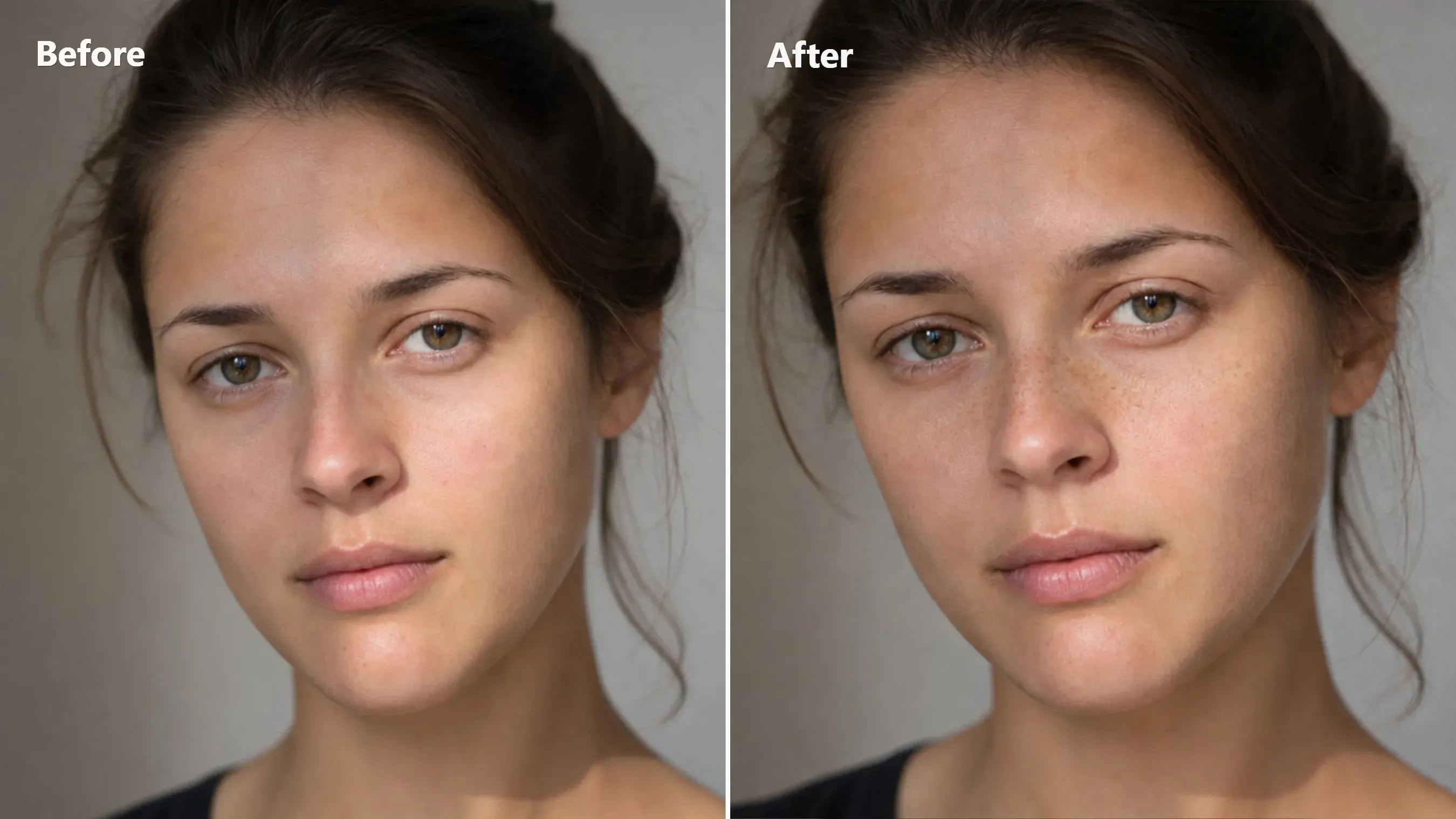
配方 B:黃金時刻陽光親吻的散布
戶外夏季肖像可以在臉部次要高點上處理更廣泛的色素分布。陽光照射到更多皮膚。將次要叢集向上延伸到太陽穴和鎖骨,能將臉部編輯與取景的其餘部分自然連接起來。
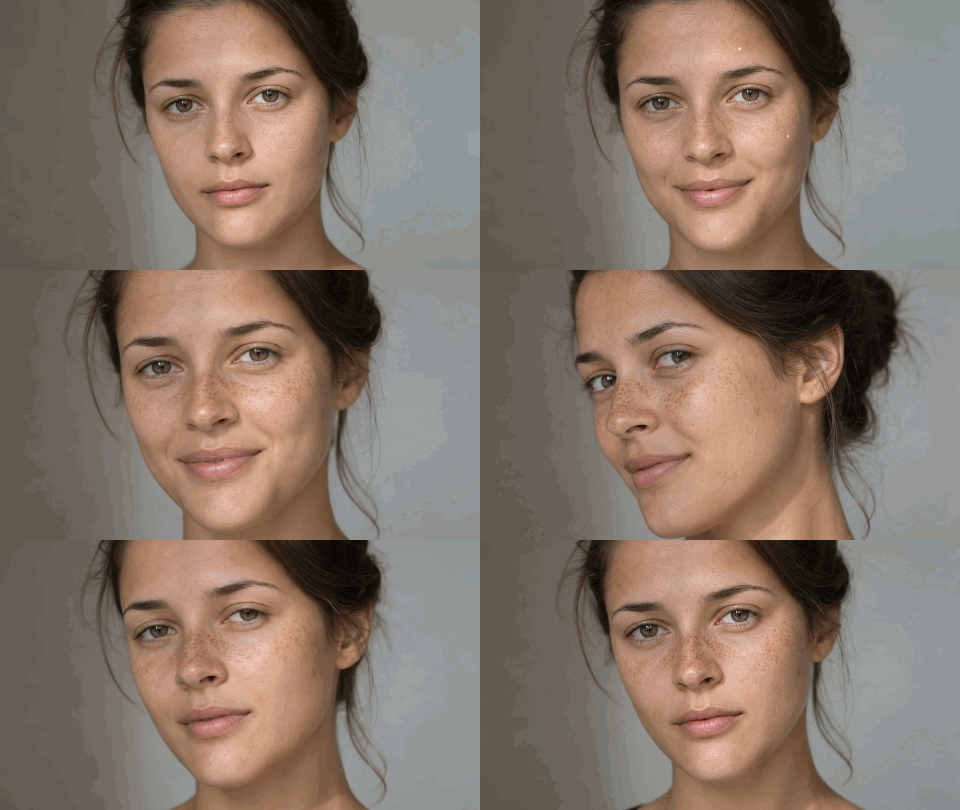
plaintext1Add a natural sun-kissed scatter of freckles across the nose bridge, upper cheeks, outer temples, and exposed shoulders. Create irregular, naturally varied clusters with different speck sizes, spacing, and subtle color variations. Keep the nose slightly denser, with freckles becoming progressively sparser toward the temples and shoulders. Preserve the original skin tone, brightness, exposure, facial features, and skin texture. Do not darken or tan the skin, apply an overall color shift, or create uniform dotted patterns.
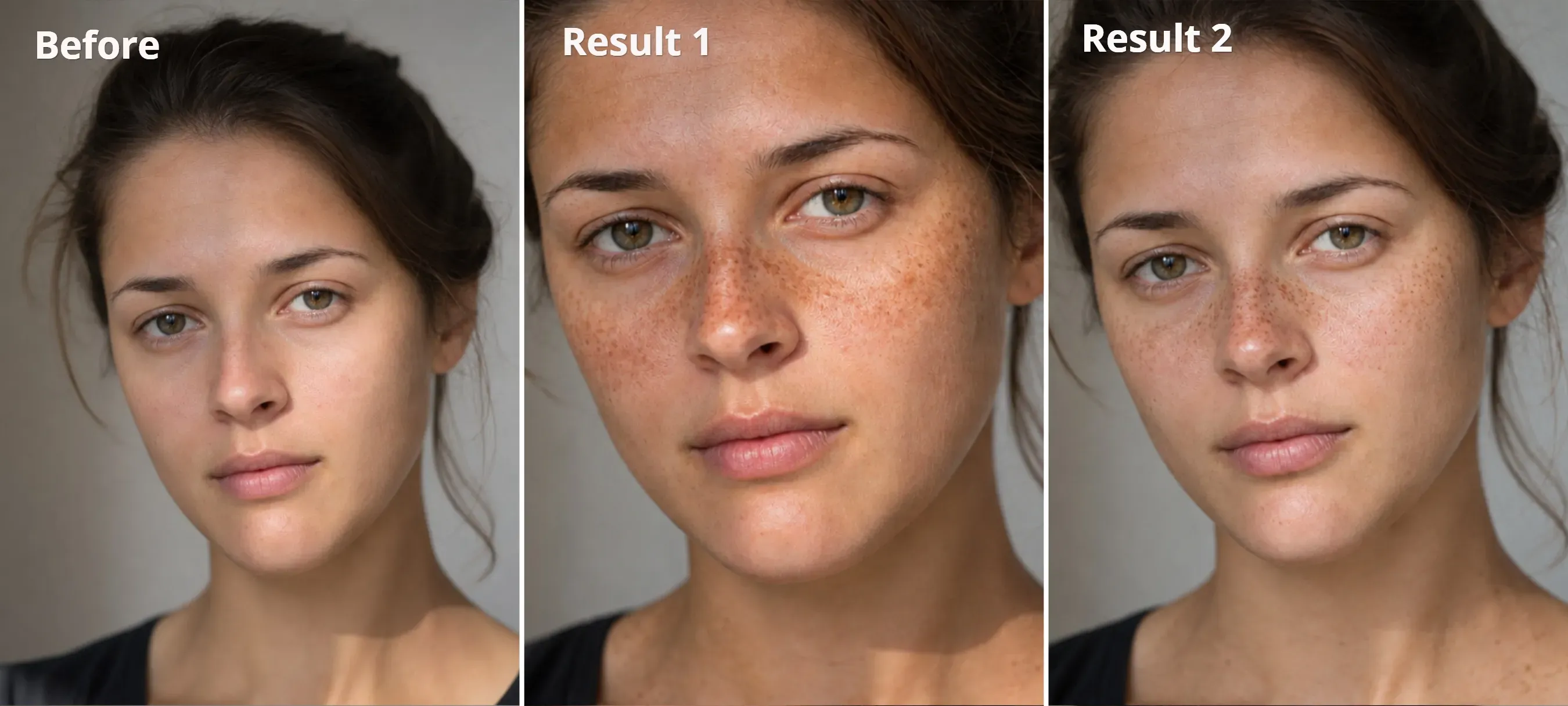
實用提示: 我的第一次嘗試讓雀斑看起來太均勻,並且使皮膚變暗。加入保留原始膚色並改變雀斑大小和間距的指令,得到了更自然許多的結果。
配方 C:匹配底色的色素規則
預設的棕色色調常常失敗。通用顏色詞彙在冷色調膚色上會變成霓虹橙色,在深色皮膚上則變成混濁灰色;在提示詞中替換顏色修飾詞,以匹配你的確切膚色。
plaintext1Add clearly visible, realistic, irregular freckles across the nose bridge and upper cheeks using [INSERT UNDERTONE PIGMENT RULE], Vary speck sizes, spacing, and color intensity for a natural, non-uniform distribution. Blend the freckles into the existing skin texture without making them too faint. Preserve the original skin tone, undertone, color balance, exposure, facial features, pores, eyes, and lighting. Do not alter the overall complexion or apply skin smoothing.
[INSERT UNDERTONE PIGMENT RULE]** 適用於白皙冷色或中性膚色**:柔和的中性灰褐色和冷米棕色色素,具有細微但明顯的對比。避免在蒼白粉紅或瓷白色底色上使用偏紅、橙色或過於暖色調的顏色。[INSERT UNDERTONE PIGMENT RULE]** 適用於中等、暖色或橄欖膚色**:柔和的暖米棕色和柔軟的金褐色色素,具有中等自然的對比,使用稀疏、分散的斑點而不是密集的叢集,同時保持原始膚色和亮度。[INSERT UNDERTONE PIGMENT RULE]** 適用於深色豐富膚色**:替換為深濃咖啡色和濃郁可可色的精確斑點,65% 不透明度,帶有細微陰影對比,以呈現可見、立體準確的色素,而不會讓深色皮膚顯得蒼白。
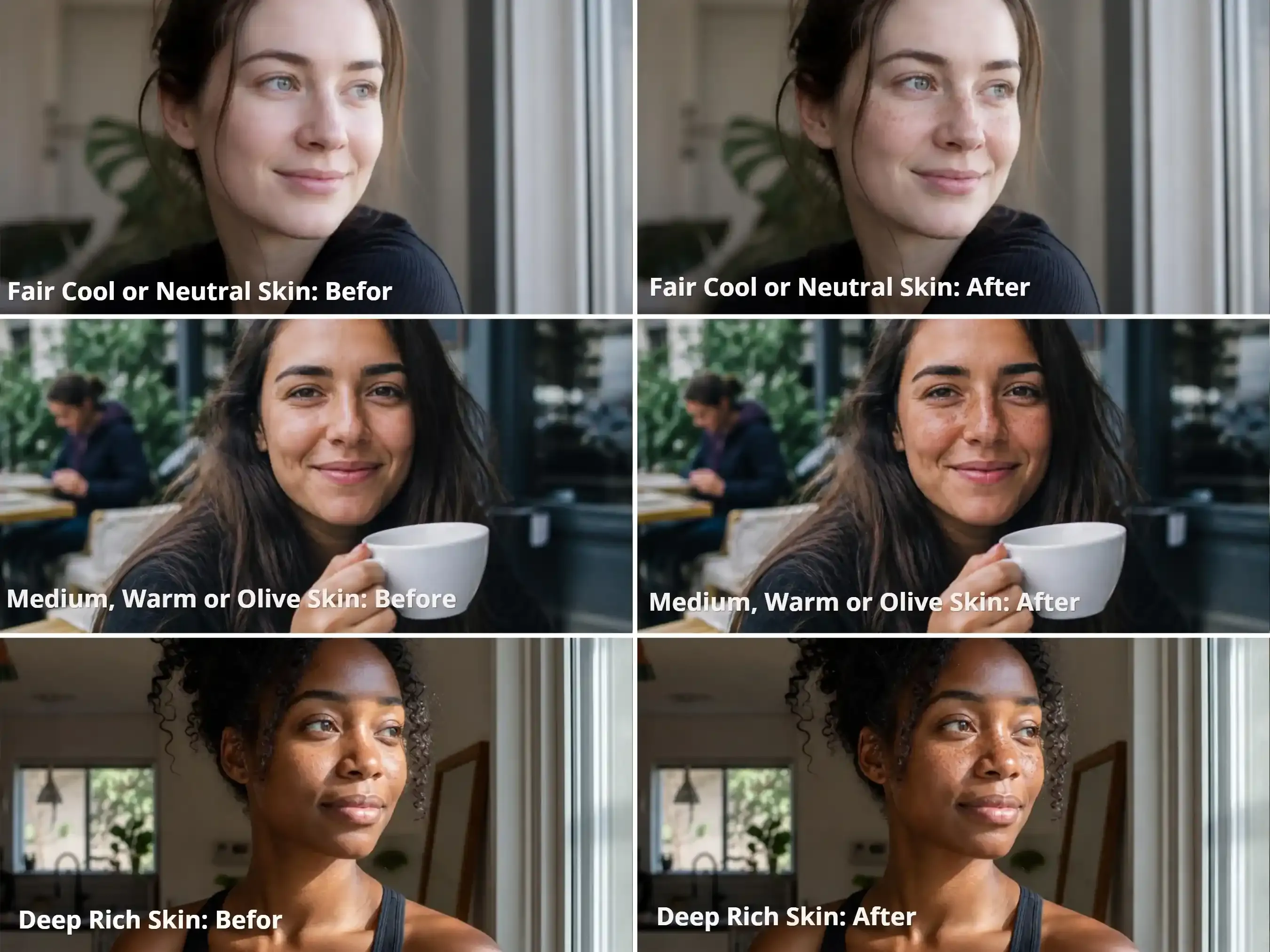
實用提示: 在我第一次的白皙冷色或中性膚色測試中,雀斑看起來太淡,膚色變得稍微偏紅。我將暖肉桂色素替換為中性灰褐色和冷米棕色。對於中等暖色或橄欖膚色,我的第一次嘗試讓皮膚看起來更暗,並且在鼻子上太密集地散布雀斑。改用柔和的暖米棕色和柔軟的金褐色色素,具有中等對比和稀疏分布,得到了更自然的結果。我還發現,描述色素顏色和間距比依賴不透明度百分比效果更好。
方法 2:基於筆刷的區域編輯,實現局部雀斑
全圖編輯有時會在下眼瞼或上唇等區域添加多餘的雀斑。OpenArt 的區域編輯模式讓你可以刷過特定區域並描述你想要的變更。
-
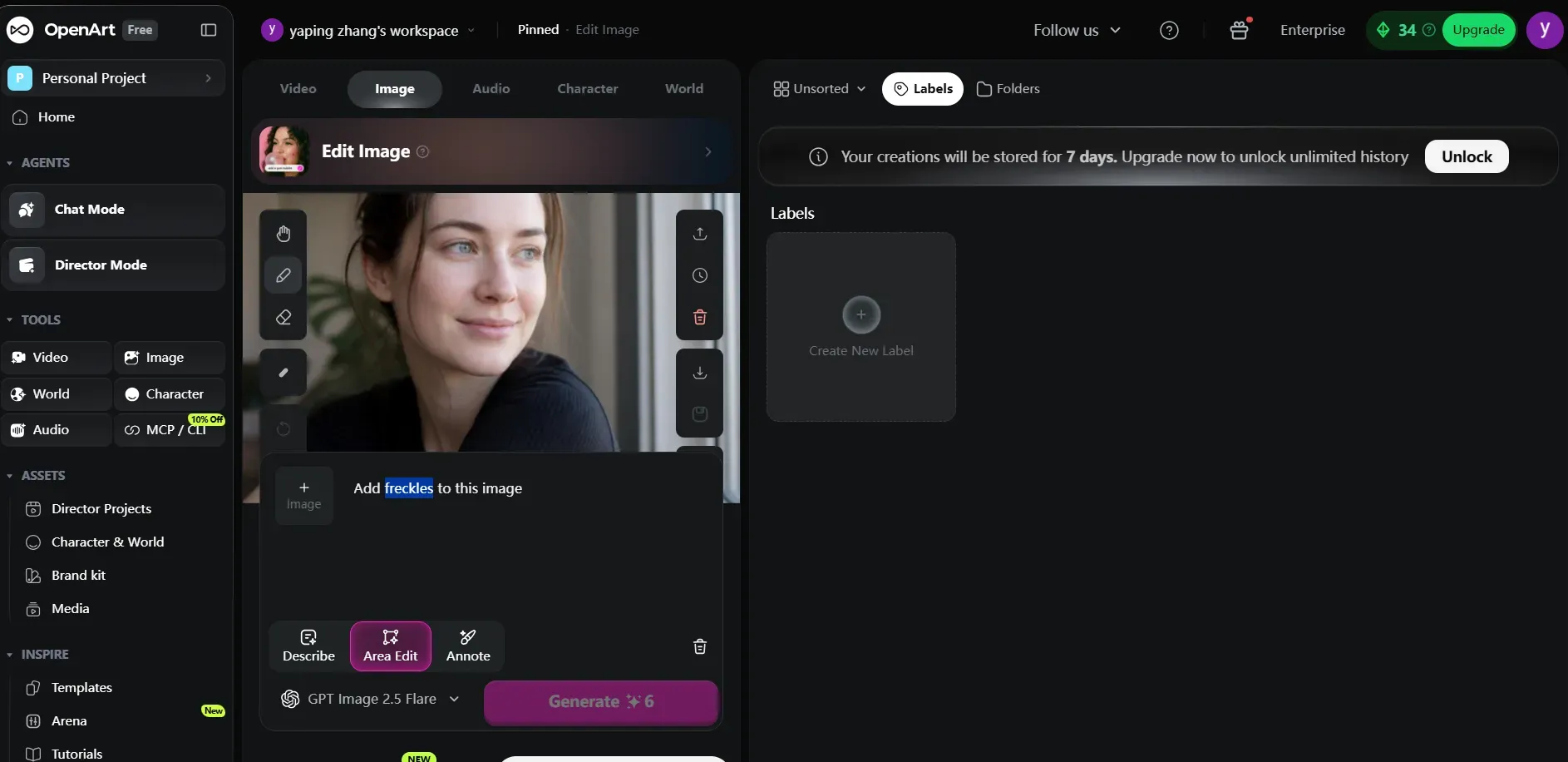
上傳肖像。 在 Edit Image 中開啟你的照片,然後選擇 Area Edit。
-
在目標區域上刷選。 選擇筆刷工具,並在鼻樑和上臉頰上塗抹。使用橡皮擦移除不需要的選取範圍,讓下眼瞼、鼻孔和嘴唇保持在遮罩之外。
-
輸入「Add freckles to this image」,或插入配方 C 中適當的色素規則,然後生成編輯並檢查結果。
接下來,我將嘗試「GPT image 2.5 flare」,因為它消耗的點數最少。為此,我使用 OpenArt 提供的預設提示詞「Add freckles to this image」,讓我們看看結果:
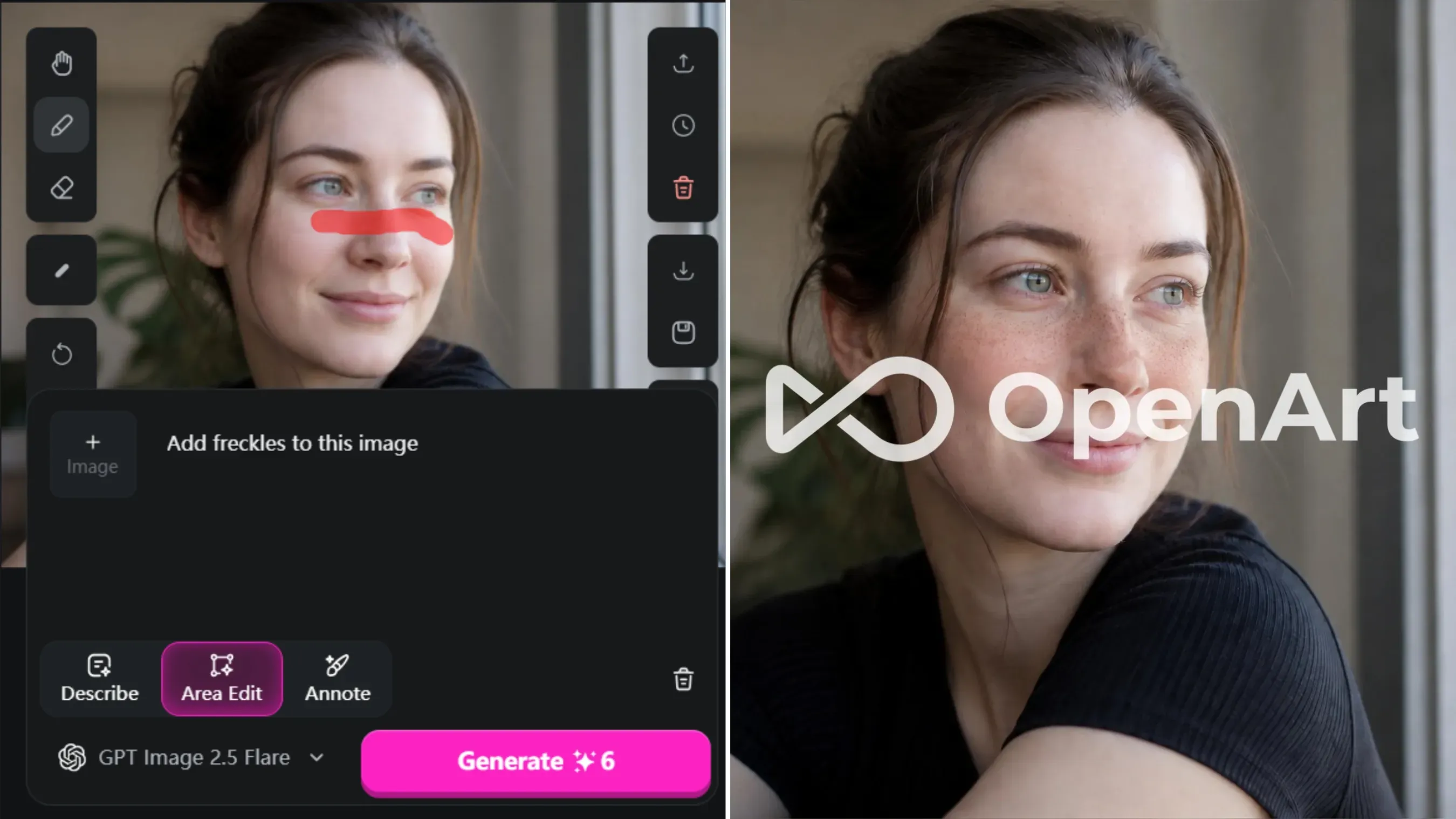
這個過程快速又簡單。如果你不想花太多精力製作提示詞,這是一個很好的選擇。要獲得無浮水印的圖像,你可以直接選擇入門方案,每月費用為 14 美元。
方法 3:線上雀斑效果與彩妝預設,快速自拍試用
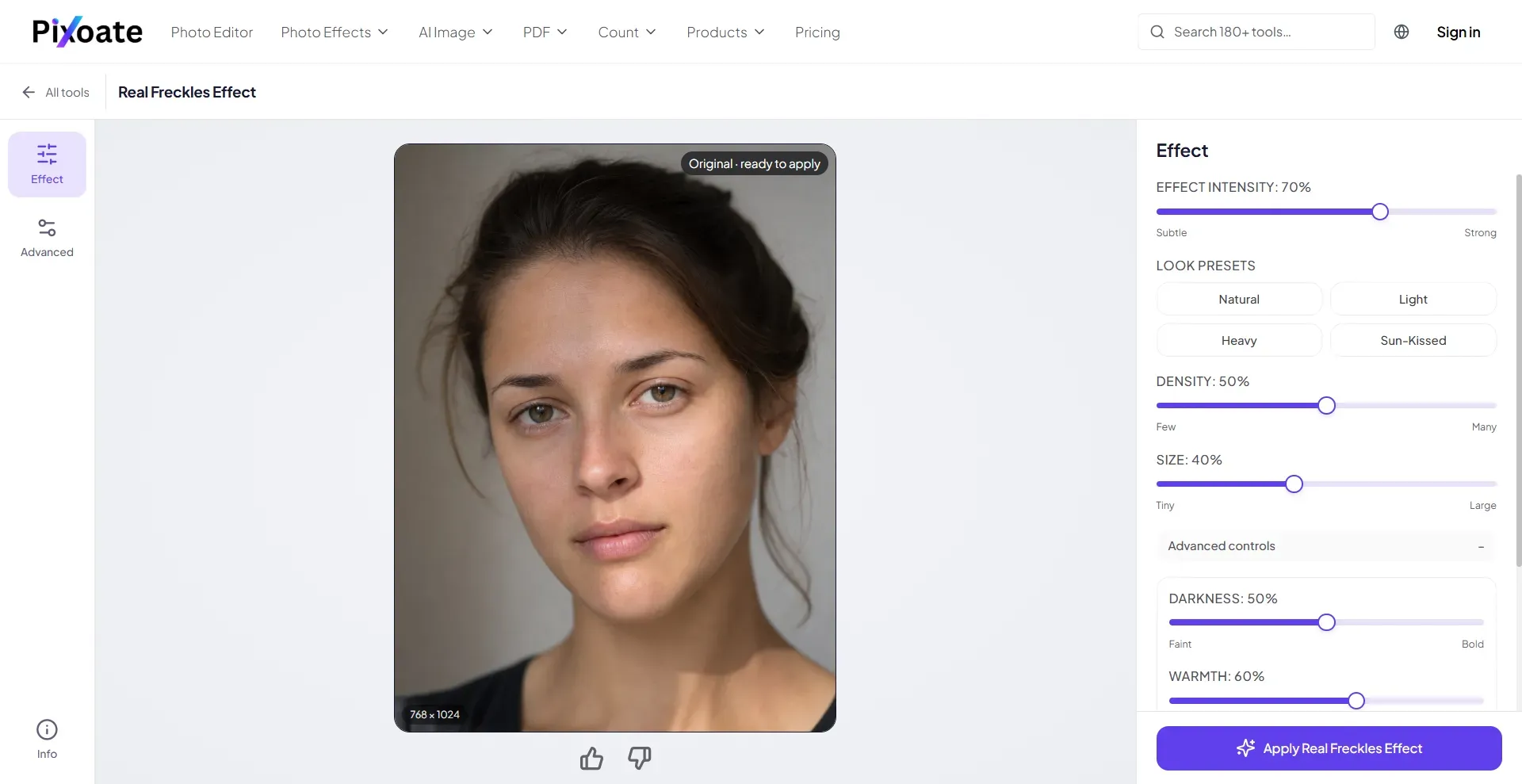
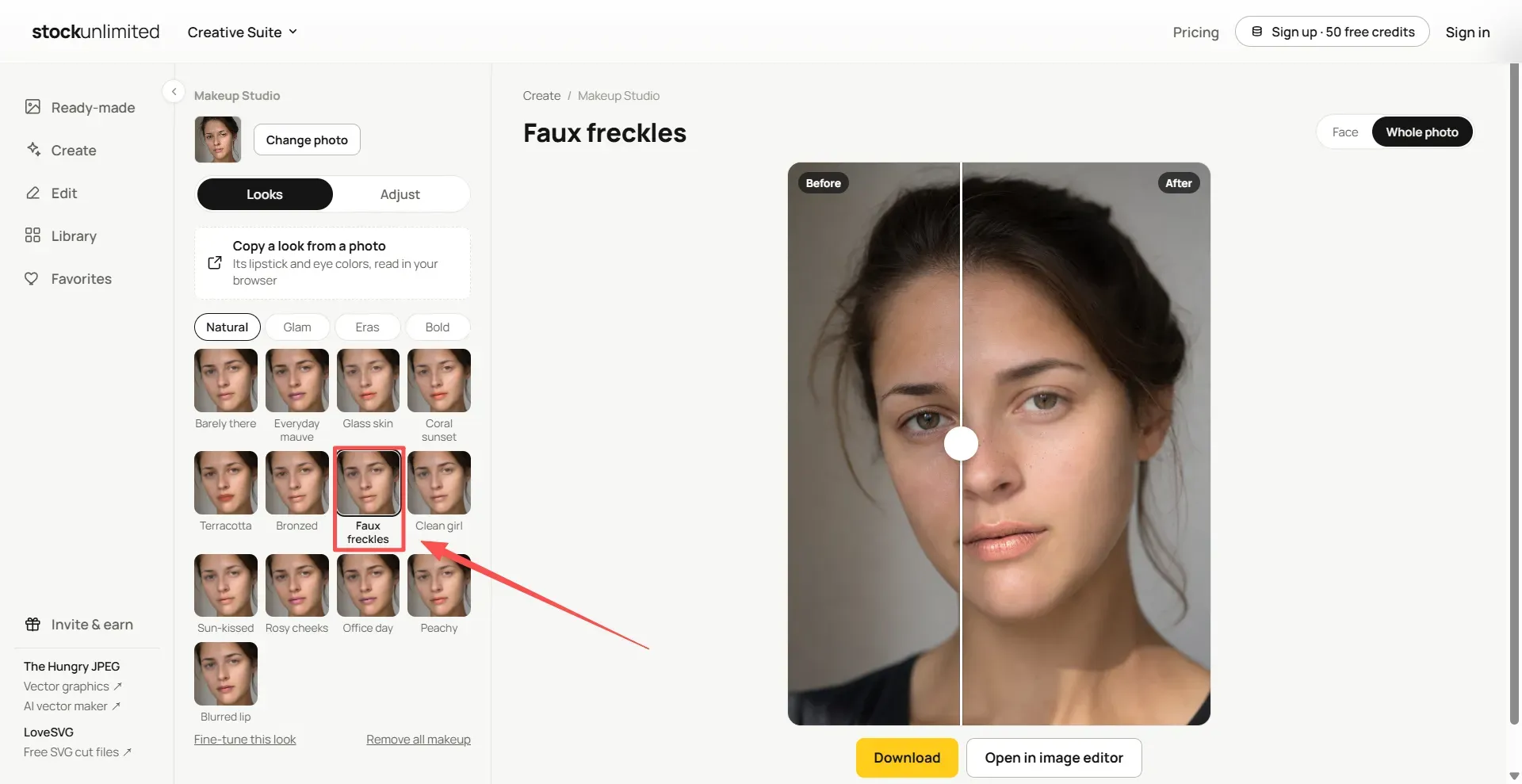
如果你想預覽雀斑而不需編寫提示詞或手動在臉上刷選,線上美顏編輯器提供了更快的選擇。Pixoate 提供專用的 Real Freckles Effect,而 StockUnlimited Makeup Studio 則在其他彩妝預設中包含 Faux freckles 妝容。
- 上傳你的肖像。 開啟 Pixoate 的 Real Freckles Effect 或 StockUnlimited Makeup Studio,並上傳你要編輯的自拍。
- 選擇起始妝容。 在 Pixoate 中,選擇雀斑樣式,例如 Natural、Light、Heavy 或 Sun-Kissed。
在 StockUnlimited 中,開啟 Looks 標籤,並從可用的彩妝預設中選擇 Faux freckles。
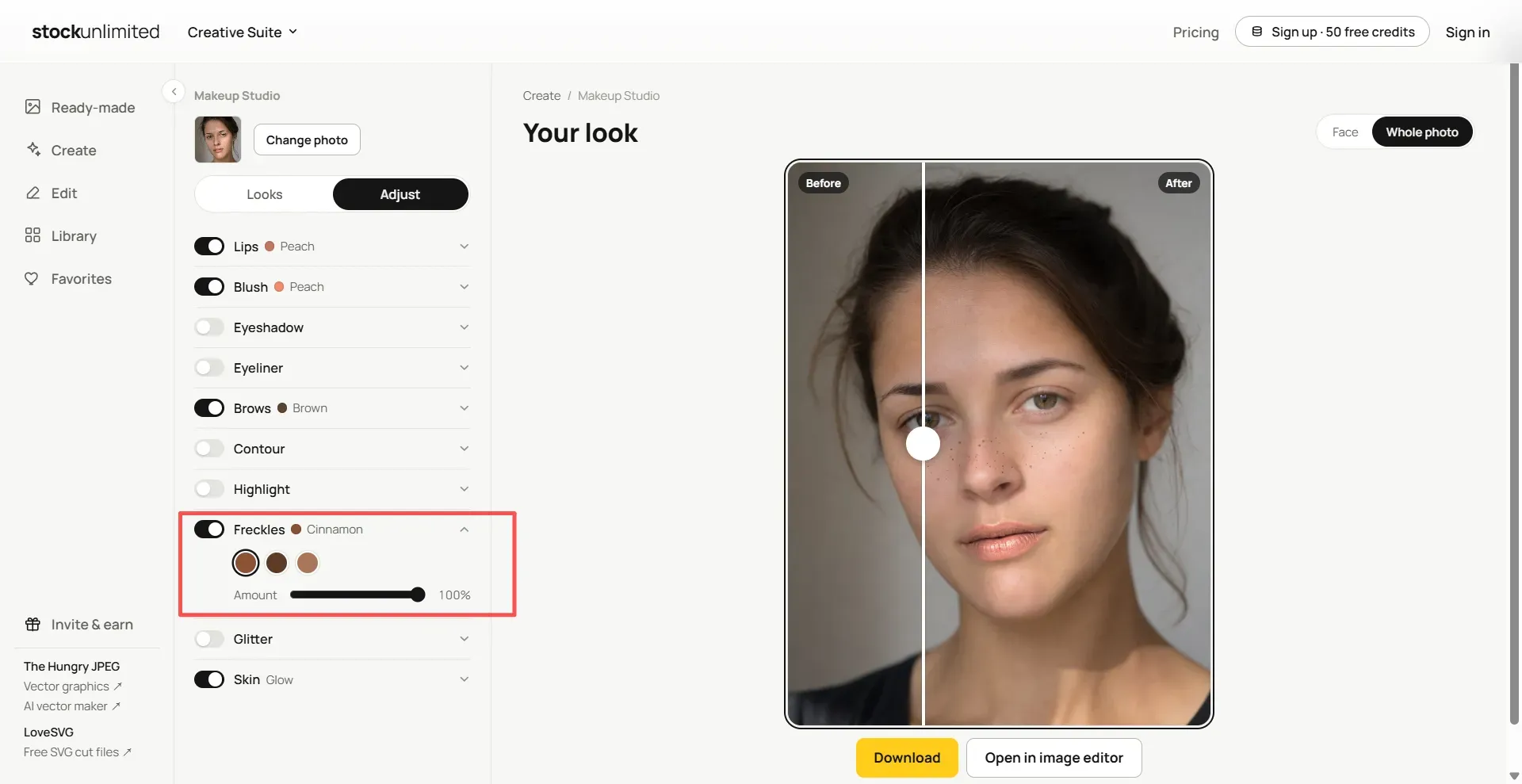
調整結果。 Pixoate 讓你可以微調效果強度、密度和雀斑大小,並在高級控制項下提供額外的暗度和暖度控制。在 StockUnlimited 中,切換到 Adjust 以啟用雀斑,選擇色素顏色,並變更數量。你也可以使用 Face 或 Whole photo 檢視來檢查結果。
這些工具對於快速自拍試用很有用,但與基於提示詞的編輯或基於筆刷的區域選取相比,它們對雀斑放置的控制較少。不過,我個人會推薦 StockUnlimited。它提供免費方案,無需信用卡:
- 5 張授權庫存照片
- 每天 3 次 AI 圖像生成或編輯
- 存取 3 億張庫存照片
- 61,600+ 個可編輯設計範本
- 照片和影片編輯器
- 背景移除工具和 Magic Eraser
- Makeup Studio,包括 Faux freckles 預設
- 無浮水印和商業授權
新使用者還會獲得 50 點起始點數。部分 AI 功能有使用點數限制。
方法 4:即時社交 AR 鏡頭 vs 相簿影片揭露
TikTok 和 Instagram 上的即時 AR 鏡頭會追蹤臉部特徵點,將虛擬雀斑即時定位在你的臉上。
快速移動、部分臉部遮擋或光線變化有時會使疊加層看起來不太穩定。雀斑可能會輕微偏移或與皮膚失去對齊。
使用匹配的起始和結束肖像可以創建更受控的雀斑揭露,而無需依賴即時 AR 疊加層。
- 載入你的起始和結束影格。 將素顏原始照片上傳到 Start Frame 插槽,並將方法 1 的雀斑編輯放入 Seedance 2.5、Omni 1.1 Flash 或 Kling 4.0 中的 End Frame 插槽。
- 鎖定長寬比和持續時間。 將輸出大小設定為符合你的目標社交媒體平台,並選擇 5-30 的持續時間,以便皮膚過渡有足夠的影格來乾淨地穩定下來。
- 用光線提示詞錨定揭露效果。 貼上下面的動態指令,將色素過渡與溫暖的陽光掃過聯繫起來,而不是平坦的交叉溶解。
簡單轉換提示詞範本:
plaintext1Use Image 1 as the opening frame and Image 2 as the final look. Begin with [INITIAL APPEARANCE]. Then, make clearly visible [FRECKLE EFFECT] appear across [TARGET AREAS], building into the exact look shown in Image 2. Make the transformation obvious at a glance, with naturally varied freckles. As they appear, the subject [SUBTLE ACTION]. Hold the finished look at the end. Preserve facial identity, features, skin tone, and realistic skin texture. Fixed camera, no cuts or facial distortion. 2Audio: Add a [MUSIC STYLE] beat with a subtle rising shimmer, a crisp sparkle sound synchronized with the freckle reveal, and a rhythmic accent at the final reveal. No vocals.
1、2、3 轉換提示詞範本
plaintext110s single-shot selfie video. 20–3s: Close-up of a bare-faced [Subject] looking at camera, counting aloud "One, two, three". Clear lip-sync. 33–4s: Right on "three", [Transformation detail, e.g., freckles instantly appear across her nose and cheeks]. 44–7s: Slow push-in. She gently turns her face side to side to show the [new detail]. 57–10s: Camera pulls back slightly. She smiles directly at the camera. 6Audio: Female voice counting "1, 2, 3", followed by a subtle pop sparkle sound. Keep facial identity and clothing consistent throughout.
你可以自行自訂持續時間。
疑難排解常見雀斑濾鏡瑕疵
忽略光線方向或將斑點間隔成緊密的網格,即使清晰的鏡頭也會立即顯得虛假。五個特定的紋理錯誤幾乎導致了所有糟糕的渲染。
| 視覺瑕疵 | 可能原因 | 快速修正 |
| 均勻的波點圖案 | 重複的斑點大小和間距 | 要求不規則的雀斑大小、間距和顏色強度。 |
| 橙色或灰色雀斑 | 色素與皮膚底色衝突 | 使用配方 C 中匹配底色的色素顏色。 |
| 眼瞼或嘴唇上的多餘雀斑 | 全圖編輯或過大的選取區域 | 在提示詞中排除這些區域,或縮小區域編輯選取範圍。 |
| 蠟狀皮膚或毛孔消失 | 自動皮膚平滑或紋理替換 | 要求模型保留原始皮膚紋理和可見毛孔。 |
| 不自然或不一致的影片揭露 | 過於細微的過渡、變化的雀斑圖案或臉部變形 | 使用匹配的起始和結束影格,強調可見的雀斑揭露,並要求模型保持最終妝容。 |
在匯出之前,檢查雀斑的自然分布、匹配的膚色和保留的皮膚紋理。對於影片,檢查轉換是否容易注意到,並且最終雀斑圖案保持一致。


