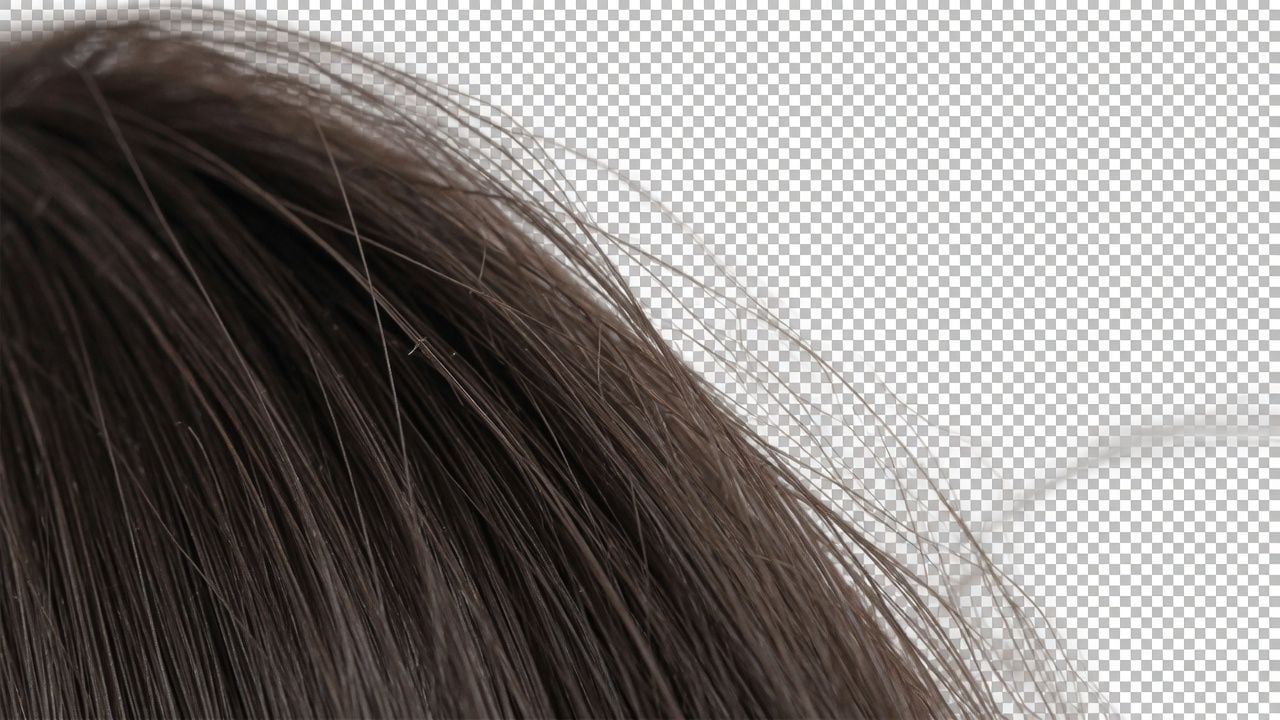
背景已移除,边缘保留
头发会得到应有的细致处理。模型生成的是柔和的 alpha 蒙版,而不是生硬的轮廓,因此松散的发丝和飞散的边缘都能保持原有形态,即使放大到最大,边缘看起来也依然自然。
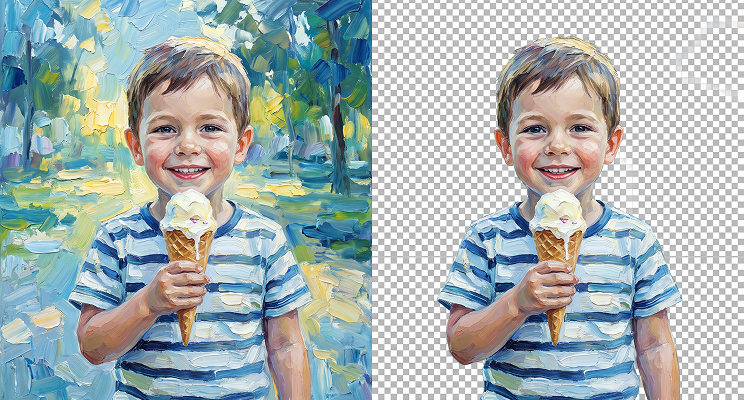
上传人物、宠物、产品、徽标或签名的照片。主体会被分离到干净的透明图层上,这是一款 AI 工具,可从你已有的图像文件中移除背景,适用于头像照、产品图、幻灯片和社交帖子。
local/background-remover一键抠图输出透明 PNG,本地推理零上传
上传主体清晰的图片,本地模型会输出透明背景 PNG。
透明背景需要 PNG 格式。
完成左侧必填项后,点击“免费运行”。
浏览器首次运行会下载并缓存模型权重;实际速度取决于设备性能和网络环境。
同一张照片,并排对比。背景移除工具返回的是透明图层上的主体,发丝边缘完好无损,像素尺寸与你上传时完全一致,可直接置入你选择的任意背景。
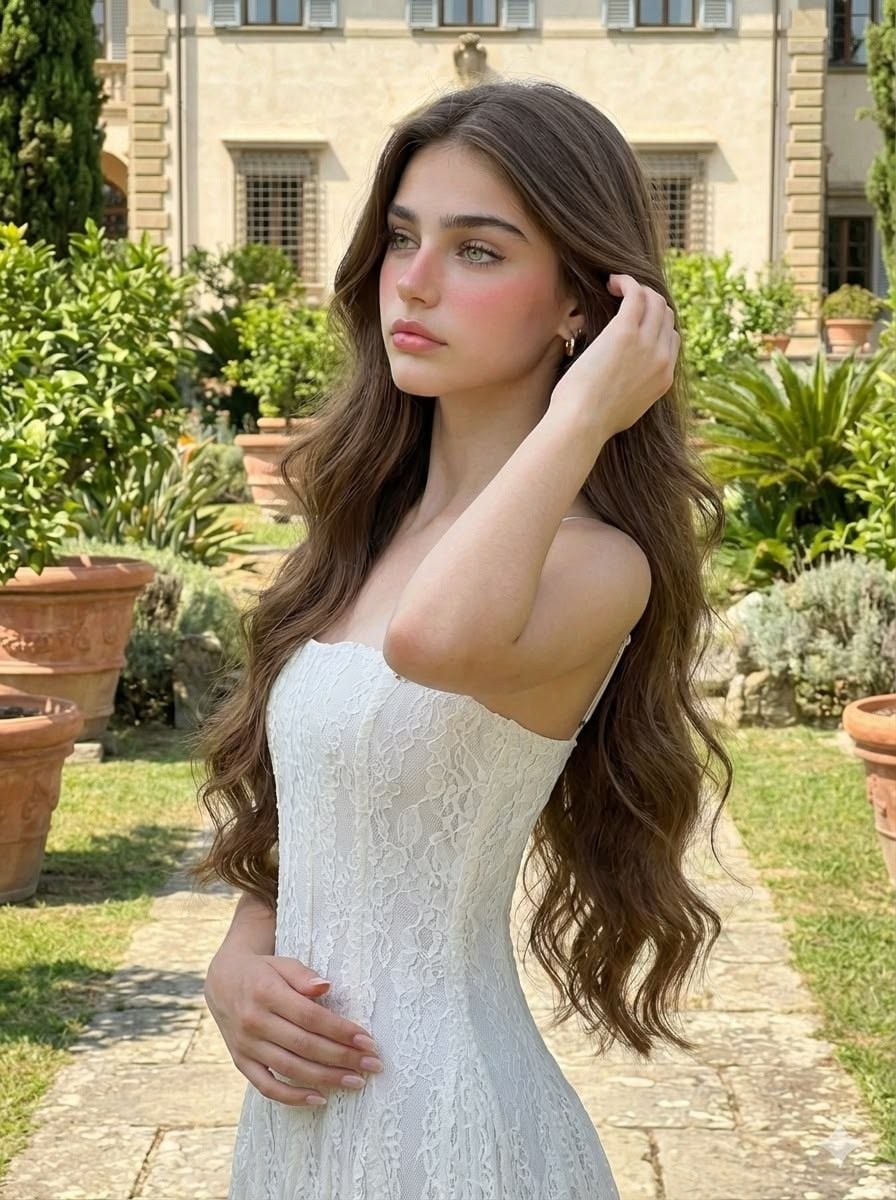
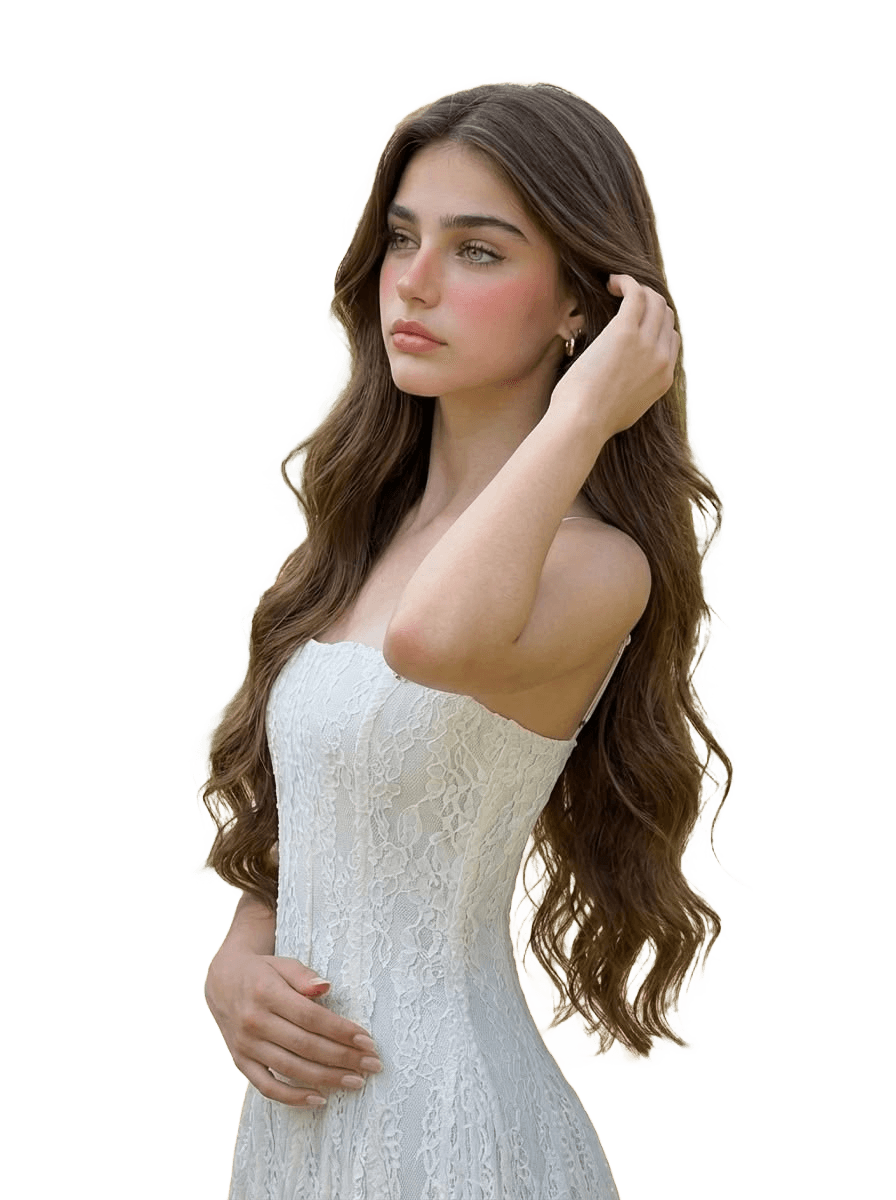
这款背景移除工具的所有处理都在你已打开的浏览器标签页内完成,因此你的照片始终留在自己的设备上,也不会占用任何配额。
头发会得到应有的细致处理。模型生成的是柔和的 alpha 蒙版,而不是生硬的轮廓,因此松散的发丝和飞散的边缘都能保持原有形态,即使放大到最大,边缘看起来也依然自然。
无论你上传的像素尺寸是多少,返回时都原样不变。我们测试过高达 2000 万像素(6000×3375px,18MB)的文件,完全没有进行缩小。大型人像会按你给定的尺寸导出,而不是缩小后的预览图,因此文件在印刷、大屏幕上,或任何缩小图像会失真崩坏的地方,都依然经得起考验。
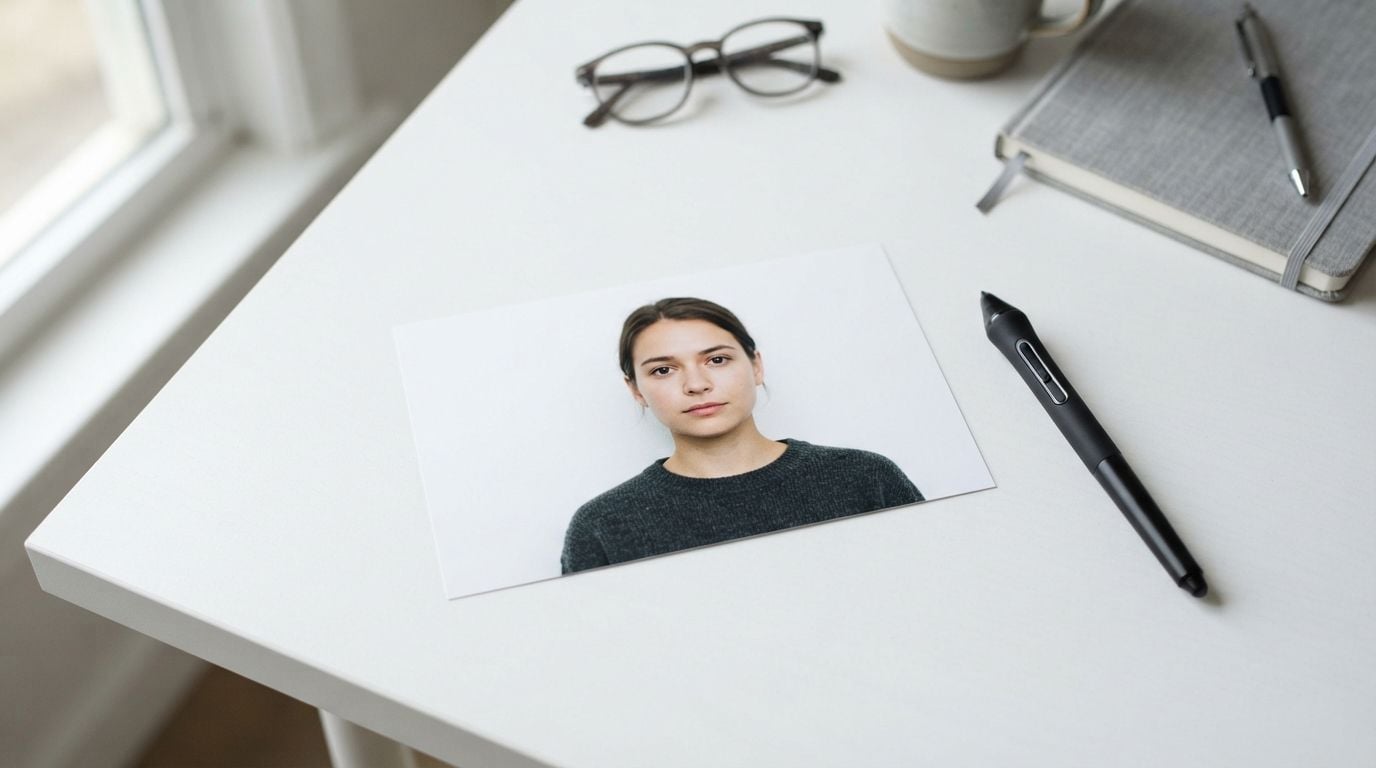
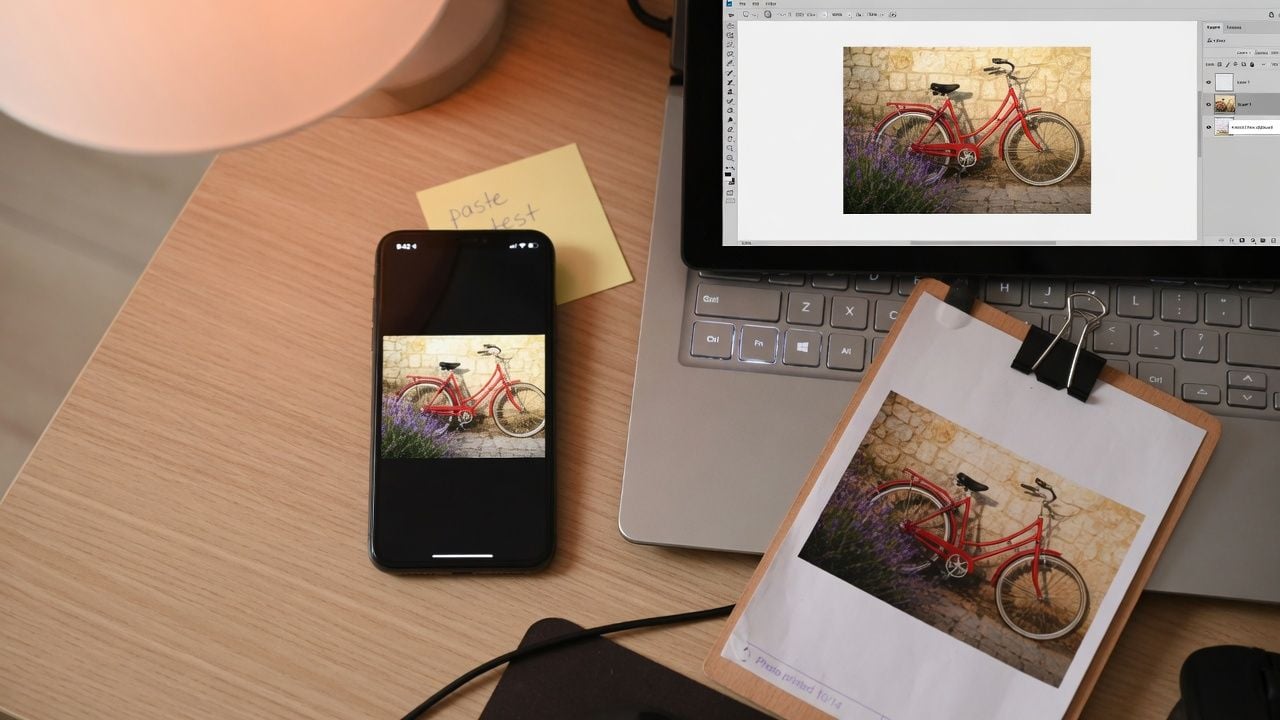
从任何位置复制图片——无论是截图、聊天窗口还是网页,然后在此页面打开时按 Ctrl+V。它会自动加载到工作区。无需先保存到文件夹,也无需在下载内容中翻找文件。
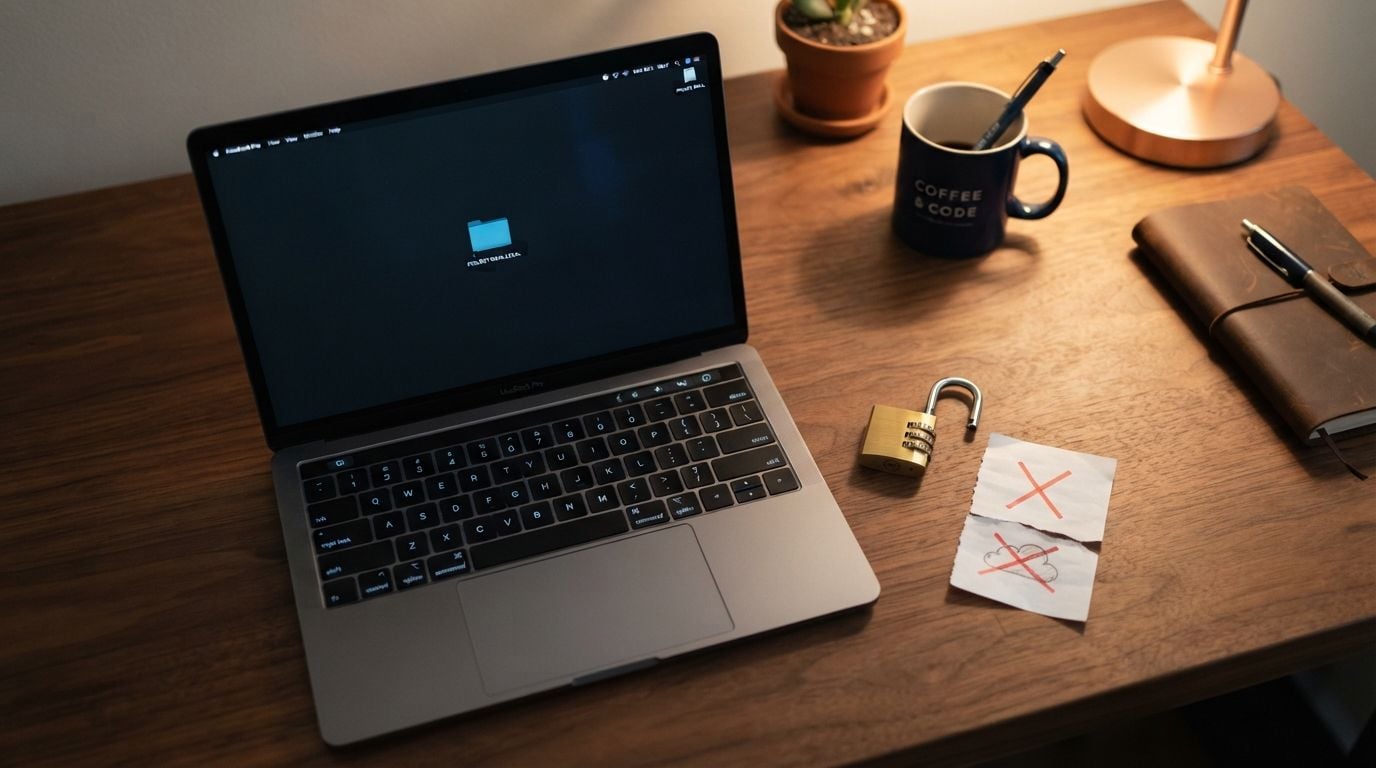
你拖入的图片由你自己的浏览器读取,并在本地直接处理。你的照片不会被上传,不会排队等待,关闭标签页后也不会被存储;当照片是客户文件或尚未公开的头像照时,这一点很重要。
下载的结果干净清爽。角落没有logo,中间没有淡化的斜向文字水印,处理到第三、四张图片时也不会冒出倒计时。处理一张照片,再处理一张,最后一张和第一张看起来一模一样。
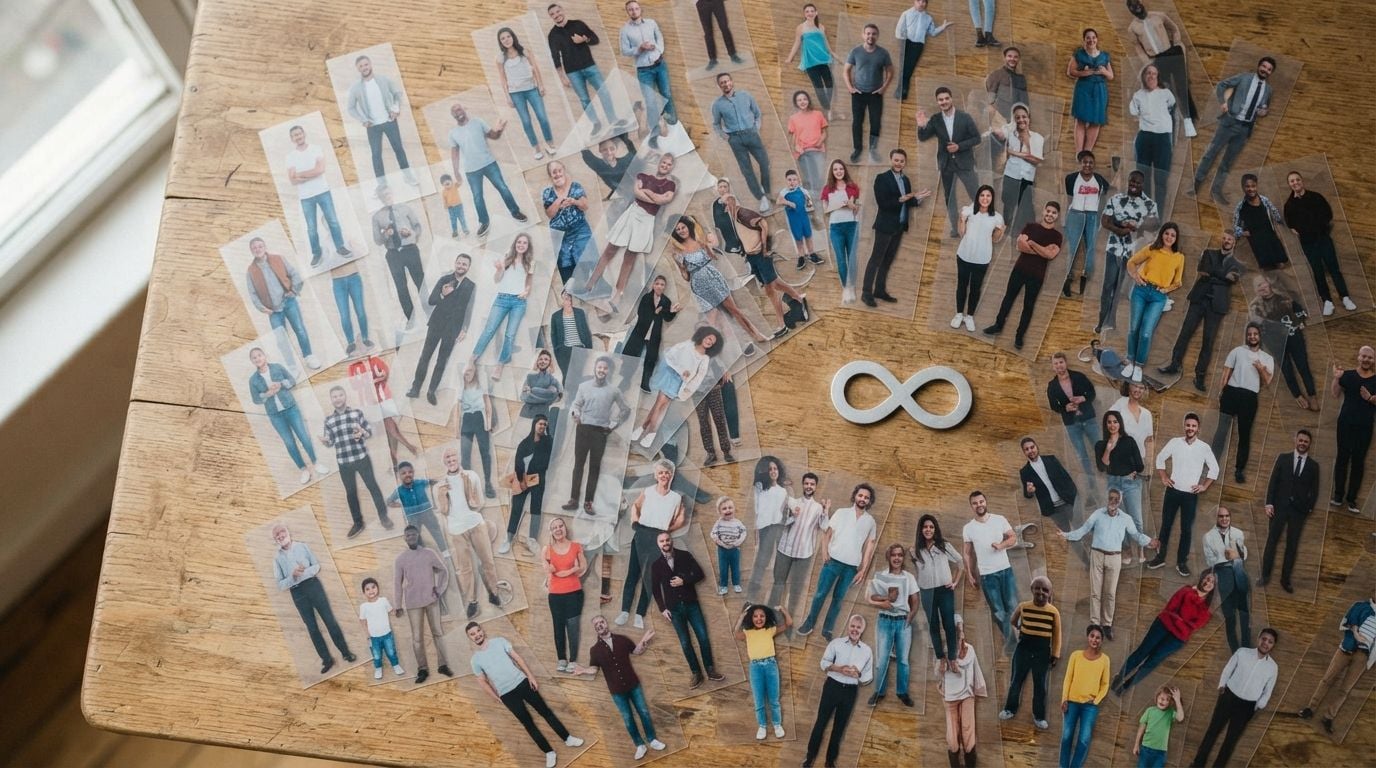
无论这个文件最终是放在团队页面上,还是放在演示文稿的第 12 张幻灯片上,起点都一样:一个身后没有背景的人。
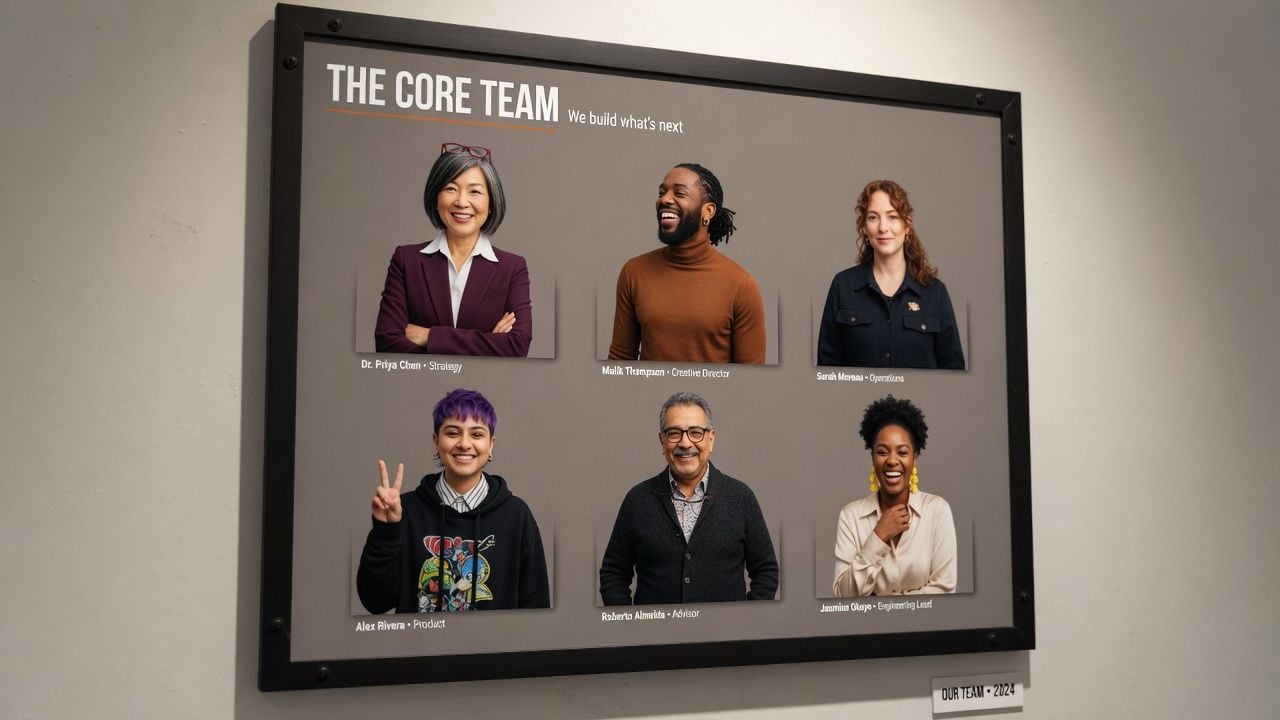
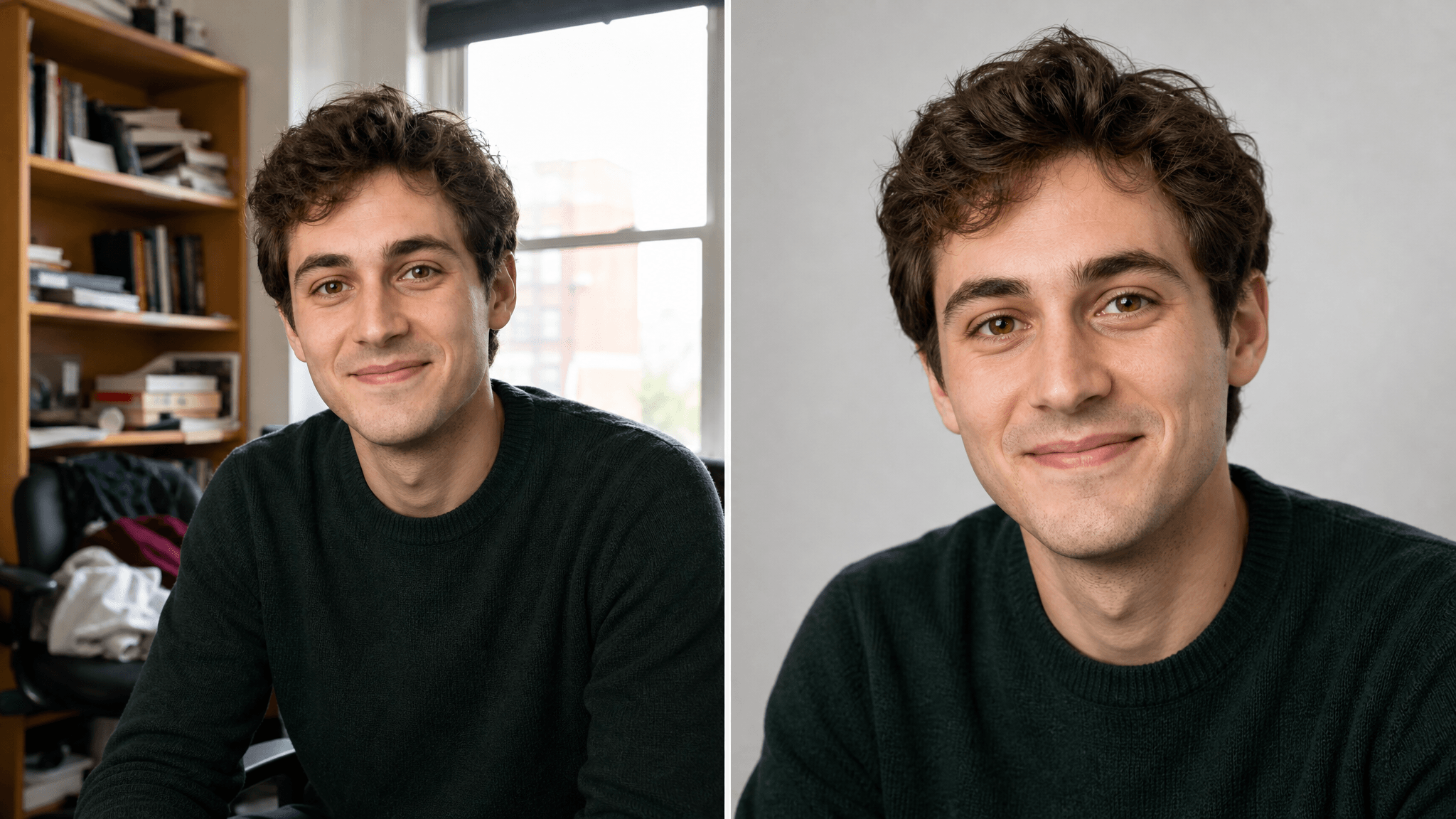
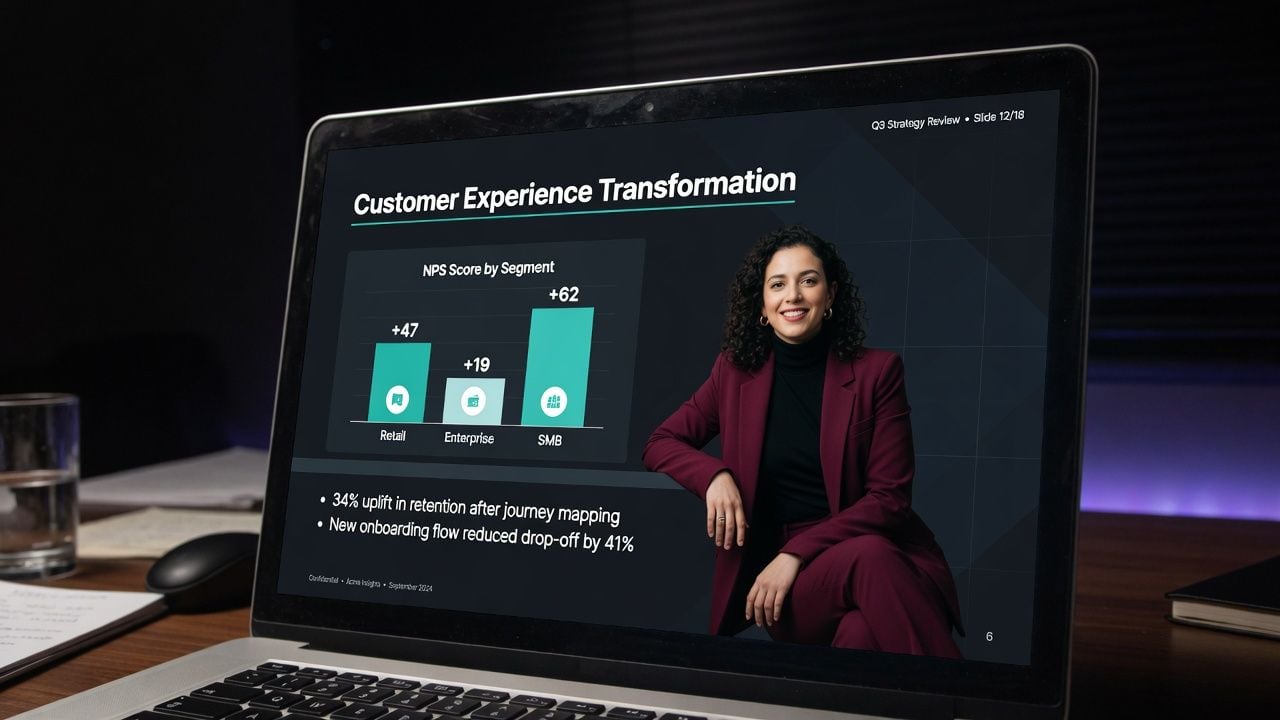
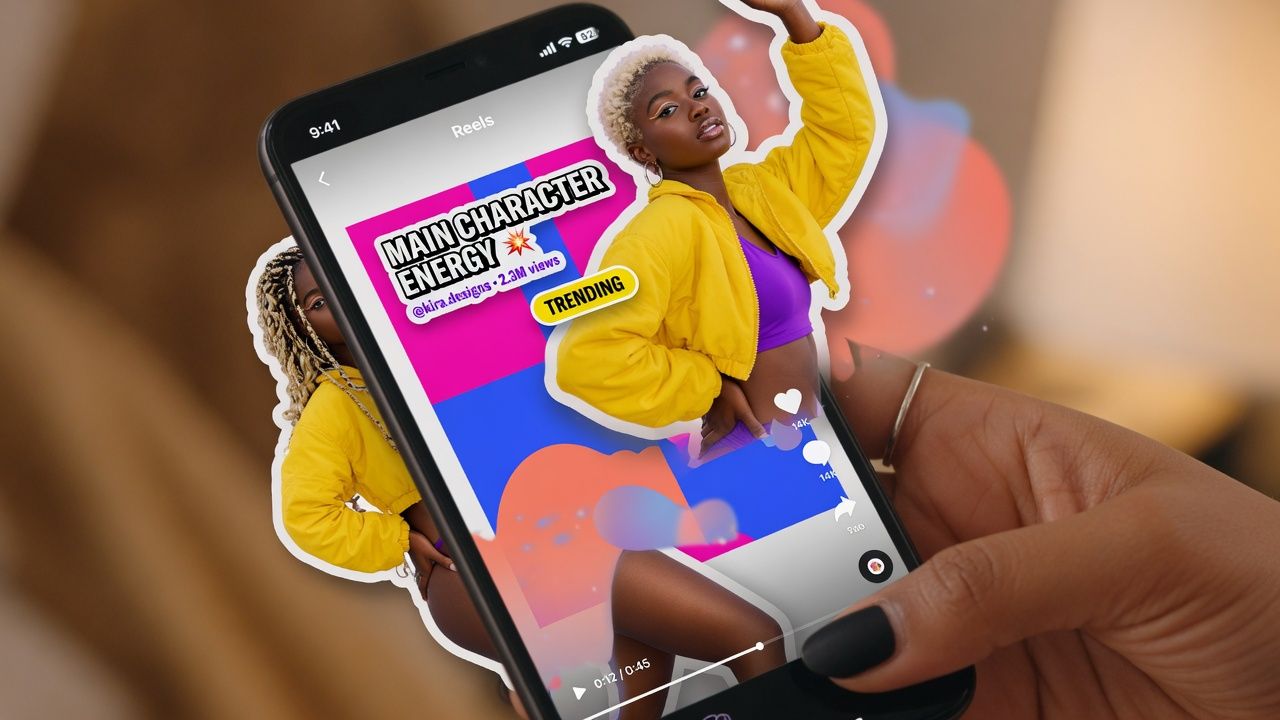
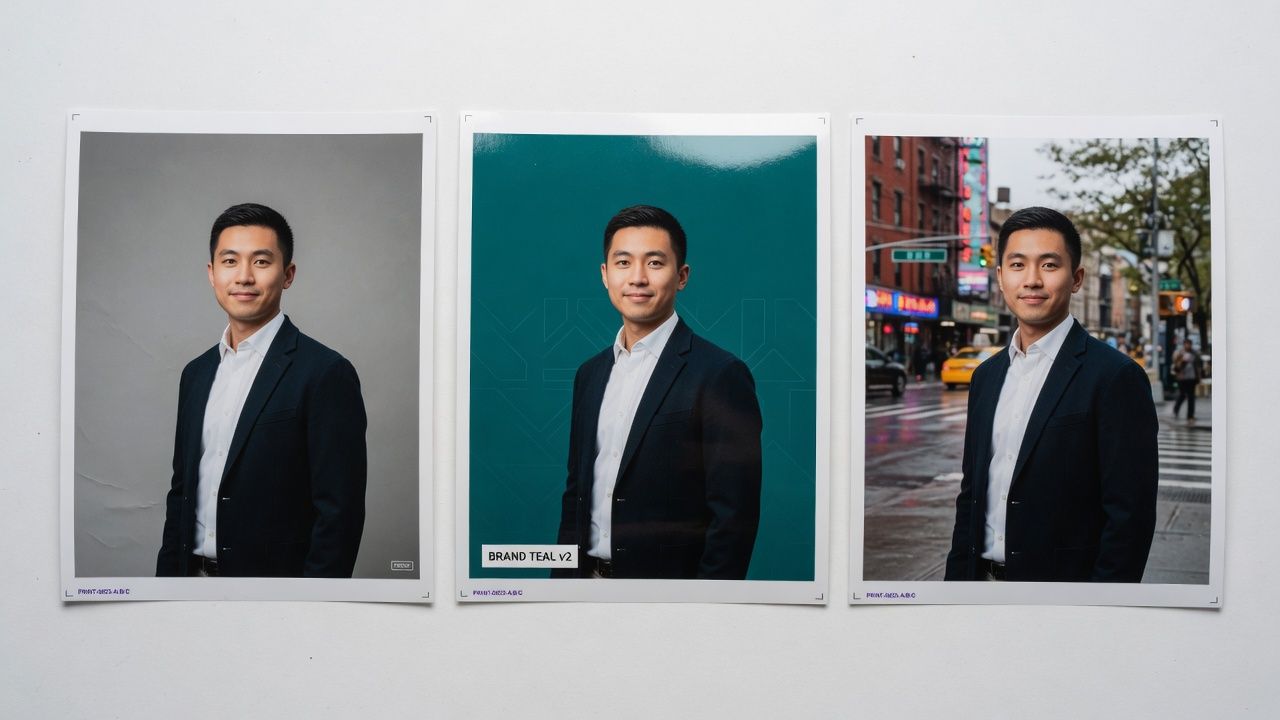
三步,每一步都无需手动绘制选区、羽化边缘或调整容差值。
点击拖放区,将文件拖入,或按 Ctrl+V。JPG、PNG 和 WebP 都能直接加载,页面上还有一张示例照片,如果你想先看看运行效果的话。
一个按钮。模型会找到人物,构建蒙版,并在原始图像旁的棋盘格面板上显示结果。
点击下载,文件将保存为 PNG 格式,图形后方带有透明层,可随时放入任何编辑器中使用。
上传阶段的小选择会影响背景移除工具返回的结果,而做出这些选择都不比换一张照片更费时间。
 先运行示例
先点击示例照片再上传你自己的照片,模型会在你选择文件时在后台加载,等你准备好时它也就绪了。
 从剪贴板粘贴
截个图,在此页面按 Ctrl+V,它就会直接加载,而不会在桌面上变成文件。
 发送原件
上传全尺寸文件,而不是缩放后的副本,因为导出的尺寸相同,而更清晰的源文件能为模型提供更多可用细节。
 将主体与背景分离
选择人物影调或服装与背景反差最大的那张照片,边缘会更清晰锐利。
 保持轮廓完整
构图时确保没有物体挡在人物前方,使人物从头到脚的完整轮廓都清晰可见。
 保持主体无遮挡
主体前方没有任何物体遮挡的照片,抠图最为精准。主体前方有重叠的人物或物体,可能会留下毛边。
Continue creating with more free AtlasCloud tools.
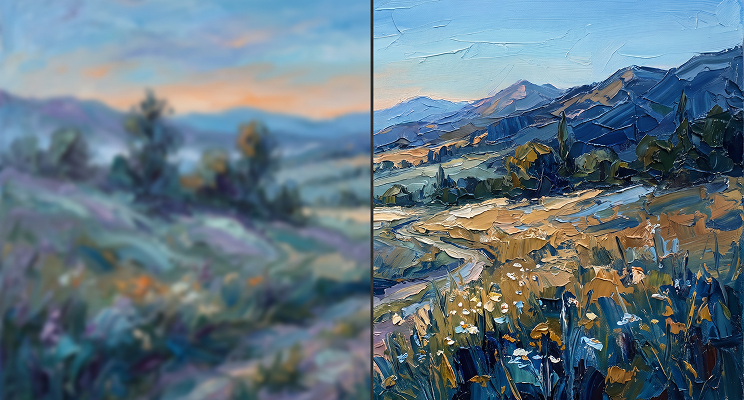 Image Upscaler浏览器本地把图片 2× 超分,细节更清晰,文件不出本机Try it now !
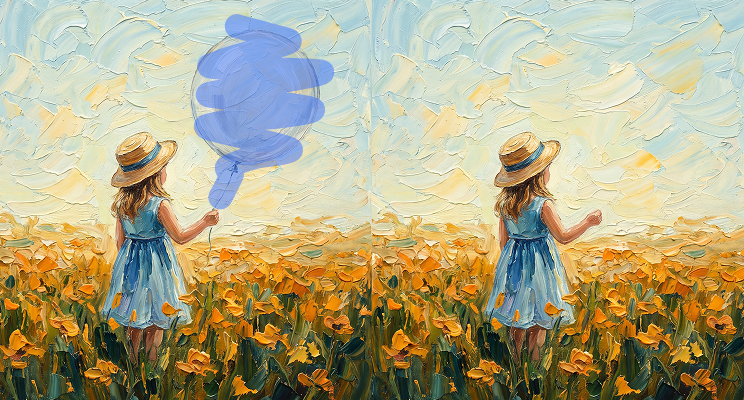 Object Eraser涂抹即擦除画面里不想要的物体/水印/路人Try it now !
 Video Upscaler短视频逐帧 2× 超分,浏览器本地出片(预览级)Try it now !
 Face Swap · Image浏览器本地把源脸贴到目标图,零上传(贴脸级)Try it now !
以下是那些一直将此页面固定在标签页里的人,通过团队页面、演示文稿和社交信息流传回的反馈。
每位新员工发给我的头像照都是在不同地方拍的。厨房、车里、会议走廊。我把它们都放到这里处理一遍,团队页面终于看起来像同一家公司,而不是十二家。
Priya RaghavanHR 协调员
让我心动的是头发的处理效果。我用过很多免费工具处理人像,通常之后还得手动清理边缘。这次发丝处理得很柔和,没有被生硬切断,我省去了清理这一步。
Marcus Feld自由职业修图师
说实话,我找到它只是因为我晚上 11 点需要一个缩略图。直接按 Ctrl+V 把截图粘进去,得到了透明 PNG,然后把它拖进布局里。从那以后,它就一直在我的书签栏里。
丹妮·奥孔克沃社交媒体经理
我们的合规团队一听说客户照片会接触外部服务器就紧张。这个工具在本机处理,图片不会上传,所以我不用再谈这件事了。
海伦娜·布兰特品牌设计师
我教工作坊,一半的幻灯片上都有人像。以前用深色背景的演示文稿,就意味着每张脸周围都会有一圈白框。现在,PNG 图片就直接放在幻灯片上,呈现出该有的样子。
汤姆·奥尔德里奇企业培训师
用钢笔工具干了二十年,我还是以为之后得再修一遍选区。结果根本没有选区要修。它自己就读出了肩线和下颌线,我没想到一个在标签页里运行的东西能做到这一点。
中村由纪人像摄影师
Built for both creative speed and dependable delivery.
Fast, responsive workflows for daily creation.
One visual language across different AI tools.
The exact parameters stay visible and predictable.
Examples and upload flows fit real production work.
AtlasCloud infrastructure supports every cloud run.
Clear boundaries for local and cloud processing.
 ATLAS CLOUD
 ATLAS CLOUD
 ATLAS CLOUD
 ATLAS CLOUD
 ATLAS CLOUD
 ATLAS CLOUD
 ATLAS CLOUD
 ATLAS CLOUD
 ATLAS CLOUD
 ATLAS CLOUD
AI 背景移除工具可将照片中的人物与背后的任何内容分离,然后将人物作为独立图层返回。在此页面上,该图层是透明 PNG,你可以将其放到编辑器中任选的颜色、纹理或场景上。
是的。模型会读取照片,找出人物的边界,并自动生成蒙版,无需绘制选区,也无需预先准备三分图。这就是本页面所做的全部工作。
是的。我们在宠物、产品图、手绘徽标和签名上测试过,它都能处理。有两个地方它做得不完美:像面纱或玻璃这类半透明材质能保留形状,但会失去透明感;而以高饱和度背景(比如纯红墙面)为背景拍摄的对象,边缘可能会带上淡淡的色边。
加载照片并按下按钮。白色背景会连同主体背后的其他所有内容一起被去除,结果会以透明 PNG 格式下载,因此你可以让它保持透明,或在编辑器中在其后方放置其他颜色。
是的。没有付费层级来限制结果,没有积分计数,无需银行卡,也无需创建账户。想处理多少张照片就处理多少张。
不会。下载的文件是干净的,没有 logo、没有角标,也没有覆盖在图片上的淡化文字。你在结果面板中看到的内容,就是最终保存到电脑上的内容。
不会。照片由你的浏览器读取,并在你自己的机器上处理,因此图片本身绝不会被上传。模型在你的电脑上本地运行,所以文件可以留在原处。
输入 JPG、PNG 和 WebP,输出的始终是与原始分辨率一致的透明 PNG。没有固定的大小上限。我们测试过超过 2000 万像素的文件,均未进行任何降采样。
将透明 PNG 拖入任意编辑器(Canva、PowerPoint、Figma,甚至 Mac 上的“预览”),并在其后面放置纯色或图像。若专门需要纯白或品牌色背景,请在 PNG 下方添加一个纯色矩形图层,然后导出。


