小图像放大
该工具会向模型输入最大长边为 384 像素的内容,因此输出上限为 768。任何更大的内容都会在处理前被缩小,所以大照片返回时不会超过这个尺寸。小尺寸源图才能真正实现 2 倍放大,而这一上限正是防止浏览器耗尽内存的关键。
在你自己 的设备上免费将图像分辨率提升2倍。AI 直接在浏览器中重建边缘和纹理,因此对任何拥有小头像、旧缩略图或需要在大尺寸下保持清晰的紧凑裁剪图的人来说都很实用。
local/image-upscaler浏览器本地把图片 2× 超分,细节更清晰,文件不出本机
上传需要放大的图片,建议使用清晰的 JPG、PNG 或 WebP。
当前本地 Swin2SR 模型固定输出 2 倍分辨率。
PNG 可避免再次压缩造成的细节损失。
完成左侧必填项后,点击“免费运行”。
浏览器首次运行会下载并缓存模型权重;实际速度取决于设备性能和网络环境。
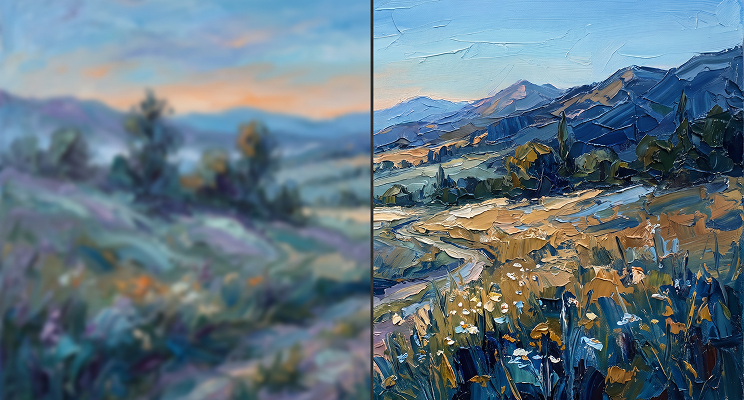
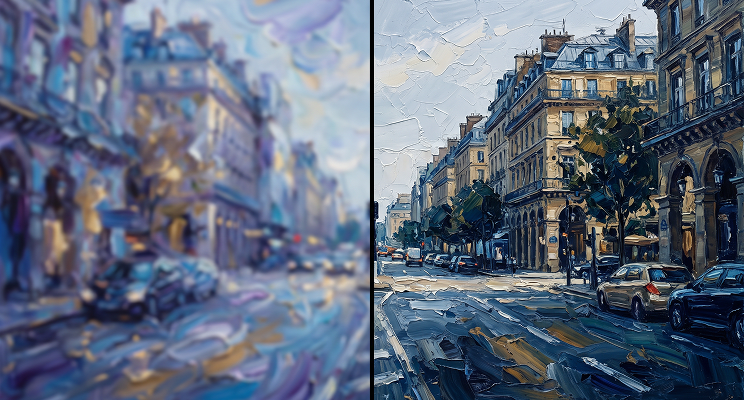
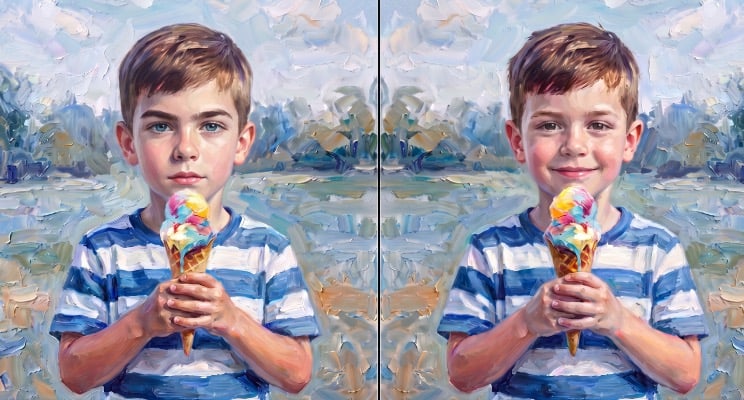
下方两个窗格都源自同一张小尺寸源图。右侧的免费图像放大工具已将其边缘和纹理重建为两倍尺寸,所有计算都在你自己的浏览器中完成。
这个工具只做出范围很窄的一组承诺,而所有这些承诺都源于小巧的源码和在你自己的硬件上运行的模型。
该工具会向模型输入最大长边为 384 像素的内容,因此输出上限为 768。任何更大的内容都会在处理前被缩小,所以大照片返回时不会超过这个尺寸。小尺寸源图才能真正实现 2 倍放大,而这一上限正是防止浏览器耗尽内存的关键。
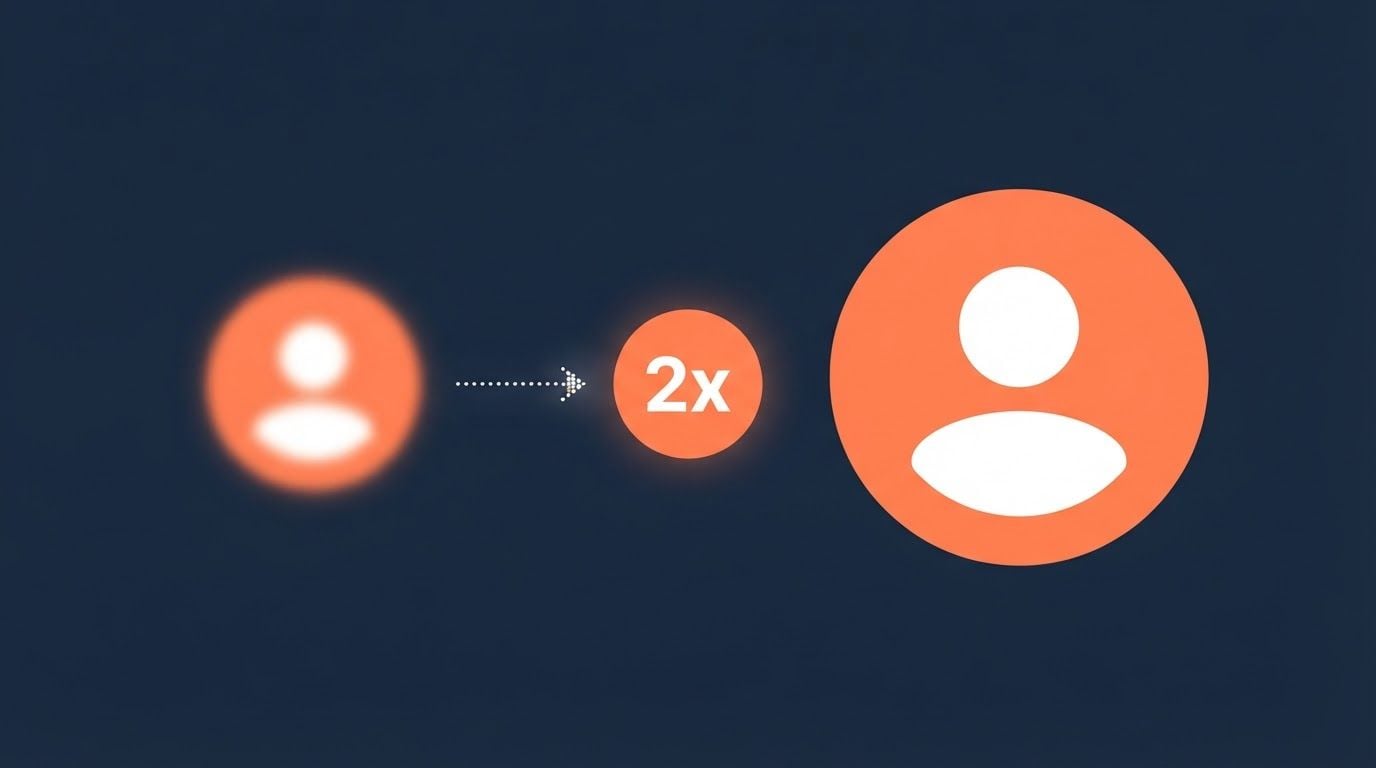
Swin2SR 是一种基于 Transformer 的超分辨率模型,它会预测更大版本所包含的像素。它重建边缘和纹理,而不是把现有像素摊薄,因此 300 像素的头像输出为 600 像素时,看起来像是在该尺寸下渲染出来的,而不是被放大出来的。
你的图片永远不会被上传。模型会一次性下载到你的浏览器中,并通过 WebGPU 在本地运行;如果你的浏览器不支持 WebGPU,则会走较慢的 CPU 路径。因此,从你拖入文件的那一刻起,直到你保存结果,文件始终留在你的设备上。没有服务器排队,没有需要阅读的存储政策,事后也无需删除任何内容。
在自己的硬件上运行,意味着每次处理都无需承担服务成本,因此没有理由按量计费。连续跑一张或五十张图,一张接一张,不会遇到每日上限、积分余额,也不会中途冒出付费墙。
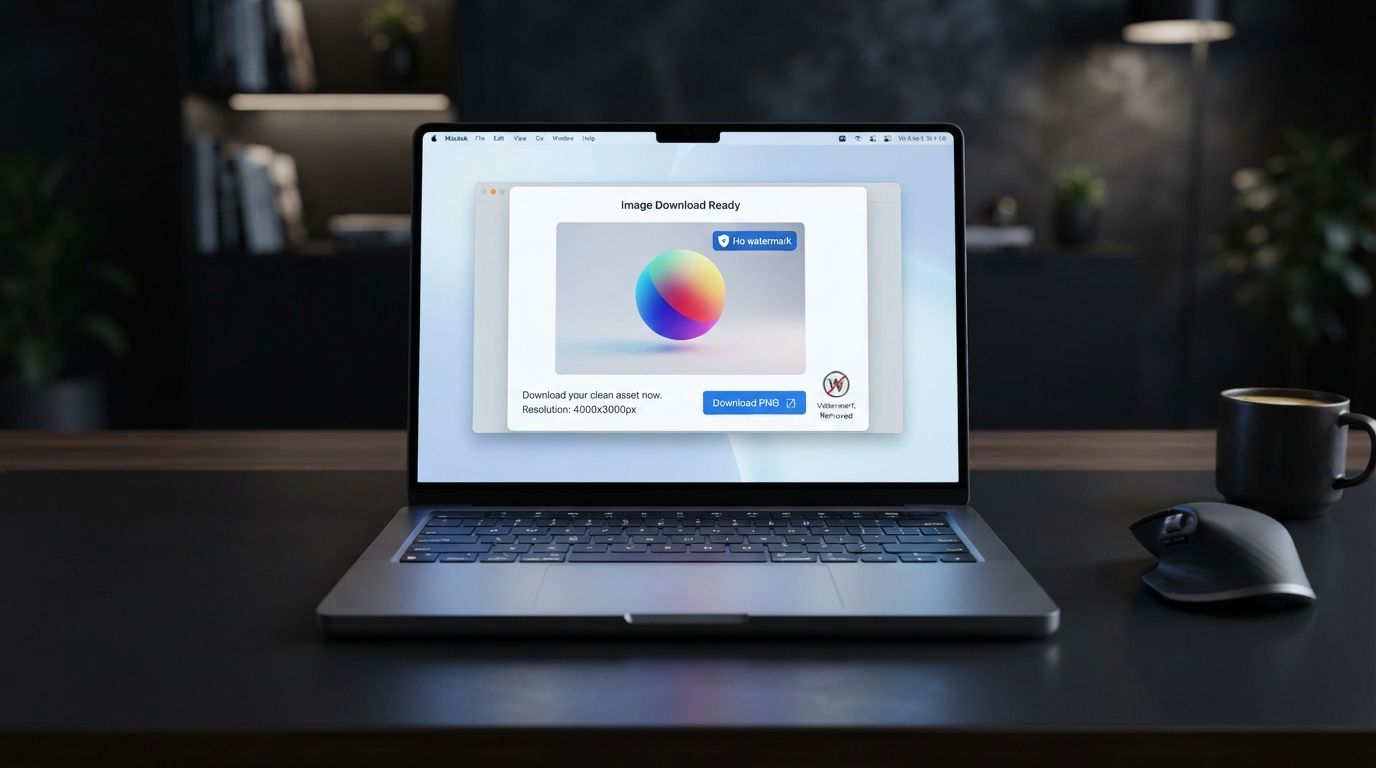
下载得到的是全分辨率 PNG,别无其他。没有角落 Logo,没有为付费用户保留的低画质导出,保存按钮前也没有任何门槛。第一个结果,以及之后的每一个结果,都归你所有。
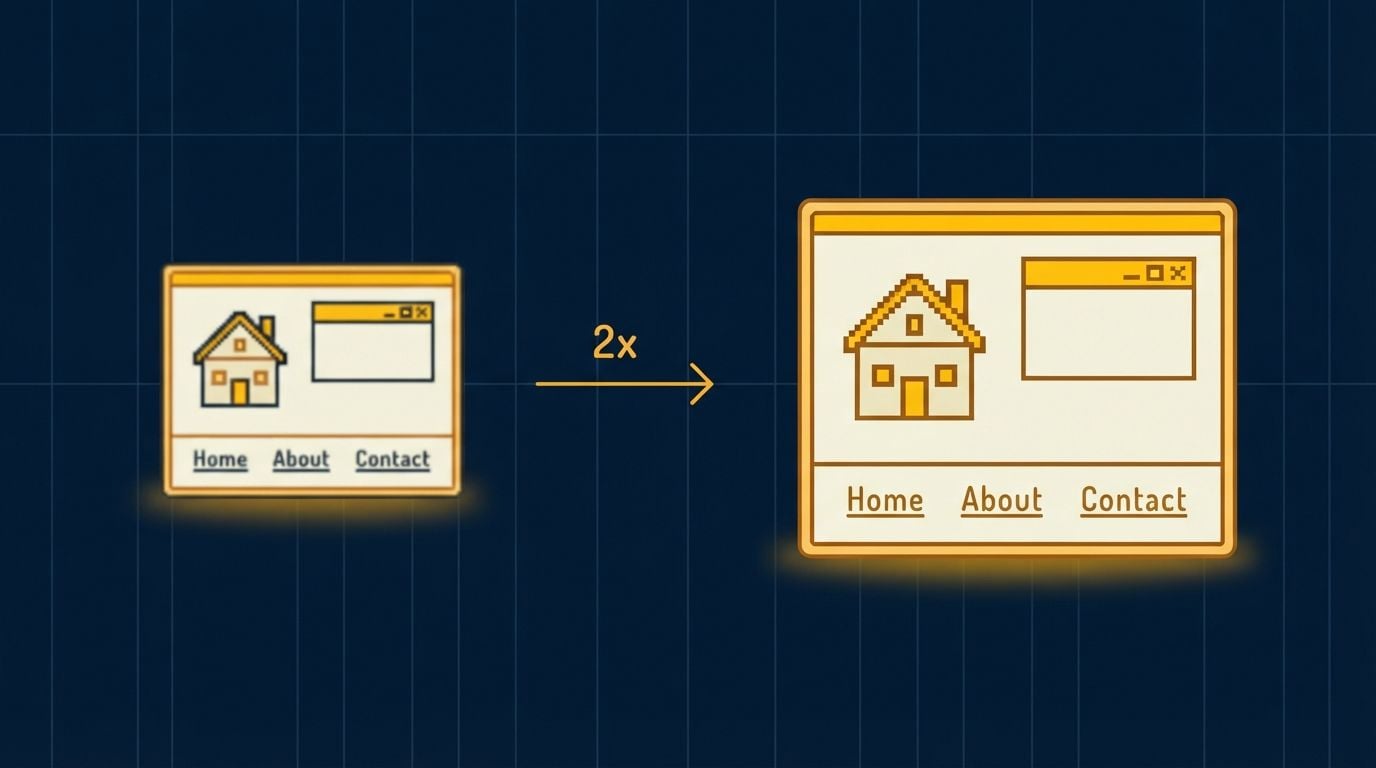
这些的共同点是,源文件在你打开之前就已经很小,而不是你不小心缩小的照片。
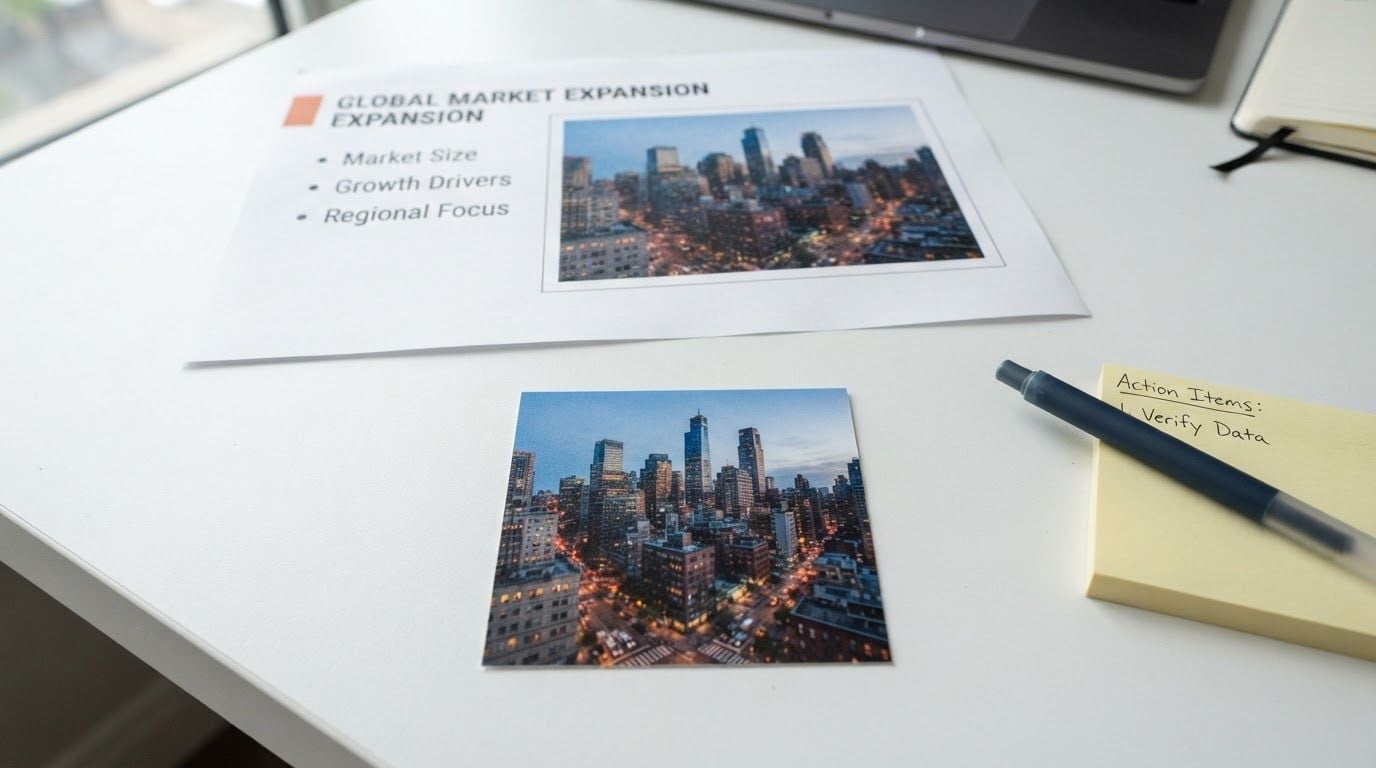
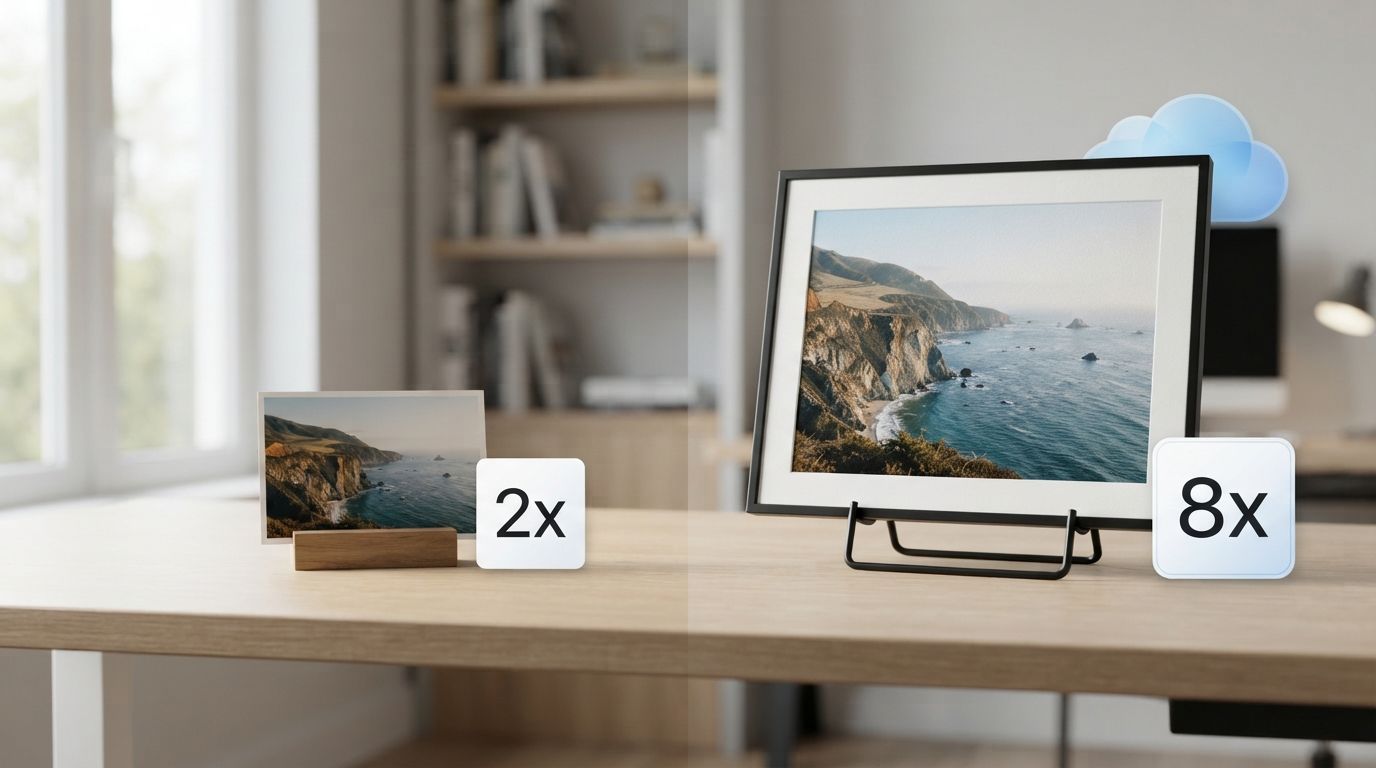
拖入一张图片,稍等片刻,保存结果。整个流程都在这一页完成。
点击、拖放,或者按 Ctrl+V 粘贴。浏览器能打开的任何格式都可以。
首次大约需要一分钟,因为浏览器需要下载 54MB 的模型并缓存它。之后的运行只需几秒即可启动。
并排对照原始文件和结果,然后下载 PNG。
模型负责重建,但你交给它的内容决定了能还原出多少细节。
 裁剪至主体
先裁剪掉空白边距,让全部像素预算都用在你在意的部分上。
 向它喂入小文件
短边低于几百像素的图片受益最大,而这正是该放大工具的调校方向。
 使用原版
直接从相机或下载文件夹中获取文件,而不是使用其截图,这样放大器就有更清晰的信息可供处理。
 保持一个主题
单一清晰的主体比繁杂场景的重建效果更好,所以请选择内容最少的帧。
 粘贴进来
复制任意图片,然后在页面任意位置按 Ctrl+V 即可加载,无需先保存到磁盘。
 试用样品
在提交自己的图片之前,先点击示例按钮,查看对预置图片的完整运行过程。
Continue creating with more free AtlasCloud tools.
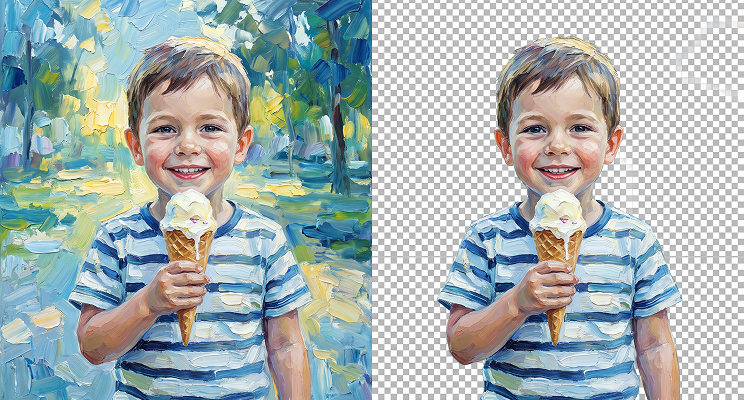 Image Background Remover一键抠图输出透明 PNG,本地推理零上传Try it now !
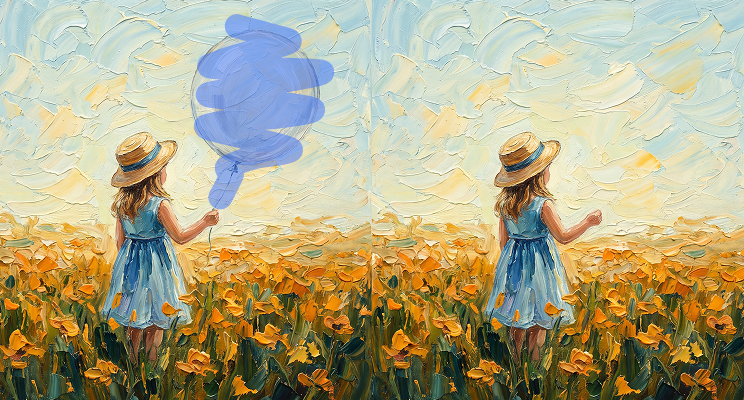 Object Eraser涂抹即擦除画面里不想要的物体/水印/路人Try it now !
 Video Upscaler短视频逐帧 2× 超分,浏览器本地出片(预览级)Try it now !
 Face Swap · Image浏览器本地把源脸贴到目标图,零上传(贴脸级)Try it now !
六位源图片默认尺寸很小的人,谈谈放大工具返还给他们的结果。
我论坛头像还是 2009 年的一个 200 像素文件,试过的每个放大工具都把它弄得一团糊。这个却给了我一张干净的 400 像素图,看起来真像是有意做出来的。只需拖放一次、点击一次。
阿什沃思·科林社区版主
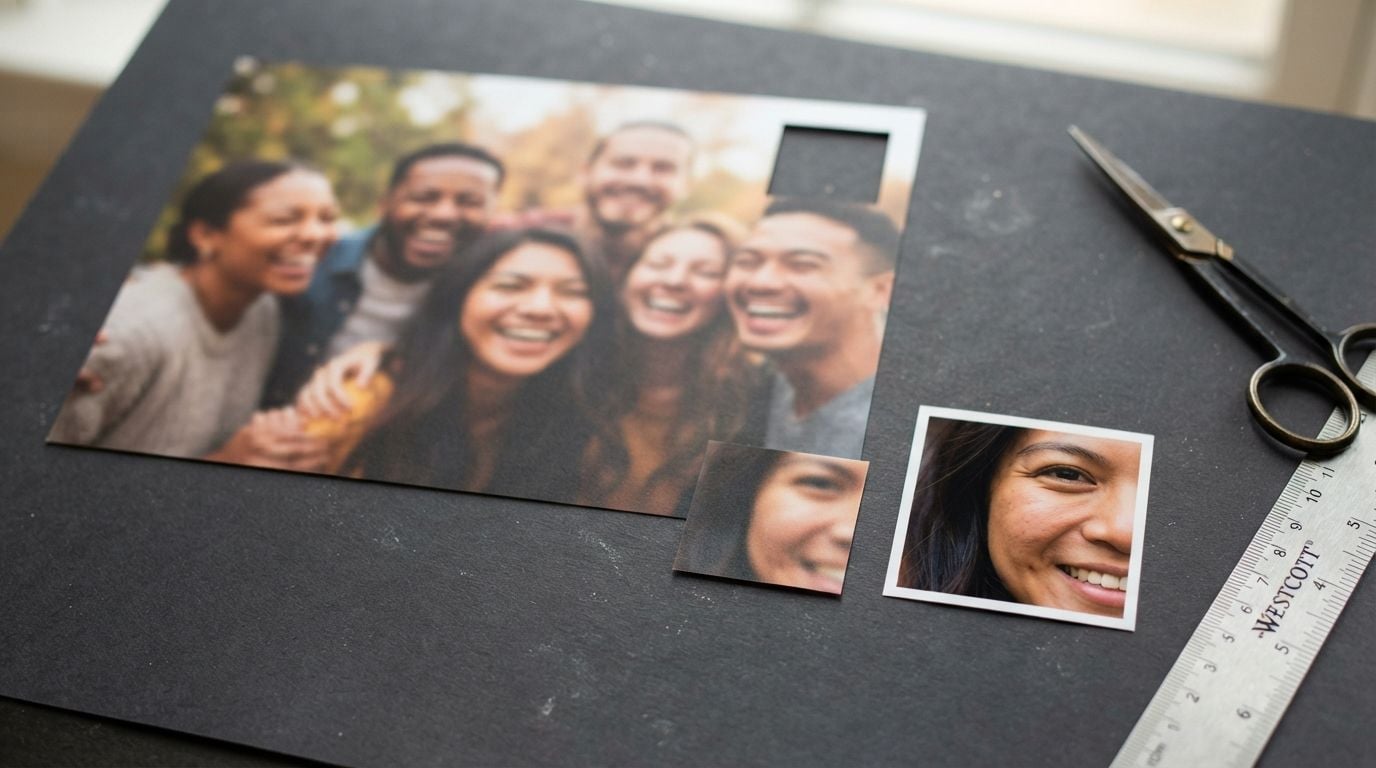
我经常从合影里裁人脸,裁出来总是很小。在放进去之前先用它处理一遍,比我用的编辑器更能保住细节。本地处理也能让客户素材不落到别人的服务器上。
Naomi Bergstrom照片修图师
输入大小上限一开始让我不解,后来我读了它存在的原因,就觉得合情合理了。对于我每天处理的小参考图片来说,它恰到好处,而且从不要求我登录。
吴泰伦斯Illustrator
我从旧演示文稿中提取的每一张图片,都被 PowerPoint 压缩到只剩几百像素。这样能恢复得足够好,让我可以重复使用该图形,而不必再去找原始文件。
伊内斯·莫雷蒂教学设计师
让我信服的是看着网络标签页保持静默。模型加载一次后,图片就真的再也没有离开过浏览器,这在这一类产品中实属罕见,以至于我检查了两次。
Aaron Delgado前端开发工程师
我先用几张缩略图试了试,很喜欢返回的结果,就把大批量处理转到了付费版。在我花任何钱之前,免费版已经告诉了我需要知道的情况。
Sofia Karlsen市场卖家
Built for both creative speed and dependable delivery.
Fast, responsive workflows for daily creation.
One visual language across different AI tools.
The exact parameters stay visible and predictable.
Examples and upload flows fit real production work.
AtlasCloud infrastructure supports every cloud run.
Clear boundaries for local and cloud processing.
AI 图像放大工具有时也作为图像分辨率提升器出售,它通过预测更大尺寸版本会包含的像素来提高图片分辨率。模型不会将图像拉伸到模糊,而是识别图片中的模式,并在新尺寸下重建边缘和纹理。这款免费在线图像放大工具可在浏览器中完全以 2 倍完成此操作。
长边不超过 384 像素的源图,输出最高可达 768 像素。更大的图像会在处理前缩小到该上限,因此 2000 像素的照片返回时约为 768 像素,而不是 4000 像素。该限制可确保浏览器内存占用安全,这也是此工具适合小型源图的原因。
是的。没有每日上限,无需积分,无需账户。生成一张也好,连续生成五十张也罢,保存按钮始终可用。
是的。拖入 JPG、PNG 或 WebP,这款照片放大工具就会输出 PNG,从而让重建后的细节免遭第二轮压缩。无论你放大的是 PNG 图形还是 JPG 照片,都会采用相同的固定 2 倍处理。
首次运行会包含一次性的 54MB Swin2SR 模型下载。浏览器会将其缓存,因此后续运行会完全跳过下载。之后的运行速度取决于你的浏览器是否支持 WebGPU;若不支持,则会回退到较慢的 CPU 路径。
不。你会得到一张未添加任何内容的全分辨率 PNG,第一个结果以及之后的每一个结果都是如此。
这款免费的浏览器工具不支持此功能,它一次只处理一张图像,放大 2 倍。云端 Image Upscaler 接受更大的输入,缩放比例可在 1.0 到 4.0 之间调节,每次请求处理一张图像;而单独的 Video Upscaler 则用于处理视频。
Swin2SR 模型权重允许商业使用,且本工具不会为您的输出添加水印或声称许可。
基本上,是的。图像放大工具、照片放大工具和像素提升工具,都是同一种工具的不同叫法:它会增加像素,让图片在更大尺寸下依然保持质量。图像锐化工具或照片增强工具则不同:它只调整已有像素,不会增加任何像素。这个工具只增加像素,且固定为 2 倍。