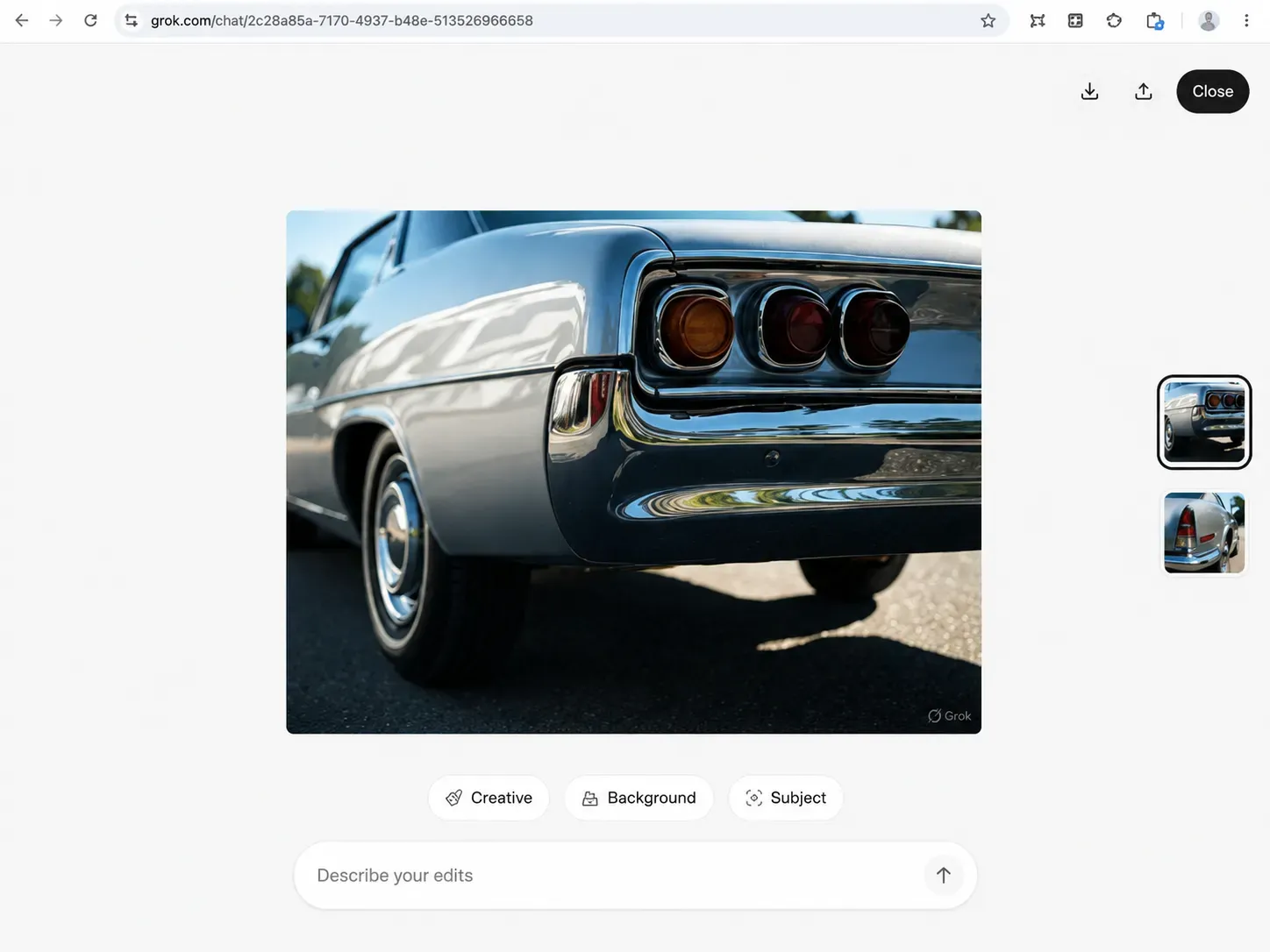
想要保存您用 Grok 创作的图片吗?以下是从 Grok xAI 聊天中下载图片的快捷方法:只需在 xAI 聊天中点击或轻触图片,将其完全打开。然后,找到屏幕上的下载按钮(带向下箭头的图标)并点击。图片将立即以最高分辨率保存到您的设备中。
没有繁琐的菜单,没有多余的步骤,就是这么简单。
无论您是在浏览器还是 X(原 Twitter)移动应用上操作,流程几乎完全一致——只是根据平台的不同,图标的位置稍有差异。
平台操作速查表
| 平台 | 下载位置 | 文件格式 |
| 桌面端 (网页) | 查看器左上角/右下角 | PNG / JPEG |
| 移动端 (X / Grok App) | 右下角箭头图标 | 相机胶卷 / 照片库 |
以下是您需要预先了解的几点:
- 图片将以其原始生成分辨率下载——画质无损。
- 在电脑上,图片通常会直接保存到浏览器默认的“下载”文件夹中。
- 在手机上,图片会直接存入“照片”应用或“相机胶卷”。
- 根据 Grok 创建的风格,图片可能保存为 PNG 或 JPEG 格式。
以下步骤将向您展示如何在每台设备上完成操作,以及如何解决下载按钮缺失的问题。
如何在桌面端从 Grok xAI 聊天中下载图片
桌面端 Grok xAI 聊天下载过程非常直观,但下载按钮仅在您与图片交互后才会显示——默认情况下它是隐藏的。请按照以下确切路径操作。
从网页浏览器保存 AI 图片的步骤
-
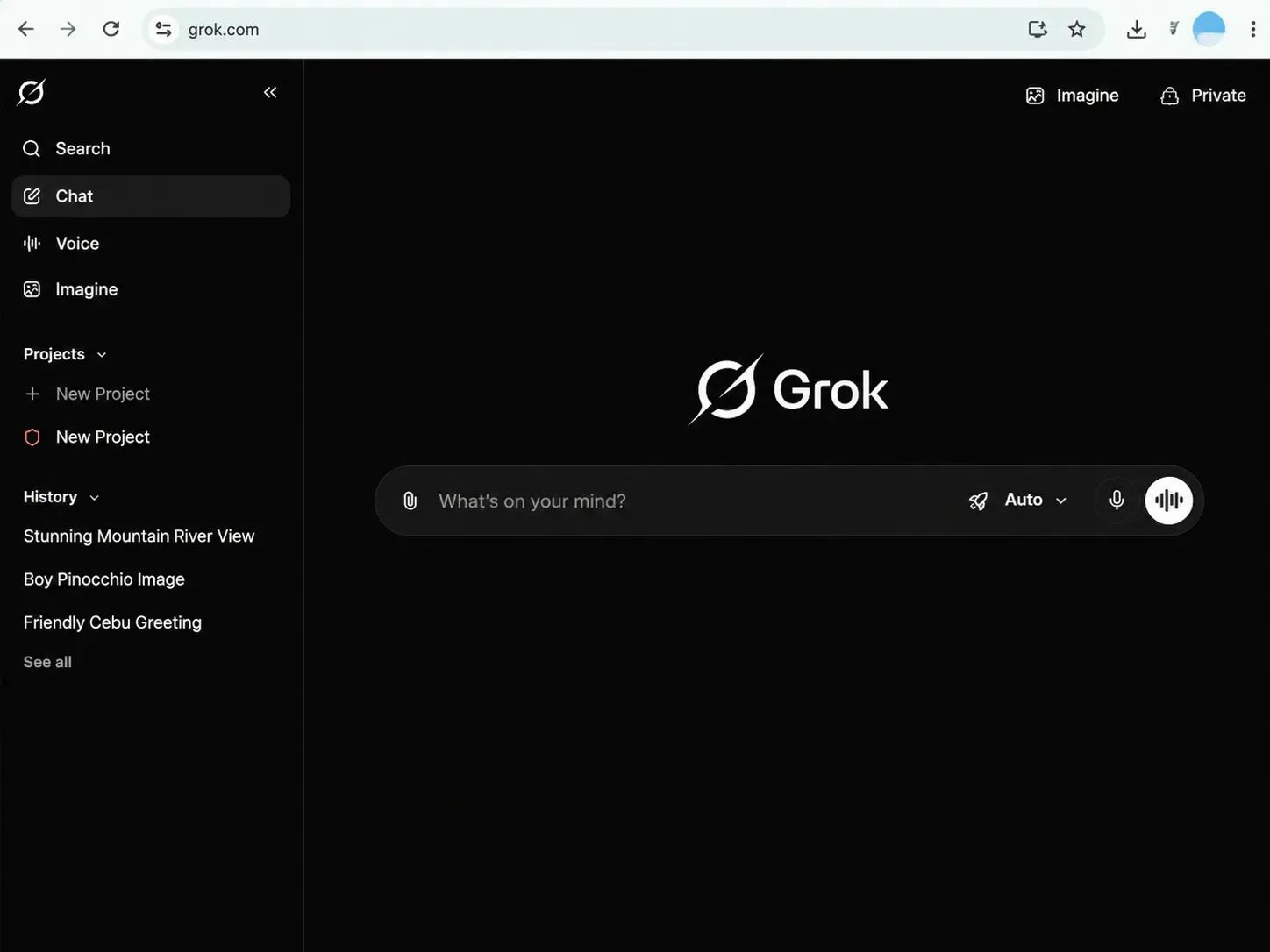
打开 Grok — 访问 grok.com 或通过 x.com 进入 Grok 并开启一个聊天会话。
-
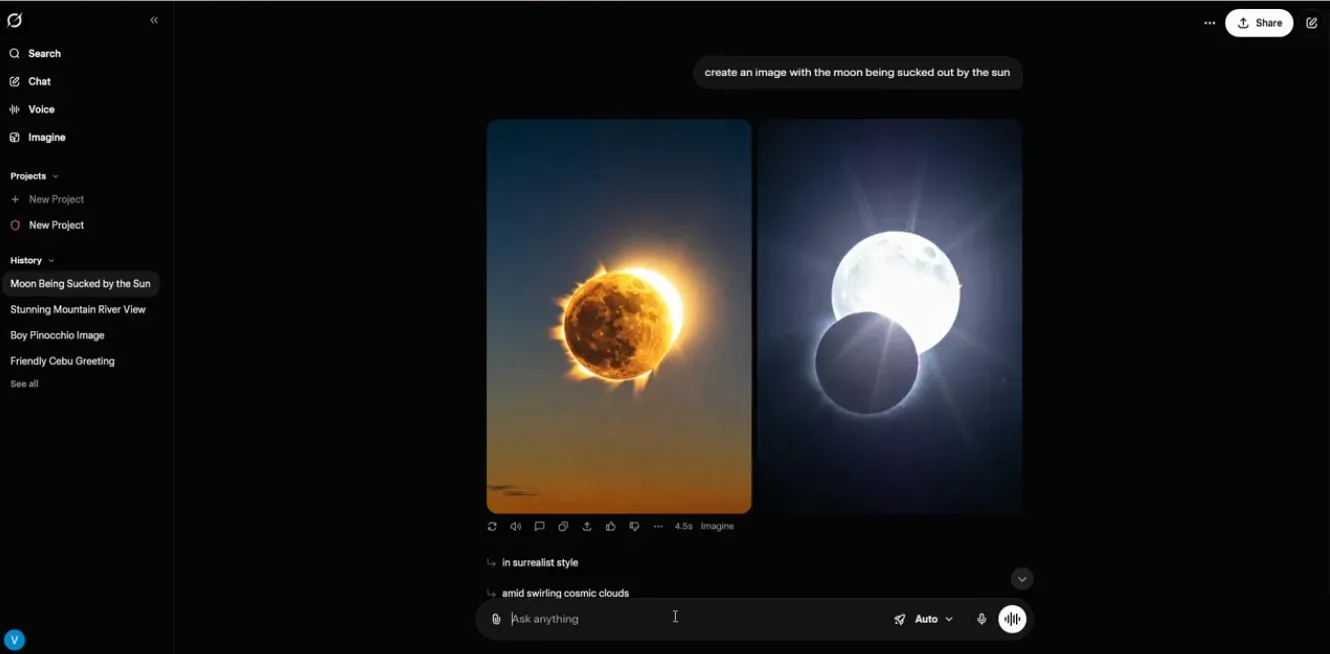
生成图片 — 在启用了图片生成功能的 Grok Imagine 桌面界面中输入提示词。例如,输入:“创建一个月亮被太阳吸走的图像”。
-
点击图片 — 点击聊天窗口中生成的图片,将其在全屏查看器中打开。
-
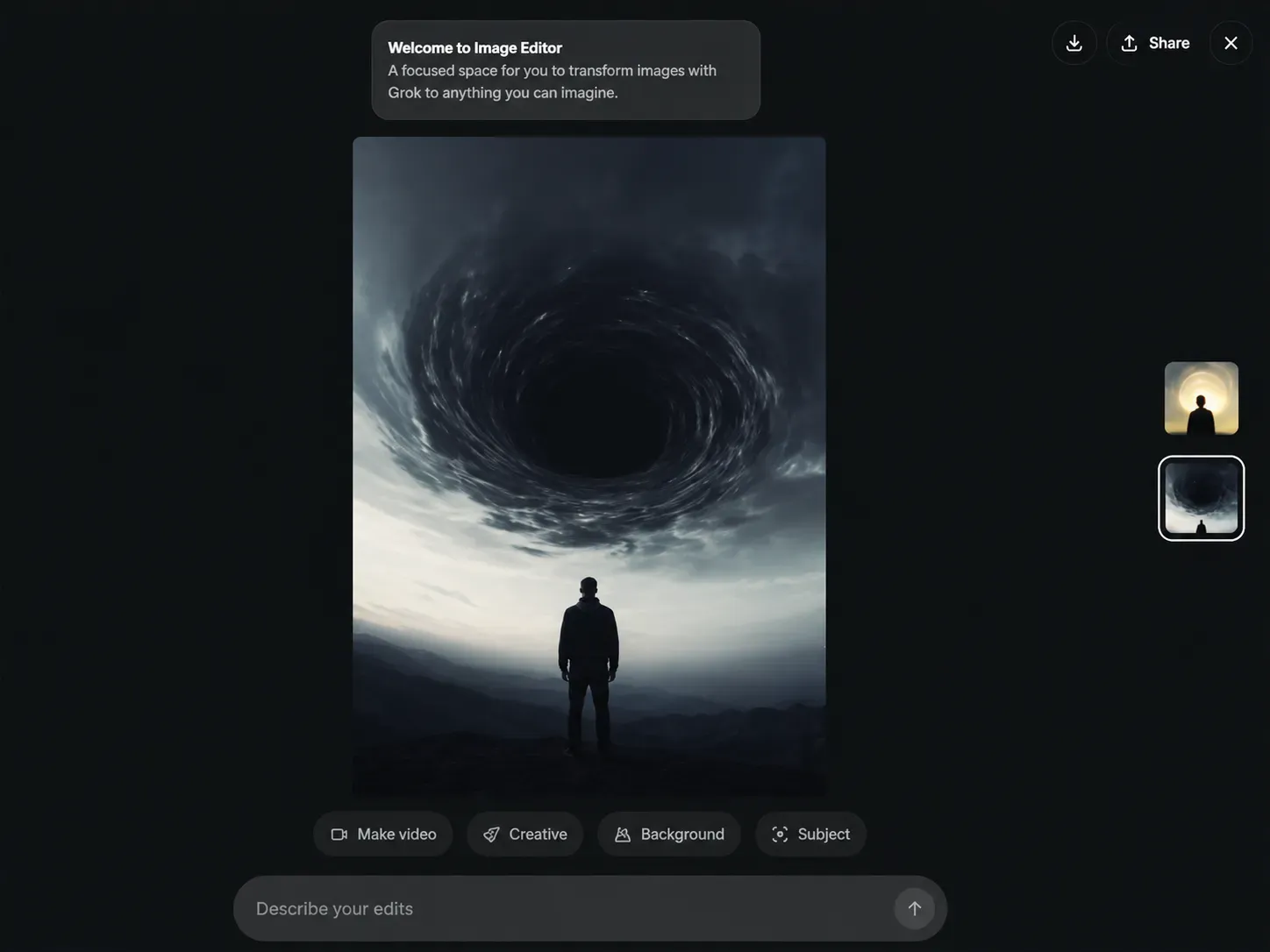
悬停以显示控件 — 将鼠标悬停在图片上。一个工具栏覆盖层会弹出,通常位于右上角或右下角。
-
点击下载图标 — 点击向下箭头的图标。文件将立即保存到您默认的浏览器下载文件夹中。
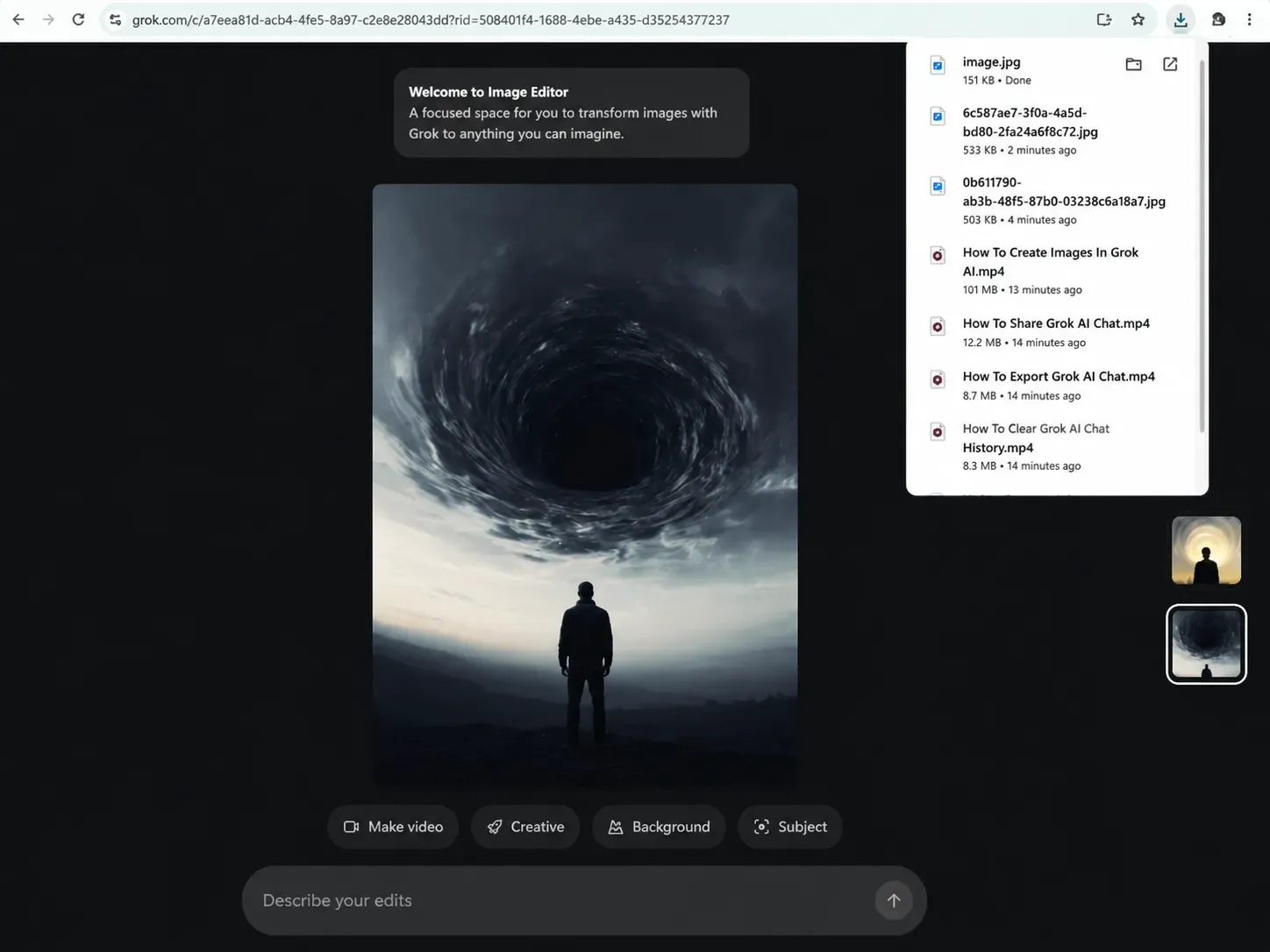
Grok 下载使用的是什么文件格式?
当您从桌面界面下载高质量 AI 视觉内容时,Grok 会将图片导出为标准的 PNG 或 JPEG 文件。格式取决于底层的生成流程——Grok 的图像模型(利用了 Flux 架构)输出无损或近乎无损的格式,以保留精细的细节和色彩准确度。
| 导出格式 | 适用情况 |
| PNG | 大多数生成的插图和精细场景 |
| JPEG | 某些渲染环境下的照片级真实输出 |
专家提示: 如果悬停控件未显示,右键点击图片并选择“图片另存为...”是一个有效的备选方案,不过使用专门的下载按钮可以确保您获得最高可用分辨率。
移动端保存视觉内容:从 Grok App 和 X (Twitter) 下载
移动端的体验与桌面端非常相似,但多了一个障碍——首次使用时,许多用户会遇到存储权限弹窗。以下是两个平台的操作方法。
如何在 iPhone (iOS) 上从 Grok xAI 聊天中下载图片
1. 打开 Grok 应用 或在 iPhone 上的 X 高级版 (Premium) 应用中导航至 Grok。
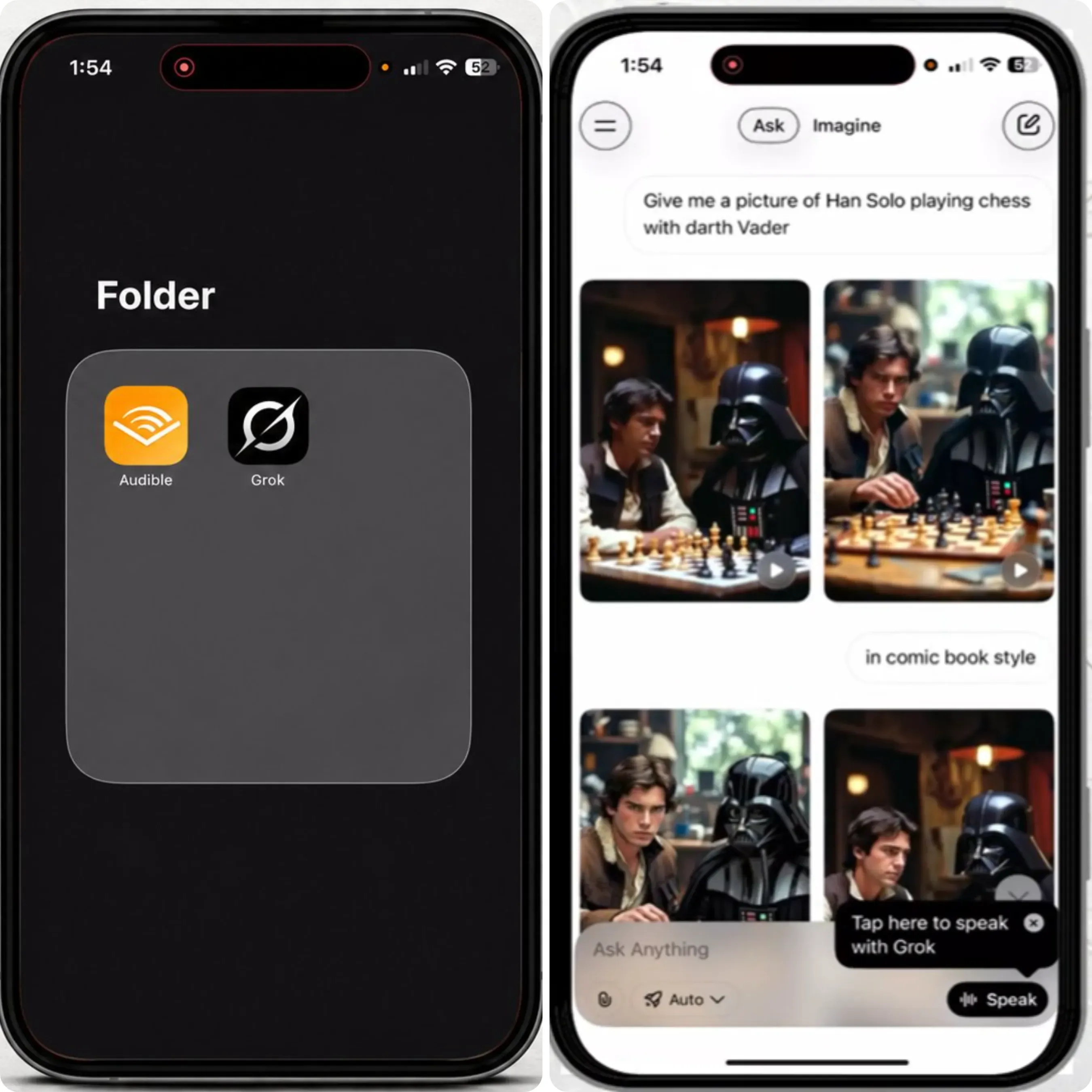
2. 生成或找到聊天会话中的 AI 图片。
3. 轻触图片将其展开至全屏视图。
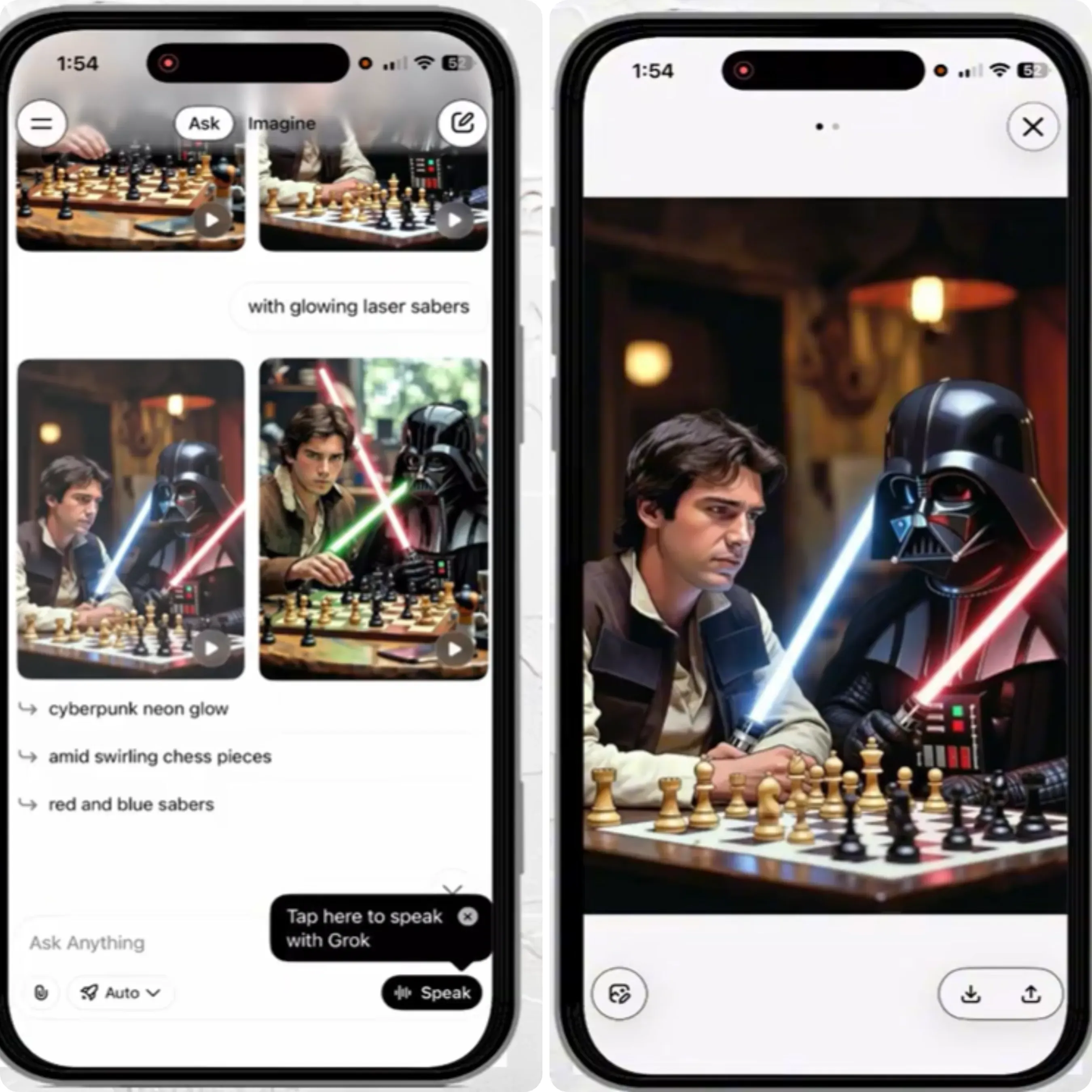
4. 轻触下载箭头(位于查看器右下角)。
5. 授予照片访问权限,当系统权限弹窗出现时,点击“允许”,以便 Grok 将文件写入您的 iOS 照片库。
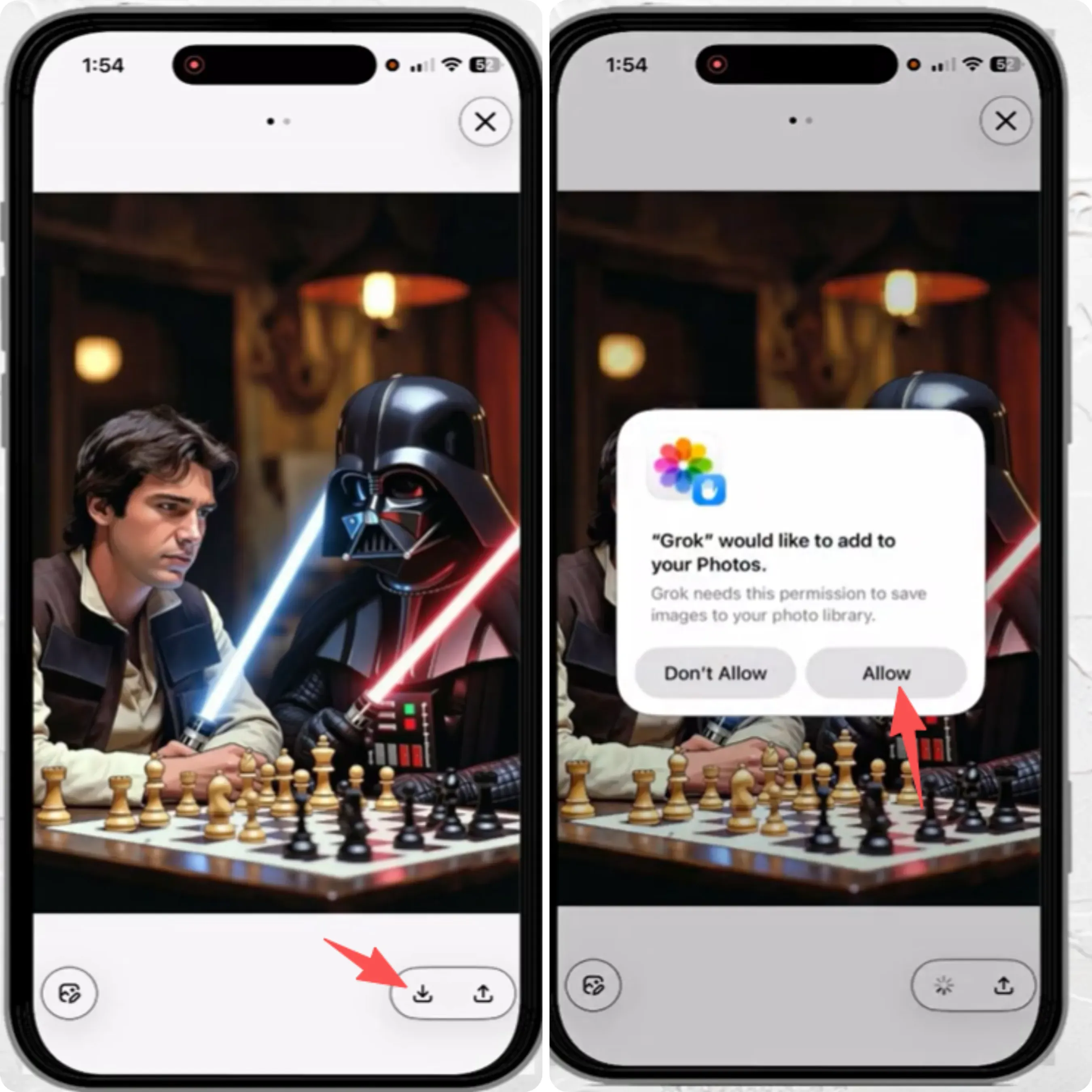
图片会直接保存到您“最近”相册下的相机胶卷中。
如何将 Grok 图片保存到 Android 相机胶卷
- 打开 Grok 应用或通过 Android 上的 X 应用访问图片。
- 轻触生成的图片进入全屏模式。
- 点击屏幕右下角的下载图标。
- 如果出现存储权限提示,请点击批准。Android 12 及以下版本需要此权限;Android 13+ 会自动使用作用域存储权限。
文件会根据设备制造商的不同,保存到您的“图库”或“下载”文件夹中。
为什么 Grok 会请求访问我的照片权限?
iOS 和 Android 都要求应用在将任何文件写入本地媒体存储之前必须请求明确的存储权限。这是系统级的安全要求,并非 Grok 所特有。应用需要写入权限,以便安全地将生成的图片存入您的 iOS 照片库或 Android 媒体存储文件夹,而不会覆盖或暴露现有文件。
| 平台 | 权限类型 | 保存位置 |
| iOS | 照片库 (写入) | 相机胶卷 / 最近项目 |
| Android 13+ | 作用域存储访问 | 图库 / 下载 |
| Android 12 及以下 | 存储写入权限 | 下载文件夹 |
如果您之前拒绝了权限,请前往设备“设置 → 应用 → Grok → 权限”,手动重新启用照片或存储访问权限。
解决低分辨率预览及 xAI 聊天中的画质设置问题
如果您下载的图片看起来模糊或像素化,很可能不是您下载了错误的文件,而是您下载的时机不对。以下是实际发生的情况以及如何永久修复模糊的 Grok 图片。
为什么下载的图片看起来被压缩了
聊天界面首先会加载一个网络优化后的缩略图,以保持页面响应速度。这个压缩后的预览图渲染几乎是瞬间完成的,但它并不是最终的成品资产。完整的原始分辨率导出(即真正的 grok-imagine-image-quality 资产)会在后台持续渲染。如果您在加载过程中点击下载,您捕获的就是低保真预览图,而非源文件。
下载时画质不佳的常见原因:
| 原因 | 发生了什么 | 解决方法 |
| 下载过早 | 保存了预览缩略图而非源文件 | 等待查看器的加载转圈完成 |
| 网络连接缓慢 | 完整资产未传输完毕 | 重新加载图片,然后再下载 |
| 直接点击聊天窗口缩略图 | 保存了压缩后的内嵌预览图 | 先打开全屏查看器,再下载 |
| 移动数据限速 | 资产加载在渲染过程中中断 | 生成前切换到 Wi-Fi |
您在前端聊天界面体验到的缩略图压缩完全是用户界面的优化。由 xAI 的 Aurora 引擎驱动的原始基础模型,实际上会生成完美、高保真的输出。
事实上,通过 Atlas Cloud 等平台测试原生 Grok Imagine API 的开发者可以完全绕过这些前端渲染延迟。API 可直接访问 Grok Imagine 文本转图像质量流程,在生成时立即导出无损或近乎无损的 1k/2K 文件(每张约为 USD0.055)。对于日常用户来说,这意味着如果您在浏览器中只需等待前端加载转圈结束,就给了系统将高质量资产从 API 层抓取到本地缓存的时间。
如何下载超高清分辨率的 Grok 图片
为了每次都能可靠地进行 Grok 高清图片下载,请遵循以下顺序:
- 生成图片并等待小缩略图出现在聊天框中。
- 点击或轻触图片,将其全屏打开。
- 留意加载转圈。 在执行任何其他操作之前,请等到它完全消失,以确保全尺寸图片已准备就绪。
- 然后点击下载图标。 这将提取未压缩的源文件,而非预览层。
为了获得更高的输出保真度,请精心编写提示词并明确要求质量——例如,添加“高细节”、“4K”或“超写实”可能会影响 Grok 生成的原始分辨率导出,具体取决于当前模型的能力。
注意: Grok 的最大输出分辨率由所使用的基础图像模型决定。Grok 目前不提供用户可操作的分辨率开关,因此 Grok 提示词工程仍然是质量控制的主要手段。
进阶方法:如何批量下载所有生成的 Grok 图片
如果您一直在使用 Grok 的图像生成功能,现在面临数百张需要手动保存的视觉图片,逐一操作是不现实的。以下是大多数用户发现得太晚的一点:xAI 的原生数据导出功能仅打包上传的图片,而不包含 AI 生成的图片。 这意味着您的生成历史不会出现在标准的账户导出数据中,您需要一种替代方案来高效地批量导出 Grok 图片。
方法 1:浏览器开发者控制台脚本
对于高级用户,最便捷的变通方法是直接在 Chrome 或 Firefox 的开发者工具中运行一段 JavaScript 代码片段——无需安装任何插件。
要一次性批量下载您所有的 Grok 生成记录:
- 在桌面浏览器中打开包含生成图片的 Grok 对话。
- 滚动浏览完整的聊天记录,确保所有图片都已加载到 DOM 中。
- 按 F12 或右键点击 → 检查 (Inspect) 打开开发者工具,然后导航到 Console(控制台) 选项卡。
让我们将其付诸实践:
如果您只想提取聊天中的特定图片——例如第 1 张、第 3 张和第 5 张渲染的视觉图——您可以在运行下方脚本之前自定义 targetIndexes 数组。
plaintext1(async () => { 2 const images = document.querySelectorAll('img'); 3 4 // 🎯 在此处输入您想要下载的图片序号(1 表示从顶部开始的第一张大图) 5 const targetIndexes = [1, 3, 5]; 6 7 let matchCount = 0; 8 9 for (let i = 0; i < images.length; i++) { 10 const src = images[i].src; 11 if (images[i].naturalWidth < 100 || src.startsWith('data:')) continue; 12 13 matchCount++; // 仅计算实际生成的图像,忽略头像 14 15 // 如果当前图像序号不在您的目标数组中,则跳过 16 if (!targetIndexes.includes(matchCount)) continue; 17 18 console.log(`Downloading target image #${matchCount}...`); 19 try { 20 const response = await fetch(src); 21 const blob = await response.blob(); 22 const url = URL.createObjectURL(blob); 23 24 const a = document.createElement('a'); 25 a.href = url; 26 a.download = `grok-target-${matchCount}.png`; 27 document.body.appendChild(a); 28 a.click(); 29 document.body.removeChild(a); 30 URL.revokeObjectURL(url); 31 32 await new Promise(resolve => setTimeout(resolve, 200)); 33 } catch (error) { 34 console.error(`Failed to download image #${matchCount}:`, src); 35 } 36 } 37 console.log('Specified index download completed!'); 38})();
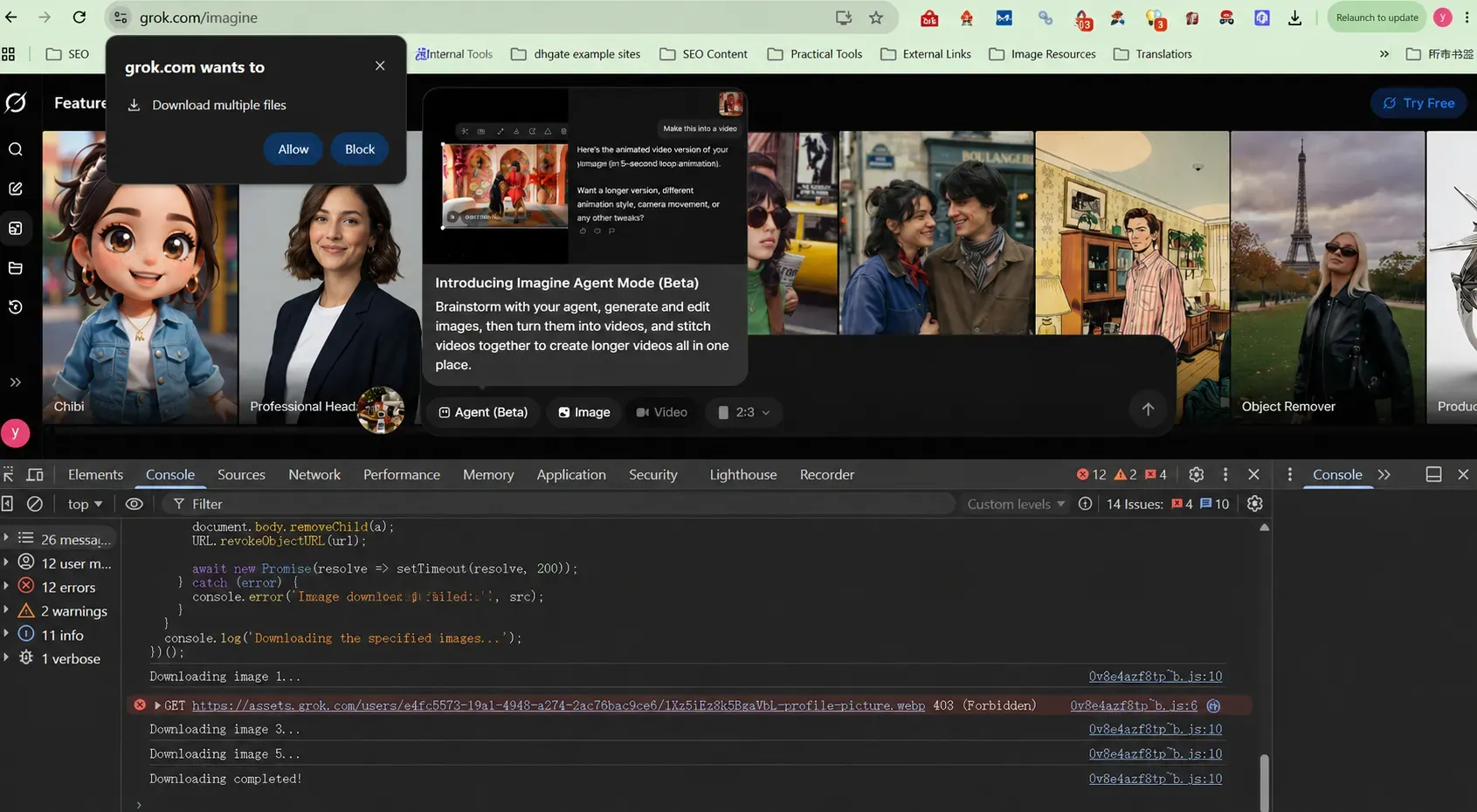
执行结果如下:
专家提示:
- 授予权限: 当浏览器询问是否下载多个文件时,请立即点击“允许”,否则它会拦截下载。
- 忽略 403 错误: 该错误仅表示脚本触碰到了锁定的个人头像。它会自动跳过并继续完美地抓取您选择的图像(1、3、5)。
此脚本会遍历当前对话窗口中渲染的每个图像元素,并为每个资产触发单独的下载。大多数浏览器会自动将这些文件批量放入您的“下载”文件夹中。
重要提示: 浏览器弹出窗口拦截器可能会中断批量下载。运行前,请前往“设置 → 网站设置 → 弹出窗口”,允许 grok.com 绕过拦截器。此脚本会捕获页面上的所有
<img>元素——包括 UI 图标——因此请预料到输出结果中会有一些非生成的图片,您需要手动筛选掉。
方法 2:浏览器扩展工具
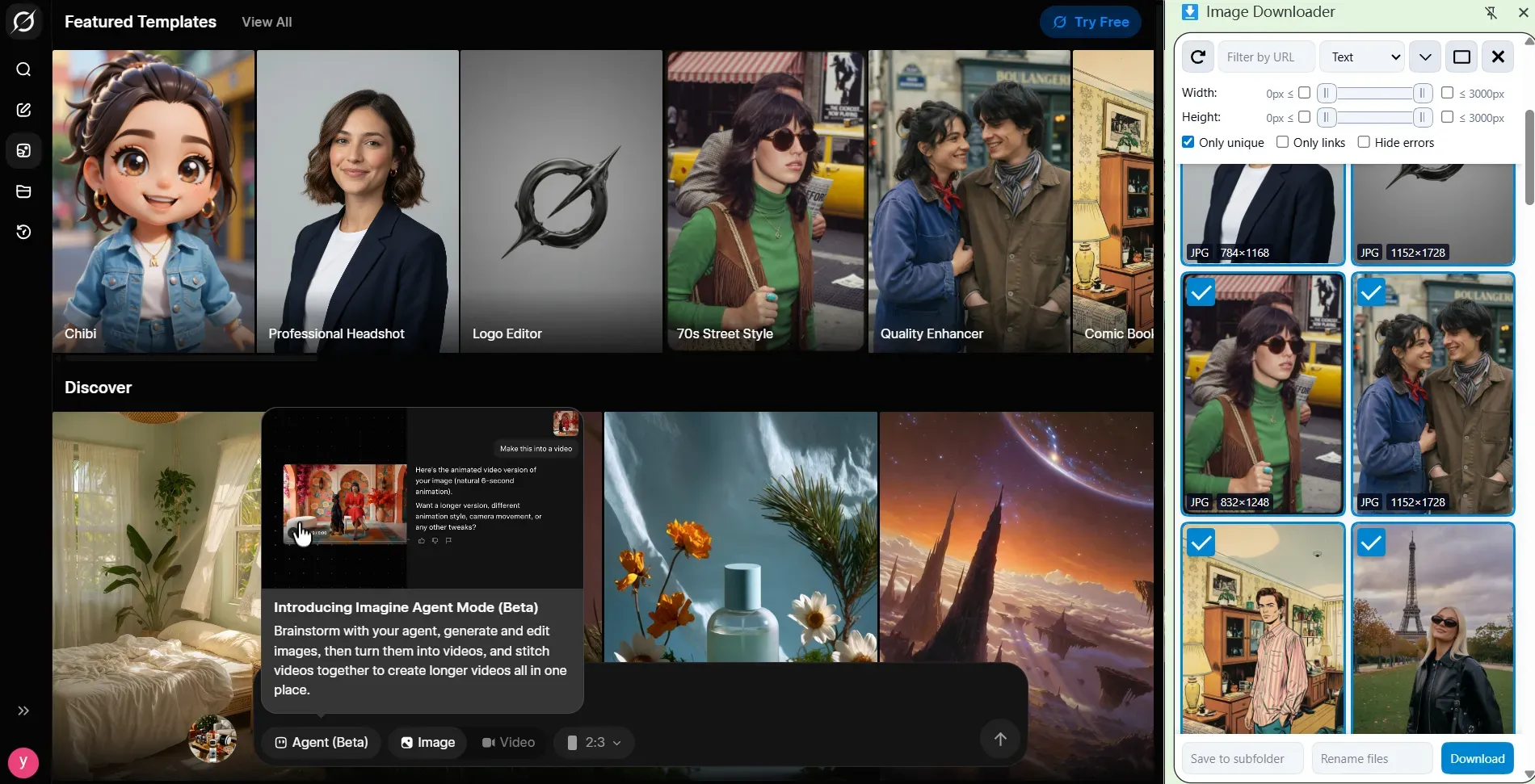
多种图像抓取浏览器扩展程序可以简化同时下载所有 xAI 聊天图片的操作,而无需触碰控制台。例如 Image Downloader(可在 Chrome 网上应用店获取)等扩展程序允许您按尺寸过滤可见图片,帮助您在批量保存前隔离全尺寸生成的视觉图并排除较小的 UI 缩略图。
| 方法 | 技术要求 | 速度 | 过滤 UI 图标 |
| 开发者控制台脚本 | 中等 (复制粘贴) | 快 | 否 — 需要手动清理 |
| 浏览器扩展 | 低 | 中等 | 是 — 可按尺寸过滤 |
| 手动逐一保存 | 无 | 慢 | 是 |
我能一次性批量下载我所有的 Grok 生成历史吗?
无法通过 Grok 的原生界面进行——该平台目前没有内置的“下载 Grok 聊天历史记录图片”功能来处理生成的内容。上述控制台脚本可在每次会话中处理整个可见对话窗口的内容。对于非常长的聊天记录,请在运行脚本前向下滚动以加载所有图像,或将过程拆分为多个会话片段,以避免抓取不完整。
从 Grok xAI 聊天下载图片的版权和使用权
保存图片只是第一步。了解之后您在法律上被允许用它做什么,是大多数用户缺乏清晰认识的地方。以下是 xAI 当前的 Grok 生成服务条款的实际内容,以及这些空白对您的项目意味着什么。
谁拥有 Grok 生成的图片?
根据 xAI 当前的服务条款,AI 生成图片的版权归用户所有:“在适用法律允许的范围内,且在您与 xAI 之间,您保留对用户内容的所有权。”
这既适用于您的输入提示词,也适用于 Grok 产生的输出结果——包括保存到您设备中的每一张图片。
我可以将从 Grok 下载的图片用于商业项目吗?
是的——根据当前政策,xAI 图片的商业用途是允许的。xAI 服务条款中的所有权授予扩展到了商业应用,使得 Grok AI 图片版权完全适用于营销资产、网页设计和内容制作。话虽如此,仍需注意几个重要的注意事项:
| 使用类型 | 是否允许? | 关键注意事项 |
| 个人 / 编辑用途 | ✅ 是 | 无限制 |
| 商业营销 | ✅ 是 | xAI 不提供 IP 赔偿 |
| 描绘真实个人 | ⚠️ 受限 | 不得具有误导性或伤害性 |
| 受商标保护的角色 / 徽标 | ❌ 否 | 第三方 IP 仍然适用 |
| 转售原始输出作为图库素材 | ⚠️ 灰色地带 | xAI 没有明确指导 |
赔偿缺口
一个重要的限制是:与 Adobe Firefly 不同,xAI 不提供 IP 赔偿。如果 Grok 生成的图片无意中类似于受版权保护的训练材料,责任归用户所有——而非 xAI。对于高风险的商业用途,建议进行法律审查。
注意: AI 版权法变化极快。在将任何生成的图片用于工作或商业项目之前,请务必仔细查看最新的 xAI 服务条款。
总结:掌握您的 Grok 图片库
从 xAI 的助手处保存 AI 艺术作品不必是一场多步骤的噩梦。无论您是通过 X 移动应用获取灵感快照,从桌面浏览器拉取无损 PNG,还是使用我们的自定义 JavaScript 脚本批量导出您的全部创作历史,您现在都可以完全掌控您的生成资产。
只需记住高质量 Grok 下载的黄金法则:
- ⏳ 在下载之前,请务必在全屏视图下等待加载转圈彻底结束。否则,您只会得到一张模糊的预览图。
- 🛡️ 如果您计划将这些图片用于大型商业广告,请注意版权规则。
现在轮到您了: 前往 Grok,创作一些很酷的东西,并尝试这些保存技巧。如果您遇到了奇怪的 Bug,或者知道批量保存图片的更快方法,请在下方评论区留言!





