


你的图在预览里看起来很有说服力。可当你旋转它时,却发现把手已经和主体融在了一起。或者你下载了结果,才发现它是一个视频,根本没有可供编辑的模型。
2D 转 3D AI 可以将照片、插画或草图转化为三维资产,其方式是生成几何体,在许多工具中还会生成表面纹理。若想要能够编辑、放入游戏或用于检查是否可打印的东西,就要选择能导出真实网格的转换器。然后在收工之前,检查背面、几何体、材质和比例。
核心要点
- 从交付物出发:可编辑网格、景深效果和动画视频各有各的用途。
- 单张图像无法确定侧面和背面。当模型支持时,额外的真实视图可以减少这种不确定性。
- 在花时间优化材质或请求更大纹理之前,先检查未贴图的形状。
- 即使免费生成,也仍然需要可用的导出、合适的授权,以及用于检查和清理的时间。
2D 转 3D AI 究竟能给你什么?
这个说法涵盖了好几种不同的输出。图像生成器可以在平面图像上画出以假乱真的景深。基于深度的照片工具可以在视角移动时制造视差。图像转视频模型可以动画化一个看似摄像机环绕的镜头。图像转 3D 模型则可以生成能被 3D 应用程序打开并从新角度渲染的几何体。
对于搜索 AI 3D 模型生成器 的读者来说,最后一种区隔非常重要。一段精致的环绕视频只能展示它包含的那些视角下物体的外观。而网格会给你顶点、面,以及一个可以独立检查的文件。在评判预览之前,先问清楚你能下载什么。
| 你需要什么 | 应该寻找的输出 | 首先要检查什么 |
|---|---|---|
| 用于 3D 场景的产品或道具 | 网格,在需要时附带材质 | 在你的目标应用程序中打开它 |
| 会动的照片 | 基于深度的效果或渲染动画 | 检查边缘拉伸和新暴露出来的区域 |
| 具有 3D 外观的社交短片 | 视频文件 | 检查运动情况以及各帧之间的一致性 |
| 实体打印件 | 你的切片软件所支持的格式的几何体 | 检查尺寸、闭合表面和可打印厚度 |
单图像重建同样涉及推断。一张正面照片无法展示马克杯背面的装饰,也看不到椅子的底面。生成器是根据它学到的模式来推测这些表面的。这对于概念设计可能很有用,但一个看似合理的结果并不能确定原始物体的精确尺寸或隐藏结构。
把照片转 3D 模型 AI 当作一种生成可检查初始资产的方式。如果物体必须与某个制造零件相匹配,那就收集带尺寸的参考,或者使用合适的扫描或 CAD 工作流。漂亮的表面细节几乎无法证明那些看不见的机构是什么样。
选择适合你源素材的图像转 3D 路线
有用的比较要从你实际拥有的输入开始。一张角色插画、一张产品照片和一张标注尺寸的图纸,留下的未知问题各不相同。围绕这些问题来做选择,有助于你避免为那些无法恢复缺失信息的反复尝试付费。
对于基于浏览器的工作,Atlas Cloud 在其各类创意模型中列出了图像转 3D 模型。它目前的目录包含单图像和多图像路线。请查看具体模型页面以了解它接受的输入和输出格式,而不要假设每个 3D 模型都有相同的控制选项。
Meshy v7 Image-to-3D 模型页面列出了 GLB 及其他网格导出、可选的 PBR 贴图以及重网格化控制。这些设置针对的是不同需求:纹理控制影响表面外观,而重网格化会改变几何体。它们可用意味着你有选择余地;但这并不保证每一个生成资产都能满足你项目的要求。
| 你的起始素材 | 实用路线 | 要保护好的细节 |
|---|---|---|
| 一张清晰的产品照片 | 单图像重建 | 整体轮廓、把手、开口以及分离的部件 |
| 同一个物体的多张照片 | 支持多视图的模型 | 各视图之间一致的形状和细节 |
| 一张角色绘图 | 重建后进行网格检查 | 分离的四肢、服装形状和隐藏的配饰 |
| 一张粗略草图 | 在重建前先澄清模糊的形体 | 预期厚度和重叠部件 |
| 一个标志或带尺寸的 CAD 图纸 | 考虑受控挤出或 CAD 建模 | 精确轮廓、尺寸和构造意图 |
对于多张照片,Meshy v7 Multi-Image-to-3D 可接受同一物体最多四个视图,并将第一个识别为主正面视图。请提供对物体描述一致的图像。混入不相关的设计会给系统互相矛盾的证据。
请求 2D 绘图转 3D 模型 AI 时需要格外小心,因为线稿可以描述好几种可能的实体。一个圆圈可能代表球体、平面圆盘,或者一个管子的开口。澄清预期的形体通常比在请求里加描述性形容词更有帮助。
对于精确的字体或简单的扁平标志,挤出可能更容易控制。你可以直接定义轮廓和厚度。当你希望系统根据所描绘的物体推断体积时,使用生成式重建;而对于依赖精确几何体的工作,则保留测量式构建。
如何把 2D 图像变成可用的 3D 模型
无论你选择在线图像转 3D 模型 AI 工具,还是在本地运行兼容模型,一个 2D 图像转 3D 模型 AI 工作流都要从明确的目标开始。先从一个有代表性的资产入手。确定它必须保留什么,以及目标端接受哪种导出格式。保留原始参考和你的第一版生成文件,这样你就能比较后续的改动。
1. 让物体更容易被理解
使用完整可见的主体和简单背景。给细长部件周围留出空间,不要把脚或把手裁掉,并选择一个能透露一些深度的视角。一张有角度的产品照片往往比一张裁得很紧的正视图更能说明形体。
检查阴影是否和物体混在了一起。脚边一片深色投影可能会看起来像额外的几何体。同样,透明玻璃、镜面反射和运动模糊都会让边界更难理解。当你的目标是评估转换过程本身时,先选一个更简单的参考。
对于 2D 草图转 3D 模型 AI,先解决轮廓和重叠部件的问题。彩色参考可以传达材质区域和分离的组件,但那个参考里任何凭空添加的细节都会变成又一项设计假设。请把原始绘图一并保留,这样你就能发现比例变化。
2. 为缺失的视图提供真实证据
如果你亲自拍摄了该物体,请在不改变其配置的情况下拍摄更多视图。让可拆卸部件以同样方式保持连接,尽可能使用一致的光照,并展示正视图所隐藏的细节。只把这些视图上传到专门设计用来组合它们的路线中。
AI 生成的侧面和背面图像可以帮助探索虚构设计。它们仍然是解释性结果,所以在把它们当作额外参考之前,要审查它们是否一致。把手的左右位置在不同图像间发生变化,或者一个口袋消失了,都会让重建问题变得更难。
对于 2D 角色转 3D 模型 AI,要仔细看手臂、躯干和腿之间的空隙。一个遮住这些边界的姿势会给生成器和修复网格的人都留下更多工作。清晰、中性的参考会让这些检查更容易。
3. 在优化表面前先检查初始形状
生成一个草稿,并把它在正面、侧面、背面和底面之间旋转查看。把注意力集中在轮廓和各部件之间的连接上。检查开口是否仍然开放,以及细薄元素是否变成了实心块或断开碎片。
当工具有提供未贴图预览时,就使用它。画出来的阴影、接缝和高光会让浅层表面看起来比实际更有细节。中性材质有助于你区分真实形状和纹理所承载的信息。
保留一份简短的缺陷清单。例如:把手开口在后部闭合、底部倾斜,或者背包融入了身体。当缺失的信息在参考中可见时,就修改参考。当设计已经明确、剩余修正只是局部问题时,就直接编辑网格。
4. 打开导出文件并检查其几何体
下载模型,而不是依赖浏览器预览。对于图像转 3D Blender AI 工作流,导入受支持的网格格式,并在实体着色、材质视图和线框中检查它。确认该资产包含你期望的物体,并且它的材质随之一起导入。
下面的检查渲染了 Tencent Hunyuan3D 2.0 仓库中分发的一个实际示例 GLB。两个面板使用相同的几何体,只是显示模式不同。这样可以分别看到表面及其三角形结构。
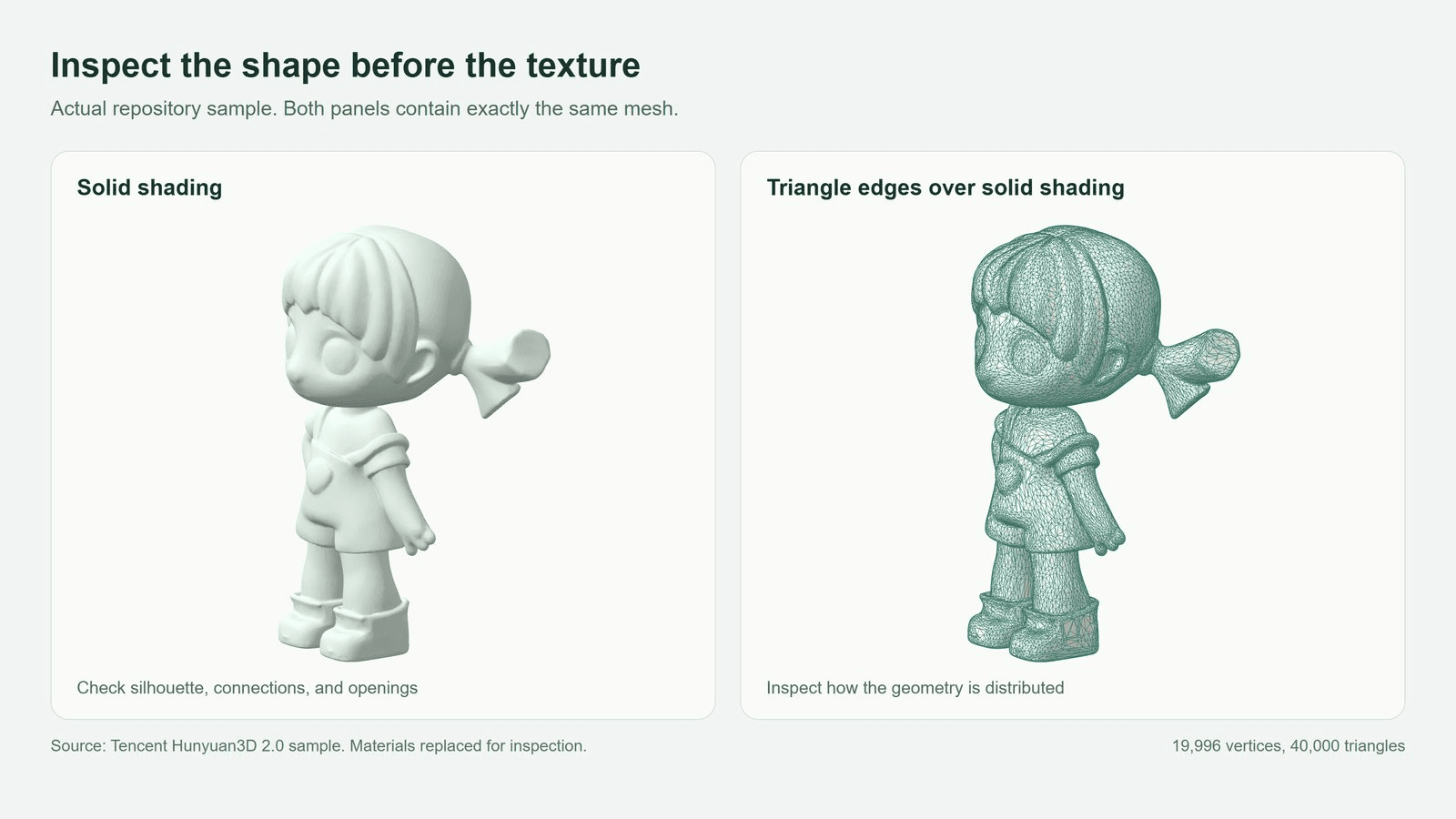
仓库示例网格的本地浏览器渲染:从文件计数为 19,996 个顶点和 40,000 个三角形。材质已替换,以便显示形体和三角形分布。
密集几何体可以在保留形状的同时让后续编辑变得笨重。减少面数可能有帮助,但之后要检查轮廓、开口和材质外观。保留原始导出文件,这样如果减面删掉了资产所需的功能,你还可以撤销。
5. 在它将被使用的地方测试资产
对于游戏道具,把它导入一个有代表性的场景中。检查尺寸、朝向、材质外观、碰撞需求,以及在目标设备上的性能。一个网格单独看可能可以接受,但放在其他资产旁边时仍然会显得别扭。
对于产品查看器,测试多个相机角度和光照条件。如果形状只在原始照片的视角下看起来合理,那你就已经找到了一个有用的修改目标,而且是在围绕它构建查看器之前。
对于打印,设定预期尺寸并检查切片层。注意壁厚、狭窄连接、无支撑特征和断开壳体。成功导出只是一个检查点;在目标端获得令人满意的结果才是验收测试。
真实的 2D 转 3D 示例说明了什么
公开示例有助于你理解输出,前提是你要清楚它们的适用范围。以下资产来自开发者的公开项目材料。它们展示了重建以及几何体与纹理的分离。
Tripo AI 和 Stability AI 的 TripoSR:不要只看参考视角
TripoSR 是 Tripo AI 和 Stability AI 开发的单图像重建模型。其官方仓库包含这段动画演示。观察生成物体旋转,并将新显现的表面与对应参考图像实际揭示的内容进行比较。(Tripo AI 和 Stability AI TripoSR 项目,访问于 2026 年 11 月。)
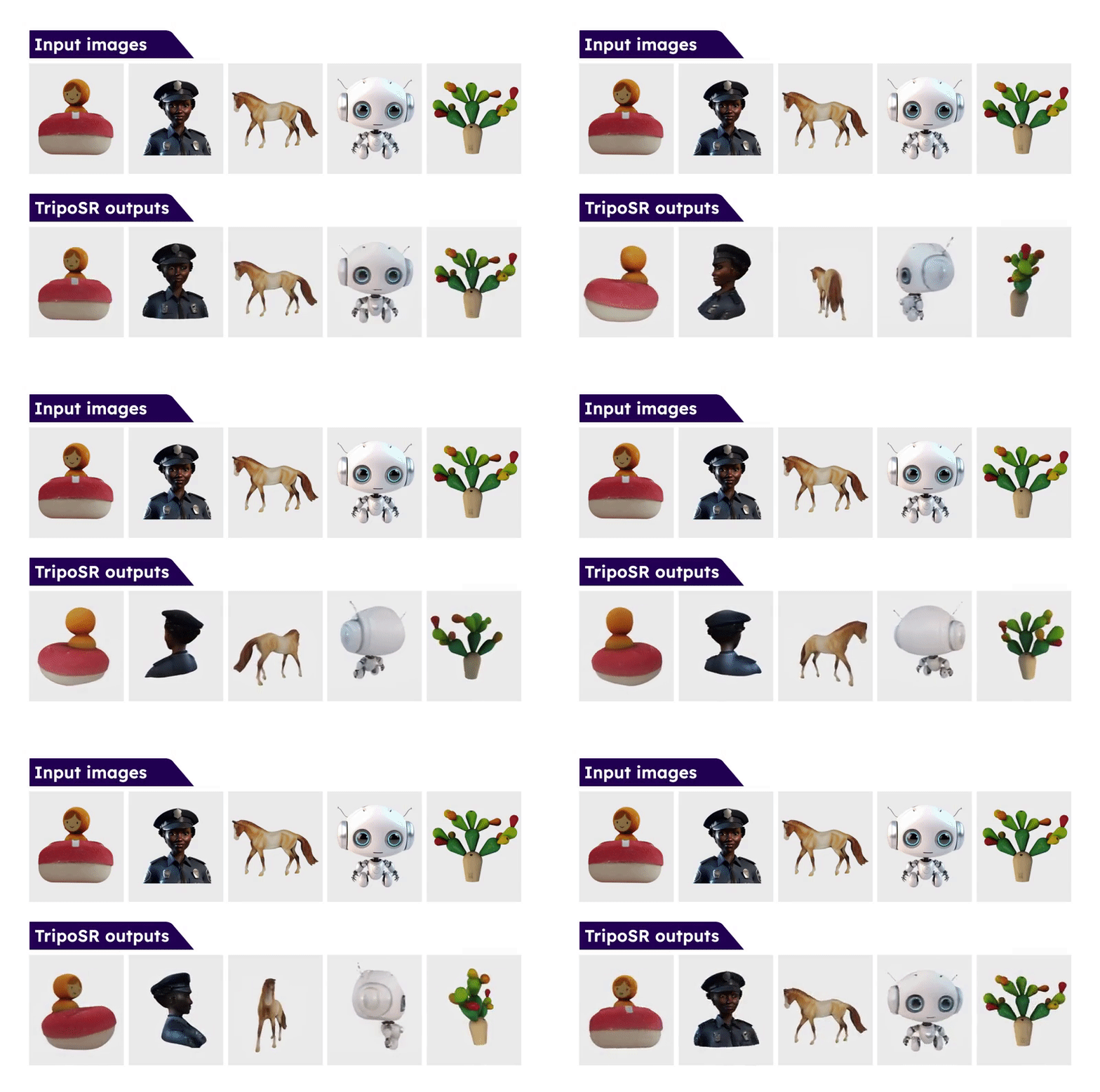
TripoSR 官方演示。不断变化的视角暴露了生成的侧面和背面,把检查范围扩展到了输入图像之外。
对于你自己的资产,也要有意识地使用这种查看方式:停在最不熟悉的侧面,并将它与设计要求比较。正面看起来匹配得很漂亮,也可能同时伴随一个需要修正的背面。在批准一批由图像生成的 AI 3D 模型之前,把这些隐藏视图纳入审查。
Tencent Hunyuan3D 2.0:分别评估几何体和纹理
Tencent Hunyuan3D 2.0 使用两阶段系统:Tencent Hunyuan3D-DiT-v2-0 形状模型生成几何体,Tencent Hunyuan3D-Paint-v2-0 纹理模型添加表面外观。该项目公开的概览展示了这种分离。这解释了为什么表面颜色的改善可能仍然无法解决结构缺陷。(Tencent Hunyuan3D 2.0 项目,访问于 2026 年 11 月。)
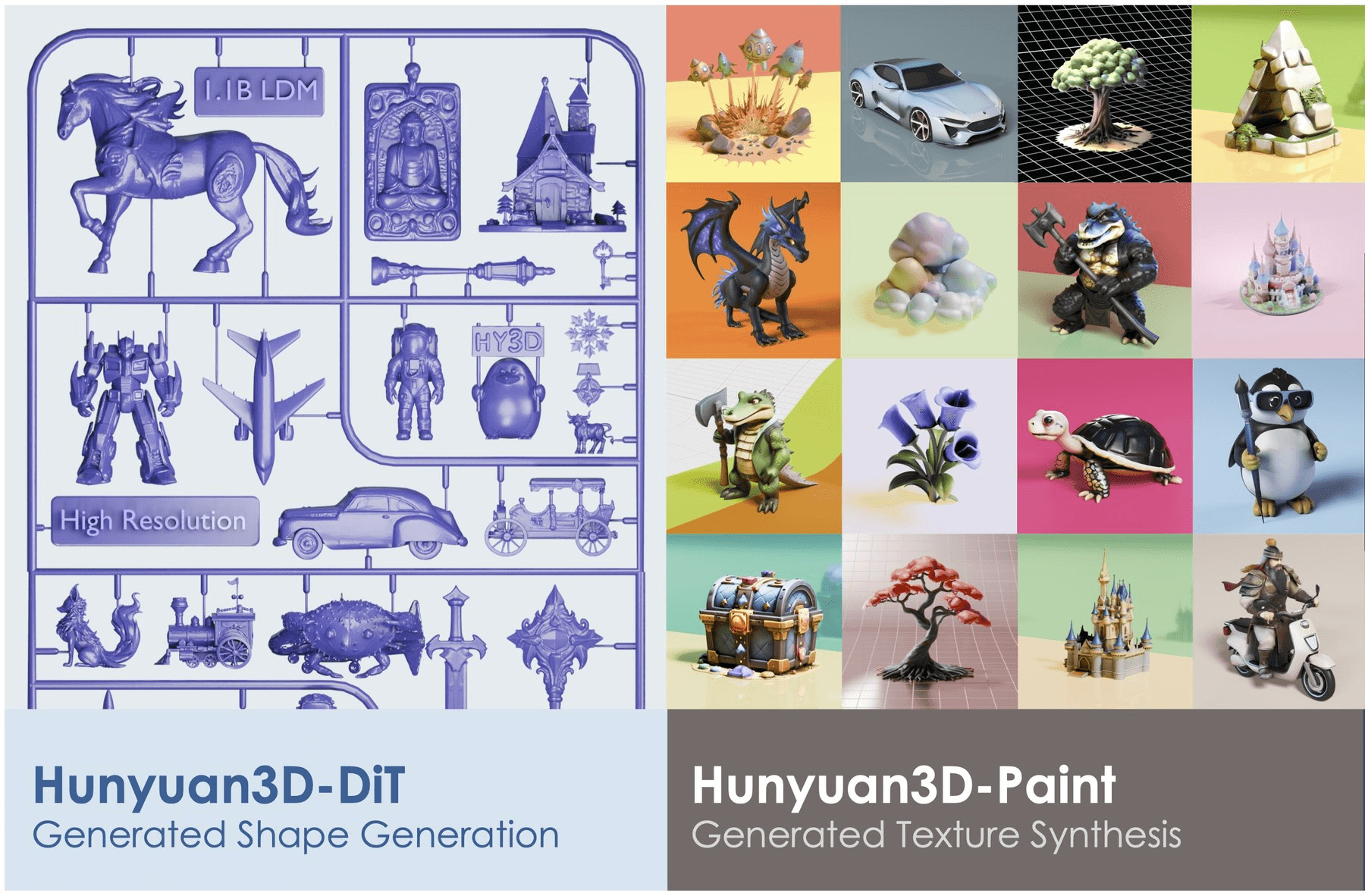
Tencent Hunyuan3D 2.0 公开概览中的形状与纹理面板。Tencent Hunyuan3D-DiT-v2-0 生成几何体;Tencent Hunyuan3D-Paint-v2-0 负责纹理合成。
把这种区分应用到带有绑带、接缝或凹槽的贴图道具上。判断哪些特征必须影响轮廓或投射几何阴影,哪些可以保留为表面细节。这会给你一个具体理由去编辑几何体、调整材质,或者回到参考。
Tencent Hunyuan3D 2.0:从机器人参考到网格,再进入 Blender
Tencent Hunyuan3D 2.0 官方视频展示了一张机器人参考图像变成未贴图网格,随后是旋转输出和 Blender 工作流。观看约 14–23 秒处的机器人序列,以及约 43 秒处的 Blender 片段,以了解结果如何能在渲染预览之外被检查。
Tencent Hunyuan3D 2.0、Tencent Hunyuan3D-DiT-v2-0-Turbo 和 Tencent Hunyuan3D-DiT-v2-mini-Turbo 的官方演示,53.8 秒。来源:Tencent Hunyuan3D 2.0 项目。时间标注为发布者提供的测量值。
Tencent Hunyuan3D 2.0:检查产品把手和隐藏侧面
Tencent Hunyuan3D 2.0 项目公开的图像转 3D 结果包括一个装饰包和一张沙发。随着它们旋转,检查包的把手开口和侧面厚度,然后检查沙发的扶手和背面轮廓。这些视图有助于揭示正面预览可能隐藏的特征。
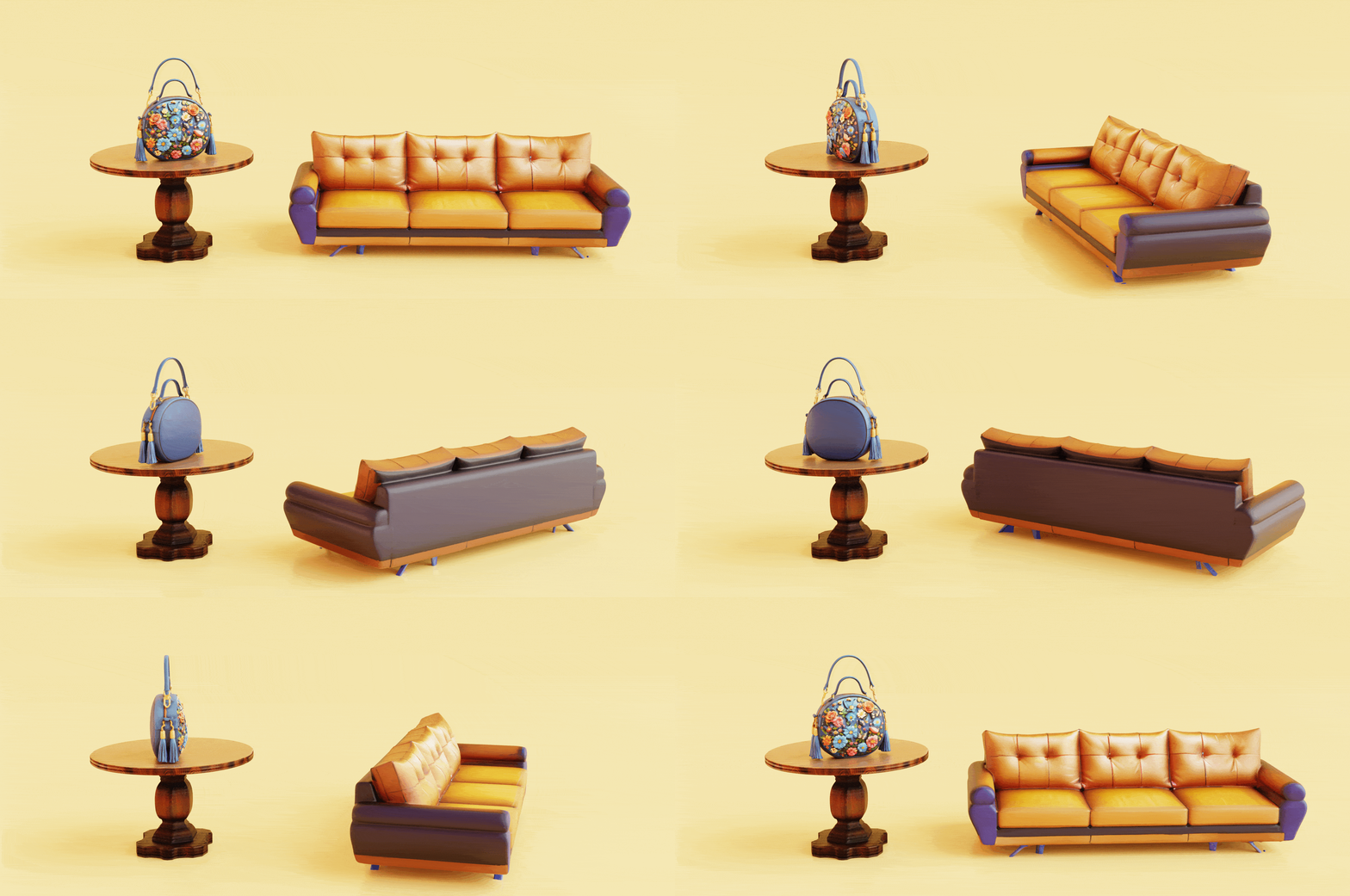
Tencent Hunyuan3D 2.0 官方产品示例,5.53 秒,以静音 GIF 展示。来源:Tencent Hunyuan3D 2.0 项目。
免费的 2D 转 3D AI:检查你能保留什么
如果你正在寻找 2D 转 3D AI 免费方案,请检查从开始到获得可用文件的整条路线。免费预览和可下载模型可能适用不同条件。查看导出权限、允许用途、署名要求,以及对输入或生成资产的任何限制。
对于 2D 转 3D AI 开源工作,TripoSR 提供了一个成熟示例。其仓库以 MIT 许可证发布模型,并记录了本地推理命令。按照其安装说明操作后,可以用如下方式运行附带的椅子示例:
plaintext1python run.py examples/chair.png --output-dir output/
该仓库说明其默认单图像配置大约需要 6 GB 显存。本地运行仍然涉及兼容的软件环境、硬件资源,以及安装和清理时间。请检查你打算运行的那个确切版本的要求。重新分发受覆盖材料时,请保留必需的许可证声明。
托管的在线图像转 3D 模型 AI 工作流用一些设置工作换来了服务成本和服务特定条件。在投入批量任务之前,先查看你所需设置当前的收费。更大的纹理、额外处理或不同的导出选择,都会改变获得目标资产的实际成本。
要跟踪可用资产,而不是成功提交的任务。一个需要大量修复的结果,可能比用更清晰参考再试一次更耗费你的时间。在决定把某个工作流用于几十张图像之前,先用一个资产走完导出和目标端测试。
让导出匹配工作任务
文件扩展名回答的是交接问题,不是质量问题。一个模型可能成功打开,但仍然包含不合适的比例、密集几何体或缺失的表面信息。选择目标端支持的格式,然后重新打开导出文件,以确认哪些内容保留了下来。
| 格式 | 有用的起点 | 导出后检查 |
|---|---|---|
| GLB | 用于兼容查看器或编辑器的可移植贴图资产 | 包含的几何体、图像和材质外观 |
| glTF 与分离文件 | 需要分离资源的交接场景 | 所有引用的二进制和纹理文件是否都随附 |
| OBJ | 兼容的几何体与材质编辑工作流 | 所需的材质文件和外部纹理 |
| STL | 向兼容切片软件传输几何体 | 尺寸、闭合表面和可打印特征 |
| FBX | 明确要求它的目标端 | 支持的材质、朝向、比例以及任何绑定数据 |
Blender 的 glTF 文档解释说,二进制 GLB 可以把网格数据、图像和相关信息打包进一个文件。单独的 glTF 导出则可能引用伴随资源,所以只复制主文件会让交接不完整。(Blender 手册,访问于 2026 年 11 月。)
STL 导出并不会添加打印所需的壁厚或尺寸精度。同样,选择 FBX 也不会创建动画绑定。如果你计划让它动起来,生成的角色仍然需要合适的拓扑、骨架和经过测试的变形。当交付物是可编辑的动画角色时,把 2D 转 3D 动画 AI 视为一条更长的制作链。
围绕一个轮廓清晰、目标端已知的物体,选择你的第一个 2D 转 3D AI 测试。打开导出文件,旋转到背面,并在没有纹理的情况下检查它。如果你能说明哪里需要修正,并在目标端验证修正后的文件,那么你就拥有了一套值得扩展的可重复流程。
常见问题
最好的 2D 转 3D AI 转换器是哪个?
根据输入和验收测试来选择。检查单图像或多视图支持、可下载格式、几何体控制、允许用途,以及你的代表性资产需要多少修复。通用排名能告诉你的,远不如在目标应用程序中打开同一个测试物体。
我可以把 JPG 或 PNG 转换成 3D 模型吗?
可以,只要所选的图像转 3D 模型接受该图像格式。结果是一种推断式重建。选择一个完整可见的物体,确认有网格导出可用,并检查源照片中不存在的视图。
AI 能把 2D 平面图变成 3D 模型吗?
它可以支持可视化,但通用物体重建与精确建筑要求并不匹配。平面图工作流需要尺寸、墙高、开口和可编辑结构。在把生成的建筑当作实测模型之前,先明确验证这些内容。
看起来像 3D 的 AI 视频包含网格吗?
单独一段渲染视频并不提供可编辑几何体。如果你需要重新为物体打光、改变其结构,或把它放入另一个 3D 场景,请确认该服务是否也提供兼容的模型文件。
AI 生成的网格可以直接用于 3D 打印吗?
是否可用取决于在预期尺寸下导出的几何体。检查连接的壳体、表面闭合、厚度、尺寸,以及切片软件的层预览。屏幕上看起来分明的细小特征,打印时可能会合并在一起,或者变得很脆弱。







