你把一张照片拖到 Adobe 的抠图工具里,页面却先让你登录,什么也做不了。或者上传直接被退回,因为文件来自相机而不是手机。
这两件事都不是故障,Adobe 对两者都有说明。Firefly 里的免费抠图依赖一个 Adobe 账户外加每日额度,而照片快捷操作的帮助页把导入限制在 40 MB 和 4k x 4k。人们搜索的 Adobe 背景移除工具 其实是三个工具共用一个名字,而它们各自卡在不同的地方。
本文把这些卡点与一个浏览器工具放在一起对比——我们喂给它一张 8192×4608 的照片。文件以 8192×4608 原样返回,全程不涉及任何账户。Adobe 保有一些免费工具触及不到的能力,这部分在下方单独成节。
核心要点
- Adobe 关于照片快捷操作的帮助页把导入限制在 40 MB 和 4k x 4k。Express 编辑器路径则接受最大 65MP 的文件。
- Adobe 的 Firefly 页面称,免费抠图需要一个 Adobe 账户,并消耗每日免费生成额度。
- 从 Adobe Express 导出透明 PNG 还要多做两步:先把背景设为「无填充」,然后在下载时选择透明 PNG。
- 我们那张 8192×4608、37.75 MP 的测试文件,从 Atlas Cloud 的 免费 AI 背景移除工具 原尺寸返回,无需账户,也没有水印。
- Adobe 保有提示词驱动的背景替换、视频和企业级批量处理。免费工具会在自行车辐条这类细密网格内部留下雾状残留。
Adobe 背景移除工具免费吗?Adobe 自己的答案
它免费,但有两个前提条件,Adobe 把两点都说得很直白。
第一个条件是账户。Adobe 的 Firefly 背景移除页面在 FAQ 中回答了这个问题:「是的,你可以用 Adobe 账户在 Adobe Firefly 中免费移除背景。」同页的操作指南开头是「用你的 Adobe ID 登录 Adobe Firefly,如果没有就创建一个免费账户。」我们于 2026 年 9 月 14 日查看了该页面。
第二个是额度。Adobe 的措辞是:「免费用户可获得 Adobe Firefly 的每日免费生成额度,用于移除背景」,以及「你可以通过付费 Adobe Firefly 方案解锁此功能的无限使用。」页面上任何地方都没有给这个每日额度标注具体数字,所以你只能撞上它才知道边界在哪。
| Adobe 免费提供的内容 | Adobe 的措辞 | 你上传前意味着什么 |
|---|---|---|
| 工具本身 | 「用 Adobe 账户在 Adobe Firefly 中免费移除背景」 | 一个邮箱、一个密码,以及一路跟随你的会话 |
| 用量多少 | 「每日免费生成额度」 | 一个你看不见的计数器,第二天重置 |
| 移除上限 | 「通过付费 Adobe Firefly 方案无限使用此功能」 | 批量工作位于付费一侧 |
Adobe 帮助中心关于 Adobe Express 免费方案的页面列出了免费会员涵盖的内容:模板、「来自 Adobe Fonts 系列的 4,000+ 款字体」、「标准照片、视频和文档编辑工具」、社交排期和一个图库,配有 5GB 存储和 10 天版本历史。
Background Remover 并不在列。Firefly 页面在价格问题上仍是更清晰的答案,而它给出的答案是:一个账户加一个计数。
值得明说:这些都不代表 Adobe 的工具不好。它只意味着「免费吗」的答案会因你落到哪个 Adobe 界面上而改变,而这样的界面有三个。
Adobe Express 移除背景:三个入口,三套规则
搜索 Adobe 和背景移除,你会落到三个界面之一。它们共用一个品牌,除此之外几乎没有共同点。
在 Express 编辑器内部,移除是面板上的一个按钮。Adobe 帮助中心的文章《从图像中移除背景》把它写在「在左侧图像面板中,选择移除背景」,并附有一句撤销方法:「要恢复背景,选择该图像并再次选择移除背景。」
进入该编辑器的文件遵循「最低图像要求」页面上的上传限制:「桌面网页版:80MB」,以及「最大图像分辨率」为「65MP(例如 8K x 8K 或 16K x 4K)。」65MP 是 Adobe 针对此功能在任何地方公布的最高像素上限。
照片快捷操作是单用途页面,即那些不打开项目就直接接收文件的页面。Adobe 的《照片快捷操作文件要求》页面涵盖了移除背景等功能,其上限更低:「最大文件大小 40 MB」和「导入时最大分辨率 4k x 4k」。
同一张表列出的受支持文件为「JPG、PNG 和 SVG」,而列出的受支持格式却是「.jpg、.png、.bmp」。这两行互相矛盾。
Firefly 页面是免费的公共入口。它的上传框写着「文件必须是 JPEG(JPG)、PNG 或 WEBP,且最大 40MB。」滚动到同页的 FAQ,数字又变了:「Adobe Firefly 背景移除工具接受最大 100MB 的 JPEG、PNG 和 WEBP 文件。」同一个页面,两个上限,却没说服务器执行的是哪一个。
| 入口 | 文件大小上限 | 像素上限 | 来源 |
|---|---|---|---|
| Express 编辑器上传 | 桌面网页版 80MB | 65MP | Adobe 帮助中心《最低图像要求》 |
| 照片快捷操作 | 40 MB | 导入时 4k x 4k | Adobe 帮助中心《照片快捷操作文件要求》 |
| Firefly 背景移除页面 | 上传框 40MB,FAQ 中 100MB | 未说明 | Adobe 的 Firefly 背景移除页面 |
快捷操作页面上还有一行会让在意隐私的人警觉:「Safari 和 Firefox 等桌面和移动网页浏览器不支持隐私模式。」无痕窗口并不是受支持的使用方式。
照片快捷操作的 4k x 4k 上限
Adobe 写下 4k 就不再多说。这个说法涵盖两个常见宽度,页面也没定义任何一个,所以最诚实的理解是一个范围。按 3840 算,上限是 1470 万像素。按 4096 算,是 1680 万。
这两个数字都低于当下相机产出的结果。拿人们实际拥有的文件算一算:
| 文件 | 长边 | 百万像素 | 超过 4k 导入线? |
|---|---|---|---|
| 12 MP 手机照片,4032 × 3024 | 4032 | 12.19 | 超过 3840,低于 4096 |
| 24 MP 相机文件,6000 × 4000 | 6000 | 24.00 | 无论哪种算法都超过 |
| 我们那张 4000 × 2250 测试文件 | 4000 | 9.00 | 超过 3840,低于 4096 |
| 我们那张 6000 × 3375 测试文件 | 6000 | 20.25 | 无论哪种算法都超过 |
一张标准的 12 MP 手机照片,长边就已经擦到了这条线。任何无反相机拍出的东西都能轻松越过。知道自己要走三个门中的哪一个,能省下十分钟——毕竟那张图本来就导不进来。
Adobe 背景移除替代工具:无需 Adobe ID,无每日计数
Atlas Cloud 提供了一小排 浏览器工具,打开即用,没有登录页。免费 AI 背景移除工具 就是替代 Adobe 该功能的那一个。披露:Atlas Cloud 发布本文并运营该工具。
把文件拖进去,点击 Run Free,下载 PNG。以下是我们交给它的最大文件以及返回结果。
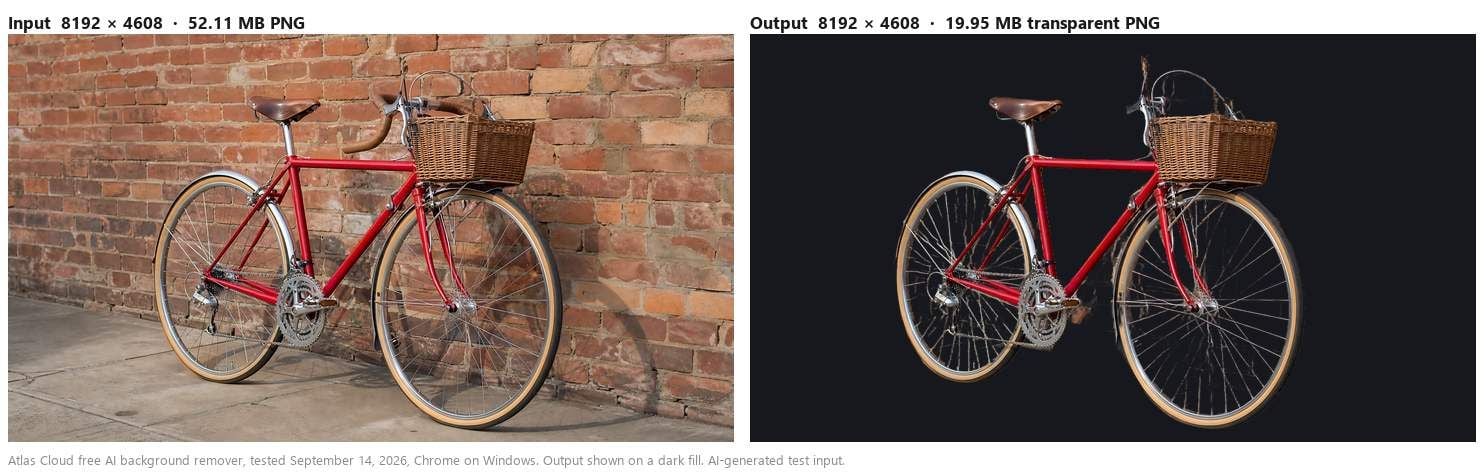
那次运行前面没有方案选择器。没有邮箱,没有确认链接,角落里也没有跳动的计数器。
模型加载到浏览器标签页中并在那里运行,这也是我们有一次切断网络后运行仍然完成的原因。那次测试写在我们的 Canva 对比文章里,在那里它对比的是一款帮助页让你检查网络连接的工具。
这个工具不会做的是假装自己是一套设计套件。它每次运行裁一张图,还你一个 PNG。之后的一切都在你已有的编辑器里完成,包括 Adobe Express。
4K 上限 vs 37 MP 测试文件
我们在 2026 年 9 月 10 日用三种尺寸跑了同一张照片,9 月 14 日又跑了那张自行车文件,全部在 Windows 上的 Chrome 中进行,并测量了返回结果。
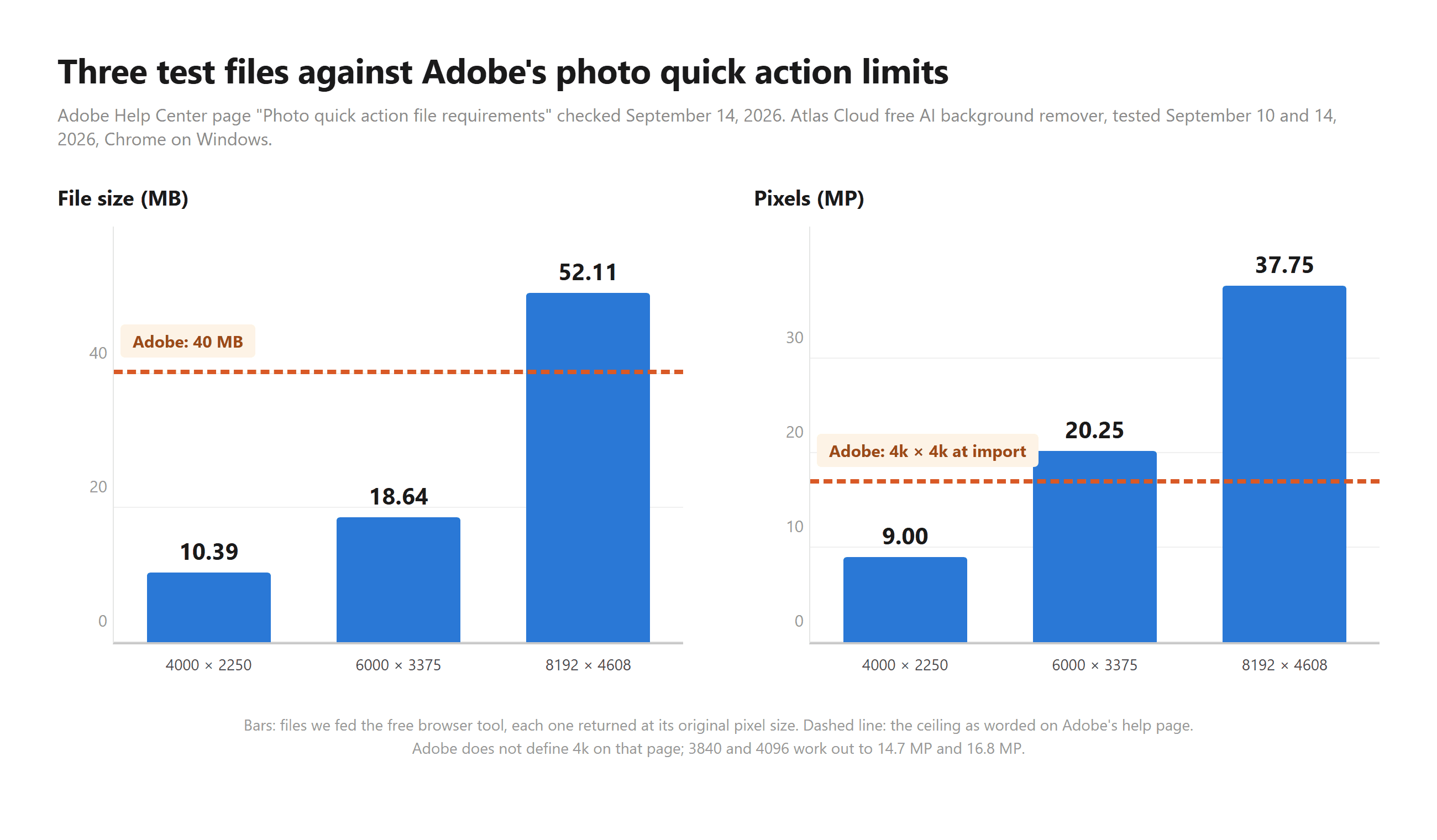
4000 × 2250 的输入,9.00 MP、10.39 MB,以 4000 × 2250、3.71 MB 返回。6000 × 3375 的输入,20.25 MP、18.64 MB,以 6000 × 3375、7.22 MB 返回。那辆自行车,输入 8192 × 4608、37.75 MP、52.11 MB,以 8192 × 4608 的 19.95 MB 透明 PNG 返回。全程没有任何尺寸缩水。
看看哪个限制先咬人。两个较小的文件都在 Adobe 快捷操作页允许的 40 MB 之下,所以重量从来不是它们的问题,长边才是。自行车同时踩中两条,而它仍然在 Express 编辑器接受的 65MP 之内——这正是本文反复回到的那个分水岭。
裁切质量在整个范围内也保持稳定。在同一张照片的三个尺寸上,完全透明像素占画面的 79.25% 到 79.27%,相差百分之二个百分之一。随着文件变大,模型并没有用边缘精度去换分辨率。
透明 PNG:Adobe Express 多两步,这里一步下载
在 Adobe Express 里,移除背景和获得透明文件是两件分开的事。帮助中心文章明确了第二件:「要下载透明背景的图像,点击画布外,然后在左侧面板中选择背景并选择无填充。下载文件时,务必选择透明 PNG 作为文件格式。」
漏掉任何一步,下载下来的图就会带着页面颜色垫在你的主体后面。这坑了不少以为抠图就是全部工作的人,也解释了大量四处飘荡的「我的背景为什么是白的」这类问题。
同一个 Adobe 页面还对裁切本身设定了预期:「它也可能移除精细细节或低对比度区域。在定稿图像前,请检查抠图并恢复任何重要的部分。」这是厂商的善意提醒,在处理客户文件前值得一读。
在 Atlas Cloud 这边则没有任何需要配置的。下载的就是你上传时像素尺寸的 RGBA PNG,透明度已经就位。如果这个词对你来说很陌生,我们写过一篇对 alpha 通道 及其存储内容的通俗解释。
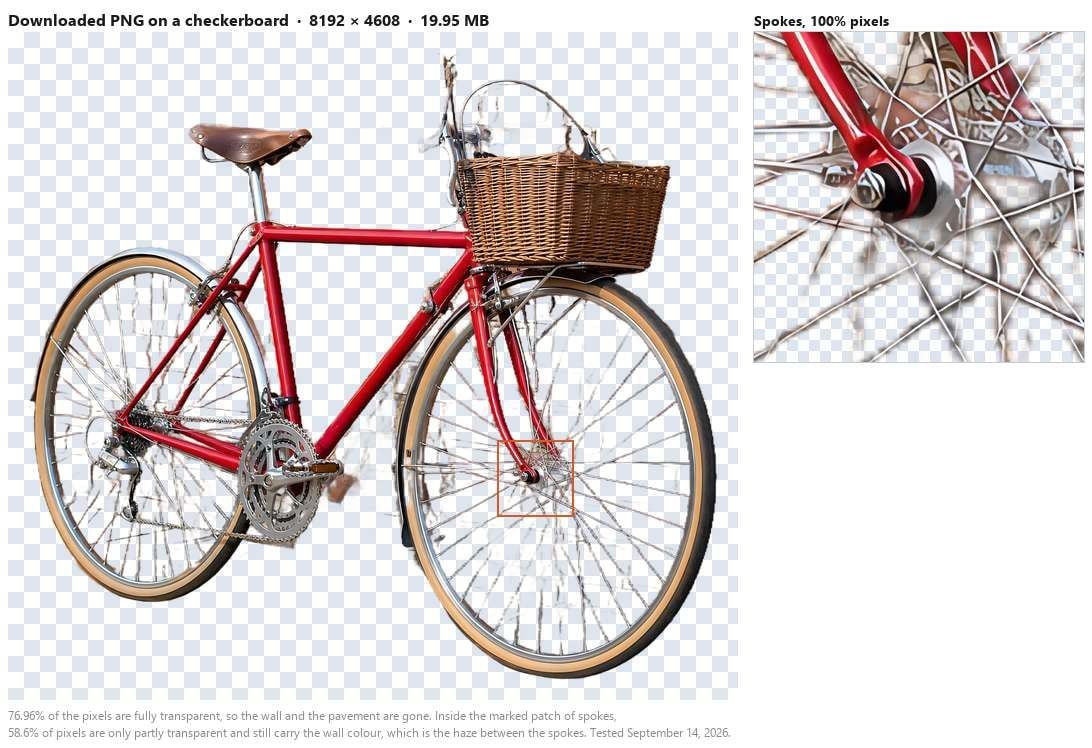
整幅画面中,76.96% 的像素返回为完全透明。墙面和路面不见了,车篮编织和车座边缘在全尺寸下依然稳固。
棋盘格也暴露了这个模型的极限。在标记出的辐条区域里,58.6% 的像素只是部分透明,它们的平均颜色 RGB 131, 105, 97,正是原先位于车轮后方的砖墙和路面。细密网格会残留一层旧背景的雾状痕迹。在深色背景上你不会注意到。在浅色背景上就会。
给任何会检查自己文件的人一条技术提示。主体像素返回时的 alpha 是 254 而不是 255,大约 99.6% 不透明。在那张自行车文件里,3770 万像素中只有 692 个像素达到了真正的 255。屏幕上或印刷中都无人能察觉,合成也完全正常。只有你去查通道时才会发现。
Adobe Express 仍然胜出的地方
一篇诚实的替代工具文章必须说清你放弃了什么。有五件事始终留在 Adobe 这一边。
用描述来替换背景。Adobe 的 FAQ 说得很直白:「一旦 Adobe Firefly 移除了背景,你可以用背景生成器把它替换成你描述的任何场景,或者给图像应用纯色背景。」免费浏览器工具只清掉背景就停下。主体后面任何新东西都来自你自己的编辑器。
之后留在同一个地方。Adobe 的页面接着说:「生成新背景、把你的主体变成贴纸,或放大你的图像,全都无需离开 Adobe Firefly。」当抠图只是五步中的第一步时,这很重要。
批量。用 Adobe 的话说:「Adobe Firefly 为企业用户提供批量背景移除,你也可以用 Firefly AI Assistant 执行批量背景移除。」五十张产品图走免费工具意味着五十次单独运行。
视频。Adobe 在图像功能之外还有一个单独的视频背景移除功能。浏览器工具只接受静态图像。
移动端。同一个 FAQ 说:「是的,Adobe Firefly 可在移动端使用」,涵盖从手机上传、移除和下载。
然后是我们测试的这个模型的三条局限,全部是实测而非猜测。轻薄面料会保住形状却丢失透明度,旧背景的颜色会烤进布料里。
饱和墙面浅色主体会在边缘沾上墙的颜色。9 月 10 日我们测量的六个输入中,这一组合是把问题暴露得最清楚的,在编辑器里把选区收缩一个像素就能清掉这种色偏。细密网格是第三条:上面那次运行中的自行车车轮返回时是雾蒙蒙的,而不是干净裁开的。
| 测试输入 | 返回结果 | alpha 通道上的测量结果 |
|---|---|---|
| 树叶前的薄纱 | 形状正确,布料不透明 | 薄纱停在 alpha 254,只有 0.73% 的像素真正半透明 |
| 深红墙前的白衬衫 | 裁切干净但边缘带色偏 | 69% 的半透明边缘像素偏红 |
| 草地上的金毛犬 | 裁切干净 | 边缘处绿色通道高 16 个点,正常尺寸下不可见 |
| 砖墙前的自行车辐条 | 车架和车篮干净,车轮雾蒙蒙 | 辐条区域 58.6% 的像素部分透明,平均出了墙面的颜色 |
还有一条属于物理而非工具的缺口。小尺寸源照片裁完还是小,所以用于印刷的抠图需要一次放大处理。我们的免费图像放大工具汇总涵盖了那些不会在成品上盖戳的选项。
Adobe Express vs Atlas Cloud:并排对比
Adobe 那一栏采用其自行发布的措辞,页面没说的则标为「未说明」。Atlas Cloud 那一栏是我们实测的结果,页面声称的部分则加以标注。
| Adobe Express 和 Firefly | Atlas Cloud 免费 AI 背景移除工具 | |
|---|---|---|
| 免费使用 | 「用 Adobe 账户免费」外加「每日免费生成额度」 | 免费使用,无需账户(实测) |
| 登录 | Adobe 自己的步骤以「用你的 Adobe ID 登录 Adobe Firefly」开头 | 无(实测) |
| 文件大小上限 | 快捷操作 40 MB,编辑器上传 80MB | 接受 52.11 MB PNG(实测);工具页面未说明上限 |
| 像素上限 | 快捷操作「导入时 4k x 4k」,编辑器 65MP | 37.75 MP 原尺寸返回(实测) |
| 透明输出 | 把背景设为无填充,再选择透明 PNG | 输入尺寸的 RGBA PNG,无需设置(实测) |
| 隐私浏览 | 快捷操作「不支持隐私模式」 | 未测试 |
| 批量 | 企业批量以及 Firefly AI Assistant | 每次运行一张图 |
| 视频 | 单独的视频背景移除功能 | 仅图像 |
| 新背景 | 背景生成器,用提示词描述 | 无;自带编辑器 |
| 水印 | 未说明 | 无(实测) |
| 轻薄面料 | 未说明 | 保住形状,丢失透明度(实测) |
| 细密网格 | 未说明 | 自行车辐条间的雾状残留(实测) |
你应该从 Adobe Express 切换过来吗?
如果你的工作本来就活在 Adobe 里,答案很可能是不,而且把它当作「增加第二个工具」来看待会更好。直接喂进 Firefly 背景生成的抠图、跑在企业席位下的批量、需要同样处理的视频片段:这些就留在原地。反正你本来也要登录时,登录并不额外花你什么。
这个免费工具的价值在于那些被 Adobe 大门拒之门外的照片,或者当登录本身就是问题时。一张超过快捷操作上限的 24 MP 相机文件、在借来的笔记本上的一次性抠图、一张你不想跟账户会话扯上关系的客户图。下载 PNG,然后把它当作普通上传拖进 Adobe Express,继续在那里做设计工作。
| 如果……就继续用 Adobe | 如果……就加上这个免费工具 |
|---|---|
| 你每天本来就登录 Adobe | 你想要一次无需创建账户的抠图 |
| 你想用提示词生成新背景 | 你的文件长边超过 4k |
| 你处理文件夹或视频 | 你一次处理一张图 |
| 你的抠图要接更长的 Firefly 工作流 | 你当天的免费生成额度快用完了 |
常见问题
如何在 Adobe Express 中移除图像背景?
Adobe 帮助中心的文章《从图像中移除背景》给出了步骤:打开设计稿,选择图像,然后在左侧图像面板中选择移除背景。再次选择它会恢复原始背景,而要获得透明文件,同页还补充了下载时的无填充和透明 PNG 两步。
请按 Adobe 自家页面上的这个流程操作。本文讲的是当你的文件大于工具接受范围时会发生什么。
Adobe Express 背景移除工具免费吗?
Adobe 的 Firefly 页面说,是的,用 Adobe 账户即可,依靠每日免费生成额度,无限使用则绑定付费 Firefly 方案。Adobe Express 免费方案页面列出了模板、字体、标准编辑工具、排期和素材,并未把 Background Remover 列入其中。
为什么 Adobe 拒绝了我的照片?
先检查长边,再检查文件大小。快捷操作停在「导入时 4k x 4k」和 40 MB,所以一张 6000 像素的相机文件已经在像素线上超标,而重量仍远低于限制。Express 编辑器路径允许更多,桌面网页版最大 65MP 和 80MB。
如何在没有 Adobe 账户的情况下获得透明背景?
把图像交给 Atlas Cloud 上的免费 AI 背景移除工具,然后下载结果。它返回你上传时尺寸的 RGBA PNG,在我们的测试中没有登录也没有水印,而且透明度已经在文件里,而不是你在导出时才选的某个设置。
免费替代工具会在下载文件上加水印吗?
在 2026 年 9 月 10 日的测试中,我们下载的任何文件上都没有出现水印。工具页面自称免费使用、无需账户,我们的运行结果与之相符。
它能处理一个文件夹的图像或一段视频吗?
两者都不能。它每次运行只接受一张静态图像。文件夹工作和视频背景移除正是 Adobe 付费和企业层级真正占优的地方,我们宁愿如实说出,而不是假装不是。
结语
Adobe 的背景移除很好,而且有围栏。围栏写在其自家页面上:免费 Firefly 路线要一个账户加每日额度,照片快捷操作是 40 MB 和 4k x 4k,Express 编辑器是 65MP 和 80MB,再加上下载真正透明之前的两下额外点击。我们在研究本文时读过的排名指南,没有一篇提到中间那组数字,而相机文件恰恰是在那里被拦下。
我们那张 8192×4608、37.75 百万像素、52.11 MB 的测试文件,从一个浏览器标签页以 8192×4608 返回,没有关联任何账户。这就是这款 Adobe 背景移除替代工具所主张的那条窄窄的声明。它不会在你主体后面生成新场景,不碰视频,一次只处理一张图,并且会在自行车辐条这类细密网格内部留下雾状残留。如果你要的是一次全尺寸、无需任何登录的抠图,打开工具,把文件拖进去吧。





