

你在深夜上传照片,商品也上架了。随后它就从搜索中消失了。产品本身没问题。只是它背后的背景比纯白差了几个色阶,而仅凭这一个细节,亚马逊就足以隐藏一条商品信息。
本指南梳理了 Seller Central 所写的 亚马逊图片要求,从文件大小到主图,再到关于 AI 生成人物的规则。每条规则都来自亚马逊自己的帮助页面,核对时间为 2026 年 10 月,我们还在一个真实文件上测试了 AI 标记步骤。在此过程中,你会看到一张产品照片如何在 Atlas Cloud 上变成一整套辅助图片。
要点
- 每张亚马逊产品图片的最长边至少需要 500 像素,达到 1,000 像素才会开启缩放功能。
- 主图需要纯白背景(RGB 255, 255, 255),产品占画面 85%。
- 亚马逊要求一张合规的主图,并建议至少再添加六张图片和一个视频。
- 任何包含照片级写实 AI 生成人物的照片,都需要在其 XMP 元数据中添加 contains-synthetic-performer 关键词。
- 一张产品照片就足以让 商品图片生成器 在一次运行中填满六个附加图片位。
适用于商品信息中每张照片的亚马逊产品图片要求
有些规则适用于页面上的每张图片,从主图到最后一张缩略图。它们是第一道关卡:未通过技术检查的文件根本无法上传,因此也永远到不了更严格的主图审核环节。
亚马逊的产品图片指南列出了以下规格。文件名格式为可选项,RGB 被列为首选而非必需。
| 要求 | 亚马逊的具体要求 |
|---|---|
| 文件格式 | JPEG、TIFF、PNG 或非动画 GIF(推荐 JPEG) |
| 图片尺寸 | 最长边 500 至 10,000 像素 |
| 分辨率 | 至少 72 dpi |
| 色彩模式 | 首选 RGB |
| 图片质量 | 清晰,无像素化,无锯齿边缘 |
| 文件名(可选) | 产品 ID、变体代码和扩展名,以句点分隔,例如 B000123456.MAIN.jpg |
亚马逊的技术文件要求页面还补充了一些文件层面的细节。它不接受 EPS、BMP 或 PDF 文件,也不接受原生 Photoshop(PSD)文件。它还要求压缩程度尽可能低,并在上传前移除所有图层。
接下来是内容规则,适用于商品信息中的每张图片:
- 图片必须与商品信息相符。 每张图片都必须准确展示你所售的产品,并与产品标题一致。
- 不得借用信任信号。 所有图片中禁止出现客户评论、五星图形以及“免费配送”等声明。
- 不得出现亚马逊品牌标识。 亚马逊徽标和“Amazon's Choice”或“Best seller”等徽章不得出现在任何位置,包括外观相似的修改版本。
- 色板图片保持简洁。 色板,即购物者点击的小块颜色样本,不得带有文字或价格。
亚马逊商品信息图片尺寸从 500 像素起步,但缩放需要 1,000 像素
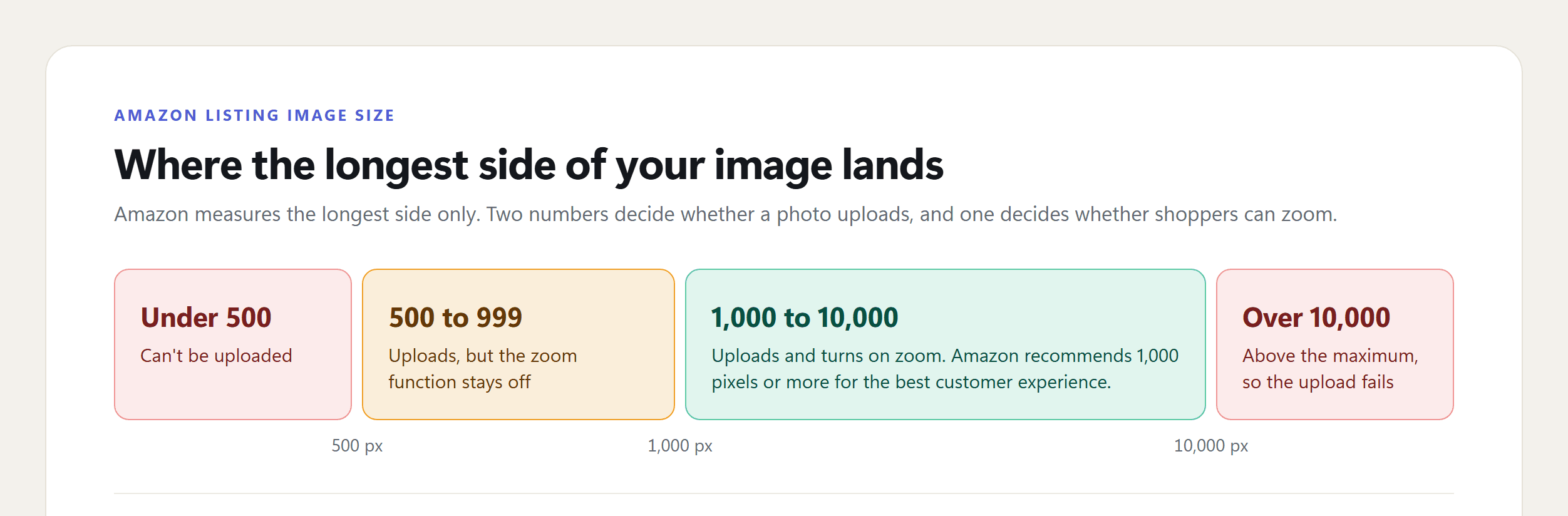
亚马逊只衡量一个数字:最长边。一张 900 × 1,200 的图片按 1,200 像素计算,尽管其宽度只有 900。
低于 500 像素,上传会失败。在 500 到 999 之间,图片可以上传,但购物者无法放大。达到 1,000 像素或以上,缩放功能开启,亚马逊建议采用该尺寸以“获得最佳客户体验”。上限为 10,000 像素。
指南中有一句话很容易被忽略:“不要人为放大低分辨率图片。”将 600 像素的文件拉伸到 1,200 虽然通过了尺寸检查,但会增加模糊,而模糊正是亚马逊列出的隐藏原因之一。应直接以全尺寸拍摄或导出。一张 1,200 万像素的手机照片(4,032 × 3,024)即使裁剪后仍有充足余量。
若没有编辑软件来检查文件,亚马逊建议右键点击图片并打开其属性,其中会列出像素尺寸。儿童服装有更严格的下限:亚马逊的服装指南禁止儿童服装图片低于 1,000 像素。
主图之后六张图片的亚马逊商品信息设计
在了解严格的主图规则之前,先看清整个图片库会更有帮助,因为主图只是七个位置中的一个。那么,一条亚马逊商品信息应该有多少张图片?亚马逊要求一张合规的主图,并建议“至少六张附加图片和一个视频”。服装有公开的上限:每个父 SKU 或子 SKU 最多八张备用图片。
亚马逊不会为每个位置指定用途,所以给每张图片一个不同的问题来回答,就像购物者在实体店里把产品翻来覆去查看一样。可将以下内容用作图片库的亚马逊商品信息模板:
| 位置 | 变体代码 | 应展示的内容 | 商品图片生成器类型 |
|---|---|---|---|
| 主图 | MAIN | 产品单独置于纯白背景上 | 你自己的照片,对照下方主图规则检查 |
| 2 | PT01 | 正面、侧面和背面,让购物者可以全面查看产品 | 多角度视图 |
| 3 | PT02 | 材质、缝线和五金件特写 | 细节特写 |
| 4 | PT03 | 值得付费的功能卖点,每个面板一项 | 功能图 |
| 5 | PT04 | 真实尺寸,并标注测量数据 | 尺寸与规格 |
| 6 | PT05 | 产品在真人身上的展示,用于体现合身度和比例 | 模特图 |
| 7 | PT06 | 产品在其使用场景中的展示 | 生活场景图 |
| 视频 | 单独上传 | 产品运动或使用中的画面 | 非图片位 |
第 4 和第 5 个位置通常放置亚马逊商品信息信息图。亚马逊的文字禁令涵盖主图和色板,所以在这里添加标注和尺寸数据是可以的,只要避开评论引言、星级评分和徽章——这些在所有图片中都被禁止。
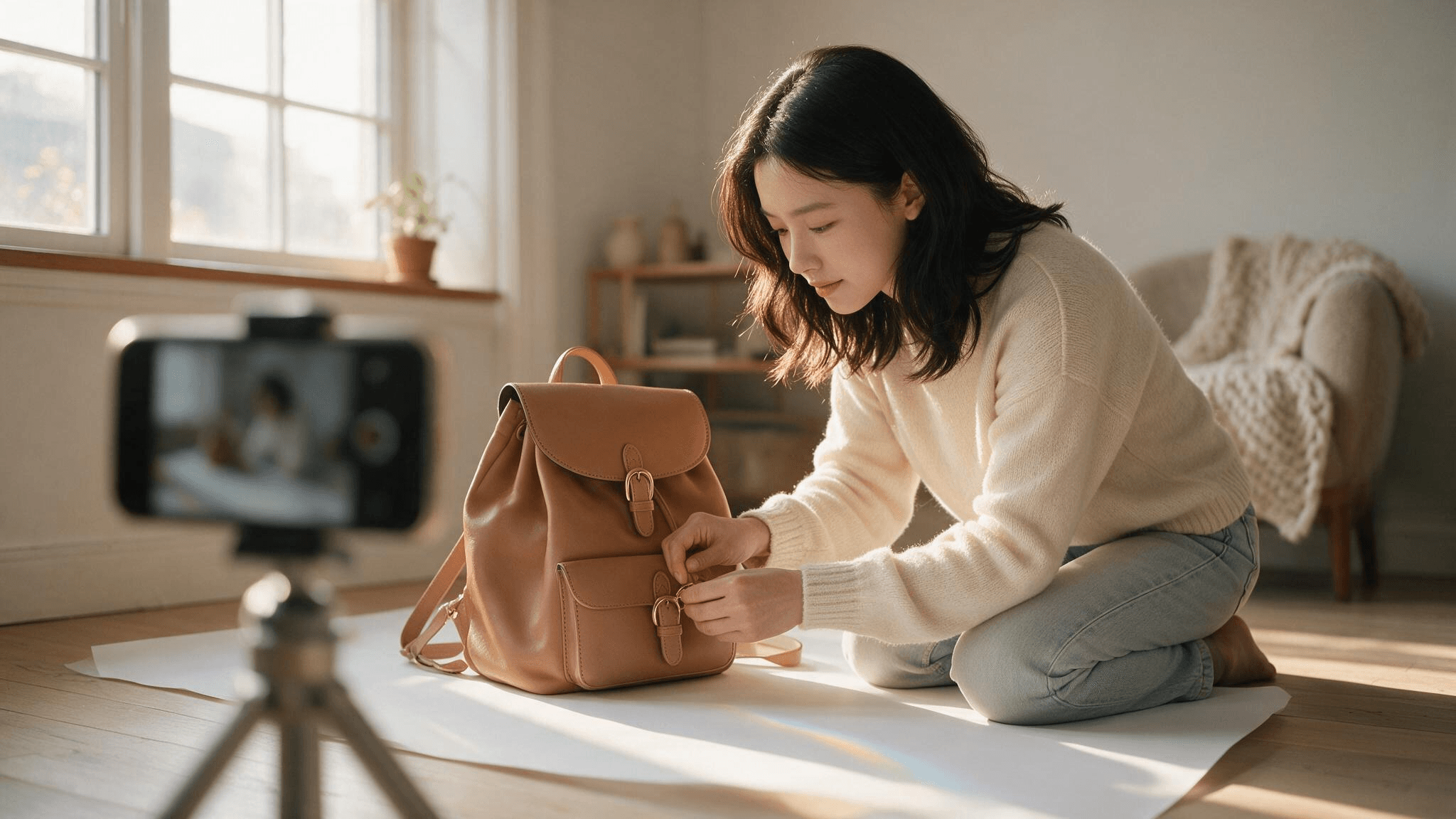
再拍摄六张图片需要投入大量时间。每个位置都需要单独的布景,而模特图还意味着要预约模特。
Atlas Cloud 上的 Marketing Studio 工作流可以处理这一步。商品图片生成器工作流只需一张产品照片或一个产品页面链接,就能在一次运行中渲染出你勾选的每一种图片类型。
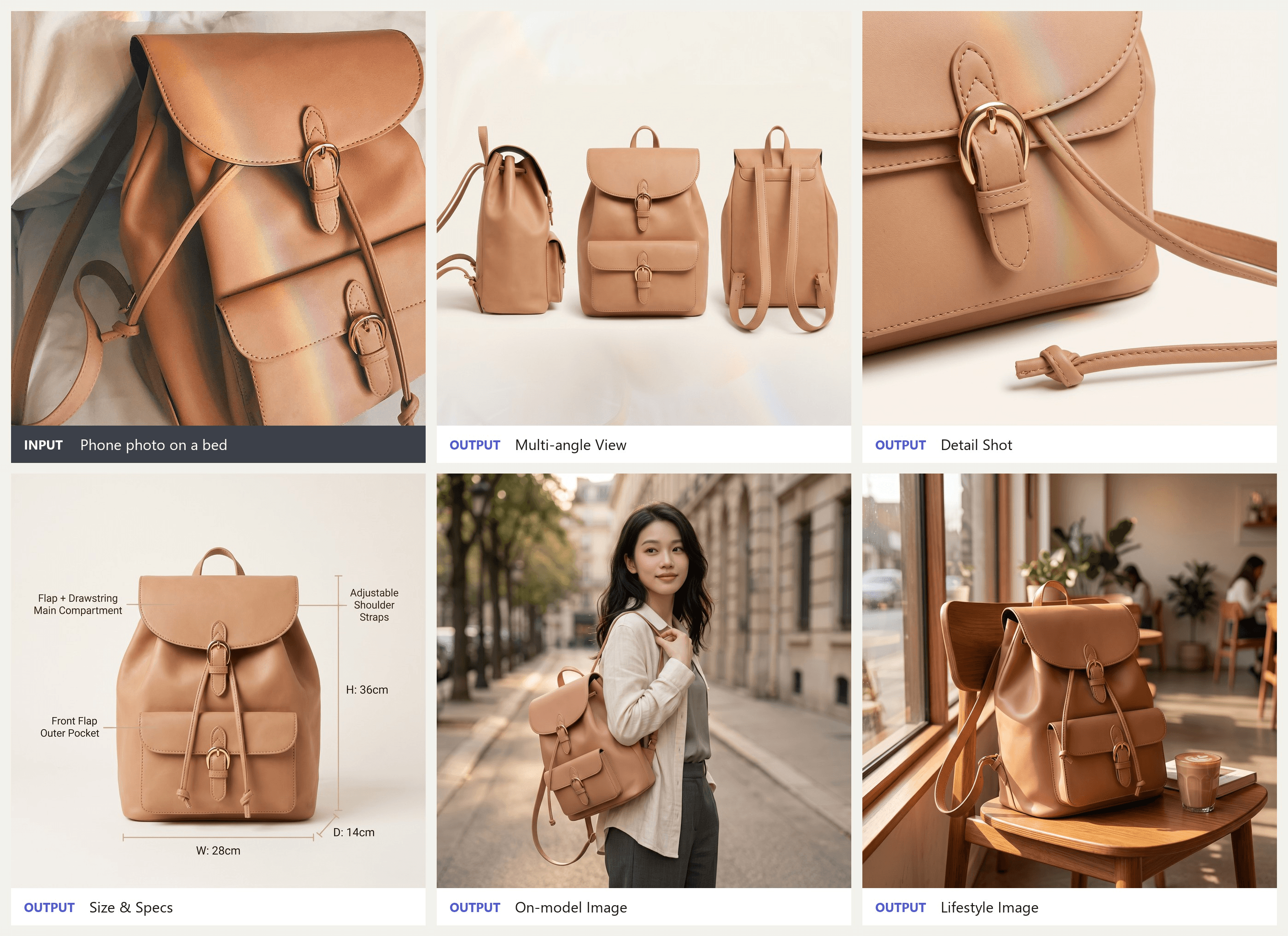
输入照片由 Saja Beraam 提供,来自 Unsplash。输出结果来自一次以 1:1 和 2K 运行的商品图片生成器。
我们的输入是许多卖家已经拥有的那种照片:一个放在床上的棕褐色皮革背包,翻盖上有一道彩虹光。简报中给出了背包尺寸,并要求产品图使用干净的暖白色背景。
多角度视图将侧面、正面和背面放在同一画面中。尺寸与规格图根据简报绘制了 28 厘米宽、36 厘米高和 14 厘米深,并标注了翻盖、肩带和前袋。模特图保留了我们上传的模特照片中的面部,生活场景图则将背包放在咖啡馆椅子上,旁边有一杯拿铁。
所有输出均以 2,048 × 2,048 的 JPEG 返回。这是亚马逊 1,000 像素缩放线的两倍,因此在上传前还有空间进一步裁剪取景。
如何在 Atlas Cloud 上生成完整的亚马逊商品信息图片集
整个运行在一个表单中完成。以下是我们为背包图片集填写的方式。
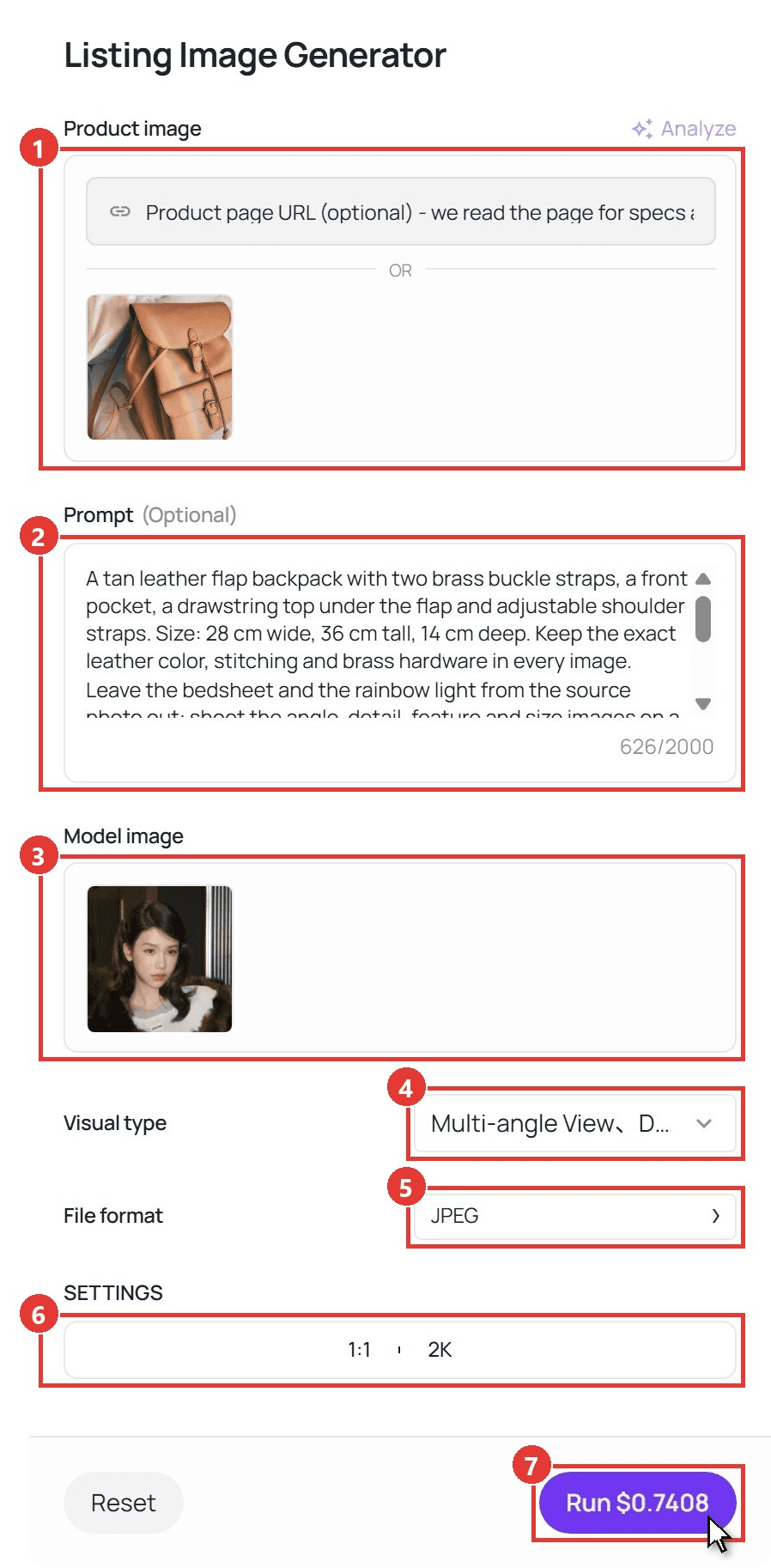
- 在 Product image 下添加产品。 上传一张清晰的照片,最大 10 MB。你也可以将产品页面链接粘贴到其上方字段中,工作流会从页面读取规格和卖点。
- 在 Prompt 中编写简报。 写明材质和真实尺寸,然后说明你想要的背景和场景。以下是我们使用的简报:
plaintext1A tan leather flap backpack with two brass buckle straps, a front pocket, a drawstring top under the flap and adjustable shoulder straps. Size: 28 cm wide, 36 cm tall, 14 cm deep. Keep the exact leather color, stitching and brass hardware in every image. Leave the bedsheet and the rainbow light from the source photo out: shoot the angle, detail, feature and size images on a clean warm-white studio backdrop with soft, even light. In the on-model image, the model wears the backpack over one shoulder on a quiet city street at golden hour. In the lifestyle image, the backpack rests on a wooden café chair by a sunny window.
- 为特定人物添加 Model image。 我们上传了模特的肖像。如果留空,工作流会为模特图创建一个人物,这会改变下文所述的标记规则。
- 在 Visual type 下勾选图片类型。 你可以一次选择多种。我们选择了全部六种附加类型,并关闭了 Main Image,因此这次运行只填充主图之后的位置。
- 在 File format 下选择 JPEG。 这是亚马逊推荐的格式。默认是 PNG。
- 在 SETTINGS 下设置画布。 有七种比例,从 16:9 到 9:16,以及三种分辨率(1K、2K 和 4K)。我们使用了 1:1 和 2K。
- 点击 Run。 完成的图片会出现在 Output 下,每张都带有 Download 按钮。
决定你能否出现在搜索中的亚马逊主图要求
在七个位置中,主图的分量最重。它是购物者在搜索结果中看到的图片,也是产品页面上的第一张图。如果商品信息没有符合规则的主图,亚马逊表示它可能会“暂时从搜索中移除该商品信息”,直到你上传一张合规的主图。
以下是 MAIN 位置的要求,按亚马逊的说法:
- 纯白背景。 数值为 RGB 255, 255, 255。米白、浅灰和渐变背景都不算。
- 产品占图片的 85%。 产品在画面中占据较大面积,周围留有一圈细白边。
- 完整产品,仅展示一次。 边缘不得裁切,且只展示一个视角(正面,而非正面和背面并排)。
- 单个单位。 展示单个产品单位,以及包装内附带的任何配件。
- 不得有道具和包装。 仅当包装是产品的一部分时才允许出现,例如便携盒。
- 真实且准确。 比例、数量和颜色必须与到货实物相符。不允许使用占位图片。
纯白很容易出错,因为一张照片在屏幕上看起来是白色,但在取色器中读取仍可能是 250 左右。我们的白底指南介绍了如何在不使浅色产品过曝的情况下实现白底。
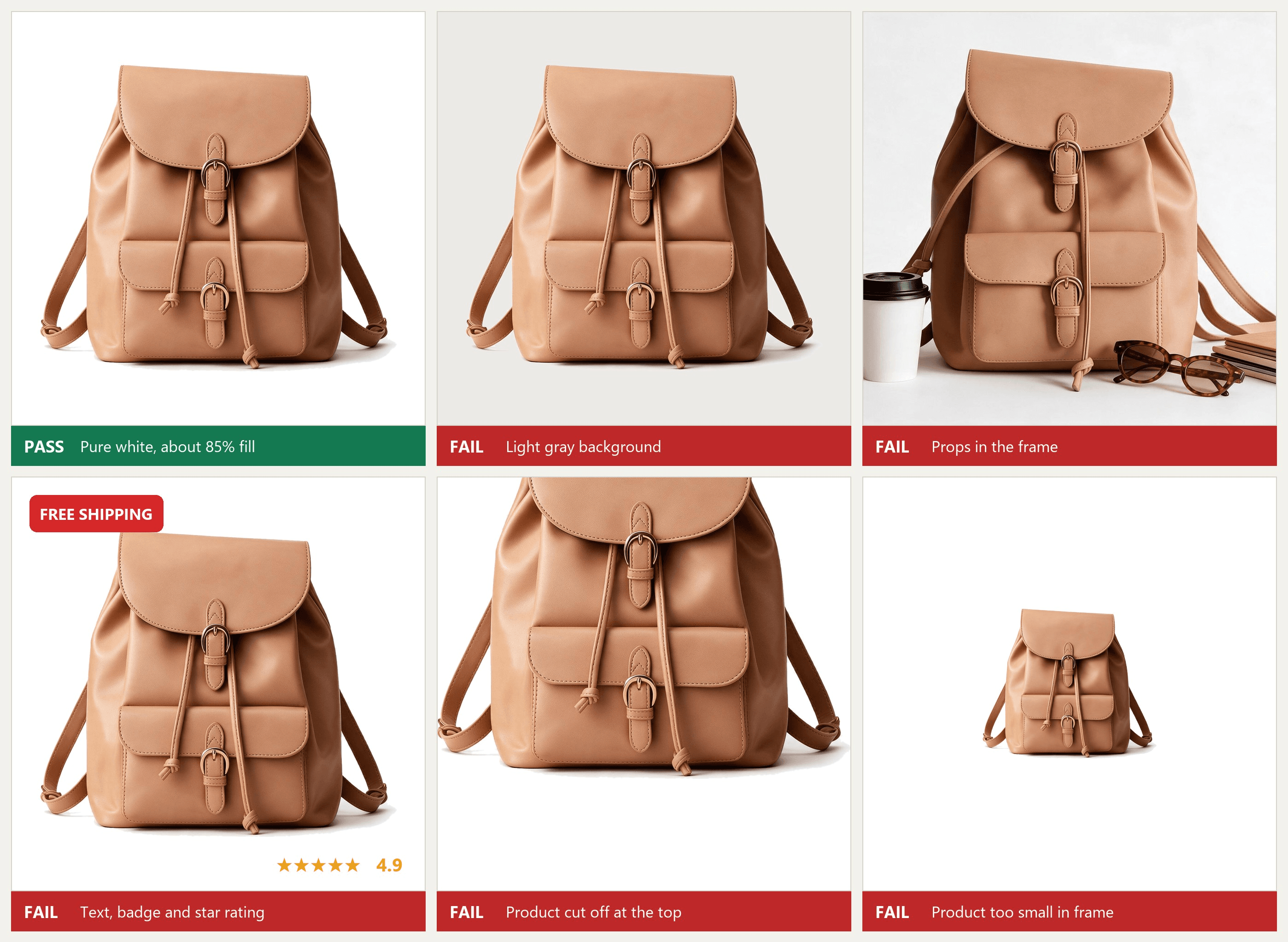
同一个背包 以 六种方式展示。只有第一块图能作为主图通过。
会改变亚马逊主图的类目规则
上述规则是默认规则。服装、鞋类和其他一些类目增加了自己的规则,一张通过了通用清单的主图仍可能因缺少其中某项而被隐藏。
| 类目 | 主图规则 | 亚马逊来源 |
|---|---|---|
| 成人服装 | 展示在站立模特身上,不得坐、跪、倚靠或躺下 | 产品图片指南 |
| 服装(所有) | 正面视图,宽高比接近 3:4,不得折叠,不得露出吊牌 | 服装图片指南 |
| 任何产品 | 不得出现人体模型或衣架的任何部分,无论是透明、肤色还是钢丝款 | 产品图片指南 |
| 鞋类 | 单只鞋,朝左,呈 45 度角 | 产品图片指南 |
| 服装配饰和多件装 | 平铺,不带模特 | 产品图片指南 |
| 儿童和婴儿内衣、泳装、紧身连衣裤 | 在每张图片中均平铺,绝不上模特 | 产品图片指南 |
| 儿童、婴儿、鞋类、箱包、手表、珠宝 | 主图中不得出现真人模特 | 图片隐藏页面 |
| 床、床架、床垫、地毯、地毯垫、沙发 | 生活场景图可作为主图 | 产品页面风格指南 |
最后一行是亚马逊唯一允许在 MAIN 位置使用室内场景的地方。除此之外,生活场景图属于附加图片。如果你销售服装,亚马逊的服装图片指南比表格更进一步,包含关于姿势、透明度和色板的规则。
亚马逊允许使用 AI 生成的图片吗?
亚马逊的产品图片指南没有禁止使用 AI 工具制作的图片。不过,其中两条规则在此很重要。每张图片仍必须准确展示真实产品,而照片级写实的 AI 生成人物需要添加标签。
该标签是一个元数据关键词 contains-synthetic-performer,在上传前添加到图片文件中。亚马逊指出,某些司法管辖区可能要求披露 AI 生成人物,当该标签存在时,亚马逊会在适用地区为购物者添加披露说明。指南对何时应添加该标签有明确说明:
| 图片中的内容 | 是否添加 contains-synthetic-performer? |
|---|---|
| 完全由 AI 生成的照片级写实人物 | 是 |
| 真实人物,即使使用 AI 工具编辑过 | 否 |
| 完全没有人物 | 否 |
| 非照片级写实的人物,例如插画 | 否 |
| 来自电影、游戏或其他创意作品的角色 | 否 |
商品图片生成器中的 Model image 字段决定了你落入哪一行。我们在上面的图片集中上传了真实模特的照片,因此那张模特图基于真实人物,无需添加标签。随后我们用相同的简报再次运行,并将该字段留空,工作流创建了一位女性来背背包。第二张图片就是亚马逊要求添加标签的那张。
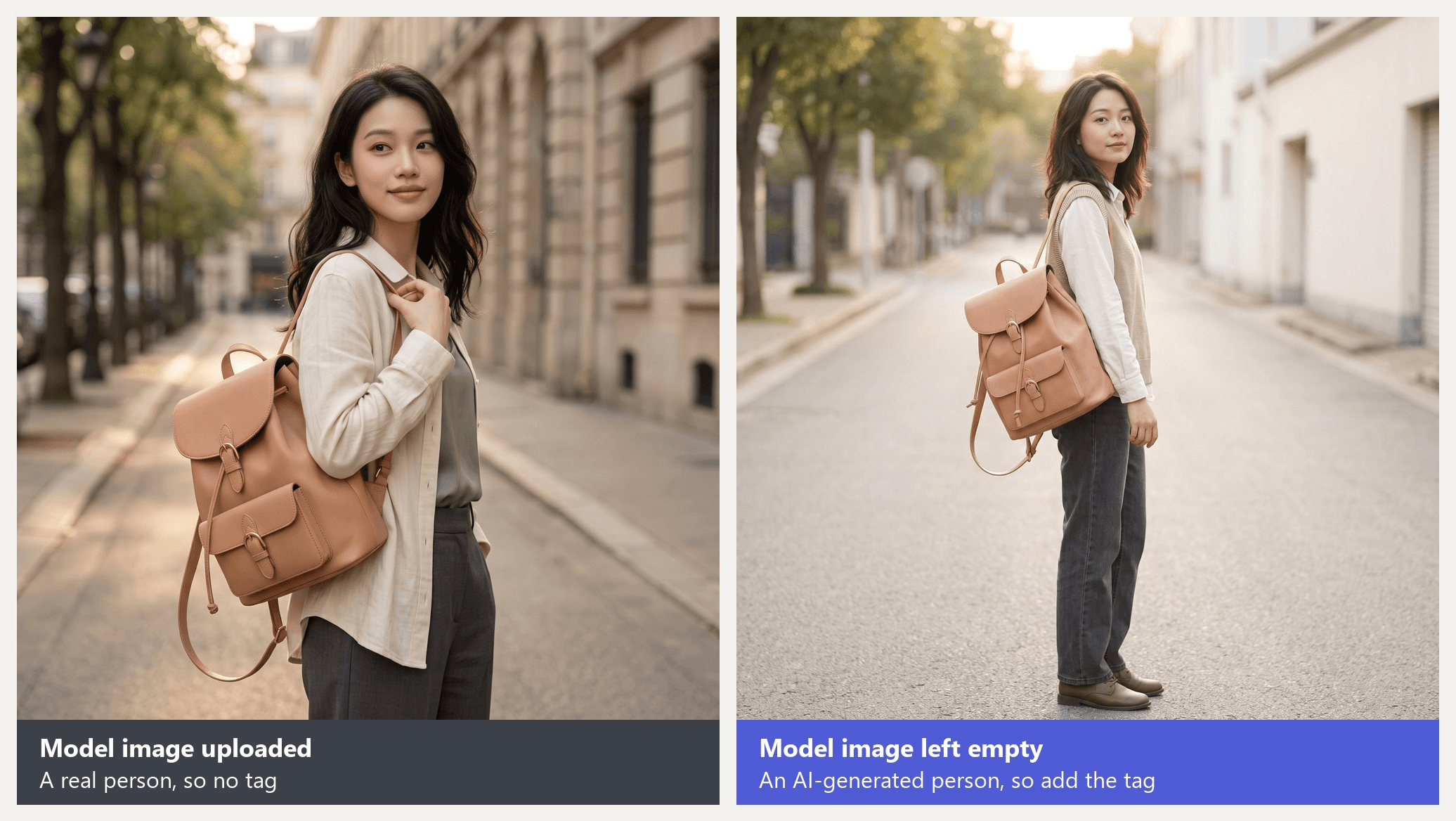
标签在下载后添加,在你自己的电脑上完成,因此很自然地融入你为上传而重命名文件的步骤中。有一点需要注意:某些 AI 工具会在其文件中写入 IPTC 标签,例如 trainedAlgorithmicMedia。该标签所在的字段与亚马逊要求的关键词不同,因此一个文件可能带有该标签,却仍未按亚马逊的标准完成标记。
如何在上传前添加 contains-synthetic-performer 标签
亚马逊的标记说明要求将该关键词放入 XMP dc:subject 字段。你不需要特殊软件。
- Windows: 右键点击文件,选择“属性”,打开“详细信息”选项卡,在“标记”字段中键入 contains-synthetic-performer。亚马逊指出,Subject 和 Tags 写入不同位置,因此不要动 Subject。
- Mac: 在“预览”中打开文件,按 Cmd+I,点击“关键词”选项卡,点击 + 并键入该关键词。
- 任何装有 exiftool 的系统: 运行以下命令。+= 运算符会添加关键词而不清除已有内容,还可以使用通配符(如 *.png)一次为整个文件夹添加标签。
plaintext1exiftool -XMP-dc:Subject+=contains-synthetic-performer image.jpg 2exiftool -G1 image.jpg | grep Subject
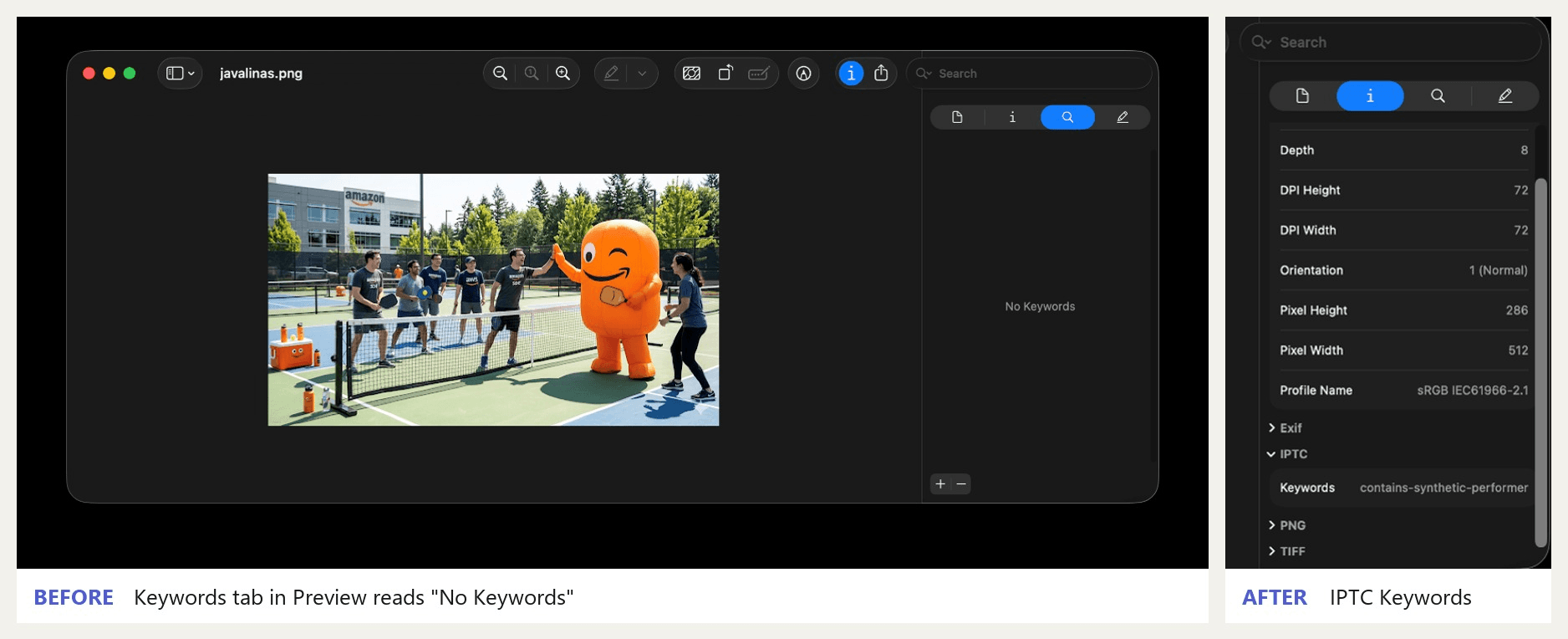
截图来自 Seller Central 中的 亚马逊标记帮助页面。
我们在本次运行生成的 AI 模特图片以及一张测试照片的 PNG 副本上测试了 Windows 方法,将关键词写入文件资源管理器所编辑的“标记”属性。回读文件显示,两者的 XMP dc:subject 列表中均包含 contains-synthetic-performer,这正是亚马逊指定的字段。在 Windows 11 上,PNG 和 JPEG 都能接受该标签,因此 File format 设置并不决定你是否可以添加标签。
如何避免亚马逊图片要求导致你的商品信息被隐藏
亚马逊会在你上传图片时对照其要求进行检查,不合规的图片可能会被移除或修改。图片隐藏页面列出了最常见的原因。其中大多数在上传前都很容易发现:
| 隐藏原因 | 适用于 | 上传前检查 |
|---|---|---|
| 非白底 | 主图 | 用取色器采样四角和产品附近区域。每个读数都应为 255, 255, 255。 |
| 文字、徽标、图形或水印 | 主图 | 以 100% 查看,寻找编辑应用残留的徽章、边框或水印。 |
| 产品被裁切 | 主图 | 检查产品的肩带、线缆或边缘是否触及画面边界。 |
| 产品过小 | 任何图片 | 在产品周围绘制选区。它应覆盖图片约 85%。 |
| 模糊或像素化 | 任何图片 | 将最锐利的细节(如缝线或标签)放大到 100%。 |
| 附加物品或道具 | 主图 | 仅允许产品及其随附配件。 |
| 包装或吊牌 | 主图 | 移除吊牌,并将产品从包装盒中取出。 |
| 人体模型、衣架或错误姿势 | 主图,服装 | 成人服装使用站立模特,配饰使用平铺,不得使用人体模型。 |
85% 规则有一点细微差别。通用指南说产品应“占图片的 85%”,而服装指南说“占图片总面积的 85%”。对于大多数产品,目标是让产品在较长的一侧几乎触及边缘。
如果图片确实被隐藏,请修复它,而不是删除它。亚马逊建议使用 MAIN 变体代码上传替换图片,因为每个 ASIN 都需要一张主图。
常见问题
亚马逊产品图片应该用什么宽高比?
亚马逊的通用图片指南没有规定宽高比。它只将最长边限制在 500 至 10,000 像素。服装是例外,主图的最低宽高比要求“接近 3:4”。除服装外,选择能让产品占画面约 85% 的画布即可。正方形适合大多数方正的产品,高画布适合瓶子或直立包袋。
可以批量上传亚马逊产品图片吗?
可以。Seller Central 中的 Upload Images 工具接受最大 1,000 张图片、每个最大 1 GB 的 zip 文件,并且你可以一次发送多个 zip。对于批量上传,文件名必须带有变体代码,例如主图用 B000123456.MAIN.jpg,或第一张附加图片用 B000123456.PT01.jpg。
为什么我的新图片没有显示在亚马逊商品信息中?
给它一天时间。亚马逊表示,选中的图片最多可能需要 24 小时才能显示。上传也并不保证展示,因为亚马逊会从该产品页面上的多个卖家处挑选和排列图片,并且可能会修改图片以符合其规则。如果你的图片仍未出现,请对照上述要求检查,因为合规图片被选中的机会最大。
为什么产品照片上传到亚马逊后看起来不一样?
通常是色彩设置的问题。亚马逊首选 RGB,要求在上传前转换 CMYK 文件,并警告不要依赖 ICC 色彩配置文件,因为网页显示通常不使用这些配置。灰度仅被灰色或银色金属产品接受。以最高质量保存 JPEG,并避免在编辑过程中反复保存同一 JPEG,因为每次保存都会损失细节。
结语
我们开头提到的那条商品信息因为背景比纯白差了几个色阶而掉出了搜索。亚马逊的隐藏原因同样具体,而三项快速检查就能覆盖其中多项:用取色器检查背景、查看最长边的像素数,以及观察产品占画面的比例。
从主图开始,因为它是购物者在搜索中看到的那张。然后填充其后的六个位置,在上传前为任何 AI 生成人物添加标签,并把这份亚马逊图片要求清单放在手边,以备下次更新图片库时使用。





