你选中照片,点开背景移除工具,在 Canva 免费版里这个功能被锁在付费套餐后面。或者抠图成功了,但你上传的大文件拿回来时,像素比原来少了。
这些都是文档中记载的行为。Canva 帮助中心列出了Canva 背景移除工具的三项限制:它随付费套餐提供,只能处理 9MB 以下的照片,而且背景移除后超过 1000 万像素的图片会被缩小。我们读过的第三方指南提到了第一项限制,却跳过了另外两项。
这篇文章把这三项限制和一个免费的浏览器工具放在一起对比,我们给那个工具喂了一张 6000×3375 的照片,文件回来时还是 6000×3375,第二次运行时我们关掉了网络,抠图依然完成了。Canva 在批量文件夹和视频方面仍然占优。
核心要点
- Canva 帮助中心将背景移除工具归在付费套餐下,文件上限为 9MB,移除后超过 1000 万像素会缩小。
- Atlas Cloud 上的免费 AI 背景移除工具将一张 6000×3375、2025 万像素的测试照片以原尺寸返回,无需账户,也没有水印。
- 模型在浏览器标签页内运行。在我们的测试中,关闭网络后抠图仍然完成了。
- Canva 保留批量文件夹、视频背景移除以及擦除和恢复画笔功能。免费工具一次只能处理一张照片。
- 薄纱织物返回时是不透明的,因此在免费工具中,半透明的主体仍然需要手动处理。
Canva 背景移除工具免费吗?Canva 帮助中心自己列出的三项限制
Canva 帮助中心的文章"移除照片和视频背景"在开头几句就解答了免费问题:"背景移除工具包含在付费套餐中。"我们在 2026 年 9 月 14 日阅读了该页面。同一篇文章还列出了另外两项限制。
第一项是文件大小。Canva 的原话是:"目前,背景移除工具只能处理 9MB 以下的照片,不适用于矢量图像。"
第二项是像素数量。文章指出:"任何分辨率超过 1000 万像素的上传照片,在移除背景后也会被缩小到 1000 万像素。"一千万像素大约是 3872×2592。一部 1200 万像素的手机照片——多年来许多手机的默认配置——已经超过了这条线,而 2400 万像素的相机文件在输出时会损失一半以上的像素。
Canva 的教程页面"如何使用背景移除工具"补充了一个数量数据:"你可以在每 24 小时内移除最多 500 张图像的背景。"对大多数人来说这已经足够了,但它仍然是一个上限。
| 限制 | Canva 的原文 | 对你的文件意味着什么 |
|---|---|---|
| 套餐 | "背景移除工具包含在付费套餐中。" | 免费账户不包含此工具。 |
| 文件大小 | "只能处理 9MB 以下的照片" | 10MB 的 PNG 在模型运行之前就被拒绝了。 |
| 像素数量 | "移除背景后缩小到 1000 万像素" | 2000 万像素的照片回来时只剩一半像素。 |
| 矢量文件 | "不适用于矢量图像" | SVG 和其他矢量上传被排除在外。 |
| 每日数量 | "每 24 小时最多 500 张图像"(教程页面) | 一个上限,虽然是很高的上限。 |
这些都不是隐藏信息,就写在 Canva 自己的帮助页面上。但我们在撰写本文时阅读的四份第三方指南都没有提到,它们只提到了付费套餐,而没有提到那两项文件限制;其中一个把文件上限写成 10MB,而 Canva 的页面写的是 9MB。
Canva 背景移除工具不可用?帮助中心自己的排查清单
当按钮变灰或抠图一直不完成时,Canva 的帮助文章已经列出了可能的原因。按照它的原话,限制首先是"仅限付费套餐:背景移除工具适用于付费套餐。"然后是文件本身:超过 9MB,或者是矢量文件。接着是文件夹:"超过 50 张图像的文件夹无法使用背景移除工具,该选项会显示为灰色。"
还有一条涉及网络连接:"如果背景移除工具无法加载,请检查你的网络连接并重试。"
| 症状 | Canva 列出的原因 |
|---|---|
| 你的账户无法使用背景移除工具 | 账户是 Canva 免费版("仅限付费套餐") |
| 工具无法处理照片 | 文件为 9MB 或更大,或者是矢量图像 |
| 文件夹上的移除背景选项变灰 | 文件夹中的图像超过 50 张 |
| 工具一直无法加载 | 网络连接中断;Canva 建议检查网络并重试 |
Canva 对卡住的移除工具的解决方案,就是确保网络连接正常。
Canva 背景移除工具的替代方案:在浏览器中免费使用,保持完整尺寸
Atlas Cloud提供一组无需账户的浏览器工具,列在它的 AI 工具页面上。免费 AI 背景移除工具就是用来替代 Canva 这个功能的工具。声明:Atlas Cloud 发布本文并运营该工具。
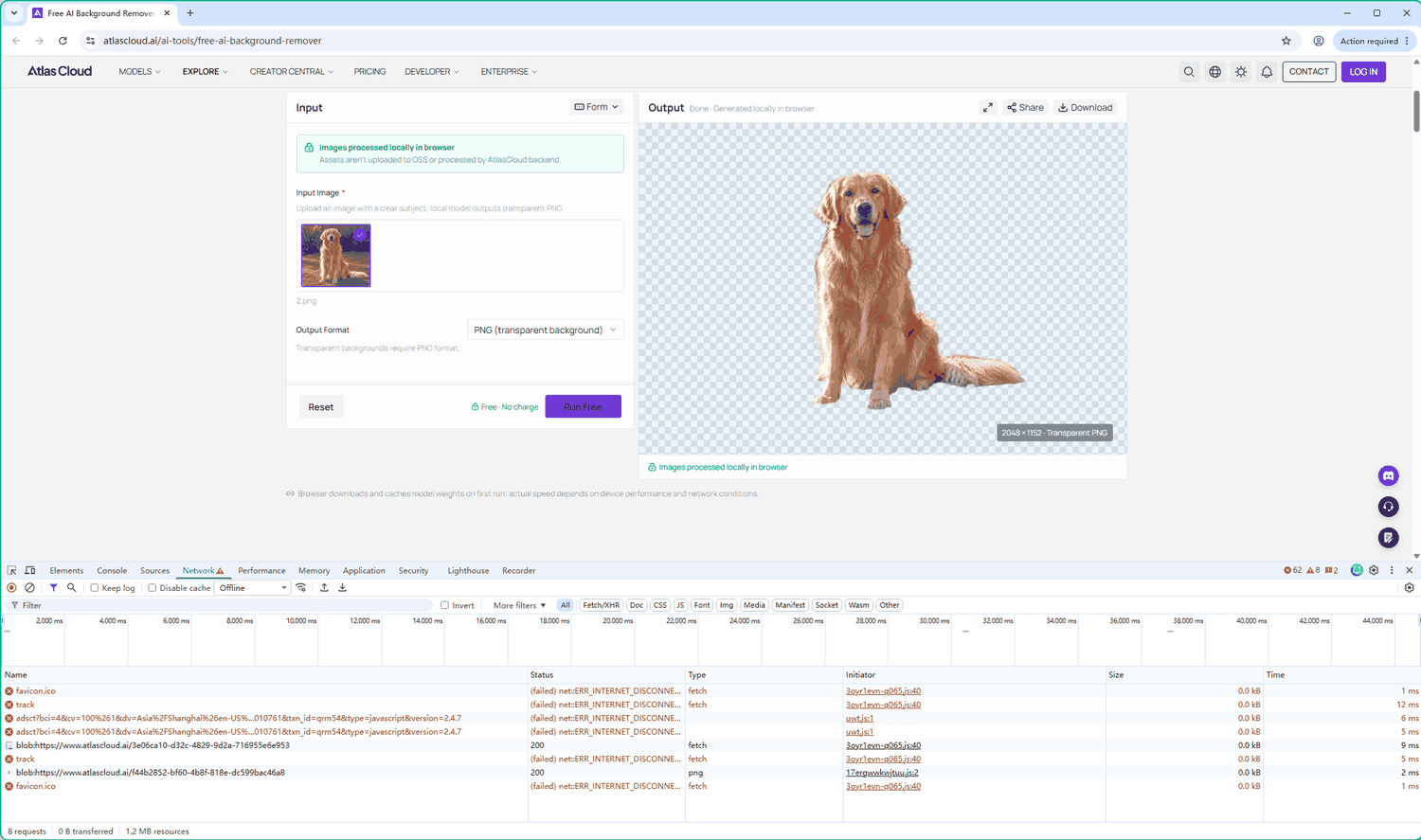
把照片拖进去,点击"免费运行",下载 PNG。不需要选择任何套餐。以下是我们给它处理的最大文件——一张 6000×3375 的 AI 生成照片,内容是草地上的金毛寻回犬——以及返回的结果。
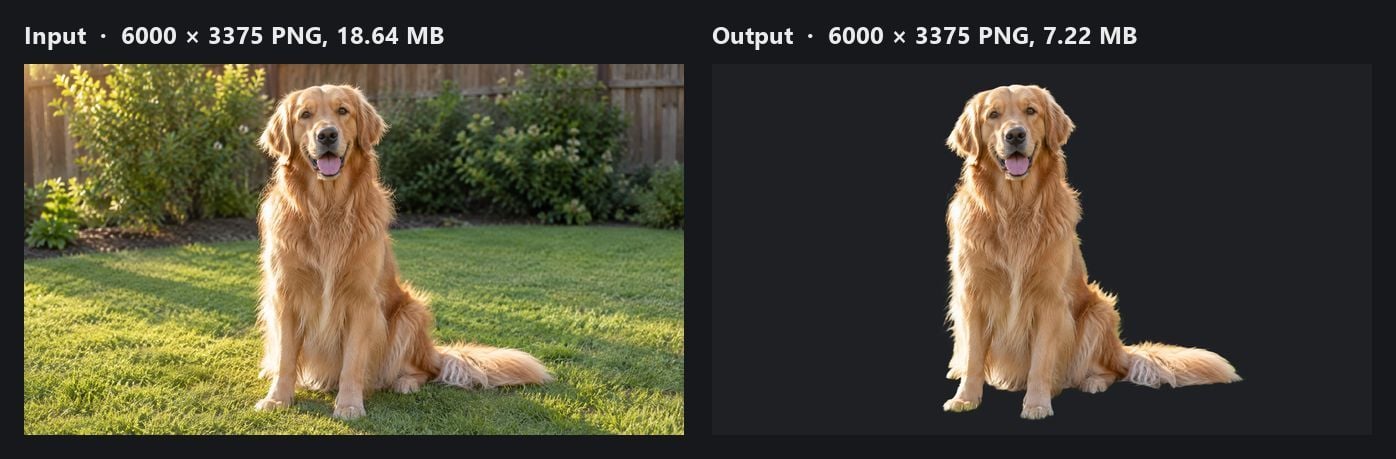
输出是 6000×3375,与输入相同,于 2026 年 9 月 10 日在 Windows 版 Chrome 浏览器中测试。舌头的边缘和尾巴尖的松散毛发都保留了下来。草地和栅栏消失了。这个工具也不仅限于人像:在同一次测试中,木桌上的一只白色运动鞋、奶油色纸上的手写签名、一幅线条艺术标志,以及一面白墙前拍摄的白色衬衫,都返回了可用的抠图。
整个过程只需要三步。点击拖放区域、拖入文件,或剪贴板上有截图时按 Ctrl+V 来添加照片。点击"免费运行"。下载 PNG。
Canva 背景移除工具的限制 vs 一张 2000 万像素的测试文件
我们以三种尺寸运行了金毛寻回犬照片,看看尺寸是否会改变结果。中间一行是关键。在 4000×2250 时,照片为 900 万像素,低于 Canva 的 1000 万像素缩小阈值,但作为 PNG 它重达 10.39MB。按照 Canva 自己的说法,它仅凭大小就会被拒之门外。
| 输入 | 像素 | 输入文件 | 输出尺寸 | 输出文件 |
|---|---|---|---|---|
| 735×979 | 72 万像素 | 未记录 | 735×979 | 0.09 MB |
| 4000×2250 | 900 万像素 | 10.39 MB PNG | 4000×2250 | 3.71 MB |
| 6000×3375 | 2025 万像素 | 18.64 MB PNG | 6000×3375 | 7.22 MB |
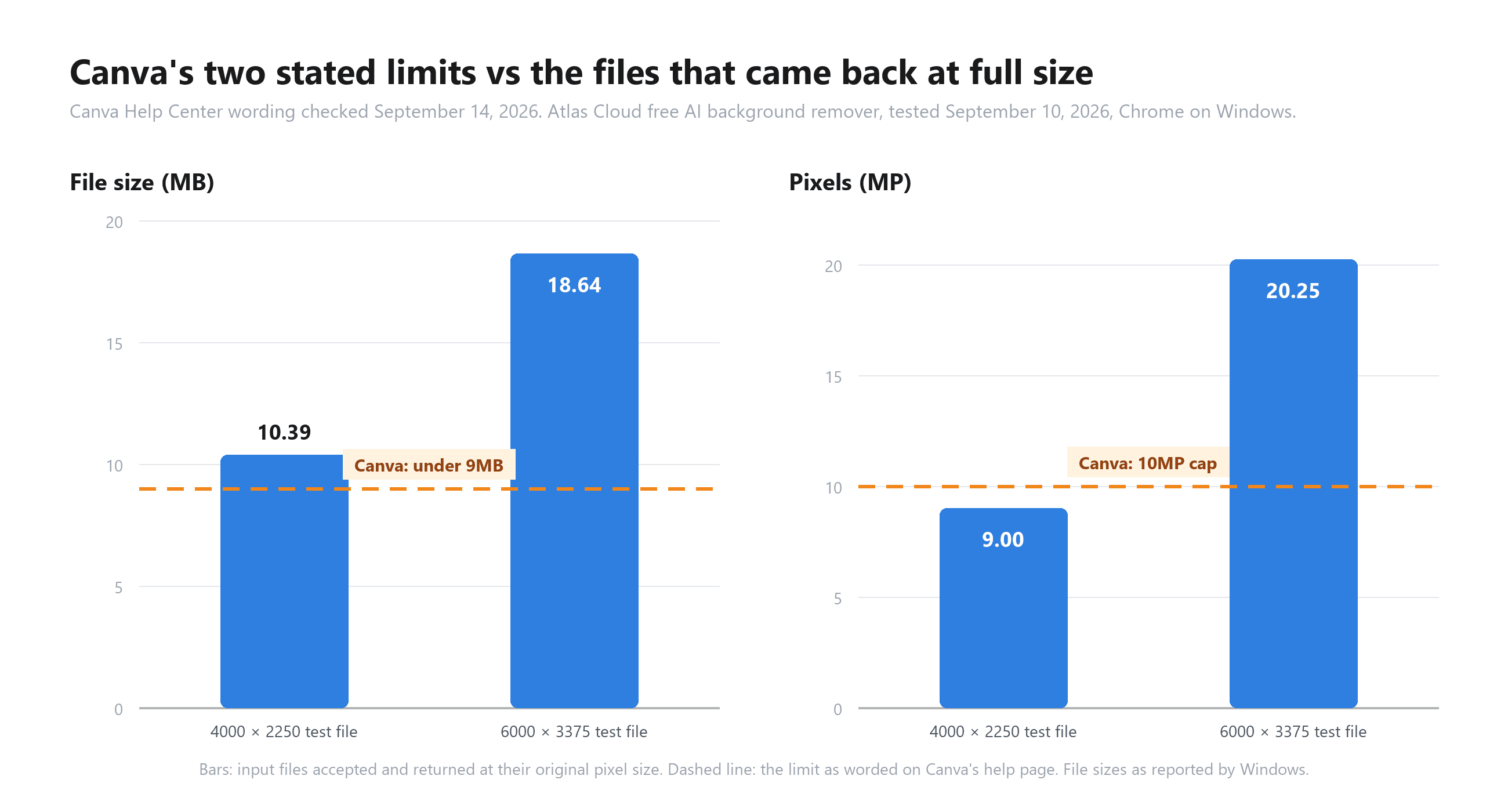
将 6000×3375 的照片保存为 JPG 可将其压缩到约 4MB,这可以通过 Canva 的 9MB 门槛。但 1000 万像素的缩小规则会作用于结果。压缩文件并不能保住像素。
阿尔法通道在三种尺寸下几乎没有变化。完全透明的像素在 79.26% 到 79.27% 之间,不透明的主体在 16.92% 到 16.94% 之间,半透明的边缘带在 2.12% 到 2.13% 之间。我们测量到的抠图质量不会随着文件增大而下降。
我们测试到了 2025 万像素,没有看到缩小。我们没有测试更大的尺寸,所以请把 2000 万像素视为已验证的数字,而不是上限。工具页面声明,你上传的像素尺寸会原样返回,我们的三种尺寸测试与这一声明一致。
透明背景:Canva 的下载规则 与 这里得到的 PNG
移除背景只是完成了一半工作。从 Canva 中导出透明背景是另一半,而它有自己的规则。帮助中心文章"下载透明背景设计"指出:"透明背景下载仅适用于 Canva Pro、Canva Teams、Canva Business、Canva Education 和 Canva for Nonprofits 套餐。"
从 Canva 导出透明 PNG 要经过两次付费步骤:一次是移除工具,一次是下载开关。
Atlas Cloud 工具通过只生成一种格式来绕开这个问题。输出字段只提供 PNG,并附注"透明背景需要 PNG 格式。"
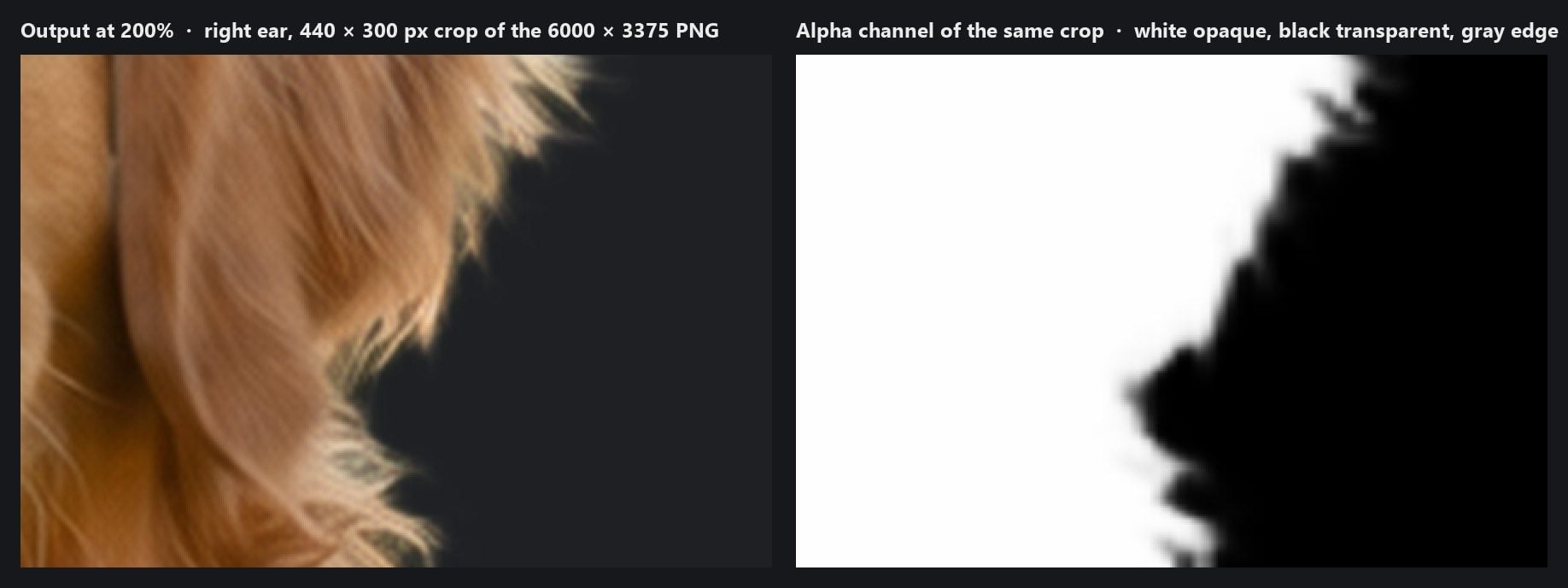
我们逐像素读取了 6000×3375 的输出。其中 79.27% 是完全透明的:草地、栅栏、灌木丛。16.94% 是狗,存储在 alpha 254(满值为 255),这是一个在使用中没有任何可见影响的细节。
大约 2% 的像素处于半透明范围,即轮廓线上 1 到 3 像素宽的抗锯齿带,让毛发能与你放在后面的任何背景融合。如果这些术语对你来说很陌生,我们关于什么是阿尔法通道的解析文章解释了为什么 JPG 无法保留这种信息。
Canva 需要网络连接,而这个替代方案离线也能完成
Canva 自己对无法加载的移除工具的排障建议是检查网络连接。Atlas Cloud 工具在页面上描述了相反的设计:"图像在浏览器本地处理"以及"资源不会上传到 OSS,也不会由 AtlasCloud 后端处理。"
页面文案只是一个声明,所以我们做了测试。2026 年 9 月 10 日,在 Windows 版 Chrome 浏览器中,我们打开页面,等待模型权重下载完成,然后切断连接:断开网络并关闭 VPN 隧道。我们拖入一张照片并点击"免费运行"。抠图完成了。
我们在 2026 年 9 月 14 日重复了测试,这次使用 Chrome 自带的网络节流功能并设为"离线"模式,这比拔网线更容易在截图中展示。运行大约在 36 秒内完成。Chrome 在运行期间记录了八个请求,全部以 ERR_INTERNET_DISCONNECTED 失败,传输总量保持在 0 B。
页面的前端代码说明了原理。它在浏览器支持时使用 WebGPU,不支持时回退到 WebAssembly,因此分割在你自己的处理器上运行。这正是客户未发布的头像或受保密协议限制的产品照片所需要的方案,而且一旦权重被缓存,断网也不会中断运行。
有两个注意事项。第一次运行需要网络连接来获取模型,而且页面说明速度取决于你的硬件:"浏览器在首次运行时下载并缓存模型权重;实际速度取决于设备性能和网络状况。"
此外,"本地处理"只是我们在某一天在一台机器上观察到的结果;我们并没有审计网站发出的每一个网络请求,所以我们将其描述为"经测试可离线运行"而不是保证。
Canva 仍然胜过免费替代方案的地方
一篇公允的替代方案文章应该列出你所放弃的东西。
批量处理。Canva 可以移除整个上传文件夹的背景,支持"一次最多 50 张图像",其教程页面将限制设定为每 24 小时 500 张图像。Atlas Cloud 工具每次运行处理一张图像。五十张产品照片就意味着五十次拖放。
视频。Canva 的帮助文章有"移除视频背景"一节。浏览器工具仅支持图像。
画笔。Canva 抠图之后,你可以使用擦除和恢复画笔来修复遗漏的肩带或丢失的耳朵。免费工具没有画笔;模型返回什么你就下载什么,任何修补都要在你的编辑器里完成。
输入格式。Canva 的功能页面列出了 JPG、PNG、HEIC 和 HEIF。我们在 Atlas Cloud 工具中测试了 JPG 和 PNG;它的页面还列出了 WebP,我们没有测试。iPhone 直接拍摄的 HEIC 不在它的列表中。
然后是模型本身的两个限制,基于我们的测试集测量得出。薄纱织物保持形状但失去透明度:在一张面纱照片上,面纱返回时 alpha 为 254,完全不透明,只有 0.73% 的像素是真正半透明的,因此旧背景的颜色仍然留在织物中。
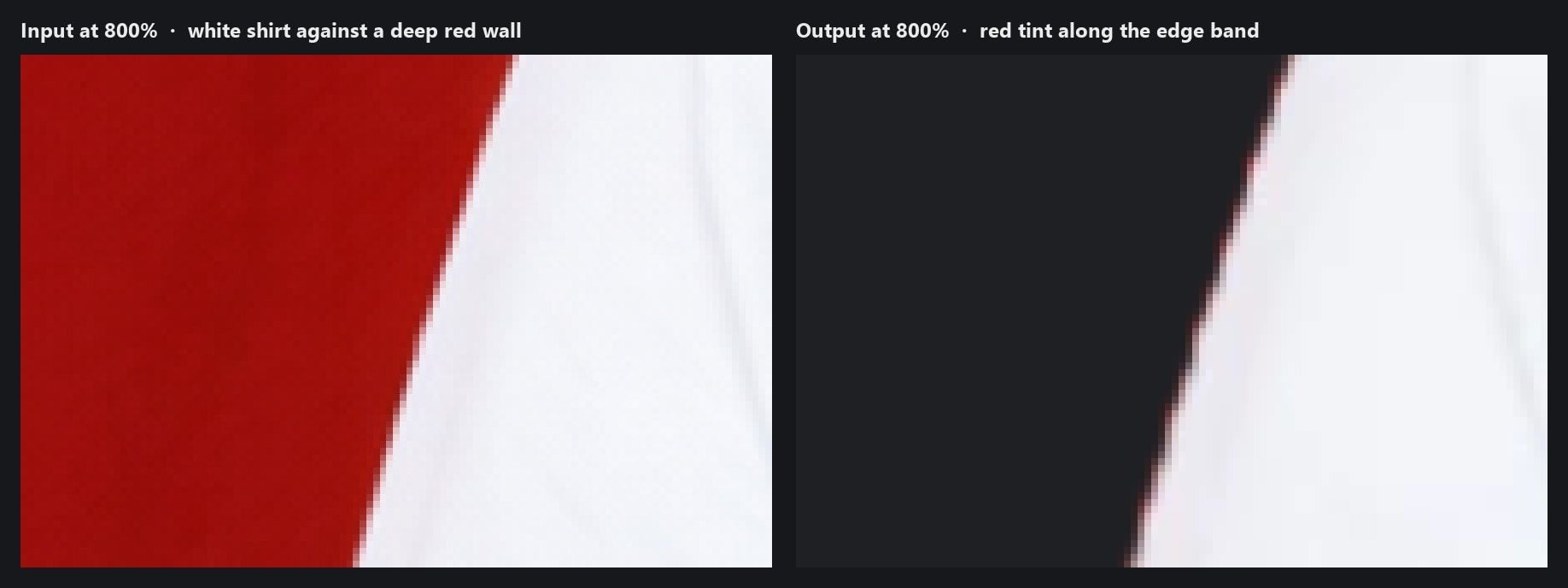
浅色主体站在饱和色调的墙壁前,边缘会染上墙壁的颜色。在一件深红色墙壁前的白色衬衫上,69% 的半透明边缘像素偏向红色。
这种组合——浅色主体后面是饱和的单色背景——是需要避免的。草地上的金毛寻回犬沿边缘只测量到轻微的绿色偏移,绿色通道上升了 16 个点,你在 200% 放大时能看到,正常尺寸下看不出来。在编辑器中把边缘向内收缩一个像素就能去掉这两种色染。
还有一个不是模型责任的差距。如果源照片很小,而抠图要用于大幅印刷,请在抠图之后用放大工具处理一下。我们关于免费 AI 图像放大工具的对比列出了那些不带水印的选项。
Canva 背景移除工具 vs Atlas Cloud:并排对比
Canva 一栏引用其自己发布的原文或标注"未说明"。Atlas Cloud 一栏记录我们测试的结果,页面声明会注明。
| Canva 背景移除工具 | Atlas Cloud 免费 AI 背景移除工具 | |
|---|---|---|
| 免费使用 | "包含在付费套餐中"(帮助中心) | 免费使用,无需账户(已测试) |
| 文件大小限制 | "9MB 以下" | 接受 18.64 MB PNG(已测试);页面未声明上限 |
| 像素限制 | "缩小到 1000 万像素" | 2025 万像素以完整尺寸返回(已测试) |
| 运行位置 | 需要网络连接("检查你的网络连接") | 在浏览器标签页内;离线也完成了运行(已测试) |
| 批量处理 | 最多 50 张图像的文件夹;每天 500 张(教程页面) | 每次运行一张图像 |
| 视频 | 帮助文章有视频部分 | 不支持 |
| 边缘画笔 | 擦除和恢复 | 无 |
| 输入格式 | JPG、PNG、HEIC、HEIF(功能页面) | JPG 和 PNG(已测试);页面列出 WebP |
| 输出 | PNG;透明下载需要付费套餐 | 输入尺寸的透明 PNG |
| 水印 | 未说明 | 无水印(已测试) |
| 薄纱织物 | 未说明 | 形状保留,透明度丢失(已测试) |
你应该从 Canva 切换过来吗?
如果你的整个工作流程已经建立在 Canva 付费套餐上,而且照片来自手机,那就几乎没有迁移的必要。移除工具离你正在编辑的模板只有一次点击的距离,可以一次处理一个文件夹,而且 1000 万像素的缩小在社交媒体帖子中是看不出来的。
如果以下任何一种情况成立,就切换过来,或者把免费工具放在 Canva 旁边使用:你用的是 Canva 免费版,只需要抠图;文件超过 9MB;照片要用于印刷,你需要每一个像素;或者图像不应该离开你的电脑。下载 PNG,作为普通上传拖入 Canva 或任何其他编辑器,然后把它放到设计所需的任何背景上。
| 以下情况留在 Canva | 以下情况使用免费工具 |
|---|---|
| 你已为 Canva 付费并在其中编辑 | 你用的是 Canva 免费版,只需要抠图 |
| 你批量处理产品照片文件夹 | 你的文件超过 9MB 或超过 1000 万像素 |
| 你需要视频背景移除 | 照片要以全分辨率印刷 |
| 你依赖擦除和恢复画笔 | 图像必须留在你的电脑上 |
常见问题解答
如何在 Canva 中移除图像的背景?
Canva 帮助中心的文章"移除照片和视频背景"做了说明:在编辑器中选择照片,从工具栏中选择"背景移除工具",等待结果,然后使用擦除和恢复画笔进行细化。该功能是 Canva 付费套餐的一部分。Canva 的帮助页面是步骤和措辞的权威来源,所以请查看当前页面,而不是依赖第三方摘要。
Canva 背景移除工具免费吗?
在 Canva 免费版上不免费。帮助中心指出:"背景移除工具包含在付费套餐中。"Canva 的 Pro 页面提供免费 Pro 试用;条款在 Canva 的网站上。如果你不想要任何套餐就能得到抠图,上面链接的 Atlas Cloud 工具可以免费使用,而且不需要账户。
为什么 Canva 在移除背景后把我的照片缩小了?
因为像素规则。Canva 的帮助页面说任何超过 1000 万像素的照片"在移除背景后也会被缩小到 1000 万像素。"一张 2000 万像素的照片回来时只有 1000 万像素。在我们的测试中,Atlas Cloud 工具将一张 2025 万像素的照片以原始 6000×3375 尺寸返回。
有没有不带水印的免费 Canva 背景移除工具替代方案?
有。在我们 2026 年 9 月 10 日的测试中,Atlas Cloud 工具没有添加水印,也不需要账户,下载的是全分辨率 PNG。我们描述它为免费使用;我们不对定价做出永久承诺。
免费替代方案能移除视频背景或处理文件夹吗?
不能。它每次运行处理一张图像,不支持视频。Canva 两者都支持,上文"Canva 仍然胜过免费替代方案的地方"一节对此做了详细说明。
我的照片真的是在浏览器中处理的吗?
页面声明图像是在本地处理的,前端代码通过 WebGPU 运行模型,并以 WebAssembly 作为回退方案。在我们的测试中,在之前的运行已缓存模型权重后,关闭网络仍然完成了抠图,具体设置见上文离线测试部分。
结论
Canva 的移除工具是一个功能强大的工具,但被它自己帮助页面上写明的三条规则所限制:付费套餐、9MB 以下的照片、以及抠图后缩小到 1000 万像素。Canva 在自己的帮助页面上印出了这三条规则,对于在模板中编辑手机照片的订阅用户来说,这些规则都不会造成困扰。
当照片很大、套餐是免费版、或者文件必须留在你的电脑上时,这些规则就会造成困扰。在这些情况下,一个在浏览器中运行的 Canva 背景移除工具替代方案——把我们 6000×3375 的测试文件以 6000×3375 返回,并且在断网的情况下完成了运行——是更简单的答案。把 Canva 留给排版。在像素保持完整的地方完成抠图。





