
对话不见了。你把侧边栏来回翻了两遍,把标题的一半敲进搜索框,开始怀疑是不是自己把它删了。通常并不是:只要点一下"归档",没有任何确认步骤,对话就会被移到一个要深入三层菜单才能找到的列表里。本指南会说明 ChatGPT 已归档对话 在网页版和 App 中的位置、如何取消归档、归档到底改变了什么,以及"删除所有对话"会对归档做什么。每一步都于 2026 年 10 月 23 日对照 OpenAI 帮助中心核实过。
要点速览
- ChatGPT 已归档对话位于"设置"、"数据控制"、"已归档对话"下;它们只是从侧边栏隐藏,并未被删除。
- 取消归档会把对话放回侧边栏,而在此之前,搜索框仍能通过关键词找到已归档对话。
- OpenAI 帮助页面对"删除所有对话"没有给已归档对话留任何例外,用户反馈它也会一并删除这些对话。
- 一条消失的对话可能位于某个项目、锁定文件夹或另一个工作区中,也可能本来就是临时对话。
- 若想在 ChatGPT 之外继续一段旧对话,可以把它粘贴到 Atlas Cloud 的 OpenAI 模型_ 中的 GPT-6 Luna。_
ChatGPT 中的已归档对话在哪里?
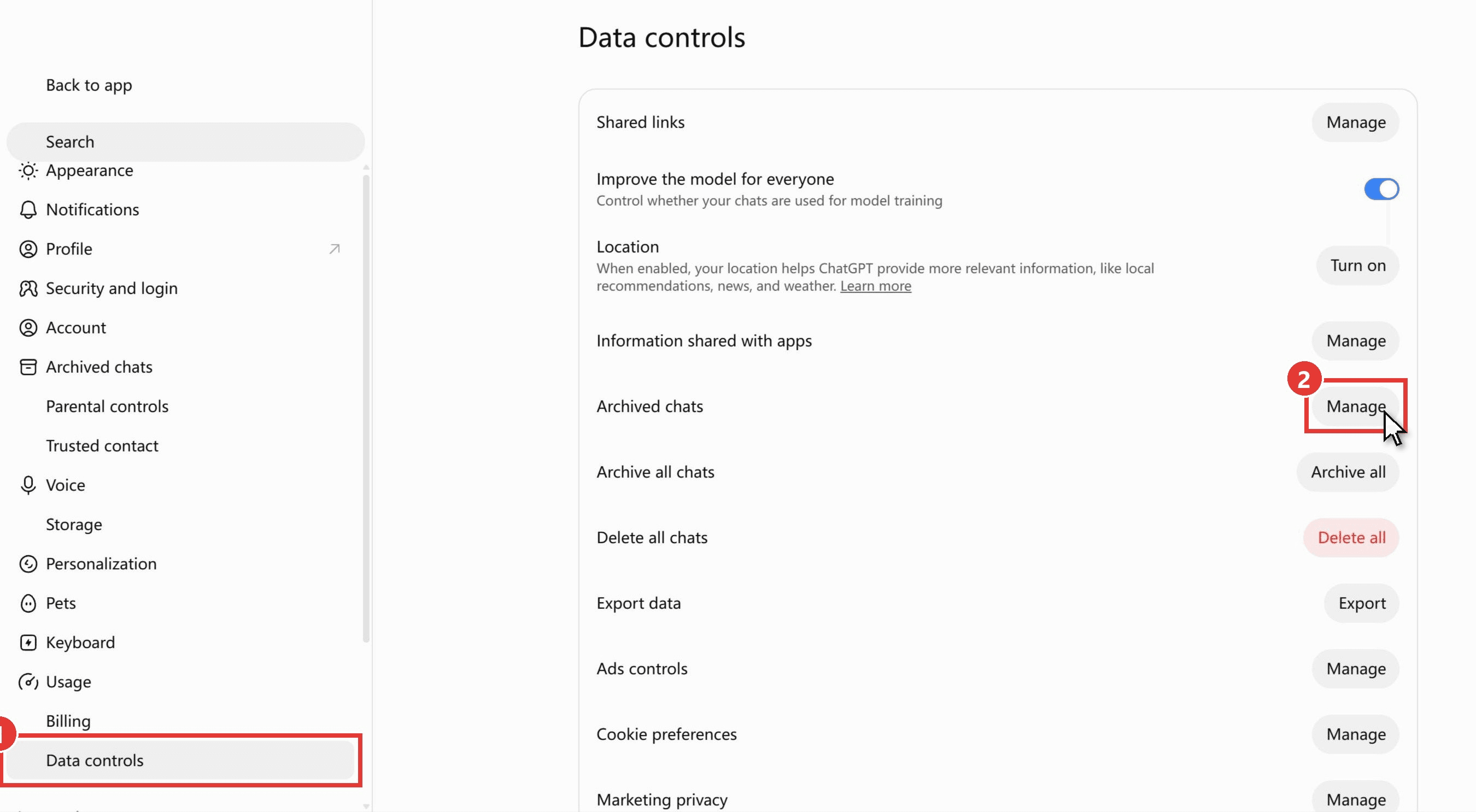
已归档对话位于"设置"下的"数据控制"中。在网页版,设置现在会以整页形式打开:左侧菜单中有独立的"已归档对话"入口,而"数据控制"页面也会重复显示一行"已归档对话",并带有一个"管理"按钮。在移动 App 中,这一行显示为"已归档对话"或"查看已归档对话",OpenAI 的关于删除与归档对话的帮助文章称这"取决于你的设备"。
那些指向"设置",再点"常规"的旧指南不是错误,而是过时了。同一篇帮助文章的历史存档直到 2025 年 9 月仍把该项显示在"常规"标签页下,而到 2025 年 12 月,这一行已移到"数据控制"。
如何在网页版 ChatGPT 中找到已归档对话
点击 chatgpt.com 左下角的个人资料图标,选择"设置",然后:
- 点击左侧菜单中的"数据控制"。同一菜单中位置更靠上的"已归档对话"入口会导向同一个页面。
- 点击"已归档对话"那一行的"管理"。
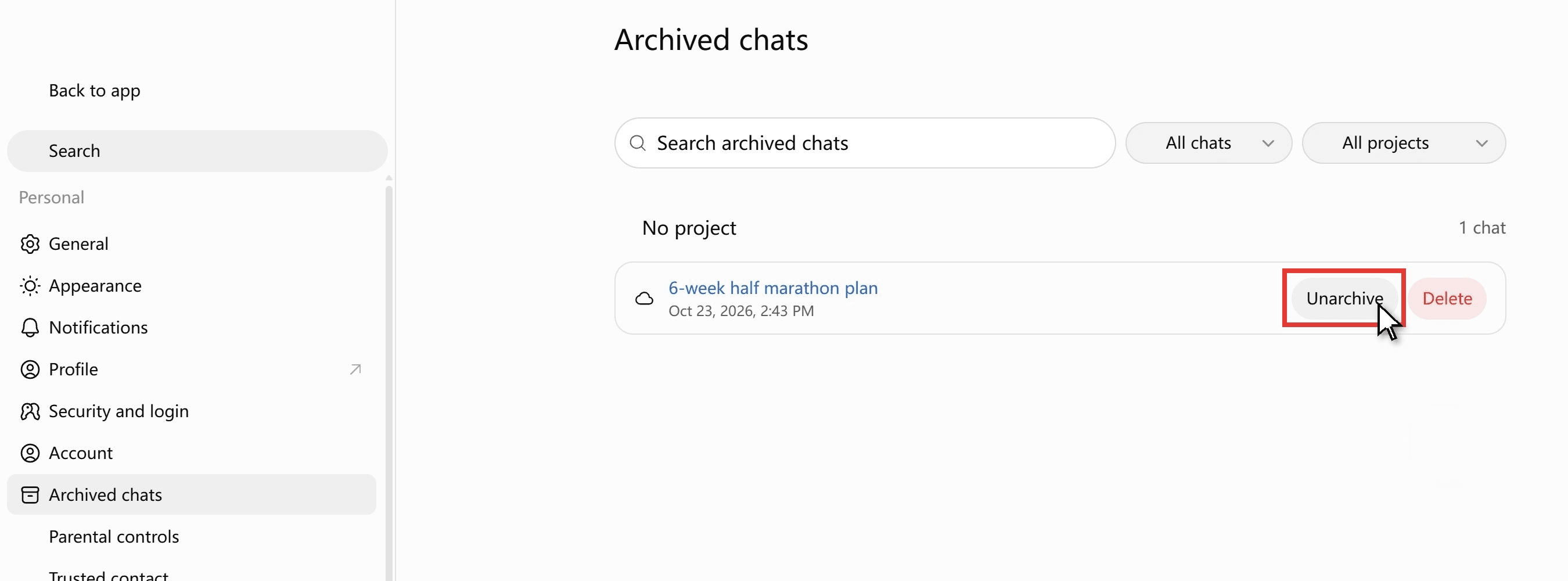
"已归档对话"页面会列出每一条已归档对话及其日期。每一行都有一个"取消归档"按钮和一个"删除"按钮,页面还自带搜索框和项目筛选器,因此即使归档很长也依然易于浏览。
如何在 ChatGPT App 中查看已归档对话
App 路径需要多点击一次。用菜单图标(左上角的两条横线)打开侧边栏,点击侧边栏底部的个人资料图标,然后依次进入"设置"和"数据控制"。归档列表就是"已归档对话"或"查看已归档对话"那一行。三条路径并列如下:
| 平台 | 通往列表的路径 | 在那里可以做什么 |
|---|---|---|
| chatgpt.com | 个人资料图标、设置、数据控制、已归档对话、管理(或设置菜单中的"已归档对话"入口) | 取消归档或删除每条对话,在归档内搜索 |
| iOS App | 菜单图标(两条线)、个人资料图标、设置、数据控制、已归档对话或查看已归档对话 | 取消归档或删除每条对话 |
| Android App | 菜单图标(两条线)、个人资料图标、设置、数据控制、已归档对话或查看已归档对话 | 取消归档或删除每条对话 |
如何取消归档一条你不小心归档的 ChatGPT 对话
误归档很容易发生,因为"归档"与"重命名""分享""删除"一起挤在同一个简短菜单里,而 OpenAI 的帮助页面指出"无需确认"。你一点击,对话就会从侧边栏消失。两种找回方式:
- 已归档对话页面。 设置、数据控制、已归档对话、管理,然后点击该对话那一行的"取消归档"按钮。它会回到侧边栏原来的位置。
- 搜索。 在侧边栏搜索框中输入对话里的某个词,然后打开结果。你可以立刻在其中继续工作;若想让它永久回到侧边栏,请使用"已归档对话"页面上的"取消归档"。
如果你使用计划任务,有一个副作用值得注意:"归档一条用于计划任务结果的对话,可能导致该任务在后续运行时暂停。"请取消归档那条对话并检查任务。
在 Atlas Cloud 上用 GPT-6 Luna 继续一段已归档对话
人们翻出已归档对话是为了继续它,而不只是读一读。在 ChatGPT 之外,这条对话就是纯文本,可以粘贴到任何地方,而 Atlas Cloud 通过一个聊天补全端点提供 GPT-6 Luna——这是 ChatGPT 为其 Free 和 Go 层级所指定的模型名称。模型页面把 messages 字段描述为"包含截至目前全部对话的消息列表",因此之前的对话轮次会随新问题一起送入。
我们用本文中归档的那条对话做了尝试:一份为最长跑程 8 公里的跑者制定的六周半程马拉松计划。我们粘贴了该计划,说明第 2 周因感冒而错过,并请 GPT-6 Luna 重写第 3 周和第 4 周,同时判断第 5 周 15 至 16 公里的峰值跑是否仍然合理。
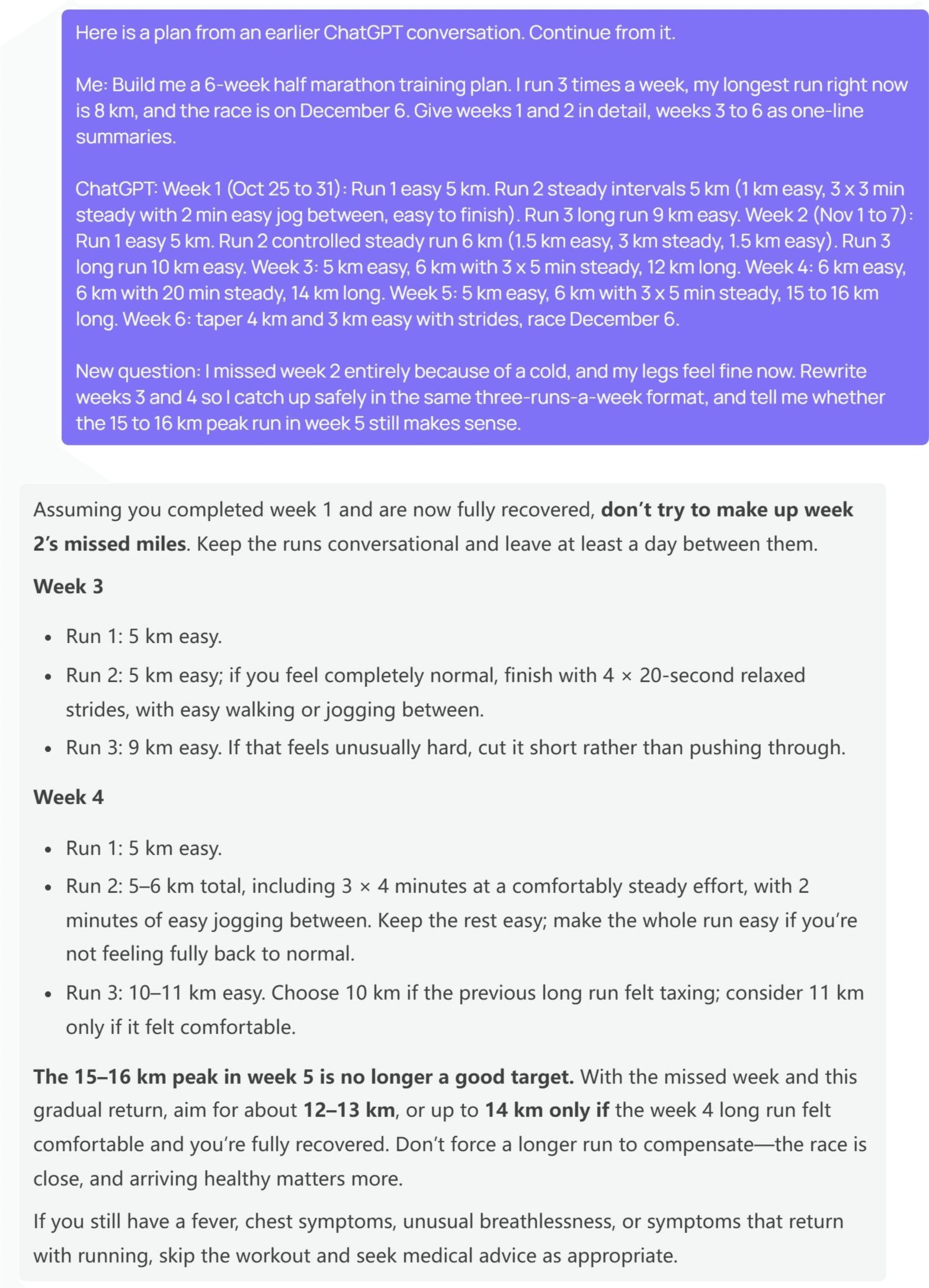
Luna 没有把错过的距离全部堆到接下来两周。它的开头是一句警告:"不要试图补回第 2 周错过的里程。"第 3 周被改回两次轻松的 5 公里跑(第二次可选加跨步跑)和一次 9 公里长跑。第 4 周保留 5 公里轻松跑,在一次 5 至 6 公里跑中安排 3 组 4 分钟稳态跑,并把长跑延长到 10 或 11 公里。
15 至 16 公里的峰值"不再是合适目标",改为 12 至 13 公里,只有在第 4 周感觉舒适时才跑 14 公里。至于哪些 ChatGPT 套餐可以运行 GPT-6,请参阅那篇指南。
方法 1:把整段对话粘贴到 GPT-6 Luna 演练场
无需写代码。登录并打开 GPT-6 Luna 演练场,然后:
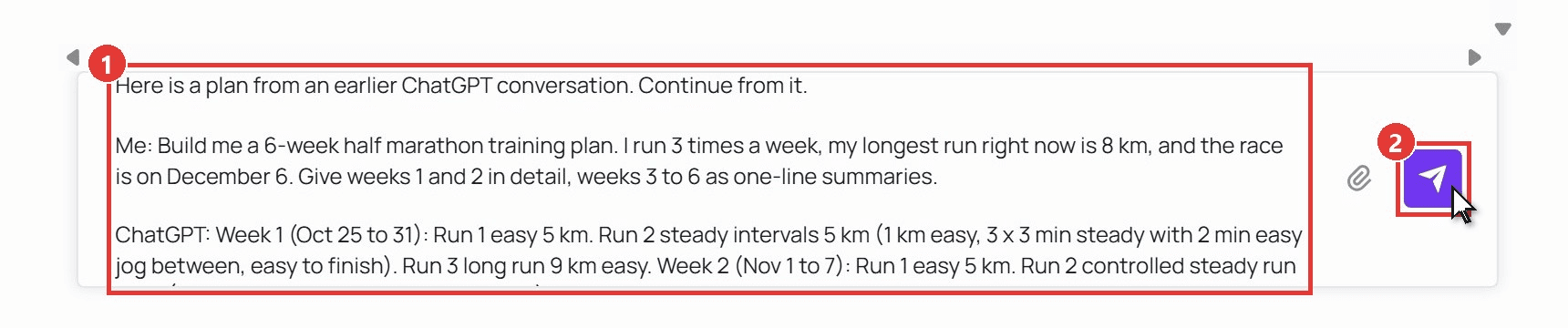
- 把旧对话粘贴到消息框中,用"我"和"ChatGPT"标注各轮发言,并在末尾加上新问题。
- 点击发送箭头。回复会流式返回,下一个问题继续输入同一个框即可。
方法 2:用 API 把对话保存为文件
如果你想要一份任何侧边栏都藏不住的对话副本,就把它作为文件保存在自己这边。三步。
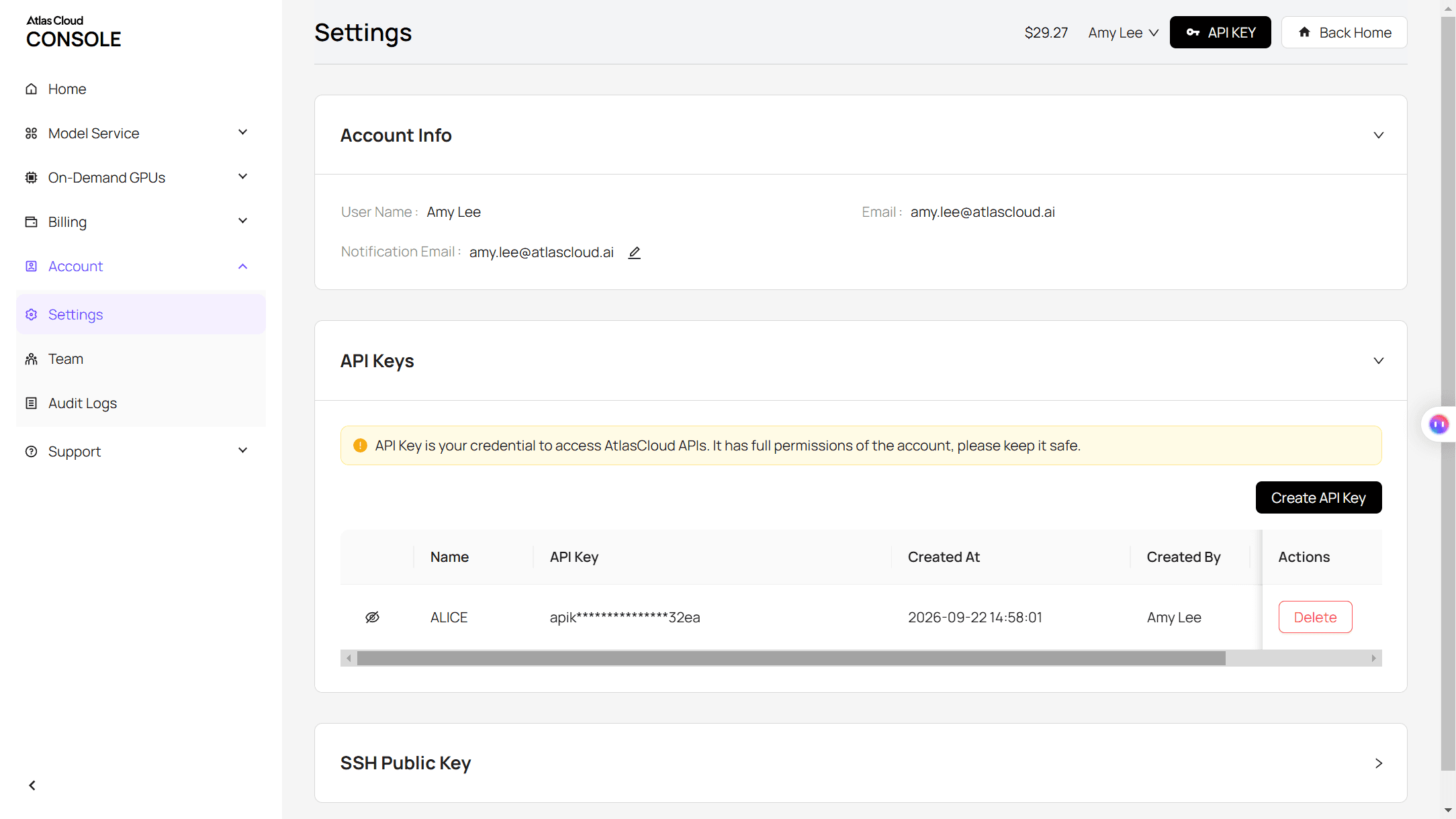
第 1 步:创建 API 密钥。 打开控制台中的"设置",进入"API 密钥",然后点击"创建 API 密钥"。请将它保存在服务器端。
第 2 步:查看请求格式。 API 文档介绍了聊天补全格式,模型页面还有一个 API 标签页,提供了现成示例。
第 3 步:把旧轮次与新问题一起发送。 之前的对话作为 user 和 assistant 轮次放入 messages 数组,后面接上新的 user 消息。
plaintext1curl -X POST "https://api.atlascloud.ai/v1/chat/completions" \ 2 -H "Authorization: Bearer $ATLASCLOUD_API_KEY" \ 3 -H "Content-Type: application/json" \ 4 -d '{ 5 "model": "openai/gpt-6-luna", 6 "messages": [ 7 {"role": "user", "content": "Build me a 6-week half marathon training plan. I run 3 times a week, my longest run is 8 km, and the race is on December 6."}, 8 {"role": "assistant", "content": "Week 1: Run 1 easy 5 km. Run 2 steady intervals 5 km. Run 3 long run 9 km. Week 2: ... Week 6: taper, race December 6."}, 9 {"role": "user", "content": "I missed week 2 because of a cold. Rewrite weeks 3 and 4 so I catch up safely, and tell me whether the 15 to 16 km peak run in week 5 still makes sense."} 10 ], 11 "max_tokens": 3500 12 }'
返回文本位于 choices[0].message.content 中。将它作为 assistant 轮次追加到同一个 JSON 文件里,这个文件就既是你的归档,也是你的下一次请求。同一个端点和密钥也服务于 OpenAI 家族的其他模型,因此要换到 GPT-6 Sol,只需修改模型字符串。当一段对话长到拖慢 ChatGPT 页面时,这条路径同样管用,详见为什么 ChatGPT 会变慢。
在 ChatGPT 中归档一条对话会怎样?
归档只改变对话的显示位置,别的什么都不变。OpenAI 的表述是:"归档会将对话从常规侧边栏中移除,但不会删除它。已归档对话仍可被搜索。"删除则在每一行上都与之相反,而临时对话从一开始就不会进入历史记录。
| 已归档对话 | 已删除对话 | 临时对话 | |
|---|---|---|---|
| 显示在侧边栏 | 否 | 否 | 否 |
| 出现在对话搜索中 | 是 | 否 | 否 |
| 是否仍在你的账户中 | 是,直到你删除它 | 立即移除 | 从不保存到历史记录 |
| OpenAI 保留什么 | 与常规对话相同的保留期 | 计划在 30 天内永久删除 | 出于安全考虑最多保留副本 30 天 |
| 能否找回 | 能,取消归档 | 不能,即便通过 OpenAI 支持也无法找回 | 不能,无法重新打开 |
| 模型训练设置 | 不因归档而改变 | 不适用 | 不用于训练 |
表格中隐藏着一个细节:归档不会缩短 OpenAI 保留对话的时间。帮助页面称"归档对话不会改变其保留期"。若要让某条对话脱离模型视野,请删除它。
在 ChatGPT 中"删除所有对话"会删除已归档对话吗?
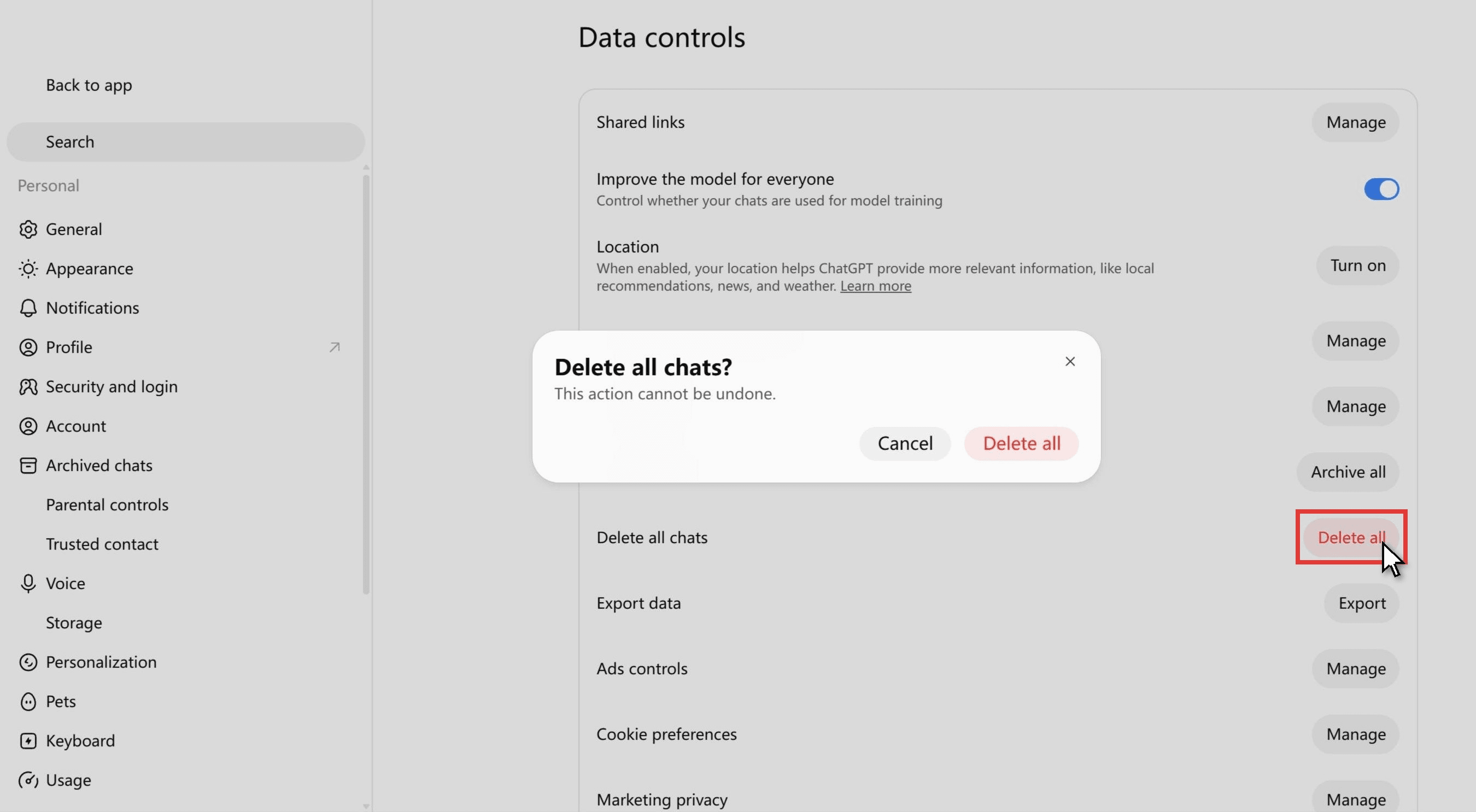
请把答案当作"会"。确认框本身只说"删除所有对话?此操作无法撤销。"OpenAI 的帮助页面把"归档所有对话"和"删除所有对话"放在一起描述:"这些操作可能影响你当前账户或工作区中的对话,包括项目中的对话。'删除所有对话'操作无法撤销。"它没有为已归档对话留出任何例外,而OpenAI 开发者社区中的一篇帖子也没有报告例外:"当我使用这个选项时,它会删除所有对话,包括已归档的那些。"
如果目的是让侧边栏清爽,请使用"归档所有对话",它就在同一屏幕上"删除所有对话"的上方。如果目的确实是删除,请先申请数据导出,然后再删除。事后没有任何办法能把对话找回来;OpenAI 声明:"已删除对话,包括通过'删除所有对话'移除的对话,都无法恢复。"
ChatGPT 对话历史消失了?先检查这些,再断定它已被删除
OpenAI 自己的排查建议就是正确的起点:"侧边栏中不再可见的旧对话,不一定已被删除。"在给一条对话判死刑之前,请检查六个地方。
- 归档。 上文已述,也是最该先看的地方。
- 项目。 移到项目中的对话会列在该项目下;在对话的"更多选项"菜单中点击"从项目中移除",即可把它放回常规列表。
- 锁定对话。 自 2026 年 10 月 20 日起逐步推出的锁定对话会从常规历史记录、置顶对话和搜索中隐藏。它们位于"项目",再进入"锁定对话",需通过 4 位数的账户 PIN 访问。
- 另一个账户或工作区。 OpenAI 建议你确认"正确的 OpenAI 账户和工作区,包括正确的电子邮件地址或单点登录(SSO)方式"。
- 临时对话。 这类对话从不出现在历史记录中,一旦离开便无法重新打开。
- 过短的移动端侧边栏。 自 2026 年 8 月起,Android App 的侧边栏最多列出八条近期对话。更早的对话仍在,搜索它们即可。
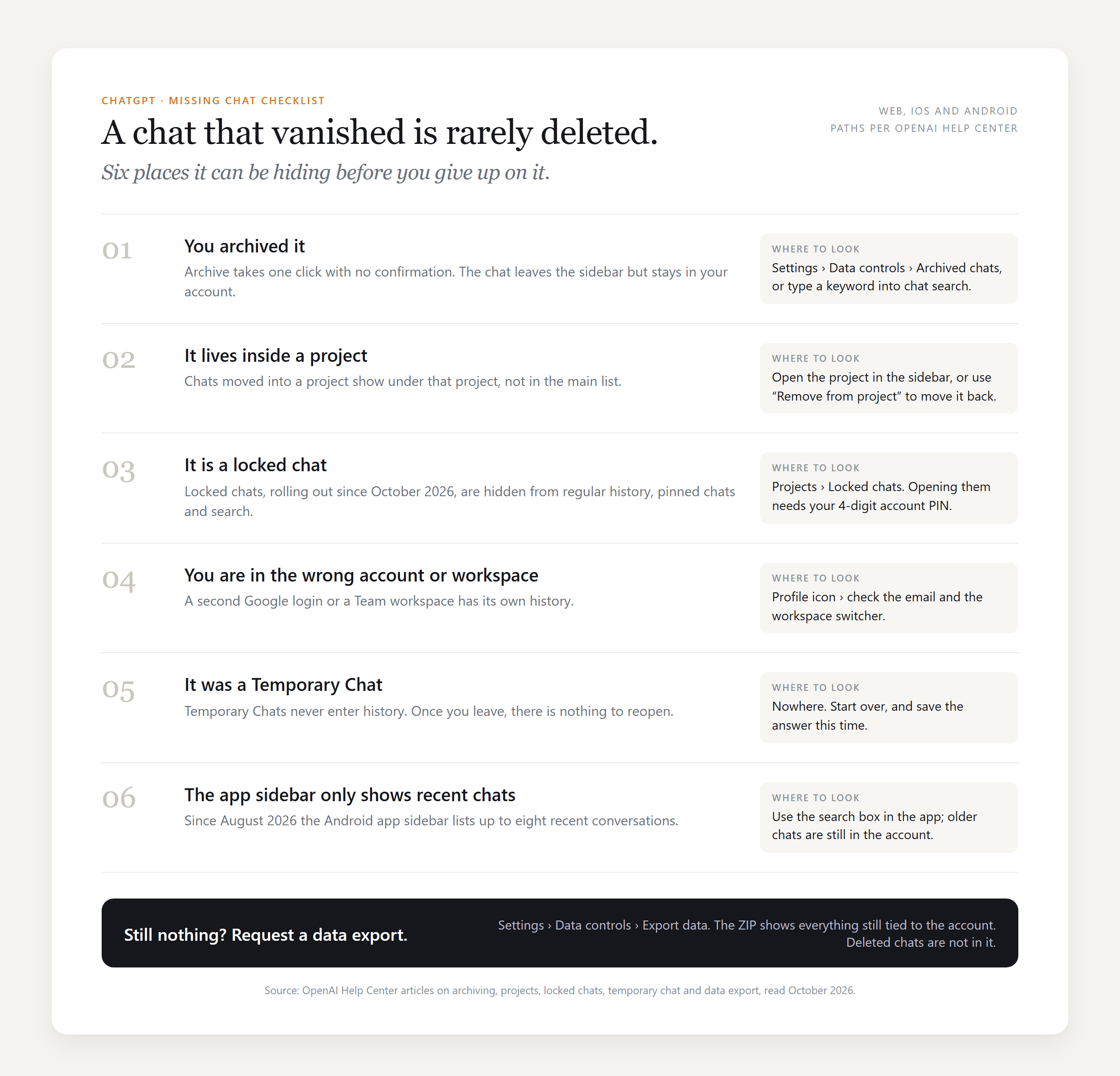
如果这六处全都为空,请在"设置"、"数据控制"下申请数据导出。它会在最多 7 天内通过电子邮件送达,而 OpenAI 指出一个限制:"导出无法恢复已经删除的对话。"
常见问题
可以在 ChatGPT 的已归档对话中搜索吗?
可以。侧边栏搜索覆盖常规对话和已归档对话,因此只要对话仍在归档中,用其中的关键词就能把它找出来,而设置中的"已归档对话"页面还有第二个搜索框,仅限在归档中搜索。只有已删除的对话会被排除在外。
ChatGPT 记忆还会使用已归档对话吗?
OpenAI 的记忆常见问题把已归档对话视为模型可以参考的内容之一:要让 ChatGPT 忘掉某事,你需要把它从常规对话和已归档对话中都移除,而不只是从已保存的记忆中移除。关闭"引用对话历史"会安排已记住的信息在 30 天内删除,而对话仍会留在你的历史记录中。
如何删除 ChatGPT 中的对话历史,还能找回来吗?
单条对话:打开"更多选项"菜单并选择"删除";全部对话:使用"数据控制"下的"删除所有对话"。OpenAI 会安排已删除对话在 30 天内永久移除,并称其无法恢复。据该公司关于《纽约时报》案件的更新,迫使 OpenAI 保留已删除消费者对话的 2025 年法院命令已于 2025 年 9 月 26 日结束,因此 30 天规则重新适用于新的删除操作。
Atlas Cloud 上的 GPT-6 Luna 能看到我的 ChatGPT 归档吗?
不能。模型只能看到你粘贴到演练场或放入 messages 数组中的文本。若想基于完整历史记录工作,请从 ChatGPT 数据导出中复制对话,并将其作为请求的前几轮发送。
结语
已归档对话是被隐藏的对话,而不是丢失的对话。它仍留在你的账户中,会出现在搜索里,保留期不变,只要在"设置"、"数据控制"下点击一次"取消归档",它就会回到侧边栏。真正的两个危险在别处:"删除所有对话",用户反馈它会连归档一起删掉;以及那种"看不见就一定是没了"的假设,而它可能就在某个项目、锁定文件夹或另一个工作区中。
找回这段对话后,你可以在 ChatGPT 中继续下去,也可以把它粘贴到 Atlas Cloud 上的 GPT-6 Luna 中,在那里提出下一个问题。无论如何,当东西似乎不见了时,第一站都一样:先检查你的 ChatGPT 已归档对话,再去看别的地方。





