


你从 README 里复制一条命令,按下回车,Claude Code 显示“Added”。然后你打开一个新会话,工具却不见了踪影。遇到这种情况,Claude Code MCP 配置通常归结为两个问题:服务器落在了哪个作用域,以及它是否真正连上了。本指南用 Claude Code 2.1.300 的真实终端输出回答这两个问题,并以 Atlas Cloud MCP 服务器为例。
核心要点
- 运行 claude mcp add,带上服务器名称、两个短横线,然后是启动服务器的命令。
- Local 作用域是默认值;加上 --scope user 可作用于所有项目,或加上 --scope project 以共享 .mcp.json。
- claude mcp list 命令会显示每个服务器的实时状态,包括来自你 claude.ai 账户的连接器。
- Claude Desktop 读取自己的 claude_desktop_config.json,因此在 Claude Code 中添加的服务器是独立分开的。
- Atlas Cloud MCP 服务器通过一条命令就把 Seedance 2.5 视频生成能力加入 Claude Code。
Claude Code 把 MCP 配置存在哪里
你添加的每个服务器都存在于三种作用域之一,而作用域决定两件事:哪些项目能看到它,以及它保存在哪个文件里。Claude Code MCP 文档是这样定义的。
| 作用域 | 标志 | 加载于 | 保存到 | 与团队共享 |
|---|---|---|---|---|
| Local(默认) | --scope local,或无标志 | 仅当前项目 | ~/.claude.json,在该项目路径下 | 否 |
| Project | --scope project | 仅当前项目 | 项目根目录下的 .mcp.json | 是,通过版本控制 |
| User | --scope user | 你的所有项目 | ~/.claude.json | 否 |
在 Windows 上,~/.claude.json 就是你用户文件夹里的文件,例如 C:\Users\you\.claude.json。local 和 user 条目都会写进那同一个文件,这就是为什么“我添加了,但它不见了”通常意味着你在另一个文件夹里以 local 形式添加了它。
当同一个名称存在于多个作用域时,Claude Code 只使用一个定义,不会合并字段。Local 优先于 project,project 优先于 user。

Claude MCP add 命令,以 Atlas Cloud 为例
Atlas Cloud 发布了 atlascloud-mcp,这是一个 MCP 服务器(GitHub 源码),让 Claude 可以把图像和视频任务发送给 Atlas 模型,并将完成的文件带回会话中。下面这段视频就是我们配置完成后,在 Claude Code 中一次请求所生成的结果:

它通过 npx 在本地运行,所以唯一的准备工作就是 Node.js 18 或更高版本以及一个 API 密钥。这里是用两条命令完成的完整添加与验证流程。
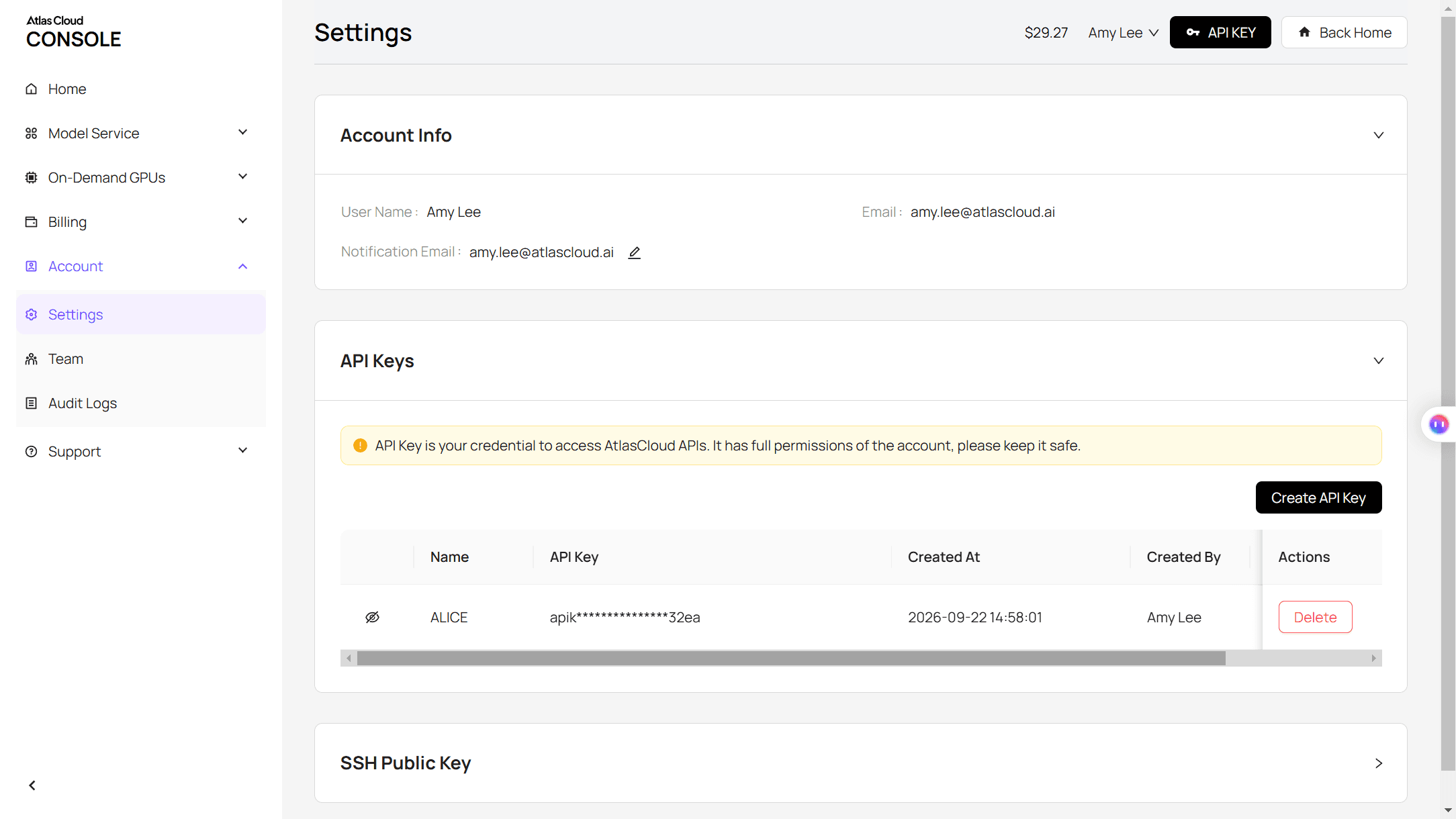
你的密钥来自 Atlas Cloud 控制台设置中的 API Keys 面板。完整的客户端列表位于 MCP 服务器设置页面。
方法 1:用 claude mcp add 添加本地服务器
- 导出你的密钥,然后让 Claude Code 用一行命令添加 MCP 服务器。两个短横线很重要:它们之前的一切是给 Claude Code 的(名称、作用域、env),之后的一切是启动服务器的命令。
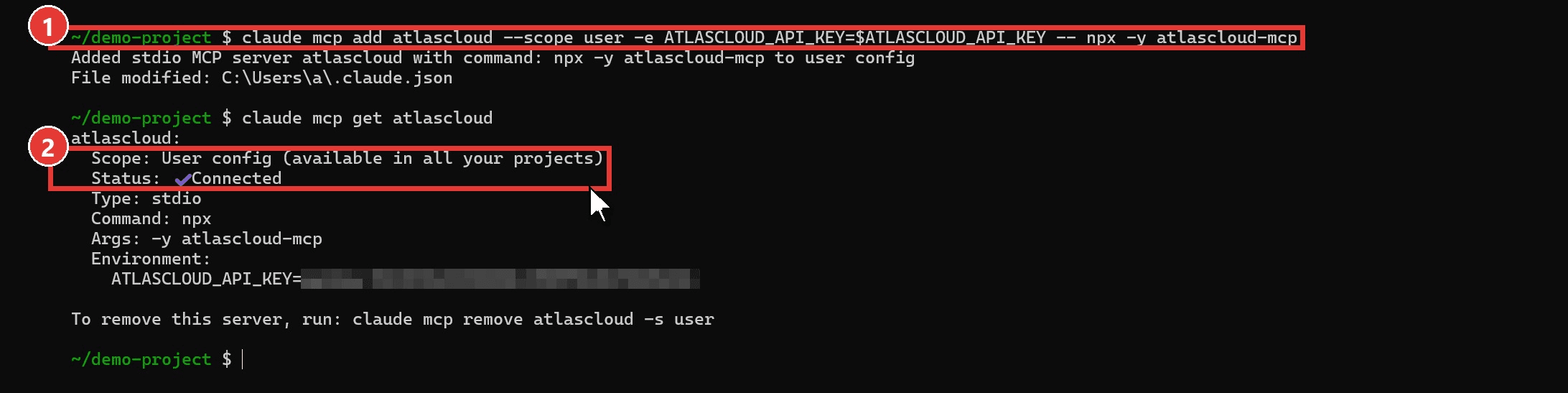
plaintext1export ATLASCLOUD_API_KEY="your-api-key" 2claude mcp add atlascloud --scope user -e ATLASCLOUD_API_KEY=$ATLASCLOUD_API_KEY -- npx -y atlascloud-mcp
2. 检查结果。在截图中,Scope 一行显示“User config (available in all your projects)”,Status 显示 Connected。
plaintext1claude mcp get atlascloud
去掉 --scope user,服务器就只存在于你运行命令的那个文件夹里。-e 标志会把密钥存进服务器条目,因此即使终端里没有导出该密钥,服务器仍能正常工作。
给 Windows 用户的一点提示:有些指南让你把 npx 包在 cmd /c 里。在 Windows 11 搭配 Claude Code 2.1.300 上,上面这条裸命令第一次就连接成功了,无需包装。
方法 2:用 claude mcp add-json 粘贴 JSON 块
许多 MCP 的 README 和设置页面(包括 Atlas 的)会给你一个 JSON 块而不是命令。直接把它传给 add-json:
plaintext1claude mcp add-json atlascloud '{"command":"npx","args":["-y","atlascloud-mcp"],"env":{"ATLASCLOUD_API_KEY":"your-api-key"}}'

我们的测试条目命名为 atlascloud-json,这样两者可以共存。在 bash 或 zsh 中给 JSON 加上单引号。Windows PowerShell 5.1 可能会剥掉内层的双引号,所以这个命令请从 Git Bash、WSL 或 PowerShell 7 运行。
.mcp.json 中的 Claude Code MCP 服务器配置
当整个团队都应该使用同一个服务器时,就用 project 作用域。它会把 .mcp.json 写到项目根目录,你可以像任何配置文件一样把它提交。
问题在于 API 密钥。不要提交它。Claude Code 会展开 .mcp.json 中的 VAR和{VAR} 和 VAR和{VAR:-default},因此每个队友自己的环境变量会在启动时填入该值。给 -e 的值加单引号,这样你的 shell 会传递变量名而不是你的密钥:
plaintext1claude mcp add atlascloud --scope project -e 'ATLASCLOUD_API_KEY=${ATLASCLOUD_API_KEY}' -- npx -y atlascloud-mcp
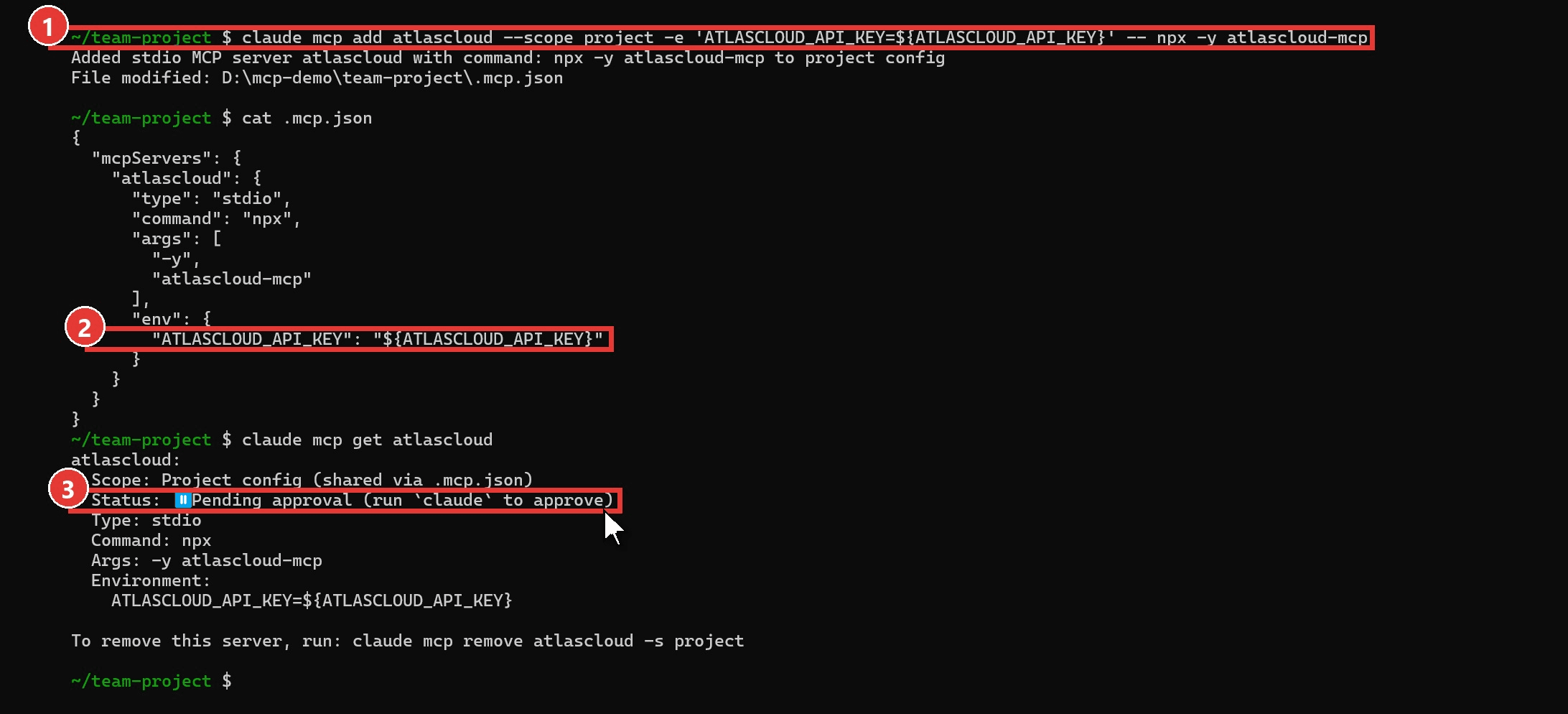
全新的 .mcp.json 服务器会显示“Pending approval”,在有人在该文件夹中运行 claude 并批准之前不会连接。这是一项安全检查:克隆来的仓库无法自行在你的机器上启动程序。
| 你拥有 | 使用 | 落在 |
|---|---|---|
| 一条单行安装命令 | claude mcp add | Local,或你传入的作用域 |
| 来自 README 的一个 JSON 块 | claude mcp add-json | Local,或你传入的作用域 |
| 整个仓库都需要的一个服务器 | --scope project,然后提交 .mcp.json | .mcp.json |
用 claude mcp list 命令检查你的服务器
claude mcp list 命令会对已配置的服务器做健康检查,并每行打印一个。行末的状态才是要看的部分。
| 状态 | 含义 | 该怎么做 |
|---|---|---|
| ✔ Connected | 服务器已启动并做出响应 | 无需操作;打开新会话,工具就在那里 |
| ! Needs authentication | 远程服务器需要 OAuth 登录 | 在 Claude Code 中运行 /mcp 并选择 Authenticate |
| ✘ Failed to connect | 命令失败或超时 | 手动运行服务器命令以查看错误 |
| ⏸ Pending approval | 一个未批准的 .mcp.json 条目 | 在该文件夹中运行 claude 并批准它 |
如果你使用 claude.ai 账户登录,该列表还会包含该账户的连接器,每个都带有“claude.ai”前缀。我们的显示超过 20 个。要只查看你配置的内容,在该 shell 会话中设置 ENABLE_CLAUDEAI_MCP_SERVERS=false。
Claude remove MCP:从正确的作用域删除服务器
当你知道作用域时,加上 -s,并且当同一名称存在于多个作用域时总要加上。
plaintext1claude mcp remove atlascloud -s user

claude mcp get 的最后一行会打印出确切的 remove 命令,包括作用域。对于远程服务器,删除操作也会清除 Claude Code 存储的 OAuth 令牌。
claude_desktop_config.json 中的 Claude Desktop MCP 配置

Claude Desktop 不读取 ~/.claude.json。它有自己的文件,需要你手动编辑:打开 Settings,选择 Developer,点击 Edit Config,粘贴该块,然后退出并重新打开应用。
| 系统 | claude_desktop_config.json 位置 |
|---|---|
| macOS | ~/Library/Application Support/Claude/ |
| Windows | %APPDATA%\Claude\ |
plaintext1{ 2 "mcpServers": { 3 "atlascloud": { 4 "command": "npx", 5 "args": ["-y", "atlascloud-mcp"], 6 "env": { 7 "ATLASCLOUD_API_KEY": "your-api-key" 8 } 9 } 10 } 11}
Desktop 里已经有服务器了?Claude Code 可以用 claude mcp add-from-claude-desktop 把它们复制过来,这会打开一个选择器。该命令仅适用于 macOS 和 WSL,所以原生 Windows 用户请把同样的 JSON 粘贴到 add-json 中。我们的 Claude 视频演练逐步展示了 Desktop 的设置界面。
用 Claude Code 生成一段 Seedance 2.5 视频来测试配置
Connected 状态只能证明服务器启动了。要看一个真实任务走完全程,我们发送了本指南顶部的那段纸鹤视频。注册了 atlascloud 之后,Claude Code 调用了 Seedance 2.5——字节跳动的旗舰视频模型——并附上这条请求:
plaintext1Use the atlascloud MCP server to make an 8-second 16:9 video at 720p with bytedance/seedance-2.5/text-to-video, audio on. Prompt: Close-up on a walnut desk at blue hour. A white origami crane folded from graph paper slowly lifts its wings, hops once, then glides off the desk edge past a steaming ceramic mug while rain streaks the window behind. Warm desk-lamp key light, cool window fill, shallow depth of field, 50mm lens, slow push-in, subtle film grain. Sound: soft rain, a paper rustle, a faint lamp hum.
| 步骤 | Claude 调用的工具 | 返回内容 |
|---|---|---|
| 读取模型的参数 | atlas_get_model_info | 时长 4 到 30 秒,分辨率从 480p 起,默认开启音频 |
| 提交任务 | atlas_generate_video | 一个预测 ID |
| 查看任务 | atlas_get_prediction | 一段 8 秒 1280x720 的 MP4,自带音轨 |
本指南顶部的 GIF 就是那段 MP4 的无声剪辑版。你可以在 Seedance 2.5 playground 中手动运行同样的提示词来对比。
如何在 MCP 之外给 Claude Code 添加技能
MCP 服务器为 Claude 提供可调用的工具。技能则为 Claude 提供按需加载的书面知识,比如模型接受哪些参数,或如何规划一个多镜头视频。Atlas 两者都提供。

plaintext1npx skills add AtlasCloudAI/atlas-cloud-skills
这会从 atlas-cloud-skills 仓库安装三个技能。你也可以手动把技能文件夹复制到 ~/.claude/skills/。这些技能读取同一个 ATLASCLOUD_API_KEY 变量。
| 技能 | Claude 从中获得什么 |
|---|---|
atlas-cloud
plaintext1 | 图像、视频和聊天模型的 API 参考,以及 Python、Node.js 和 cURL 的代码模板 |
| seedance-2-5-skill | Seedance 的镜头规划:选择路线、分配参考图、摄影和灯光术语 | | universal-video-prompt-skill | 可跨视频模型通用的提示词结构 |
seedance-2-5-skill 会引用 universal-video-prompt-skill,所以如果你想要它的跨模型提示词规范,就把两者都装上。关于同样配置的静态图像版本,请参阅我们的 Claude 图像生成测试。
FAQ
Claude Code 能作为 MCP 服务器使用吗?
可以。运行 claude mcp serve,Claude Code 就会作为一个 stdio MCP 服务器启动,它不打印任何内容并等待客户端。要从 Claude Desktop 使用它,添加一个条目,命令为 claude,参数为 mcp 和 serve。如果 claude 不在你的 PATH 中,请在命令字段中填入可执行文件的完整路径。
我应该给 Claude Code 添加哪些 MCP 服务器?
为你每周重复的工作添加服务器。如果你每天都写查询,数据库服务器就很划算;如果你要生产图像或视频,像 atlascloud 这样的媒体服务器就很划算,因为 Claude 会在同一个会话中写提示词并取回文件。
为什么我的 MCP 服务器显示“Failed to connect”?
先单独运行服务器命令。对 atlascloud 来说就是 npx -y atlascloud-mcp,如果 Node.js 低于 18 或 npx 不在你的 PATH 中,它会快速失败。如果手动运行该命令能成功,那服务器可能只是启动较慢:用 MCP_TIMEOUT=10000 启动 Claude Code,给它 10 秒时间。
Claude Code 和 Claude Desktop 共享 MCP 服务器吗?
不共享。Claude Code 读取 ~/.claude.json 和 .mcp.json,而 Claude Desktop 读取 claude_desktop_config.json,所以在一个中添加的服务器不会出现在另一个中。你添加到 claude.ai 账户的连接器是例外:当你用该账户登录时,它们会自动出现在 Claude Code 中。
结语
一次典型配置需要五条命令:用 add 或 add-json 注册服务器,用 list 和 get 确认它已连接,用 remove 清理。按下回车前先选好作用域,剩下的就顺理成章了。
把 Claude Code MCP 配置一次做对,用 claude mcp list 检查它,那么该作用域下的新会话打开时工具就绪。如果你想让 Claude 不仅写代码,还能生成图像和视频,你刚刚练习过的 atlascloud 服务器值得保留。





