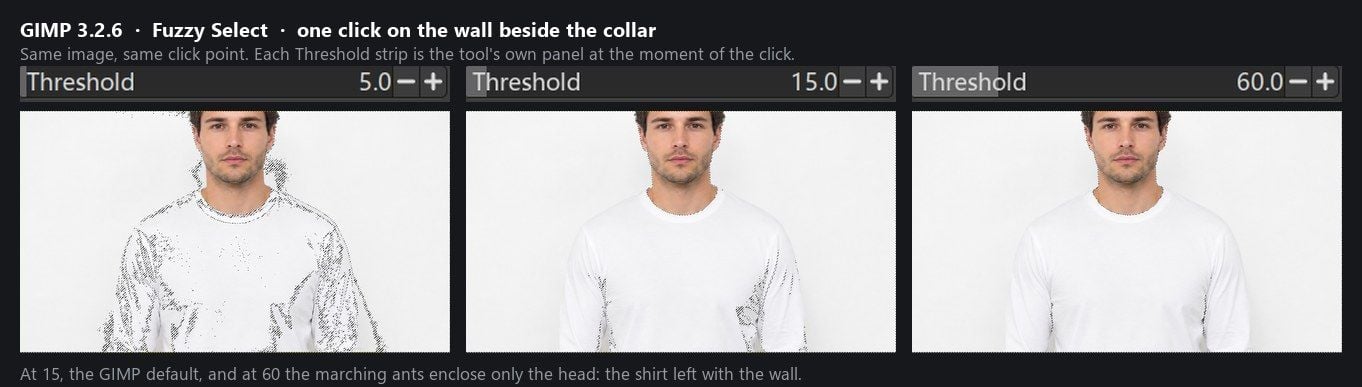
你用「模糊选择(Fuzzy Select)」点击衣领旁的墙面,蚂蚁线会收拢在男子的头部周围。头部以下的全部区域——衬衫和墙壁——都被选入。将阈值降到默认值的三分之一,选取范围便碎成一片片,胸口被撕裂出破洞,墙面仍残留着区块。
我们读过的每篇 GIMP 去背指南,开头都是同样的两个工具:模糊选择(Fuzzy Select)和按颜色选择(Select by Color)。这两者所做的,也正是 GIMP 手册所述:按像素颜色与你点击处颜色的接近程度来选取。白墙前的白衬衫,让它们完全无从衡量差距。
本文将这张照片放进 GIMP 3.2.6 和一个以另一种方式建立蒙版的免费浏览器工具中处理,然后用头发和薄纱重复同样的测试。GIMP 仍有不少胜场,但白衬衫并不在其中。
重点摘要
- GIMP 的模糊选择和按颜色选择,是按像素颜色与点击处的接近程度来选取,这是 GIMP 3.2 手册的原话。白墙前的白衬衫,让它们没有东西可以分离。
- Atlas Cloud 的免费 AI 去背工具第一次就跑出了同样的白底白衫照片,无需账号、没有水印(2026 年 9 月 10 日测试)。
- 头发是两边都能处理的项目。在我们的人像测试中,免费工具回传的边缘最柔和,半透明频带的宽度大约是白衬衫结果的四倍。
- 薄纱让两边都受限:AI 输出具保留了薄纱的形状,但把它变成不透明;GIMP 则需要在同一区域手绘图层蒙版。
- GIMP 仍保有完整编辑器所需的工具:图层、路径、笔刷、离线桌面操作。免费工具每次执行只能处理一张照片,也不支持视频。
为什么 GIMP 去背选曲在白对白时会卡住
GIMP 提供四种去背路径,其中三种都从颜色出发。手册的 模糊选择 页面描述此工具「设计用于按色彩相似度选取当前图层或影像中的区域」。它的「阈值」滑块控制相似度延伸的范围:「阈值愈高,选取范围就愈大。」
「按颜色选择」执行同样的比较,但取消像素必须相连的规则,因此它会抓取图层上任何位置的相似像素。两个工具共用的「选择依据」下拉菜单列出:合成、红、绿、蓝、HSV 色相、HSV 饱和度、HSV 明度、LCh 亮度、LCh 彩度、LCh 色相及 Alpha。每一项都是颜色分量。没有任何设置叫「衬衫」。
「前景选择」是第三条路径。你粗略地用套索圈出主体,在要保留的地方涂上笔画,然后去背引擎会从这些笔画长出蒙版。它仍然依赖你所涂颜色与周围颜色的差异,因此手册警告不要让笔刷碰到背景像素。第四条路径「路径」则是一点一点手工绘制,完全不在乎颜色。
现在把白衬衫放到白墙前面。我们测量了测试照片:墙面的中位亮度为 242,受光棉布为 241。要把衬衫排除在选取之外,工具必须分辨不到一个色阶的差距。而衬衫本身的阴影褶皱,比它的中间调暗了 27 个色阶。任何足以将衬衫完整保留的阈值,都会淹没墙面以及墙面碰到的所有东西——而衬衫正碰到墙面。这是方法本身的特性,不是耐心的问题。手册对这工具也有同样的暗示:「你越是想精确选取想要的东西,就越感到沮丧。」
GIMP 去背替代方案:浏览器中的免费 AI 去背
Atlas Cloud 是一个模型平台,同时也维护一份简短的浏览器工具清单,任何人无需账号即可开启。清单中的 AI 去背工具,就是本文用来与 GIMP 对比的工具。声明:Atlas Cloud 发布本文并营运该工具。
页面上没有阈值滑块,因为蒙版不是从你点击的颜色建立。这就是让模糊选择卡住的白衬衫照片,以及回传的结果。
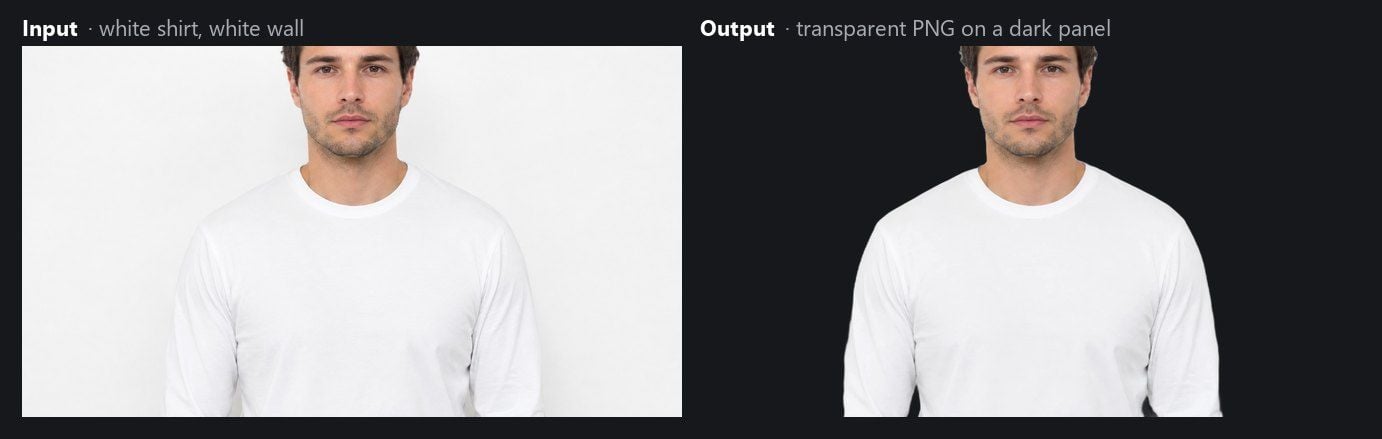
墙面消失,衬衫完整。测试时间为 2026 年 9 月 10 日,Windows 版 Chrome。用 Alpha 值计算这张透明 PNG 的像素:60.61% 完全透明,衬衫不透明,0.88% 介于两者之间。最后这组是沿着轮廓的一到三像素抗锯齿边带。这些边缘像素平均比衬衫主体略深,也没有带入墙面色调,因此事后不需要清理边缘。
整个过程只需三步:将照片拖到页面上,或在剪贴板有屏幕截图时按 Ctrl+V;点击「Run Free」;下载 PNG。模型在浏览器分页中执行,这点我们已在另一篇文章中详细测试,这里不再重复。
从白底白物的结果来看,这模型是按主体的形状来分离,而不是按与背景的色彩对比。这就是它与上述 GIMP 工具的根本差异,也是衬衫得以完整保留的原因。
头发测试:GIMP 前景选择 vs AI 替代工具
白对白是 GIMP 无法触及的案例;头发它倒是能处理。因此这一节谈的是功夫与边缘质量,而不是去背是否可能。
在 GIMP 3.2.6 中,路径是「前景选择」。手册指出其两个引擎之一「Matting Levin」目前因崩溃问题在 Windows 上被移除,因此 Windows 安装会执行「Matting Global」。用套索圈住头部并保留边距,在头发和脸上涂笔画,切换预览,按「Select」,然后依序执行「图层 > 透明度 > 新增 Alpha 通道」、「选取 > 反转」、「删除」、「导出为 PNG」。浏览器工具则和衬衫一样是同样的三个步骤。
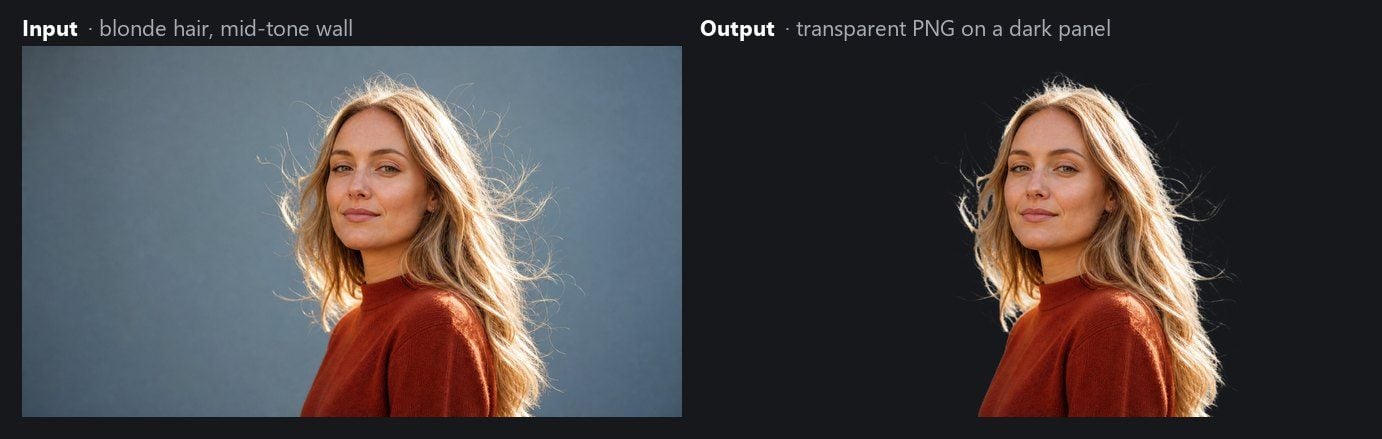
我们用与计算衬衫相同的方式计算该工具输出的像素。在头发照片上,4.05% 的像素落在完全透明与完全不透明之间;衬衫是 0.88%,薄纱是 0.73%。这个频带就是去背从「剪切」变成「混合」的过渡区,而头发必须够宽,因为从背后受光的发丝本身就是背景的一部分。频带宽四倍,意味着她头部周围散落的发丝会透光地被分离出来,而不是变成边缘生硬的一整块。
GIMP 能走到同样的结果,但路更长。前景选择需要套索、笔画、预览,而且通常要来回切换到「绘制背景」好几次,才能把墙面从发丝之间推出去。手册对代价直言不讳:「此工具处理时需要大量内存」,而且「已知在处理较大影像时会崩溃或变慢」。它称为两者中较精确的引擎 Matting Levin「因崩溃问题暂从 Windows 移除」,因此 Windows 安装会退回使用 Matting Global。
薄纱:替代工具与 GIMP 共享的限制
深色树丛前的薄纱,是一张让两种方法都折服的照片。织物的每个像素都是纱线与其后树叶的混合。色彩阈值无法将两者分开,因为混合后就是一种颜色。前景选择也有同样的问题:你涂上的「前景」早已有一半是背景。
AI 工具也没有解决。薄纱回传时形状完整,但透明度消失了。输出像素中,66.38% 完全透明,只有 0.73% 半透明,与衬衫一样是细薄的轮廓频带。在薄纱的裙身——也就是原始照片中能直接看穿的区域——99.6% 的像素回传为完全不透明。树叶干干净净地消失了,但织物的半透明也一并消失:薄纱现在变成一个不透明的浅灰色形状,背后什么也看不到。
在 GIMP 中,处理这张照片最实在的路径,是以灰度值手绘图层蒙版,让半透明由蒙版承载,而不是由像素颜色承载。这是真正的编辑工作,也是浏览器工具没有笔刷能做的工作。
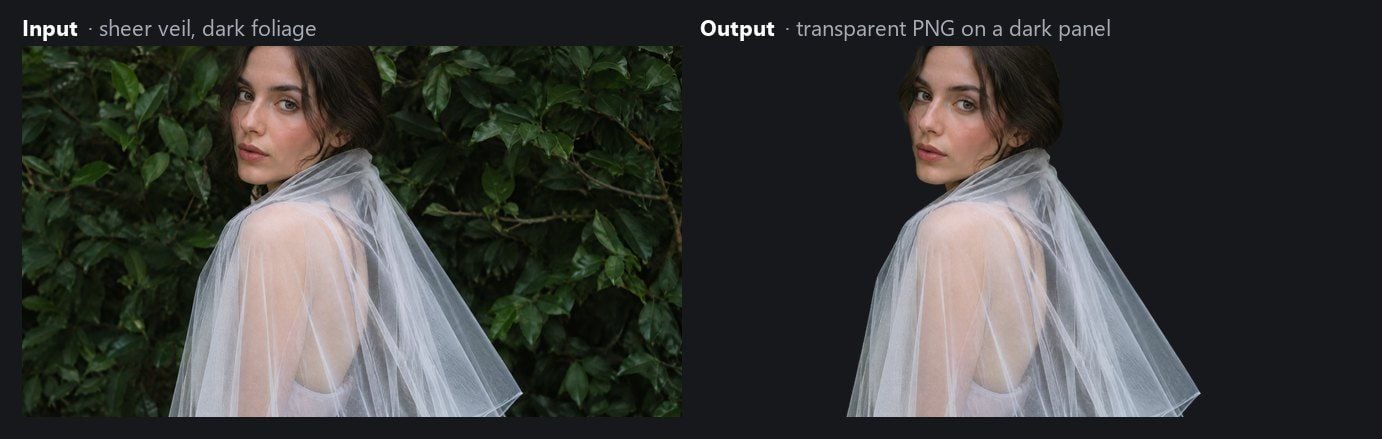
让背景变透明:GIMP 与替代工具的 PNG 内容比较
在 GIMP 中删除背景并不会自动让它变透明。JPG 开启时是没有 Alpha 通道的图层,手册的 新增 Alpha 通道 页面说明为什么这很重要:「Alpha 通道代表图层的透明度。」没有它,按下 Delete 会以背景色填充选取范围。解决方法是先执行「图层 > 透明度 > 新增 Alpha 通道」,再删除,然后以 .png 文件名导出。若存成 JPG,透明度又会被舍弃。
浏览器工具省去这两个决定。它输出的是已带有 Alpha 通道的 PNG,尺寸与你输入的像素尺寸相同。以下就是这个通道在两个测试文件中的内容:
| 测试文件(工具输出) | 完全透明 (Alpha 0) | 不透明主体 | 半透明边缘频带 |
|---|---|---|---|
| 白墙上的白衬衫 | 60.61% | 38.51% | 0.88% |
| 树丛前的薄纱 | 66.38% | 32.89% | 0.73% |
边缘频带是让去背结果融入新背景而不出现锯齿边缘的关键。如果你对这些术语不熟悉,我们关于 什么是 Alpha 通道 的说明,解释了为什么 JPG 无法存储 Alpha 通道。好奇的人可以注意一个小技术细节:这些文件中的不透明像素位于 Alpha 254 而不是 255,这是任何屏幕都显示不出来的差异。
GIMP 仍然胜过替代工具的地方
以上种种不代表 GIMP 不适合做图像处理,它只是不适合某一类照片上的某一项工作。在下列工作中,GIMP 仍然是你该开启的工具。
| 工作 | GIMP 3.2.6 | Atlas Cloud 免费工具 |
|---|---|---|
| 修补去背边缘 | 在图层蒙版上绘制,用路径细修,羽化选取范围 | 没有笔刷;蒙版即最终结果 |
| 半透明主体 | 以灰度图层蒙版承载半透明 | 形状保留,半透明遗失(以薄纱测试) |
| 合成到新场景 | 图层、混合模式、色彩工具都在同一窗口 | 下载 PNG,开启另一个编辑器 |
| 完全离线工作 | 桌面应用程序,数据不会离开机器 | 浏览器页面;模型在分页中执行(页面声明) |
| 一次处理多张照片 | 开启多张图像,逐张重复工作流程 | 每次执行一张图像 |
| 视频 | 不是视频编辑器 | 不支持 |
如果你反正最终还是在 GIMP 里完成工作,合理的搭配是让浏览器工具产生蒙版,然后在 GIMP 中完成合成。PNG 会以已设置 Alpha 的图层开启。
GIMP 与 Atlas Cloud 去背工具:并排比较
下表 GIMP 栏位收录手册原文或我们在 3.2.6 上的实测;Atlas Cloud 栏位是我们在 2026 年 9 月 10 日测试的结果,页面声明会另行标示。
| GIMP 3.2.6 | Atlas Cloud 免费 AI 去背工具 | |
|---|---|---|
| 建立蒙版的方式 | 模糊选择和按颜色选择:阈值内色彩相似度;前景选择:从你的笔画产出去背 | 模型输出;无需设置色彩阈值 |
| 白墙上的白衬衫 | 阈值 15 和 60 时衬衫与墙面一起被选取;阈值 5 时碎裂(已测试) | 第一次就成功(已测试) |
| 头发 | 前景选择,套索加手绘笔画;Windows 上使用 Matting Global(手册) | 4.05% 半透明边缘频带,是我们测试组中最宽的(已测试) |
| 薄纱 | 手绘图层蒙版 | 形状保留,透明度遗失(已测试) |
| 透明 PNG | 新增 Alpha 通道,然后导出为 .png | 输入尺寸的 RGBA PNG(已测试) |
| 账号 | 无,桌面软件 | 无(已测试) |
| 水印 | 无 | 无(已测试) |
| 批次 | 在编辑器内逐张处理 | 每次执行一张 |
| 视频 | 不是视频编辑器 | 不支持 |
| 价格 | 免费软件 | 免费使用(页面声明) |
你该为了去背而抛弃 GIMP 吗?
如果你本来就以 GIMP 为主要工具,而你的主体是白色背景上的深色瓶子,那就继续照旧。在平整背景上使用模糊选择,正是手册自己举例说明工具好用的情境,结果也会直接进到你想要的图层堆叠中。
当问题出在照片本身而不是你的设置时,就要换一条路:浅色主体在浅色墙上、宠物在与毛色同色调的草地上、每一条发际线都需要笔画的一批人像。把这些照片丢进浏览器工具,下载 PNG,如果还有合成要做,再在 GIMP 中开启。若人像打算放在素色背景上,我们的证件照背景颜色指南列出了拍照好看的数值。
| 如果以下情况,继续用 GIMP | 如果以下情况,使用免费工具 |
|---|---|
| 主体与背景颜色差异明显 | 主体与背景颜色相近 |
| 你需要绘制或修饰蒙版边缘 | 你希望蒙版在开启编辑器前就已做好 |
| 主体是玻璃、薄纱或烟雾,需要灰色蒙版 | 照片是人、宠物、产品或签名 |
| 反正合成都要在 GIMP 里做 | PNG 就是最终成品 |
常见问题
如何在 GIMP 中移除背景?
选择适合照片的选取工具:平整且与主体有颜色差异的背景用模糊选择或按颜色选择;头发用前景选择;硬边缘用路径。从「图层 > 透明度」菜单新增 Alpha 通道,反转选取范围,按 Delete,然后导出成 PNG。GIMP 手册的选取工具章节有完整记载每个工具的选项。
为什么 GIMP 的模糊选择会选到整个图像,或选到主体而不是墙面?
两者都是阈值的结果。此工具会选取与你点击处颜色范围相连的像素,因此阈值太高会溢到相似颜色上,太低则在第一道阴影处停住。当主体与背景共享同一种颜色时,中间没有任何数值能将它们分开,就是上面白衬衫的例子。
GIMP 会自动让背景变透明吗?
不会。GIMP 必须先在图层上加上 Alpha 通道,删除的像素才能变成透明,而且文件必须导出成 PNG 而非 JPG。没有 Alpha 通道的图层,在「图层」对话框中会以粗体显示。
这个 GIMP 替代工具免费吗?需要账号吗?
在我们 2026 年 9 月 10 日的测试中,Atlas Cloud 工具不需要账号,也没有加上水印,且浏览器去背工具页面自述可免费使用。我们也这样描述,但不敢保证往后的价格。
这个替代工具能处理整个文件夹的照片或视频吗?
不能。它每次执行只接受一张图像,回传一张 PNG,也不接受视频。这两类工作仍得使用桌面编辑器或专门工具。
结论
GIMP 的选取工具建立在色彩相似度上,手册在模糊选择页面的第一行就如此说明。这种设计服务了大多数照片,但原则上有一类照片必然失败:主体与背景颜色相同。我们的白墙白衬衫就属于这一类。一个靠读取主体形状的浏览器模型,第一次就完成了去背,但后来把薄纱回传成不透明形状——这是它与任何纯靠像素颜色工作的工具共有的极限。
把 GIMP 留给蒙版修饰、图层工作与合成。对于任何阈值都无法解决的照片,目前最短的 GIMP 去背路径是经过浏览器分页,而它回传的 PNG 在 GIMP 中开启时,Alpha 通道已经就位。





