你的冷萃咖啡宣传图已获批准。瓶子、手、窗光、倒影:都没问题。然后产品团队改了一行标签。整图重新生成可能把这个小更新变成一场寻找原始手部姿势的昂贵寻宝。
GPT Image 2.5 评论编辑提供了一种更清晰的方式来指向发生变化的决策点。把评论放在标签上,准确说明必须改什么,并列出已经通过审核的细节。图钉有助于定位请求;保留清单有助于保护其余部分。
这个区别很重要。评论不是像素锁定,也不是 Photoshop 图层蒙版。它是一种异常直接的方式,向图像模型表达意图,然后依靠刻意检查与回滚习惯。
关键要点
- 每次编辑只改一个概念。
- 写明改动内容和保留清单。
- 将每次生成与已批准的主图比较。
- 将可见文字和接缝视为高风险。
- 尽早回滚,而不是堆叠修复。
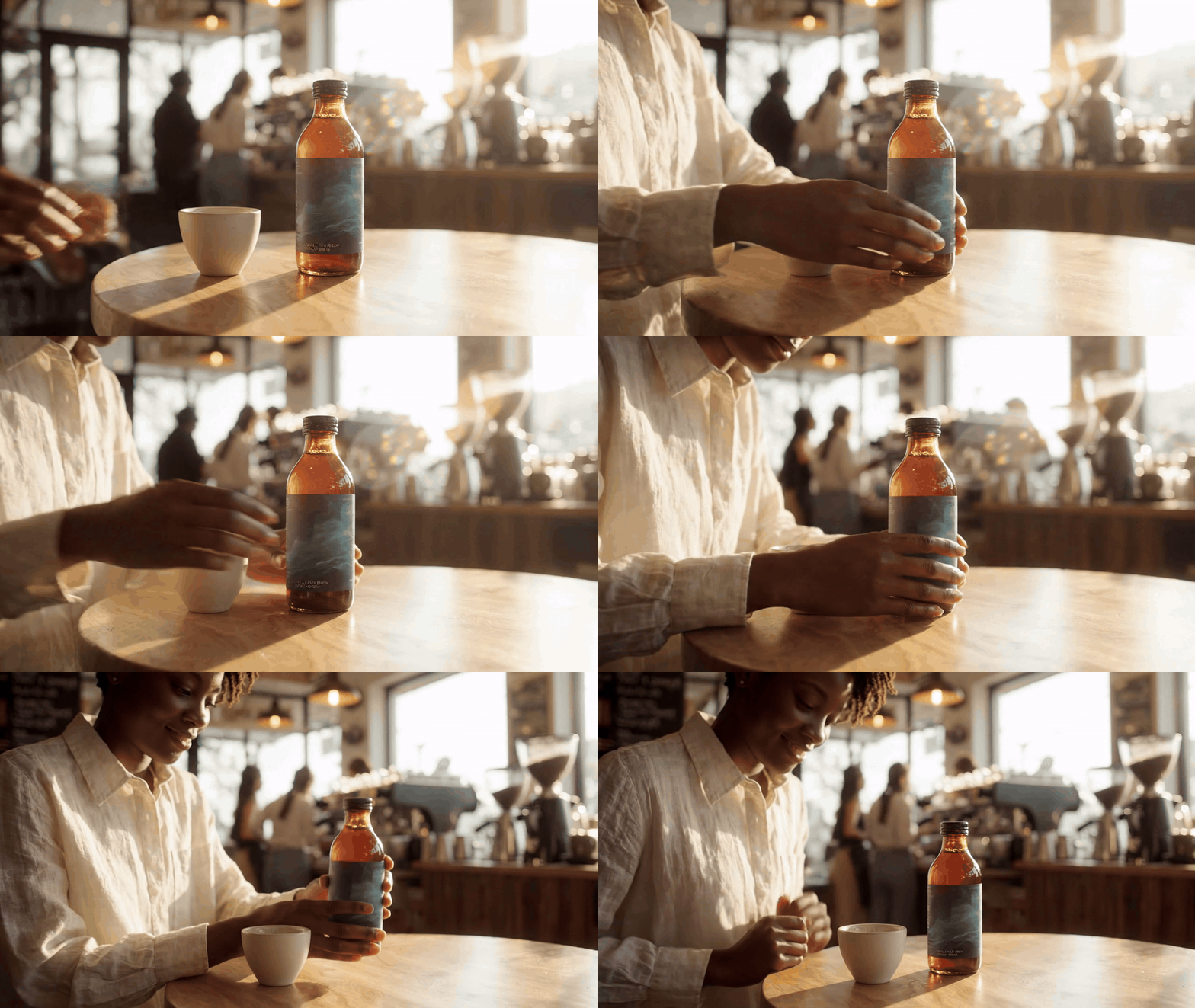
八秒 Google Veo 3.1 Lite 冷萃评论编辑案例:一位女性从多个摄像机角度展示瓶子
开场动态案例:一位女性、一瓶冷萃咖啡和一个咖啡吧场景,从产品侧面构图移动到四分之三视角和过肩检查。这说明为什么局部标签请求仍然需要整帧审查。
为什么 GPT Image 2.5 评论编辑很火,以及它为何仍可能失败
评论编辑之所以流行,是因为它符合人们给出创意反馈的方式。没有人在审阅产品图时会说:“请推断这个短语周围的语义邻域。”他们会指着标签说:“这个名字改了。”OpenAI 将 Images 2.5 描述为更快的图像生成与编辑版本,具有更高的细节保真度、多编辑一致性和基于评论的编辑。它正在 ChatGPT 各界面逐步推出,API 则新增了 GPT-Image-2.5 Flare 和 Sunburst 模型。(OpenAI 公告,2026 年 9 月)
在移动端,全屏打开生成的图像,使用可用的编辑控件,包括 Comment。评论位于你想讨论的区域。当你需要更明确地定义区域时,Select 很有用;Sketch 用于绘制视觉指令。这些控件可以减少歧义,但没有任何一种能把图像模型变成确定性的图形编辑器。
失败模式很常见:标签改了,但手指移位、阴影消失、倒影变色、或一行文字重排。OpenAI 自己的支持指南也警告说,选区可能不精确,编辑可能扩展到选区之外。(OpenAI 帮助中心,2026 年 9 月)
图钉告诉模型决策所在的位置,但并不会让附近每个像素都不可触碰。把局部编辑视为一个有范围限制的请求,仍需整帧审核。
在接受结果之前,使用这五部分 QA 检查:
- 主体同一性: 面部、手部位置、姿势和可识别特征仍然匹配。
- 产品与材质: 瓶形、织物、皮肤、玻璃、金属和反射仍然表现得合理。
- 布局与文字: 拼写、层级、间距、边距和所有未标记字符都完好保留。
- 背景: 道具、地平线、接缝和细微环境线索没有漂移。
- 阴影与边缘: 接触点、抠图边缘、透视和光线方向仍然合理。
GPT Image 2.5 评论编辑工作流:原生 Comment 与可重复的有范围编辑
这里有两种相关工作流,区分它们可以避免大量混淆的文档。ChatGPT Images 2.5 Comment 是 ChatGPT 原生的界面行为。Atlas Cloud 并不声称复刻那种“图钉贴图”界面。相反,团队可以在可重复的自然语言图像编辑流程中使用同样的操作规则:“只改一件事,并保留已批准的主图”。
对于单次个人修订,使用原生 Comment 或 Select 控件。对于需要已批准源文件、保存提示词、命名版本和可重复运行的团队,有范围编辑提示词可以在 Atlas 浏览器工作流中运行。工作停留在浏览器标签页中:生成主图,将批准的主图上传到编辑页,存储准确的增量,并将结果保留在旁边。
| 工作流 | 如何指定区域 | 最适合 | 可编程? | 主要限制 |
|---|---|---|---|---|
| ChatGPT 移动端 Comment | 图钉加书面反馈 | 快速、直观的审阅备注 | 该控件没有对应的原生 API | 图钉不是硬蒙版 |
| ChatGPT Select | 选定区域加指令 | 有边界的移除或替换 | 该控件没有对应的原生 API | 编辑仍可能影响相邻像素 |
| Atlas 有范围编辑 | 在保留提示词中首先命名区域 | 共享主图、版本记录、可重复运行 | 可以,通过模型工作流 | 用户必须精确描述范围 |
先在 GPT Image 2 Text-to-Image 中创建主图,再把已批准的文件发送到 GPT Image 2 Edit。两个页面都支持在浏览器中完成实用的图像工作流;后者支持图像输入和自然语言的添加、移除、文字更新、背景更改和颜色编辑。
本指南准备时,公开模型页面显示每次文生图运行约 $0.009,每次 GPT Image 2 Edit 运行约 $0.01。由于设置和价格可能变化,请以发布时的模型页面为准。
GPT Image 2.5 评论编辑教程:图钉、保留、检查
第 1 步:创建一张值得批准的主图,而不是一次性草稿
创建一张足够好、值得保护的主图。如果基础仍然是一个松散的概念,局部修订只会保留问题。在 ChatGPT Images 2.5 中,选择 16:9 和提供的最高质量。对于可重复的 Atlas 版本,使用 GPT Image 2 Text-to-Image,1536×1024,高质量,PNG。
plaintext1Create a premium editorial product photograph in a sunlit neighborhood coffee bar. 2A clear amber glass bottle labeled “HARBOR / OAT COLD BREW” stands on a light walnut table. 3A woman in a cream linen shirt places the bottle with one hand. Morning window light comes from the left, soft realistic shadows, shallow depth of field, warm neutral color grade, 16:9 composition. 4Keep the bottle label fully readable and centered. No extra logos, no watermark.
结果必须先成为你批准的主图,然后才能继续。用版本名称保存,例如 harbor-master-v1.png,不要用含糊的下载名。
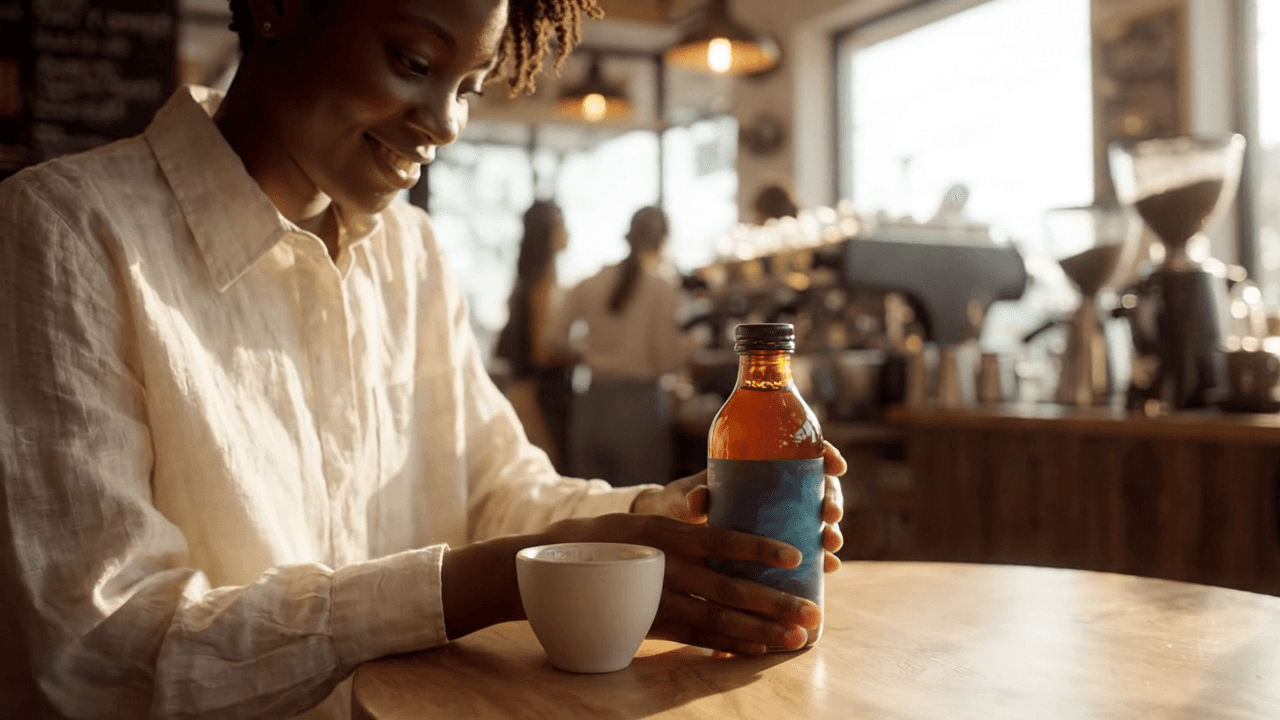
所选冷萃审阅案例中的清晰静帧
案例 1 静帧:已批准的构图保留人物、瓶子、杯子、倒影和咖啡吧环境可见,以便审阅者能在局部改动后发现不想要的偏移。
第 2 步:把评论放在决策所在的位置
在 ChatGPT 移动端全屏打开已批准的图片,选择 Comment,并把标记放在瓶子标签中间。避免“让它更高级”这类宽泛请求。审阅者应该能在几秒内判断结果是否通过。
plaintext1The decision is on the front bottle label only. I will replace the product name and the accent color while keeping the approved photograph intact.
对于 Atlas 的对应操作,将已批准的主图上传到 GPT Image 2 Edit。设置 1536×1024、高质量和 PNG。由于那里没有原生 Comment 图钉,请把视觉区域放在提示词的第一句。保持源图像纵横比。
不要先裁剪。裁剪可能移除有助于模型保持手部、瓶身轮廓和标签周围光线关系的上下文。
第 3 步:做一次局部更改,并注明每一个受保护元素
现在做一个单一的有范围编辑。以下文本既可作为 ChatGPT 评论指令,也可作为 Atlas 编辑提示词。它指明目标、确切的替换内容,以及不能偏移的已批准细节。
plaintext1Only change the front bottle label in the marked area. 2Replace “HARBOR / OAT COLD BREW” with “HARBOR / VANILLA OAT COLD BREW” in the same clean condensed sans-serif style. 3Change only the label accent color from muted rust to deep ocean blue. 4Preserve the woman’s face, hand position, bottle shape, glass reflections, table, coffee-bar background, crop, camera angle, light direction, shadow softness, and all unmarked details. Make no other changes.
以 1536×1024、高质量、PNG 运行。检查拼写、圆柱透视、手指与瓶子的接触点,以及蓝色是否渗入倒影或其他未标记区域。如果其中一项失败,返回主图。不要在损坏的输出上再发第二条评论。
第 4 步:对必须保留的文字使用同样的评论公式
图像文字比颜色替换需要更多谨慎。评论可以精准定位日期区块,但不能替代逐字校对。使用虚构通行证,而不是旅行、音乐会、政府、支付或身份证件。
plaintext1Create a premium vertical printed event pass on a pale concrete desk with a navy fabric lanyard and a brushed silver clip. 2The pass is for a fictional event called “NORTHLINE CREATIVE SUMMIT”. 3Use a restrained editorial grid, deep navy and ivory palette, legible typographic hierarchy, subtle paper grain, and no real company logos. Portrait 2:3.
plaintext1Only change the marked date-and-location block. 2Replace “LISBON · OCT 14–15” with “COPENHAGEN · NOV 6–7”. 3Keep the event name, hierarchy, font family, line spacing, margins, lanyard, clip, paper texture, desk, camera angle, colors, and every unmarked character unchanged. Do not invent a barcode or a real travel ticket.
使用原生 Comment 或 GPT Image 2 Edit,1024×1536、高质量、PNG。运行后放大检查拼写、换行、边缘、边距,以及任何装饰性类代码标记的视觉一致性。看起来合理的视觉结果仍然可能携带错误事实。
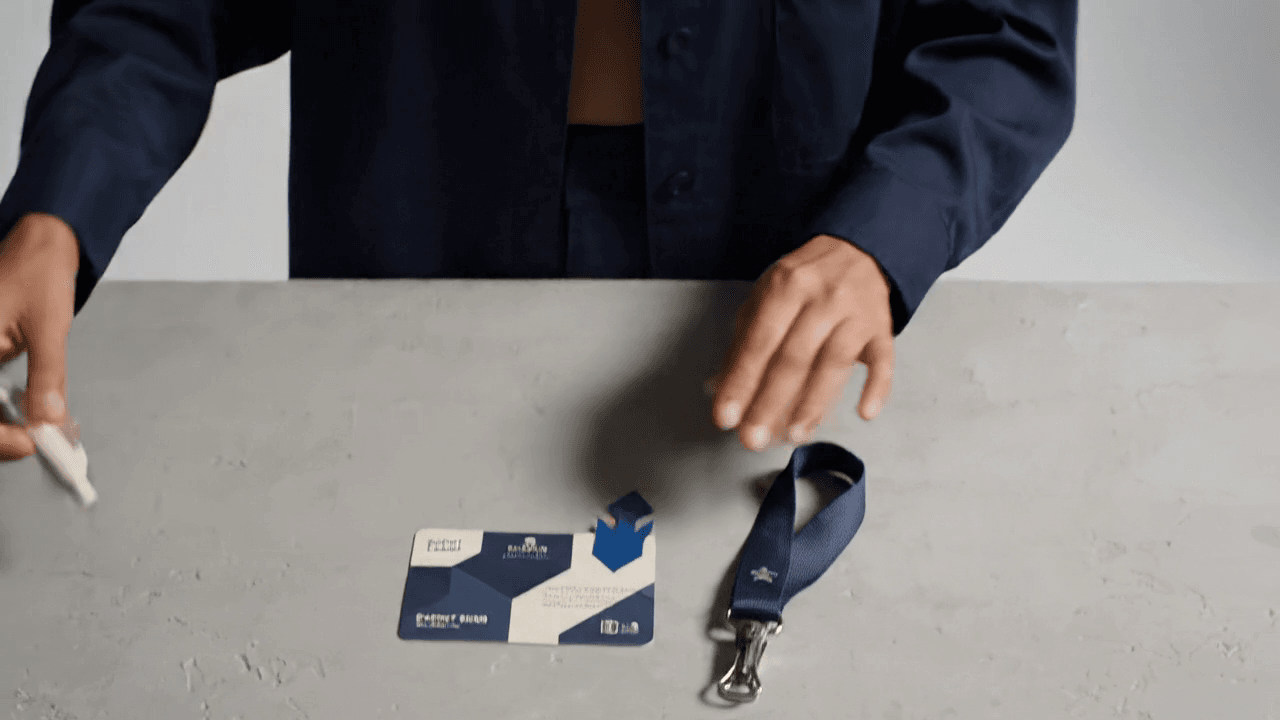
所选生成的虚构活动通行证审阅案例中的清晰静帧
案例 2 静帧:在团队逐字验证局部更改之前,一张虚构通行证、挂绳、夹子和彩色标记特意保持可见。
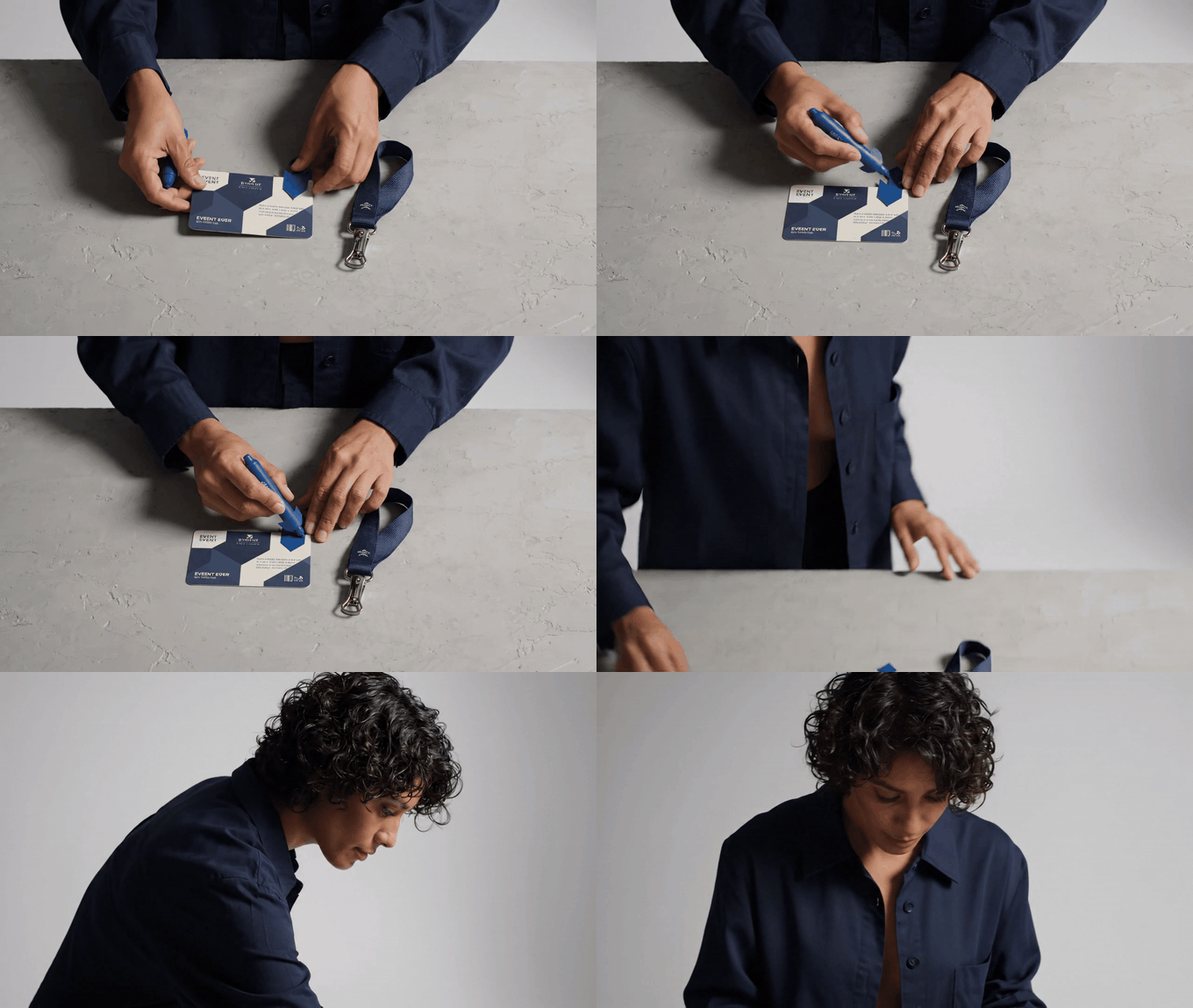
八秒 Google Veo 3.1 Lite 活动通行证审阅序列,包含俯视、侧面和过肩机位变化
动态案例:设计师摆放一张虚构通行证和挂绳,更换小标记,然后从不同视角检查结果。这是一个视觉审阅场景,不是真实票据或界面。
第 5 步:用评论做小幅添加,而不是重新开始风格
当你定义空白区域并保护现有视觉语言时,小幅添加效果很好。本示例使用成人模特的前臂,没有可识别面部,并使用原创、已授权的纹身设计。将输出视为设计预览。合格的纹身师应评估最终线条粗细、位置、皮肤状况和实际执行。
plaintext1Only add a tiny four-point star and two small olive leaves in the marked empty space above the existing laurel tattoo. 2Match the existing black fine-line stroke weight, skin perspective, ink softness, and natural window lighting. 3Preserve every existing tattoo line, the arm pose, skin texture, freckles, sleeve edge, background, crop, and exposure. Do not enlarge, recolor, or redesign the original tattoo.
使用原生 Comment 或 GPT Image 2 Edit,1024×1536、高质量、PNG。把图钉放在真正空白的皮肤内。如果请求的标记会碰到现有线条,就分成一个新的主图加一个更小的修订,而不是让模型重绘整个纹身袖。
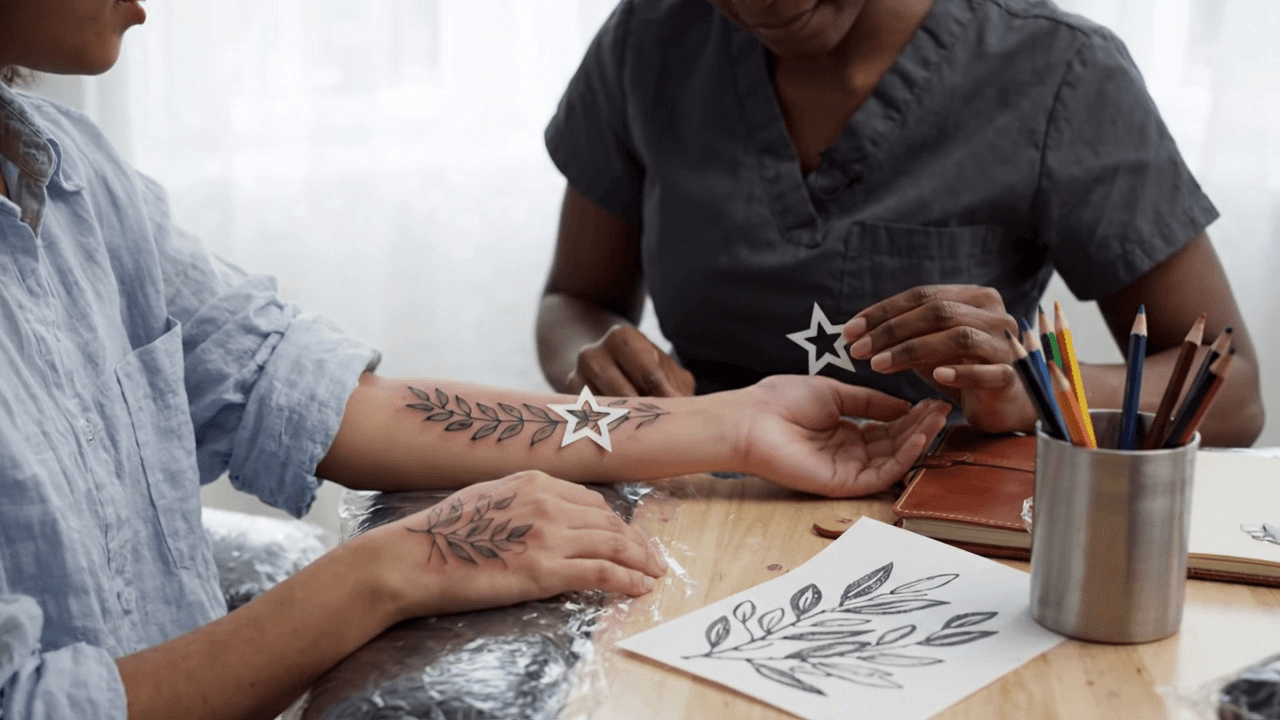
所选生成的成人纹身设计预览案例中的清晰静帧
案例 3 静帧:成人客户、月桂设计、纸转印和工作室工具保持可见,同时审阅小幅拟添加内容。
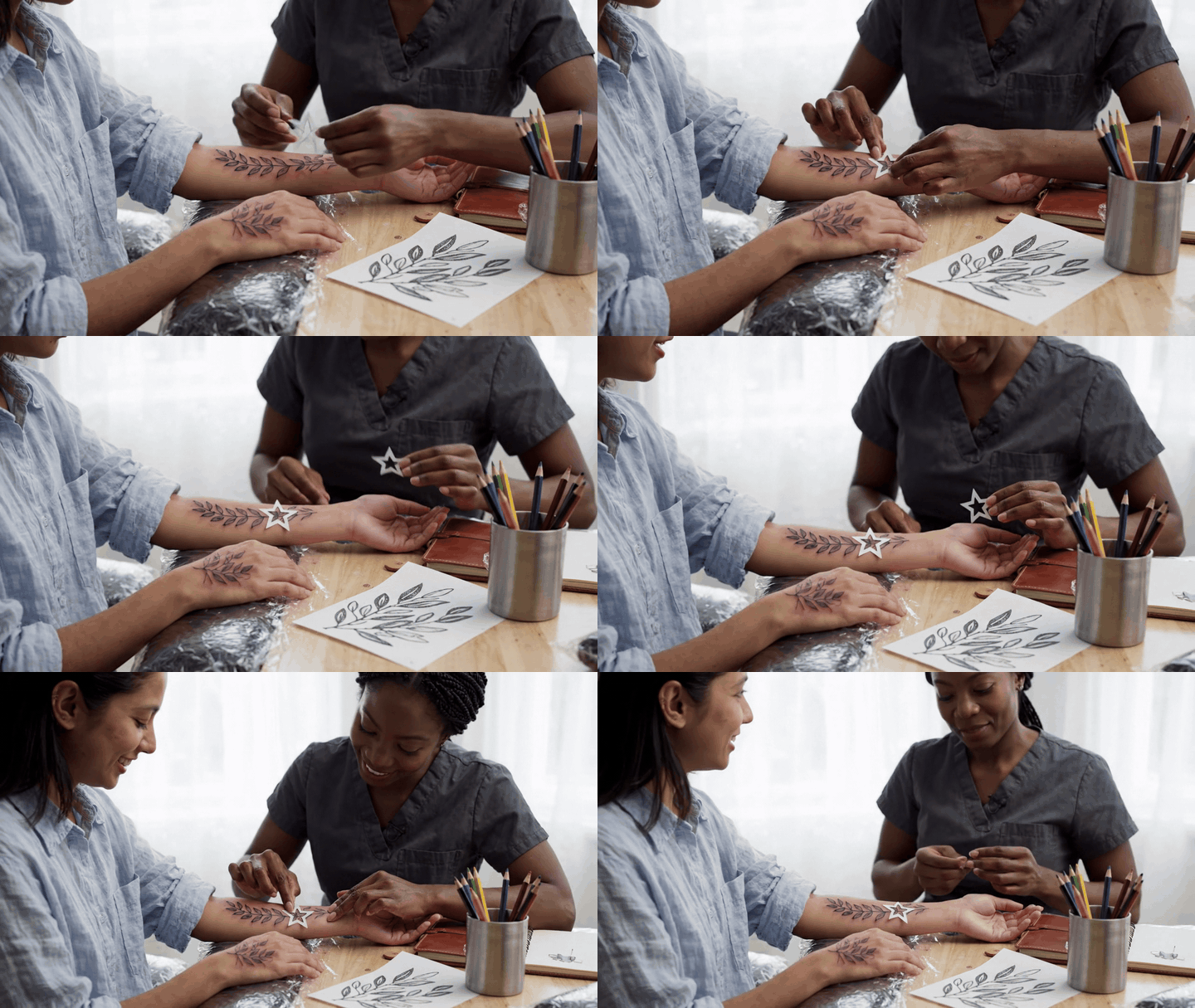
八秒 Google Veo 3.1 Lite 纹身设计预览序列,包含侧视、横向和高四分之三视角
动态案例:一张纸星星模板被放置在现有月桂设计上方,然后从另外两个角度检查。该片段是说明性的设计预览工作流,不是治疗或纹身操作。
第 6 步:停止、比较、回滚,然后导出
为每次接受的编辑做一条记录。小团队可以放在共享表格中,或放在与主图相同的项目文件夹里。关键是防止错误的修订意外成为下一个源图。
| 已批准主图 | 请求的增量 | 受保护元素 | QA 检查 | 回滚决策 |
|---|---|---|---|---|
harbor-master-v1.png | 新版产品名称和蓝色标签强调色 | 手、瓶子、倒影、裁剪、光线 | 文字、接触边缘、倒影 | 出现任何偏移都从主图重新运行 |
northline-pass-v1.png | 新的城市和日期 | 所有其他字体、边距、挂绳、桌子 | 逐字校对 | 若出现重排则从主图重新运行 |
laurel-arm-v1.png | 一颗星和两片叶子 | 原有墨迹、皮肤、姿势、曝光 | 线条接合和皮肤纹理 | 若旧纹身被重绘则从主图重新运行 |
在调整大小、添加透明或制作交付裁剪之前,先确认内容。这些是独立操作。最快的恢复方法永远是返回最后批准的主图,缩小请求的增量,然后重新运行。
GPT Image 2.5 评论编辑的变体与成本
保留协议适用于常见编辑。先把目标放在前面,然后按审阅者会注意到的顺序列出受保护元素。
- 颜色:
Change only [object] from [old] to [new]. Preserve [list]. - 移除:
Remove only [object]. Reconstruct only the background behind it. Preserve [list]. - 文字:
Replace only [exact visible text] with “[new text]”. Preserve line breaks, placement, hierarchy, and all unmarked letters. - 外扩:
Extend to [ratio]. Do not crop or stretch [subject]. Add only background content consistent with the existing scene.
ChatGPT Images 的使用取决于用户账户的计划和临时限制。不要把 API 运行价格当作 ChatGPT 订阅价格。在 Atlas 上,一个带有一张已批准基图加三次编辑的小型实验,大约等于一次基图运行加三次编辑运行,价格以相关模型页面显示为准。更大的分辨率和更高质量的选择可能会改变成本或排队时间,所以在发布预算前请查看当前的模型目录。
重复相同请求的团队可以将主图、已批准的保留清单和 QA 记录保存为轻量级编辑配方。这比试图记住上个月碰巧有效的提示词更可靠。
GPT Image 2.5 评论编辑:同意、版权与安全使用
只编辑你拥有、已获许可使用或明确获准修改的图像和设计。在修改他人的面部、纹身或品牌资产之前,必须先获得许可。不要将 AI 编辑图像呈现为真实新闻、官方身份证明、支付证据、旅行凭证或医疗前后对比证据。
人类必须验证最终图像中的日期、价格、名称、声明和产品规格。模型可以渲染出有说服力的视觉排列,却不能独立确认内容正确。
GPT Image 2.5 评论编辑常见问题
什么是 GPT Image 2.5 评论编辑?
GPT Image 2.5 评论编辑是一种 ChatGPT Images 工作流:打开一张图片,在特定区域留下反馈,并描述更改。请配合明确的保留清单和整图 QA 检查使用,因为评论位置是引导,而不是硬像素锁定。
ChatGPT Images 中的 Comment 按钮在哪里?
在受支持的 ChatGPT 移动端体验中,全屏打开生成的图像,使用图像编辑控件添加评论。由于功能在逐步推出,可用性可能有所不同,请以当前产品界面和帮助中心指南为准,而不是依赖旧截图。
GPT Image 2.5 评论编辑是否只更改标记区域?
它会把请求对准标记区域,但附近甚至未标记的细节也可能偏移。以书面形式保护重要元素,检查完整图像,并在任何失败结果后返回已批准的主图。
保留面部、标志或布局的最佳提示词是什么?
以“只更改 [目标区域]”开头。说明确切的新内容。然后加上“保留”,后接面部、姿势、标志位置、文字层级、裁剪、光线方向、材质以及所有重要的未标记细节。最后写“不做其他更改”。
我可以对上传的图像使用 GPT Image 2.5 评论编辑吗?
只使用你有权编辑的图像。同样的局部编辑纪律适用:批准源版本、指向目标、写下增量与保留清单,并检查结果。功能可用性取决于 ChatGPT 界面和推出进度。
GPT Image 2.5 评论编辑是否通过 API 提供?
Comment 控件是 ChatGPT 原生界面功能,不是 Atlas Cloud 按钮,也不是 API 端点。开发者可以通过一个有范围的图像编辑提示词、已批准的源文件、版本记录和可运行的图像编辑工作流来复现这一决策协议。这使得 GPT Image 2.5 评论编辑 不仅能用于一次性反馈,同时也能诚实说明该界面本身的作用。





