你回看片段,就是那里:那个值得保留的瞬间,看起来却像隔着一扇湿窗拍的。在把它丢进第一个承诺能锐化的工具之前,先停一下,问另一个问题。这是哪一种模糊?
这个问题决定了如何让模糊视频变清晰的大部分答案。有些模糊是缺少像素,AI 放大器可以补回看似合理的像素。有些模糊是传感器记录下的拖影,锐化只能勾出它的轮廓。于是我们拿一个免费 AI 放大器,喂给它四个短片,每种原因一个,看看屏幕上的差别,而不是只描述它。下面:如何区分这四种情况、免费修复方法、它对每个片段做了什么,以及当素材超过几秒时该去哪里。
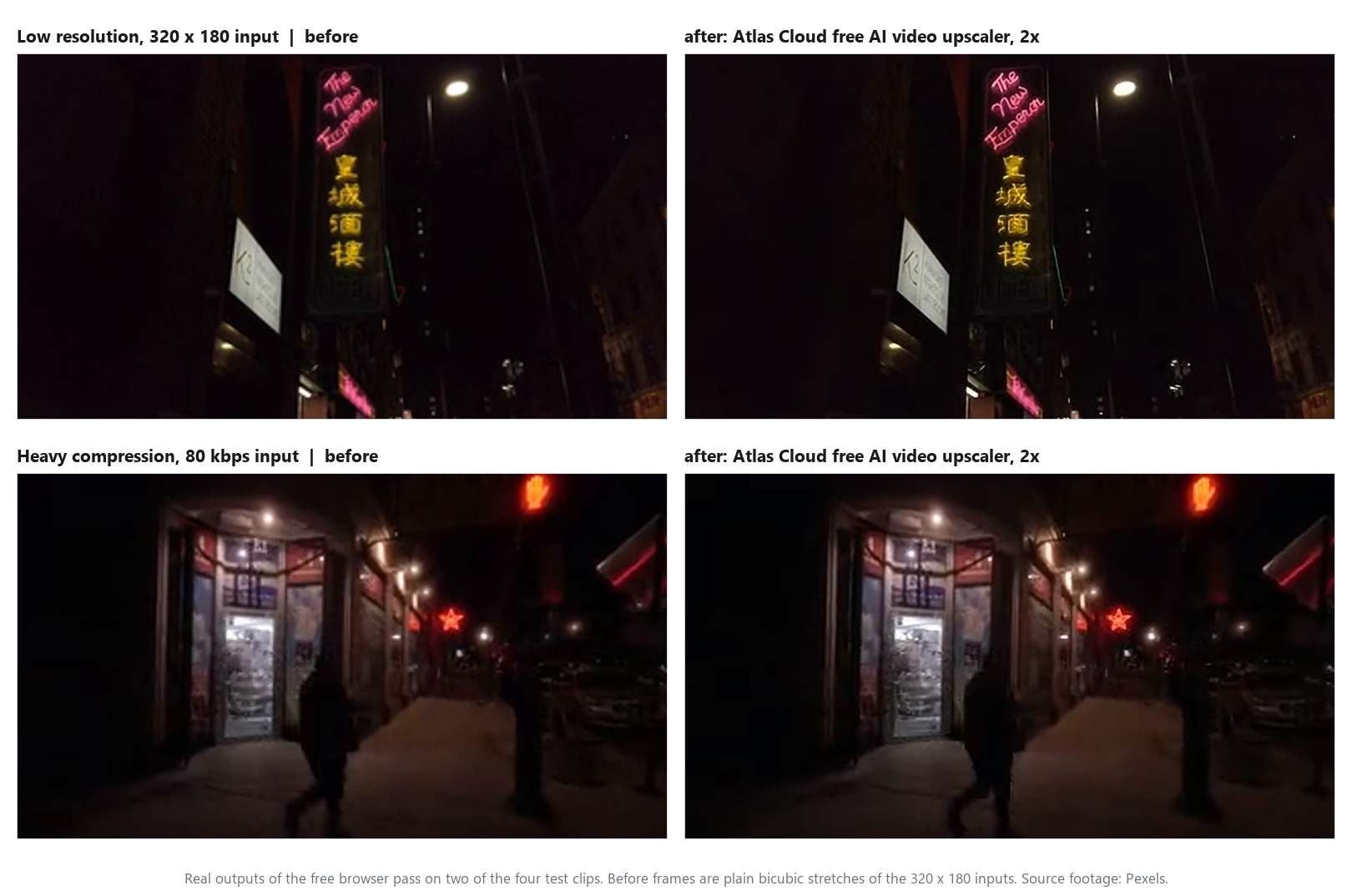
关键要点
- 模糊有四种常见原因:像素太少、压缩、相机抖动和失焦。AI 放大是为前两种设计的。
- 来自 Atlas Cloud 的免费 AI 视频放大器会在你的浏览器内对短片运行 2 倍处理,无需上传,也没有水印。
- 对于来自更长素材的 1080p 或 2K 文件,云端视频放大器模型可处理最长 53 秒的 1080p 片段。
- 分辨率转换器会把你已有的像素铺到更大的画幅上。AI 放大器会预测新像素。把同一帧交给两者,差距一目了然。
- 运动模糊和失焦素材需要更稳或对焦更好的拍摄。锐化只是勾出拖影的轮廓,并不会消除它。
为什么你的视频会模糊?修复前就能区分的四种原因
把视频暂停在某个有细节的帧上,一张脸、一个招牌、一行文字,然后看这种柔和感如何表现。每种原因都会留下不同的指纹,而指纹会告诉你,AI 处理是否值得花时间。
| 在暂停帧上看到的现象 | 可能原因 | AI 放大有帮助吗? |
|---|---|---|
| 一切都很均匀地柔和,边缘像小阶梯,文件显示 480p 或更低 | 低分辨率 | 有,这是它的主场 |
| 暗部和天空出现块状斑块,边缘有嗡嗡的光晕,运动时更糟,画面静止时更好 | 压缩 | 部分有:它能平滑块状边缘,但无法恢复编码器丢弃的内容 |
| 相机静止时锐利,移动时沿运动方向出现条纹,边缘重影 | 相机抖动、运动模糊 | 没有,它只会让条纹边缘更锐利 |
| 一个平面柔和而另一个清晰,点光源变成圆盘,柔和感不随运动改变 | 失焦 | 没有,传感器上没有可恢复的细节 |
前两种是像素问题。帧是一组数字网格,要么网格太小,要么数字为了省空间被舍入。超分辨率模型通常正是针对这个差距训练的:它见过许多清晰帧及其小尺寸或压缩版本,并学会了边缘和纹理在恢复后通常长什么样。
我们在下面测试的免费工具把自己的处理描述为“锐化边缘,并提取简单缩放会模糊掉的细节”,这是对该类别相当中肯的一句话总结。
后两种是光学问题。当相机抖动或镜头失焦时,传感器记录下的是一团拖影,而这团拖影现在就是数据。锐化滤镜会在像素值已经发生变化的地方提高对比度,所以它会让拖影的边界更清晰。但它无法说明拖影内部原本是什么。
对于照片,我们在照片增强器与放大器对比中划了同样的界线。视频多了一条时间轴,这就是相机抖动在这里单独占一行原因:一张静照可能只被抖动模糊一次,而一段视频在相机移动的每一帧上都会被模糊。
用免费的 AI 视频锐化器在浏览器中修复模糊视频
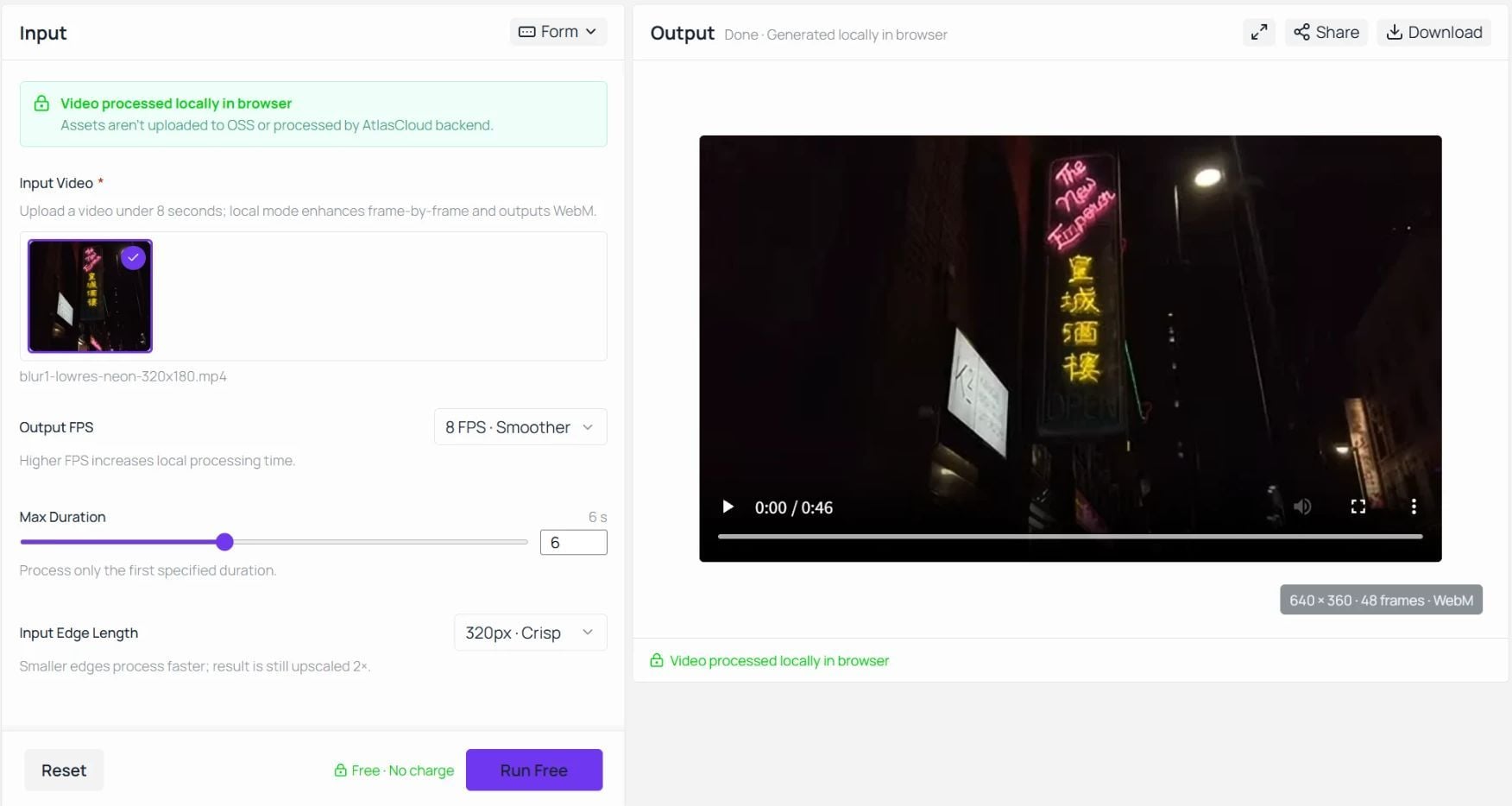
如果你的片段落在表格前两行,修复只需一次短上传,而且不花钱。把短片拖到页面上,按下标有 Run Free 的按钮,一个工作尺寸两倍的 WebM 就会从你自己的机器上返回,而且上面没有任何水印。下面这个片段是我们的一次测试运行,输入和输出并排播放,之后的截图显示了生成它的控件。
m3-sFKGYoXQ
Atlas Cloud 将这款视频锐化器作为其免费 AI 工具之一运行,这是一小组浏览器实用工具,也涵盖图像放大和背景移除。
免费 AI 视频放大器在首次运行时会下载一个超分辨率模型到你的标签页,将其缓存,然后用 WebGPU 在你自己的图形硬件上处理每一帧。页面直白说明了结果:素材不会上传到其存储,也不会由其后端处理。家庭视频永远不会离开这台笔记本电脑。
完整流程如下:
- 上传短片。 表单要求视频不超过 8 秒。浏览器能播放的任何格式都可以,所以手机拍出的 MP4 就行。
- 设置三个控件。 Output FPS 提供 4、6 或 8 帧/秒,默认 6。Input Edge Length 提供 192、256 或 320 像素,默认 256,即标为 Balanced 的设置。Max Duration 是一个滑块,默认 6 秒,只处理开头这一段。想要最多细节,就选 320 和 8。
- 运行并检查输出。 按下 Run Free。首次运行会在模型下载时暂停,之后运行会立刻开始。完成后,Output 面板会播放结果,并在播放器下方显示尺寸和帧数:对于我们 6 秒的片段,是 640×360 和 48 帧。
- 下载。 文件是 WebM,没有水印、无需账户,也不限制你运行多少个片段。
Output FPS 决定模型每秒处理多少帧,4、6 或 8,所以缓慢摇镜、人物口播,或你想从中截取干净单帧的片段,都是自然适合的对象。对于全高清帧或更长片段,同一家公司运行着一个托管模型,下面两节会介绍。
AI 视频锐化器对四种模糊的处理效果
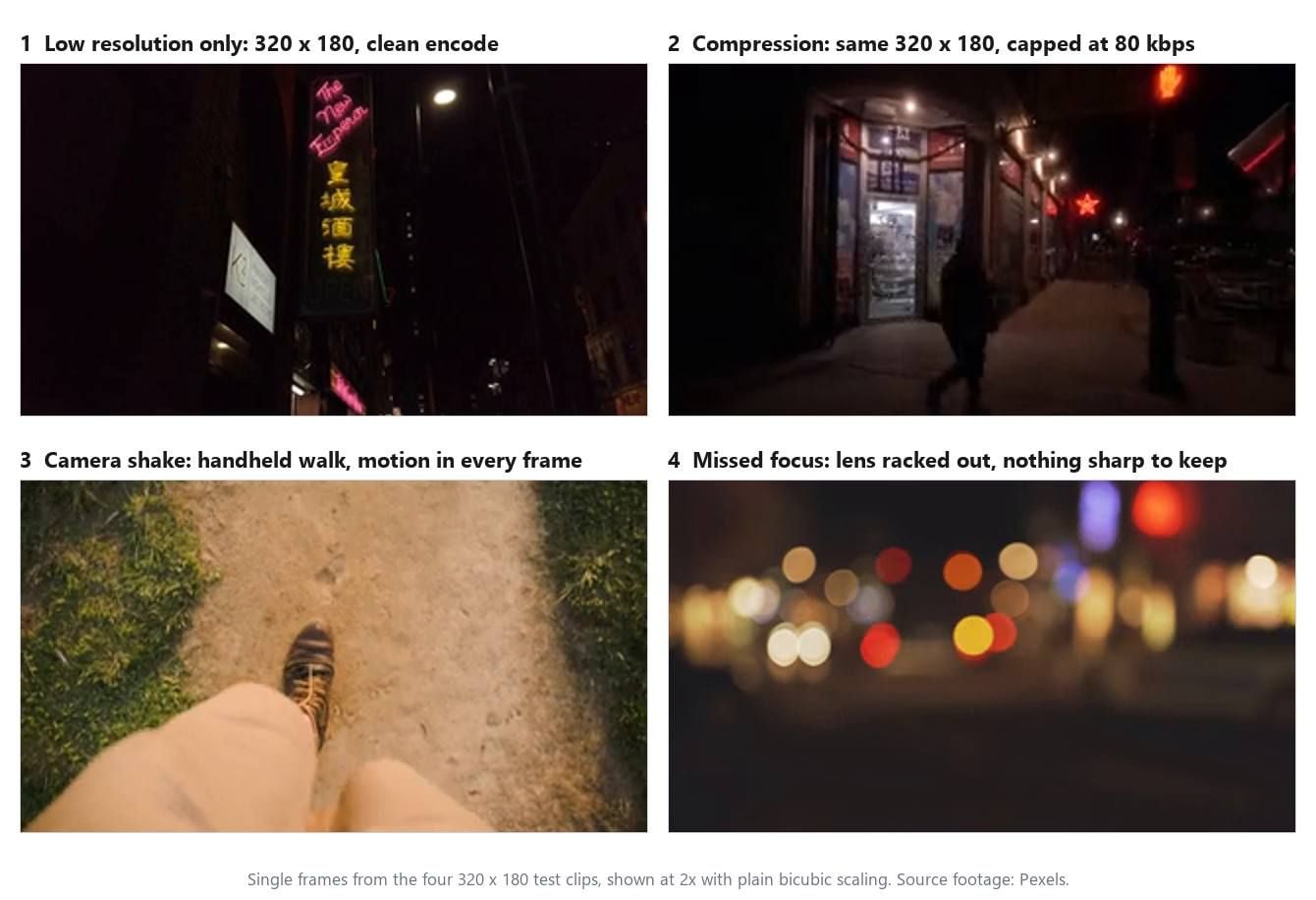
我们希望测试能隔离原因,所以每个片段都以相同尺寸、经过相同设置输入。每个片段都是来自 Pexels 的素材,剪到 6 秒或更短,移除音频,并缩小到 320×180,这与工具的最大工作边长一致,因此 2 倍处理是真正的放大,而不是缩回原尺寸。四个片段使用同样三个设置:8 帧/秒、6 秒、320 像素边长。
四个输入:
- 仅低分辨率。 一段霓虹餐馆招牌的 1080p 片段,用干净编码缩小。它唯一的问题就是像素数量。
- 压缩。 一段夜间街道的 4K 片段,缩小到同样的 320×180,然后以码率限制在每秒 80 千比特重新编码。这就是片段通过聊天应用转发三次后得到的块状和拖影观感。
- 相机抖动。 一段手持第一视角步行,画面中有脚和路径。相机每一帧都在移动,所以地面纹理会沿行进方向拖影。
- 失焦。 一段夜间街道,镜头拉到了焦点之外。每个光源都是圆盘,画面中没有任何东西是清晰的。
压缩片段是用一行命令制作的,同一行命令也能在任何你想练习的素材上重现这种观感:
plaintext1ffmpeg -i source.mp4 -an -vf "scale=320:180" -c:v libx264 -b:v 80k -maxrate 80k -bufsize 40k pixelated.mp4
低分辨率视频变高分辨率:2 倍处理最能显效的场景
这就是模型为之构建的片段,也是前后对比最该明显的地方:边缘锐利的霓虹文字、小的英文和中文字符、旁边一块白色卡拉 OK 招牌。320×180 的帧给模型的信息很少,所以注意看粉色草书的笔画和中文字符的边缘。下图把输入、普通缩放和 AI 输出并排放在一起,同一帧,第 1 秒处。
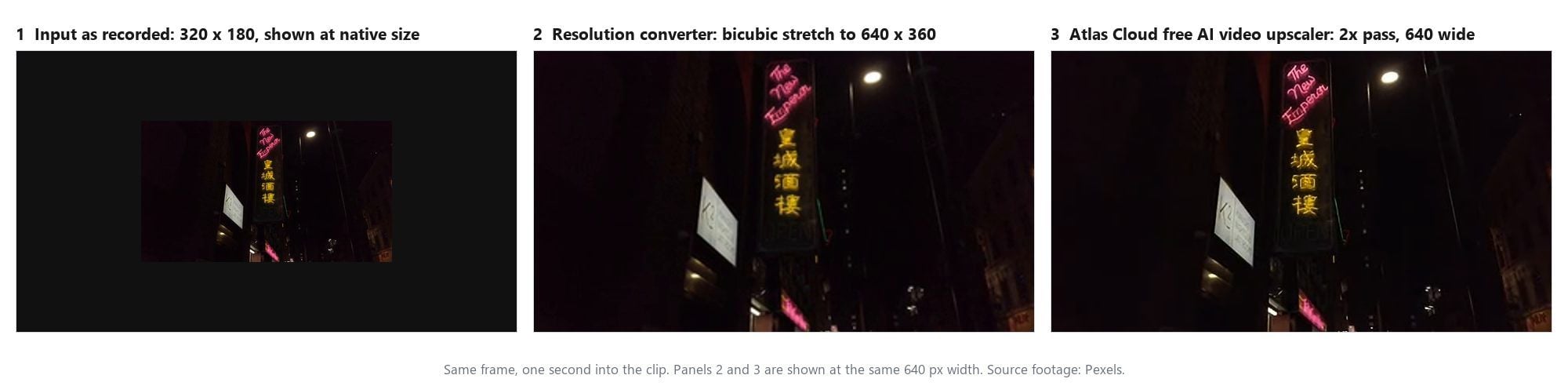
中间面板和第三个面板一样重要。分辨率转换器,也就是那种让你从下拉菜单选择 720p 或 1080p 的网站,做的正是那个面板所示的事:把你已有的像素铺到更大的网格上,并混合间隙。画面变大了。它没有变清晰,因为没有加入任何新东西。第三个面板是模型对更大画面应该包含什么的猜测,而这个猜测正是整件事的重点。
在这一帧上,猜测落在了该落的地方。粉色草书回归为干净的单笔画,而不是柔和的一团;黄色字符的边缘收紧;杆子上的小灯分离成清晰的光点。模型锐化了源素材暗示的内容,没有自己发明字母,这正是你希望这种处理表现出的行为。
修复像素化视频:压缩块变柔和,丢失的细节仍然丢失
像素化是你能看见的压缩。在每秒 80 千比特下,编码器保留了明亮的店面招牌和交通灯,并把昏暗的人行道压成扁平方块。这些方块有硬边缘,而超分辨率模型会把边缘当作边缘处理,所以这里的处理有两项任务:柔化块边界,并保留真实边缘。
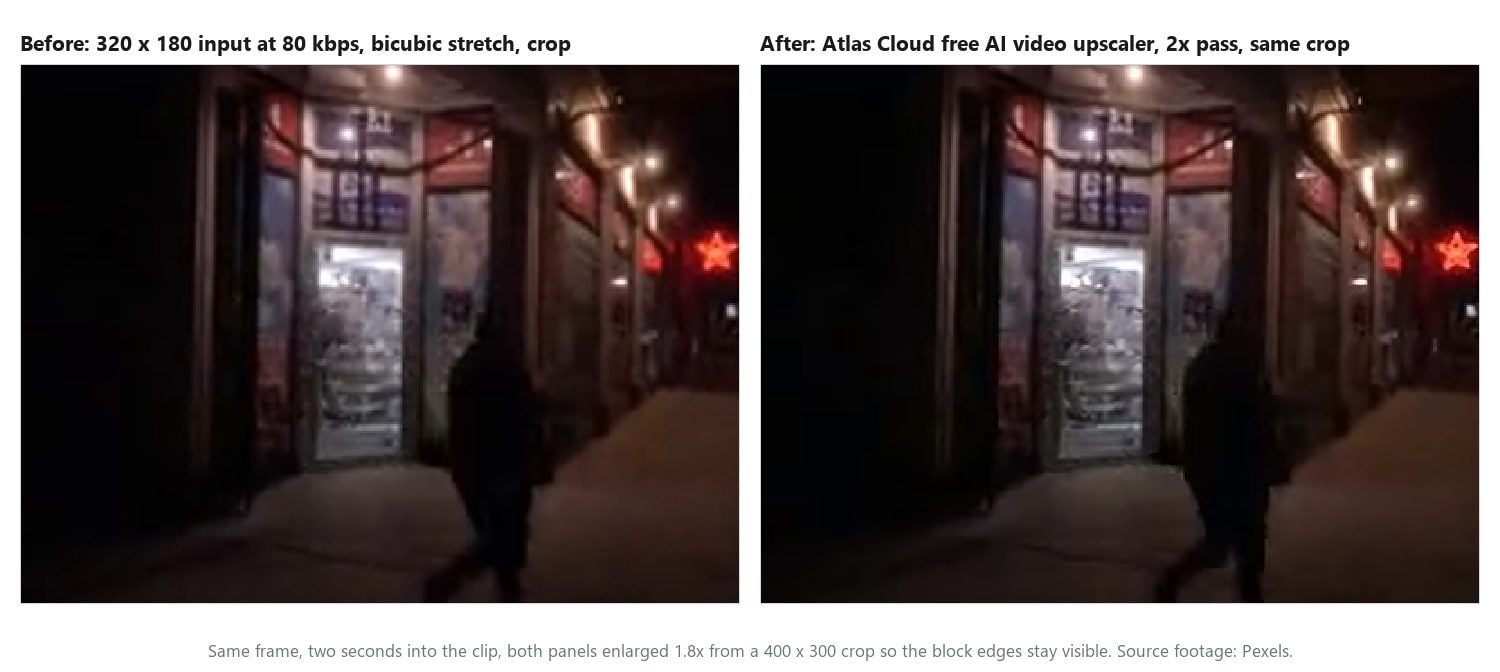
在运行结果中,人行道的地砖融成均匀表面,门框和红色星形招牌获得干净轮廓,橱窗里的海报从方块变成平滑色块。编码器删掉的内容并不在文件里,任何模型都读不到,这是转发副本的属性,而不是这次处理的属性。
这就指向了针对该原因比放大更有效的修复方法:回去找一份更好的副本。通过消息应用到达的片段,通常在路上被重新编码过。发送者手机上的原片,或以文档而不是视频形式发送的文件,保留了转发副本丢失的细节。放大那个。放大转发副本只会把块状以两倍尺寸锁死。
运动模糊或失焦:为什么更锐利仍不等于清晰
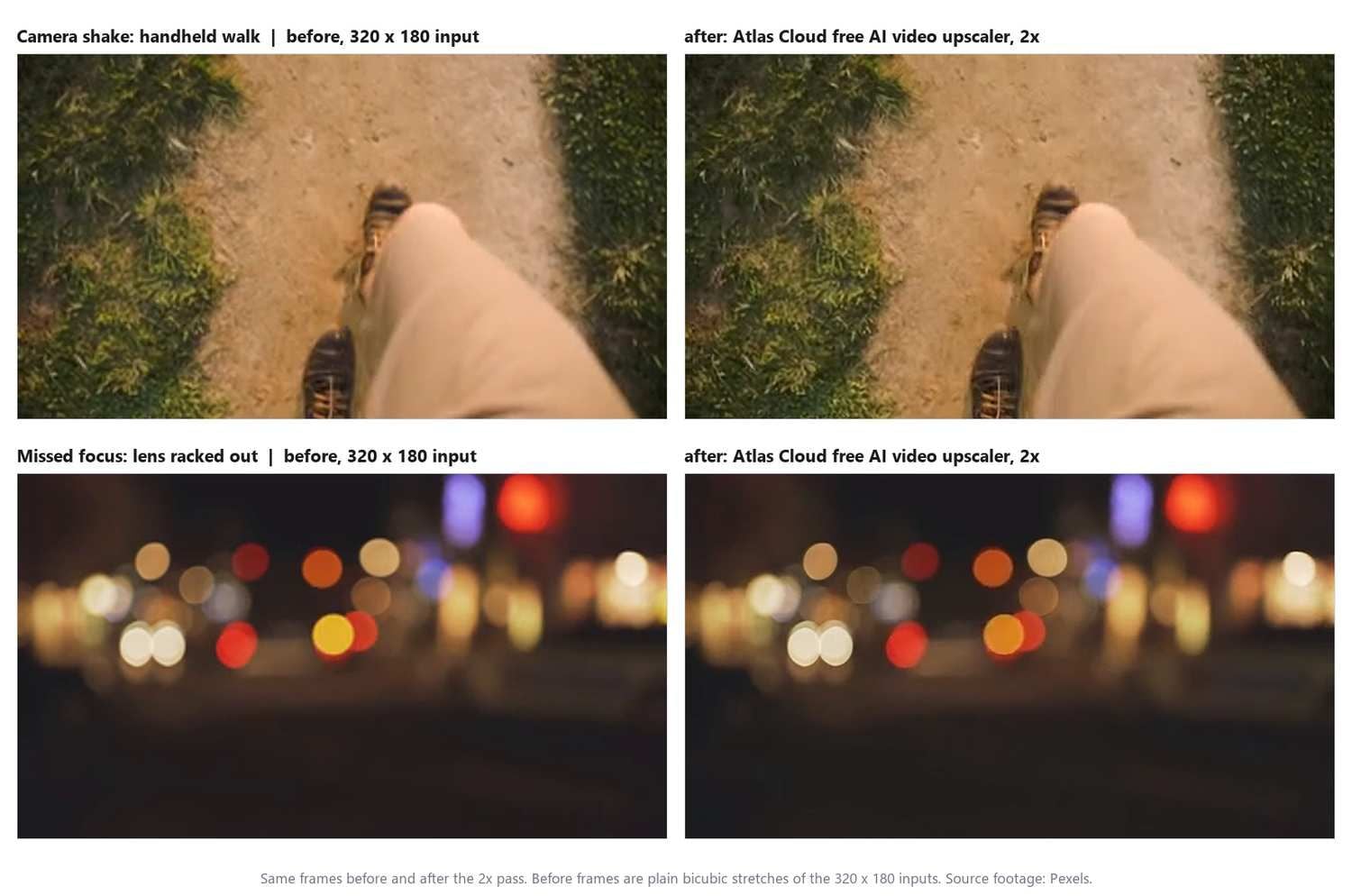
最后两个片段检验标题中的说法。在手持步行中,因为快门打开时相机在移动,路径在每一帧上都拖影。在失焦的街道中,每个点光源都扩散成圆盘。两帧中任何地方都不存在自身的清晰版本,所以模型没有细节可提取。它能做的是收紧每一团拖影和每一个圆盘的边缘,而图中显示的就是这个:鞋上的条纹和裤脚获得更实的轮廓,光盘的边缘变锐利,而两者内部的模糊仍停留在相机把它放进去的位置。
Adobe 在静态图像上的经验在这里是个有用的参照。Photoshop 曾推出 Shake Reduction 滤镜,在 Adobe 自己的 Shake Reduction 文档中,它“可以减少由多种相机运动造成的模糊,包括线性运动、弧形运动、旋转运动和之字形运动”,同一页面还说它“最适合光线充足且噪点低的静态相机图像”。
Adobe 在 Photoshop 23.3 的 4 月版本中宣布移除该滤镜,称这项技术与更新的开发平台不兼容。即便在最佳状态下,它也是条件狭窄的静态图像工具。对于视频,稳定器能让画面从一个时刻到下一个时刻保持稳定。它不会让画面本身去模糊。
所以这两行的修复在拍摄端。开拍前锁定焦点,如果手机支持,就点一下主体。对于运动,用双手握持手机,夹紧手肘,或打开相机的防抖模式,这通常会用一点视野换取更稳的画面。如果片段已经存在而且很重要,裁切到最清晰的部分,通常比锐化一团拖影更好看。
四个片段,各处理一次,总结如下:
| 片段 | 原因 | 2 倍处理改变了什么 | 其余修复在哪里 |
|---|---|---|---|
| 霓虹招牌,320×180 | 低分辨率 | 干净的单笔画,更紧的字符边缘,灯点分离成光点 | 无事可做 |
| 夜间街道,80 kbps | 压缩 | 块边界变平滑,真实边缘保持锐利 | 更干净的源副本 |
| 手持步行 | 相机抖动 | 鞋和路径的轮廓更实 | 稳定器,或下次拍得更稳 |
| 失焦街道 | 失焦 | 每个光盘的边缘更锐利 | 重新对焦并重拍 |
如何不借助桌面应用把视频分辨率提升到 1080p 或 2K
浏览器工具能回答短小片段的问题。一段需要输出为 1080p 的 40 秒片段则是另一回事,Atlas Cloud 为此运行一个单独的托管模型。
Atlas Cloud Playground 中的视频放大器模型接收一个片段和一个目标分辨率,并返回该尺寸的可播放视频。其文档定义了两个输出档位:
| 目标 | 像素档位 | 最长输入 | 最多输入帧数 | 输入帧率 |
|---|---|---|---|---|
| 1080p | 1920×1080 | 53 秒 | 1,590 | 30 fps 或更低 |
| 2K | 2560×1440 | 23 秒 | 690 | 30 fps 或更低 |
服务器在做任何其他事情之前会读取片段的元数据,超过你所选档位的时长、帧率或帧数限制的片段会被拒绝,而不是裁剪。工作流会保留源帧率,所以没有插帧,也没有速度变化。同一份文档将 4K 列为后续版本计划,因此截至本文写作时,2K 是上限,我们不承诺任何高于它的结果。
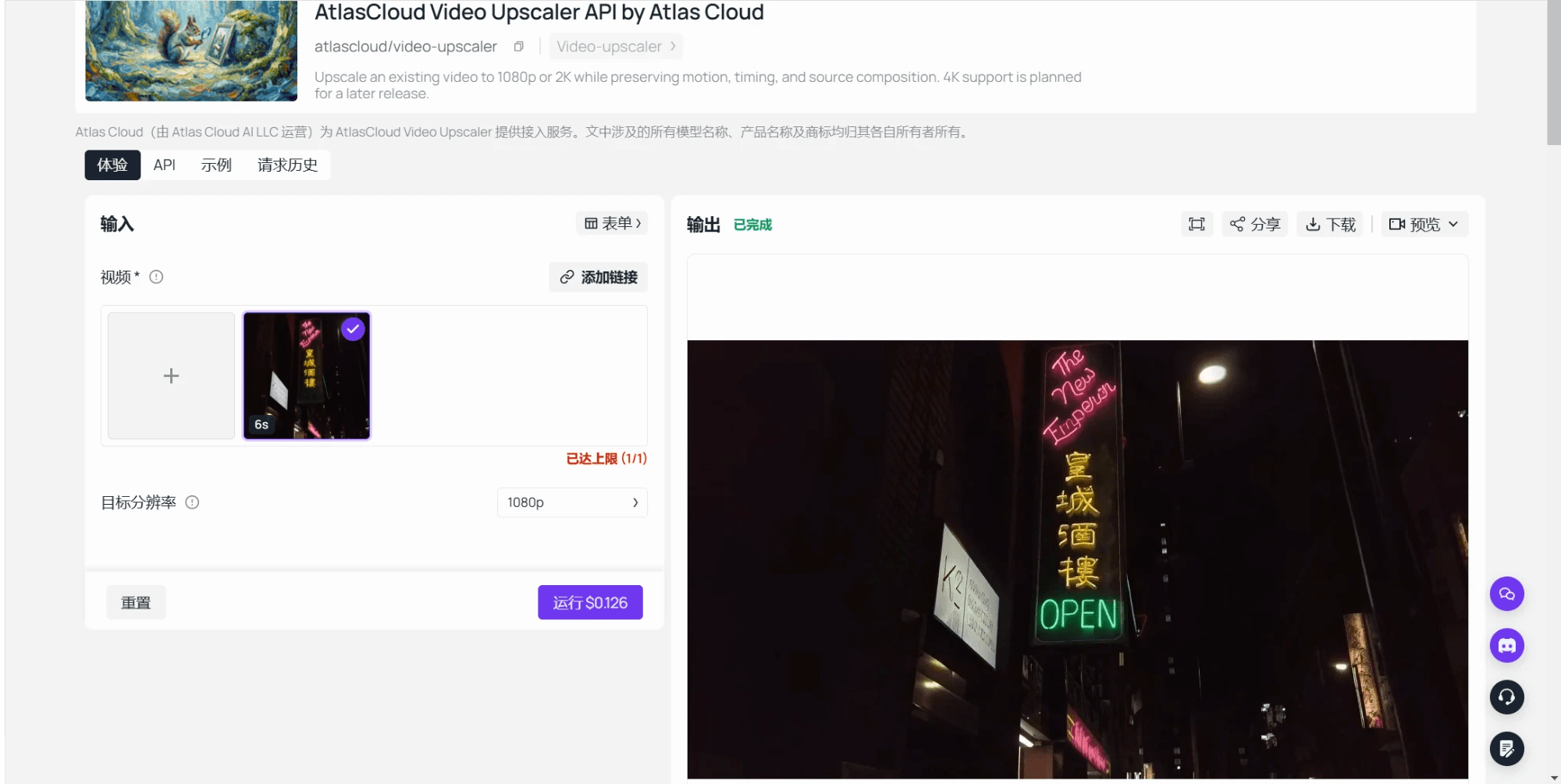
在 Atlas Cloud Playground 中将视频放大到 1080p
Playground 路线需要账户和余额,然后就是四步:
- 打开上面链接的模型页面并登录。Playground 表单有两个关键字段:视频输入和目标分辨率选择器。
- 提供片段。输入是视频链接,Playground 的上传控件会把本地文件变成链接。
- 选择 1080p 或 2K。先对照表格检查片段,因为 30 秒片段在 1080p 下没问题,在 2K 下则超限。
- 运行,然后在运行完成后从输出面板下载结果。
因为托管模型和浏览器工具本质相同,只是尺寸更大,所以浏览器运行是它的免费预演。如果对你 6 秒素材样本的 2 倍处理看起来不错,同一素材在 1080p 下也会有相同表现。如果样本返回的是一团更锐利的拖影,托管运行也会如此,而你已经省下了发现这一点的成本。
让清晰视频保持清晰:能经得住上传的导出设置
一段放大后的片段可能在整件事的最后十秒再次变模糊,因为平台会重新编码它。YouTube 自己的播放画质页面用一句话给出了第一条规则:“如果视频以标准清晰度录制,就不会有高清版本可用。” 一段以 480p 到达 YouTube 的源视频,无论观看者选择什么,都会以 480p 或更低画质提供,而这正是放大所要防止的情况。
第二条规则是码率。YouTube 的推荐上传设置列出了它在标准动态范围下对每种分辨率希望使用的视频码率:
| 分辨率 | 标准帧率(24、25、30) | 高帧率(48、50、60) |
|---|---|---|
| 720p | 5 Mbps | 7.5 Mbps |
| 1080p | 8 Mbps | 12 Mbps |
| 1440p(2K) | 16 Mbps | 24 Mbps |
| 2160p(4K) | 35 到 45 Mbps | 53 到 68 Mbps |
问题在于,放大后的文件在上传前通常还得再导出一次,而导出会继承源的码率,除非你修改它。一段放大到 1080p、却以它 480p 原片携带的比如说 2 Mbps 导出的片段,会被重新压缩成你刚花钱移除的同样块状。把导出设置成它新分辨率对应的那一行,并保留源的帧率。
浏览器工具交给你的是 WebM。编辑器通常能直接打开,如果某个平台或应用坚持要 MP4,下面这行会按表格中的 1080p 码率转换它,而不触动帧:
plaintext1ffmpeg -i upscaled.webm -c:v libx264 -b:v 8M -maxrate 8M -bufsize 16M -pix_fmt yuv420p upscaled-1080p.mp4
还有一个保护结果的习惯:发送文件,而不是它的预览。消息应用和社交收件箱经常为了节省带宽重新编码视频,这正我们测试中 80 kbps 片段模仿的观感。当片段必须传输时,分享文件链接,或把它作为文档附上,并把放大后的母版放在你能找到的地方。
常见问题
视频分辨率转换器和 AI 视频放大器一样吗?
不一样。转换器以新的画面尺寸重新编码片段,并通过混合相邻像素来填充多出来的像素,所以画面变大了,但和原来一样柔。AI 放大器则让每一帧通过一个预测缺失细节的模型。若干标为“视频更清晰”的网站又是第三种东西:亮度、对比度和锐度滑块,它们改变像素的外观,却不增加任何像素。如果一个工具从不要求目标分辨率,那它是在调整,而不是在放大。
我能免费把视频放大到 1080p 吗?
不能靠浏览器工具。它的范围是长边最大 320 像素的片段,并将其翻倍,所以 1080p 帧是托管模型的工作。
托管视频放大器模型可生成 1080p 和 2K,并按输入秒数计费:1080p 为每秒 $0.018,2K 为每秒 $0.024,向上取整到整秒,最低 5 秒,因此一段 6 秒的 1080p 片段约需 $0.11,30 秒片段约需 $0.54。这些数字来自截至 2026 年 9 月的模型自身文档,未应用折扣。
视频锐化器能修复相机抖动造成的模糊视频吗?
它会锐化模糊的轮廓,这可能让抖动片段乍看之下稍微更利落,但暂停时并不会更清晰。抖动是相机移动时记录下的拖影,所以帧里没有自身的清晰版本可恢复。编辑器中的稳定器会减少帧与帧之间的跳动,而在更亮的光线下或用更快的快门拍摄,会在下一次拍摄中缩短拖影。
如何修复通过消息应用发送的像素化视频?
先要原片。一个快速判断方法:一段一分钟的片段到达时只有几兆字节,说明它在路上被重新编码过,而发送者手机上的副本没有这些块。有些应用在片段以文件或文档而不是内嵌视频发送时会跳过重新编码。如果转发副本是唯一存在的东西,2 倍处理会柔化块状,而编码器移除的细节仍然会被移除。
为什么我的视频上传后会变模糊?
主要平台会重新编码上传内容,而你文件的分辨率和码率决定了观看者能得到的上限。480p 上传仍是 480p,而以低码率导出的 1080p 上传到达时会带着新的压缩块。上传处理完成后做一次检查:打开播放器上的画质菜单。如果你放大到的档位缺失,说明到达的文件比那个档位更小,导出设置就是该看的地方。
AI 能让 240p 视频看起来像 4K 吗?
不能。本指南中的托管模型止步于 2K,其文档将 4K 列为计划中而非可用,而算术解释了为什么这个上限是合理的。240p 帧的像素大约只有 4K 帧的八十分之一,所以 4K 输出几乎全是凭空发明。2 倍处理到 480p,或对重要片段运行 1080p,才是模型在填补空白、而不是在画一幅新画的范围内。
结论
工具不如诊断重要。暂停片段,看看模糊如何表现,几秒内你就能知道自己缺的是像素、面对的是压缩,还是相机记录下的一团拖影。前两种交给超分辨率模型,短片上的免费浏览器处理会在你花钱之前告诉你效果如何。后两种要靠更稳的手和锁定的焦点,再多的锐化也改变不了这一点。
这就是“如何让模糊视频变清晰”的诚实版本:让修复与原因匹配,把免费处理当作预演,当预演效果不错时把更长素材交给托管模型,并以能保住结果的码率导出,让它一路到任何要去的地方。


