你在 Nano Banana 里把画面调对了,全尺寸打开准备印刷或做横幅时,睫毛却糊成一团。显而易见的解决办法是把它放大。不过,现在有 三种放大 Nano Banana 图像 的方式,它们在价格、像素数量,以及结果是否仍是你认可的那张图上,并不一致。
我们本周把三种方式都跑了一遍:Gemini 应用自身的下载、Nano Banana 2.1 直接渲染 4K,以及把 1K 渲染结果送进 Atlas Cloud 上的云端放大器。下面有 100% 裁切、精确输出尺寸,以及每条路线每张图的成本,方便你依据证据选择,而不是靠缩略图。

由 Nano Banana 2.1 在 Atlas Cloud 上根据一张参考肖像和一条提示词以 4K(5504 x 3072)渲染。
关键要点
- Nano Banana 2.1 原生渲染 4K,16:9 下最高可达 5504 x 3072。
- Google 未为 Gemini 应用列出放大选项,下载最高只到 2K。
- 1K 渲染加 4 倍放大可达到相同尺寸,成本约低 40%。
- 小字内容用 4K 生成,已有图像则用放大。
- Atlas Cloud 上的 Nano Banana 2.1与放大器共用一个账户和一个 API 密钥。
Nano Banana 4K 的实际像素
在放大任何内容之前,最好先了解“1K”和“4K”对这个模型意味着什么,因为二者都不是单一尺寸。Google 的图像生成指南列出了每种宽高比的输出,规律很整齐:2K 档在每条边上正好是 1K 档的两倍,4K 则正好是四倍。
| 宽高比 | 1K | 2K | 4K |
|---|---|---|---|
| 1:1 | 1024 x 1024 | 2048 x 2048 | 4096 x 4096 |
| 16:9 | 1376 x 768 | 2752 x 1536 | 5504 x 3072 |
| 9:16 | 768 x 1376 | 1536 x 2752 | 3072 x 5504 |
| 3:2 | 1264 x 848 | 2528 x 1696 | 5056 x 3392 |
| 4:3 | 1200 x 896 | 2400 x 1792 | 4800 x 3584 |
| 21:9 | 1584 x 672 | 3168 x 1344 | 6336 x 2688 |
正是这张表让放大在这里如此干净。对 1K Nano Banana 图像做 4 倍放大,像素数量与原生 4K 渲染相同,对 2K 文件做 2 倍放大也是如此。真正的选择在于谁来填补多出来的像素:图像模型,还是基于较小文件工作的超分辨率模型。
Nano Banana 2 和 Nano Banana Pro 在共有的每种宽高比下使用相同像素尺寸,因此本指南中的一切也适用于这些模型生成的图像。Nano Banana 2 提供的 0.5K 档位在 2.1 中已取消。
如何在 Atlas Cloud 上放大 Nano Banana 图像
我们还以 1K 渲染了同一肖像提示词,得到 1376 x 768。下面是该文件,以及它通过 Atlas Cloud 上的 Tencent Image Upscaler 进行 4 倍处理后的结果,脸部按 100% 裁切。
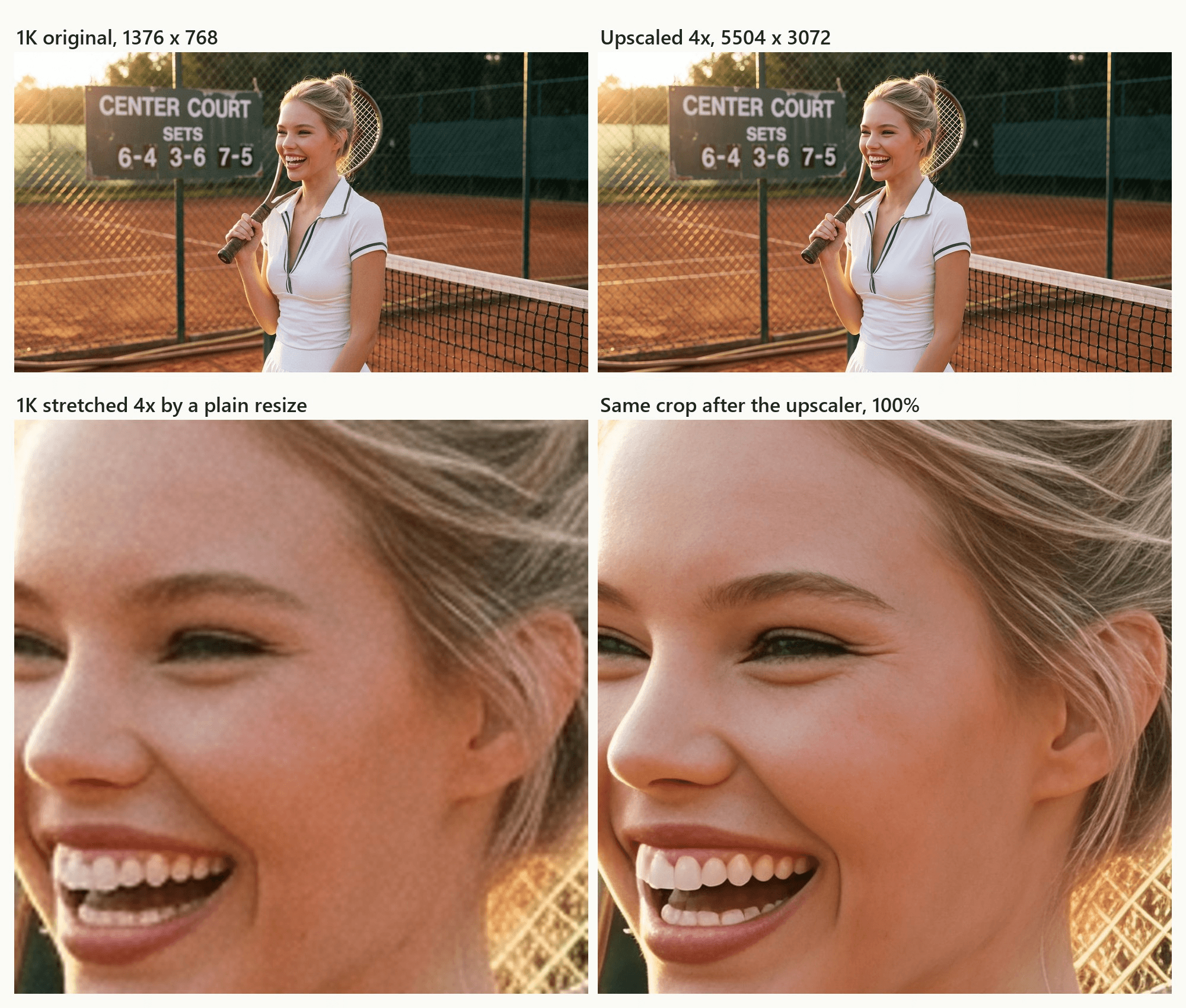
普通缩放会把 1K 像素摊得更薄,于是睫毛变成一条棕色色带,胶片颗粒变成斑块。放大器会预测更大版本应包含什么,因此睫毛恢复为一根根笔触,牙齿边缘干净,散乱发丝看起来仍像发丝。构图、脸部和记分牌保持渲染时的样子。
Atlas Cloud 托管两款适合 Nano Banana 输出的放大器。Tencent 模型可按 1 到 10 的任意倍数缩放,或直接缩放到指定的长边或短边,并提供四种引擎;我们的提高图像分辨率指南介绍了这些引擎有何不同。AtlasCloud Image Upscaler 运行 RealESRGAN,倍数为 1 到 4。本文中的每次放大都使用 Tencent 模型及其默认引擎 ultra。
方法 1:以 1K 生成,然后运行云端放大器
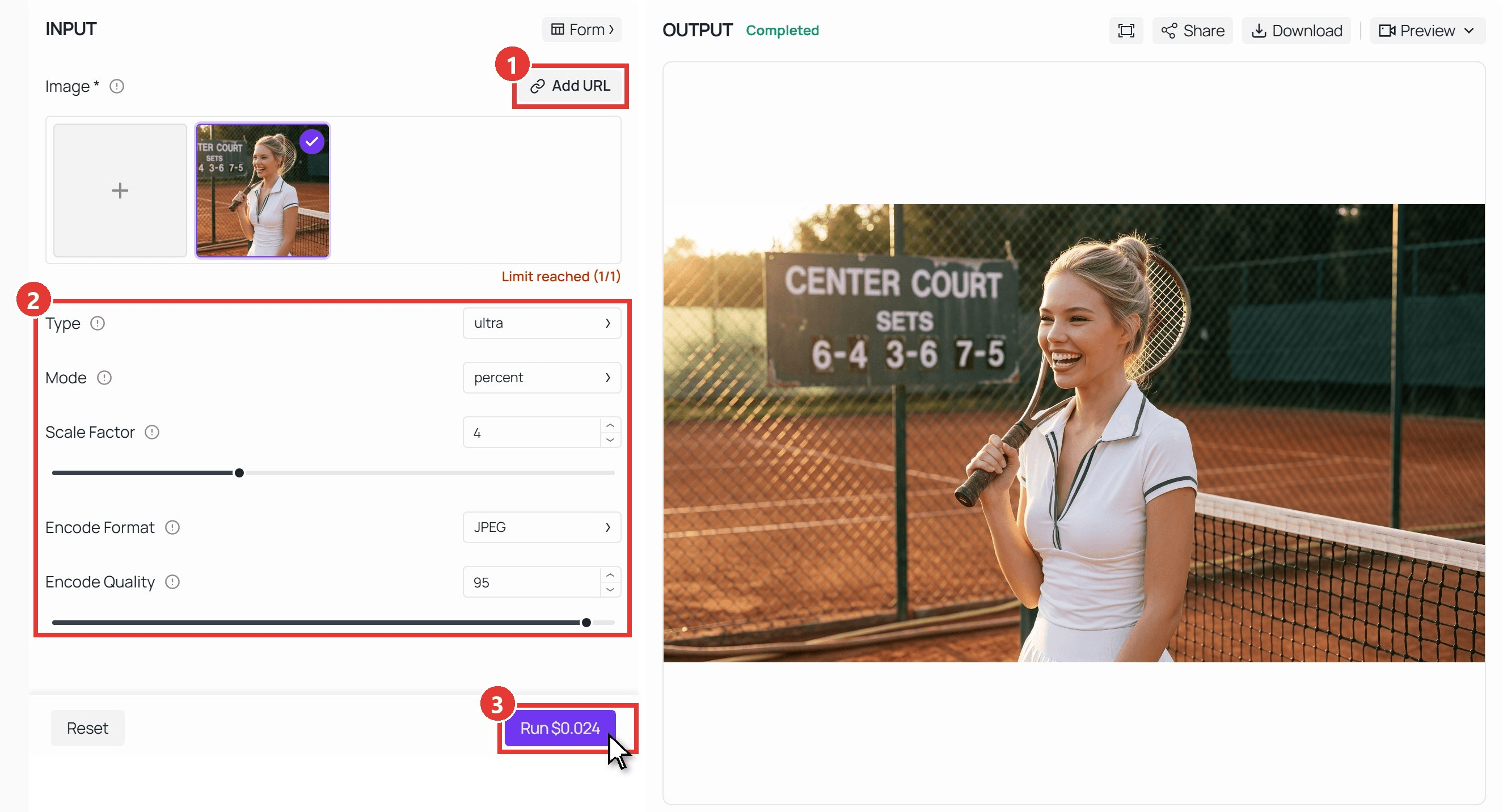
从 Nano Banana 2.1 文生图 playground开始,选择 1k,运行提示词直到满意,然后下载。接着打开 Tencent Image Upscaler playground。它会在单个图像槽中载入一张示例照片,所以先删除它。
- 添加图像。使用 Add URL 添加已在网上的图像,或点击加号图块上传文件。该模型可读取 JPEG 和 PNG。
- 将 Type 保留为 ultra,Mode 保留为 percent,把 Scale Factor 设为 4,并将 Encode Quality 提高到 95,以免 JPEG 压缩吃掉新增细节。若要精确尺寸而非倍数,将 Mode 切换为 aspect,并输入长边,例如 3840。
- 点击 Run。我们的 1376 x 768 肖像在一分钟内返回了 5504 x 3072。
方法 2:通过 API 串联两个调用
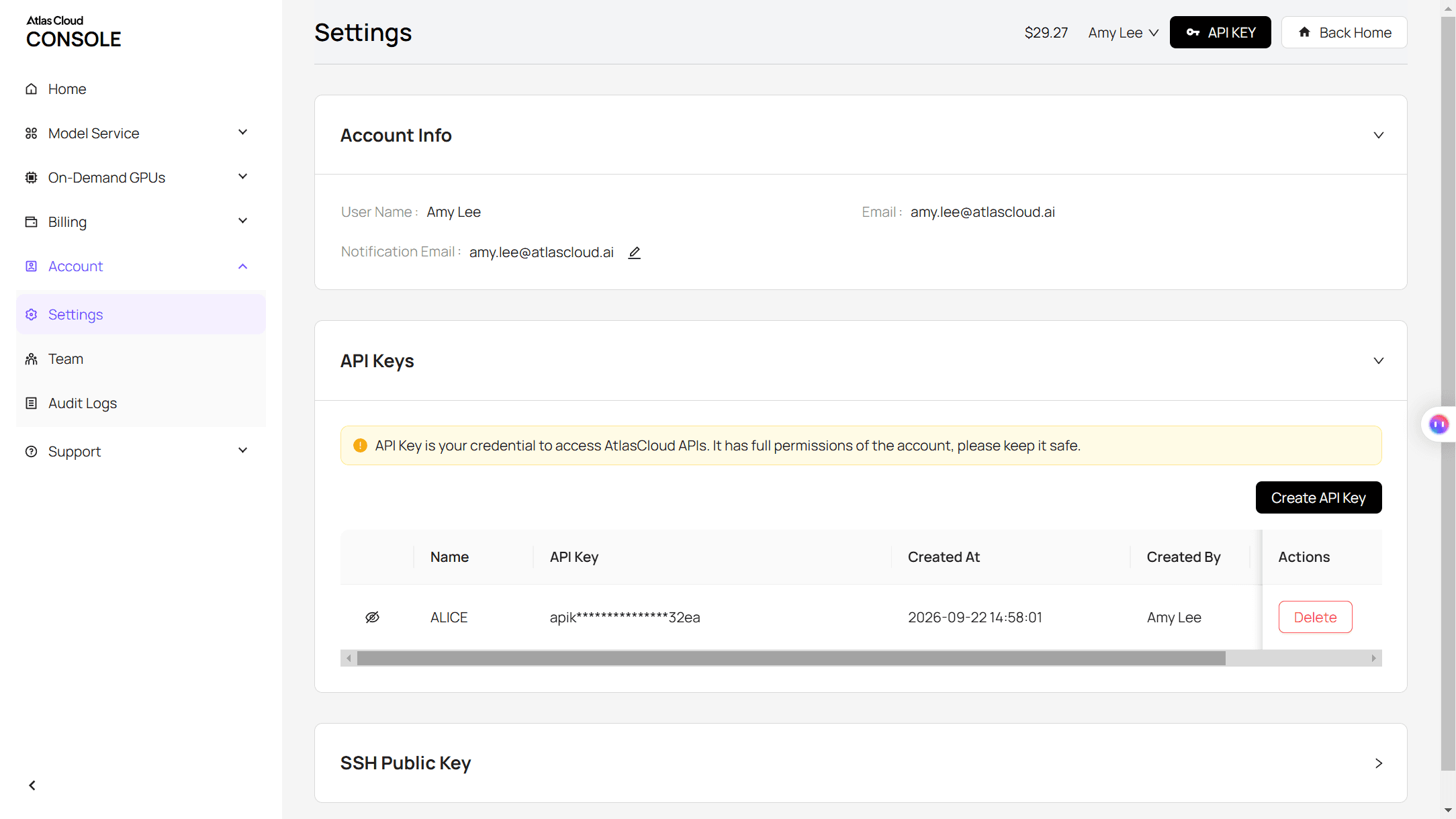
第 1 步:获取 API 密钥。 在 Atlas Cloud 控制台中创建密钥,并将其保存在环境变量中,而不是放在客户端代码里。
第 2 步:查看 API 文档。 两个模型的端点、参数和身份验证都在 API 文档中。
第 3 步:发出第一个请求。 先生成 1K 图像:
plaintext1curl -X POST https://api.atlascloud.ai/api/v1/model/generateImage \ 2 -H "Content-Type: application/json" \ 3 -H "Authorization: Bearer $ATLASCLOUD_API_KEY" \ 4 -d '{ 5 "model": "google/nano-banana-2.1/text-to-image", 6 "prompt": "Photorealistic portrait of a tennis player laughing beside the net on a red clay court at golden hour, racket on her shoulder, a green scoreboard reading CENTER COURT behind her", 7 "aspect_ratio": "16:9", 8 "resolution": "1k" 9 }'
响应会返回一个 prediction ID。轮询直到状态显示 completed,然后从 outputs 中复制图像 URL:
plaintext1curl https://api.atlascloud.ai/api/v1/model/prediction/<prediction_id> \ 2 -H "Authorization: Bearer $ATLASCLOUD_API_KEY"
将该 URL 传给放大器。Tencent 服务会自行获取文件,因此 URL 必须可公开访问,而 Atlas Cloud 输出 URL 正是如此:
plaintext1curl -X POST https://api.atlascloud.ai/api/v1/model/generateImage \ 2 -H "Content-Type: application/json" \ 3 -H "Authorization: Bearer $ATLASCLOUD_API_KEY" \ 4 -d '{ 5 "model": "tencent/image/upscaler", 6 "image_url": "<image URL from the first call>", 7 "type": "ultra", 8 "mode": "percent", 9 "percent": 4, 10 "encode_format": "JPEG", 11 "encode_quality": 95 12 }'
该模型通过不同的轮询路径报告,使用 result 而不是 prediction:
plaintext1curl https://api.atlascloud.ai/api/v1/model/result/<request_id> \ 2 -H "Authorization: Bearer $ATLASCLOUD_API_KEY"
要获得精确尺寸,将 mode 和 percent 行替换为 "mode": "aspect" 和 "long_side" 值。其他一切,从密钥到请求头,再到提交并轮询的循环,在 Atlas Cloud 上都保持不变,因此把图像模型换成 Nano Banana Pro 或其他生成器,只会改变第一次调用中的 model 字符串。
Nano Banana 2.1 4K 对比 1K 图像放大 4 倍
那么,让模型渲染 4K 和放大 1K,哪个更好?我们给 Nano Banana 2.1 两次相同的参考肖像和相同提示词,一次 4k,一次 1k,然后把 1K 结果放大 4 倍。每次调用都是全新生成,因此两者的构图不同。公平的比较是在 100% 下逐项特征对比。
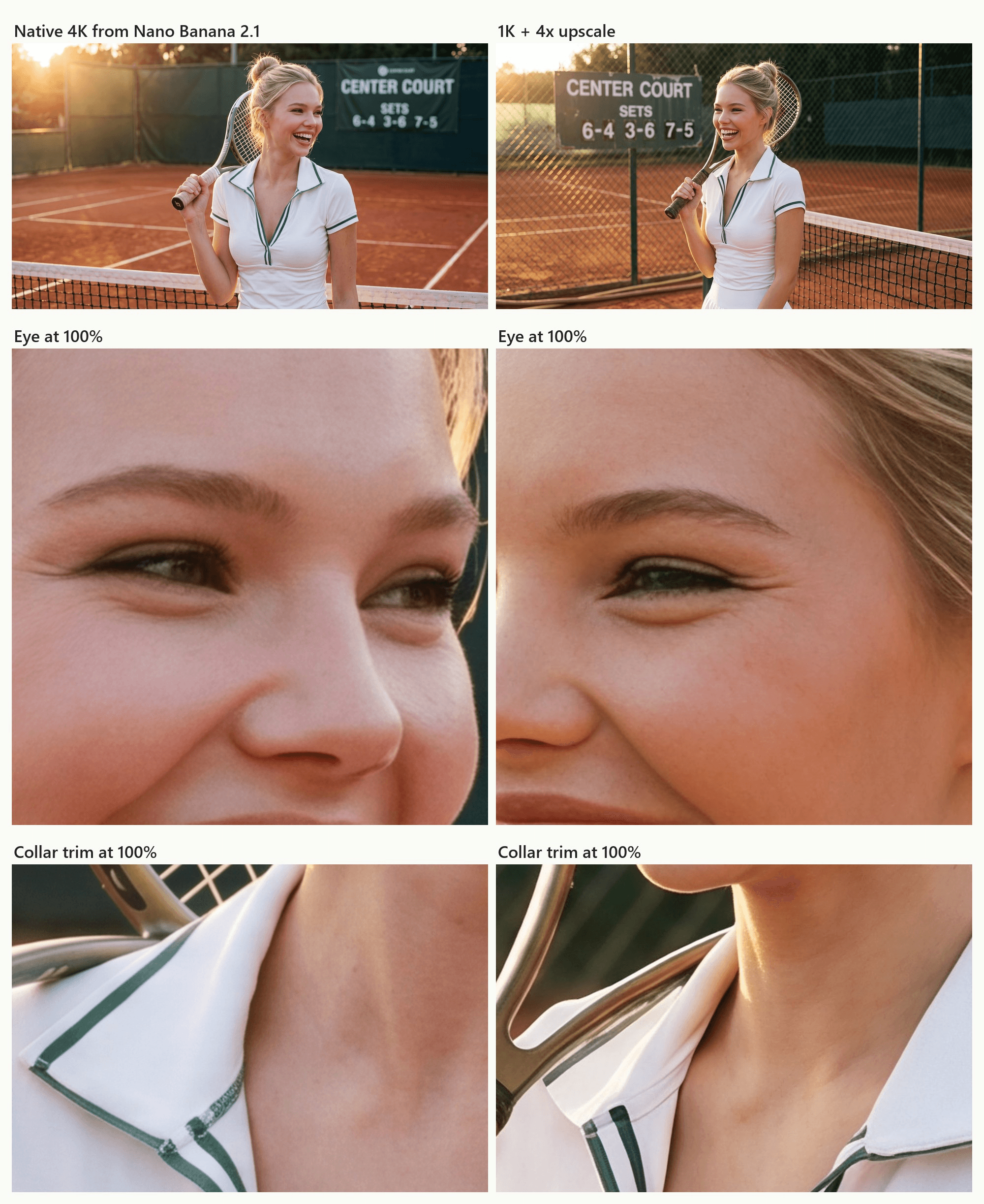
差别在于细节从何而来。在 4k 下,模型以该尺寸绘制图像,因此会添加 1K 时从未存在的细节:绿色衣领饰边上的缝线、眼角皱纹、映着围栏的单根飞散发丝。放大版锐利且一致,其细节就是 1K 图像的细节,只是被锐化和重建。它不会凭空发明原本不存在的缝线。
小字也遵循同样逻辑。Atlas Cloud 自己的 Nano Banana 2.1 页面建议“小字使用 2k 或 4k”,因为精细文字在 1K 下像素太少,无法保持锐利。对于肖像、产品图或风景,放大后的 1K 在全尺寸下依然撑得住。对于菜单、信息图或标签上的细则文字,用 4K 渲染。我们测试中的两次运行都在一分钟内完成。
通过 Edit 端点将 Nano Banana 图像放大到 4K
一些已发布的指南,以及一个关于 Nano Banana Pro 放大的知名 r/Bard 帖子,教了另一种技巧:把你现有的图像交给模型,并给出类似“Upscale to 4K”的提示词。该帖子的发帖人在 2025 年 11 月写道,这个结果“是我在所有模型中见过最好的”。
不过,这个技巧只有在你能设置输出尺寸时才会产生 4K 文件,而 Atlas Cloud 上的 Nano Banana 2.1 edit 端点与文生图一样,具有相同的 1k、2k 和 4k 开关。
我们把 1K 肖像连同以下提示词交给它,并将输出设为 4k:
plaintext1Upscale this image to 4K. Keep the composition, the woman's face, her hair, her outfit, the racket, the net and every letter and number on the scoreboard exactly as they are. Only add fine detail and sharpness.
它返回了 5504 x 3072,姿势、记分牌数字和球网都精确保持在原位。差别在 100% 下显现:Edit 版本重绘了脸部,皮肤纹理更多,头发达到发丝级;而放大版保留原图外观,只是将其锐化。
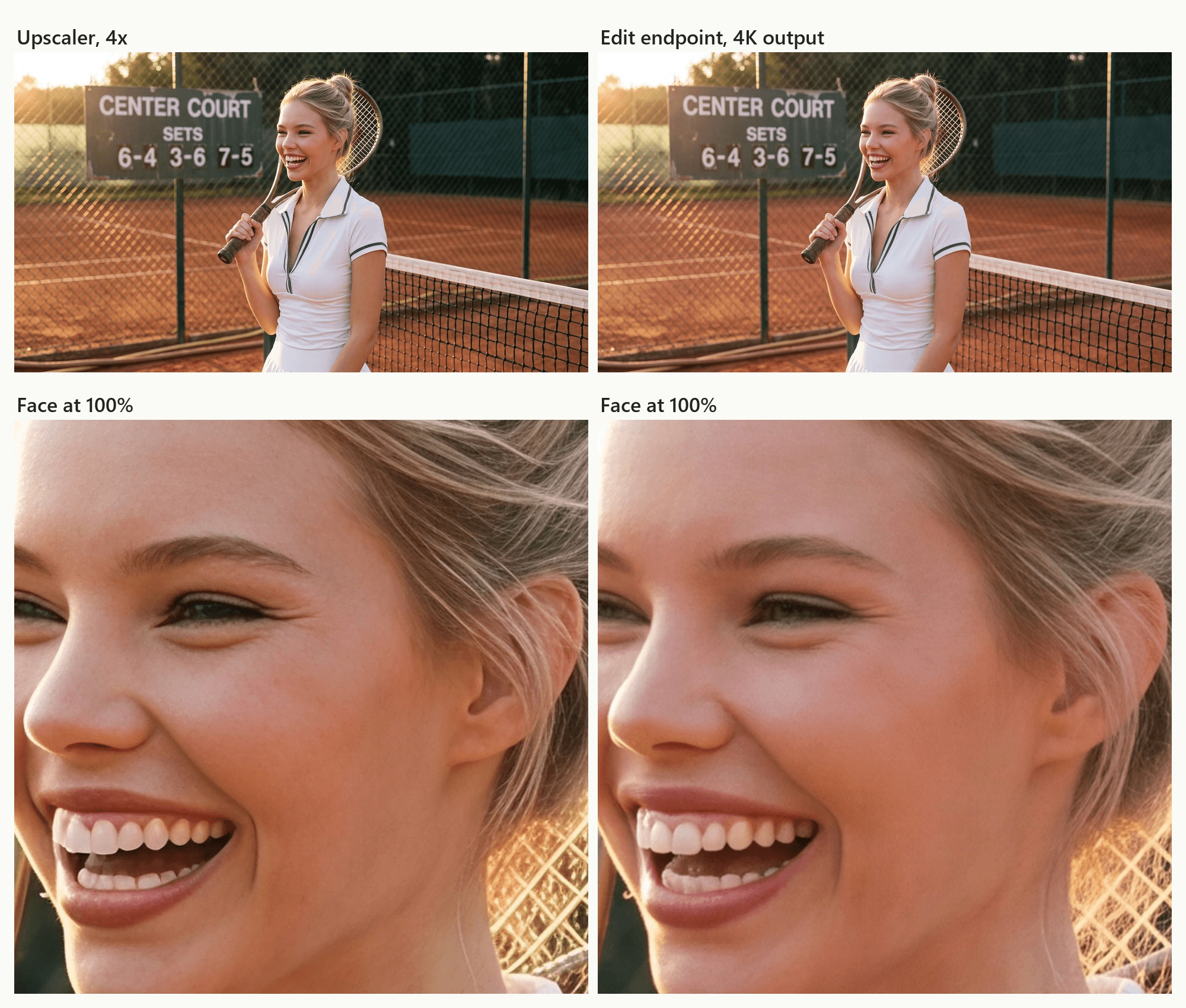
这种重绘正是该方法的全部意义,也决定了它的适用范围。当我们把两个结果缩回 1K 并与源图比较时,Edit 输出与源图的差异大约是放大版的两倍。若你想在同一轮中改变某些东西,比如给场景重新打光、修手或改写标牌,就用 Edit。若图像已经获批且必须保持原样,就用放大器。
每条 Nano Banana 放大路线每张图的成本
Google 的 Gemini API 定价页面按每百万 token $30 计费 Nano Banana 2.1 输出:1K 图像为 1,120 token,即 $0.0336;4K 为 3,780 token,即 $0.113。1K 价格是 Nano Banana 2 的一半,但 4K 仅从 $0.151 降低,降幅 25%。
一个注意事项:Google 图像生成指南中的尺寸表列出 4K 图像为 2,520 token,这会使其定价更低,因此这两个页面目前不一致。我们按定价页面做预算,因为它是说明成本的那个页面。我们的 Nano Banana 2.1 发布解析涵盖了输入和思考成本。
在 Atlas Cloud 上,Run 按钮在 2026 年 10 月 10 日显示这些价格,Nano Banana 2.1 页面标注 20% 发布折扣且无结束日期:1k 为 $0.04,2k 为 $0.06,4k 为 $0.112,带一张参考图的 4k 编辑为 $0.113。Tencent 放大器每张图计费 $0.024,RealESRGAN 放大器为 $0.01,任意倍数均如此。
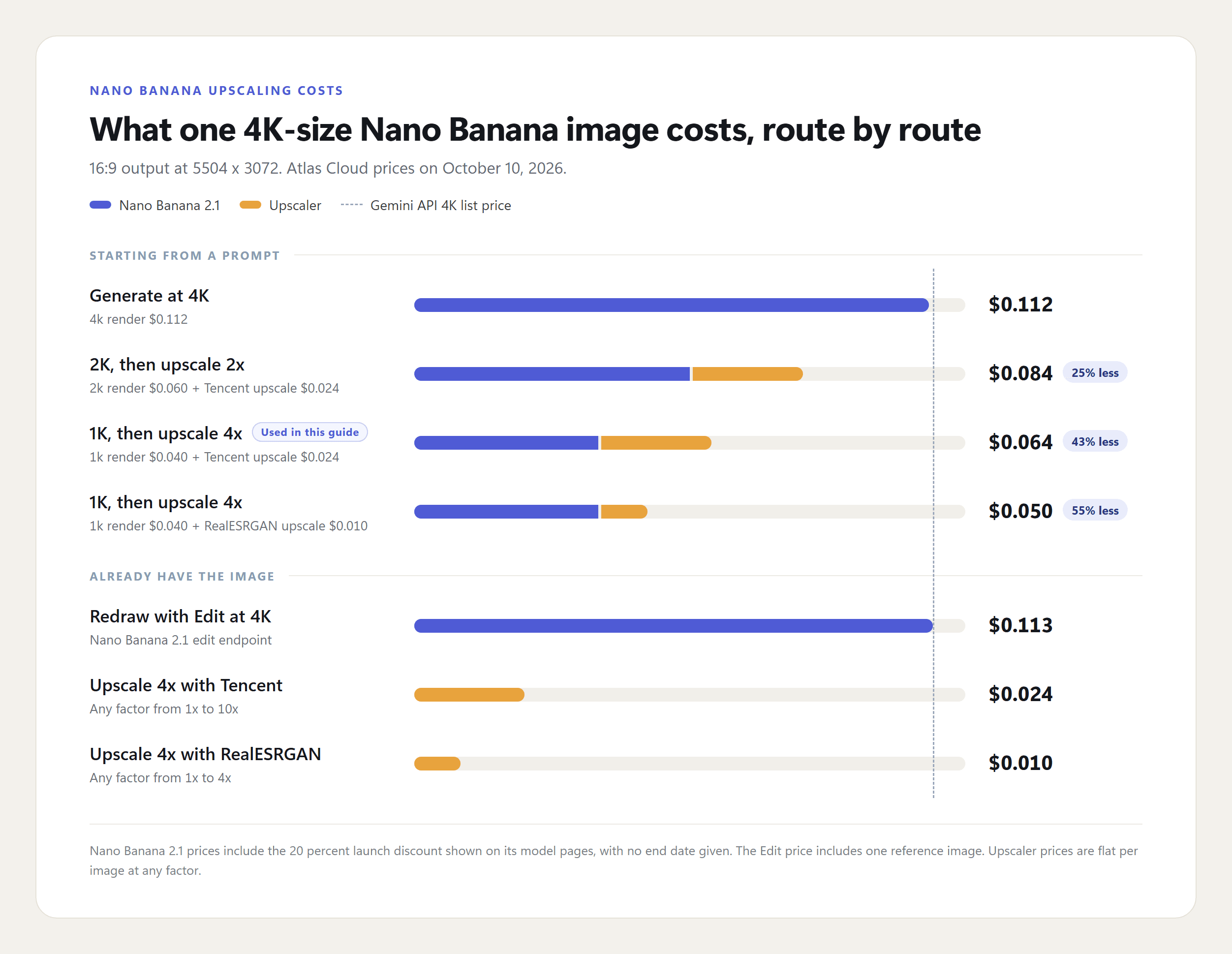
以 1K 渲染并用 Tencent 放大 4 倍,成本为 $0.064,比原生 4K 低约 43%。按 1,000 张图计算,可省回 $48,而且在你还围绕提示词反复迭代时,这些 1K 草稿每一张都便宜到可以随手丢弃。2K 路线居中,为 $0.084,在放大前给模型更多像素可用。对于已有图像,差距更大:用 Edit 重绘要 $0.113,而仅放大只要 $0.024 或 $0.01。
Gemini 应用能放大 Nano Banana 图像吗?
不能,至少没有按钮可用。Google 的 Gemini 应用帮助页面说,你可以“使用 Google AI 方案下载 2K 分辨率图像,或不使用 AI 方案下载 1K 图像”,并且没有列出放大选项。
我们在 Google Workspace 账户中检查了该应用,其中 Images 工具使用 Nano Banana 2 生成。图像菜单提供 Share via Drive、Copy image 和 Download full size image。响应菜单提供 Redo with Pro 以及导出和收听选项,没有任何放大功能。宽高比选择器有五个选项,完全没有分辨率控制。
一张 16:9 图像的完整尺寸下载测得 2752 x 1536,即 2K 档。然后我们在同一聊天中要求把图像放大到 4K。Gemini 回复称已生成放大版本,而新的下载仍是 2752 x 1536。这是一次相同尺寸的全新渲染:记分牌轻微移动,漆面剥落也变了。
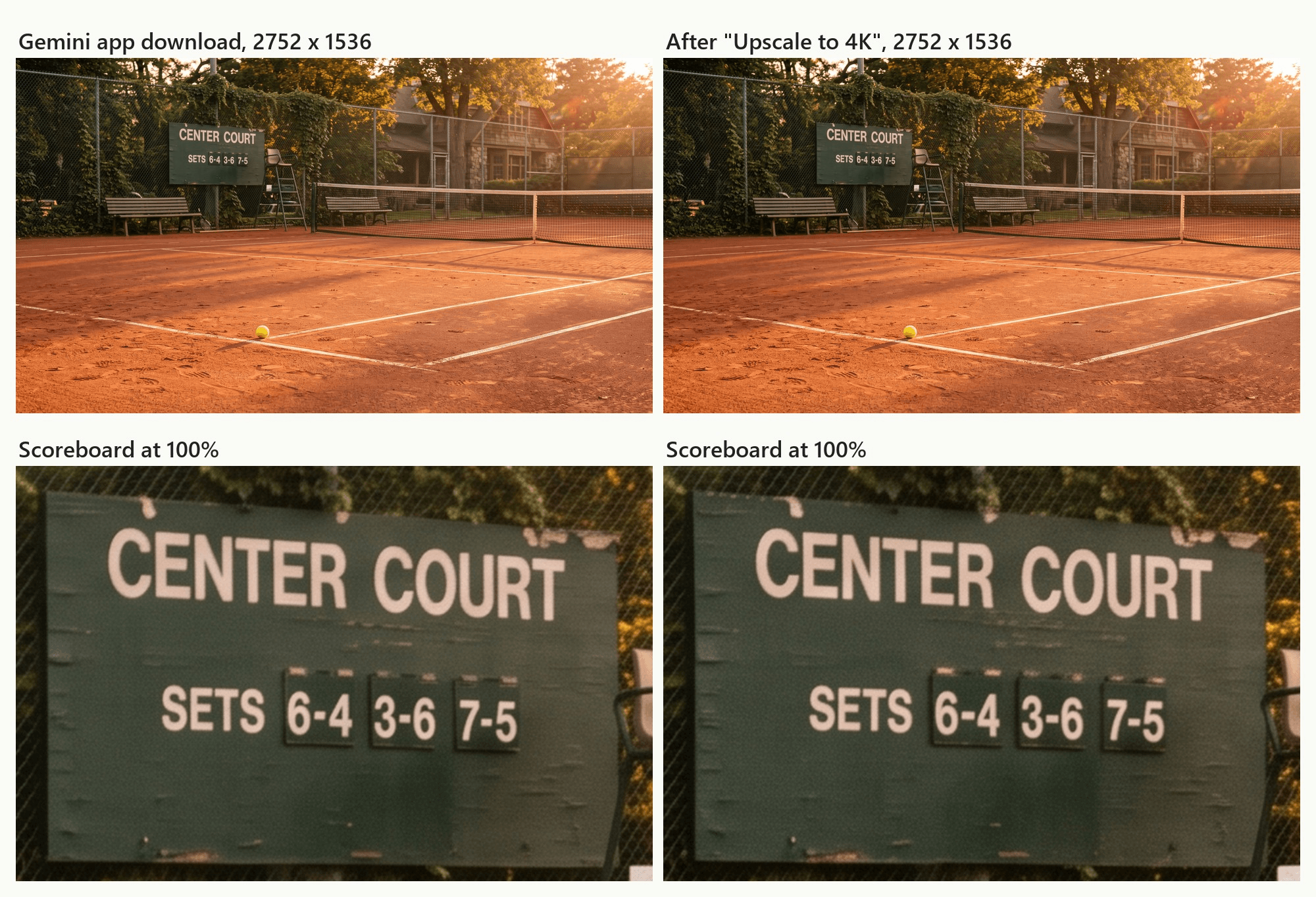
如果你的图像存放在 Gemini 应用中,通往 4K 的最短路径是下载 2K 文件并做 2 倍放大。因为 2752 x 2 = 5504,结果会落在与原生 4K 渲染相同的网格上。
你需要像 Topaz 这样的 Nano Banana 放大器吗?
Topaz Labs 运营着一个名为 Nano Banana Image Upscaler 的网页落地页,它是该搜索词的热门结果之一。页面声称可增强“最高 8 倍”,输出最高 100 兆像素,并为新用户提供 10 次免费增强。它还将 Nano Banana 输出描述为“通常限制在 1024x1024”,该页面将这一点与最初的 Gemini 2.5 Flash Image 模型联系起来。它没有描述 2.1,而 2.1 能渲染上表中的 4K 网格。
| 放大器 | 最大倍数 | 精确输出尺寸 | 计费方式 |
|---|---|---|---|
| Atlas Cloud 上的 Tencent Image Upscaler | 10x | 是,按长边或短边 | 按图像 |
| AtlasCloud Image Upscaler (RealESRGAN) | 4x | 由倍数设定 | 按图像 |
| Topaz Nano Banana Image Upscaler (web) | 8x | 页面未说明 | 新用户 10 次免费增强,之后付费 |
专用放大器在两种情况下有价值。第一种是超过 4K:原生 Nano Banana 在 16:9 下最高为 5504 x 3072,而 1K 图像以 10 倍放大可达到 13760 x 7680,适合大型印刷和展墙。第二种是你无法再重新渲染的图像,例如应用下载图或较旧的 Nano Banana 文件。对于任何 4K 或以下且仍可重新生成的内容,选择就在下一节。
何时应生成 4K 而不是放大
决策归结为两个问题:你是否已经有了图像,以及它是否包含必须在大尺寸下保留的文本或精细图案?
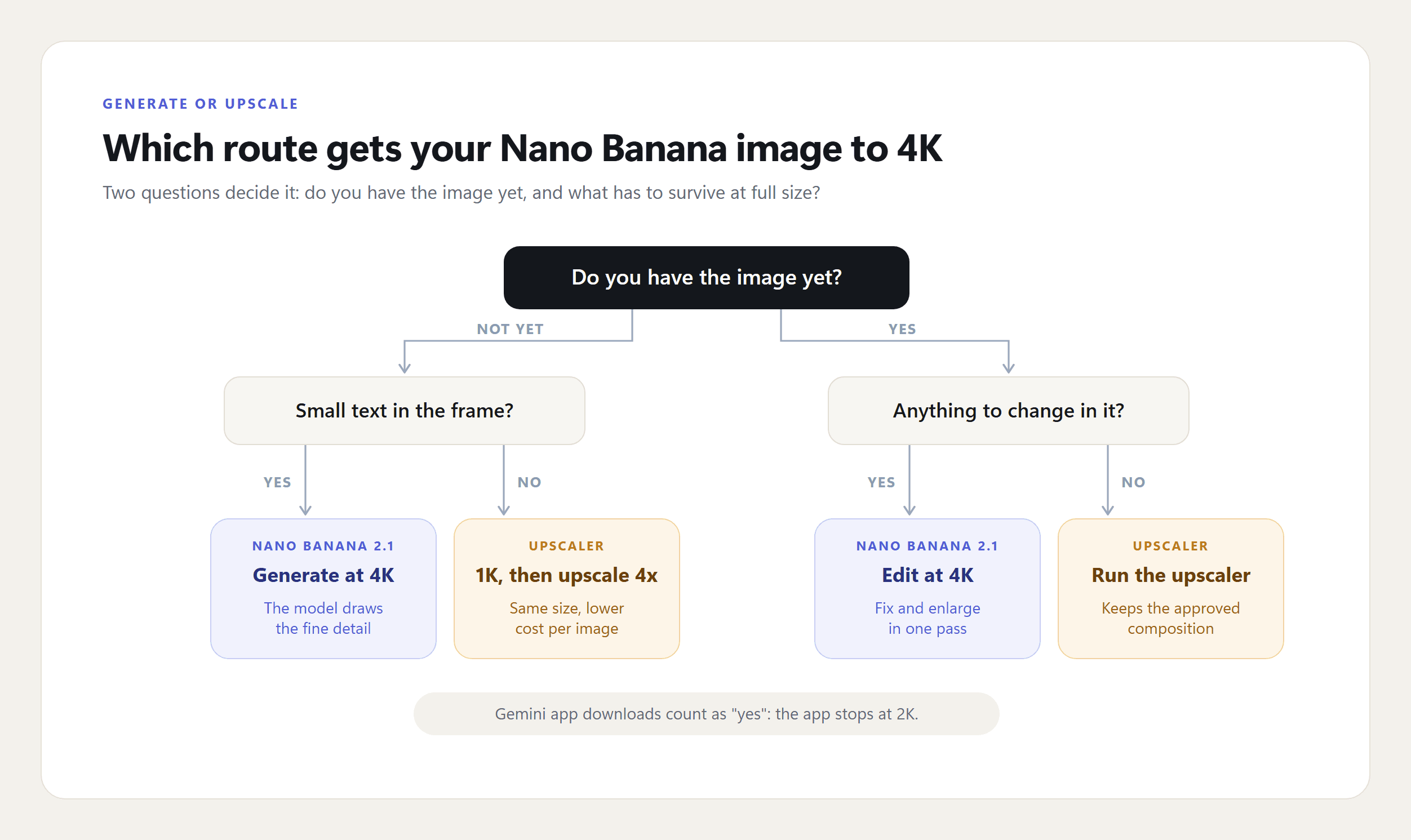
当图像包含小号文字、密集信息图,或观看者会近距离检查的纹理,并且它是你只需生成一次的最终资产时,请以 4K 渲染。当你正在迭代、批量制作,或处理肖像、产品和场景——这些情况下锐度比凭空生成的微观细节更重要——请以 1K 渲染再放大。只有当图像还需要修改时,才使用 Edit。
常见问题
Nano Banana 2.1 真的会输出 4K 吗?
是的。4K 档在 1:1 下为 4096 x 4096,在 16:9 下为 5504 x 3072,约 1600 万像素,超过 3840 x 2160 UHD 屏幕所需。这样就有空间把 4K 渲染裁剪成更紧凑的构图,同时仍能提供完整的 UHD 壁纸或幻灯片。
哪种宽高比能提供最宽的 Nano Banana 4K 图像?
8:1 比例,为 12288 x 1536 像素,其次是 4:1 的 8192 x 2048 和 21:9 的 6336 x 2688。这些超宽比例适合网站横幅和全景图,Google 的模型卡列出了 2.1 对以往在 2K 和 4K 下 4:1、1:4、8:1 和 1:8 出现的平铺伪影的修复。
你能把 Nano Banana 图像放大到超过 4K 吗?
可以,使用放大器而不是模型本身。设置长边可以精确达到某个印刷尺寸:24 英寸印刷品在每英寸 300 像素下,长边需要 7200 像素,1K 渲染一次即可达到。我们关于如何提高图像 DPI的指南计算了给定印刷尺寸需要多少像素。
放大一张 Nano Banana 图像要多少钱?
撰写本文时,在 Atlas Cloud 上花 $10 大约可覆盖 Tencent 模型 416 次放大,或 RealESRGAN 约 1,000 次,任意倍数均如此。由于价格不随缩放比例变化,请按你计划中最大的用途一次性设置倍数或长边,而不是放大两次。
有免费放大 Nano Banana 图像的方法吗?
只能算部分免费。免费 Gemini 账户可获得 1K 下载,而 Google 的 API 对 Nano Banana 模型没有免费层级,因此试用额度用完后,迈向 4K 的这一步需要付费。本指南中最小的付费步骤是 $0.01 的 RealESRGAN 处理,一次调用即可把 1K 下载图带到 4K 网格。
结论
Nano Banana 2.1 让放大成为一种选择,而不是补救。模型会渲染真正的 4K 网格,1K 档在每条边上正好是其四分之一,而 4 倍放大以约低 40% 的成本落在相同像素上。原生 4K 会添加模型在全尺寸下创造的细节,而放大器则锐化你已经认可的细节。Gemini 应用则不在两者之列,最高只到 2K,且没有放大控制。
所以,如何放大 Nano Banana 图像的答案取决于图像处于生命周期的哪个阶段。当小字必须保留时,以 4K 渲染;当你在迭代或批量产出时,以 1K 渲染再放大;只有当图像还需要修改时,才使用 Edit 端点。按最终文件必须展现的内容来选择路线。





