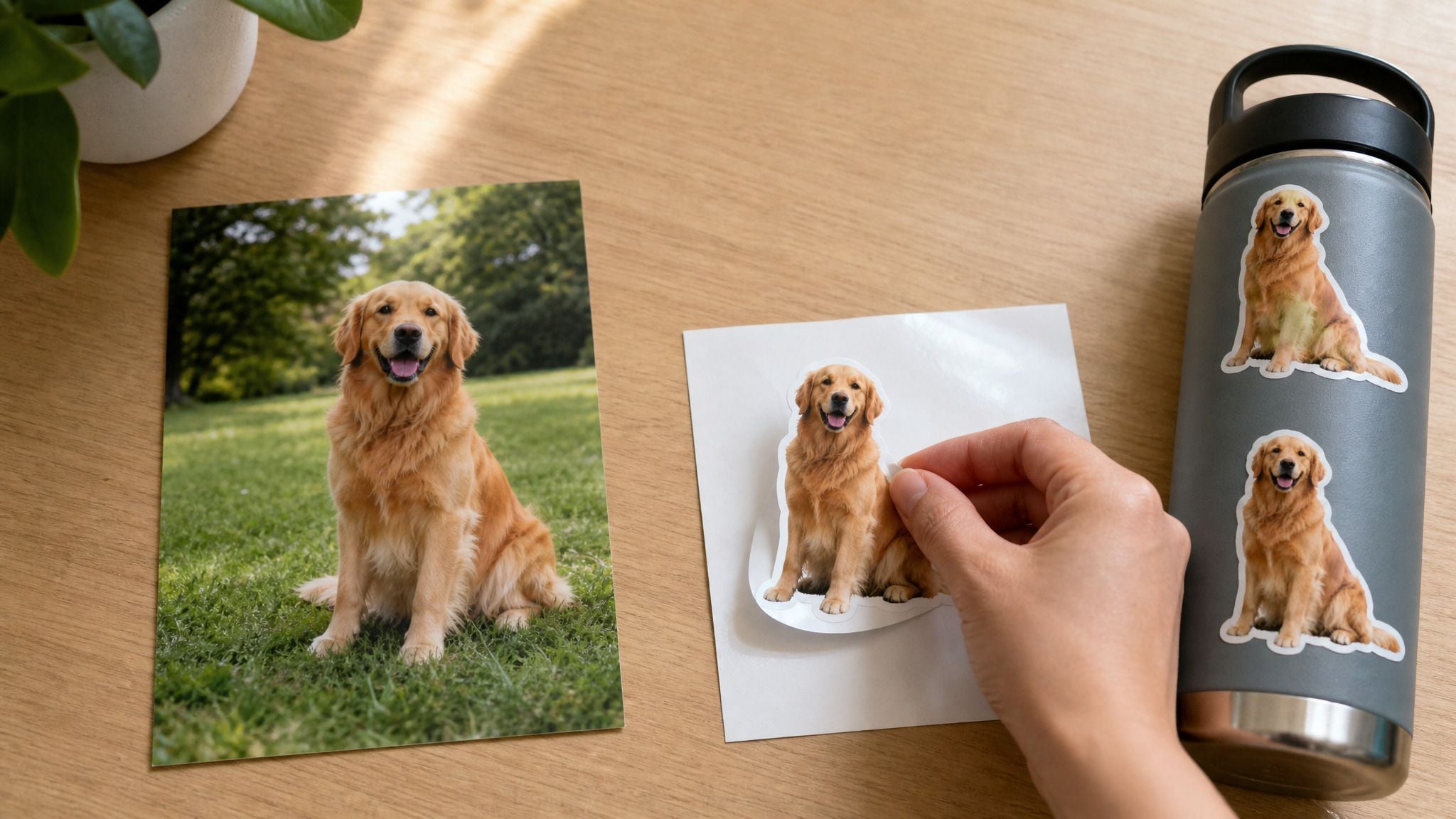
这张狗狗照片非常完美。竖着耳朵,吐着舌头,身后是草地。你想把它做成 Discord 服务器的表情符号、家庭 WhatsApp 群的贴纸,以及笔记本盖子上真正的模切贴纸。三个目的地,三套规则手册,而你找到的教程往往只涵盖其中一种。
关于照片转贴纸这件事,难点在哪里都一样。只要主体单独位于透明背景上,Discord、Twitch、WhatsApp、Telegram、打印店和 Cricut 都会变得容易处理。把这一份文件做对了,剩下的就只是调整大小和阅读规格说明书。本指南先用一个免费的浏览器工具完成一次抠图,然后让同一个 PNG 依次通过全部六个目的地,采用的数字均来自各平台官方发布的数据。
关键要点
- 本指南先制作一份文件——主体单独位于透明 PNG 上——下文每个目的地都以这份同样的抠图为起点。
- Atlas Cloud 的免费 AI 背景移除工具可以在浏览器中按照片原始像素尺寸完成抠图,且无水印。
- 聊天平台需要小尺寸方形图:Discord 表情符号为 128 像素,Twitch 表情为 112 像素,WhatsApp 和 Telegram 贴纸为 512 像素。
- 打印需要 300 PPI 和切割线。抠图提供形状,打印店或 Cricut Design Space 负责绘制边框。
- Twitch 的表情规则禁止使用他人的照片和肖像,WhatsApp 要求贴纸必须获得授权,所以请只使用你自己拥有的面孔。
三步把照片变成贴纸
贴纸就是去除外界环境的照片。无论最终出现在聊天窗口还是 vinyl 贴纸膜上,第一步都是把狗、孩子或人脸从它背后的一切中分离出来,而正是在这一步,糟糕的工具会暴露无遗:头发被切断、灰色光晕、边缘残留一圈旧背景色。
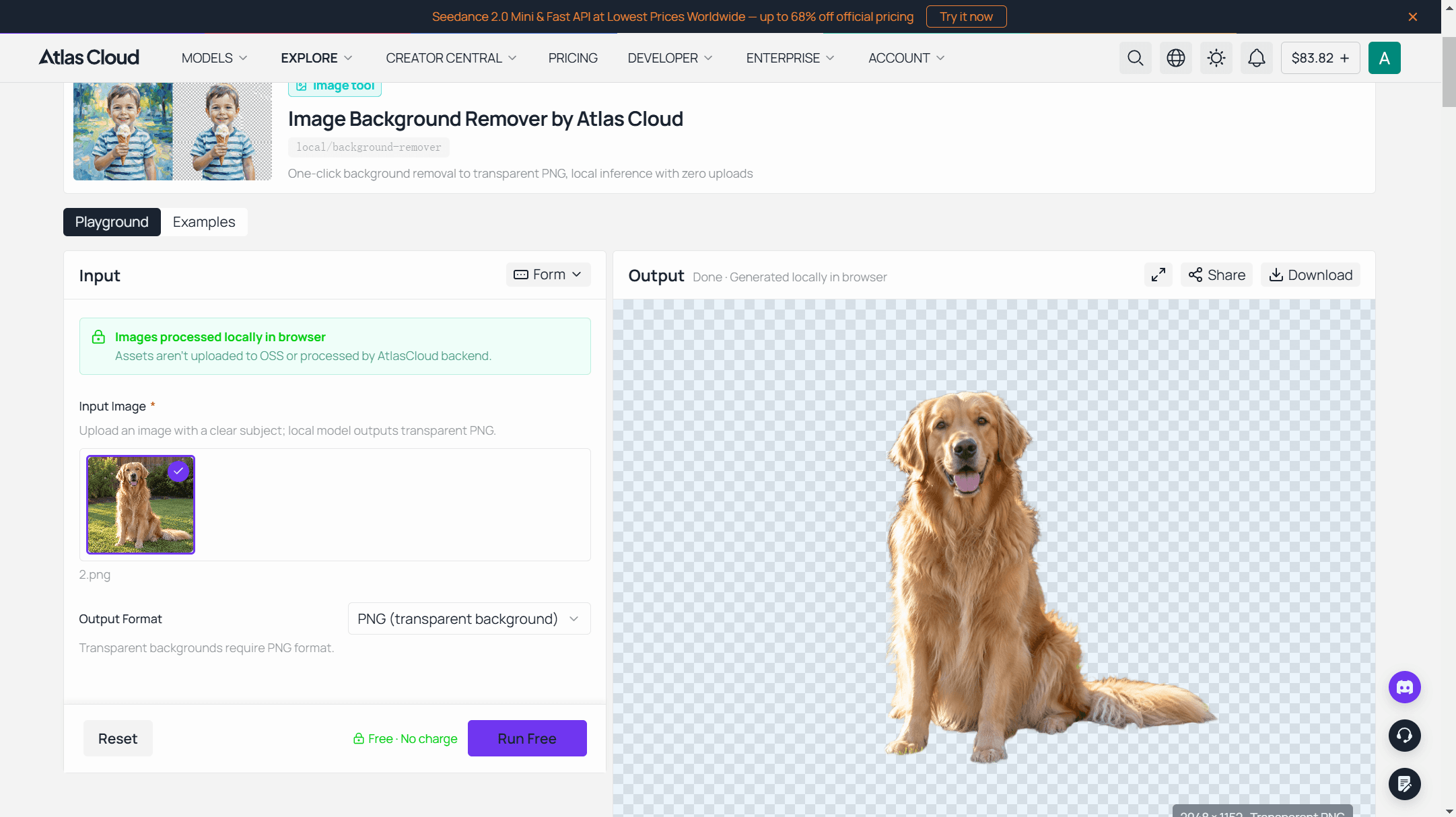
Atlas Cloud 通过一个免费的背景移除工具来处理这一步,该工具在浏览器标签页中运行,是该平台少量无需注册即可使用的免费 AI 工具之一。工具页面自己就提到了贴纸的使用场景:"贴纸、马克杯或切割 vinyl 贴花需要主体独立呈现,并带有干净的轮廓线以供切割。"本指南接下来的内容,就是把这个干净轮廓送入六个不同的目的地。
步骤 1:从照片中抠出主体
把照片拖入上传区域。工具页面还支持对剪贴板中已有的图片按 Ctrl+V 粘贴,并标明 JPG、PNG 和 WebP 为可接受的输入格式。点击运行按钮,模型会自动生成蒙版,无需套索工具,无需调整容差滑块,也不用猜测羽化值。
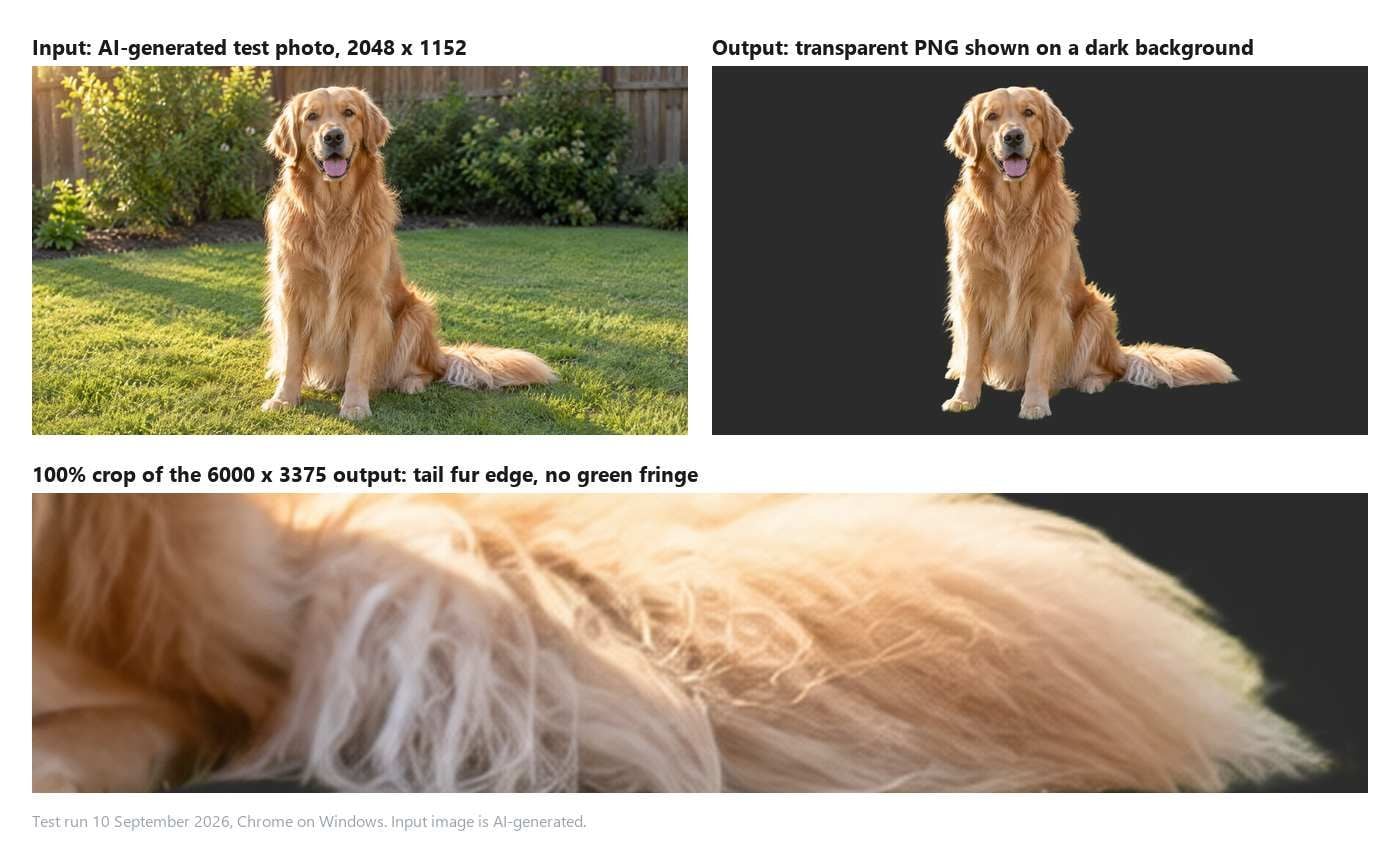
返回的是一个带有真实 Alpha 通道的 PNG,像素尺寸与你上传时一致。在我们 2026 年 9 月 10 日于 Windows 版 Chrome 中的测试里,6000 × 3375 像素的输入仍以 6000 × 3375 返回,因此手机照片的每一个像素都被完整保留。模型在标签页内本地运行,那次测试在网络断开的情况下也依然正常工作。
本指南以这只金毛寻回犬为例。他从草地和栅栏背景中被干净分离,尾部毛发完整,没有可见的绿色边缘。从像素角度来看,输出图像中 79% 是完全透明的,边缘的半透明带宽度为一到三个像素(占图像的 2.16%),这是正常的抗锯齿效果,而不是背景残留。
这个工具有三件事不会做,你可以提前做好规划:它不会调整到平台画布尺寸,不会添加白色贴纸边框,也不会绘制切割线。这些操作在目标平台自带的工具或任意图像编辑器中完成,下文每个小节都会说明具体怎么做。
步骤 2:将抠图调整到目标画布尺寸
保留全尺寸抠图作为母版,并为每个目的地制作副本。Discord、Twitch 和 WhatsApp 需要方形画布。Telegram 要求一边为 512 像素,另一边可以更短。打印则需要以 300 像素/英寸为单位的英寸尺寸,这一点我们稍后会讲到。
任何图像编辑器都能完成这一步,包括 GIMP 或手机上的照片应用等免费工具。创建目标尺寸的透明画布,放入抠图,并在周围留出一点空间,避免耳朵或肩膀碰到边缘。对于表情符号,在缩小之前要裁剪到脸部。一只 112 像素的全身狗会变成一团棕色模糊物。而 112 像素的脸仍然能看出是狗。
步骤 3:导出透明 PNG,而不是 JPG
这是白框的常见来源。JPG 没有 Alpha 通道,所以把抠图导出为 JPG 会将其压平到白色背景上,贴纸最终呈现在一个矩形内。为 Discord、Twitch、Telegram 和任何打印机导出时请使用 PNG。WhatsApp 是例外,它需要 WebP,而 WebP 同样支持透明度;请在编辑器的导出菜单中查找该格式。
上传前再做一次检查:在深色背景上打开导出的文件。如果边缘出现浅色晕边,说明导出过程中某处被压平了。返回母版 PNG 重新导出。
Discord 表情符号尺寸:128 像素、256 KB、自动缩放
同一个 PNG,最小的画布。Discord 官方的表情符号指南将目标尺寸定为"128x128。更大或更小都能用,但 128x128 刚刚~~~好。"文件大小上限为 256 KB,同一指南还说明,超出大小的上传会被压缩而不会被拒绝。支持的格式有 JPEG、PNG、GIF、WEBP 和 AVIF,Discord 会对你上传的任何文件进行缩放,因此上传一张裁剪好脸部的更大方形 PNG 完全没问题。
在此尺寸下,文件大小很少成为问题。128 × 128 的 PNG 包含 16,384 个像素,即使在压缩之前也不到 70 KB,因此照片抠图轻松落在上限之内。真正的问题是清晰度。自定义表情符号在聊天中显示得非常小,所以你在步骤 2 中做的裁剪比导出设置更重要。
槽位数量取决于服务器。Discord 指南列出,未获得助推的服务器有 50 个标准表情加 50 个动态表情槽位,在助推等级 1、2、3 时分别提升到每类 100、150 和 250 个。在另一个服务器中使用某个服务器的自定义表情需要 Nitro。
Discord 还有一个独立的贴纸功能,有自己的规则,当你的抠图既可以当表情也可以当贴纸时,很容易把两者搞混。Discord 的贴纸指南规定精确的 320 × 320 像素,静态使用 PNG,动态使用 APNG 或 GIF,文件上限 512 KB,普通服务器有 5 个贴纸槽位,随着助推提升到 15、30 和 60。
| Discord 自定义表情符号 | Discord 贴纸 | |
|---|---|---|
| 画布 | 推荐 128 × 128,自动缩放 | 精确 320 × 320 |
| 格式 | JPEG、PNG、GIF、WEBP、AVIF | 静态 PNG,动态 APNG 或 GIF |
| 文件上限 | 256 KB,超出会压缩 | 512 KB |
| 槽位(无助推) | 50 个静态 + 50 个动态 | 5 |
| 槽位(助推等级 1/2/3) | 每类 100/150/250 | 15/30/60 |
资料来源:Discord 官方发布的表情符号和贴纸指南,2026 年 9 月查阅。
Twitch 表情规则:112 像素、PNG、完全透明
Twitch 对格式的要求比 Discord 更严格,而且会审核你上传的内容,所以同一个抠图需要更细心一些。Twitch 帮助中心的表情格式化页面提供两种上传方式:"单个 PNG,尺寸在 112 × 112 像素到 4096 × 4096 像素之间,或三种尺寸:28 × 28 像素、56 × 56 像素和 112 × 112 像素。"图片必须为方形,"文件大小不得超过 1MB",页面还要求你"提交具有完全透明背景的表情"。
最后这一条正是 JPG 导出会破坏的。根据 Twitch 的格式规则,静态表情必须是 PNG,因此步骤 3 得到的 PNG 就是你要上传的文件。
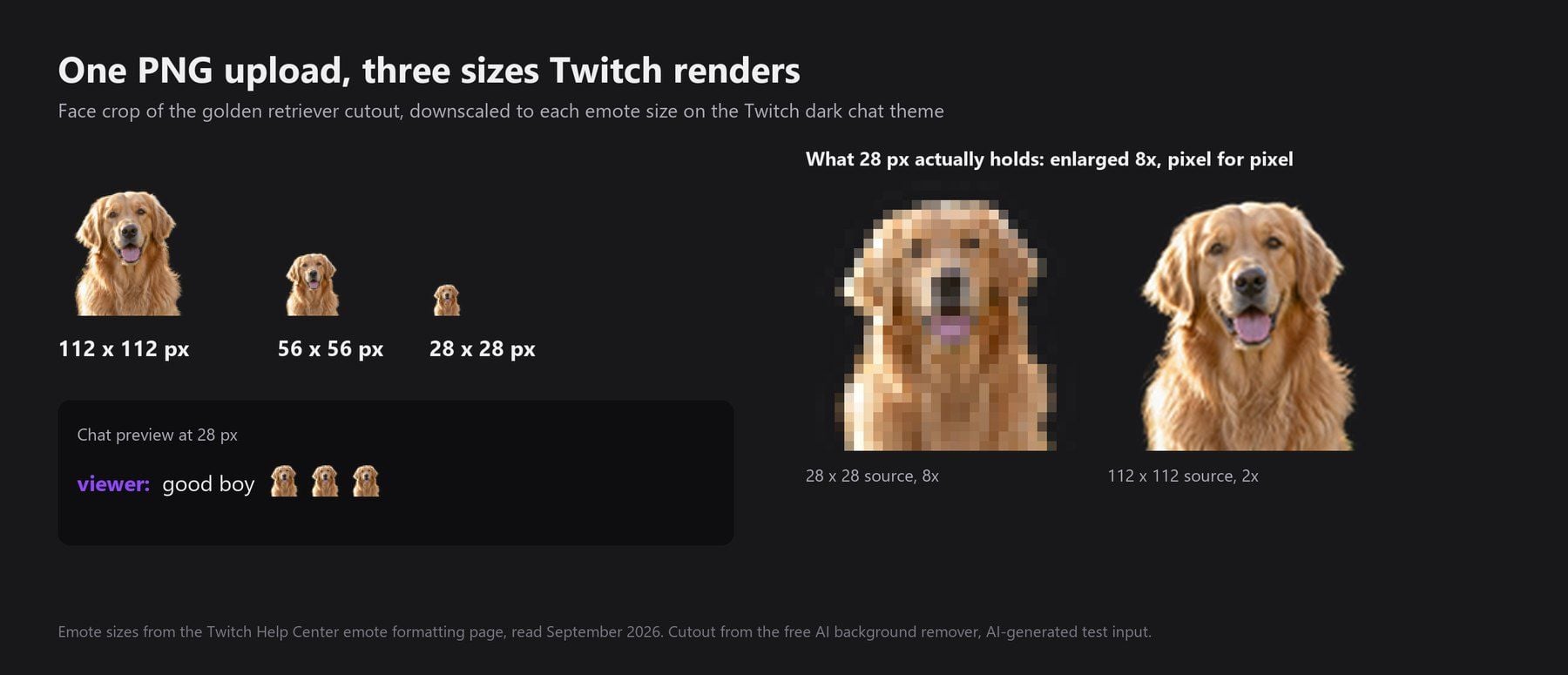
对于照片抠图来说,自动缩放是最省事的路径。上传一张 512 像素的方形脸部 PNG,Twitch 就会生成 28、56 和 112 像素的版本。上传之前,请按照页面的建议操作:以 100% 比例查看表情,确认线条保持清晰。在 112 像素下清晰可辨的细节在 28 像素下可能会消失,这就是为什么在提交之前值得为你的表情制作一个下面这样的三尺寸预览图。
动态表情在同页面上遵循单独的规则:仅限 GIF,方形,最多 60 帧,每秒闪烁不超过 3 次,如果手动上传三种尺寸,每种尺寸的上限为 512 KB。
审核环节是照片表情需要三思的地方。联盟主播在滚动年度内累计 60 个独立直播日后即可获得即时上传权限;在此之前,每个表情上线前都会经过自动化系统或人工审核。Twitch 的表情指南列出了未经许可不得使用的内容,包括"他人的艺术作品或照片"以及"他人的肖像(例如名人或运动员的面孔)"。你自己的脸和你自己的狗属于你。但你喜欢的主播的截图则不属于你。
WhatsApp 贴纸规格:512 像素、WebP、小于 100 KB
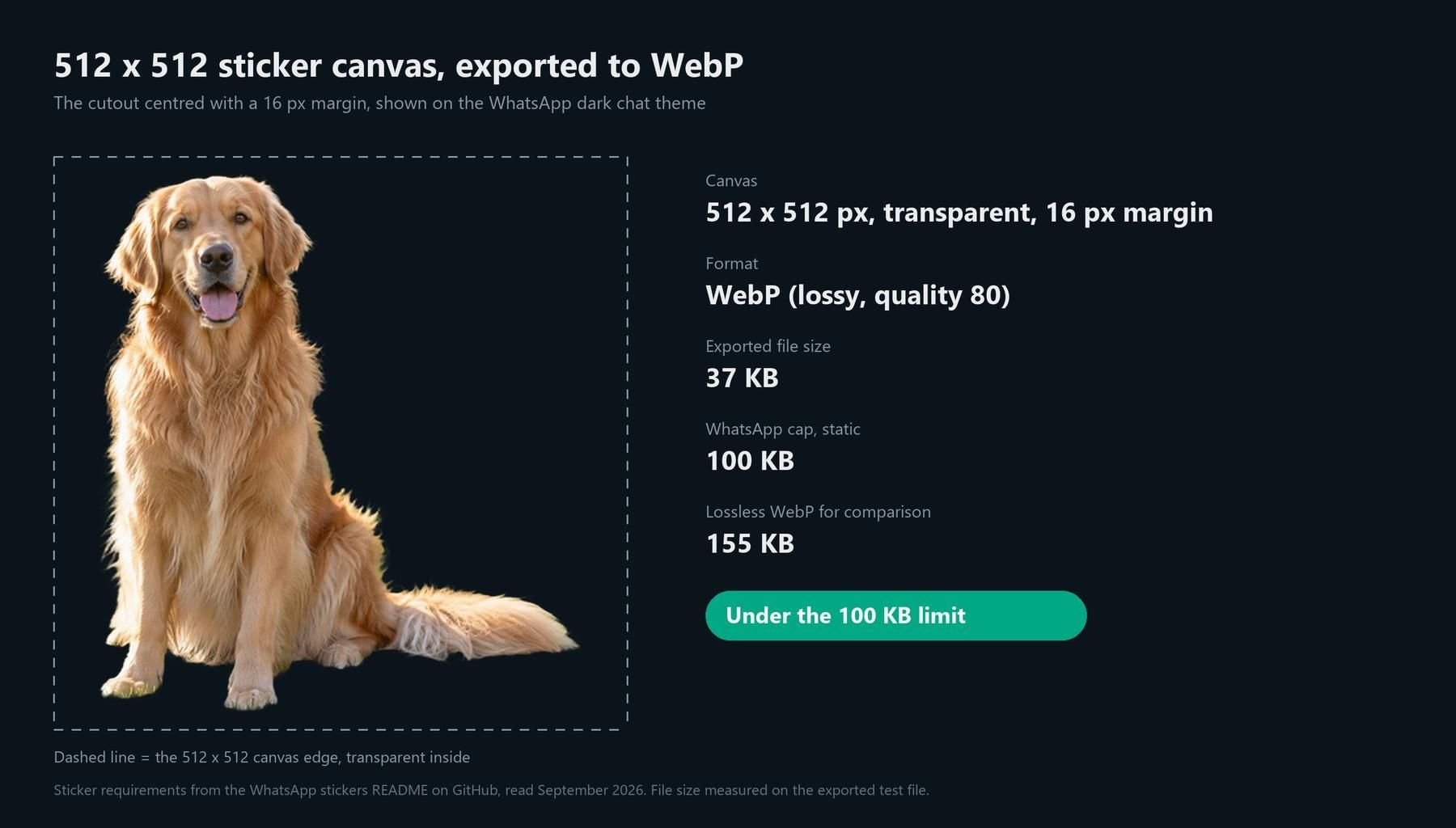
画布变大了,格式也变了。WhatsApp 在WhatsApp 贴纸 README中向贴纸包开发者发布了规则:"贴纸必须精确为 512 × 512 像素","贴纸必须为 WebP 格式","每个静态贴纸必须小于或等于 100KB"。动态贴纸为 500 KB。贴纸包需要一个 96 × 96 像素、小于 50 KB 的 PNG 托盘图标,以及"最少 3 张贴纸,最多 30 张贴纸"。
因此,步骤 2 中制作的 512 像素副本将以 WebP 而非 PNG 格式导出。该尺寸的照片抠图以有损 WebP 保存时,通常能轻松控制在 100 KB 以内;如果你的文件超了,把 WebP 质量设置调低一档再导出一遍即可。透明度不会因格式转换而丢失。
WhatsApp 现在也可以在应用内直接通过照片制作贴纸。其帮助中心描述了当前 Android 和 iOS 版本的操作流程:点击聊天中的贴纸图标,选择 Create(创建),从相册中选取照片或拍一张,选择其中一个预设选项,然后在发送前添加表情符号、文字或涂鸦。长按任意贴纸可将其添加到贴纸包中。WhatsApp 的帮助中心还指出,贴纸必须合法、获得授权,并且符合其服务条款。
那为什么还要费事用浏览器来抠图呢?有三种情况。照片在桌面上,所以母版文件从那里开始。你希望所有平台都保持相同的边缘质量,而不是每个应用各自做一次自动抠图。或者你以后打算打印这只狗,需要全分辨率的母版,而应用内生成的 512 像素贴纸无法提供。
Telegram 贴纸制作路径:一边 512 像素,然后交给 Stickers 机器人
Telegram 使用与 WhatsApp 相同的 512 像素尺度,但对形状的要求更宽松。其贴纸规范说明,静态贴纸"必须为 .PNG 或 .WEBP 格式",并且"一边必须精确为 512 像素",另一边可以是 512 像素或更短。因此,竖版人像抠图无需填充成方形;把长边缩放到 512 即可上传。
在这里,透明度是建议而非硬性规定。Telegram 自己的表述是:"透明背景、白色描边和黑色阴影效果会让你的贴纸更加突出。"白色描边是经典的贴纸外观,而步骤 1 的工具不会添加它,所以如果你想要的话,可以在编辑器中自行绘制:选中主体,将选区向外扩展几个像素,在抠图下方填充白色圆环。
贴纸包通过 Telegram 的 Stickers 机器人发布,规范页面指定使用该机器人上传你的 PNG 或 WEBP 文件。Telegram 自 2024 年 4 月起也内置了贴纸编辑器;Telegram 博客上的公告描述为"一键抠出物体并移除背景",支持手动擦除和恢复,以及可选的轮廓。与 WhatsApp 一样,这适用于手机上的即时贴纸。
动态(.TGS)和视频(.WEBM)贴纸有各自的限制,下文 FAQ 会介绍,因为照片抠图本质上是静态的。
| WhatsApp 静态贴纸 | Telegram 静态贴纸 | |
|---|---|---|
| 画布 | 精确 512 × 512 | 一边精确 512,另一边 512 或更短 |
| 格式 | WebP | PNG 或 WEBP |
| 文件上限 | 100 KB | 静态贴纸未规定 |
| 透明背景 | 必需;README 将贴纸定义为具有透明背景的图像 | 建议使用,搭配白色描边和阴影 |
| 贴纸包大小 | 3 到 30 张贴纸 | 通过 Stickers 机器人创建 |
| 内置照片编辑器 | 有,Android 和 iOS | 有,自 2024 年 4 月起 |
资料来源:WhatsApp 贴纸 README 和帮助中心、Telegram 贴纸规范和博客,2026 年 9 月查阅。
模切贴纸文件:300 PPI、出血、切割线
像素变成了英寸。到目前为止,抠图只需要在屏幕上看起来正确。而打印店需要足够的像素来覆盖实体纸张,并且需要知道在哪里切割。
先说明术语,来自 Sticker Mule 的支持页面。模切贴纸(die cut sticker)"被切割成适合标志或艺术作品的独特自定义形状",因此成品就是狗的剪影,周围什么都没有。半切贴纸(kiss cut sticker)只切穿 vinyl 层,从保持完整的矩形底纸上撕下,这样可以保护尾巴毛发等细薄边缘,并为标签留出空间。两者都从同一个文件开始。
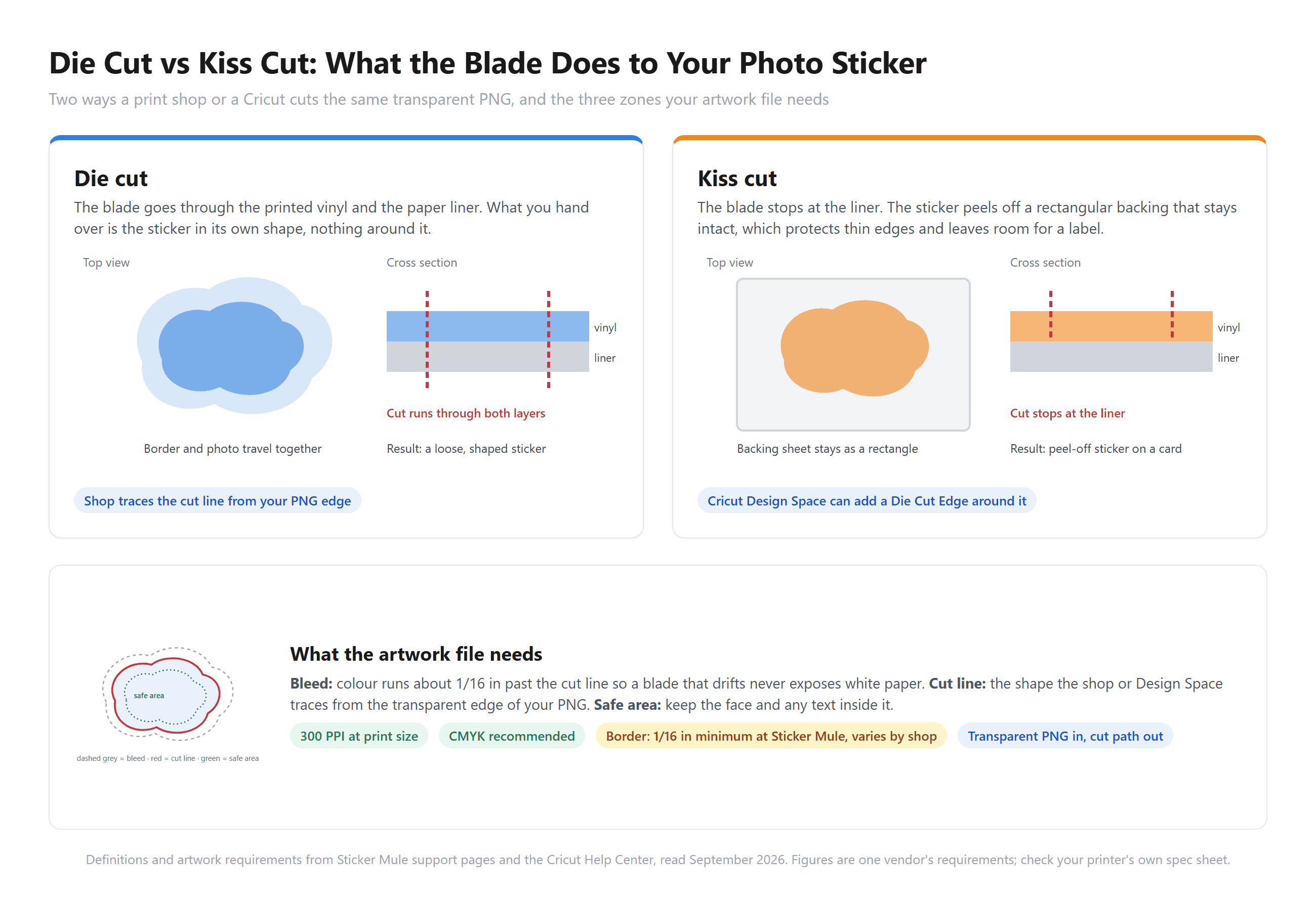
Sticker Mule 的作品要求规定最终打印尺寸至少为 300 PPI,推荐使用 CMYK 色彩,并设置超出切割线 1/16 英寸的出血,且最小边框为 1/16 英寸。其他店铺会发布各自的数值,所以请阅读你实际下单的打印店的规格说明。透明 PNG 让切割线变得很简单:打印店会沿 Alpha 通道边缘描边,添加边框,然后给你发一份打样。你不需要自己绘制刀模线。
像素计算是大家常常跳过的一步。一个 3 英寸的贴纸在 300 PPI 下需要狗狗横向占 900 像素。我们 6000 像素宽的测试抠图可以打印 20 英寸宽,这就是为什么步骤 1 保留原始尺寸而不是缩小到预览尺寸。从合影中裁出的 400 像素人脸只能打印 1.3 英寸,无法更大。如果你的素材恰好如此,关于如何提高图片 DPI的指南涵盖了在下单前进行放大的方法。
用于 Print Then Cut 的 Cricut PNG:平面图形、边框、页面限制
使用 Cricut 时,你自己就是打印店,所以切割线和边框成了你的任务,而 Design Space 为两者都提供了工具。Cricut 帮助中心列出了上传时接受的位图类型:.jpg、.bmp、.png、.gif 和 .heic。选择透明 PNG 后,Design Space 会打开 Basic 图像流程,其中的 Select(选择)、Erase(擦除)和 Restore(恢复)工具可以清除不需要的背景,棋盘格图案则标示出不会切割的区域。
步骤 1 的抠图在这里就体现出价值了。Design Space 在该界面提供了 Automatic Background Remover(自动背景移除)功能,帮助中心将其标记为"Cricut Access 订阅者专享"。一个已经透明的 PNG 可以完全跳过这一步。使用 Preview Single Layer(预览单一图层)确认切割形状贴合狗狗,然后选择 Flat Graphic(平面图形),Cricut 将其描述为"单图层全彩图像(适用于使用家用打印机的 Print Then Cut 项目)"。
边框来自 Create Sticker(创建贴纸)工具。选中图像,打开 Create Sticker,然后选择 Die Cut(模切),它会"沿着你的设计周围切穿材料和底纸",或选择 Kiss Cut(半切),它会"只切穿可打印层,保留底纸完好"。同一个面板还可以添加边框,Cricut 的术语是 offset(偏移),大小和颜色由你设置,Kiss Cut 还有一个可选的 Die Cut Edge(模切边缘),这样单张贴纸可以被撕下来递给别人。
尺寸限制因机器和纸张而异,列出这些限制的 Cricut 帮助页面最后一次编辑是在 2026 年 8 月,所以请查看当前表格,而不是过时的论坛帖子。在 Letter 纸张上,Explore、Maker、Venture 和 Joy Xtra 机型最大的 Print Then Cut 区域为高 9.94 英寸、宽 7.44 英寸;在 A4 纸上则为 10.62 × 7.2 英寸。Cricut Joy 2 切割高度相同,但在 Letter 纸上宽度仅为 3.19 英寸。
如果设计超出范围,Design Space 会在图层面板中标记出来,并提供 Auto-Resize(自动调整大小)或更大的页面尺寸。
同一页面上的两条硬件注意事项:可打印贴纸材料仅适用于喷墨打印机,而初代 Cricut Joy 根本不能进行 Print Then Cut。
常见问题
我的 iPhone 是不是已经可以把照片变成贴纸了?
是的,用于聊天场景。Apple 的 iPhone 使用指南描述了照片应用中的操作流程:按住主体,点按 Add Sticker(添加贴纸),还可以点按 Add Effect(添加效果)选择 Outline(轮廓)、Comic(漫画)或 Puffy(立体)样式。贴纸随后会出现在键盘上的贴纸菜单和 Markup 中,可用于信息、备忘录和照片标记。但它不是一个可以交给 Twitch、放进 Discord 服务器表情设置或以全分辨率发送给打印店的文件,这正是浏览器方案存在的意义。
为什么我的贴纸周围有一个白色方框?
导出时透明度丢失了,要么是因为文件以 JPG 格式输出,要么是因为编辑器在保存前将抠图图层合并到了背景上。返回母版 PNG,重新导出为 PNG(WhatsApp 则导出为 WebP),并在上传前在深色背景上检查文件。
贴纸需要白色边框吗?
Discord 和 Twitch 没有这个要求,而且在表情符号尺寸下,紧贴脸部的裁剪通常不加边框更好看。Telegram 建议使用白色描边和阴影,但并不强制。对于打印,边框是打印店或 Design Space 在切割线周围添加的偏移,所以很少需要你自己绘制。如果你希望在聊天贴纸上加边框,可以在编辑器中围绕主体扩展选区,并在抠图图层下方填充白色。
我可以这样用照片制作动态贴纸吗?
不可以。抠图是静态图像,而每个平台的动态格式各不相同:Twitch 和 Discord 表情使用 GIF,Discord 贴纸使用 APNG 或 GIF,WhatsApp 使用小于 500 KB 的动态 WebP,Telegram 使用 .TGS 或 .WEBM 视频贴纸,视频贴纸限制为 3 秒和 256 KB。在 iPhone 上,Apple 的指南指出,Live Photo 可以在信息中变成动态贴纸。
照片转贴纸工具是免费的吗?
抠图工具可以免费使用,无需注册,也没有水印。调整大小、为 WhatsApp 转换 WebP 以及添加贴纸边框都在目标平台自带的工具或图像编辑器中完成,因此从照片到成品聊天贴纸的整个过程都可以使用免费软件完成。只有当打印店或一卷 vinyl 贴纸膜加入进来时,才会开始产生费用。
总结
开头段落中的那只狗去了六个地方,而所有工作都前置到了同一个文件中。当它以全尺寸单独出现在透明 PNG 上之后,Discord 拿走了一个 128 像素的裁剪图,Twitch 拿走了一个边缘干净的 112 像素 PNG,WhatsApp 拿走了一个 512 像素的 WebP,Telegram 拿走了一个带白色描边的 512 像素 PNG,打印店则拿走了完整的 6000 像素以及沿边缘绘制的切割线。
这个顺序就是完整的方法。抠图一次,保留母版,然后在你调整大小和导出之前,先阅读目标平台自己的规格数字。做到这一点,照片转贴纸就不再是六个独立的项目,而变成了一次抠图加六次导出。





