你用一台 24 MP 相机拍摄产品,在手机上把背景抠掉,最终存进相册的文件长边只有 750 像素。没有哪个环节失败。这就是免费导出的明文上限。
Photoroom 背景移除器确实可以免费试用,而且 Photoroom 明确说明了免费额度止于何处:每个平台的导出大小上限、可保存图片数量的计数器,以及禁止免费账户用于商业用途的许可条款。这三项都记录在帮助中心。你最先看到的营销页面上并没有这些数字。
我们在 2026 年 9 月 14 日阅读了这些页面,并在同一天下午将一张 8192 x 4608 的产品图放入一个免费的浏览器工具处理。两边都是同一个问题:你实际能保留的文件有多大?
关键要点
- Photoroom 帮助中心规定,iPhone 和 Android 上的免费导出为 750 x 550 像素,在Web 应用中最长边为 2000 像素。
- 免费下载是计量的。当前帮助页面列出每周 25 次、每月 100 次,而网站上仍在运行的一个旧页面则说每月 50 次。
- Photoroom 的条款授予免费账户“仅供个人、非商业用途”的许可。
- 批量模式属于付费功能,Photoroom 发布的最高彩色导出分辨率为 6000 x 6000,仅限 API。
- Atlas Cloud 上的免费 AI 背景移除器在无需账户、无水印的情况下,按原始尺寸返回了我们的 8192 x 4608 测试文件,即 37.75 MP。
Photoroom 免费吗?Photoroom 自己口中的免费计划
是的,但附带一个计量器。
Photoroom 帮助中心关于导出限制的文章解释了计量器的计数方式:“导出是指任何需要 Photoroom 提供图像文件供外部使用的活动”,包括下载、保存到手机相册、以文件形式分享以及发布到商店。其表格显示免费层每周可导出 25 次,每月 100 次。
一篇较旧的帮助文章在我们检查当天仍然在线,给出了不同数字:“在免费计划中,你每月最多可以导出 50 张图片。该限额于每月 1 日刷新。”
较新的文章解释了为什么存在两个数字,指出“Photoroom 的先前版本有各种不同的导出限额。”
无论选择哪个数字,整体情况都一样。抠背景不花任何费用,保留结果才会计数。Photoroom 的定价页面补充了细则:“每张图片计为 1 次导出,你计划中显示的数字是你的月度导出额度,在所有导出方式之间共享”,外加一句值得读两遍的话:“导出限额适用于 2K 分辨率以内的视觉资产。”
第二个条件是许可。Photoroom 帮助中心毫不含糊地回答:“你不能将免费账户用于商业目的。”其条款中引用的条款授予免费账户“仅供个人、非商业用途”的许可。对于一个首页围绕市场列表构建的工具来说,这句话很容易被忽略。
| 免费计划提供什么 | Photoroom 的说法 | 上传前意味着什么 |
|---|---|---|
| 工具本身 | 背景移除器“不需要 AI 积分” | 移除背景不会消耗你的积分池 |
| 你保留多少结果 | 当前表中每周 25 次、每月 100 次,旧页面为每月 50 次 | 每次下载、分享和保存到相册都会扣减额度 |
| 你可以用它们做什么 | 仅限 Photoroom 条款下的个人使用 | 产品列表和客户工作在付费一侧 |
| 批量工作 | 升级到“使用批量模式一次编辑和导出多张图片” | 免费版一次只能处理一张图片 |
帮助中心还直白地说明了一件事。背景移除器的网页说明以“登录 app.photoroom.com”开头,因此浏览器路线是从账户开始,而不是从文件开始。
Photoroom 背景移除器按计划导出的内容
这里就是免费层级具体化之处。下面的数字来自 Photoroom 自己的导出分辨率页面,而非汇总文章,并且这些数字因设备和计划而异。
Photoroom 帮助中心的导出分辨率文章列出了每个计划和每台设备的最大值。在 iPhone、iPad 和 Android 上,免费最大值为 750 x 550 像素。在 Web 应用中,免费最大值为 2000 x 2000,并明确说明了行为:“如果你的图片最长边超过 2000 像素,导出时会被按比例缩小。最长边将为 2000 像素。”
付费计划将单张图片的上限提升到 4032 x 4032,而在批量模式中则回落到 2000 x 2000。Photoroom 发布的最高数字属于 API,彩色导出为 6000 x 6000。
导入也会被压缩。向 Web 应用发送超过 4032 像素的文件时,按照帮助中心的说法,“Photoroom 会缩小图片。它会将最长边缩小到 4032px,然后按比例缩小其他边。” Android 导入的尺寸上限为 2000 x 2000。
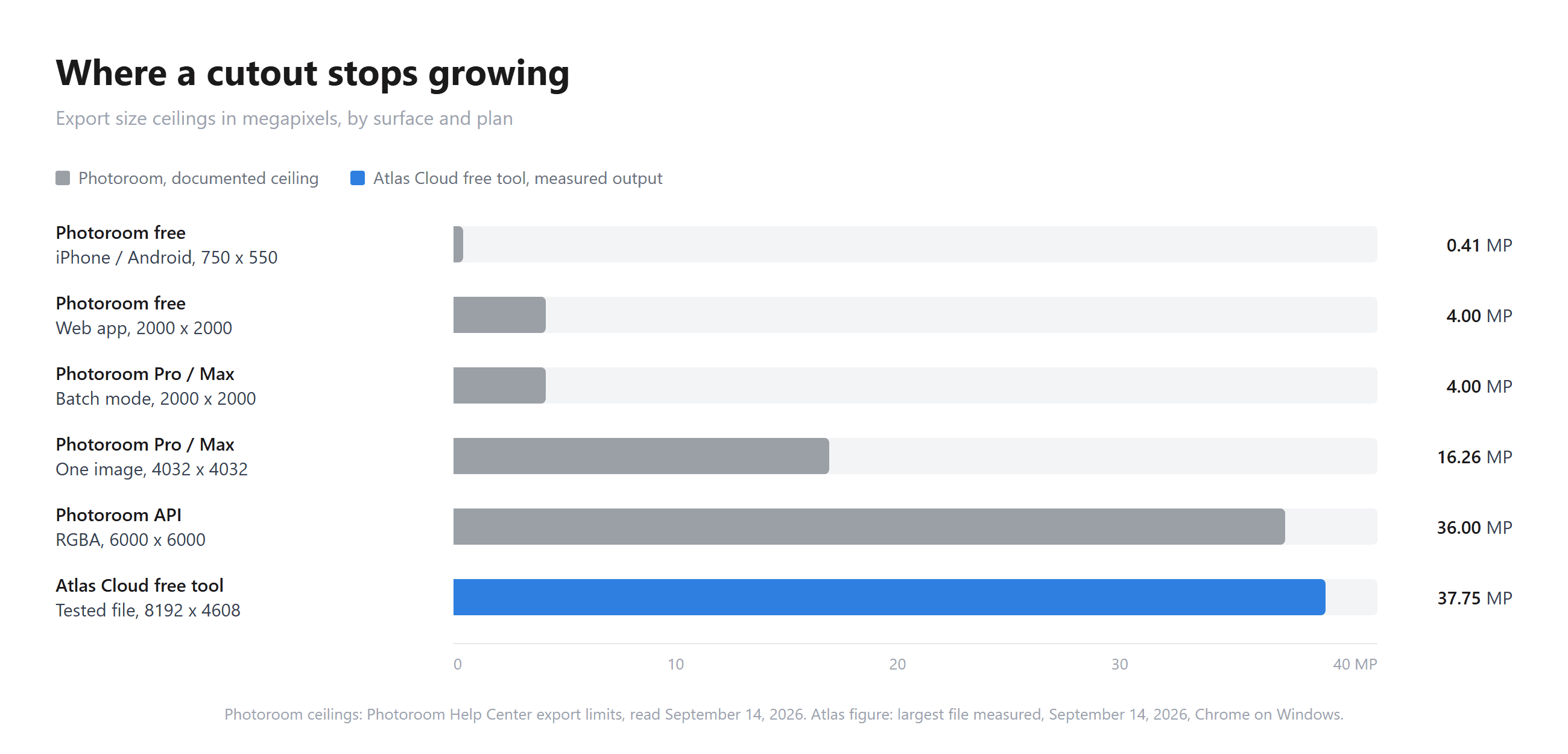
用免费移动应用处理一张普通手机照片,算术结果很残酷:一张 12 MP 的照片返回约 0.4 MP,约为原始像素的 3%。Web 应用更友好一些,为 4 MP,大约是同一张照片的三分之一。
现在来看看工具页面。上面写着“上传你的 JPEG 或 PNG 产品图片;任何尺寸都可以”,其 FAQ 这样回答质量问题:“使用 Photoroom,你可以从任何图片中移除背景,同时保留每一个细节。我们的 AI 背景移除器可保持图像分辨率、清晰度和边缘精度。”这两句话都是关于模型对主体的处理。上限是在之后、导出时套用的。
Photoroom 自己的数字也不总是一致。定价页面将导出额度与“2K 分辨率以内的视觉资产”挂钩,并列出 4K 图像分辨率不包含在 Pro 和 Max 中,而帮助中心为 Pro 提供 4032 x 4032 的导出。无论哪个页面适用于你的账户,4032 以下的梯级才是塑造免费工作流程的部分。
我们运营的 Photoroom 替代方案:免费、无需账户、全尺寸
先声明:Atlas Cloud 发布本文并运营本部分所述的工具。
Atlas Cloud 保留了一小组 浏览器工具,这些工具无需注册界面即可打开并运行,而 背景移除器 正是替代 Photoroom 该功能的那一个。你放入文件,它进行抠图,你下载 PNG。无需选择计划,也不用关注计数器。
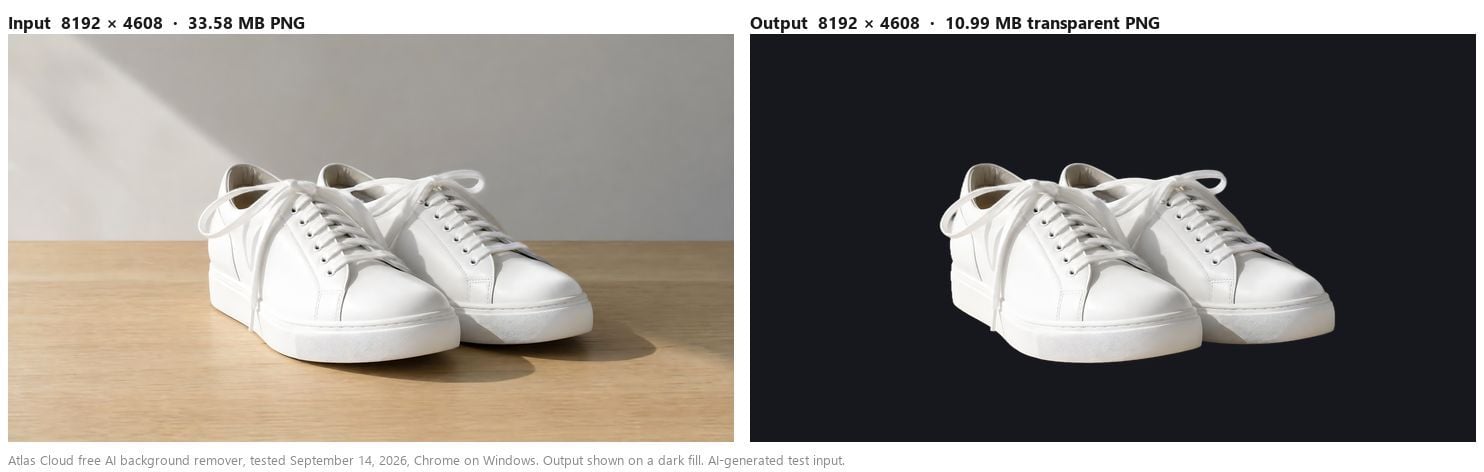
大小声明是我们实际测量过的。上面的运动鞋照片以 8192 x 4608(37.75 MP,33.58 MB PNG)输入,返回时是 8192 x 4608 的 11 MB RGBA PNG,测试时间是 2026 年 9 月 14 日,在 Windows 版 Chrome 中进行。输出面板将其标记为 8192 x 4608,透明 PNG。两个较小的文件,4000 x 2250 和 6000 x 3375,在更早的会话中表现相同。我们在 37.75 MP 处停止测试,因此请将此视为我们验证的数字,而非有人发布的上限。
它也不是一个只擅长人像的工具,这让我们很惊讶。在同一次会话中,奶油色纸上的手写签名在返回时纸张消失,字母之间细细的连接完好无损。一个线条艺术徽标将圆环内的负空间保留为真正的透明,因此可以放到彩色背景上而背后没有白色底板。一件对着白墙拍摄的白衬衫也成功保留,而这正是让颜色阈值选择完全失效的场景。
模型加载到浏览器标签页中并在本地运行,而不是在服务器上,这就是为什么我们断开网络后其中一次运行仍然完成了。
无需计划检查即可获得透明 PNG
三步:放入文件,等待抠图,按下下载。面板上唯一的一个设置是输出格式,其中 PNG(透明背景)已被选中,页面下方注明透明背景需要 PNG。没有分辨率选项,因为文件会以你上传时的像素尺寸返回,透明度已经写入 alpha 通道。
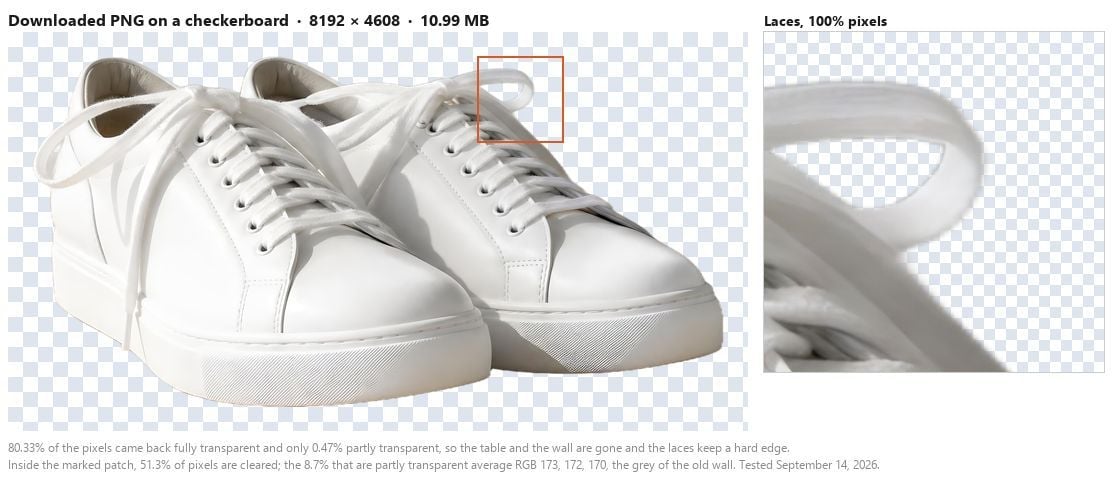
用 Python 读回 alpha 通道的内容:在运动鞋文件中,80.33% 的像素完全透明,18.84% 承载鞋子,0.47% 处于半透明范围。在我们测试过的单主体文件中,完全透明的比例在 61% 到 98% 之间,具体取决于主体在画面中占据的多少。
那一条半透明的细丝是 1 到 3 像素的抗锯齿边缘,让头发和细鞋带与放置在后面的任何东西融为一体。随着图片变大,它的宽度保持不变,这就是为什么在这里读数为 0.47%,而在同一工具输出的 2.4 MP 抠图中为 2.16%。
给任何检查文件的人一个技术脚注:不透明主体的 alpha 值为 254 而非 255,这在屏幕上是看不到的,并且在我们检查的所有文件中都保持这样。如果你对这个术语不熟悉,我们关于 什么是 alpha 通道 的简明解释涵盖了为什么 JPG 无法存储这些信息。
每个工具的停止点:同一文件,双方对比
没有任何一个工具在每个项目上都赢。以下是诚实的对比,免费层级并排展示。
| Photoroom 免费计划 | Atlas Cloud 免费工具 | |
|---|---|---|
| 导出大小上限 | 手机上 750 x 550,Web 上最长边 2000 px | 返回 8192 x 4608,实测,无需缩小 |
| 下载次数 | 有计量:当前表中每周 25 次、每月 100 次 | 测试中未出现登录和计数器 |
| 账户 | 网页说明从登录开始 | 运行或下载均不需要 |
| 一次处理多个文件 | 批量模式在付费计划中 | 每次运行一个文件 |
| 视频 | 付费计划中的 Product Video Generator | 不提供 |
| 薄纱和透明玻璃 | 我们未测试 | 返回为不透明,但形状保留 |
我们的工具做不到的事
薄纱是最明显的缺陷。在头纱测试中,抠图正确保留了材料的形状,但只有 0.73% 的像素真正返回半透明,这意味着头纱本身被视为一个带有旧背景色的实体对象。把它放在新的背景下,头纱仍然带有原本的灰绿色调。
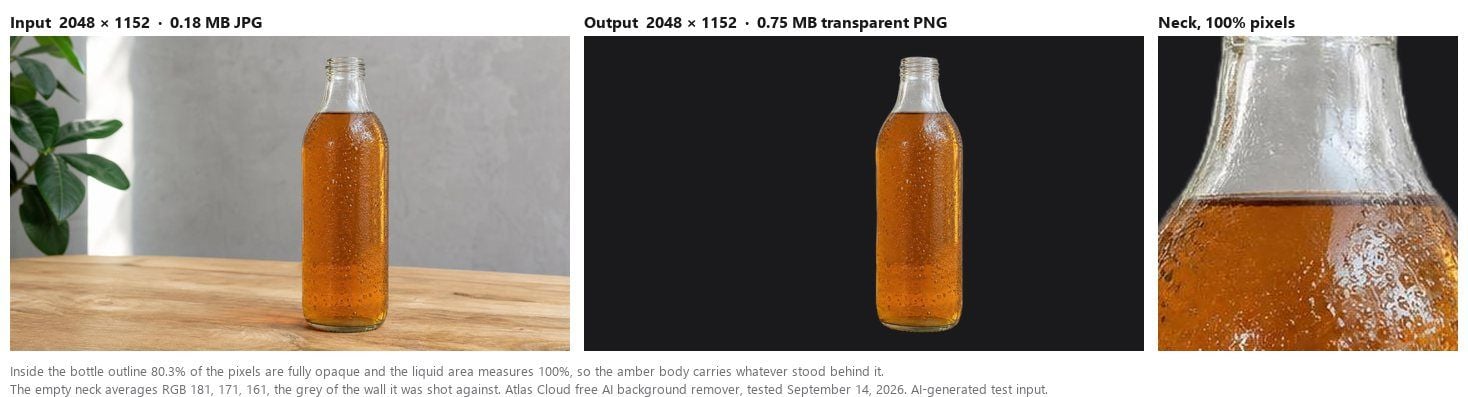
透明玻璃也有同样的问题。9 月 14 日,我们用一张 2048 x 1152 的冰茶瓶照片进行测试,剪影干净地返回,背景中的桌子、墙壁和植物都不见了。
在瓶子轮廓内部,像素 80.3% 完全不透明,只有 3.4% 半透明,液体区域则是 100% 不透明。液体上方空着的瓶颈保留了拍摄时墙面的浅灰色,因此在深色背景上,玻璃看起来是一个浅色的实体对象,而不是你可以看穿的东西。
高饱和背景还需要再检查一次。在对着深红色墙壁拍摄的白衬衫上,半透明边缘像素有 69% 的红色偏差,一旦主体放在浅色背景上,就会产生可见的边缘。这种组合——浅色主体后面有强烈色彩的背景——是我们测试集中唯一出现这种情况的。一只在绿草地上的金毛猎犬返回时,其边缘带的绿色通道只增加了 16 个点,看起来没有边缘。
还有一个属于物理的限制。一张较小的源照片在抠图后仍然是一张小照片,因此用于印刷的低分辨率抠图之后需要经过一次放大处理。我们的 免费图片放大器 汇总涵盖了哪些工具能在不添加水印的情况下完成放大。
Photoroom 保留了哪些单个免费工具无法提供的东西
Photoroom 是一个目录产品,其付费层级体现了这一点。批量模式可以一次性处理一个文件夹,而一次只能处理一个文件的工具做不到。它的 Shopify 路径将更新的图片直接推送到商品列表,其虚拟模特工具会把服装放在 AI 生成的模特身上,而不是人台上。
| 它做什么 | Photoroom 把它放在哪里 |
|---|---|
| 批量模式,用于图片文件夹 | 付费计划,每张图片上限 2000 x 2000 |
| Shopify 列表更新 | 每次更新计入导出限制 |
| 6000 x 6000 彩色导出 | 仅限 API,与应用的配额分开 |
| 产品场景布置和虚拟模特 | 付费计划,使用 AI 积分池 |
如果你的每周工作涉及 300 个 SKU,并且需要一个让它们全部保持一致的店铺前端,那么这些功能就是产品本身,一个免费抠图工具无法胜任这项工作。
你应该切换,还是继续用 Photoroom?
| 你的情况 | 更适合的选择 | 原因 |
|---|---|---|
| 相机分辨率的单次抠图 | 免费浏览器工具 | 测试中 8192 x 4608 原样返回 |
| 仅手机工作流程 | 先检查导出大小 | 移动免费层远低于相机捕捉到的分辨率 |
| 数百张图片的目录 | Photoroom 付费版 | 批量模式和 Shopify 路径在那里 |
| 你会出售或为客户发布的作品 | Photoroom 付费版 | 其免费许可证按其条款仅供个人非商业使用 |
切换适合一个特定的人群:一次处理几张图片,并且希望保留原始像素的人。这类人目前要么把图片缩小到 2000 px,要么盯着导出次数,要么付费订阅来解除这两项限制。
任何运营目录的人都应该继续使用,并且应该在决定免费计划是否适合这项工作之前阅读 Photoroom 的许可页面。禁止商业使用的免费计划并不是付费计划的更便宜版本,而是目的不同的试用版。
常见问题
如何在 Photoroom 中移除背景?
Photoroom 帮助中心的网页说明如下:登录 app.photoroom.com,选择你的 Space,打开 AI Tools,选择 Background Remover,上传照片,然后选择 Download 并选择文件名和格式。同一篇文章补充说,导出会计入导出限制,因此计量适用于你保留的文件,而不是抠图本身。Photoroom 为 iOS 和 Android 发布单独的文章,这些页面是查看当前步骤的地方。
Photoroom 免费计划会在导出中添加水印吗?
Photoroom 记录了免费导出的两项限制:次数和最大尺寸。当我们在 2026 年 9 月 14 日阅读其帮助中心时,没有发现水印政策。第三方汇总文章则说法不一,数字上也互相矛盾,因此请以 Photoroom 当前的帮助页面作为你账户的答案。在我们这边,我们从 Atlas Cloud 工具下载的每个文件都是干净的,没有任何标记。
我可以将免费的 Photoroom 导出用于我的商店吗?
根据免费许可证是不行的。Photoroom 帮助中心规定“你不能将免费账户用于商业目的”,并引用条款授予免费账户“仅供个人、非商业用途”的访问权限。Photoroom 输出的商业用途属于付费计划,其关于模板版权的文章补充说,你仍然需要对你生成的任何内容所涉及的权利负责。
Atlas Cloud 上的免费工具需要账户或计算下载次数吗?
在我们的测试中,没有出现登录界面,也没有出现导出计数器。工具页面自称没有倒计时计数器,这是页面自己的措辞,而不是我们测试到极限。所以如果你计划进行非常长的会话,诚实的回答是:我们测试了少量文件,而不是数百个。
这个替代方案返回什么分辨率?
与你上传的像素尺寸相同。我们验证过的最大文件是 8192 x 4608(37.75 MP),在 2026 年 9 月 14 日于 Windows 版 Chrome 中返回为 8192 x 4608 的 11 MB RGBA PNG。我们没有测试更大文件,因此这个数字是实测值,而非发布的上限。
结论
这次比较的有趣之处不在于哪个抠图效果更好。Photoroom 将它的 AI 描述为先检测主要主体,再擦除其背后的内容,两个工具处理普通产品照时都毫无问题。差异出现在模型完成之后,即每个工具在输出时适用的规则:一个因设备和计划而异的像素上限、一个下载计数器,以及一个决定结果是否可以出现在商品列表中的许可证。
Photoroom 将这一切都发布在帮助中心,其付费层级确实买到了真正的目录机器。免费层级所买到的东西比营销页面暗示的要少。如果你只需要去掉背景并保持文件完整,那么一个能返还原始像素尺寸且无需账户的 Photoroom 背景移除器替代方案,值得你花两分钟在自己的照片上测试。





