إذا كنت تبحث عن كيفية استخدام ميزة تعديل الصور في Grok AI، فإليك الإجابة المختصرة: تتيح لك Grok Imagine تعديل الصور الموجودة، واستبدال الخلفيات، وضبط الألوان، ودمج ما يصل إلى ثلاث صور في آنٍ واحد — كل ذلك من خلال أوامر نصية طبيعية (Natural language prompts) بسيطة. لا حاجة لبرامج تصميم معقدة.
هذه الميزة متاحة لمشتركي X Premium مباشرةً داخل تطبيق X. يمكنك أيضًا استخدام تطبيق Grok المستقل عبر الويب على grok.com أو تطبيق Grok للهاتف المحمول. العملية هي نفسها تمامًا على سطح المكتب أو الهاتف. ما عليك سوى فتح Grok، وتحميل صورتك، ووصف التغييرات التي تريدها باستخدام كلمات بسيطة.
يوضح لك هذا الدليل كيفية استخدام الأداة خطوة بخطوة. تعلم كيفية كتابة الأوامر التي تحقق نتائج فعلية حتى تتمكن من تعديل الصور على الفور. لا يتطلب الأمر أي خلفية تقنية.
هذا الدليل مخصص لـ:
- مشتركي X Premium أو X Premium+
- مستخدمي تطبيق Grok المستقل (على الويب أو الهاتف)
- أي شخص يرغب في تعديل الصور المدعوم بالذكاء الاصطناعي دون استخدام أدوات معقدة
لنبدأ في ذلك.
فهم ميزة تعديل الصور في Grok AI ومتطلبات الحساب
يعمل مولد صور Grok AI على نموذج Aurora. وهو نموذج xAI ذاتي الانحدار الخاص بها والذي يتولى إنشاء وتعديل الصور. تستخدم معظم الأدوات الأخرى تقنية الانتشار (diffusion)، لكن Aurora تعالج الصور رمزًا برمز. تمنح هذه الطريقة الأداة اتساقًا أفضل عند تغيير أجزاء معينة من الصورة.
من يمكنه الوصول إليها؟
يعتمد الوصول على المكان والكيفية التي تستخدم بها Grok:
| المنصة | مستوى الوصول المطلوب |
|---|---|
| تطبيق X (Twitter) - إنشاء الصور في الخلاصة العامة | اشتراك X Premium (Basic أو Premium أو Premium+) |
| تطبيق Grok على الويب (grok.com) | حساب Grok مجاني (مع حدود استخدام) |
| تطبيق Grok للهاتف (iOS/Android) | حساب Grok مجاني (مع حدود استخدام) |
| التعديل المتقدم وحجم أكبر | اشتراك X Premium+ أو SuperGrok |
قيود تعديل الصور المهم معرفتها
قبل البدء، كن على دراية بـ قيود تعديل الصور:
- يحصل مستخدمو تطبيق Grok المجاني على عدد محدود من عمليات إنشاء الصور يوميًا.
- المحتوى الصريح أو الذي ينتهك السياسات محظور عبر جميع المستويات.
- قد تتطلب ميزة دمج صور متعددة (حتى 3 صور) اشتراكًا مدفوعًا اعتمادًا على حالة التوفر الحالية.
- قد يختلف التوفر حسب المنطقة.
التحقق من مستوى اشتراكك الحالي قبل البدء سيوفر عليك الكثير من الإحباط لاحقًا.
دليل خطوة بخطوة: كيفية استخدام ميزة تعديل الصور في Grok AI على X والويب
سواء كنت تعمل داخل تطبيق X أو من خلال واجهة Grok على الويب، فإن سير العمل الأساسي لعملية كيفية استخدام ميزة تعديل الصور في Grok AI يتبع نفس التسلسل المنطقي. إليك شرح كامل.
الخطوة 1: الوصول إلى Grok وفتح محرر الصور
-
انتقل إلى grok.com أو افتح تطبيق Grok للهاتف (iOS/Android).
-
ابحث عن أيقونة Grok في الشريط الجانبي لتطبيق X (إذا كنت تستخدم X/Twitter) أو في واجهة الدردشة الرئيسية على تطبيق الويب.
-
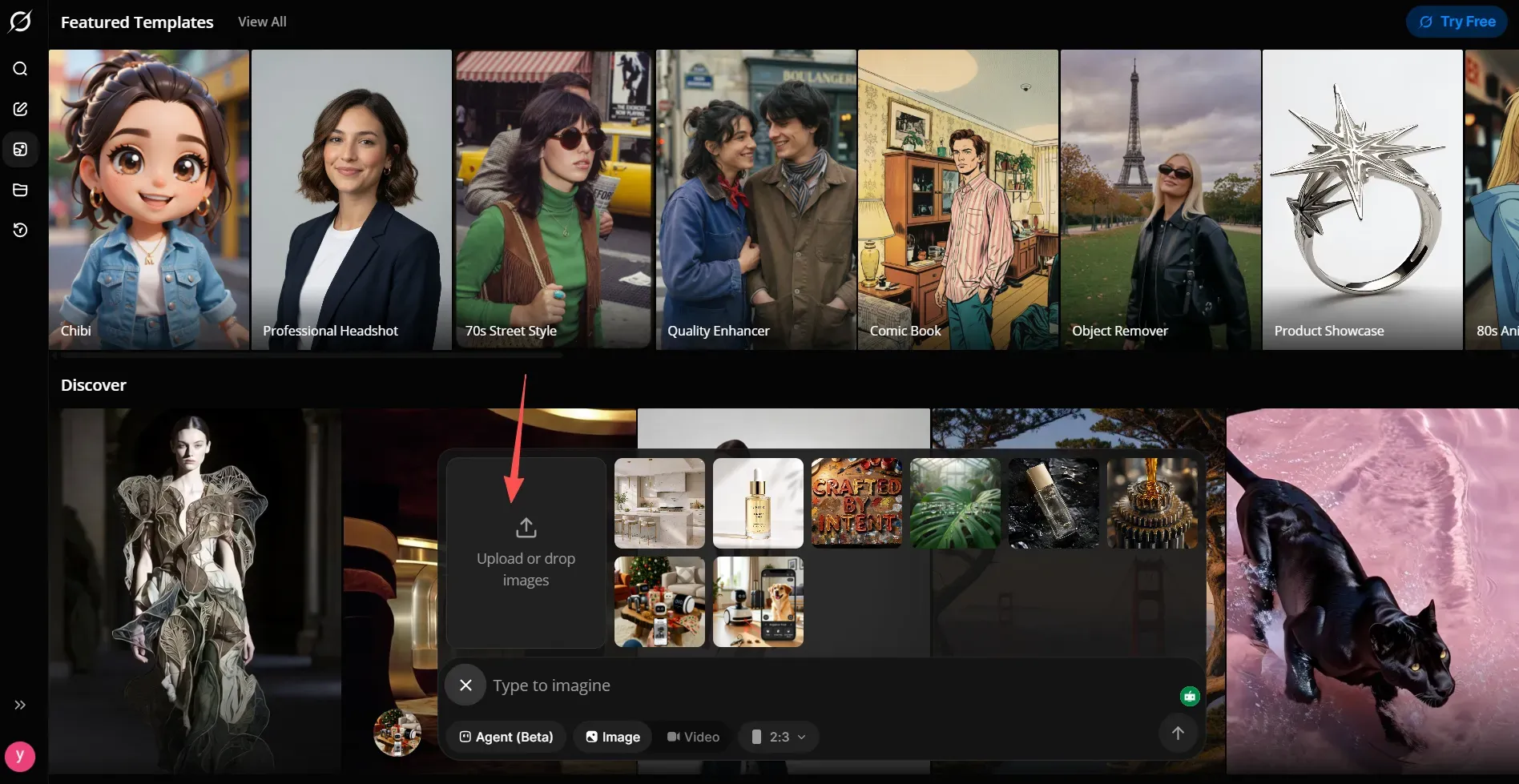
انقر على أيقونة إرفاق الصور لـ تحميل الصورة — التنسيقات المدعومة تشمل JPEG وPNG وWebP.
الخطوة 2: تفعيل وضع التعديل
بمجرد تحميل صورتك، تقوم الواجهة بتفعيل وضع التعديل تلقائيًا. سترى زر تعديل الصورة يظهر بجانب ملفك الذي تم تحميله. انقر عليه للدخول إلى مساحة التعديل.
الخطوة 3: كتابة أمر التعديل (Revision Prompt)
هنا يحدث العمل الحقيقي. اكتب أمر تعديل واضحًا ووصفِيًا بلغة بسيطة — على سبيل المثال:
| الهدف | أمر مثال |
|---|---|
| تغيير الخلفية | "استبدل الخلفية بغروب الشمس فوق المحيط" |
| ضبط درجة اللون | "اجعل الصورة بأكملها أكثر دفئًا وذهبية" |
| إضافة عنصر | "أضف مظلة حمراء إلى الجانب الأيسر من الصورة" |
| دمج صورتين | "ادمج <IMAGE_0> و <IMAGE_1> في مشهد واحد متماسك" |
الخطوة 4: الإنشاء والتحسين
اضغط على Run وانتظر حوالي 13 ثانية للحصول على النتيجة. إذا كانت النتيجة بحاجة إلى تحسين، فما عليك سوى كتابة أمر تعديل آخر — يدعم النموذج عمليات التعديل التكرارية المتعددة دون الحاجة للبدء من جديد.
تقنيات متقدمة: كيفية استخدام ميزة التعديل ودمج صور متعددة في Grok
تعد قدرات تعديل الصور المتعددة في Grok هي المكان الذي تتميز فيه الأداة حقًا عن معظم برامج تعديل الذكاء الاصطناعي للمستهلكين. بدلاً من العمل مع ملف مصدر واحد، يمكنك دمج صور متعددة — حتى ثلاث — وتوجيه Grok لتركيبها في نتيجة واحدة متماسكة باستخدام أوامر المدخلات متعددة الوسائط (Multimodal input).
كيف يعمل المرجع متعدد الصور
عند تحميل أكثر من صورة، يتعرف محرك Aurora الخاص بـ Grok على كل مصدر باستخدام صيغة العنصر النائب: <IMAGE_0> و <IMAGE_1> و <IMAGE_2>. ثم يشير أمرك إلى هذه العلامات لتوجيه كيفية مساهمة كل صورة في النتيجة النهائية.
أمر مثال: "طبق نمط الرسم من <IMAGE_0> على الموضوع في <IMAGE_1>، واستخدم الخلفية من <IMAGE_2>."
هذا يمنحك تحكمًا دقيقًا في التكوين دون أي قناع يدوي أو عمل طبقات.
بعد ذلك، لنضع هذا موضع التنفيذ. سأوضح الاستخدام عبر Grok Image Edit API من Atlas Cloud.
سأقوم بتصميم تصور يدمج موضوعًا، ومرجع نمط، وبيئة. أدناه الصور الثلاث الأساسية التي قمت بإنشائها، والتي تعمل كـ "مواد خام" يتم تغذيتها لـ Grok للمعالجة.
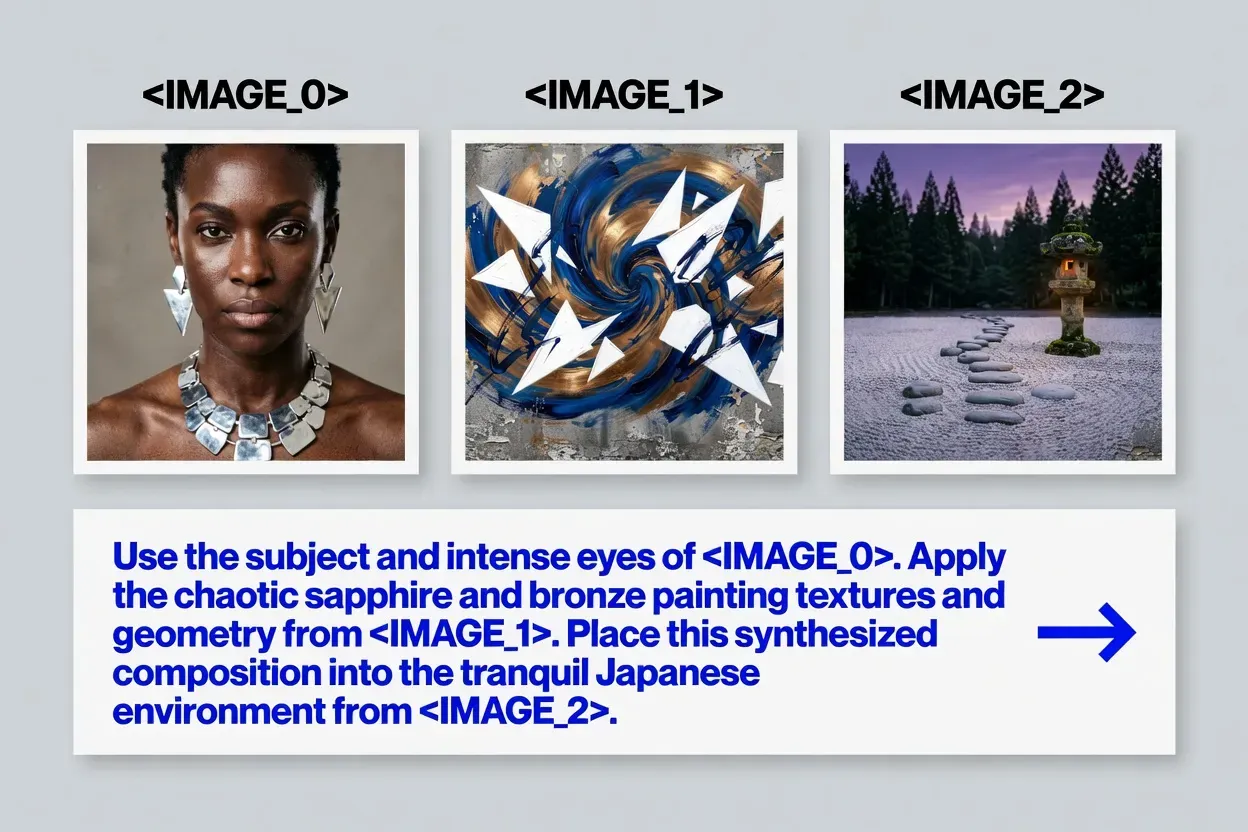
بعد ذلك، يتم دمج هذه الصور الثلاث معًا؛ وبينما يتم دمج التفاصيل النسيجية المعقدة وخلفية بيئية جديدة تمامًا بسلاسة، يتم الحفاظ على الميزات المميزة وروح المرأة في الصورة الأصلية بدقة.
أمري:
صورة شخصية مذهلة تجمع وتمزج العناصر السابقة. تتميز بالمرأة الأفريقية القوية التي تظهر في image_0.png، ولكن شكلها الآن محدد بالأزرق الياقوتي الفوضوي، والأشكال الهندسية البيضاء، ونسيج البرونز المعدني الدافئ من image_1.png. تتدفق هذه الأنسجة عبر بشرتها وأقراطها الهندسية الفضية الكبيرة، لتحل محل الإضاءة الأصلية. لا تزال عيناها حادتين ومطابقتين لتلك الموجودة في image_0.png. يتم دمج الشخصية المركبة بأكملها بسلاسة في الحديقة اليابانية الهادئة عند الغسق (image_2.png)، وتقف خلف المسار الحجري والفانوس. تتناغم الأنسجة التجريدية مع طحالب الحديقة وضوء الغسق. النمط عبارة عن فن ذكاء اصطناعي متطور متعدد الطبقات، حاد وأثيري.
ملاحظة: ادمج الموضوع من <IMAGE_0>، ونمط النسيج من <IMAGE_1>، والبيئة من <IMAGE_2>. حافظ على هوية وجه المرأة بشكل مثالي. طبق الأنسجة التجريدية فقط على بشرتها وملابسها. احتفظ بالفانوس الحجري والمسار من <IMAGE_2> ولكن قيدهما بدقة في المقدمة اليمنى السفلية. تأكد من خلو منطقة صدر وعنق الشخصية من عناصر خلفية الحجر."
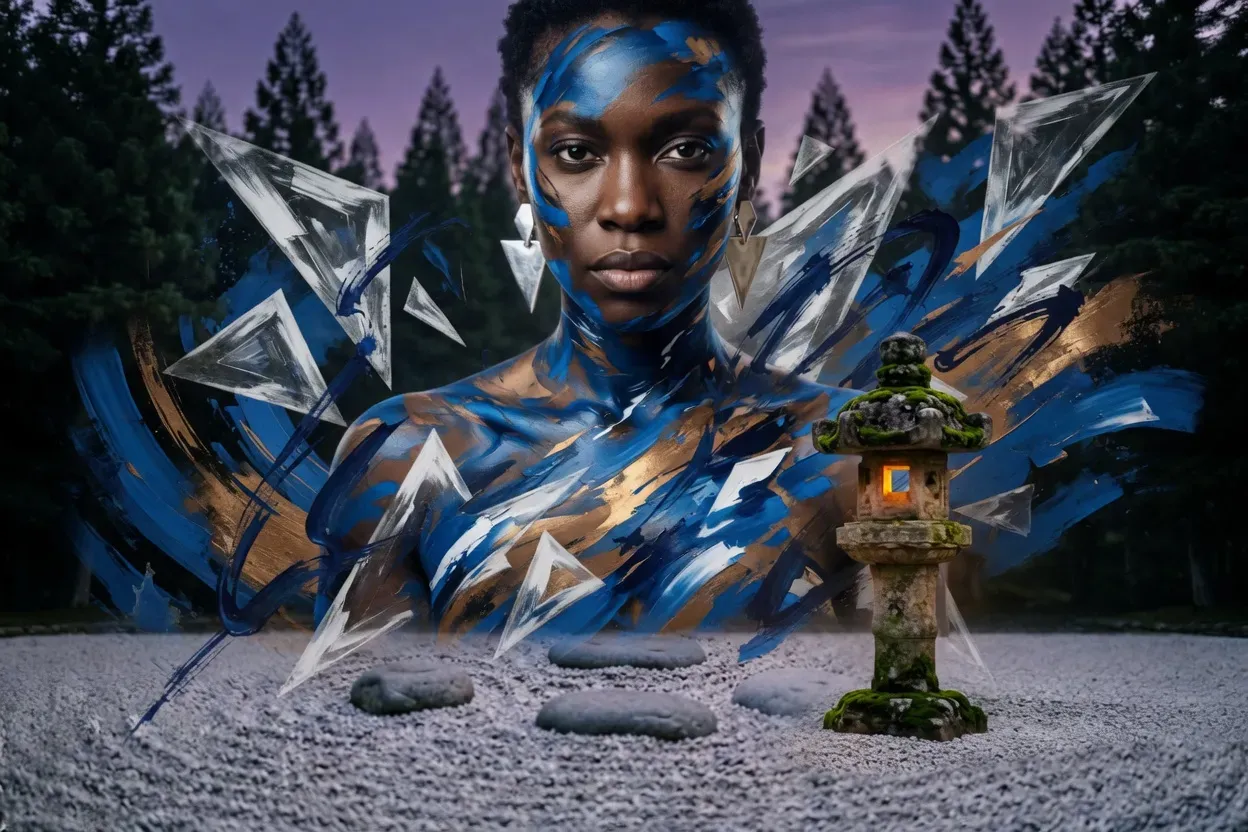
تثبت هذه الممارسة قدرة Grok الاستثنائية على تحليل تسلسلات الأوامر المعقدة. من خلال عزل المراجع عبر <IMAGE_0> و <IMAGE_1> و <IMAGE_2>، ينفذ محرك Aurora عمليات نقل نسيج عالية الدقة بسلاسة مع الحفاظ على الهوية وتكوين البيئة.
نصائح احترافية:
- تثبيت المواقع: استخدم كلمات توضع بوضوح مثل "ابقِ مسطحًا على الأرض" أو "في الزاوية اليمنى الأمامية". هذا يمنع كائنات الخلفية من التداخل مع موضوعك.
- التزم بالتنسيق القياسي: استخدم دائمًا نمط أقواس <IMAGE_X> بدلاً من أسماء الملفات. هذا يساعد الذكاء الاصطناعي على اتباع تعليماتك بشكل أفضل بكثير خلال التعديلات الطويلة خطوة بخطوة.
حالات الاستخدام الرئيسية
| التقنية | ماذا تفعل | أمر مثال |
|---|---|---|
| نقل النمط (Style transfer) | يطبق النمط البصري لصورة على أخرى | "أعد رسم <IMAGE_1> بأسلوب الألوان المائية الخاص بـ <IMAGE_0>" |
| اتساق مرجع الشخصية | يثبت مظهر الشخصية عبر مشاهد جديدة | "ضع الشخصية من <IMAGE_0> في البيئة الموجودة في <IMAGE_1>" |
| استبدال الخلفية مع الحفاظ على الموضوع | يبقي الموضوع سليمًا، ويستبدل المحيط | "احتفظ بالشخص من <IMAGE_0>، واستخدم المشهد الحضري من <IMAGE_1> كخلفية" |
| نقل الملابس أو النسيج | ينقل تفاصيل الملابس أو السطح بين المراجع | "ألبس الشخصية في <IMAGE_0> بالزي الموضح في <IMAGE_1>" |
نصائح لنتائج أفضل عند دمج صور متعددة
- كن صريحًا بشأن أي علامة صورة تؤدي أي دور — يتبع Grok تسلسل التعليمات عن كثب.
- استخدم صور مرجعية ذات تباين عالٍ لـ نقل النمط للحصول على نتائج أكثر وضوحًا.
- لـ اتساق مرجع الشخصية عبر مشاهد متعددة، اجعل صورتك المرجعية للشخصية (<IMAGE_0>) ثابتة عبر جميع الأوامر في نفس الجلسة.
- التحسين التكراري يعمل بشكل جيد هنا — أنشئ مرة واحدة، ثم اضبط الأمر لجولة ثانية.
بديل برمجي: دليل المطورين لواجهات برمجة تطبيقات تعديل الصور بالذكاء الاصطناعي
بالنسبة للفرق التقنية والمبدعين في المؤسسات، لا يعد الاعتماد على واجهة يدوية بدون كود أو تطبيق هاتف فعالًا دائمًا. إذا كان سير عملك يتطلب معالجة دفعات، أو إنشاء أصول ديناميكية، أو تكامل منتجات، يمكنك الوصول إلى محرك التعديل الأساسي برمجياً.
يعمل النظام عبر تكامل API مبسط مستضاف على Atlas Cloud، مما يوفر نفس قدرات التعديل متعددة الوسائط تمامًا لكودك.
إنشاء الرموز (Tokens) والمصادقة
ابدأ بتسجيل الدخول إلى منصة مطوري السحابة الخاصة بك لإعداد بيانات اعتمادك. قم بإنشاء مفتاح وصول API لمسار التوجيه. يجب تضمين هذا المفتاح في رؤوس طلب الخلفية (backend request headers) لتفويض الاتصالات الآمنة.
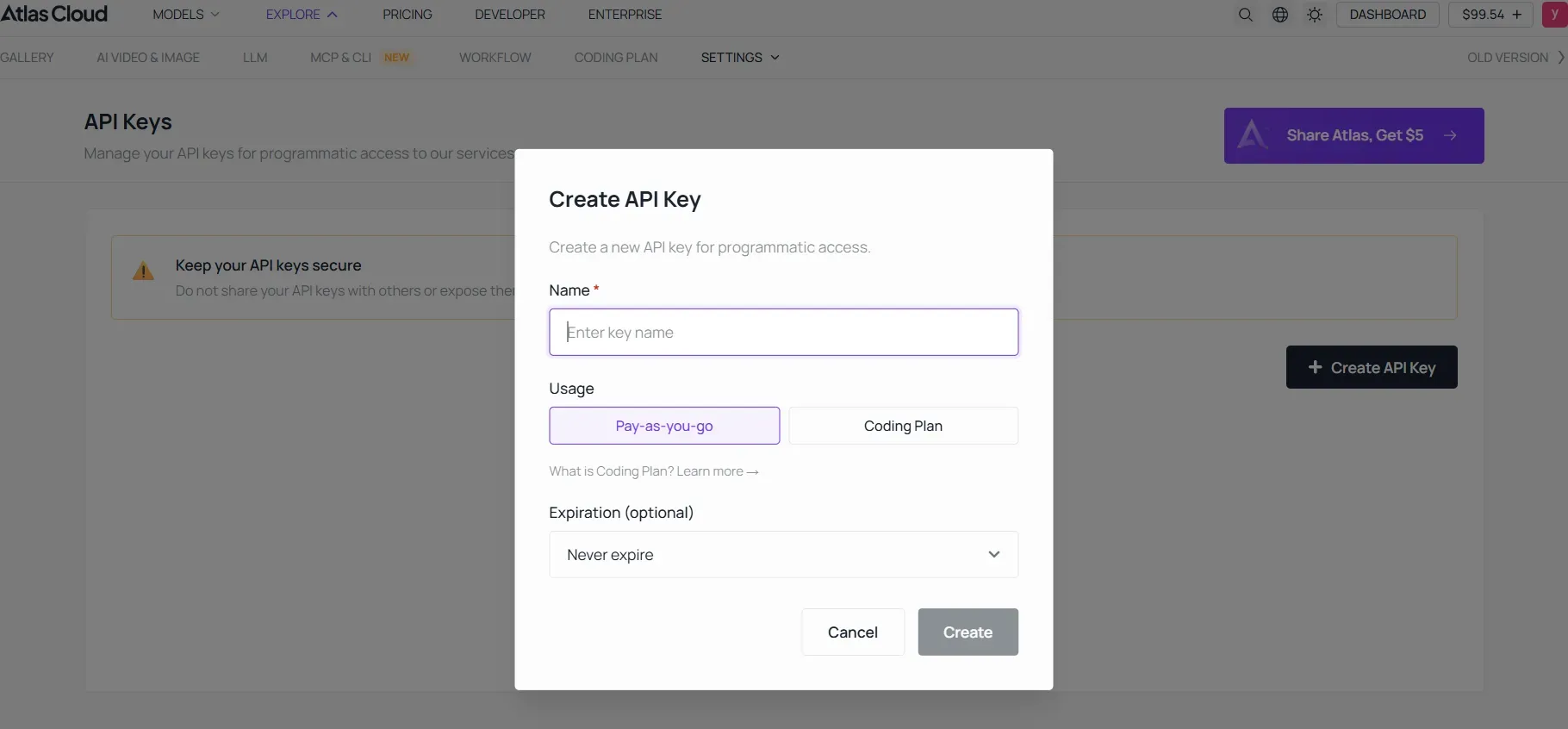
رؤوس HTTP (HTTP Headers)
plaintext1import os 2 3API_KEY = os.environ.get("ATLASCLOUD_API_KEY") 4headers = { 5 "Content-Type": "application/json", 6 "Authorization": f"Bearer {API_KEY}" 7}
تحضير وسائط المرجع
تأكد من أن جميع أصولك المستهدفة قابلة للوصول برمجياً. تبتلع نقطة النهاية بيانات الصورة عبر روابط عامة قياسية أو ترميز سلسلة Base64 الخام. إذا كان هدفك هو التعديل المتقدم — مثل اتساق الشخصية أو نقل النسيج — فاجعل ملفاتك المرجعية مفهرسة قبل تجميع الكود.
تعيين حمولة الوسائط المتعددة (Multimodal Payload)
عند إنشاء نص طلب JSON POST، قم بتعيين صور المصدر الخاصة بك إلى فهارس مصفوفة محددة. هذا يتوافق تمامًا مع صيغة العنصر النائب للنموذج:
- image_0: "https://your-server.com/main-subject.jpg"
- image_1: "https://your-server.com/style-texture.jpg"
إرسال التعليمات والتصدير
أدخل تعليمات التعديل باللغة الطبيعية مباشرة في متغير الأمر، مع استخدام العناصر النائبة بشكل صريح، على سبيل المثال: "احتفظ بالشخص من <IMAGE_0> ولكن استبدل الخلفية بالبيئة من <IMAGE_1>". اختر الدقة التي تفضلها (1K قياسي مقابل 2K جودة) وقم بالنشر.
مثال على نص الطلب (Request Body):
plaintext1{ 2 "model": "xai/grok-imagine-image-quality/edit", 3 "prompt": "your prompt", 4 "image_urls": [ 5 "image_0", 6 "image_1", 7 "image_2" 8 ], 9 "num_images": 1, 10 "resolution": "1k", 11 "aspect_ratio": "3:2", 12 "enable_base64_output": false 13}
كتابة أوامر ناجحة لتعديل الصور في Grok AI
تحدد جودة أوامر تعديل الصور في Grok النتيجة بشكل مباشر. التعليمات الغامضة تنتج نتائج عامة؛ الأوامر المحددة والمنظمة تعطي نموذج Aurora معايير واضحة للعمل بها. إليك كيفية بناء أوامر تحقق نتائج فعلية.
صيغة الأمر (Prompt Formula)
يتبع الأمر القوي هذا الهيكل:
[الإجراء] + [الموضوع/المنطقة] + [النمط أو المزاج] + [الإضاءة] + [النسيج أو تفاصيل المكان]
على سبيل المثال: "غير السماء إلى مشهد عاصفة درامي. استخدم نمطًا واقعيًا مع إضاءة ناعمة منخفضة الزاوية. أضف تفاصيل سحابة كثيفة عبر الثلث العلوي من الصورة."
كل تفصيل إضافي يقلل من التخمين بالنسبة للذكاء الاصطناعي. هذا يجعل صورتك النهائية أكثر دقة بكثير.
مقارنة بين الأوامر الضعيفة والقوية
| العنصر | أمر ضعيف | أمر قوي |
|---|---|---|
| تغيير الخلفية | "غيّر الخلفية" | "استبدل الخلفية بغابة يابانية ضبابية، إضاءة صباحية ناعمة تتسلل عبر أشجار الأرز" |
| ضبط اللون | "اجعلها أكثر دفئًا" | "حوّل الصورة بأكملها إلى نغمات الساعة الذهبية، مع إبرازات كهرمانية دافئة، وتباين ظل عميق" |
| النمط الواقعي | "اجعلها تبدو حقيقية" | "نمط واقعي، تركيز حاد، عمق مجال عدسة 85 مم، ملمس بشرة طبيعي" |
| إزالة كائن | "أزل السيارة" | "أزل السيارة الحمراء على اليسار واملأها بنسيج رصيف حجري مطابق" |
مثال:
أمر ضعيف: خلفية عاصفة درامية خلف مشهد طبيعي، نمط بسيط، ضوء النهار.
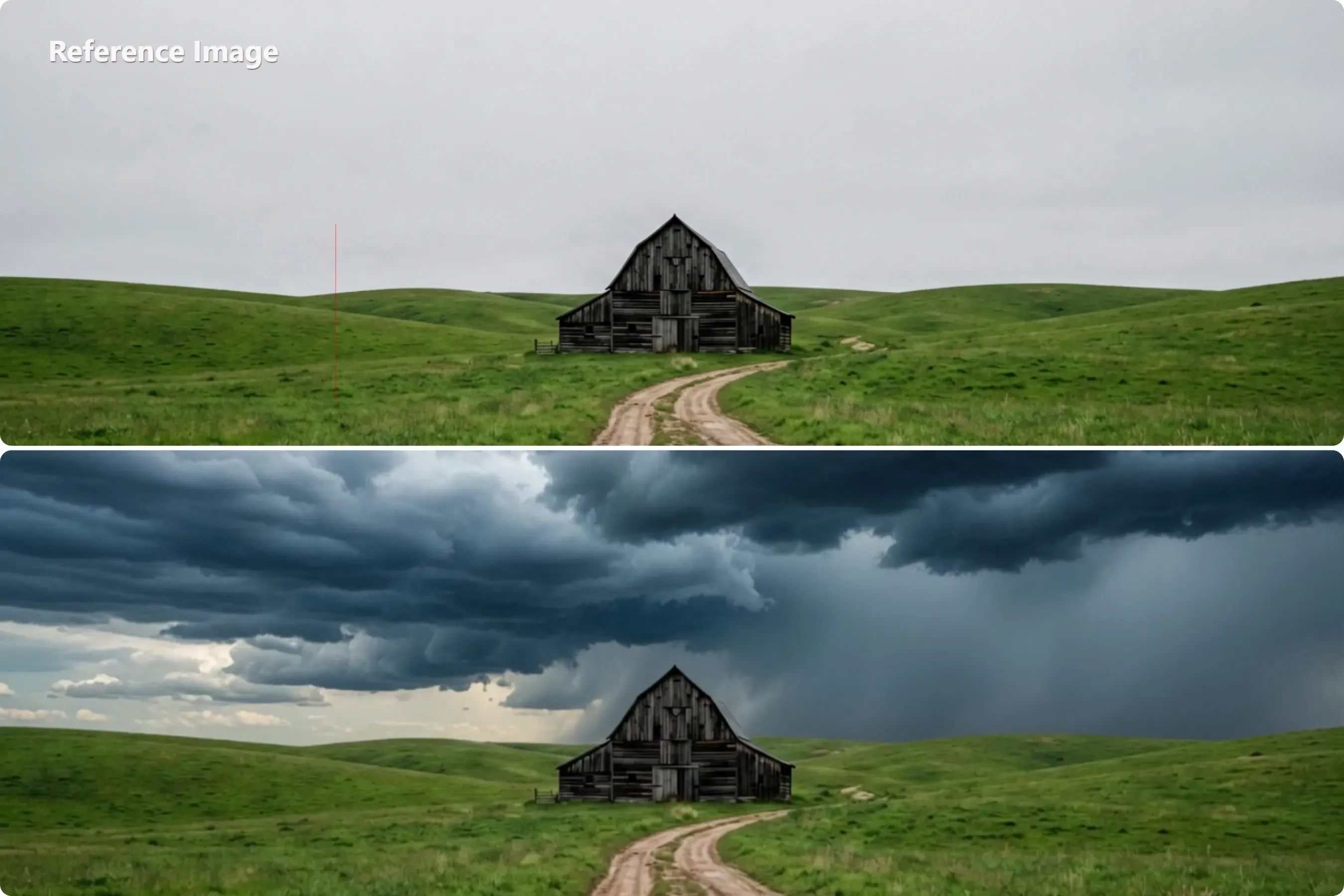
أمر قوي: مشهد طبيعي تصويري واقعي بزاوية عريضة يتميز بسماء درامية وعاصفة. ضوء منخفض وناعم يخترق الغلاف الجوي عبر المشهد. تتراكم السحب الداكنة الكثيفة بشكل كبير عبر الثلث العلوي من الإطار. تلقي هذه السحب بظلال واقعية على الأرض أدناه. الصورة بأكملها مفصلة للغاية بتركيز حاد.
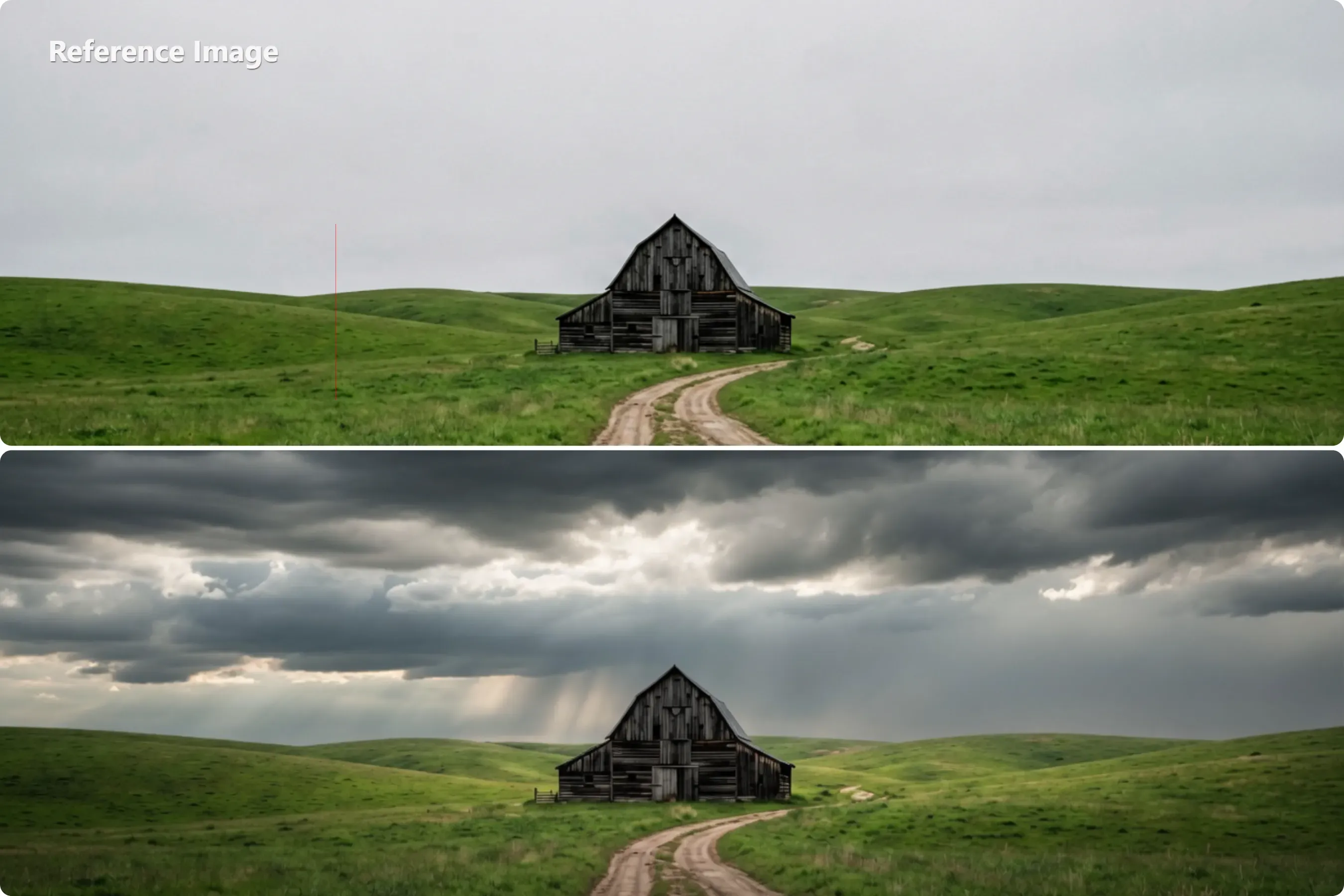
مقارنة بالصور التي تم إنشاؤها بأوامر ضعيفة، فهي تمزج الإبرازات والظلال بشكل طبيعي لإنتاج تأثيرات تعديل متماسكة وواقعية — بدلاً من مجرد استبدال الخلفية.
استخدام متغيرات التعديل التكرارية
تسمح لك متغيرات التعديل التكرارية بالتحسين دون إعادة البناء. بعد الإنشاء الأول، اضبط متغيرًا واحدًا في كل مرة — الإضاءة أولاً، ثم النسيج، ثم المزاج — بدلاً من إعادة كتابة الأمر بالكامل. هذا يعزل ما تغير ويمنحك تحسينات اتجاهية يمكن التنبؤ بها.
بالنسبة لـ أوامر النص داخل الصورة (in-painting) التي تستهدف مناطق معينة، قم دائمًا بتسمية الموقع المكاني صراحة: "الزاوية العلوية اليسرى"، "الموضوع في المقدمة"، "خط الأفق في المنتصف". هذا يثبت انتباه النموذج بدقة إلى المكان الذي تريد تطبيق التعديل فيه.
استكشاف أخطاء حدود تعديل الصور في Grok AI ومواصفات جودة الصورة
قبل توسيع نطاق سير عملك، يساعدك معرفة ما يمكن لـ Grok إنتاجه وما لا يمكنه — من الناحية التقنية ومن ناحية السياسات. إليك تحليل موحد.
خيارات دقة المخرجات ونسبة العرض إلى الارتفاع
يُخرج محرك Aurora الخاص بـ Grok مستويين من الدقة:
| الإعداد | الأبعاد | الأفضل لـ |
|---|---|---|
| 1K قياسي | حتى 1024×1024 بكسل | منشورات التواصل الاجتماعي، نماذج سريعة |
| 1K — نسبة عرض إلى ارتفاع 4:3 | 1024×768 بكسل | تعديلات التصوير الفوتوغرافي للمناظر الطبيعية |
| 2K جودة | حتى 2048×2048 بكسل | الطباعة، الأعمال التجارية، العمل عالي التفاصيل |
يدعم النظام 13 نسبة عرض إلى ارتفاع تتراوح من 2:1 إلى 1:2، مما يغطي تنسيقات الصور الشخصية، والمربعة، وواسعة الشاشة. تشمل تنسيقات المخرجات JPEG وPNG وWebP — مع توفر شفافية القناة ألفا (alpha channel) في صادرات PNG وWebP.
العلامة المائية
تحمل جميع الصور التي يتم إنشاؤها أو تعديلها من خلال Grok علامة مائية GROK أو بيانات اعتماد C2PA مضمنة، مما يحددها كمحتوى تم إنتاجه بواسطة الذكاء الاصطناعي. هذه العلامة المائية غير قابلة للإزالة حاليًا وستظهر في الصادرات بغض النظر عن مستوى الاشتراك.
حواجز السلامة وقيود التزييف العميق (Deepfake)
يفرض Grok قيودًا صارمة على سلامة التزييف العميق عبر جميع مستويات الحساب. يتم حظر فئات المحتوى التالية:
- تبديل الوجوه الواقعي على أفراد حقيقيين يمكن التعرف عليهم.
- الصور الحميمة غير الرضائية من أي نوع.
- الوسائط المتلاعب بها المصممة لنشر المعلومات المضللة.
يتم رفض الأوامر التي تثير هذه المرشحات على الفور، دون إرجاع أي مخرجات جزئية.
التوسيع خارج الإطار (Outpainting) وفجوة موسع صور الذكاء الاصطناعي
يفتقر Grok حاليًا إلى موسع صور ذكاء اصطناعي أو أداة توسيع خارج الإطار (outpainting) أصلية. إذا كنت بحاجة إلى تمديد حدود اللوحة خارج حواف الصورة الأصلية، فستحتاج إلى أداة توسيع مخصصة مثل Adobe Firefly أو Stability AI قبل إعادة النتيجة إلى Grok لمزيد من التعديل.
ملاحظة حول خصوصية البيانات
قد تُستخدم الصور المحملة لتحسين نماذج xAI ما لم تقم بإلغاء الاشتراك عبر إعدادات خصوصية الحساب. راجع سياسة خصوصية xAI قبل تحميل صور حساسة أو مملوكة.
ميزة تعديل الصور في Grok AI مقابل المنافسين: هل تستحق ذلك؟
عند موازنة Grok Imagine مقابل نماذج الذكاء الاصطناعي الأخرى، فإن الإجابة الصادقة هي: يعتمد ذلك على أولوياتك. إليك كيفية مقارنتها عبر المعايير الأكثر أهمية.
مقارنة مباشرة
| الميزة | Grok Imagine | ChatGPT Image 2 | Midjourney V7 |
|---|---|---|---|
| التعديل باللغة الطبيعية | ✅ نعم | ✅ نعم | ⚠️ محدود |
| دمج صور متعددة | ✅ نعم | ✅ نعم | ❌ لا |
| إنشاء الصور إلى فيديو | ✅ مسار أصلي | ❌ ليس أصليًا | ❌ ليس أصليًا |
| عرض النص داخل الصورة | ⚠️ تنافسي | ✅ الأفضل في فئته | ⚠️ متوسط |
| النمط الفني | ⚠️ جيد | ⚠️ جيد | ✅ الأفضل في فئته |
| سير عمل التعديل المتكامل | ✅ منصة واحدة | ⚠️ جزئي | ❌ يتطلب تصدير |
| التوسيع خارج الإطار | ❌ غير مدعوم | ✅ نعم | ✅ نعم |
أين يتفوق Grok؟
الحجة الأكثر إقناعًا لصالح Grok هي سير عمل التعديل المتكامل. يمكنك تعديل صورة ثابتة ودفعها مباشرة إلى إنشاء صورة إلى فيديو — كل ذلك دون مغادرة المنصة. يحتل هذا المسار حاليًا المرتبة الأولى في ساحة Artificial Analysis Image-to-Video Arena، وهي ميزة ذات مغزى لمنشئي المحتوى الذين يعملون بسرعة.
سرعة ملعب xAI (xAI playground speed) هي ميزة حقيقية أخرى. مع زمن انتقال يبلغ حوالي 4 ثوانٍ لتحويل النص إلى صورة و13 ثانية للتعديل، تظل دورات التكرار قصيرة — وهو أمر مفيد بشكل خاص خلال جلسات التحسين متعددة الخطوات.
أين لا يزال المنافسون في المقدمة؟
يتمتع GPT Image 2 من ChatGPT بتفوق واضح في دقة النص داخل الصورة والتوسيع خارج الإطار. تظل Midjourney المعيار للجماليات التوضيحية والفنية. إذا كان أي من هذين هو حالة الاستخدام الأساسية لك، فهذه الأدوات لا تزال الخيار الأفضل.
الخلاصة
بالنسبة للمستخدمين الذين يرغبون في منصة واحدة تغطي التعديل والإنشاء والفيديو — يقدم Grok سير عمل تعديل متكاملًا متماسكًا وسريعًا وتنافسيًا بشكل متزايد، مما يلغي عبء تبديل الأدوات الذي يتعامل معه معظم المبدعين يوميًا.





