


تبدو الكوبية رائعة على رف مطبخك. أما على هاتفك فتظهر صفراء ورمادية قليلاً، وتبدو الحافة مشدودة، ويلمع ضوء السقف مباشرة في الطلاء الزجاجي. الإضاءة والعدسة والخلفية هي ما يسبب الضرر، وكلها لا تكلف شيئًا تقريبًا لإصلاحها.
يوضح هذا الدليل كيف تصوّر صور المنتجات بهاتفك في المنزل: أين تضع الطاولة، وكيف تحني لوح الورق المقوى ليشكّل خلفية سلسة، وما الإعدادات التي تقفلها في iPhone أو Pixel، وما المقاس الذي تطلبه كل منصة.
كل خطأ شائع مرفق بمقارنة جنبًا إلى جنب بين النسخة الخاطئة والصحيحة. كما نأخذ صورة هاتف نظيفة واحدة إلى Atlas Cloud ونحوّلها إلى مشاهد لايف ستايل، لترى ما الذي تجلبه مدخلات جيدة.
النقاط الأساسية
- أي هاتف حديث كافٍ، لأن الإضاءة الجانبية من نافذة تحدد النتيجة أكثر مما تفعله الكاميرا.
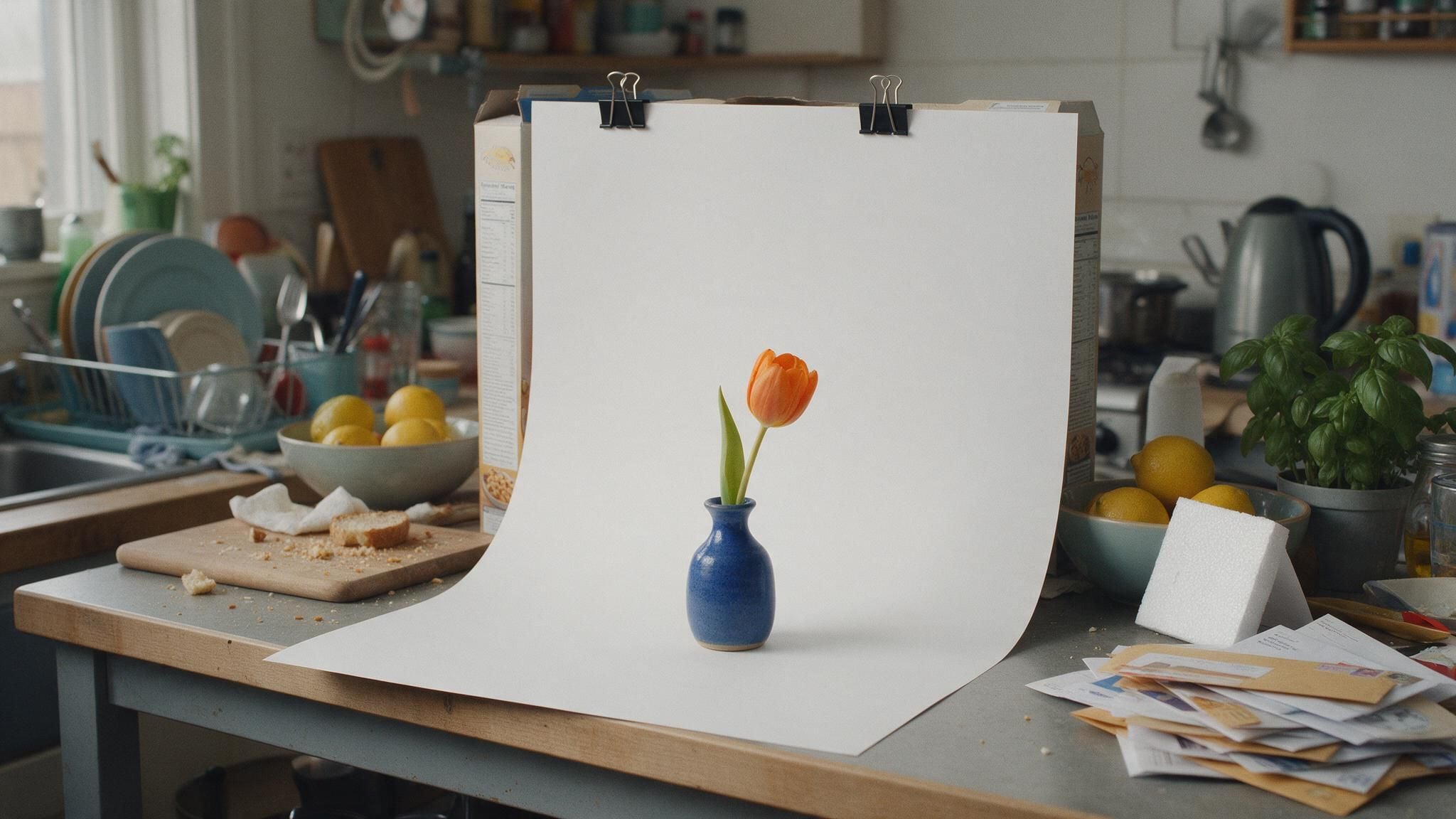
- احْنَ لوح الورق المقوى الأبيض من ظهر كرسي إلى سطح الطاولة حتى يجلس المنتج على انسيابية سلسة.
- صوّر عند 1x أو 2x بدلاً من 0.5x، ثم اضغط بإصبعك على المنتج حتى يظهر AE/AF Lock.
- على خلفية بيضاء، ارفع التعريض حتى تظهر الخلفية بيضاء لا رمادية.
- تمنح صورة هاتف نظيفة واحدة سير عمل Image ads ما يكفي لبناء مشاهد لايف ستايل وصور صفحات التفاصيل.
تصوير المنتجات بنفسك: ما الذي يحتاجه إعداد هاتفك فعلاً
إجابة قصيرة: الهاتف الذي تملكه بالفعل. صورة بدقة 12 ميغابكسل هي 4032 × 3024 بكسل، وهي بالفعل أكبر مما تطلبه أي منصة في هذا الدليل. ما يفصل الصورة القابلة للاستخدام عن الصورة السيئة هو كل ما يحيط بالهاتف: من أين تأتي الإضاءة، وما الذي يقف خلف المنتج، وأي عدسة تختار.
إليك العدة كاملة لإعداد تصوير منتجات في المنزل:
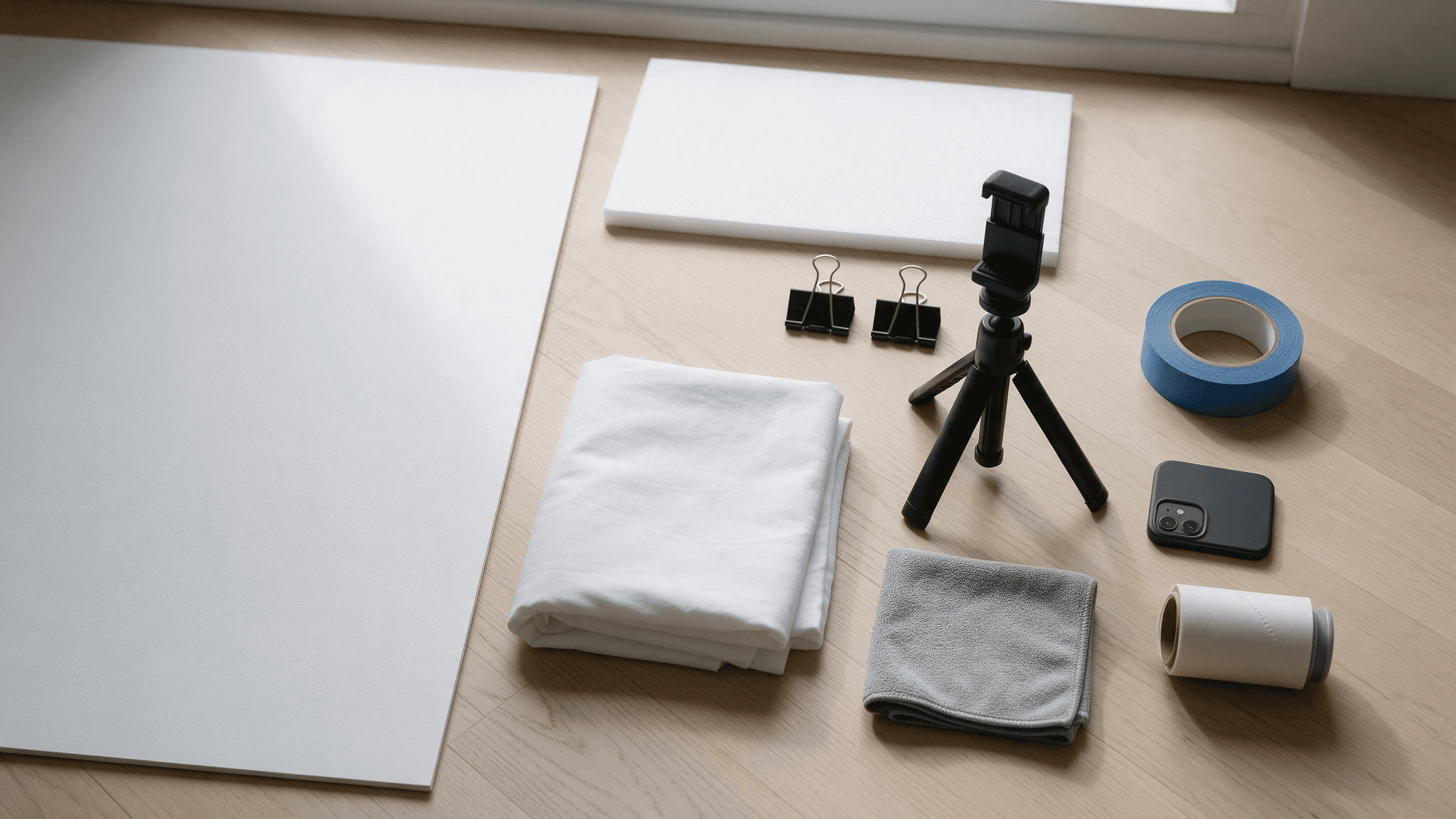
- لوح من الورق المقوى الأبيض. هذه هي الخلفية. اختر ملمسًا مطفيًا لا لامعًا حتى لا يعكس لمعانًا نحو العدسة.
- لوح فوم أبيض. يعكس ضوء النافذة إلى الجانب الظليل. ولوح ثانٍ من الورق المقوى يكفي أيضًا.
- مشبكا تجليد أو لفة شريط لاصق للرسامين. يثبتان اللوح على ظهر كرسي أو حائط.
- ملاءة سرير بيضاء. تعمل كموزع لأشعة الشمس، وكخلفية للعناصر الأكبر.
- شيء ثابت للهاتف. حامل ثلاثي صغير مع مشبك هاتف، أو كومة كتب. أي منهما يحافظ على الزاوية نفسها من صورة إلى أخرى.
- قماش ميكروفايبر ومداة إزالة الوبر. يظهر الغبار والألياف على الكاميرا أكثر بكثير مما تظهر في يدك.
حوّل صور المنتجات بالهاتف إلى مشاهد لايف ستايل مع Image ads
تتكفل صورة نظيفة على الأبيض بقائمة العرض. أما مشاهد لايف ستايل فهي الجزء المكلف: الديكور، طاولة منسقة، موقع ثانٍ، وجلسة تصوير جديدة كل موسم.
تتولى سير عمل Marketing Studio هذه الخطوة. يأخذ Image ads صورة منتج واحدة وموجزًا قصيرًا، ثم يصوغ حولها صورة بطل للمنتج، أو صفحة تفاصيل منتج، أو ملصقًا ترويجيًا.
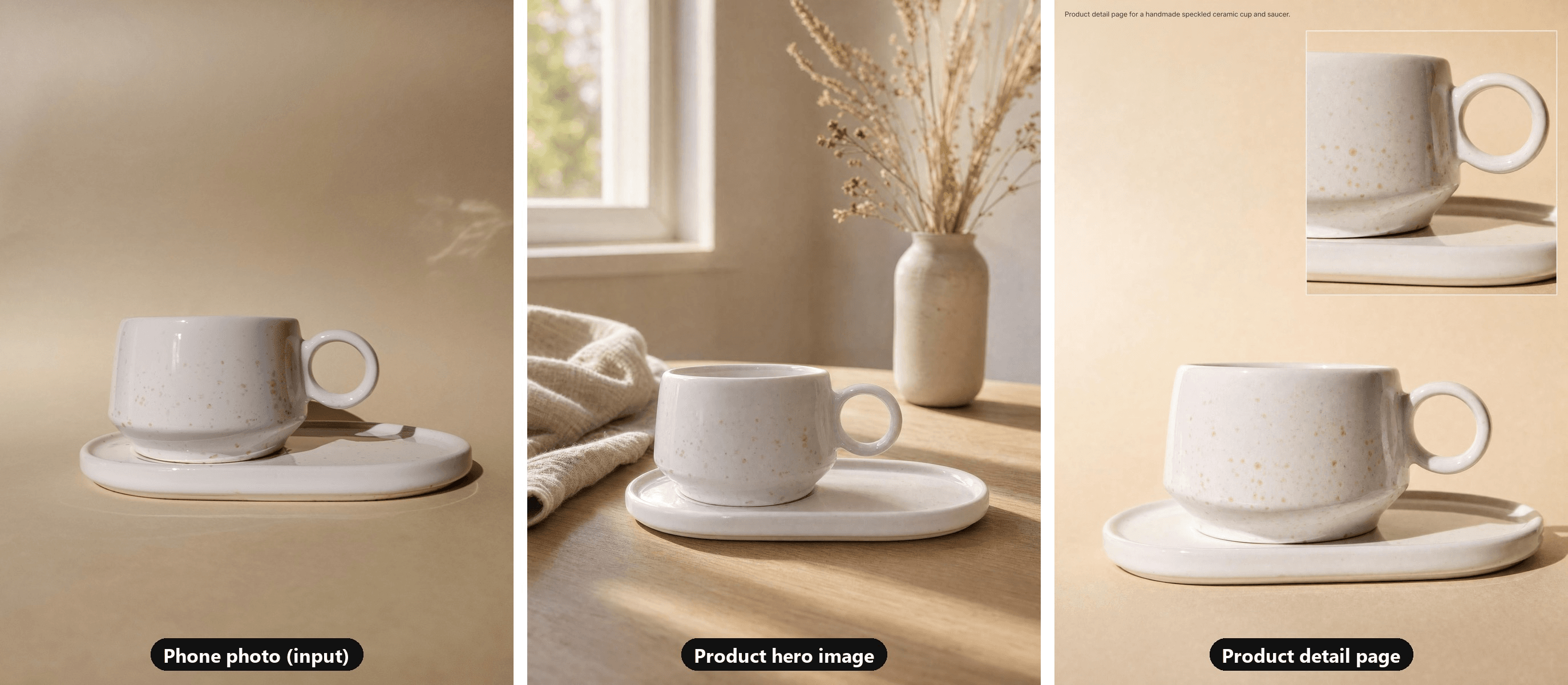
صورة الإدخال بواسطة hosseinqs على Unsplash، مصوّرة بهاتف Xiaomi. كلا الناتجين جاءا من Image ads عند 3:4 و2K.
اخترنا مدخلًا يتبع هذا الدليل بالفعل: كوب خزفي منقّط على خلفية ورقية بيج في ضوء نهار ناعم.
حافظت صورة البطل على الطلاء المنقّط والمقبض الحلقي والصحن البيضاوي، ثم وضعت الكوب على طاولة فطور من خشب البلوط تحت شمس الصباح. استخدم تشغيل صفحة التفاصيل الصورة نفسها ووضع الكوب كاملاً بجانب قصّ قريب للطلاء والمقبض.
إليك التشغيل خطوة بخطوة:
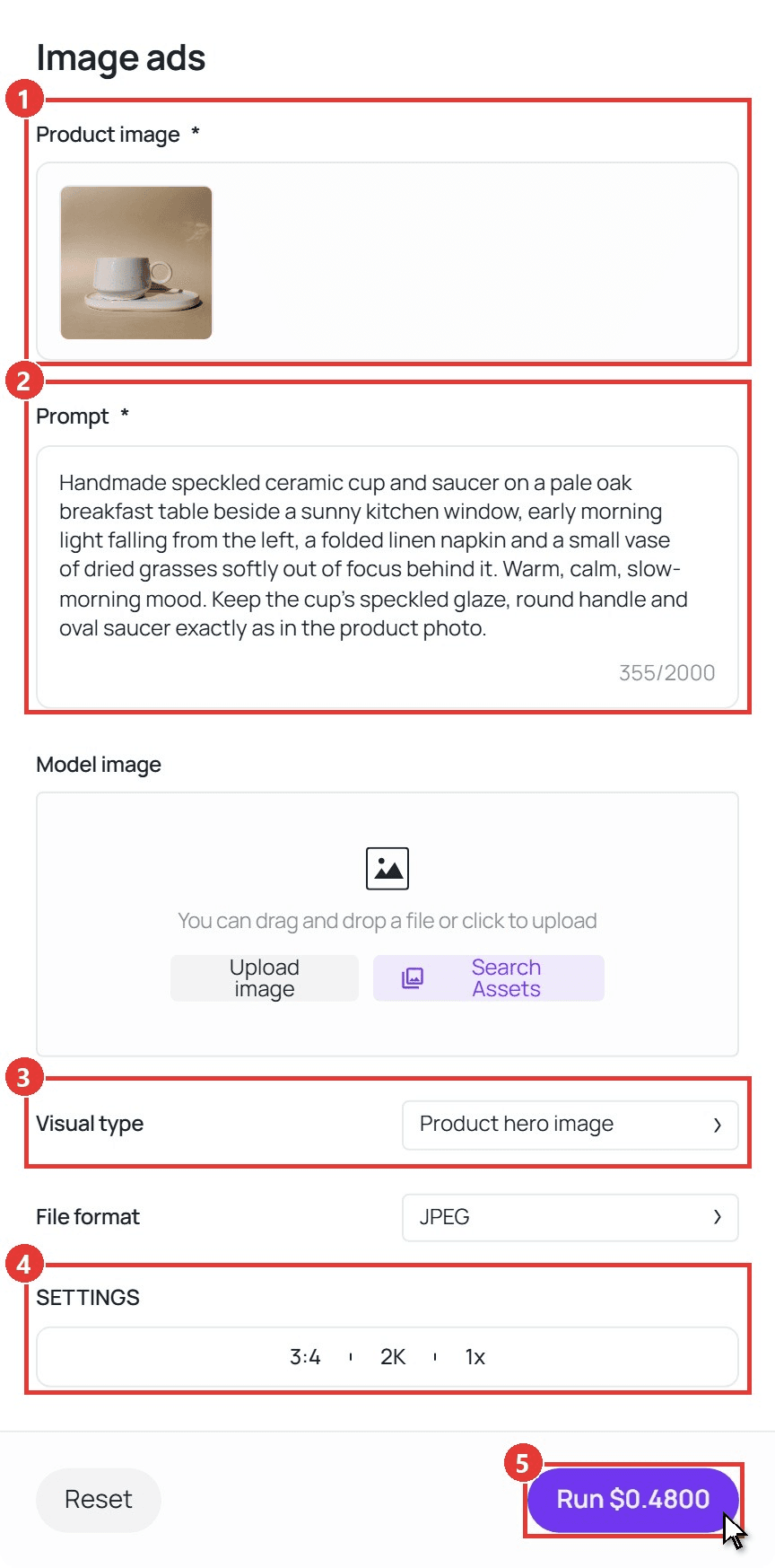
- ارفع صورتك ضمن Product image. استخدم أوضح إطار وأفضله إضاءة لديك، لأن كل مشهد يُبنى حوله.
- صِف المشهد في Prompt. اذكر السطح والإضاءة والمزاج، واطلب أن تبقى تفاصيل المنتج كما هي. هذا هو الموجز خلف صورة البطل:
plaintext1Handmade speckled ceramic cup and saucer on a pale oak breakfast table beside a sunny kitchen window, early morning light falling from the left, a folded linen napkin and a small vase of dried grasses softly out of focus behind it. Warm, calm, slow-morning mood. Keep the cup's speckled glaze, round handle and oval saucer exactly as in the product photo.
- اختر Visual type. تبني Product hero image مشهدًا منسقًا، وتضع Product detail page المنتج مع عروض قريبة، ويضيف Promotional poster تخطيطًا لحملة. شغّلنا الأولين على الصورة نفسها.
- اضبط الإخراج ضمن SETTINGS. اختر النسبة (1:1، 3:4، 4:3، 16:9 أو 9:16)، والدقة (1K، 2K أو 4K)، وما يصل إلى أربع صور في التشغيل. استخدمنا 3:4 عند 2K.
- انقر Run. تظهر النتيجة ضمن Output، وبجانبها زر Download.
حقل Model image بين Prompt وVisual type اختياري. تركناه فارغًا، لأن الكوب لا يحتاج إلى شخص.
ضع هذه المشاهد في خدمة واجهة متجرك، وفي الإعلانات وعلى وسائل التواصل. تتبع قوائم المنصات قواعدها الخاصة للصور، ويغطيها قسم الأسئلة الشائعة.
تصوير المنتجات بالضوء الطبيعي: أين تضع الطاولة
ضوء النافذة لا يكلف شيئًا، واتجاهه هو الشيء الوحيد الذي تتحكم به. ضع الطاولة بجانب النافذة بحيث يصل الضوء إلى المنتج من الجانب. الضوء من خلف المنتج يحوّله إلى ظل، والضوء من خلفك يجعله مسطحًا ويضع ظلك أنت في الإطار.
ثلاث عادات تحدد ما إذا كان هذا الضوء ناجحًا:
- أطفئ أضواء السقف. مصباح دافئ وضوء نافذة بارد يضيئان المنتج بلونين مختلفين في الوقت نفسه، ولا يمكن لإعداد توازن أبيض واحد تحييد كليهما.
- خفف ضوء الشمس المباشر. يمكن للشمس القوية أن تحرق أعلى المنتج وترسم ظلًا أسود بجانبه. علّق ملاءة بيضاء على النافذة، أو انتظر يومًا غائمًا مشرقًا.
- املأ الجانب الظليل ببطاقة بيضاء. ضع لوح الفوم مقابل النافذة، على مسافة عرض كف من المنتج. يرتفع الجانب الداكن إلى رمادي ناعم.
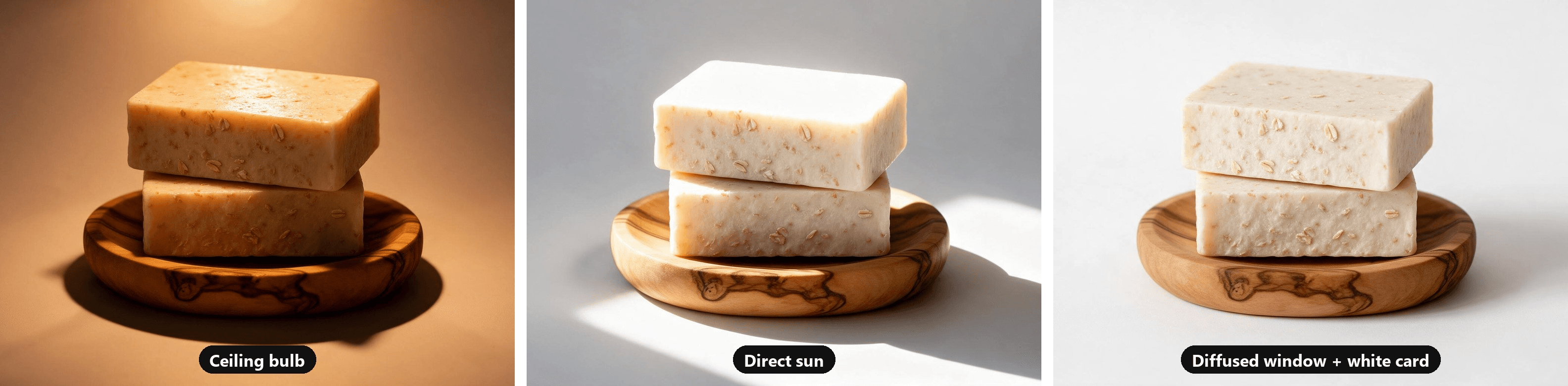
صُنّعت الإطارات الثلاثة بالذكاء الاصطناعي من صورة أساسية واحدة، لذا لا يتغير بينها سوى الضوء.
المصابيح وصناديق الإضاءة وإعدادات الإضاءة المتعددة موضوع قائم بذاته. كل ما في هذا الدليل يعمل بنافذة واحدة.
كيف تصنع خلفية لتصوير المنتجات من ورق مقوى
لخلفية تصوير المنتجات مهمة واحدة: أن تختفي. اللوح المسنود مسطحًا على الحائط لا يستطيع فعل ذلك. الخط الذي يلتقي فيه اللوح بالطاولة يمتد مستقيمًا عبر الإطار كخط الأفق، خلف منتجك تمامًا. وحني اللوح يزيل ذلك الخط.
- ثبّت الحافة العلوية على ظهر كرسي، أو الصقها على الحائط، بحيث يقف اللوح أعلى بكثير من ارتفاع المنتج.
- اترك اللوح يتقدم إلى الأمام ويستقر مسطحًا على الطاولة. لا تطوِه. الانحناء الناعم عند المنحنى هو ما يجعل الخلفية تبدو سطحًا واحدًا.
- ضع المنتج على الجزء المسطح، بعيدًا أمام المنحنى. تحافظ المسافة على ظل المنتج بعيدًا عن المنحنى وتتيح للخلفية أن تتدرج بالتساوي.
- الصق الحافة الأمامية بالطاولة حتى لا تنزلق الانسيابية عندما تحرك الأشياء.
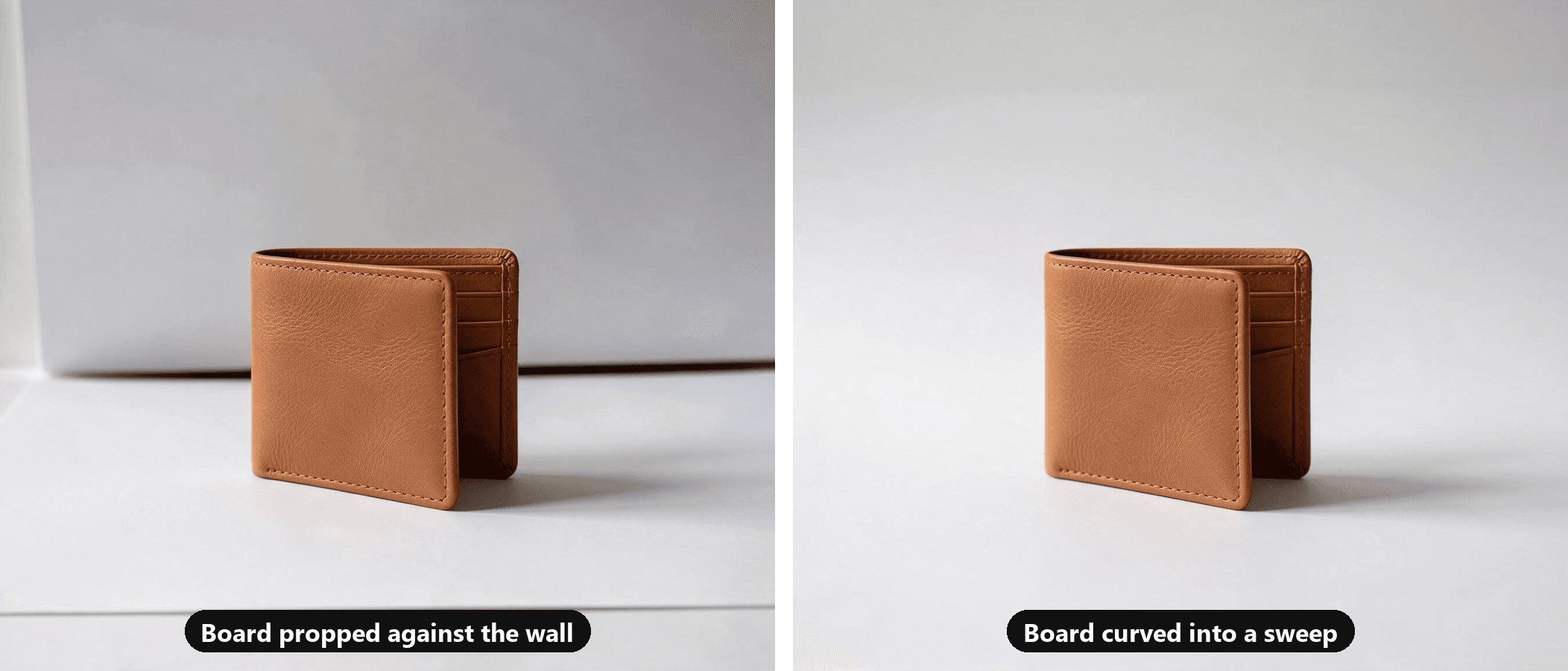
يكفي لوح من الورق المقوى للأكواب والشموع وزجاجات العناية بالبشرة وأي شيء أصغر. أما الأحذية والحقائب والأجهزة الصغيرة، فعلّق لفة ورق سلس أو ملاءة سرير بيضاء مكوية بالطريقة نفسها.
ليس الأبيض الخيار الوحيد أيضًا. الخشب أو الكتان أو بلاط الحجر يصنع سطحًا جيدًا لإطارات لايف ستايل، بينما يبقي الأبيض السادة أو الرمادي الفاتح الصورة الأولى نظيفة.
كيف تصوّر المنتجات على خلفية بيضاء
يميل التعريض التلقائي للهاتف إلى جر الإطار كله نحو الرمادي المتوسط. وجّهه إلى خلفية بيضاء فتظهر البيضاء رمادية، وأحيانًا بصبغة باردة، بينما يغمق المنتج معها.
أصلحها داخل الكاميرا:
- قدّم المنتج إلى الأمام بحيث يجلس بعيدًا عن المنحنى.
- انقر على المنتج، ثم اسحب التعريض لأعلى حتى تبدو الخلفية بيضاء على الشاشة.
- توقف عندما يصبح ألمع إبراز على المنتج على وشك أن يفقد تفاصيله.
- اقفل ذلك التعريض حتى لا تنزلق اللقطة التالية إليه مجددًا.
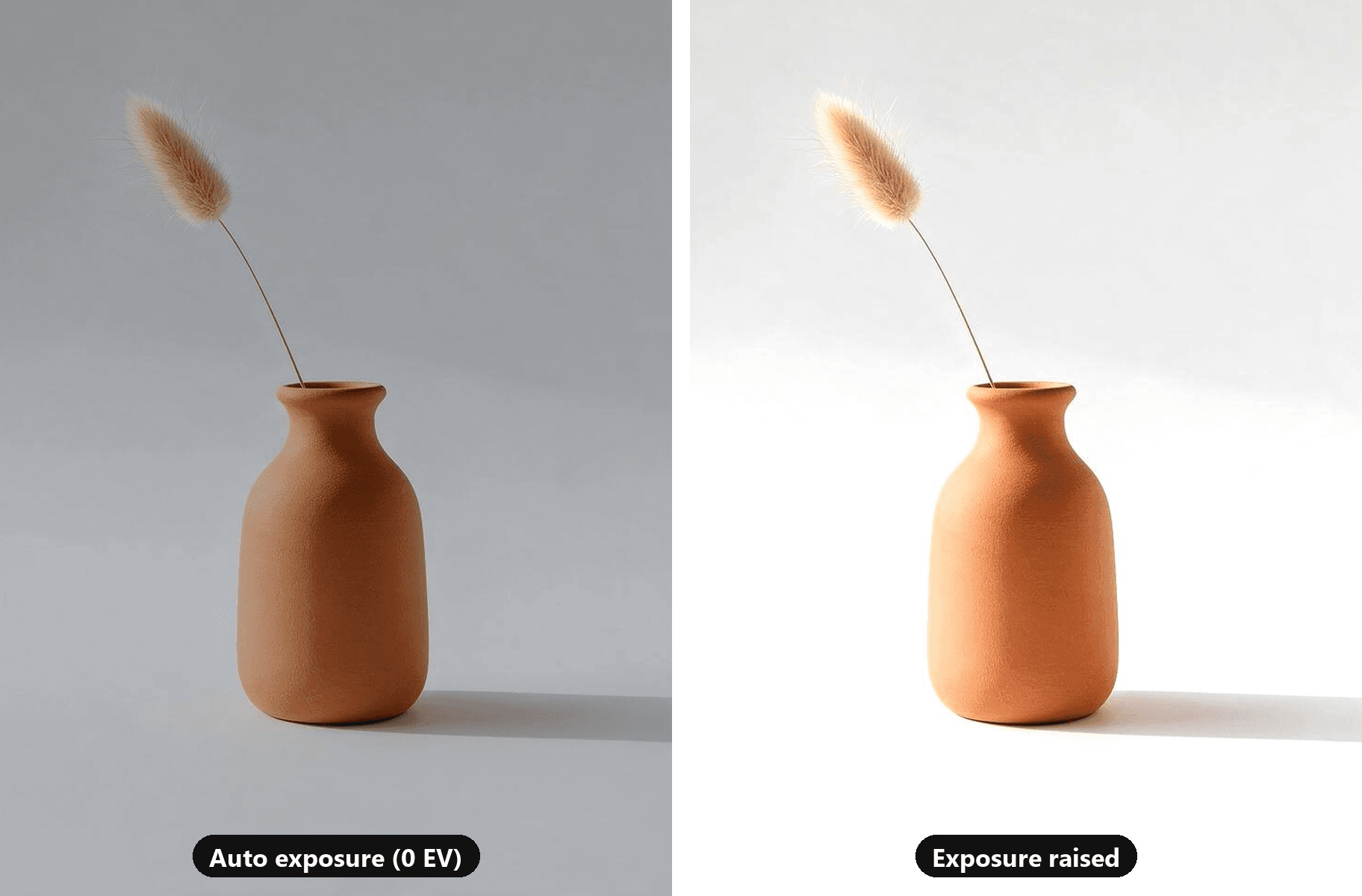
كلا الإطارين من صورة واحدة مولّدة بالذكاء الاصطناعي. الإطار الأيسر مخفّض إلى نحو حيث يستقر التعريض التلقائي على خلفية بيضاء.
إذا طلبت منصة أبيض نقيًا، فاقترب داخل الكاميرا وأكمل العمل في محرر. يشرح دليلنا حول تغيير خلفية إلى الأبيض عملية التنظيف والحالات التي ينعكس فيها الأبيض النقي ضدك.
كيف تصوّر صور المنتجات بـ iPhone: الإعدادات المهمة
كل إعداد أدناه موجود إما في تطبيق الكاميرا على iPhone أو ضمن Settings > Camera، ولكلٍّ نظير في Pixel. مسارات iPhone مأخوذة من دليل كاميرا Apple ومسارات Pixel من مساعدة كاميرا Google Pixel.
| الإعداد | iPhone | Pixel | أهميته لصور المنتجات |
|---|---|---|---|
| العدسة | انقر 1x، أو خطوة التقريب التالية التي يوفرها طرازك؛ تجاوز 0.5x | اضغط بإصبعين للتقريب؛ على الطرازات المدعومة، يتيح Manual Lens Selection في تبويب إعدادات Pro استبدال عنصر التحكم في التقريب بزر واحد لكل عدسة (UW، W، T) | عند التصوير القريب، توسّع العدسة فائقة الاتساع ما يقف الأقرب إلى الهاتف |
| قفل التركيز والتعريض | المس المنتج مع الاستمرار حتى يظهر AE/AF Lock | انقر على المنتج، ثم انقر Lock | لم يعد تحريك ديكور أو يدك يعيد ضبط التركيز والسطوع |
| التعريض | اسحب زر Adjust Exposure بجانب مربع التركيز لأعلى أو لأسفل | على Pixel 4a 5G وما بعده، انقر Edit، ثم Adjust | تحتاج الخلفية البيضاء إلى تعريض أكبر مما يختاره الهاتف من تلقاء نفسه |
| الشبكة | Settings > Camera > Grid and Level | Camera settings > More Settings > Grid type | يحافظ على استقامة حواف المنتج وعلى تراص كل قصّ |
| الفلاش | انقر عنصر التحكم في Flash واختر Off | Camera settings > Flash | الضوء من محور العدسة يجعل المنتج مسطحًا ويرمي ظلًا قاسيًا خلفه |
| وضع البورتريه | ابقَ في وضع Photo | ابقَ في وضع Photo | ضبابية الخلفية محسوبة، وقد تضبب محيط المنتج نفسه أيضًا |
| تنسيق الملف | Settings > Camera > Formats > Most Compatible يحفظ JPEG | يحفظ JPEG ما لم تشغّل RAW + JPEG في Camera settings | ليست كل منصة تقبل ملفات HEIC |
صفّان يستحقان جملة إضافية. بالنسبة لجلسة طويلة، يكون عنصر التحكم في التعريض ضمن عناصر تحكم كاميرا iPhone أسهل من الشريط بجانب مربع التركيز: تقول Apple إنه يبقى مقفولًا حتى تفتح الكاميرا في المرة التالية، ويحافظ Settings > Camera > Preserve Settings > Exposure Adjustment عليه بعد ذلك.
توصي صفحة HEIF من Apple بتنسيق High Efficiency، الذي تقول إنه يقدم "ضغطًا أفضل من JPEG" عند الجودة البصرية نفسها. إذا كنت تبيع في مكان لا يقبل HEIC (يوضح الجدول أدناه أي منصات)، فبدّل إلى Most Compatible قبل التصوير.
كيف تصوّر المنتجات الصغيرة دون تشويه
الأشياء الصغيرة تغريك بتقريب الهاتف، وهنا تحديدًا تتشوه.
على بضعة سنتيمترات من العدسة، تكون الزاوية الأقرب من الصندوق أقرب بكثير من الزاوية الخلفية، فيتضخم وتميل الحواف إلى الخارج. وقد ينتهي الهاتف أيضًا بين النافذة والمنتج ويسقط ظله فوقه.
تراجع واستخدم التقريب بدلًا من ذلك:
- صوّر عند 2x، أو خطوة التيليفوتو التالية في هاتفك، من مسافة 30 إلى 40 سم تقريبًا. اقتصّ لاحقًا إذا احتجت إطارًا أضيق.
- ارفع المنتج على كتاب أو كتلة خشبية تحت الانسيابية بحيث تصبح العدسة بمستواه، لا تنظر إليه من الأعلى.
- نظفه قبل التصوير مباشرة. مرّر مداة إزالة الوبر على القماش وامسح الأسطح الصلبة. في هذا الحجم، تُقرأ خصلة واحدة كخدش.
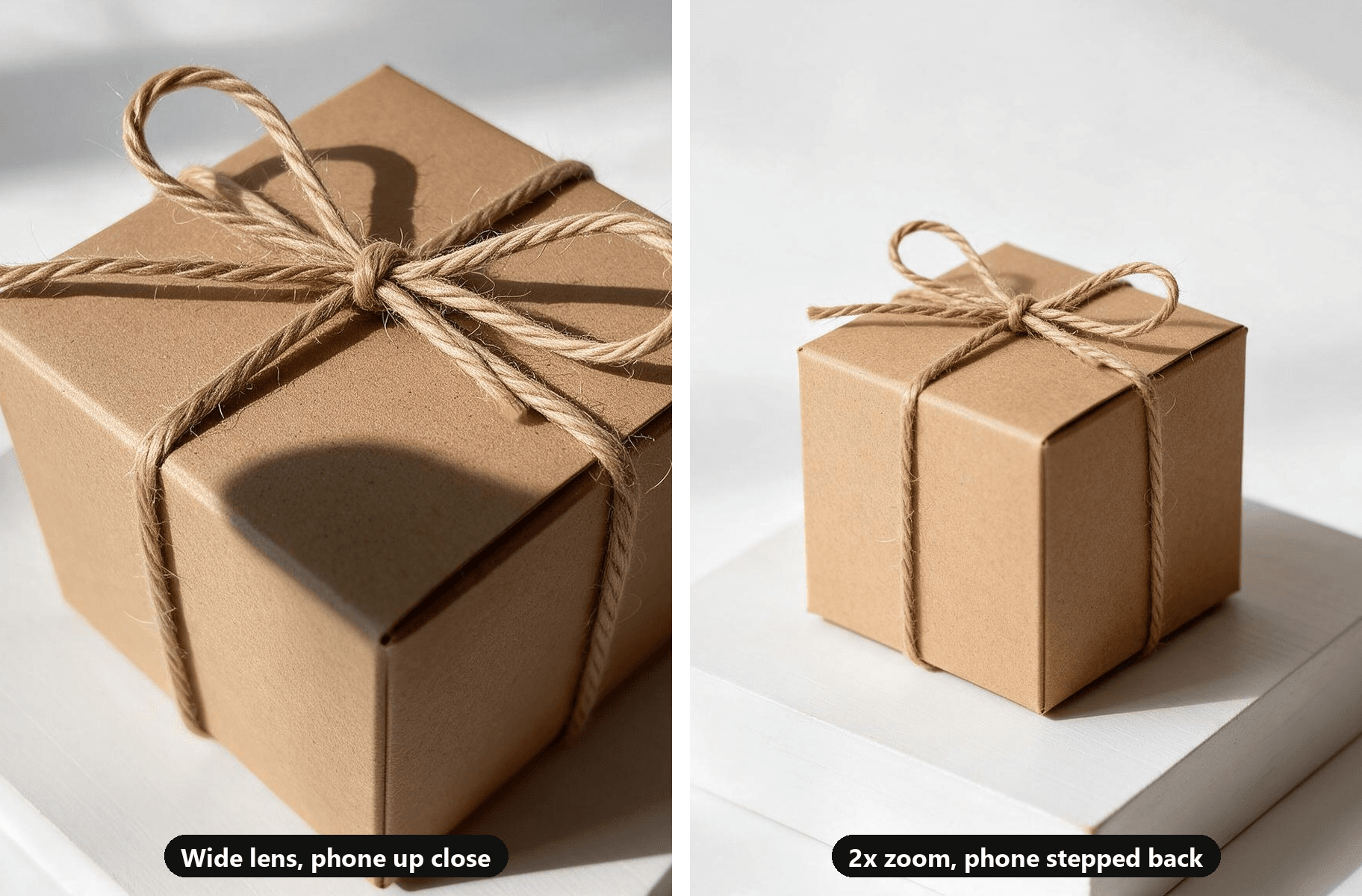
للتفاصيل الدقيقة مثل مشبك أو خيط خياطة أو نقش، بدّل إلى وضع الماكرو في الهواتف التي تدعمه: Macro mode على iPhones المدعومة، وMacro Focus على هواتف Pixel الحديثة.
نصائح لتصوير المنتجات لتصوير كتالوج كامل باتساق
صورة واحدة رائعة سهلة. لكن أربعين صورة متطابقة هي العمل الحقيقي، ويلاحظ المتسوقون عندما تتنقل شبكة المتجر بين دافئ وبارد، وقريب وبعيد.
- حدد المواضع بشريط لاصق. لصق الشريط حيث يجلس المنتج وحيث تقف أرجل الحامل الثلاثي، وضع كل عنصر على العلامة نفسها.
- صوّر في جلسة واحدة وفي وقت واحد من اليوم. يتغير ضوء النافذة في اللون والاتجاه خلال اليوم، لذا لن تتطابق دفعة الصباح ودفعة المساء.
- اقفل التعريض على أول منتج واحتفظ به. يميل التعريض التلقائي إلى تفتيح العنصر الداكن وتغميق الفاتح، وتتغير درجة الخلفية من لقطة إلى أخرى.
- أبقِ التقريب والمسافة ثابتين. أي فرق في الحجم داخل الشبكة سيأتي عندئذ من المنتجات نفسها.
- اختر القصّ قبل التصوير. إذا كان المتجر يستخدم صورًا مربعة، فكوّن كل منتج مع وضع ذلك المربع في الاعتبار.
- سمّ الملفات برمز SKU أثناء العمل. ترتيب أربعين ملفًا باسم IMG_ لاحقًا هو الطريق إلى وضع الصورة الخطأ في القائمة الخطأ.
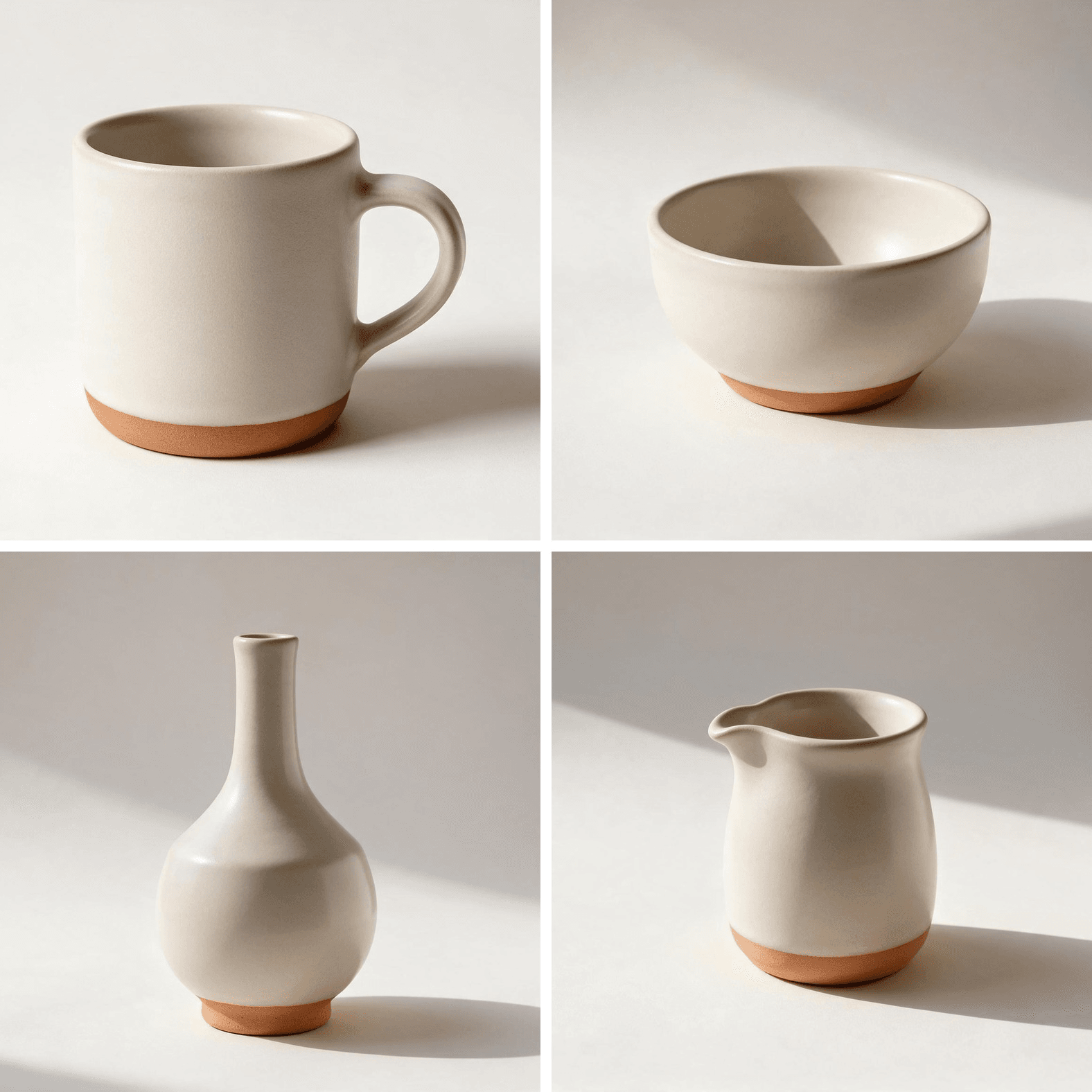
مثال مولّد بالذكاء الاصطناعي: أربع صور من وصف المشهد نفسه، مع إبقاء الإضاءة والزاوية والتقريب ثابتة.
حرّر صور منتجاتك بالهاتف وحدد مقاسها لكل منصة
تحرير صورة منتج هو في الغالب أعمال ترتيب. عدّل استقامة الحواف، وحرّك التعريض قليلًا، واضبط توازن الأبيض من الخلفية البيضاء، واقتصّ. إذا دخل غبار أو خيط شارد إلى الإطار، يشرح دليلنا حول إزالة الكائنات على iPhone أداة Clean Up المدمجة وطريقة بدون تطبيقات.
ثم حدد مقاس الملف بحسب وجهته. أرقام Shopify مأخوذة من صفحة مساعدة وسائط المنتجات الخاصة بها، وأرقام Amazon من دليل صور المنتجات في Seller Central، وأرقام Google من مواصفات رابط الصور في Merchant Center، وأرقام Etsy من صفحة مساعدتها للصور وسياسة صور القوائم.
| المنصة | المقاس الموصى به | قاعدة الخلفية | التنسيقات |
|---|---|---|---|
| Shopify | 2048 x 2048 px للصور المربعة؛ حتى 5000 x 5000 px وأقل من 20 MB | غير محدد في صفحة المساعدة؛ حافظ على نمط واحد في المتجر | PNG أولًا، ثم JPEG؛ ويُقبل أيضًا HEIC وWebP |
| Amazon | 1,000+ px على الضلع الأطول لتفعيل التكبير؛ 500 px كحد أدنى، و10,000 px كحد أقصى | الصورة الرئيسية على أبيض نقي (RGB 255، 255، 255)، والمنتج يملأ 85% من الإطار | JPEG (موصى به)، TIFF، PNG، GIF غير متحرك |
| Google Merchant Center | 1500 x 1500 px أو أكبر؛ 500 x 500 px على الأقل لجميع المنتجات اعتبارًا من 31 يناير 2027 | لا نص ترويجي أو علامات مائية أو شعارات مضافة فوق المنتج | JPEG، WebP، PNG، GIF، BMP، TIFF، حتى 16 MB |
| Etsy | 2,000 px عرضًا وارتفاعًا على الأقل؛ الصورة الأولى 635 px على الأقل | صور أصلية للعنصر الفعلي | JPG، GIF، PNG، SVG، HEIC؛ مناطق PNG الشفافة تظهر سوداء |
صدّر نسخة رئيسية واحدة بالدقة الكاملة ودع كل منصة تصغّرها. على Etsy، راقب حجم الملف: تحذر صفحة مساعدتها من أن الصور التي تتجاوز 1 MB قد لا يكتمل رفعها على اتصال بطيء.
الأسئلة الشائعة
ما أفضل تطبيق لتصوير المنتجات؟
تطبيق الكاميرا الموجود أصلًا على هاتفك. على iPhone وPixel يقفل التركيز والتعريض، ويعرض شبكة، ويتيح ضبط التعريض يدويًا، وهذا يغطي كل خطوة في هذا الدليل. يكتسب تطبيق كاميرا يدوي مكانته عندما تريد قفل توازن الأبيض عبر دفعة كاملة أو التصوير بصيغة RAW على هاتف لا يوفرها.
هل يمكنك تصوير المنتجات ليلًا دون نافذة؟
نعم، بمصباح واحد ولمبة نهارية. أطفئ كل ضوء آخر، ووجّه المصباح نحو السقف أو نحو لوح أبيض بحيث ينعكس الضوء قبل أن يصل إلى المنتج، وأبقِ البطاقة البيضاء في الجانب المقابل. يتصرف المصباح المنعكس كثيرًا مثل نافذة غائمة.
كيف تصوّر الملابس بهاتفك؟
افرش الثوب مسطحًا على ملاءة بيضاء أو ورق مقوى على الأرض، وأزل التجاعيد بالبخار، وصوّر من الأعلى مباشرة والهاتف موازٍ للأرض. شغّل الشبكة للحفاظ على استقامة الحاشية مع الإطار. للقطع الطويلة، قف على كرسي واستخدم تقريب 2x بدلًا من النزول إلى 0.5x، الذي يثني الحواف.
هل يمكن استخدام صور مشاهد بالذكاء الاصطناعي على Amazon أو Etsy؟
لا، بدلًا من صور القوائم الحقيقية. تطلب Etsy صورًا أصلية للمنتج الفعلي، ويقول دليل Amazon إن الصورة الرئيسية يجب أن تمثل بدقة المقياس الحقيقي للمنتج وكميته ولونه. يطلب Amazon أيضًا من البائعين وسم الصور التي تُظهر أشخاصًا مولّدين بالذكاء الاصطناعي بشكل واقعي بالكلمة المفتاحية contains-synthetic-performer.
يتطلب Google Merchant Center أن تحمل الصور المولّدة بالذكاء الاصطناعي بيانات وصفية تفيد بذلك، مثل وسم IPTC DigitalSourceType. تناسب مشاهد الذكاء الاصطناعي متجرك الخاص والإعلانات ووسائل التواصل أكثر من غيرها.
الخلاصة
كان للكوب الأصفر والرمادي والمشدود من البداية ثلاثة أسباب: مصباح سقف، وعدسة واسعة جدًا وقريبة جدًا، وهاتف يقيس الأبيض إلى رمادي. إضاءة نافذة جانبية مع بطاقة بيضاء، وانسيابية من ورق مقوى، وتعريض مقفول عند 1x أو 2x تعالج الثلاثة مقابل تكلفة رحلة إلى متجر مستلزمات فنية.
بمجرد أن تعرف كيف تصوّر صور المنتجات بهاتفك، حدد الإعداد بشريط لاصق وسيستغرق كل منتج جديد دقائق. احتفظ بتلك الصور الحقيقية لقوائمك، وسلّم أفضلها إلى Image ads عندما تحتاج مشاهد أو صفحات تفاصيل أو ملصقات لمتجرك وإعلاناتك.




