الصورة مثالية إلا من كوع شخص غريب. أو سلة مهملات. أو خط كهرباء يشق السماء مباشرة. من المؤكد أن في ألبوم صورك واحدة من هذه، والسؤال عن كيفية إزالة جسم من صورة على iPhone أصبح له الآن إجابتان صادقتان بدلًا من واحدة.
حصلت أداة Clean Up من Apple على مجموعة جديدة من النماذج في iOS 27، الذي صدر في 14 سبتمبر 2026، وأصبحت قادرة على إزالة أشياء أكبر مما كانت تفعل قبل عام. كما أنها لا تزال ترفض الظهور على 19 طرازًا من iPhone تعمل بنظام iOS 27 دون مشاكل. يغطي هذا الدليل الطريقة المدمجة، ثم طريقة Safari بدون تطبيق وبدون حساب، ويُختتم بنوعين من الأجسام يحددان الطريقة التي تريدها.
النقاط الرئيسية
- تحتاج Clean Up إلى iPhone 15 Pro أو أحدث. أما الـ 19 جهاز iPhone الأخرى في قائمة iOS 27، من iPhone 11 إلى iPhone 15 Plus، فلا تحصل على الأداة.
- في iOS 27، تتنقل Clean Up بين Fast على الهاتف وHigh Quality على خوادم Apple، وتُحتسب التعديلات على الخادم ضمن حد يومي لم تحدد Apple رقمه.
- ضع دائرة حول وجه وستقوم Clean Up بتبكسلته بدلًا من إزالته. تُصف التقارير منذ iOS 18 هذا بأنه سلوك مدمج بلا مفتاح لإيقافه.
- على أي iPhone يعمل بنظام iOS 26 أو أحدث، يمكن لـ Safari تشغيل أداة الرسم والإزالة بدون تطبيق وبدون حساب، مع بقاء الصورة على الهاتف.
- كلتا الطريقتين تزيل الفوضى الصغيرة في الخلفية. أما الجسم الكبير بجوار العنصر الرئيسي، فتصل Clean Up إلى High Quality، وتعتمد طريقة المتصفح على حلقة واسعة بالإضافة إلى تمريرة ثانية.
أي أجهزة iPhone يمكنها إزالة الأجسام من الصور بدون تطبيق؟
لا تحتاج الطريقتان إلى أي شيء من App Store. إحداهما أداة Clean Up داخل تطبيق Photos، التي تنتمي إلى Apple Intelligence. والأخرى صفحة ويب في Safari تشغّل نموذج الذكاء الاصطناعي داخل التبويب. أيّهما ستستخدم يعتمد على الهاتف الذي في يدك.
تنشر Apple كلتا القائمتين. تغطي صفحة توافق iOS 27 33 جهاز iPhone، بدءًا من iPhone 11 وSE من الجيل الثاني. أما Apple Intelligence، وفقًا للحاشية في إعلان إصدار iOS 27، فتعمل على iPhone 15 Pro و15 Pro Max، وطرازات iPhone 16 أو أحدث، وiPhone Air، وiPhone Duo. اطرح إحدى القائمتين من الأخرى وستبقى 19 هاتفًا حصلت على تحديث النظام بدون Clean Up.
| iPhone | يعمل بنظام iOS 27 | لديه Clean Up | ممحاة Safari |
|---|---|---|---|
| iPhone SE (الجيل الثاني والثالث) | نعم | لا | نعم |
| iPhone 11، 11 Pro، 11 Pro Max | نعم | لا | نعم |
| iPhone 12 mini، 12، 12 Pro، 12 Pro Max | نعم | لا | نعم |
| iPhone 13 mini، 13، 13 Pro، 13 Pro Max | نعم | لا | نعم |
| iPhone 14، 14 Plus، 14 Pro، 14 Pro Max | نعم | لا | نعم |
| iPhone 15، 15 Plus | نعم | لا | نعم |
| iPhone 15 Pro، 15 Pro Max | نعم | نعم | نعم |
| سلسلة iPhone 16، سلسلة 17، Air، 18 Pro | نعم | نعم | نعم |
إذا كان هاتفك ضمن الصفوف الستة الأولى، فتجاوز إلى قسم Safari. وإذا كان ضمن الصفين الأخيرين، فالقسم التالي لك، ولا تزال طريقة Safari تحظى بمكانة كخيار احتياطي للتعديلات التي ترفض Clean Up إجراءها.
كيفية استخدام Clean Up على iPhone في iOS 27
تقبع Clean Up داخل محرر الصور، تحت Tools. تتبع الخطوات أدناه دليل Apple الخاص بـ iOS 27، الذي قدّم أيضًا أداتي Extend وReframe بجانبها.
- افتح Photos، وافتح الصورة، وانقر على زر Edit.
- انقر على Tools، ثم انقر على Clean Up.
- انقر أو ارسم بالفرشاة أو ضع دائرة حول ما تريد إزالته. تُبرز Photos بعض العناصر تلقائيًا بحيث تزيلها نقرة واحدة. اضغط بإصبعين للتكبير على الأشياء الصغيرة.
- إذا كنت تستخدم معالجة High Quality، فانقر على Clean Up لتنفيذ التعديل.
- انقر على Done، ثم Done مرة أخرى لإغلاق الصورة.
غيّرت رأيك بعد أسبوع؟ يقول دليل Apple: افتح Edit، ثم Tools، ثم Clean Up مرة أخرى وانقر على Reset. تعود الصورة الأصلية دون أن تكون قد احتفظت بنسخة.
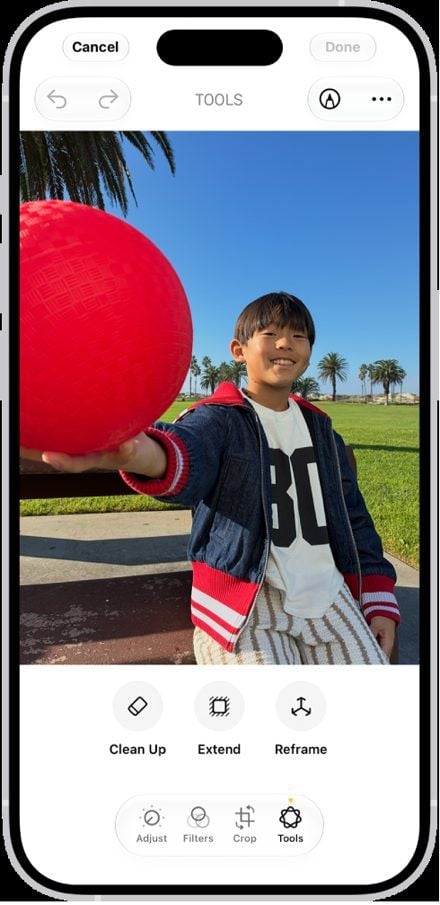
صورة من دليل مستخدم iPhone من Apple الخاص بـ iOS 27، سبتمبر 2026.
أوضاع أداة Clean Up من Apple: Fast وHigh Quality وAuto
تسبق دروس iOS 18 هذا الجزء. يوضح دليل Apple أنه يمكنك اختيار نوع المعالجة التي يستخدمها Photos في Clean Up، وهي Auto أو Fast أو High Quality، من خلال النقر على Auto أثناء التعديل. في WWDC في يونيو 2026، وصفت Apple وضع Fast كخيار السرعة، وHigh Quality كوضع لإعادة بناء أكثر تفصيلًا، وAuto كاختيار النظام نيابةً عنك، وفقًا لما أوردته AppleInsider في 9 يونيو 2026.
ما لا يوضحه الدليل هو مكان تشغيل كل وضع. اختبر Axel Metz من TechRadar النسخة التجريبية للمطورين في يوليو 2026 ووجد أن High Quality "يستفيد من خوادم Private Cloud Compute الخاصة بـ Apple"، بينما يستخدم Fast النماذج الموجودة على الجهاز التي اعتمد عليها iOS 26.
وهذا مهم بسبب سطر في حاشية Apple نفسها: الميزات التي تعتمد على نماذج من جانب الخادم "خاضعة لحدود استخدام يومية"، وتذكر Apple "أدوات تحرير الصور الذكية" ضمنها، مضيفةً أن الوصول الموسّع "سيكون متاحًا مقابل رسوم في المستقبل". ولم يُنشر أي رقم.
| الوضع | مكان التشغيل | السرعة | الحد اليومي | الأفضل لـ |
|---|---|---|---|---|
| Fast | على الهاتف | الأسرع بين الاثنين | لا | الأسلاك، الفوضى الصغيرة، الخلفيات البسيطة |
| High Quality | خوادم Apple، وفقًا لاختبار TechRadar التجريبي | أطول، مع استهلاك أكبر للبطارية | نعم، وفقًا لحاشية Apple | الأجسام الكبيرة، الأنسجة المزدحمة |
| Auto | أيّهما، يختاره Photos | متفاوتة | فقط عندما يختار High Quality | التعديلات اليومية |
أجرى Mahmoud Itani من Macworld اختبارًا على ست مشاهد عبر كلا الوضعين على iPhone 17 Pro Max في أغسطس 2026. وقال إن Fast "فشل فشلًا ذريعًا" في إزالة المباني من مشهد غروب، بينما "يستهلك High Quality وقتًا وطاقة أكبر بكثير" وأنتج نتائج وصفها بأنها أكثر موثوقية بكثير. المهام الكبيرة هي التي عليها عدّاد.
كيفية إزالة الأجسام من الصور على iPhone بدون Clean Up
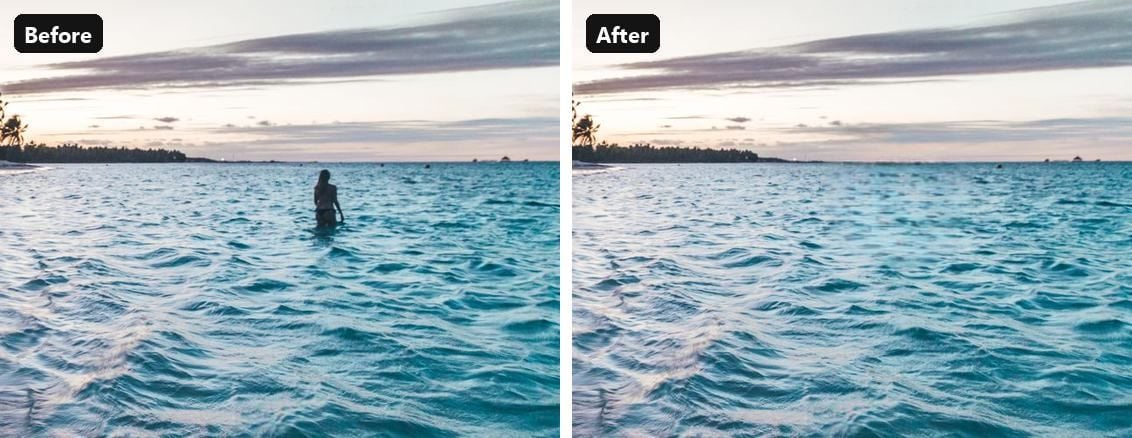
بالنسبة للهواتف في الصفوف الستة الأولى من الجدول، ولكل من يفضّل ألا ينفق حصته اليومية على سلة مهملات، فالإجابة هي تبويب في المتصفح. تشغّل Atlas Cloud صفحة Object Eraser مجانية تُحمّل نموذج الذكاء الاصطناعي داخل Safari نفسه. تضع حلقة حول السبّاح الذي تجوّل في منتصف صورة الغروب، فتعيد الممحاة بناء الماء وخط الأفق خلفه، ويعود ملف PNG النهائي بالعرض والارتفاع نفسه الذي أعطيته.
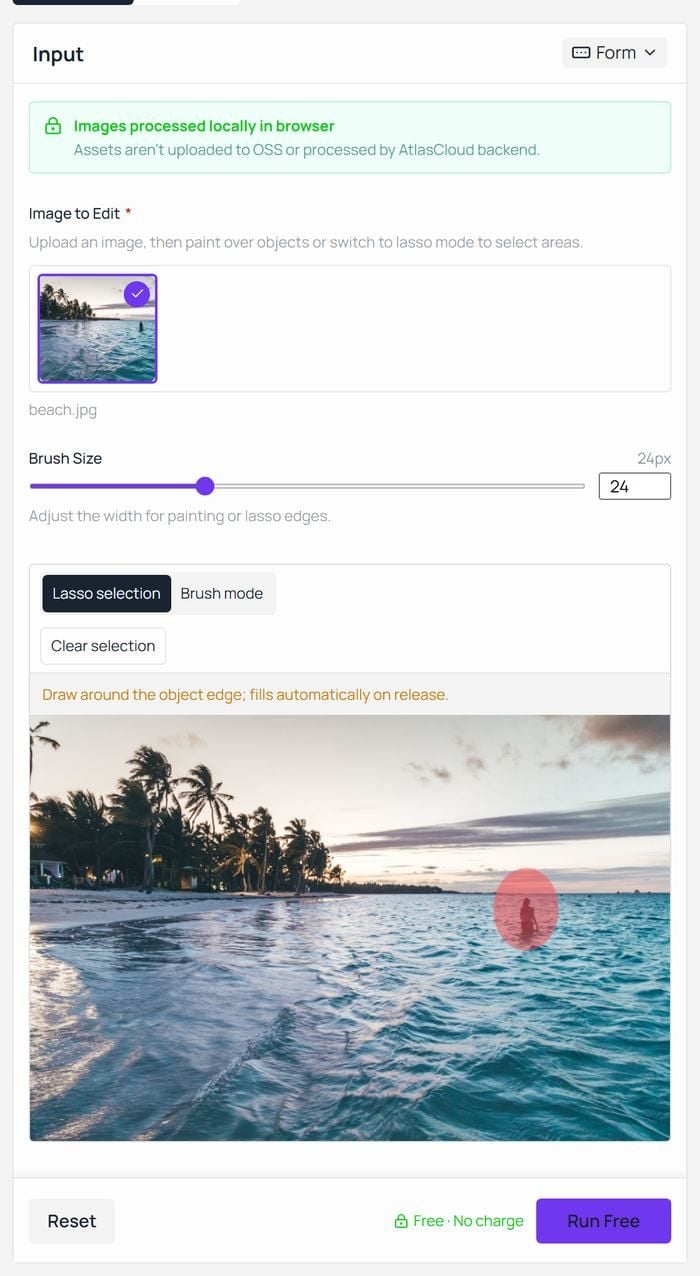
هناك ثلاثة أمور في الصفحة تحدد كيف تسلك الأداة. تنص لوحة الإدخال على أن الصور تُعالج محليًا في المتصفح وأن الأصول لا تُرفع إلى التخزين ولا تُعالج عبر خادم Atlas Cloud. وتوضح الأسئلة الشائعة أنه لا حاجة إلى حساب في أي مرحلة وأنه لا يوجد حد يومي أو رصيد ائتماني.
وهي ضمن أدوات الذكاء الاصطناعي المجانية الأخرى على الموقع، بجانب أداة إزالة الخلفية وأداة رفع الدقة اللتين تعملان بالطريقة نفسها.
إزالة جسم من صورة على iPhone في Safari: 3 خطوات
- افتح ممحاة الصور بالذكاء الاصطناعي المجانية في Safari. انقر على منطقة الرفع، واختر مكتبة الصور، وحدد الصورة. نفّذ التشغيل الأول عبر Wi-Fi وأبقِ التبويب في المقدمة أثناء وصول الأوزان؛ بعد ذلك تُحمّل من ذاكرة Safari المؤقتة.
- اختر تحديد Lasso وارسم حلقة فضفاضة حول الجسم. تمتلئ الحلقة تلقائيًا عندما ترفع إصبعك، وتشير الصفحة إلى أنها تسدّ الفجوات الصغيرة في الخط. بالنسبة لسلك أو سطر نص، انتقل إلى وضع Brush وقلّل حجم الفرشاة من قيمته الافتراضية 24 px. أدرج ظل الجسم داخل التحديد. انقر على Run Free.
- انقر على Download. يصل ملف PNG إلى التنزيلات، جاهزًا للنقل إلى Photos، وتبقى صورتك الأصلية سليمة لأن الأداة تعيد ملفًا جديدًا.
الظل والهامش والتمريرة الثانية: عمليات ممحاة أنظف على أي iPhone
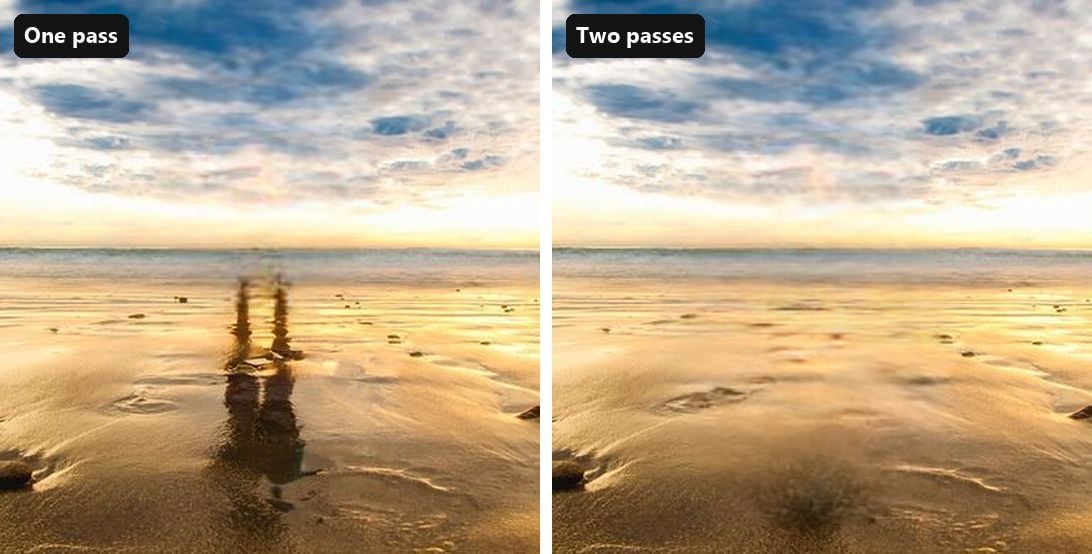
عندما تخيب عملية الإزالة، انظر إلى التحديد، وقسم النصائح في الصفحة يقول ذلك صراحةً. الشخص الواقف في ضوء الشمس يترك ظلًا، ومن يقف عند حافة الماء يترك انعكاسًا على الرمل المبلل. ضع حلقة حول الشخص وحده، فيبقى الانعكاس دون أي شيء يُلقيه. ضع حلقة حول كليهما، فيبدو الأرض أرضًا.
امنح الحلقة قليلًا من الفراغ. فالمسار الذي يتجاوز حافة الجسم قليلًا يمنح التعبئة مجالًا للامتزاج، بينما قد يترك التتبع المحكم خطًا رفيعًا من الأصل. تريد الأشكال الضخمة استخدام lasso بدلًا من التلوين، ويمكن لعدة عناصر غير مرغوبة أن تشترك في تمريرة واحدة، لأن الممحاة تزيل كل ما هو محدد في آنٍ واحد.
إذا بقيت رقعة باهتة، فأعد إسقاط النتيجة المنزّلة في الأداة كصورة جديدة وامحُ الرقعة وحدها. تميل التمريرتان القصيرتان إلى التفوق على تمريرة واحدة ثقيلة، ولأن الناتج يحافظ على العرض والارتفاع الأصليين، فلا تكلف الجولة الثانية أي تفاصيل.
Clean Up على iPhone مقابل ممحاة المتصفح حسب حجم الجسم
حجم الجسم يحدد أكثر مما تحدده الأداة. هناك حالتان تختبران الطريقتين بشكل مختلف: جسم صغير خلف العنصر الرئيسي بمسافة، وجسم كبير بجواره مباشرة، من النوع الذي كانت Clean Up تلطّخه.
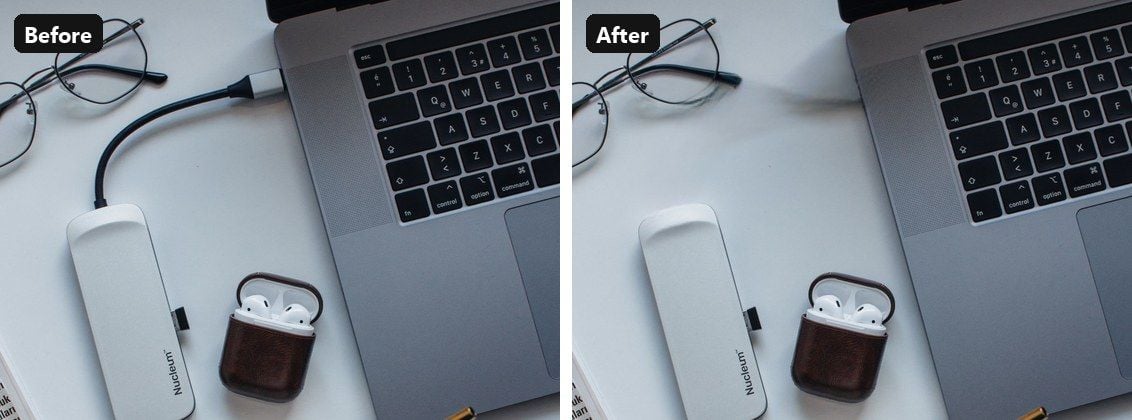
تغطي عمليات الإزالة التي أجريناها في المتصفح كلا الطرفين: الكابل الرفيع والشخص الواقف في الماء في أعلى هذه الصفحة. أما بالنسبة لـ Clean Up، فنستند إلى دليل Apple واختبارات iOS 27 المنشورة، لأن الأداة تبقى معطّلة على iPhone 17 في مكتبنا، وهو جهاز تم شراؤه في البر الرئيسي للصين، وهو أحد القيود التي توثقها Apple.
الجسم الصغير البعيد هو الحالة التي بُنيت حولها Clean Up. وصف دليل MacRumors من نوفمبر 2024 الأداة بأنها في أفضل حالاتها مع الأجسام الأصغر على خلفيات واضحة غير مزدحمة. وفي iOS 27، تشير اختبارات TechRadar إلى أن Auto يسلّم هذا النوع من التعديل إلى Fast، فيعمل على الهاتف ويبتعد عن الحصة اليومية.
تعامل ممحاة المتصفح هذا كمسألة عرض فرشاة بدلًا من اختيار النموذج. الكابل الرفيع لشاحن أعلى هذه الصفحة تمت إزالته في تمريرة واحدة مع خفض المنزلق، وأعادت التمريرة ذاتها بناء المكتب تحته.
الجسم الكبير بجوار العنصر الرئيسي مباشرة هو حيث تنفصل الطريقتان. تُظهر المقارنة الجانبية التي أجرتها TechRadar بين iOS 26 ونسخة iOS 27 التجريبية أن النموذج الأقدم على الجهاز يترك "لطخة غير طبيعية مكان الكلب"، بينما ملأ التمرير الجديد الفجوة بشيء "يبدو أقرب إلى شجيرة من العشب" ولا يزال يُقرأ كنتيجة أفضل. ورأت Macworld النمط ذاته في صورة قطط صغيرة، حيث "أنتج High Quality أجساد القطط بشكل صحيح، مع أقدام مقنعة".
كلتا النتيجتين جاءتا من High Quality، وهو الوضع الذي تتبّعته TechRadar إلى خوادم Apple والذي تقيسه حاشية Apple. في ممحاة المتصفح، تتوقف المهمة ذاتها على الحلقة. خرج السبّاح في أعلى هذه الصفحة بحلقة فضفاضة واحدة وأغلق الماء الفجوة، بينما في صورة الشاطئ أعلى الصفحة تركت حلقة حول الشخص وحده الانعكاس واقفًا على الرمل حتى أزالته تمريرة ثانية أيضًا.
| Clean Up في iOS 27 | ممحاة المتصفح | |
|---|---|---|
| يعمل على | iPhone 15 Pro وأحدث مع Apple Intelligence | أي iPhone بنظام iOS 26 أو أحدث، في Safari |
| مكان تشغيل التعديل | على الهاتف في Fast، وعلى خوادم Apple في High Quality | داخل تبويب المتصفح |
| الحصة اليومية | تُحتسب التعديلات على الخادم ضمن حد Apple اليومي | لا شيء مذكور في الصفحة |
| الوجوه في التحديد | تُبكسَل بدلًا من إزالتها، وفقًا لتقارير المستخدمين | تُمحى مثل أي شيء آخر تحددده |
| ما تحصل عليه | الصورة نفسها، معدّلة في مكانها، مع توفر Reset | ملف PNG منفصل بعرض وارتفاع ما رفعته |
| أول استخدام | قد تُنزّل الأداة عند أول تشغيل | تُنزّل أوزان النموذج إلى المتصفح |
لماذا تختفي Clean Up أو تطمس أو تبكسِل الصور على iPhone
تتجمع نقاشات مجتمع Apple حول Clean Up عند حفنة من الشكاوى. يجمع الجدول هذه الشكاوى مع الحل لكل منها.
| ما تراه | السبب المحتمل | ما يجب فعله |
|---|---|---|
| لا يوجد Clean Up تحت Tools | الهاتف يفتقر إلى Apple Intelligence، أو أن الجهاز أو المنطقة مستثنى | تحقق من جدول الأجهزة أعلاه، ثم استخدم طريقة Safari |
| تُظهر Clean Up خطوة تنزيل | أول استخدام يجلب الأداة | ابقَ على Wi-Fi ودعها تكتمل |
| لطخة مكان الجسم | وضع Fast على جسم كبير | انقر على Auto واختر High Quality، أو ضع حلقة حول الجسم مع ظله في ممحاة المتصفح |
| وجه مبكسَل | يتعامل Photos مع الوجه المحدد كشيء يجب حجبه | أبقِ الوجوه خارج التحديد، أو استخدم ممحاة المتصفح |
| يتوقف التعديل في High Quality | بلوغ الحد اليومي من جانب الخادم | انتقل إلى Fast، وانتظر إعادة الضبط، أو استخدم ممحاة المتصفح |
| فقدت Live Photo حركتها | تحوّل Clean Up صورة Live Photo إلى صورة ثابتة، وفقًا لتقارير منذ iOS 18 | انسخ الصورة قبل التعديل |
من السهل إغفال المنطقة. تنص صفحة متطلبات Clean Up من Apple على أن الأداة لن تعمل على الأجهزة المشتراة في البر الرئيسي للصين، وأنها تبقى غير متاحة إذا كنت في البر الرئيسي للصين مع حساب Apple مضبوط على المنطقة نفسها. قائمة اللغات مهمة أيضًا: تحتاج Apple Intelligence إلى ضبط Siri ولغة الجهاز على إحدى اللغات المدعومة التي يعددها الدليل.
الوجوه المبكسَلة هي الشكوى التي يتركها دليل Apple دون تفسير. وصف العديد من المواقع المتخصصة في Apple هذا السلوك منذ iOS 18: ارسم بالفرشاة أو ضع دائرة حول وجه، فيطبّق Photos فسيفساء فوقه بدلًا من إزالة الشخص، دون أي إعداد لإيقاف ذلك.
يتمثل حل MacObserver البديل من أكتوبر 2025 في الاقتصاص والتكبير حتى يخرج الوجه من الإطار قبل تشغيل Clean Up. لا تملك ممحاة المتصفح قاعدة كهذه؛ فهي تزيل كل ما تضع حوله حلقة، وهي الأداة الصحيحة عندما يكون وجه المارّة هو المشكلة كلها.
عدم توافق أخير. إذا كان ما تريد إزالته هو كل شيء باستثناء العنصر الرئيسي، فتلك مهمة مختلفة، وستُحدث الفرشاة فوضى فيها. يغطي دليلنا إلى أفضل أدوات إزالة الخلفية بالذكاء الاصطناعي الأدوات المصممة لهذا القطع.
الأسئلة الشائعة
هل يمكنني إزالة جسم من صورة على iPhone 13 أو 14؟
نعم، لكن ليس باستخدام Clean Up. تعمل تلك الطرازات بنظام iOS 27 لكنها تقع خارج Apple Intelligence، لذا لا يعرض Tools هذا الخيار. افتح ممحاة المتصفح في Safari بدلًا من ذلك: بدون تسجيل دخول، وبدون تسجيل حساب، وبدون أي شيء من App Store، وتبقى الصورة على الهاتف أثناء عمل النموذج. ضع حلقة حول الجسم ونزّل ملف PNG.
هل ترسل Clean Up صورتي إلى Apple؟
في وضع Fast، يجري التعديل على الهاتف. وفي وضع High Quality، وجد اختبار TechRadar التجريبي أن الطلب يذهب إلى خوادم Private Cloud Compute الخاصة بـ Apple. يمكن لـ Auto أن يختار أيّهما دون إخبارك مسبقًا، لذا إذا أردت بقاء الصورة محلية، فافرض Fast قبل أن تبدأ، أو استخدم ممحاة المتصفح، التي تنص صفحتها على أن الصور لا تُرفع.
هل هناك حد يومي لـ Clean Up في iOS 27؟
تقول حاشية Apple إن الميزات التي تعتمد على نماذج من جانب الخادم، بما في ذلك أدوات تحرير الصور الذكية، خاضعة لحدود استخدام يومية تتفاوت حسب الميزة وتعقيد الطلب وطلب النظام، مع وصول موسّع سيأتي لاحقًا مقابل رسوم. ولم يُنشر أي رقم. وضع Fast ليس ضمن تلك القائمة، لذا يمكن عادةً إعادة إجراء تعديل High Quality المتوقف في Fast، ولا يوجد في ممحاة المتصفح حد يمكن بلوغه.
هل تقلل إزالة جسم من دقة الصورة؟
تعدّل Clean Up الصورة في مكانها، مع توفّر Reset بعد ذلك. تعيد ممحاة المتصفح ملف PNG بالعرض والارتفاع نفسيهما للملف المرفوع، مع إعادة بناء المنطقة التي حددتها فقط. احتفظ بالملفين: الملف PNG هو الذي تشاركه، وملف HEIC غير المعدّل هو الذي تعيد الطباعة منه.
هل Google Photos Magic Eraser مجاني على iPhone؟
نعم. أعلنت Google في أبريل 2024 أن Magic Eraser سيكون مجانيًا لجميع مستخدمي Google Photos اعتبارًا من 15 مايو 2024، على الأجهزة التي تملك ذاكرة وصول عشوائي 3 GB على الأقل وتعمل بنظام iOS 15 أو أحدث، بينما يبقى Magic Editor محدودًا بـ 10 عمليات حفظ شهريًا بدون Pixel أو خطة Google One المميزة. وهو تطبيق منفصل بتسجيل دخول خاص به، لذا يقع خارج الطريقتين بدون تثبيت هنا، لكنه يناسب جهاز iPhone أقدم توجد مكتبته أصلًا هناك.
الخاتمة
يخرج الكوع وسلة المهملات وخط الكهرباء جميعًا الآن. أما الأداة التي تمد يدك إليها فتعتمد على الهاتف. تتعامل Clean Up في iOS 27 مع أكثر بكثير مما كانت تفعله، بشرط أن يحمل هاتفك Apple Intelligence، وألا يكون الجسم وجهًا، وأن تقبل أن التعديلات الأكبر تجري على خوادم Apple ضمن حصة يومية. تؤدي ممحاة Safari العمل بالفرشاة ذاته على أجهزة iPhone التي تتخطاها Apple Intelligence، وتبقي الصورة على الجهاز، وتعيد ملف PNG بالحجم الكامل.
اختر حسب الهاتف أولًا والصورة ثانيًا. إذا أظهر Tools خيار Clean Up، فجرّب Auto ودعه يختار. وإن لم يفعل، أو توقف التعديل، فافتح الممحاة في Safari، وضع حلقة حول الجسم مع ظله، ونزّل. في كلتا الحالتين، مهارة إزالة جسم من صورة على iPhone هي ذاتها: حدد بسخاء، وأبقِ الوجوه خارج الحلقة، ونفّذ تمريرة ثانية قبل أن تعتبرها منتهية.


