


رسمك يبدو مقنعًا في المعاينة. ثم تقوم بتدويره، فتجد المقبض قد اندمج في الجسم. أو تُنزّل النتيجة وتكتشف أنها فيديو، بلا نموذج يمكن تعديله.
2D to 3D AI يمكنه تحويل صورة أو رسم توضيحي أو رسم تخطيطي إلى أصل ثلاثي الأبعاد عبر توليد الهندسة، وفي كثير من الأدوات، ملامس السطح. لتحصل على شيء يمكنك تعديله أو وضعه في لعبة أو فحصه للطباعة، اختر محوّلًا يصدّر شبكة حقيقية. ثم تحقق من الجوانب المخفية والهندسة والمواد والمقياس قبل أن تعتبره منتهيًا.
أهم النقاط
- ابدأ من المخرَج النهائي: شبكة قابلة للتعديل، وتأثير عمق، وفيديو متحرك تؤدي وظائف مختلفة.
- الصورة الواحدة تترك الجوانب والخلف غير مؤكدين. ويمكن لزوايا حقيقية إضافية أن تقلل هذا الغموض عندما يدعم النموذج ذلك.
- افحص الشكل غير المكسو قبل إنفاق الوقت على تحسين المواد أو طلب ملامس أكبر.
- التوليد المجاني لا يزال يتطلب تصديرًا قابلًا للاستخدام، وحقوقًا مناسبة، ووقتًا للفحص والتنظيف.
ماذا يمنحك الذكاء الاصطناعي للتحويل من 2D إلى 3D فعليًا؟
يغطي هذا المصطلح عدة مخرجات مختلفة. يمكن لمولّد الصور أن يرسم عمقًا مقنعًا في صورة مسطحة. ويمكن لأداة صور تعتمد على العمق أن تنشئ تباينًا حركيًا مع تغير زاوية النظر. ويمكن لنموذج تحويل الصورة إلى فيديو أن يحاكي دوران كاميرا ظاهريًا. ويمكن لنموذج تحويل الصورة إلى 3D أن يولّد هندسة يفتحها تطبيق ثلاثي الأبعاد ويعرضها من زوايا جديدة.
للقارئين الذين يبحثون عن مولّد نماذج ثلاثية الأبعاد بالذكاء الاصطناعي، يهم التمييز الأخير. فيديو دوران مصقول يوضح المظهر من الزوايا التي يحتويها. أما الشبكة فتمنحك رؤوسًا وأوجهًا وملفًا يمكنك فحصه باستقلالية. اسأل عمّا يمكنك تنزيله قبل الحكم على المعاينة.
| ما تحتاجه | المخرَج الذي تبحث عنه | أول فحص |
|---|---|---|
| منتج أو عنصر لمشهد ثلاثي الأبعاد | شبكة، مع مواد عند الحاجة | افتحها في التطبيق الوجهة |
| صورة متحركة | تأثير قائم على العمق أو رسوم متحركة مُصيّرة | تحقق من تمدد الحواف والمناطق المكشوفة حديثًا |
| مقطع اجتماعي بمظهر ثلاثي الأبعاد | ملف فيديو | تحقق من الحركة والاتساق عبر الإطارات |
| طبعة مادية | هندسة بصيغة يدعمها برنامج التقطيع | تحقق من الأبعاد والأسطح المغلقة والسماكة القابلة للطباعة |
يتضمن إعادة البناء من صورة واحدة أيضًا استنتاجًا. فالصورة الأمامية لا تكشف زخرفة الجزء الخلفي للكوب أو الجانب السفلي من الكرسي. يقترح المولّد تلك الأسطح من أنماطه المتعلَّمة. قد يكون ذلك مفيدًا لأعمال المفاهيم، لكن النتيجة المعقولة لا تستطيع إثبات الأبعاد الدقيقة أو البنية المخفية للجسم الأصلي.
تعامل مع الذكاء الاصطناعي لتحويل الصورة إلى نموذج 3D كوسيلة لإنتاج أصل بدء قابل للفحص. إذا كان الجسم يجب أن يطابق قطعة مصنّعة، فاجمع مراجع مقيسة أو استخدم سير عمل مناسبًا للمسح أو CAD. التفاصيل السطحية الجذابة لا تقدم دليلًا يُذكر على آلية غير مرئية.
اختر مسارًا من الصورة إلى 3D يناسب مصدرك
تبدأ المقارنة المفيدة من المدخل الذي لديك فعليًا. فرسم شخصية، وصورة منتج، ورسم بأبعاد، تترك كلها أسئلة مختلفة بلا إجابة. واختيار المسار وفقًا لهذه الأسئلة يساعدك على تجنب دفع تكاليف محاولات متكررة لا يمكنها استعادة المعلومات المفقودة.
للعمل عبر المتصفح، يدرج Atlas Cloud نماذج تحويل الصورة إلى 3D إلى جانب نماذجه الإبداعية الأخرى. وتشمل فهرسه الحالي مسارات الصورة الواحدة والصور المتعددة. تحقق من صفحة النموذج المحدد لمعرفة المدخلات المقبولة وصيغ المخرجات، بدلًا من افتراض أن كل نموذج ثلاثي الأبعاد لديه عناصر التحكم نفسها.
تسرد صفحة نموذج Meshy v7 Image-to-3D صيغ GLB وغيرها من صادرات الشبكة، وخرائط PBR الاختيارية، وعناصر التحكم في إعادة التقسيم. تلبي هذه الإعدادات احتياجات مختلفة: تتحكم خيارات الملمس في مظهر السطح، بينما تغيّر إعادة التقسيم الهندسة. ويمنحك توفرها خيارات؛ لكنه لا يضمن أن كل أصل مولَّد سيلبي متطلبات مشروعك.
| المادة التي تبدأ بها | المسار العملي | التفصيل الذي يجب الحفاظ عليه |
|---|---|---|
| صورة منتج واحدة واضحة | إعادة بناء من صورة واحدة | الظل العام، والمقابض، والفتحات، والأجزاء المنفصلة |
| عدة صور لجسم واحد | نموذج يقبل زوايا متعددة | شكل وتفاصيل متسقة عبر الزوايا |
| رسم شخصية | إعادة بناء تليها فحص الشبكة | أطراف منفصلة، وأشكال الزي، وإكسسوارات مخفية |
| رسم تخطيطي تقريبي | وضّح الأشكال الغامضة قبل إعادة البناء | السماكة المقصودة والأجزاء المتداخلة |
| شعار أو رسم CAD بأبعاد | فكّر في البثق المتحكم به أو النمذجة في CAD | الخطوط الخارجية الدقيقة والأبعاد ونية الإنشاء |
بالنسبة للصور المتعددة، يقبل Meshy v7 Multi-Image-to-3D ما يصل إلى أربع زوايا للجسم نفسه، ويحدد الأولى باعتبارها العرض الأمامي الأساسي. قدّم صورًا متوافقة حول الجسم. فخلط تصاميم غير مترابطة يمنح النظام أدلة متعارضة.
يتطلب طلب الذكاء الاصطناعي لتحويل رسم 2D إلى نموذج 3D عناية إضافية لأن فن الخطوط قد يصف عدة مجسمات محتملة. فقد تمثل الدائرة كرة، أو قرصًا مسطحًا، أو فتحة أنبوب. وعادةً ما يساعد توضيح الشكل المقصود أكثر من إضافة صفات وصفية إلى الطلب.
بالنسبة للحروف الدقيقة أو شعار مسطح بسيط، قد يكون البثق أسهل في التحكم. فأنت تحدد المخطط الخارجي والسماكة مباشرة. استخدم إعادة البناء التوليدية عندما تريد أن يستنتج النظام الحجم من جسم مصوَّر، واحتفظ بالإنشاء المقيس للأعمال التي تعتمد على هندسة دقيقة.
كيفية تحويل صورة 2D إلى نموذج 3D قابل للاستخدام
يبدأ سير عمل الذكاء الاصطناعي لتحويل صورة 2D إلى نموذج 3D بوجهة واضحة، سواء اخترت أداة ذكاء اصطناعي لتحويل الصورة إلى نموذج 3D عبر الإنترنت أو شغّلت نموذجًا متوافقًا محليًا. ابدأ بأصل واحد تمثيلي. وحدد ما يجب أن يحافظ عليه وأي تصدير تقبله الوجهة. واحتفظ بالمرجع الأصلي وبأول ملف مولَّد لديك حتى تقارن التغييرات اللاحقة.
1. اجعل تفسير الجسم سهلًا
استخدم جسمًا ظاهرًا بالكامل على خلفية بسيطة. واترك مساحة حول الأجزاء الرقيقة، وتجنب قص الأقدام أو المقابض، واختر زاوية تكشف بعض العمق. فصورة منتج بزاوية مائلة غالبًا ما تشرح الشكل أكثر من صورة أمامية مقصوصة بإحكام.
تحقق مما إذا كانت الظلال تندمج مع الجسم. فالظل الساقط الداكن بجانب قدم قد يشبه هندسة إضافية. وبالمثل، فإن الزجاج الشفاف والأسطح العاكسة وضبابية الحركة تجعل الحدود أصعب في التفسير. ابدأ بمرجع أسهل عندما يكون هدفك تقييم عملية التحويل نفسها.
بالنسبة للذكاء الاصطناعي لتحويل رسم 2D إلى نموذج 3D، حدد الظل الخارجي والأجزاء المتداخلة أولًا. يمكن للمرجع الملوَّن أن ينقل مناطق المواد والمكونات المنفصلة، لكن أي تفصيل مُختلق في ذلك المرجع يصبح افتراضًا تصميميًا آخر. واحتفظ برسمك الأصلي إلى جانبه حتى تتمكن من ملاحظة تغيرات النسب.
2. قدّم أدلة حقيقية للزوايا المفقودة
إذا صوّرت الجسم بنفسك، فالتقط زوايا إضافية دون تغيير تكوينه. أبقِ الأجزاء القابلة للإزالة مثبتة بالطريقة نفسها، واستخدم إضاءة متسقة حيث يكون ذلك عمليًا، وأظهر التفاصيل التي تخفيها الزاوية الأمامية. وارفع تلك الزوايا فقط إلى مسار مصمم لدمجها.
يمكن لصور الجانب والخلف المولَّدة بالذكاء الاصطناعي أن تساعد في استكشاف تصميم خيالي. لكنها تظل تفسيرات، لذا راجعها للتأكد من توافقها قبل استخدامها كمراجع إضافية. فمقبض يغيّر جانبه بين الصور أو جيب يختفي يخلق مشكلة إعادة بناء أصعب.
بالنسبة للذكاء الاصطناعي لتحويل شخصية 2D إلى نموذج 3D، افحص عن كثب المسافات بين الذراعين والجذع والساقين. فالوضعية التي تخفي تلك الحدود تترك عملًا أكبر لكل من المولّد والشخص الذي يصلح الشبكة. والمرجع الواضح المحايد يجعل هذه الفحوص أسهل.
3. افحص الشكل الأول قبل تحسين السطح
ولّد مسودة ودوّرها عبر الأمام والجوانب والخلف والجانب السفلي. وركّز على المخطط الخارجي والوصلات بين الأجزاء. وتحقق مما إذا كانت الفتحات ما زالت مفتوحة وما إذا كانت العناصر الرقيقة قد أصبحت كتلًا صلبة أو شظايا منفصلة.
عندما توفر الأداة معاينة بلا ملمس، فاستخدمها. فالظلال والخطوط والإبرازات المرسومة يمكن أن تجعل سطحًا ضحلًا يبدو أكثر تفصيلًا مما هو عليه. وتساعدك المادة المحايدة على التمييز بين الشكل الفعلي والمعلومات التي يحملها الملمس.
احتفظ بقائمة عيوب قصيرة. على سبيل المثال: فتحة المقبض تُغلق في الخلف، أو القاعدة مائلة، أو حقيبة الظهر تندمج في الجسم. غيّر المرجع عندما تكون المعلومات المفقودة ظاهرة فيه. وعدّل الشبكة مباشرة عندما يكون التصميم واضحًا والتصحيح المتبقي محليًا.
4. افتح التصدير وافحص هندسته
نزّل النموذج بدلًا من الاعتماد على معاينة المتصفح. بالنسبة لسير عمل الذكاء الاصطناعي لتحويل الصورة إلى 3D في Blender، استورد صيغة شبكة مدعومة وافحصها في التظليل الصلب، وعرض المواد، والإطار السلكي. تأكد من أن الأصل يحتوي على الجسم الذي تتوقعه وأن مواده تنتقل معه.
يعرض الفحص أدناه عيّنة GLB فعلية موزعة في مستودع Tencent Hunyuan3D 2.0. تستخدم اللوحتان الهندسة نفسها بأوضاع عرض مختلفة. وهذا يجعل السطح وبنية المثلثات فيه مرئيين بشكل منفصل.
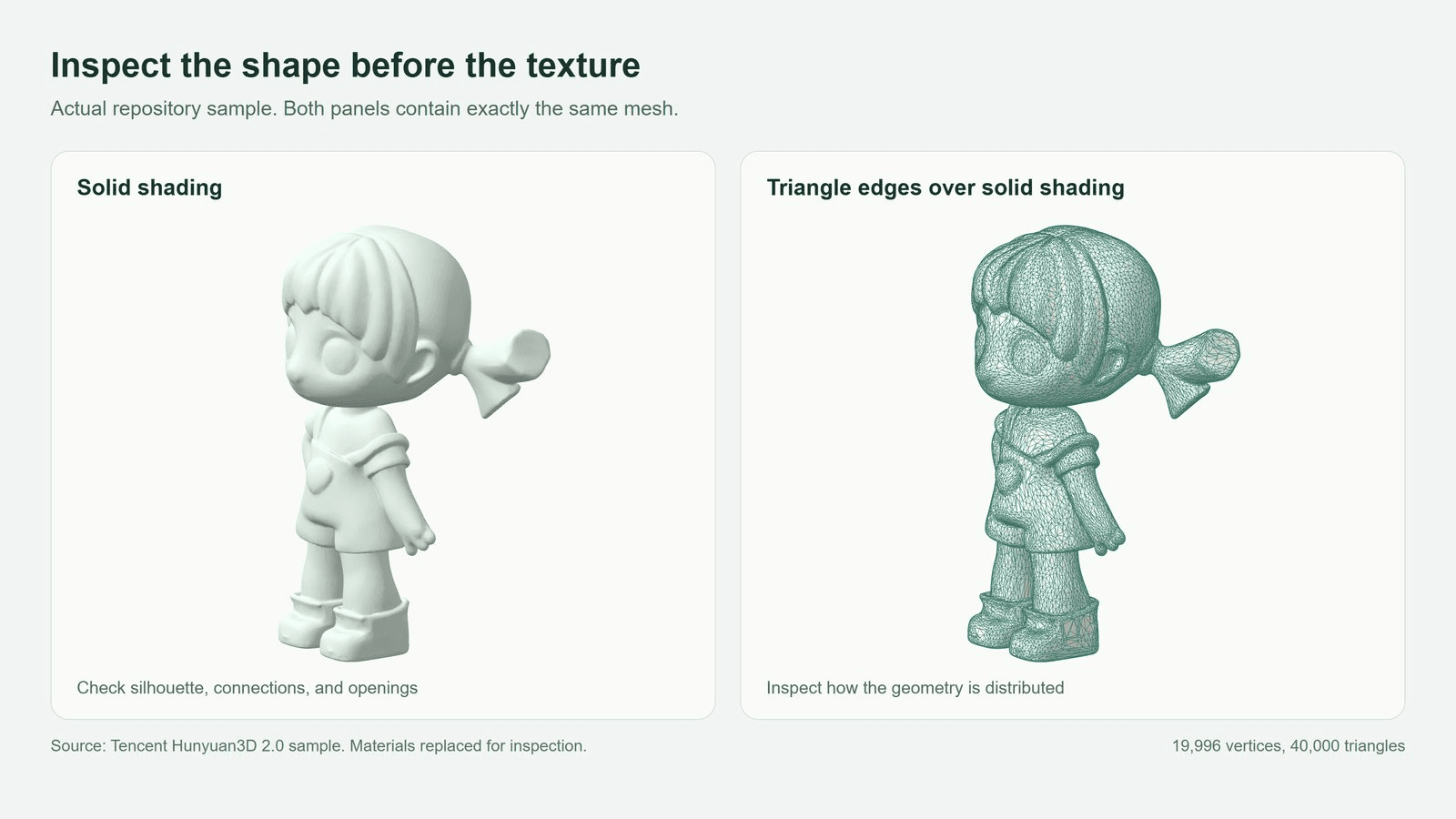
عرض محلي في المتصفح لشبكة العينة في المستودع: 19,996 رأسًا و40,000 مثلث، محسوبة من الملف. استُبدلت المواد لإظهار الشكل وتوزيع المثلثات.
يمكن للهندسة الكثيفة أن تحافظ على الشكل بينما تجعل التحرير لاحقًا مرهقًا. وقد يساعد تقليل عدد الأوجه، لكن افحص الظل الخارجي والفتحات ومظهر المواد بعد ذلك. واحتفظ بالتصدير الأصلي حتى تتمكن من التراجع عن تقليل يزيل سمة يحتاجها الأصل.
5. اختبر الأصل في المكان الذي سيُستخدم فيه
بالنسبة لعنصر لعبة، استورده إلى مشهد تمثيلي. وتحقق من الحجم والاتجاه ومظهر المواد واحتياجات التصادم والأداء على الجهاز المقصود. فقد تبدو الشبكة مقبولة منفردة، ومع ذلك تكون غير ملائمة عند وضعها بجانب أصول أخرى.
بالنسبة لعارض منتج، اختبر عدة زوايا كاميرا وظروف إضاءة. وإذا بدا الشكل معقولًا فقط من زاوية الصورة الأصلية، فقد حددت هدف مراجعة مفيدًا قبل بناء العارض حوله.
بالنسبة للطباعة، اضبط الأبعاد المقصودة وافحص الطبقات المقطَّعة. وانتبه إلى الجدران والوصلات الضيقة والسمات غير المدعومة والأصداف المنفصلة. فالتصدير الناجح نقطة تحقق واحدة؛ أما النتيجة المرضية في الوجهة فهي اختبار القبول.
ما تُظهره أمثلة حقيقية للتحويل من 2D إلى 3D
تساعدك الأمثلة المنشورة على فهم المخرَج، بشرط أن تبقي نطاقها واضحًا. والأصول التالية مأخوذة من مواد مشاريع المطوّرين العامة. وهي توضح إعادة البناء وفصل الهندسة عن الملمس.
TripoSR من Tripo AI وStability AI: انظر إلى ما هو أبعد من زاوية المرجع
TripoSR هو نموذج لإعادة البناء من صورة واحدة طوّرته Tripo AI وStability AI. ويتضمن مستودعه الرسمي هذا العرض المتحرك. شاهد الأجسام المولَّدة وهي تدور وقارن الأسطح الظاهرة حديثًا بما تكشفه صورة المرجع المقابلة فعليًا. (مشروع TripoSR من Tripo AI وStability AI، بالاطلاع في نوفمبر 2026.)
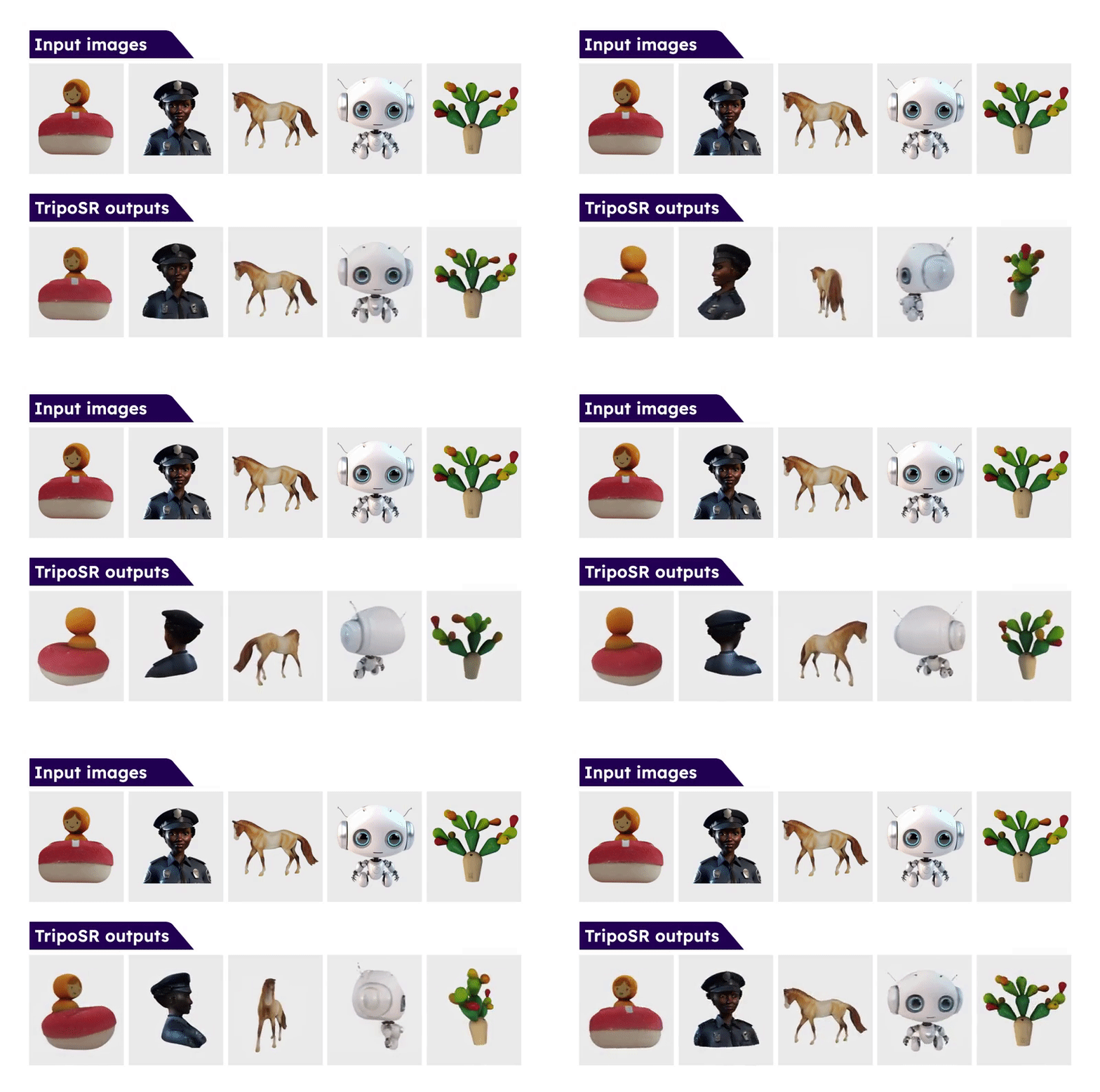
عرض TripoSR الرسمي. تكشف زاوية النظر المتغيرة الجوانب والخلف المولَّدين، فتوسّع الفحص إلى ما هو أبعد من صورة الإدخال.
بالنسبة لأصلك الخاص، استخدم نمط العرض ذلك عن قصد: توقف عند الجانب الأقل ألفة وقارنه بمتطلبات التصميم. فقد تتعايش مطابقة أمامية مُرضية مع سطح خلفي يحتاج إلى تصحيح. وأدرج تلك الزوايا المخفية في مراجعة قبل اعتماد دفعة من نماذج 3D المولَّدة بالذكاء الاصطناعي من الصور.
Tencent Hunyuan3D 2.0: قيّم الهندسة والملمس بشكل منفصل
يستخدم Tencent Hunyuan3D 2.0 نظامًا من مرحلتين: يولّد نموذج الشكل Tencent Hunyuan3D-DiT-v2-0 الهندسة، ويضيف نموذج الملمس Tencent Hunyuan3D-Paint-v2-0 مظهر السطح. وتوضح النظرة العامة المنشورة للمشروع هذا الفصل. وهي تشرح لماذا يمكن أن يؤدي تحسين لون السطح إلى إبقاء عيب بنيوي دون حل. (مشروع Tencent Hunyuan3D 2.0، بالاطلاع في نوفمبر 2026.)
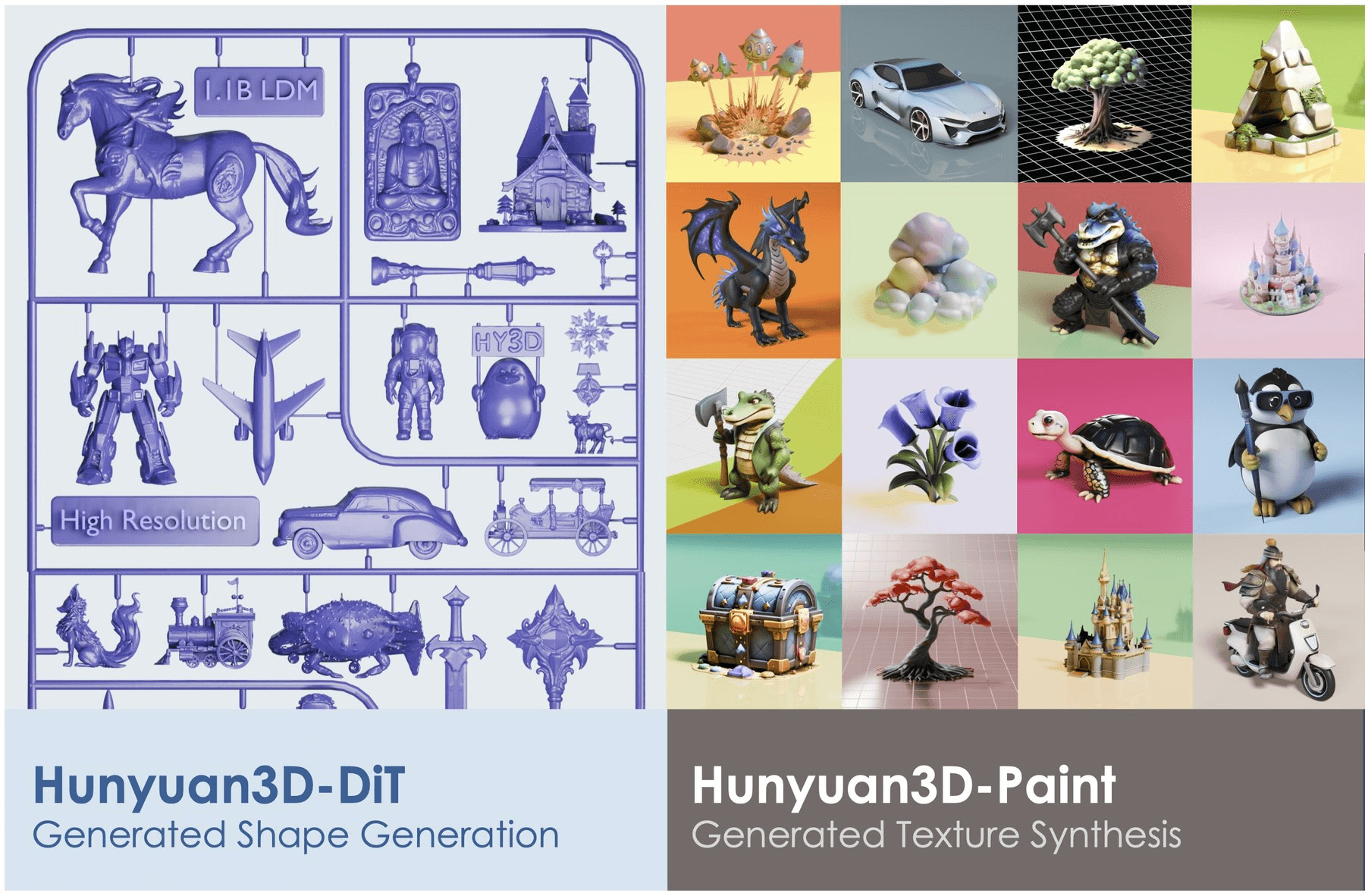
لوحتا الشكل والملمس من النظرة العامة المنشورة لـ Tencent Hunyuan3D 2.0. يولّد Tencent Hunyuan3D-DiT-v2-0 الهندسة؛ ويتولى Tencent Hunyuan3D-Paint-v2-0 تركيب الملمس.
طبّق هذا التمييز على عنصر مكسو بملمس وله أحزمة أو خطوط أو أخاديد. وحدد السمات التي يجب أن تؤثر في المخطط الخارجي أو تلقي ظلًا هندسيًا، وتلك التي يمكن أن تبقى تفاصيل سطحية. وهذا يمنحك سببًا ملموسًا لتعديل الهندسة، أو ضبط المواد، أو العودة إلى المرجع.
Tencent Hunyuan3D 2.0: من مرجع روبوت إلى شبكة، ثم إلى Blender
يعرض فيديو Tencent Hunyuan3D 2.0 الرسمي صورة مرجعية لروبوت تتحول إلى شبكة بلا ملمس، يتبعها مخرجات دوارة وسير عمل في Blender. شاهد تسلسل الروبوت حول الثانية 14-23 ومقطع Blender حول الثانية 43 لترى كيف يمكن فحص النتيجة إلى ما هو أبعد من معاينة مُصيّرة.
العرض الرسمي لـ Tencent Hunyuan3D 2.0، وTencent Hunyuan3D-DiT-v2-0-Turbo، وTencent Hunyuan3D-DiT-v2-mini-Turbo، مدة 53.8 ثانية. المصدر: مشروع Tencent Hunyuan3D 2.0. تسميات التوقيت هي قياسات الناشر.
Tencent Hunyuan3D 2.0: افحص مقابض المنتج وجوانبه المخفية
تتضمن نتائج تحويل الصورة إلى 3D المنشورة لمشروع Tencent Hunyuan3D 2.0 حقيبة مزخرفة وأريكة. أثناء دورانها، افحص فتحة مقبض الحقيبة وسماكة جانبها، ثم ذراعَي الأريكة وملفها الخلفي. وتساعد هذه الزوايا على كشف سمات قد تخفيها المعاينة الأمامية.
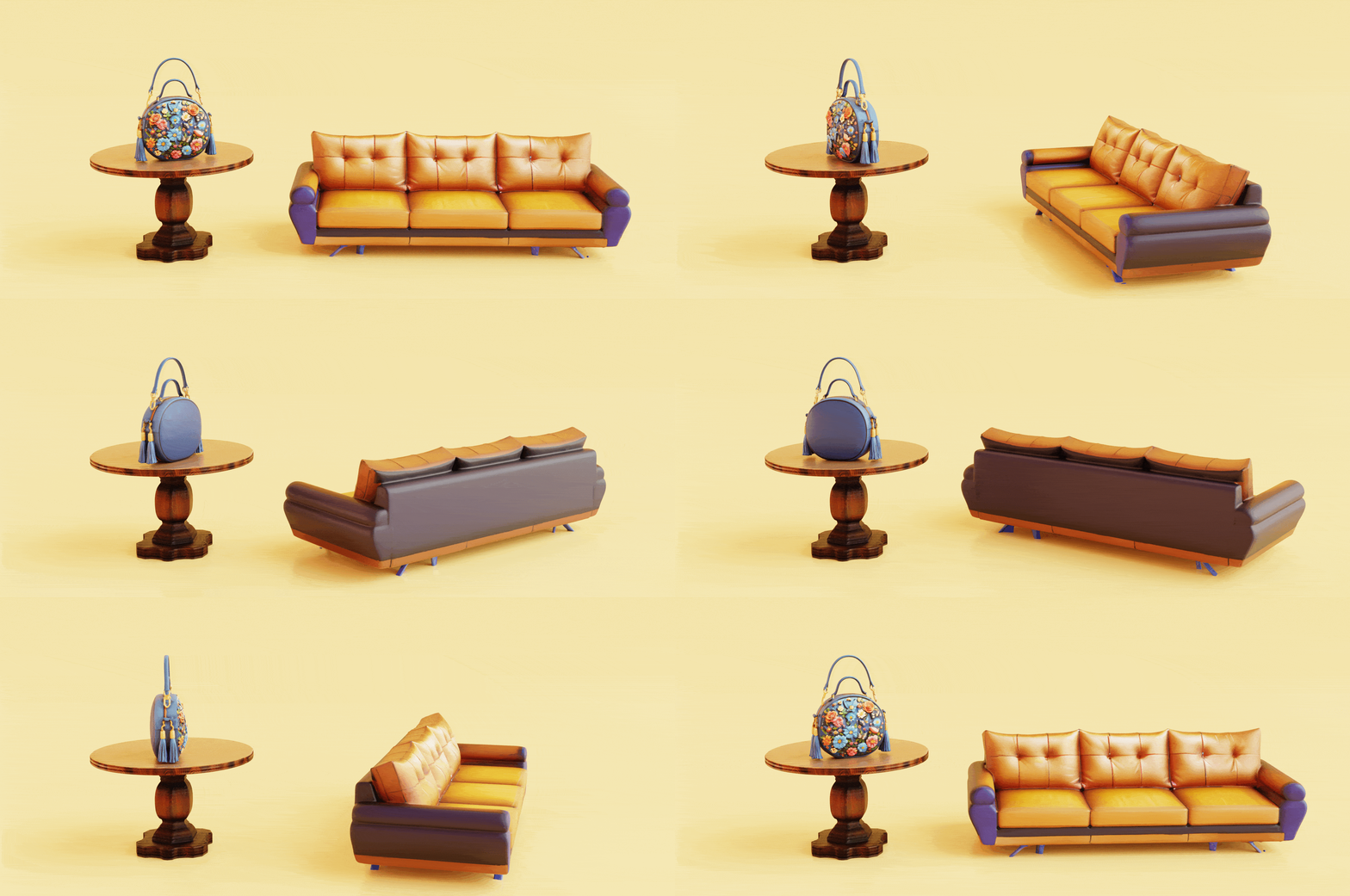
أمثلة منتجات Tencent Hunyuan3D 2.0 الرسمية، 5.53 ثانية، معروضة كملف GIF صامت. المصدر: مشروع Tencent Hunyuan3D 2.0.
الذكاء الاصطناعي المجاني للتحويل من 2D إلى 3D: تحقق مما يمكنك الاحتفاظ به
إذا كنت تبحث عن الذكاء الاصطناعي المجاني للتحويل من 2D إلى 3D، فافحص المسار كاملًا حتى ملف قابل للاستخدام. فقد تكون لمعاينة مجانية شروط مختلفة عن نموذج قابل للتنزيل. راجع إمكانية الوصول إلى التصدير، والاستخدام المسموح، ومتطلبات الإسناد، وأي قيود على المدخل أو الأصل المولَّد.
بالنسبة للعمل مفتوح المصدر في الذكاء الاصطناعي للتحويل من 2D إلى 3D، يقدم TripoSR مثالًا راسخًا. يطلق مستودعه النموذج بموجب رخصة MIT ويوثق أمر استدلال محلي. بعد اتباع تعليمات التثبيت الخاصة به، يمكن تشغيل مثال الكرسي المضمّن كما يلي:
plaintext1python run.py examples/chair.png --output-dir output/
يصف المستودع نحو 6 GB من VRAM لتكوينه الافتراضي للصورة الواحدة. ولا يزال التشغيل المحلي يتطلب بيئة برمجية متوافقة، وموارد عتاد، ووقتًا للإعداد والتنظيف. تحقق من متطلبات الإصدار الدقيق الذي تنوي تشغيله. واحفظ إشعارات الرخصة المطلوبة عند إعادة توزيع مواد مشمولة.
يقايض سير عمل الذكاء الاصطناعي المستضاف لتحويل الصورة إلى نموذج 3D عبر الإنترنت بعض أعمال الإعداد مقابل تكاليف الخدمة وشروطها الخاصة. وقبل الالتزام بدفعة، تحقق من الرسوم الحالية للإعدادات التي تحتاجها. فقد تغيّر الملامس الأكبر، أو المعالجة الإضافية، أو خيارات التصدير المختلفة التكلفة العملية للحصول على الأصل الذي تريده.
تابع الأصول القابلة للاستخدام بدلًا من إرسال المهام الناجح. فالنتيجة التي تتطلب إصلاحًا مكثفًا قد تكلفك وقتًا أكثر من محاولة أخرى بمرجع أوضح. وقارن أصلًا واحدًا عبر اختبار التصدير والوجهة قبل اختيار سير عمل لعشرات الصور.
طابق التصدير مع المهمة
تجيب امتدادات الملفات عن سؤال التسليم، لا عن سؤال الجودة. فقد يفتح النموذج بنجاح ومع ذلك يحتوي على مقياس غير مناسب، أو هندسة كثيفة، أو معلومات سطح مفقودة. اختر صيغة تدعمها الوجهة، ثم أعد فتح الملف المصدَّر للتحقق مما نجا.
| الصيغة | نقطة بداية مفيدة | افحص بعد التصدير |
|---|---|---|
| GLB | أصل محمول مكسو بملمس لعارض أو محرر متوافق | الهندسة والصور ومظهر المواد المضمّنة |
| glTF مع ملفات منفصلة | تسليم تكون فيه الموارد المنفصلة مفيدة | جميع ملفات binary والملمس المشار إليها مصاحبة له |
| OBJ | سير عمل متوافق لتحرير الهندسة والمواد | ملفات المواد المطلوبة والملامس الخارجية |
| STL | نقل الهندسة إلى برنامج تقطيع متوافق | الأبعاد والأسطح المغلقة والسمات القابلة للطباعة |
| FBX | وجهة تتطلبه تحديدًا | المواد المدعومة والاتجاه والمقياس وأي بيانات رِغ |
توضح وثائق glTF في Blender أن ملف GLB الثنائي يمكنه حزم بيانات الشبكة والصور والمعلومات ذات الصلة في ملف واحد. أما تصدير glTF المنفصل فيمكنه بدلًا من ذلك الإشارة إلى موارد مصاحبة، لذا فإن نسخ الملف الرئيسي فقط قد يترك التسليم غير مكتمل. (دليل Blender، بالاطلاع في نوفمبر 2026.)
لا يضيف تصدير STL سماكة الجدران أو الدقة البُعدية التي تتطلبها الطباعة. وبالمثل، فإن اختيار FBX لا ينشئ هيكل تحريك. فالشخصية المولَّدة لا تزال تحتاج إلى طوبولوجيا مناسبة، وهيكل عظمي، وتشوّه مختبَر إذا كنت تخطط لتحريكها. تعامل مع الذكاء الاصطناعي لتحويل 2D إلى 3D المتحرك كسلسلة إنتاج أطول عندما يكون المخرَج شخصية قابلة للتعديل ومتحركة.
اختر اختبارك الأول لـ 2D to 3D AI حول جسم واحد بظل خارجي واضح ووجهة معروفة. افتح التصدير، ودوّر إلى الخلف، وافحصه دون ملمسه. وإذا كنت تستطيع شرح ما يحتاج إلى إصلاح والتحقق من الملف المصحح في وجهته، فلديك عملية قابلة للتكرار تستحق التوسع.
الأسئلة الشائعة
ما أفضل محوّل 2D to 3D AI؟
اختر حسب المدخل واختبار القبول. تحقق من دعم الصورة الواحدة أو الزوايا المتعددة، والصيغ القابلة للتنزيل، وعناصر التحكم في الهندسة، والاستخدام المسموح، ومقدار الإصلاح الذي يحتاجه أصلك التمثيلي. فالتصنيف العالمي سيخبرك بأقل مما تخبرك به فتح جسم الاختبار نفسه في تطبيق وجهتك.
هل يمكنني تحويل JPG أو PNG إلى نموذج ثلاثي الأبعاد؟
نعم، عندما يقبل نموذج تحويل الصورة إلى 3D المختار صيغة الصورة تلك. والنتيجة إعادة بناء استنتاجية. اختر جسمًا ظاهرًا بالكامل، وتحقق من توفر تصدير شبكة، وافحص الزوايا الغائبة عن الصورة المصدر.
هل يمكن للذكاء الاصطناعي تحويل مخطط أرضي 2D إلى نموذج ثلاثي الأبعاد؟
يمكنه دعم التصور، لكن إعادة بناء الأجسام العامة غير ملائمة لمتطلبات البناء الدقيقة. يحتاج سير عمل المخطط الأرضي إلى أبعاد، وارتفاعات جدران، وفتحات، وبنية قابلة للتعديل. وتحقق من ذلك صراحةً قبل التعامل مع مبنى مولَّد كنموذج مقيس.
هل يتضمن فيديو AI بمظهر ثلاثي الأبعاد شبكة؟
لا يوفر الفيديو المُصيَّر وحده هندسة قابلة للتعديل. إذا احتجت إلى إعادة إضاءة الجسم، أو تغيير بنيته، أو وضعه في مشهد ثلاثي الأبعاد آخر، فتحقق من أن الخدمة تسلّم أيضًا ملف نموذج متوافق.
هل الشبكات المولَّدة بالذكاء الاصطناعي جاهزة للطباعة ثلاثية الأبعاد؟
تعتمد الجاهزية على الهندسة المصدَّرة بالحجم المقصود. تحقق من الأصداف المتصلة، وإغلاق السطح، والسماكة، والأبعاد، ومعاينة طبقات برنامج التقطيع. فالسمات الصغيرة التي تبدو مميزة على الشاشة قد تندمج أو تصبح هشة عند الطباعة.vv







