مقطع الفيديو عمره أحد عشر عامًا، صُوِّر بهاتف كانت دقته القصوى 480p، وهو المقطع الوحيد الباقي من ذلك العيد. على شاشة حديثة يبدو كما لو أنه صُوِّر من خلف باب دش.
وهنا عادةً يبحث أحدهم عن أفضل أداة ترقية الفيديو، فيصل إلى قائمة مجمَّعة، فيجد مجموعة من التطبيقات المكتبية الموسومة بأنها مجانية. اقرأ الحروف الصغيرة فتكتشف أن كلمة مجاني تعني علامة مائية، أو حدًا لتصدير 30 ثانية، أو نسخة تجريبية تنتهي قبل انتهاء المعالجة.
لذلك وضعنا عشر أدوات ترقية أمام ثلاثة أسئلة واضحة. ما الذي يخرج من الأداة على حساب مجاني. أين تتم معالجة مقاطعك. وكم يكلّفك تصدير نظيف واحد فعلًا بعد انتهاء التجربة.
كل سعر وحد أدناه مأخوذ من صفحات البائع الرسمية في سبتمبر 2026. يبدأ الجدول أولًا، ثم الأدوات بالترتيب.
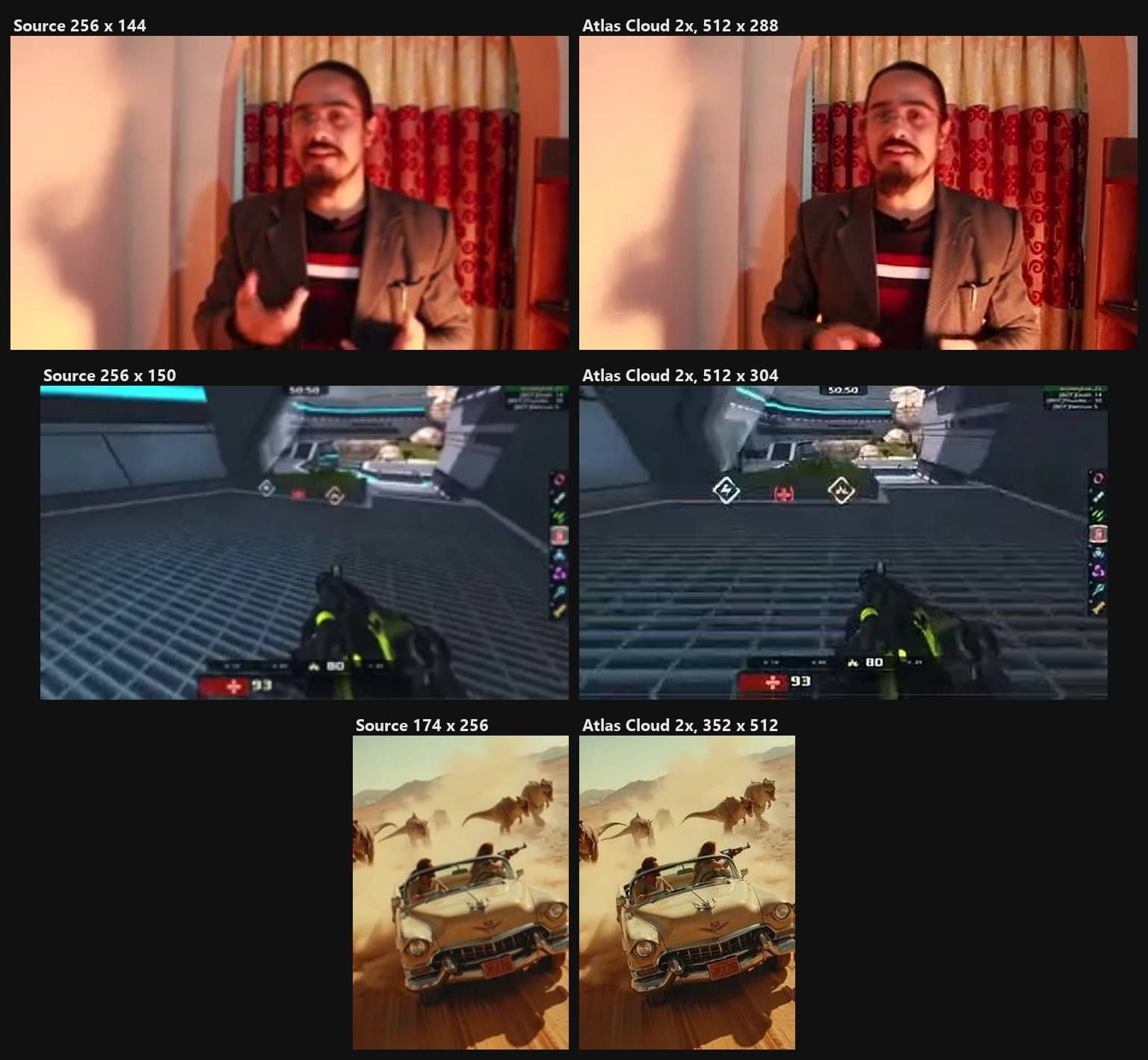
إطارات من تجاربنا الثلاث على أداة المتصفح المجانية بإعداداتها الافتراضية. على اليسار، المصادر بدقة 256 بكسل مكبَّرة بالطريقة التي سيكبّرها بها المشغّل. على اليمين، ملف WebM بمضاعف 2x الذي أعادته الأداة: بلا حساب، بلا رفع، بلا علامة مائية.
أبرز النقاط
- كلمة مجاني تعني أربعة أشياء مختلفة بين هذه الأدوات العشر: بلا حدود، أو تصدير محدود العدد، أو علامة مائية، أو تجربة لا يمكنها التصدير إطلاقًا.
- Atlas Cloud و Video2X تعيدان ملفًا بلا علامة مائية وبلا حساب وبلا عدّاد تصدير وبلا ساعة تجريبية، وأداة ترقية الفيديو المجانية في المتصفح هي الوحيدة بينهما التي لا تحتاج تثبيتًا.
- ست من الأدوات العشر تعمل على بطاقة الرسوميات لديك، والحد الأدنى المنشور يبدأ من 4 جيجابايت من ذاكرة الفيديو.
- التفاصيل التي تضيفها أداة الترقية هي تفاصيل اختلقتها، وتوثيق Topaz نفسه يصف وضعها الإبداعي بأنه يقايض الواقعية بالجودة الفنية.
- جِدّة المقطع المرفوع لا تتجاوز جِدّة معدل البت الذي تصدّره، وYouTube ينشر الأرقام.
جدول مقارنة أفضل أدوات ترقية الفيديو
تنقسم الأدوات العشر ثلاث فرق بحسب مكان تنفيذ العمل. ستّ تعمل على بطاقة الرسوميات لديك: Topaz Video AI وVideo2X وVideoProc Converter AI وAVCLabs وHitPaw VikPea وUniFab. ثلاث ترسل ملفك إلى خوادم البائع: TensorPix وCapCut وPixop. وواحدة تنفّذ العمل داخل تبويب متصفحك دون رفع، وهي Atlas Cloud. على جانب التكلفة، تعمل Atlas Cloud وVideo2X بلا حدود ودون علامة مائية، وVideoProc تحسب صادراتك المجانية، وAVCLabs وHitPaw تضعان علامة مائية على النسخة التجريبية، وTopaz ليس لديها تجربة إطلاقًا، وPixop لن تعالج إطارًا واحدًا حتى تضيف وسيلة دفع. أسعار الدخول المنشورة تتراوح من 5.5 دولار شهريًا عند الفاتورة السنوية إلى 299 دولار سنويًا.
| الأداة | الأفضل لـ | الطبقة المجانية | خطة الدفع الأولية | الحد الأقصى للإخراج | تعمل على |
|---|---|---|---|---|---|
| Atlas Cloud | المقاطع القصيرة، دون أي تثبيت | عمليات 2x غير محدودة، بلا حساب، بلا علامة مائية | نموذج سحابي بالفاتورة لكل ثانية، بلا خطة | 512 بكسل عرض افتراضيًا، 640 بكسل كحد أقصى في المتصفح، 1080p أو 2K عبر النموذج السحابي | تبويب متصفحك |
| Topaz Video AI | ترميم المقاطع الطويلة | لا توجد تجربة للنسخة المكتبية الحالية | 299 دولارًا في السنة للأفراد | 4K وما فوق | حاسوبك، 6 جيجابايت VRAM كحد أدنى |
| Video2X | عمليات محلية غير محدودة، مصادر الأنمي | مجاني ومفتوح المصدر، بلا حساب | لا يوجد | أي معامل تحدده، 2x افتراضيًا | حاسوبك، بطاقة Vulkan GPU من 2012 فصاعدًا |
| VideoProc Converter AI | المسار المكتبي الأرخص | 5 عمليات تصدير بلا علامة مائية، ملفات تحت 5 دقائق | 34.95 دولارًا سنويًا لـ 3 أجهزة | 4K، حتى 4x | حاسوبك، بطاقة Vulkan 1.2 GPU |
| TensorPix | مهام سحابية من متصفح | أرصدة تسجيل لحوالي 5 دقائق، إدخال بحد 720p | 5.5 دولار/شهر عند الفاتورة السنوية | 4x، إدخال 4K في الخطط المدفوعة | خوادم TensorPix |
| AVCLabs Video Enhancer AI | شراء ترخيص دائم | تجربة بعلامة مائية، تصدير 30 ثانية | 39.95 دولارًا/شهر، ترخيص دائم من 149.90 دولارًا | 4K أو 8K | حاسوبك، 4 جيجابايت ذاكرة GPU |
| HitPaw VikPea | أهداف 8K مع إضافة سحابية | بعلامة مائية حتى الشراء | 43.19 دولارًا/شهر، أو 81.24 دولارًا/سنة بعرض ترويجي | 8K | حاسوبك، أو أرصدة سحابية مدفوعة |
| CapCut | للمحررين داخل CapCut بالفعل | صفحة أداة مجانية، الحدود غير مذكورة | Pro بسعر 19.99 دولارًا/شهر، يختلف حسب المنطقة | 4K داخل الأداة | خوادم CapCut وتطبيقاتها |
| UniFab Video Upscaler AI | وحدة واحدة، رسم دائم واحد | تجربة 30 يومًا، بلا علامة مائية | 129.99 دولارًا مدى الحياة | 16K كما يُزعم | حاسوبك، يُنصح بـ 8 جيجابايت VRAM |
| Pixop | أرشيف البث، الدفع لكل جيجابكسل | لا يوجد، التجربة لا تستطيع المعالجة | شراء أرصدة بحد أدنى 10 دولارات | لا سقف مذكور | سحابة Pixop |
كيف اختبرنا كل أداة ترقية فيديو في هذه القائمة
كل سعر وسقف وحد في هذا المقال قُرئ من صفحات الأسعار أو الميزات أو التوثيق الرسمية للبائع في سبتمبر 2026. وجاءت تقييمات المراجعات من Trustpilot وCapterra ومتجر التطبيقات وGoogle Play، وقُرئت في الشهر نفسه. الجزء العملي ضيّق ويستحق التوضيح: شغّلنا ثلاثة مقاطع خاصة بنا، كل منها أقل من 8 ثوانٍ، عبر المسار المجاني في المتصفح لنراقب ما تعيده تمريرة 2x، وهذه التجارب موجودة في قسم Atlas Cloud أدناه. لم نُصيّر المقطع نفسه عبر الأدوات العشر جميعها، ولا يدّعي هذا المقال ترتيبًا لجودة الصورة.
ملاحظة أخرى عن هذه الفئة. لا يفصل بائعو الفيديو بين التحسين والترقية كما تفعل أدوات الصور. تصف CapCut أداتها بأنها أداة ترقية ومحسّن في الوقت نفسه، وTopaz تبيع الاثنين داخل تطبيق واحد. أما الصور الثابتة فقد رسمنا ذلك الخط في محسّن الصور مقابل أداة ترقية الصور، وينطبق المنطق نفسه هنا: أداة الترقية تضيف بكسلات، والمحسّن يغيّر البكسلات الموجودة لديك.
أربعة معايير حدّدت الترتيب:
- ما يخرج من الأداة على حساب مجاني. العلامة المائية أو حد طول المقطع أو عدّاد التصدير أو حجب التنزيل كلها تعني الشيء نفسه عمليًا: ملفك ليس بحوزتك بعد.
- عناصر التحكم الخاصة بأداة الترقية. دقة أو معامل هدف منشور، خيار نموذج للمقطع الحقيقي مقابل الرسوم المتحركة، وهل يبقى معدل الإطارات الأصلي، وسقف إدخال معلن.
- شفافية السعر. هل الرقم مطبوع على الموقع، أم مخفي خلف تسجيل، أم معروض كعرض ترويجي مشطوب قد لا يكون موجودًا الشهر القادم.
- إلى أين يذهب مقطعك. معالجة محلية، أم رفع إلى سحابة البائع، أم معالجة داخل المتصفح، وهل يذكر البائع مدة حفظه لملفك.
المعيار الأول يحمل الوزن الأكبر. الأداة التي تُصيّر نتيجة 4K جميلة ثم تسلّمك معاينة بعلامة مائية لم تحل المشكلة التي جئت بها، وAVCLabs وHitPaw VikPea تفعلان ذلك بالضبط، وTopaz Video وPixop لن تُصيّرا إطارًا مجانيًا إطلاقًا.
المقاطع الثلاثة، مُقاسة إلى الحافة الافتراضية 256 بكسل قبل التشغيل:
| مقطع الاختبار | ما يحتويه | حجم المصدر | الطول | المصدر |
|---|---|---|---|---|
| بورتريه | رجل يتحدث إلى الكاميرا أمام ستارة منقوشة | 256 × 144 | 7 ث | مقطع مرخّص تحت رخصة Pexels |
| تسجيل لعبة | مباراة Xonotic مع أرقام الصحة والدرع ولوحة النتائج | 256 × 150 | 7 ث | تسجيل لعبة مفتوحة المصدر من Wikimedia Commons |
| مقطع ذكاء اصطناعي | ديناصورات تطارد سيارة مكشوفة قديمة عبر صحراء | 174 × 256 | 5.4 ث | مقطع تجريبي من صفحة نموذج أداة ترقية الفيديو من Atlas Cloud |
إفصاح: Atlas Cloud تنشر هذا المقال وتشغّل الأداة المصنّفة أولًا. لم تدفع أي أداة أخرى هنا مقابل الظهور، وكل واحدة منها موصوفة من صفحاتها المنشورة.
1. Atlas Cloud: أفضل أداة ترقية فيديو بالذكاء الاصطناعي بشكل عام
أسقط مقطعًا أقل من 8 ثوانٍ على الصفحة، واضغط زر التشغيل الذي يقول مجاني، بلا رسوم، فيعود إليك من جهازك ملف WebM بضعف طول الحافة الذي اخترته: 512 بكسل عرضًا عند الإعداد الافتراضي، و640 عند الإعداد الأعلى. لا شيء مطبوع عليه، ولا يوجد حساب لإنشائه أولًا. وهو في المقدمة لهذا السبب وحده: التشغيل المجاني ينتهي بملف يمكنك استخدامه.
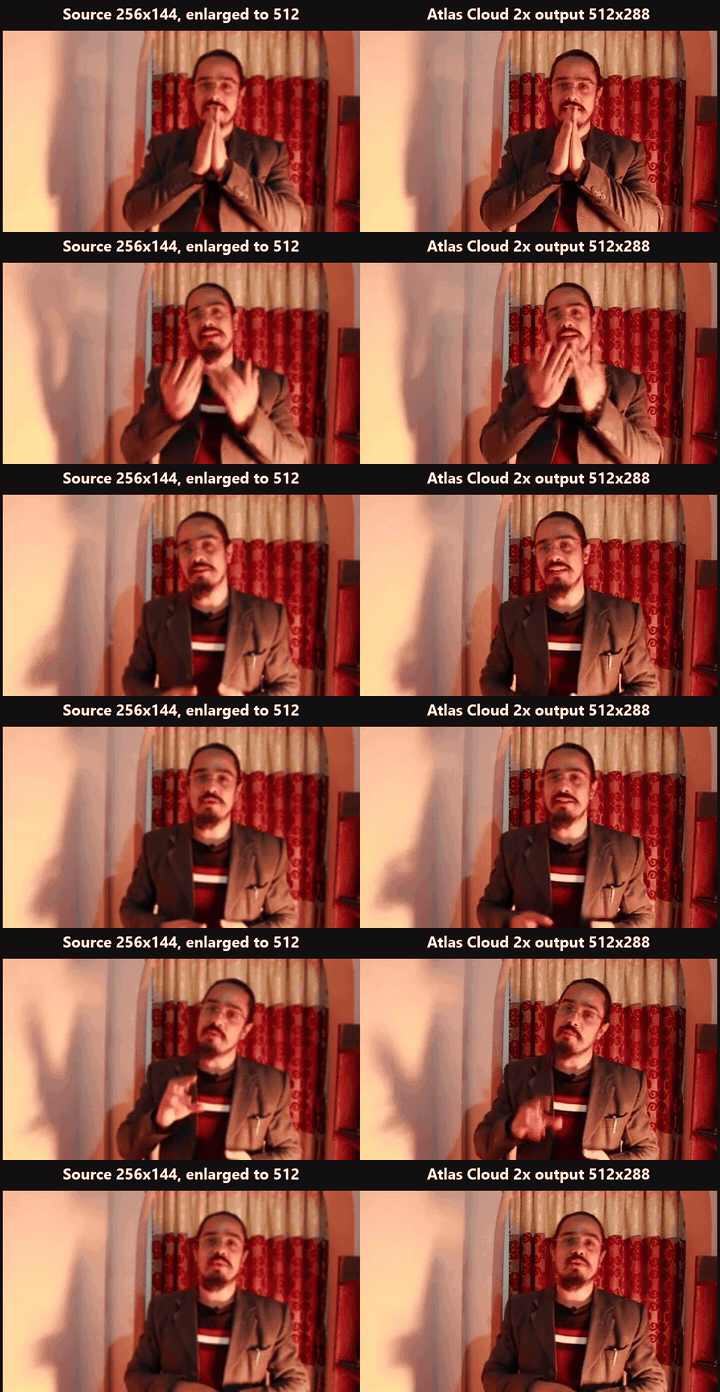
الحلقة أدناه هي ذلك التشغيل، جنبًا إلى جنب. على اليسار مصدرنا بدقة 256 × 144، رجل يتحدث إلى الكاميرا أمام ستارة منقوشة، مكبَّرًا إلى 512 بكسل بالطريقة التي سيكبّره بها مشغّل الفيديو. على اليمين ملف WebM بدقة 512 × 288 الذي أعادته الأداة بإعداداتها الافتراضية، والجانبان بمعدل إطارات متطابق بحيث يكون الفرق الوحيد الذي تراه هو البكسلات. راقب حافة النظارة واللحية ونقش الستارة: الجانب الأيمن يحتفظ بخط أنظف.
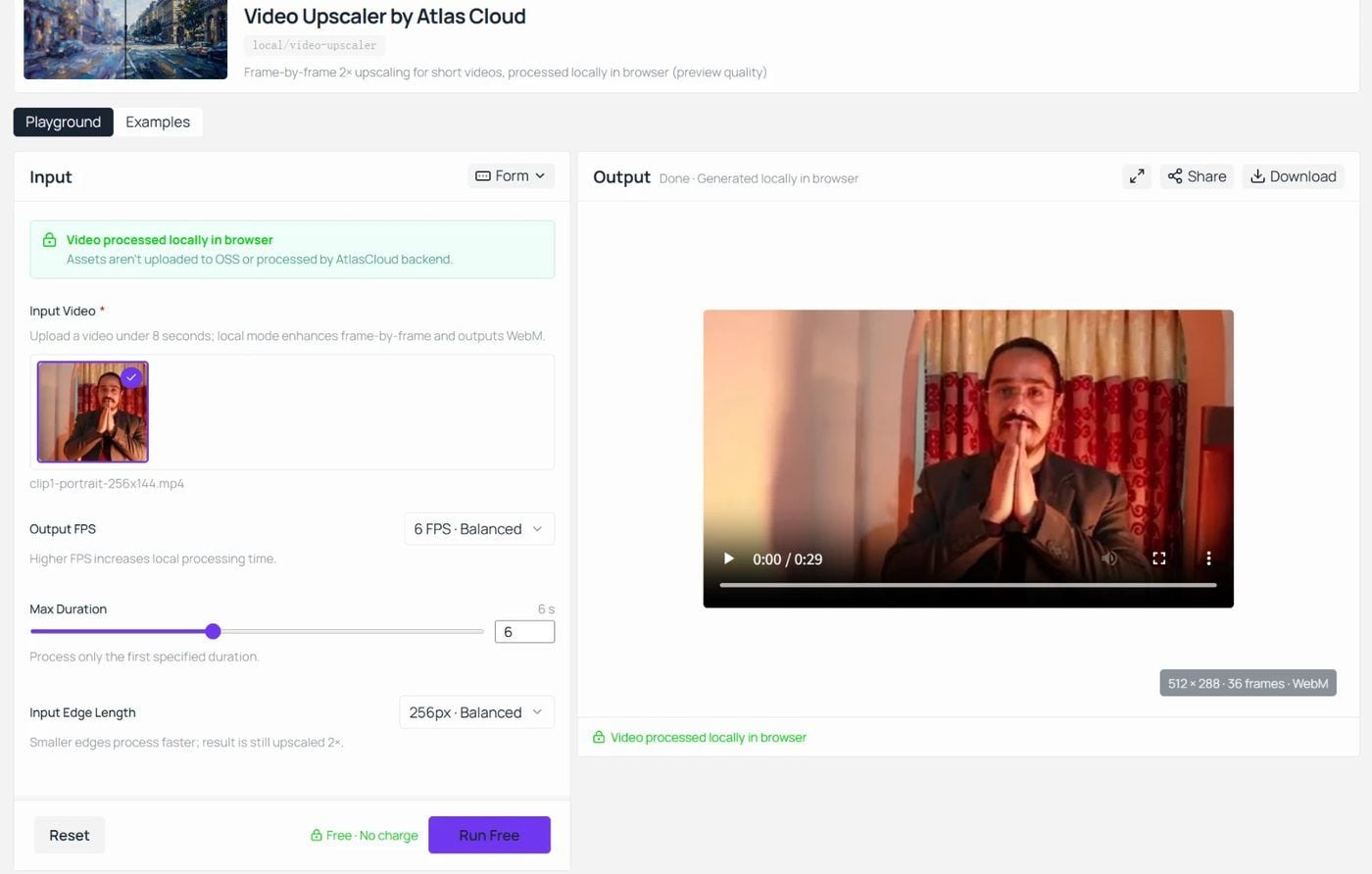
تشغّل Atlas Cloud أداة الترقية هذه على نموذج دقة فائقة يُنزَّل إلى تبويبك مرة واحدة ثم يعالج كل إطار عبر WebGPU على عتادك الخاص. وهي واحدة من أدوات الذكاء الاصطناعي المجانية للشركة، وهي مجموعة صغيرة تغطي أيضًا ترقية الصور وإزالة الخلفية، وهذه الأداة لا تطلب تسجيل دخول.
الصفحة صريحة بشأن الحد الذي ينتج عن العمل داخل المتصفح. يوفّر حقل Input Edge Length قيم 192 أو 256 أو 320 بكسل ويأتي افتراضيًا على 256 في إعداد يُسمّى Balanced. يُقاس المقطع إلى تلك الحافة الطويلة قبل أن يراه النموذج، ويكون الإخراج ضعفها: عاد مقطع اختبارنا بدقة 636 × 360 بمقاس 512 × 304 على الافتراضي، ويصل الإعداد الأعلى إلى 640 كحد أقصى. تعامل مع هذا كتمريرة شحذ للمقاطع حتى 320 بكسل عرضًا لا كطريق إلى الدقة الكاملة HD، لأن التصغير إلى الحافة التي اخترتها يحدث قبل تشغيل النموذج. يوفّر Output FPS قيم 4 أو 6 أو 8 إطارات في الثانية ويأتي افتراضيًا على 6: اختر 8 عندما يحتوي المقطع على حركة، والإعدادات الأقل عندما تريد إخراج المعالجة أسرع. يأتي Max Duration افتراضيًا على 6 ثوانٍ، ويعمل حتى 12، ويعالج الجزء الأول فقط من المقطع، بينما يطلب حقل الرفع نفسه مقاطع أقل من 8 ثوانٍ.
التمريرة الافتراضية نفسها على تسجيل اللعبة، حيث تكون أرقام واجهة المستخدم وشبكة الأرضية هي الدليل:
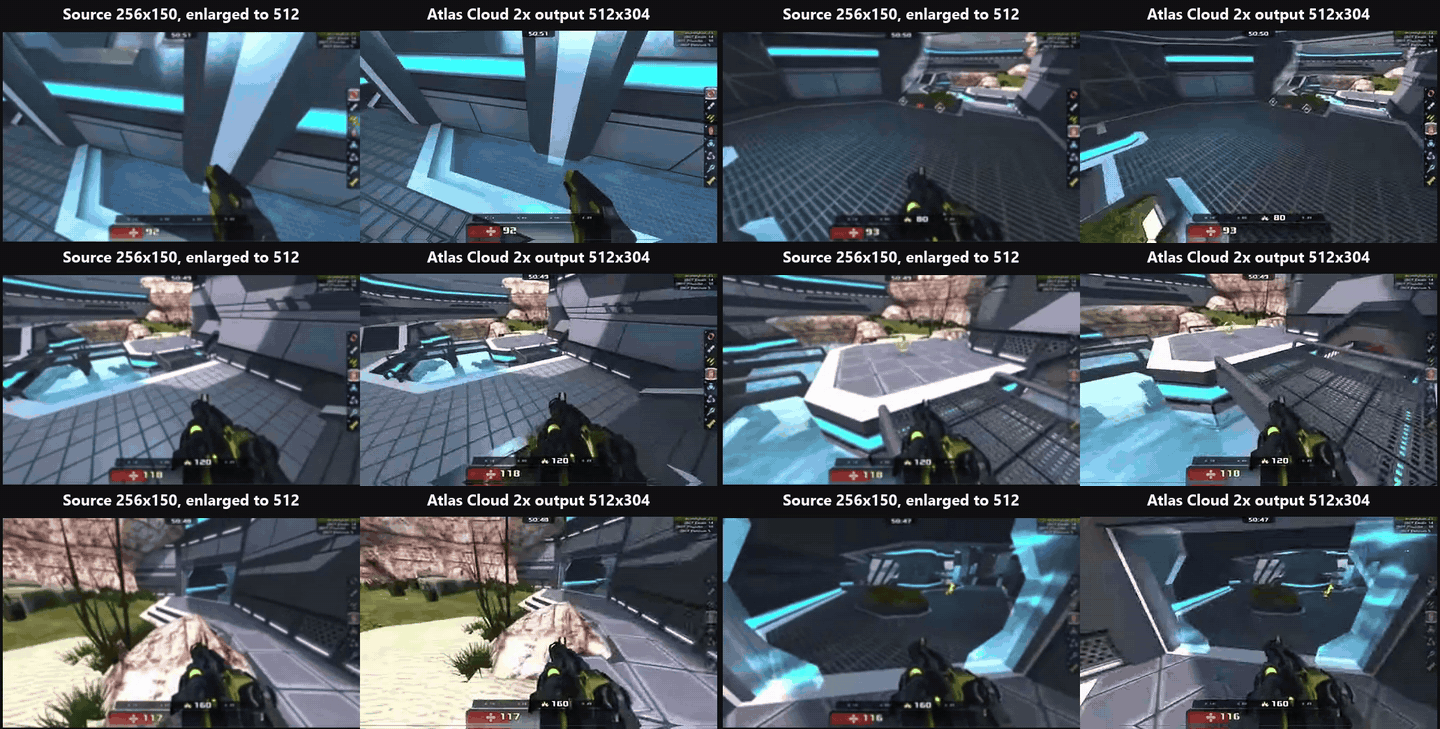
تصف هذه الإعدادات الافتراضية المهمة التي بُنيت لها الأداة: تمريرة أحدّ على فيديو هاتف قديم قبل أن يدخل إلى أرشيف عائلي، أو تسجيل لعبة أصبح نص واجهته ضبابيًا، أو مقطع من مولّد فيديو بالذكاء الاصطناعي عاد أضعف من المتوقع. والصفحة تسمّي هذه الحالات بنفسها.
للمقاطع التي تتجاوز ذلك الحد، يأخذ نموذج ترقية الفيديو في ساحة Atlas Cloud رابط فيديو ودقة هدف 1080p أو 2K، التي يحدّدها توثيق النموذج بأنها 2560 × 1440. يقبل إعداد 1080p مقاطع تصل إلى 53 ثانية، وإعداد 2K حتى 23 ثانية، ويجب أن يكون الإدخال بمعدل 30 إطارًا في الثانية أو أقل. يُحتفظ بمعدل الإطارات الأصلي، دون استيفاء. ويُدرج التوثيق نفسه دقة 4K كمخطط له في إصدار لاحق، لذا لا نحتسبه.
لماذا يتفرد: المسار المجاني والمسار المدفوع هما الفكرة نفسها بحجمين. تتعلّم ما تفعله الدقة الفائقة بمقطع من نوع مقاطعك على مقطع قصير في المتصفح، دون رفع أي شيء، ثم ترسل المقطع الأطول إلى النموذج المستضاف بعد أن تعرف أن النتيجة تستحق الدفع.
الأنسب لـ: أي شخص مشكلته مقطع قصير لا طويل. فيديوهات عائلية من هاتف قديم، وتسجيلات ألعاب قديمة، وتسجيلات شاشة بنصوص صغيرة، ومقاطع مولّدة بالذكاء الاصطناعي تحتاج تمريرة إضافية قبل أن تذهب إلى أي مكان.
الأسعار: أداة المتصفح مجانية بلا حساب لإنشائه، وبلا حد لعدد المقاطع التي تشغّلها، وبلا علامة مائية على التنزيل، وبلا رفع لمقطعك. ويُفوتر النموذج المستضاف لكل ثانية من الإدخال من رصيد Atlas Cloud نفسه الذي يغطي كل نموذج آخر على المنصة.
2. Topaz Video AI: أفضل برنامج ترقية فيديو للمقاطع الطويلة
Topaz Video هو الاسم الأول الذي يظهر في معظم نقاشات r/VideoEditing التي قرأناها حول ترميم المقاطع القديمة، وصفحة المنتج تستند إلى النقطة نفسها: معالجة محلية، مع بقاء ملفاتك على حاسوبك. تمتد قائمة النماذج في صفحة الأسعار من Proteus وIris إلى Starlight Precise، والتطبيق موجود ليعالج ساعات من المواد لا ثوانٍ.
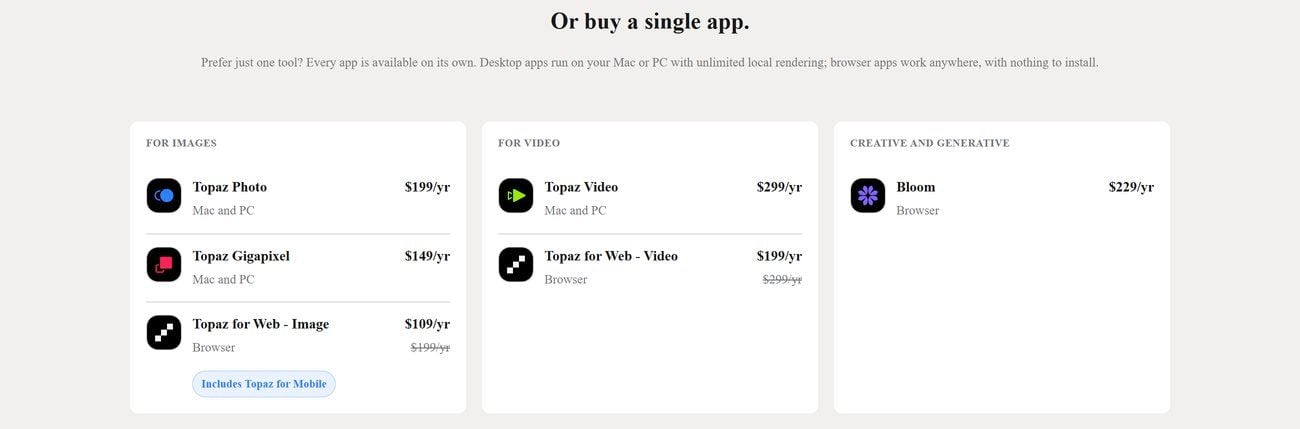
لقطة شاشة من صفحة أسعار Topaz Labs الرسمية، سبتمبر 2026.
أين توقفك الطبقة المجانية: قبل أن تبدأ. ردّ من موظف في Topaz على منتدى الشركة المجتمعي، قُرئ في سبتمبر 2026، يقول إن النسخة المكتبية الحالية من Topaz Video لا تقدّم تجربة مجانية. كما توقفت Topaz Labs عن بيع التراخيص الدائمة في 3 أكتوبر 2025، وهو تغيير أوردته CG Channel وDigital Production حينها، لذا السبيل الوحيد للدخول هو الاشتراك.
تكلفة فيديو واحد قابل للاستخدام فعلًا: خطة الأفراد 299 دولارًا سنويًا، أو 39 دولارًا شهريًا بالتزام سنوي، أو 59 دولارًا شهرًا بشهر. ترخيص Pro، الذي يضيف حقوقًا تجارية كاملة للمؤسسات التي تتجاوز إيراداتها مليون دولار، بـ 699 دولارًا سنويًا. وحزمة Topaz Studio لكل تطبيقات Topaz بـ 399 دولارًا سنويًا.
ما يذكره المستخدمون: يُظهر Trustpilot تقييم 3.7 من 5 من 56,525 مراجعة على ملف Topaz Labs العام للشركة، الذي يغطي تطبيقات الصور إلى جانب الفيديو.
أين يقصّر في ترقية الفيديو: العتاد. تطلب صفحة المتطلبات 6 جيجابايت من ذاكرة الفيديو على رسوميات NVIDIA أو AMD أو Intel و16 جيجابايت من ذاكرة النظام، وعلى Mac تدعم شرائح Apple Silicon فقط. وزمن المعالجة هو التكلفة الأخرى: وصف أحد كتّاب r/VideoEditing حلقة مدتها 22 دقيقة استغرقت نحو 36 دقيقة للوصول إلى 4K على RTX 4090، وسأل آخر عن كيفية معالجة المقاطع دفعة واحدة على MacBook بشريحة M3 Pro دون خفض الأداء الحراري.
يناسب: أي شخص لديه درج من الأشرطة وبطاقة رسوميات قوية وسنة من أعمال الترميم أمامه. ليس لك إذا: كان لديك حفنة من المقاطع القصيرة ولا رغبة في بند سنوي بـ 299 دولارًا.
3. Video2X: أفضل أداة ترقية فيديو مجانية للتشغيل المحلي على GPU
Video2X مشروع مفتوح المصدر تحت رخصة AGPL 3.0 بنحو 21.7 ألف نجمة على GitHub حتى سبتمبر 2026، وهو الأداة التي يلجأ إليها كتّاب r/VideoEditing عندما يجب أن تعني كلمة مجاني مجاني فعلًا. يغلّف أربعة محركات خلف واجهة واحدة: Real-ESRGAN وReal-CUGAN للترقية، وRIFE لاستيفاء الإطارات، وAnime4K الإصدار 4 عبر ظلال libplacebo.
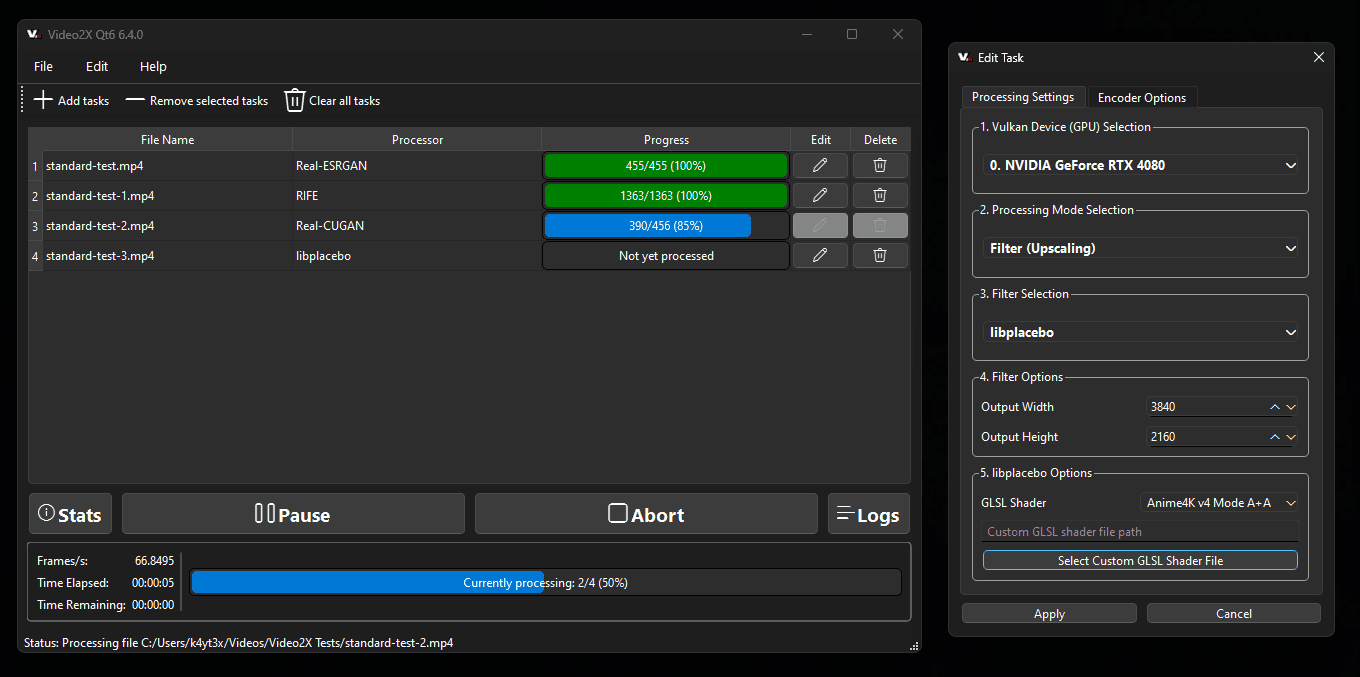
لقطة شاشة من ملف README لمشروع Video2X، سبتمبر 2026.
أين توقفك الطبقة المجانية: لا مكان في السعر. لا حساب ولا علامة مائية ولا عدّاد ولا حد زمني. يتوقف عند العتاد. يطلب المشروع بطاقة رسوميات قادرة على Vulkan، وهو ما يمتد إلى بطاقات NVIDIA Kepler من 2012 وAMD GCN 1.0 وIntel HD Graphics 4000، ويُشحن مثبّت الواجهة الرسومية لنظام Windows. وفي غير ذلك هو سطر أوامر.
تكلفة فيديو واحد قابل للاستخدام فعلًا: صفر دولار وكثير من وقت GPU. في نقاش على r/VideoEditing عام 2023، قال مستخدم يشغّل RTX 3080 إن فيديو مدته 10 دقائق استغرق نحو يوم ونصف، ومع ذلك وصف الإخراج بأنه الأفضل مما جرّبه. كان ذلك إصدارًا أقدم، والنسخة الحالية تضيف مسار ظلال libplacebo، ولا أحد ينشر معيارًا يمكن محاسبته عليه.
ما يذكره المستخدمون: لا توجد قائمة على Trustpilot أو متجر التطبيقات لأداة مستضافة ذاتيًا، لذا فإن 21.7 ألف نجمة هي أقرب شيء إلى تقييم. والثناء المتكرر في نقاشات r/VideoEditing التي قرأناها هو جودة الإخراج، والشكوى المتكررة هي السرعة.
أين يقصّر في ترقية الفيديو: معامل القياس راية تضبطها بنفسك، 2x افتراضيًا و4x في مثال التوثيق، بلا حاجز إذا طلبت أكثر مما يحتمله مصدرك. تمر المقاطع الحقيقية عبر Real-ESRGAN أو Real-CUGAN، وليس أي من المحركات الأربعة مضبوطًا خصيصًا للوجوه، لذا تتفاوت النتائج على الأشخاص حسب المصدر.
يناسب: أي شخص لديه بطاقة رسوميات منفصلة ومجلد من مقاطع الأنمي أو الألعاب ووقت لترك الجهاز يعمل طوال الليل. ليس لك إذا: أردت مقطعك في دقيقة أو كنت على حاسوب محمول برسوميات مدمجة.
4. VideoProc Converter AI: أفضل برنامج ترقية فيديو بميزانية محدودة
VideoProc Converter AI محوّل أولًا، مع وحدة Super Resolution بالذكاء الاصطناعي ملحقة به، ونسخته المجانية تتيح لك التصدير بلا علامة مائية، خمس مرات.
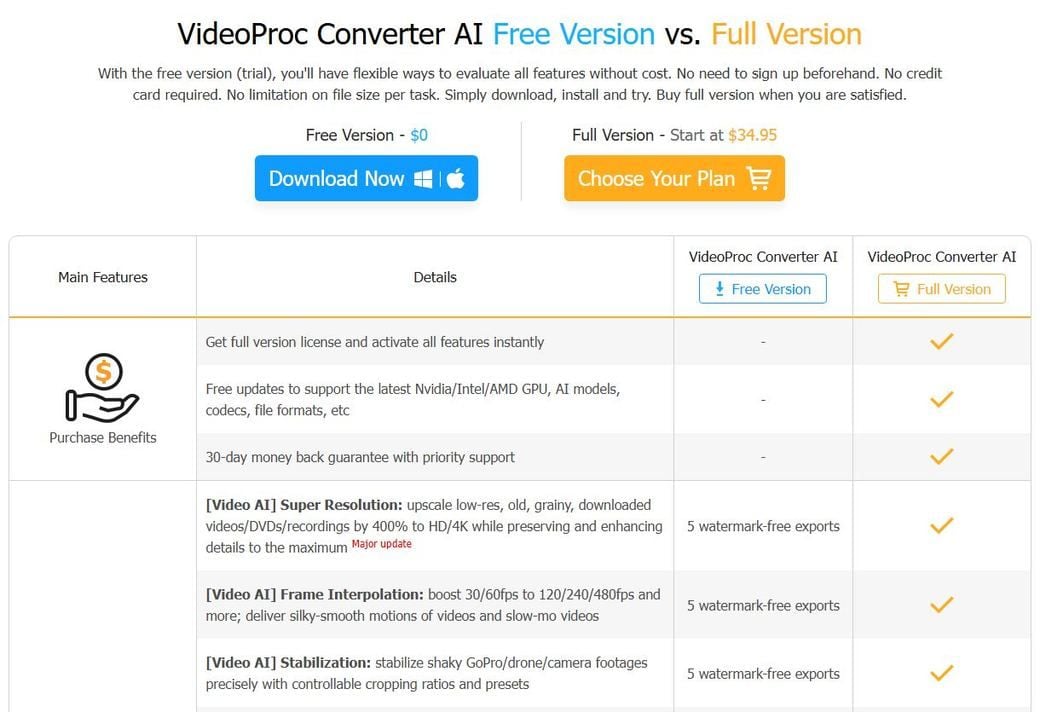
لقطة شاشة من صفحة VideoProc الرسمية للمقارنة بين النسخة المجانية والكاملة، سبتمبر 2026.
أين توقفك الطبقة المجانية: عند التصدير السادس. تُدرج صفحة المقارنة 5 عمليات تصدير بلا علامة مائية لـ AI Super Resolution، وتحدّ التجربة الملفات بأقل من 5 دقائق. بعد ذلك تحتاج الوحدة ترخيصًا.
تكلفة فيديو واحد قابل للاستخدام فعلًا: خطة Premium 365 بـ 34.95 دولارًا سنويًا لثلاثة أجهزة، معروضة كخصم من 59.95 دولارًا، وسعر التجديد مُدرج بـ 39.95 دولارًا. الترخيص مدى الحياة لجهاز واحد بـ 54.95 دولارًا، وترخيص العائلة لثلاثة إلى خمسة أجهزة بـ 79.95 دولارًا. الثلاثة جميعًا تحمل ضمان استرداد المال خلال 30 يومًا.
ما يذكره المستخدمون: يُظهر Trustpilot تقييم 4.2 من 5 من 513 مراجعة، وCapterra 4.1 من 5 من 21.
أين يقصّر في ترقية الفيديو: السقف هو 4K و4x، وهو يغطي مقاطع الهاتف وكاميرا الفيديو ويتوقف دون ادعاءات 8K الواردة في مكان آخر بهذه القائمة. يحتاج بطاقة GPU بدعم Vulkan 1.2 لميزات الذكاء الاصطناعي. وفي مسألة إلى أين يذهب مقطعك، تقول صفحة السلامة للشركة فقط إنها تكتشف معلومات العتاد لأغراض التحسين؛ ولم نجد جملة تقول إن المقطع يبقى على جهازك.
يناسب: أي شخص يريد أداة مكتبية دائمة بأقل من 60 دولارًا ولا يحتاج أكثر من 4K. ليس لك إذا: لن تغطي خمس عمليات تصدير مجانية الاختبار الذي تريد تشغيله قبل الدفع.
5. TensorPix: أفضل أداة ترقية فيديو عبر الإنترنت للمهام السحابية
تعمل TensorPix في السحابة، لذا لا يهم الجهاز الذي تستخدمه، وصفحة أسعارها تطبع الأرقام التي تحتاجها لحساب تكلفة الدقيقة.
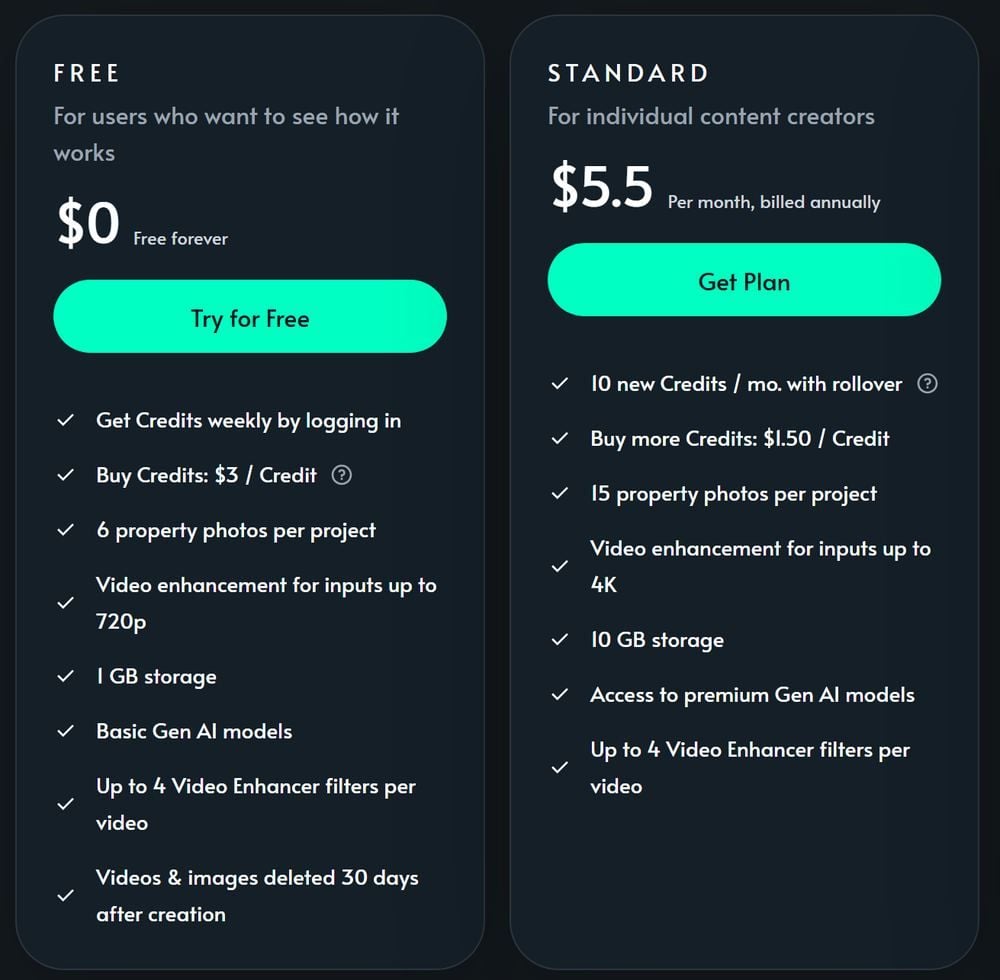
لقطة شاشة من صفحة أسعار TensorPix الرسمية، سبتمبر 2026.
أين توقفك الطبقة المجانية: عندما تنفد أرصدة التسجيل، التي تقدّرها صفحة الأسعار بنحو خمس دقائق من التحسين. الإدخال محدود بـ 720p، والتخزين 1 جيجابايت، وتقول صفحة الأسعار إن ملفات الطبقة المجانية تُحذف بعد 30 يومًا من إنشائها. تتطلب المعالجة حسابًا.
تكلفة فيديو واحد قابل للاستخدام فعلًا: خطة Standard بـ 5.5 دولارات شهريًا عند الفاتورة السنوية وتضم 10 أرصدة شهريًا مع الترحيل. تُعرّف الصفحة الرصيد الواحد بأنه نحو دقيقتين من الفيديو المحسّن، لذا تغطي الخطة نحو 20 دقيقة شهريًا، أي حوالي 0.28 دولار للدقيقة. الأرصدة الإضافية بـ 1.50 دولار لكل واحد، أي نحو 0.75 دولار للدقيقة.
ما يذكره المستخدمون: يُظهر Trustpilot تقييم 4.2 من 5 من 121 مراجعة.
أين يقصّر في ترقية الفيديو: كل شيء عملية رفع، لذا المقطع السري هو محادثة مع عميلك أولًا. طبقة إدخال 4K مدفوعة فقط. والمشروع الطويل يقلب حساب الدقيقة ضدك سريعًا: ساعة من المقطع على أرصدة الخطة تعني ثلاثة أشهر من المخصص.
يناسب: أي شخص على حاسوب محمول بلا GPU ولديه بضع دقائق من المقطع شهريًا. ليس لك إذا: لم يكن المقطع قادرًا على مغادرة مبناك، أو كان لديك ساعات منه.
الأدوات الخمس الأخرى لترقية الفيديو التي تستحق المعرفة
لم تصل هذه الخمس إلى النصف الأعلى لأحد خمسة أسباب: التجربة تضع علامة مائية على كل شيء، أو السعر على الصفحة عرض ترويجي بعدّاد تنازلي، أو الأسعار غير منشورة إطلاقًا، أو العتاد الموصى به بطاقة ألعاب مكتبية، أو لا توجد معالجة مجانية للاختبار. ومع ذلك تبقى كل واحدة الأداة المناسبة لأحدهم، فهذا حيث تتوقف الطبقة المجانية وما يشتريه سعر الدخول.
6. AVCLabs Video Enhancer AI: ترخيص دائم، تجربة بعلامة مائية
تبيع AVCLabs أداة ترقية مكتبية تعالج محليًا، بصفحة منتج تَعِد بلا رفع وبلا اعتماد على السحابة. التجربة كاملة الميزات، لكن كل تصدير يحمل علامة مائية ومحدود بـ 30 ثانية، مع عدم وجود حد لعددها. الأسعار 39.95 دولارًا شهريًا، أو 119.95 دولارًا سنويًا معروضة كـ 95.96، أو ترخيص دائم بـ 299.90 دولارًا معروضًا كـ 149.90. تدّعي الصفحة إخراج 4K أو 8K وتحجيمًا يصل إلى 400 بالمئة. قصة العتاد مشوّشة: إحدى صفحات المتطلبات الرسمية تطلب 4 جيجابايت من ذاكرة GPU وGTX 1060 أو أفضل، بينما تذكر صفحة المواصفات الفنية فقط بطاقات NVIDIA Kepler أو AMD GCN. يُظهر Trustpilot تقييم 4.1 من 5 من 553 مراجعة. المقايضة هي سعر شراء لمرة واحدة حقًا مقابل تجربة لا تُظهر لك إطارًا نظيفًا أبدًا.
7. HitPaw VikPea: ادعاءات 8K مع إضافة سحابية اختيارية
أعادت HitPaw تسمية Video Enhancer إلى VikPea في أواخر 2024 وتُسوّق لإخراج 4K و8K. صفحة التجربة المجانية صريحة: الفيديوهات المحسّنة تحمل علامة مائية حتى تشتري. أظهرت صفحة الشراء في سبتمبر 2026 سعر 43.19 دولارًا شهريًا، و99.99 دولارًا سنويًا مخفّضة إلى 81.24، وترخيصًا دائمًا بـ 350.39 دولارًا مخفّضًا إلى 284.69، وكلها تحت لافتة خصم 35 بالمئة مع مؤقّت تنازلي. المعالجة محلية افتراضيًا، وخيار تسريع سحابي مدفوع يستهلك أرصدة. ما يجعلنا نتردد هو صفحة المراجعات: يعرض Trustpilot إشعارًا بأن تقييم الشركة غير متاح بسبب مخالفة إرشاداته، مع 2,730 مراجعة مسجلة، وقائمة VikPea على Capterra ليس فيها أي تقييم. المقايضة هي رقم دقة كبير مقابل سعر عليك اقتناصه في اليوم المناسب.
8. CapCut: أداة ترقية فيديو بالذكاء الاصطناعي داخل محرر
تقدّم صفحة أداة CapCut على الويب إخراج HD وUHD و4K وتصف نفسها بأنها مجانية، لكن لا صفحة الأداة تذكر ما إذا كان التصدير المجاني يحمل علامة مائية أو حدًا، ولا تنشر CapCut صفحة أسعار ثابتة. يضع مقالها المقارن خطة Pro بـ 19.99 دولارًا شهريًا أو 179.99 دولارًا سنويًا، ويقول إن أدوات تحسين الفيديو المتقدمة حصرية لـ Pro، ويحذر من أن الأسعار تختلف حسب المنطقة والمنصة. والتقييمات تروي قصتين: 4.6 من 5 من 1.1 مليون تقييم على متجر التطبيقات و3.6 من 13 مليون على Google Play، مقابل 1.2 من 5 من 1,292 مراجعة على Trustpilot. المقايضة هي الراحة داخل محرر ربما تستخدمه بالفعل مقابل حدود لا تكتشفها إلا عند زر التصدير.
9. UniFab Video Upscaler AI: وحدة واحدة، سعر دائم واحد
تبيع UniFab أداة الترقية كوحدة مستقلة بـ 129.99 دولارًا لترخيص مدى الحياة، أو ضمن حزمة All-In-One من 26 أداة بـ 429.99 دولارًا. توصف تجربة الـ 30 يومًا بأنها وصول كامل بلا علامة مائية. تدّعي صفحة المنتج إخراجًا يصل إلى 16K وتوصي بـ 16 جيجابايت من RAM و8 جيجابايت من ذاكرة الفيديو وبطاقة من سلسلة RTX 30 أو أفضل على Windows؛ ومتطلبات Mac تطلب 32 جيجابايت من RAM. المعالجة محلية، مع مسار FabCloud اختياري بـ 0.5 رصيد للدقيقة. يُظهر Trustpilot تقييم 4.1 من 5 من 178 مراجعة. المقايضة هي تجربة نظيفة وسعر ثابت مقابل توصية عتاد موجّهة لبطاقات الألعاب المكتبية.
10. Pixop: ترقية فيديو بالدفع لكل جيجابكسل للأرشيفات
Pixop مبنيّة للمذيعين والأرشيفات، ولا تتظاهر بامتلاك طبقة مجانية. تتيح لك التجربة الممتدة 14 يومًا النظر إلى الواجهة، ويقول مركز المساعدة إنك لا تستطيع الرفع أو التنزيل أو المعالجة حتى تضيف وسيلة دفع، بحد أدنى لشراء الأرصدة 10 دولارات. الأسعار لكل جيجابكسل من الفيديو المعالَج: مرشح Super Resolution بـ 0.079 دولار للجيجابكسل، وهو ما يعادل عند 1080p و24 إطارًا في الثانية نحو 0.24 دولار للدقيقة للترقية وحدها قبل الترميز، ونحو أربعة أضعاف ذلك عند 4K. يُظهر Trustpilot تقييم 3.8 من 5 من 29 مراجعة. المقايضة هي تسعير بالعدّاد شفاف وخيار على الموقع مقابل فاتورة تتناسب مع كل بكسل تلمسه.
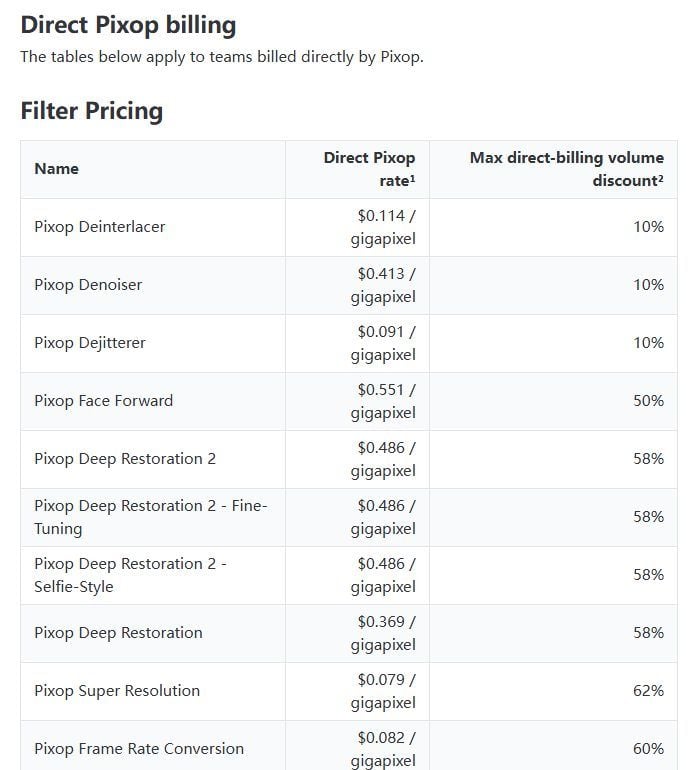
لقطة شاشة من توثيق أسعار Pixop الرسمي، سبتمبر 2026.
هل سيبقي YouTube مقطعك المُرقّى حادًا؟
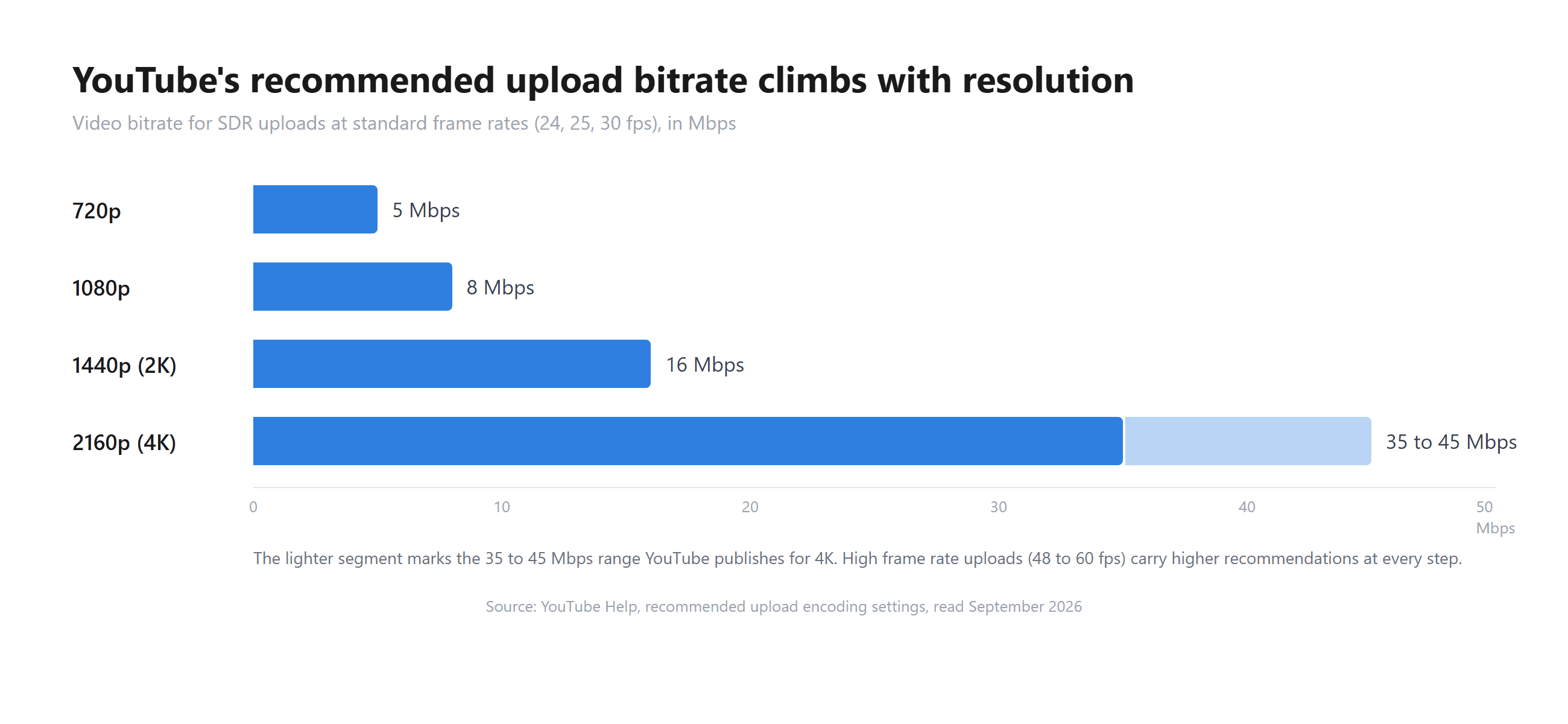
ثلاث من القوائم المجمّعة الأربع للبائعين التي تتصدر هذا البحث تتجاهل ما يحدث بعد التصدير، وهو ما يحدّد ما إذا كانت الترقية تستحق العناء. كتب صانع الأفلام ومؤلف Premiere Pro Jarle Leirpoll في مقال عام 2024 على Frame.io عن خرافات التصدير أن "الملف الذي ترفعه إلى YouTube ووسائل التواصل الأخرى لا يراه المستخدمون أبدًا." يعيد YouTube ترميز كل شيء، ويعيد الترميز حسب طبقة الدقة.
الطبقات علنية. تُدرج إعدادات الرفع الموصى بها على YouTube معدل 8 ميجابت في الثانية لـ 1080p، و16 ميجابت لـ 1440p، و35 إلى 45 ميجابت لـ 2160p عند معدلات الإطارات القياسية في SDR. وتضيف الصفحة نفسها أن مشاهدة رفعات 4K الجديدة بدقة 4K تحتاج متصفحًا أو جهازًا يدعم VP9، ويشير مقال Leirpoll إلى أن YouTube يستخدم ترميزًا أحدث لرفعات 4K، ولهذا تُرقّي بعض المحررات HD إلى 4K قبل الرفع. تمريرة 2x من 720p تنتهي عند 1440p، وتوصية YouTube لتلك الطبقة ضعف رقم 1080p.
القيد الآخر هو ما تختلقته أداة الترقية في طريقها إلى الأعلى. يصف توثيق Topaz نفسه لتطبيق Astra على الويب الوضع الإبداعي بأنه يعطي الأولوية للجودة الفنية على الواقعية الصارمة، ويرفقه بوضع Precise للعمل الحافظ للتفاصيل. هذا هو الانقسام الذي تعيش معه أداة الترقية التوليدية: التفاصيل التي يضيفها النموذج هي تفاصيل اختارها النموذج.
ما تفعله بدلًا من ذلك: صدّر المقطع المُرقّى بمعدل البت الذي يوصي به YouTube لدقته الجديدة، لا بمعدل بت المصدر. حافظ على معدل إطارات المصدر ما لم تكن تستوفي إطارات عن قصد. وللمقاطع التي يجب أن تبقى أمينة، مقابلة أو عرض منتج أو دليل على أي شيء، اختر النموذج الدقيق أو القياسي بدل الإبداعي، واحتفظ بالملف الأصلي بجانب المُرقّى.
ماذا يقول Reddit عن أفضل أداة ترقية فيديو؟
تجيبه مجتمع r/VideoEditing، بنحو نصف مليون عضو، على هذا السؤال منذ سنوات، وتأتي الإجابات الآن بتحفّظ بشأن اشتراك Topaz. في نقاش ديسمبر 2025 بعنوان يدور حول إيجاد بديل غير اشتراكي لـ Topaz Video لفيديوهات عائلية قديمة، أشارت الردود إلى مكتبات النماذج المفتوحة وإلى ميزة AI Super Scale داخل DaVinci Resolve Studio بدلًا من أداة ترقية مدفوعة أخرى.
السعر ليس الشكوى الوحيدة. سأل نقاش نوفمبر 2024 عن أداة ترقية مجانية لـ Windows بلا علامات مائية وبلا تجارب غير Topaz وVideo2X. ظهر Shutter Encoder كخيار مجاني بتحجيم ذكاء اصطناعي 2x و4x، وكانت متابعة كاتب المنشور الأصلي أن حتى مقاطع المصدر النظيفة عادت بآثار ذكاء اصطناعي ظاهرة. وفي نقاش يونيو 2025 على المنتدى الفرعي نفسه وصف أحد الأعضاء أحدث إصدارات Topaz بأنه يتقدّم على أي شيء آخر ببضع خطوات، مع تحفّظ بأن دفعة مقاطع مضبوطة على 1080p تعني العودة بعد يومين، بينما أوصى آخرون بـ Resolve Studio وQualityScaler مفتوح المصدر.
النمط في تلك النقاشات ثابت. لا يزال Topaz المرجع في الجودة للمقاطع الحقيقية الطويلة. بينما Video2X وأبناء عمومته مفتوحة المصدر هما الجواب المجاني، بتكلفة من السرعة والآثار. أما أدوات المتصفح فلا تكاد تُذكر، لأن حالة المقطع القصير ليست الحالة التي ينشر عنها الناس.
| طلب النقاش على r/VideoEditing | ما تمت التوصية به | ما تم التحذير منه |
|---|---|---|
| بديل غير اشتراكي لـ Topaz Video، ديسمبر 2025 | مكتبات النماذج المفتوحة، DaVinci Resolve Studio Super Scale | انتقال Topaz إلى الاشتراك فقط |
| أداة ترقية مجانية لـ Windows، بلا علامة مائية، بلا تجربة، نوفمبر 2024 | Shutter Encoder، إعدادات ComfyUI | آثار ذكاء اصطناعي حتى على مصادر نظيفة |
| أفضل الأدوات لترقية الكثير من الفيديو إلى 1080p، يونيو 2025 | Topaz، Resolve Studio، QualityScaler، After Effects Detail-preserving Upscale | أوقات معالجة تمتد أيامًا في دفعات Topaz |
| خيارات أسرع من Video2X، مايو 2023 | Topaz | مقطع مدته 10 دقائق يستغرق نحو يوم ونصف على RTX 3080 |
الأسئلة الشائعة
ما هي أفضل أداة ترقية فيديو مجانية بلا علامة مائية؟
تعيد Atlas Cloud وVideo2X ملفًا بلا علامة مائية وبلا حساب وبلا عدّاد تصدير وبلا ساعة تجريبية. تشغّل أداة ترقية الفيديو المجانية بالذكاء الاصطناعي من Atlas Cloud تمريرة 2x على مقاطع أقل من 8 ثوانٍ داخل متصفحك، وتشغّل Video2X أي معامل تحدده على GPU الخاصة بك بلا حد زمني. وتمنحك VideoProc Converter AI خمس عمليات تصدير بلا علامة مائية قبل أن تطلب ترخيصًا. أما AVCLabs وHitPaw VikPea فتضعان علامة مائية على كل تصدير تجريبي، وTopaz Video بلا تجربة إطلاقًا.
هل يمكنني ترقية الفيديو إلى 1080p مجانًا؟
مجانًا وبدقة 1080p كاملة، فقط عبر GPU محلية: ستأخذ Video2X مصدر 540p إلى 1080p بلا تكلفة إذا ضبطت المعامل على 2 وكانت لديك بطاقة Vulkan. وتقيس أداة متصفح Atlas Cloud مقطعك إلى حافة طويلة مختارة، 256 بكسل افتراضيًا و320 كحد أقصى، وتعيد ضعفها، لذا سقفها 640 بكسل عرضًا: خطوة شحذ مجانية للمقاطع الصغيرة لا طريقًا إلى 1080p. ولمقطع يجب أن يصل إلى 1080p بلا GPU، يقبل نموذج ترقية الفيديو المستضاف من Atlas Cloud هدف 1080p على مقاطع تصل إلى 53 ثانية ويُفوتر لكل ثانية.
كم تكلّف برامج ترقية الفيديو بالذكاء الاصطناعي؟
تتراوح أدوات الترقية المكتبية في هذه القائمة من 34.95 دولارًا سنويًا لـ VideoProc Converter AI إلى 299 دولارًا سنويًا لـ Topaz Video AI، مع تراخيص مدى الحياة من 54.95 دولارًا عند VideoProc إلى 284.69 دولارًا عند HitPaw VikPea في عرض سبتمبر 2026. بينما تقيس الأدوات السحابية بالعدّاد: TensorPix يعادل نحو 0.28 دولار للدقيقة على خطته السنوية، وتفرض Pixop 0.079 دولار للجيجابكسل، أي نحو 0.24 دولار للدقيقة من 1080p لمرشح الترقية وحده. ويُفوتر نموذج ترقية الفيديو المستضاف من Atlas Cloud بسعر 0.018 دولار لكل ثانية إدخال عند 1080p و0.024 دولار لكل ثانية عند 2K، بحد أدنى خمس ثوانٍ، لذا يكلّف مقطع مدته 5 ثوانٍ 0.09 دولار عند 1080p و0.12 دولار عند 2K، دون تطبيق أي خصم وقت الكتابة.
هل تحتاج أداة ترقية الفيديو إلى بطاقة رسوميات مخصصة؟
الأدوات المكتبية تحتاج ذلك. تطلب Topaz Video 6 جيجابايت من ذاكرة الفيديو، وAVCLabs 4 جيجابايت، وتوصي UniFab بـ 8 جيجابايت وبطاقة من سلسلة RTX 30. تعمل Video2X على أي GPU بدعم Vulkan، وهو يشمل بطاقات NVIDIA حتى 2012، وإن كان العتاد الأقدم يعني معالجة أطول. أما الأدوات السحابية مثل TensorPix وPixop فتستخدم خوادمها الخاصة، لذا لا يحتاج حاسوبك المحمول إلا إلى متصفح. وتستخدم أداة متصفح Atlas Cloud تقنية WebGPU على أي رسوميات يمتلكها جهازك، وتقول ملاحظات معاملاتها إن معدل الإطارات الأعلى أو حافة الإدخال الأكبر يعني معالجة محلية أطول.
الخاتمة
عشر أدوات ترقية، وكلمة مجاني عنت شيئًا مختلفًا عند كل واحدة تقريبًا. تمنحك Atlas Cloud وVideo2X ملفًا نظيفًا بلا شروط، وVideoProc تعدّ حتى خمسة، وAVCLabs وHitPaw تضعان علامة مائية على التجربة، وTopaz بلا تجربة، وPixop تريد بطاقة قبل أن تصيّر إطارًا، والبقية تقع في مكان ما بين ذلك. لا تزال التطبيقات المكتبية تمتلك المقاطع الطويلة، وتتقاضى ثمنها في شكل اشتراكات وذاكرة GPU ومعالجات ليلية. أما الأدوات السحابية فتقايض الخصوصية بالراحة وتقيس بالعدّاد ما ترفعه. وإذا تكرر السؤال نفسه بشأن الصور الثابتة، أجرينا قائمة أدوات ترقية الصور تحت الأسئلة الثلاثة نفسها.
إذن أفضل أداة ترقية فيديو تعتمد على طول المقطع الذي أمامك أكثر من اعتمادها على أي لوحة صدارة. أرشيف الأشرطة مكانه Topaz أو Video2X. أما فيديو هاتف مدته عشر ثوانٍ من عيد قبل أحد عشر عامًا فمكانه تبويب متصفح، يُشحذ ويُنزَّل من الصفحة نفسها، دون رفع أي شيء ودون أي دين.


