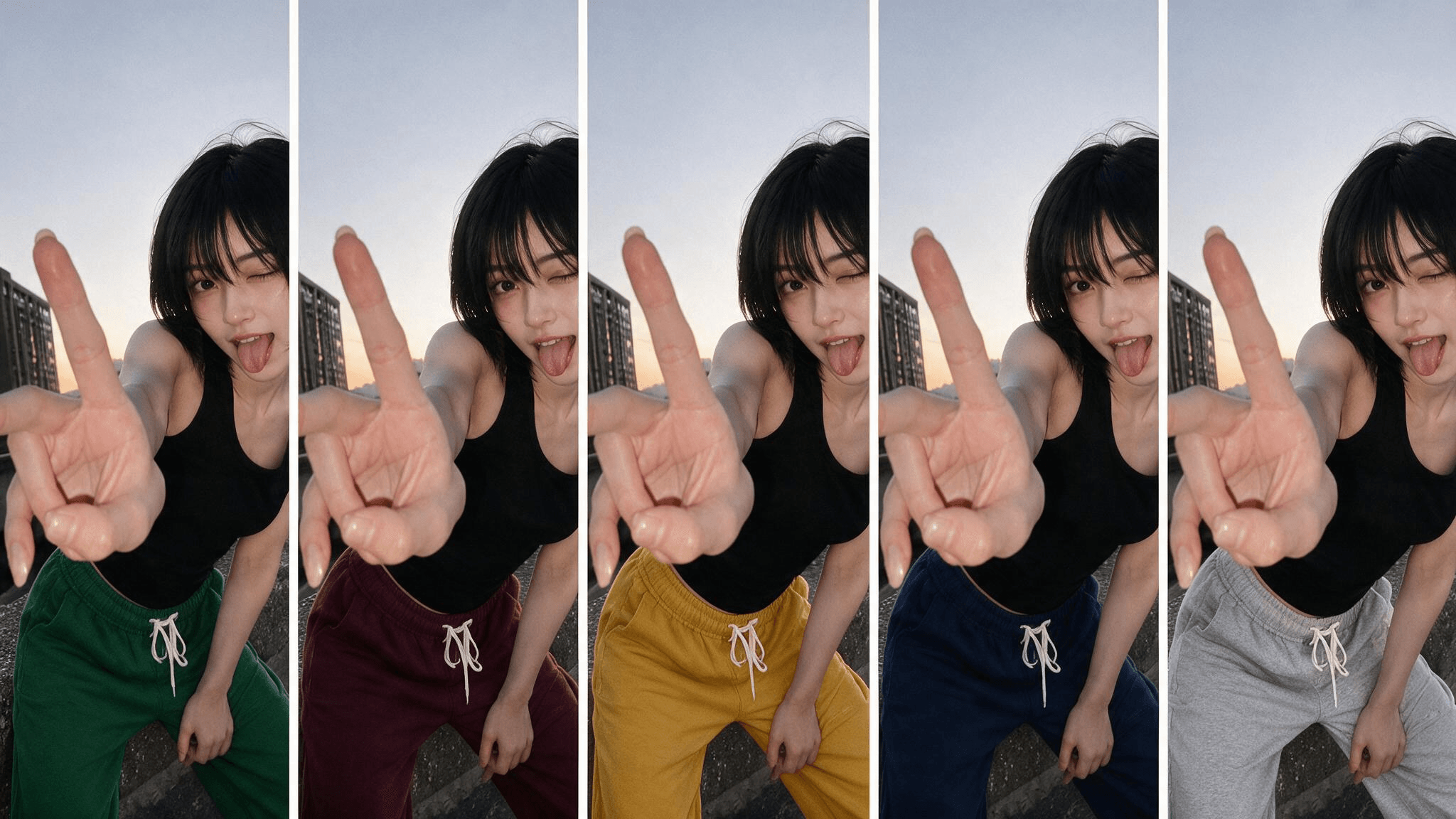
الصورة جيدة. الزي خطأ. ربما يريد العميل الفستان باللون البحري بدلاً من الأخضر، أو ربما يبيع متجرك نفس القميص بـ 8 ألوان وقمت بتصوير واحد، أو ربما القمة الحمراء التي بدت رائعة في غرفة القياس تظهر برتقالية على الكاميرا. تحتاج إلى تغيير لون الملابس في صورة لديك بالفعل، وكتابة "لون" بدلاً من "colour" لا يغير شيئًا في المشكلة، لذا يستخدم هذا الدليل كليهما ويمضي قدمًا.
يستغرق الإصلاح حوالي دقيقة الآن. يقوم محرر ذكاء اصطناعي بإعادة إنشاء الثوب فقط بلون جديد بينما تبقى طيات القماش ودرزاته وظلاله كما وضعتها الكاميرا. أدناه: أداة مجانية عبر المتصفح تم اختبارها على صورة حقيقية، وأنماط التوجيه (prompt) التي تحافظ على الملمس، وطريق API للبائعين الذين يحتاجون كل لون من SKU، والحالات التي لا يزال فيها تغيير اللون يفشل.
الخلاصات الرئيسية
- إعادة التلوين بالذكاء الاصطناعي تعيد بناء الثوب فقط باللون الجديد مع الحفاظ على الطيات والظلال وملمس القماش، بحيث تبدو النتيجة وكأنها مصورة بالكاميرا.
- يمكنك تغيير لون الملابس عبر الإنترنت مجانًا على Atlas Cloud: ارفع صورة، أعد صياغة الزي بلونه الجديد، نزّل النتيجة.
- اذكر اللون الدقيق والثوب في توجيهك؛ الكلمات الغامضة مثل "أغمق" أو "أجمل" تنتج نتائج غير متسقة.
- يمكن للبائعين تحويل صورة منتج واحدة إلى مجموعة كاملة من المتغيرات اللونية عبر واجهة API الخاصة بـ Atlas Cloud بدلاً من إعادة تصوير كل SKU.
- لا تزال برامج تحرير الصور التقليدية جيدة مع الملابس ذات الألوان الصلبة البسيطة؛ يتفوق الذكاء الاصطناعي في الأنماط والملمس والكميات الكبيرة.
أداة تغيير لون الملابس ليست شريط درجة لون
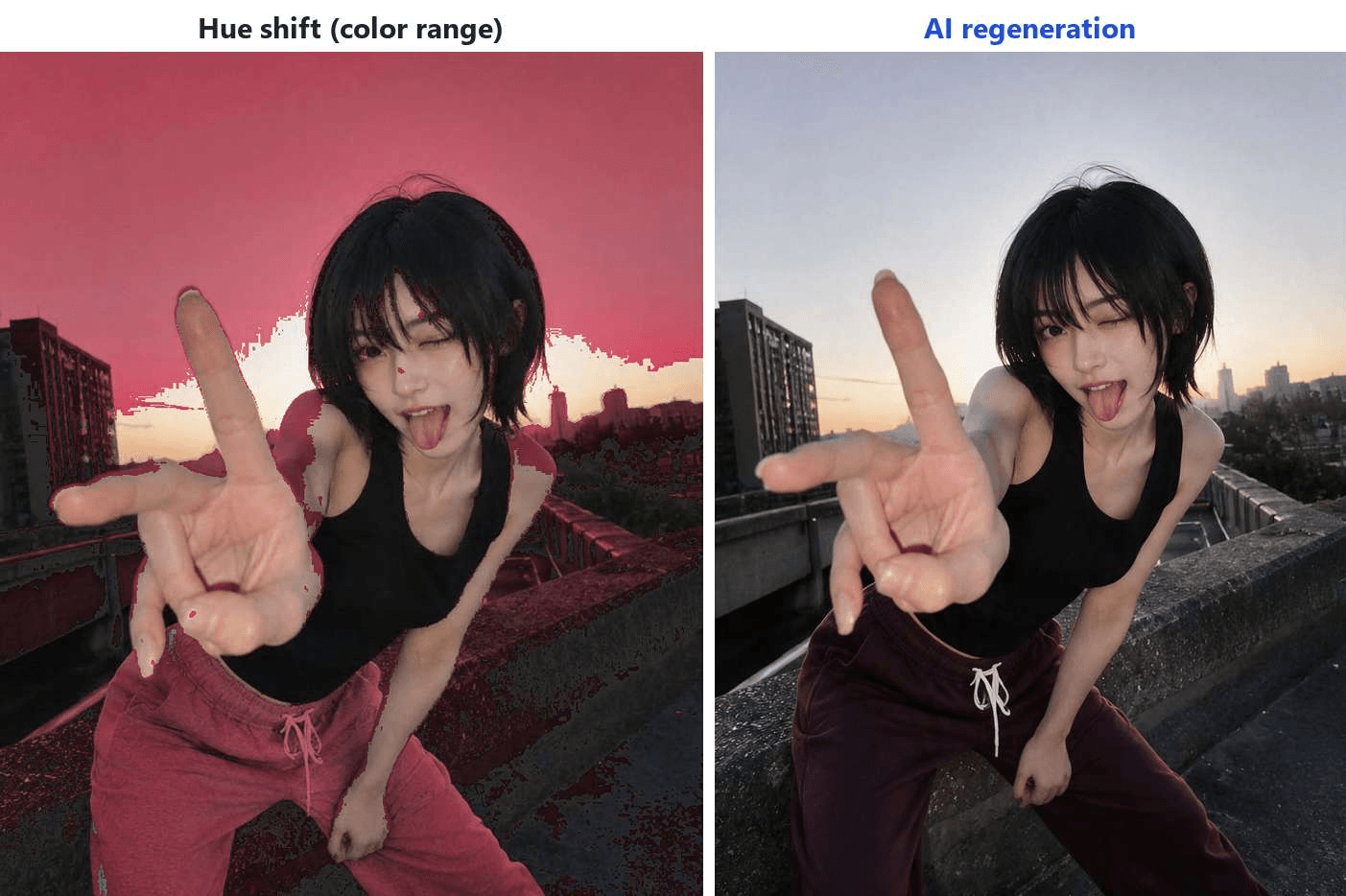
تقدم برامج تحرير الصور منذ عقود نسخة من "اختر القميص، اسحب درجة اللون". هذا النهج يعيد تعيين قيم البكسل الموجودة، ولهذا ينجح مع تي شيرت قطني مسطح ويفشل مع أي شيء له لمعان أو ظل عميق أو قاعدة بيضاء أو سوداء. لا توجد قيم درجة لون في قميص أبيض لإعادة تعيينها.
تعمل أداة تغيير لون الملابس الحديثة بشكل مختلف. يقرأ النموذج الصورة، ويحدد الثوب، ويعيد إنشاء تلك المنطقة من الصفر باللون الذي طلبته. نظرًا لأنه يعيد الرسم بدلاً من إعادة التعيين، يمكنه تحويل بلوزة بيضاء إلى عنابي - وهو تغيير لا يمكن لشريط درجة اللون حتى البدء به - والحفاظ على الإضاءة المتدحرجة على كم من الساتان أثناء ذلك. نظرًا لأن منطقة الملابس فقط هي التي أعيد بناؤها، فإن الشخص والوضعية واتجاه الإضاءة والخلفية عادةً ما تبقى دون تغيير.
هذا الفرق يحدد الأداة المناسبة لكل مهمة، والمقارنة أدناه توضح ذلك حالة بحالة.
غيّر لون الملابس عبر الإنترنت مجانًا باستخدام Atlas Cloud
إليك كيف تبدو إعادة التلوين بالذكاء الاصطناعي على صورة حقيقية.
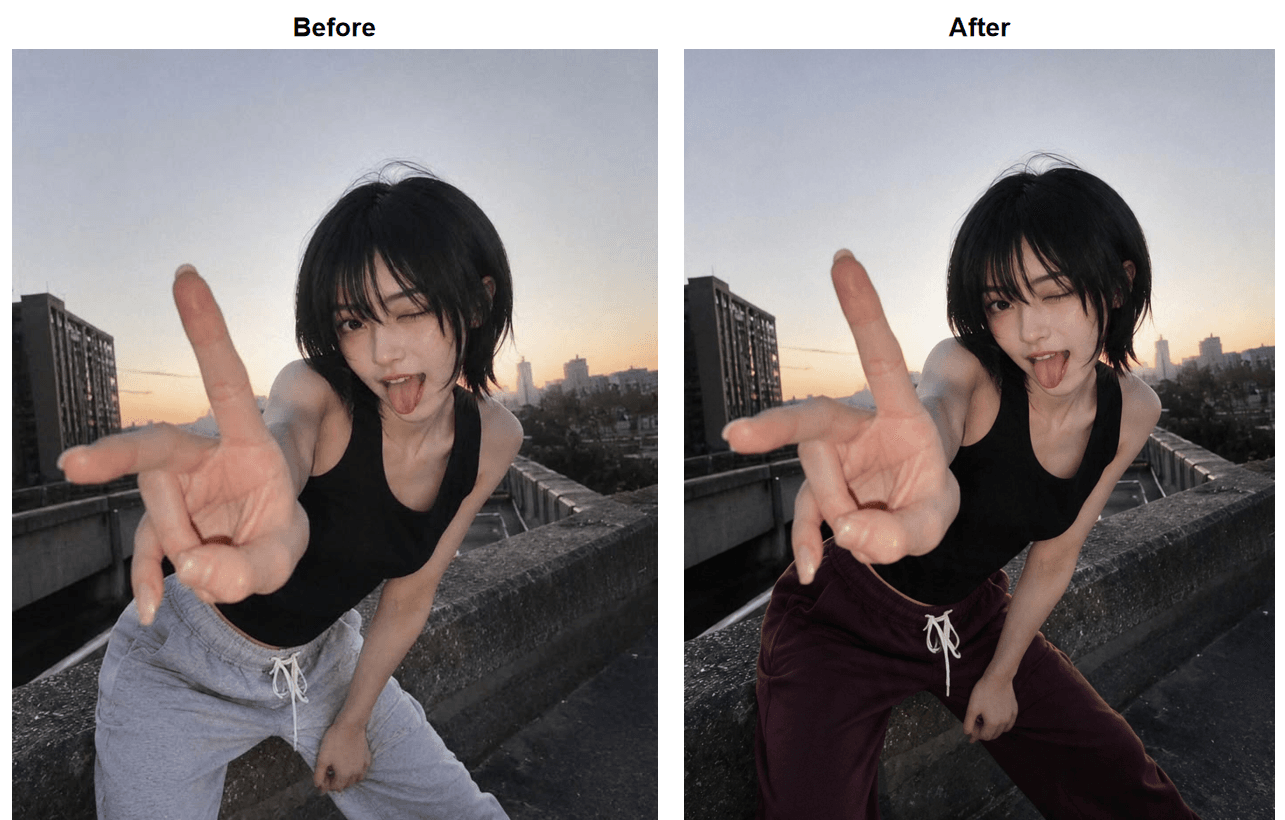
الأداة التي تقف وراءه هي Free Change Clothes AI، واحدة من أدوات الذكاء الاصطناعي ذات الصفحة الواحدة التي يديرها Atlas Cloud إلى جانب كتالوج النماذج المستضافة. صُمّمت لوصف زي في جملة والسماح للنموذج بإعادة تصميم الصورة حولها، وإعادة التلوين هي أبسط نسخة من تلك المهمة. وفقًا لصياغة الصفحة نفسها، "توليدتك الأولى مجانية، وبنفس الدقة الكاملة لأي عملية مدفوعة"، ويتم تفعيلها بتسجيل دخول سريع عبر Google أو GitHub أو البريد الإلكتروني. تفصيل واحد يستحق الذكر: صورة الاختبار هي إضاءة خلفية عند الغسق، وليست الإضاءة الأمامية المتساوية التي توصي بها الخطوات أدناه، ومع ذلك حافظت إعادة التلوين على الجودة.
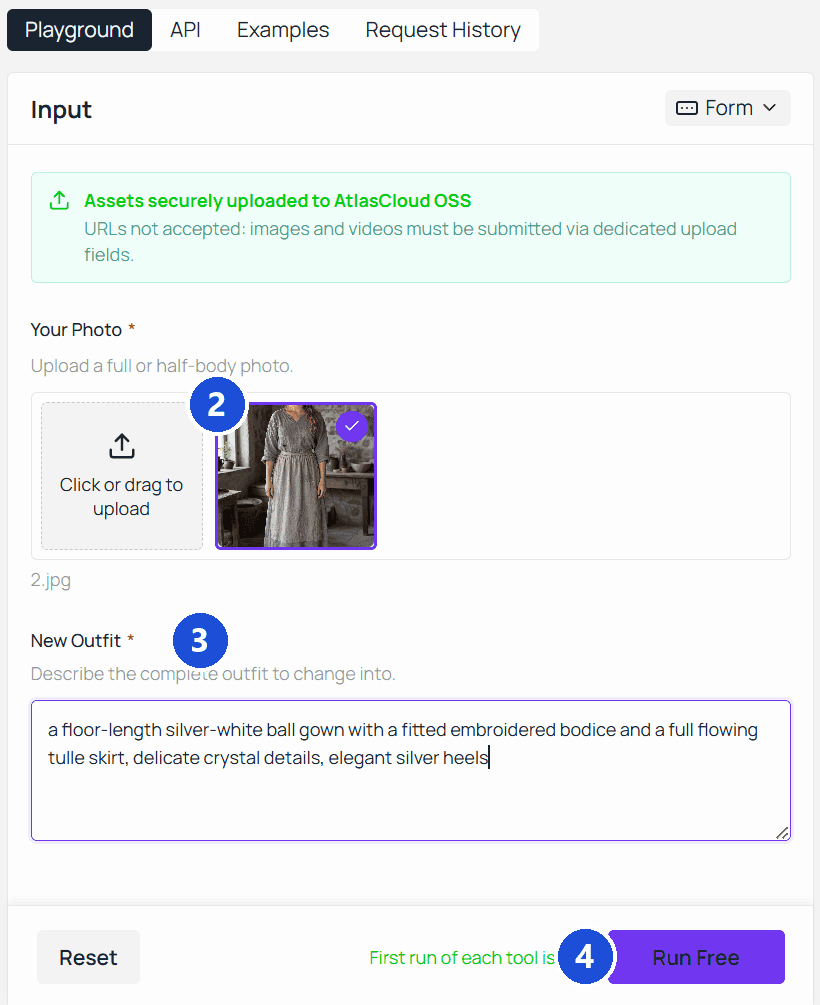
غيّر لون الملابس في صورة عبر الإنترنت مجانًا: 4 خطوات
- ارفع الصورة. حقل الصورة يطلب صورة كاملة أو نصفية، بصيغة JPG أو PNG أو WebP بحجم يصل إلى 10MB. الإضاءة الأمامية المتساوية تعطي النموذج أكبر قدر من تفاصيل القماش.
- صف المظهر النهائي في حقل الزي. الحقل يتوقع الزي الذي تقوم بالتغيير إليه، لذا إعادة التلوين هي إعادة صياغة نفس الثوب باللون الجديد. الإدخال التجريبي: "نفس القميص الأسود بدون أكمام، ونفس البنطال الرياضي الرمادي لكن باللون العنابي الغامق، نفس الرباط، نفس القصّة الواسعة."
- اضغط على تشغيل مجاني (Run Free). الصفحة تقدر حوالي 40 ثانية لكل عرض.
- قارن ونزّل. النتائج تعود بحجم 1328×1776 بدون علامة مائية. تحقق من الحواف حيث يلتقي القماش بالجلد والخلفية قبل الحفظ.
التوجيهات التي تحافظ على ملمس القماش أثناء تغيير لون الملابس
المكان الذي تكتب فيه يحدد كيفية الصياغة. حقل الزي في الأداة المجانية يتوقع وصفًا للمظهر النهائي، ولهذا السبب تعيد الخطوة 2 صياغة الثوب بلونه الجديد. نماذج التحرير التي تُدار عبر مربع التوجيه أو واجهة API تأخذ تعليمات بدلاً من ذلك، ولها تشريح ثابت: اذكر الثوب كما يظهر الآن، اذكر اللون المستهدف بدقة، وقل ما يجب ألا يتحرك. ذكر الثوب الحالي يمنع النموذج من إعادة طلاء سترة كنت تريد تركها. اسم لون دقيق يغلب الاسم الغامض لأن "أغمق" أو "أدفأ" يُعاد تفسيره في كل مرة تشغيل، بينما "رمادي فحمي" يصل بنفس الطريقة مرتين. قائمة "ما يبقى" هي ما يحمي الملمس.
ثلاثة أنماط توجيه تغطي معظم المهام:
- صلب إلى صلب: "غيّر البنطال الرياضي الرمادي إلى اللون الأصفر الخردلي. أبقِ القميص الأسود بدون أكمام، الرباط، الوضعية، الإضاءة، والخلفية دون تغيير."
- حماية نمط: "غيّر فقط لون خلفية القميص المخطط من الأبيض إلى الأزرق الفاتح. أبقِ الخطوط الزرقاء الداكنة وعرضها وتباعدها تمامًا كما هي."
- ملابس متعددة، هدف واحد: "غيّر السترة إلى اللون البني الجمل. لا تغيّر البنطال أو القميص تحتها أو الأحذية."
تحذير واحد. النموذج يتبع الجملة التي كتبتها، وليس التي قصدتها، لذا فإن التوجيه الذي لا يذكر البنطال يترك النموذج حرًا في إعادة تفسيره. قل ما يبقى.
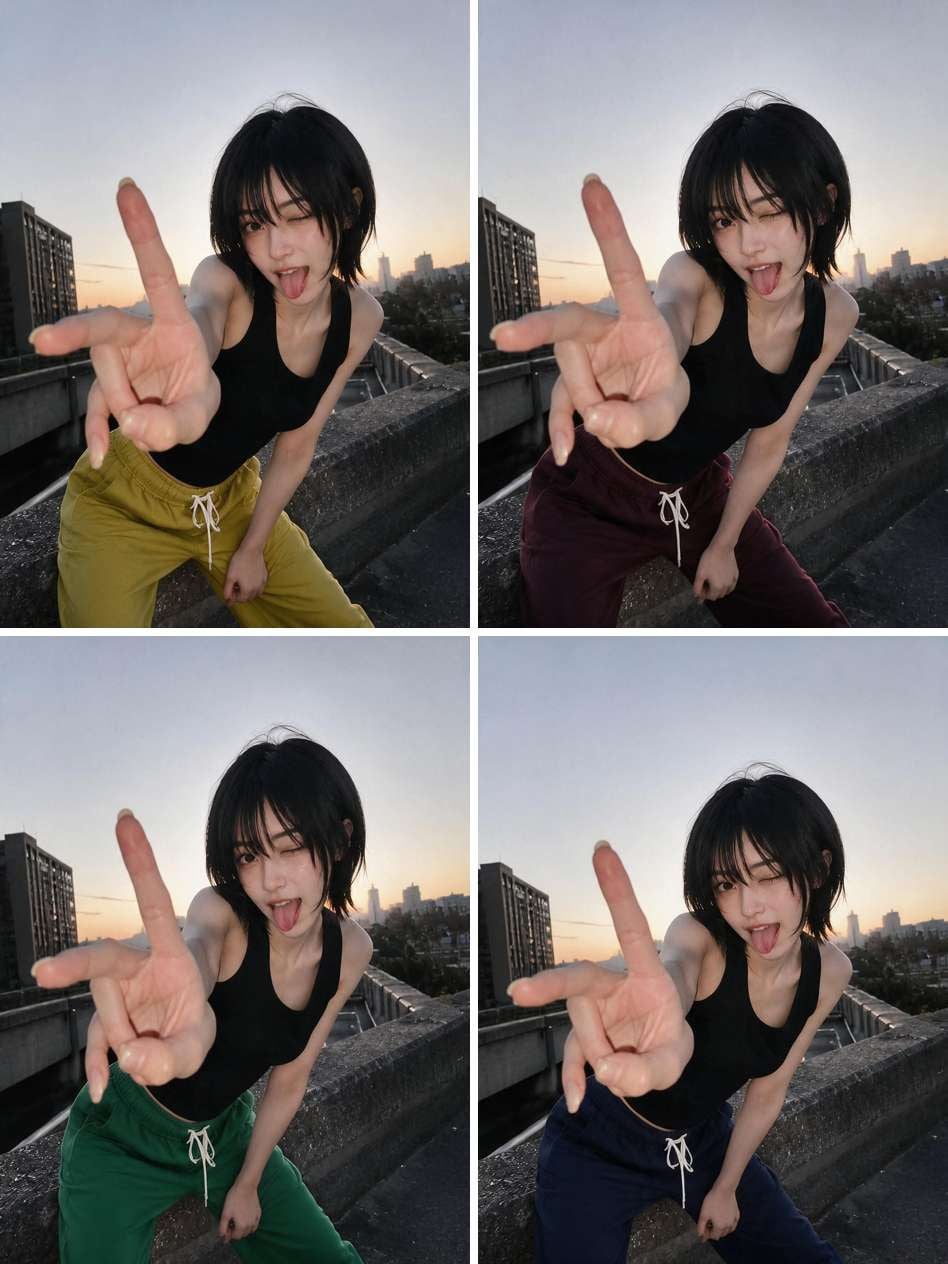
الشبكة أدناه هي النمط الأول تم تشغيله 4 مرات على صورة الاختبار على السطح، مباشرة من ملعب المتصفح على صفحة نموذج Seedream v5.0 Pro Edit، مع تبديل كلمات اللون فقط: أصفر خردلي، عنابي غامق، أخضر غابي، أزرق بحري غامق. لا يوجد كود في هذه المرحلة: ارفع الصورة، اكتب التعليمات، شغّل.
متغيرات الألوان بالجملة للبائعين عبر واجهة API
سير العمل أحادي الصورة أعلاه يتوقف عن أن يكون منطقيًا على نطاق واسع. متجر يعرض قميصًا واحدًا في 8 ألوان يحتاج 8 صور منتج متسقة، ونفس مهمة إعادة التلوين تعمل برمجيًا ضد Seedream v5.0 Pro Edit، وهو نموذج تحرير صور في كتالوج Atlas Cloud يأخذ تعليمات بلغة عادية ضد صورة مصدر.
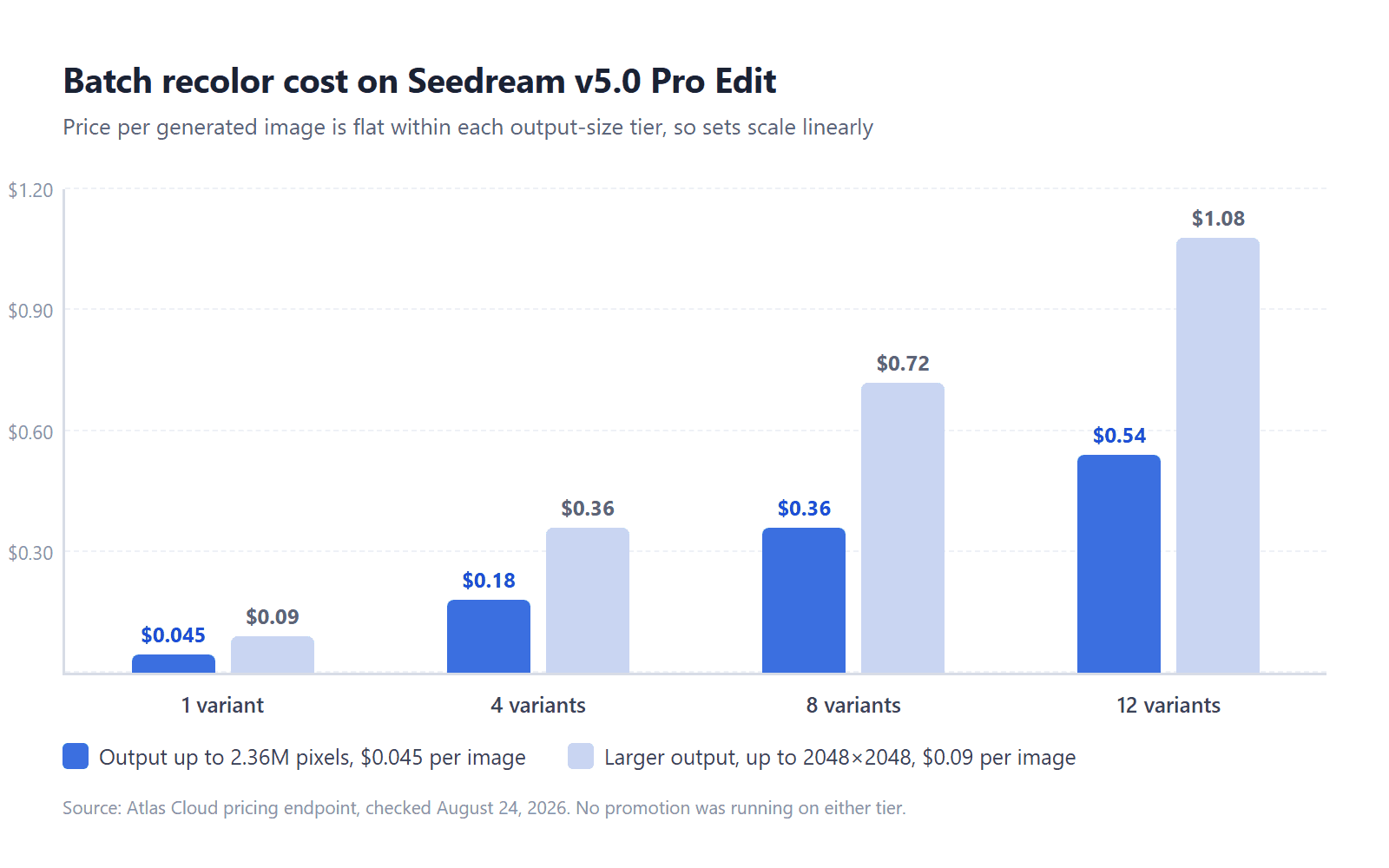
ثلاث خطوات. أولاً، أنشئ مفتاح API في لوحة تحكم Atlas Cloud. ثانيًا، تحقق من تنسيق الطلب: النموذج يأخذ توجيهًا، ومصفوفة صور تحتوي على رابط صورتك المصدرية، وحجمًا من قائمة ثابتة؛ وفقًا لمخططه، الإخراج بحجم 2.36 مليون بكسل أو أقل يكلف 0.045 دولار لكل صورة، الأحجام الأكبر تكلف 0.09 دولار، دون أي عروض ترويجية على أي من المستويين اعتبارًا من أغسطس 2026. ثالثًا، أرسل طلبًا واحدًا لكل لون وانتظر النتائج:
plaintext1for COLOR in "deep navy blue" "burgundy" "forest green" "charcoal grey"; do 2curl -X POST https://api.atlascloud.ai/api/v1/model/generateImage \ 3 -H "Content-Type: application/json" \ 4 -H "Authorization: Bearer $ATLASCLOUD_API_KEY" \ 5 -d '{ 6 "model": "bytedance/seedream-v5.0-pro/edit", 7 "prompt": "Change the shirt to '"$COLOR"'. Keep the fit, folds, stitching, lighting, and background exactly as in the original product photo.", 8 "images": ["https://your-cdn.com/product-shot.jpg"], 9 "size": "1328*1776" 10 }' 11done
كل استدعاء يعيد معرف توقع (prediction ID). استعلم عن /api/v1/model/prediction/<PREDICTION_ID> على نفس المضيف بنفس المفتاح حتى تظهر الحالة مكتملة (completed)، ثم اجمع رابط الصورة المستضافة من المخرجات. بالحجم 1328×1776 في المثال، مجموعة كاملة من 8 ألوان تكلف 0.36 دولار، ونفس الهيكل التوجيهي عبر كل استدعاء هو ما يحافظ على أن المجموعة تبدو وكأنها جلسة تصوير واحدة بدلاً من 8.
بالنسبة لتبديل الملابس الذي يتجاوز اللون، نفس نقطة النهاية تأخذ صورة مرجعية ثانية؛ دليل تبديل الزي بالذكاء الاصطناعي لدينا يوثق ذلك سير العمل مع أدلة اختبارية.
محرر صور أم أداة تغيير لون الملابس بالذكاء الاصطناعي: أيهما لأي مهمة
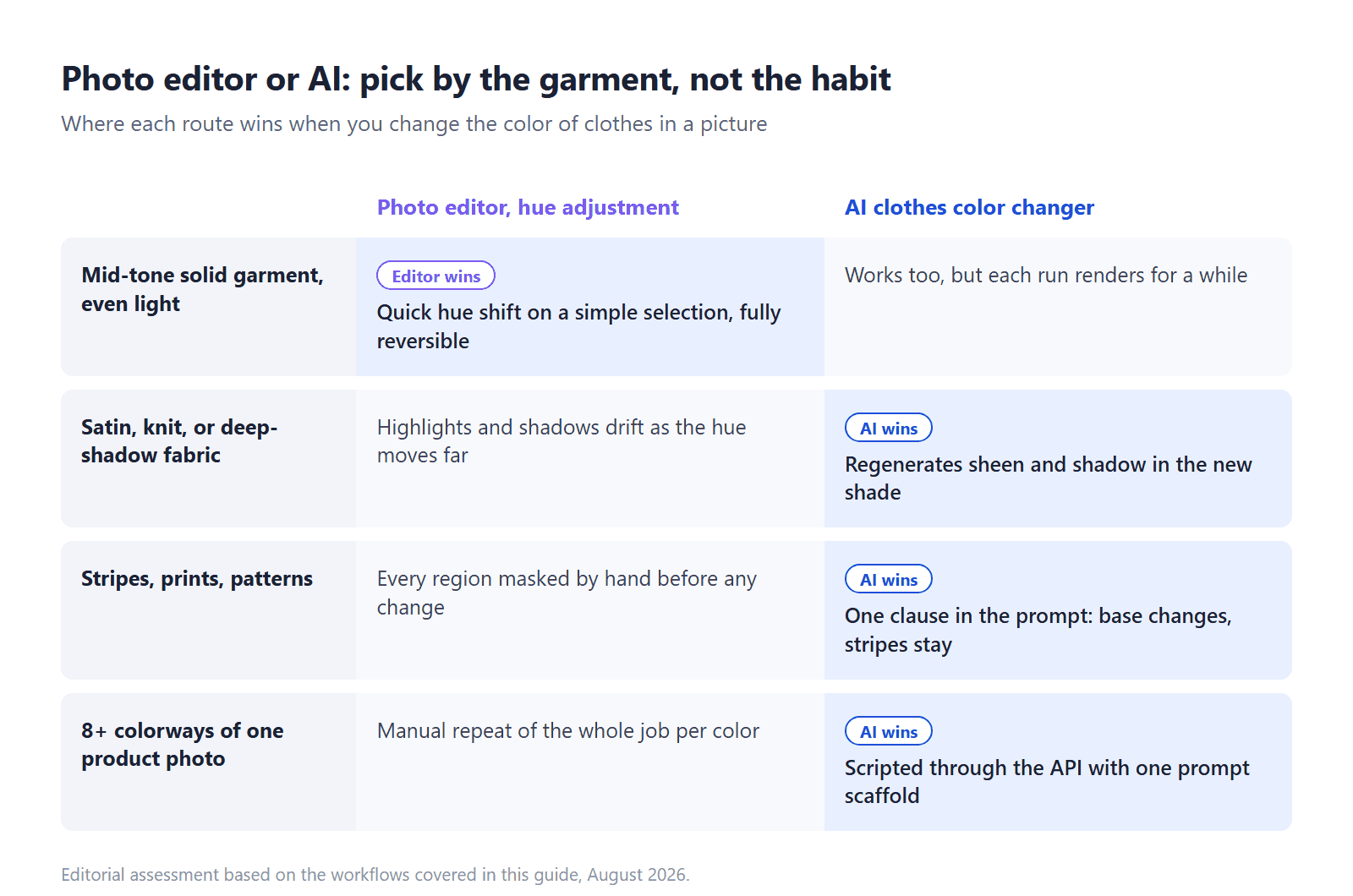
السؤال هو: متى يجب أن تفتح محرر صور عادي بدلاً من ذلك؟ هناك حالات حقيقية. محررات سطح المكتب تمنحك طبقة تعديل قابلة للعكس، وتحديدات دقيقة، وبدون قائمة انتظار للتوليد، ومع ثوب بلون صلب متوسط في إضاءة متساوية، تعديل درجة اللون سريع ومتوقع. تطبيقات تحرير الهواتف تغطي نفس الأرض بدقة أقل.
يتبادل المعكوس عندما يصبح الثوب أصعب. التحديد اليدوي حول الشعر والأصابع وحواف القماش هو المكان الذي يذهب فيه الوقت، وهو بالضبط الجزء الذي تتخطاه أداة تغيير لون الملابس بالذكاء الاصطناعي، لأن النموذج يجد الثوب بنفسه. الأنماط هي خط الفصل الآخر: تحويل درجة اللون ينقل كل لون في التحديد دفعة واحدة، لذا إعادة تلوين الخطوط فقط، أو القماش الأساسي فقط، يعني تحديد كل منطقة يدويًا. التوجيه يفعلها في جملة. وإذا كنت تبحث عن تطبيق لتغيير لون الملابس، فقد لا تحتاج إليه: أداة الذكاء الاصطناعي هي صفحة متصفح، تعمل على الهواتف أيضًا.
إذا كان مشروعك أكبر من إعادة التلوين، مثل تصميم ملابس غير موجودة بعد، فهذه فئة نموذج مختلفة؛ دليل مولد الملابس بالذكاء الاصطناعي لدينا يغطي ذلك، بالإضافة إلى كيفية اختلافه عن التجربة الافتراضية.
أين يفشل تغيير اللون وكيف تصلحه
تغيير لون الملابس هو واحد من أسهل المهام في تحرير الصور بالذكاء الاصطناعي، وهذا ليس مرادفًا لكونه مضمونًا. ثلاث نقاط مشكلة مسؤولة عن معظم النتائج السيئة، ويجدر القول مقدمًا: لم يظهر أي من الثلاثة بالفعل في اختباراتنا. تعامل معها كمخاطر يجب التوجيه حولها، وليس كفشل مضمون.
تسرب اللون. اللون الجديد يتسرب إلى الجلد عند الياقة أو إلى الخلفية بالقرب من القماش الفضفاض. أصلحه في التوجيه: "لا تغير الجلد أو الشعر أو الخلفية" هو عنصر في قائمة "ما يبقى"، وليس زينة. التسرب المستمر يعني عادةً أن حدود الثوب غامضة فعلاً في الصورة، لذا قصّ بشكل أضيق أو اختر إطارًا تكون فيه الحافة نظيفة.
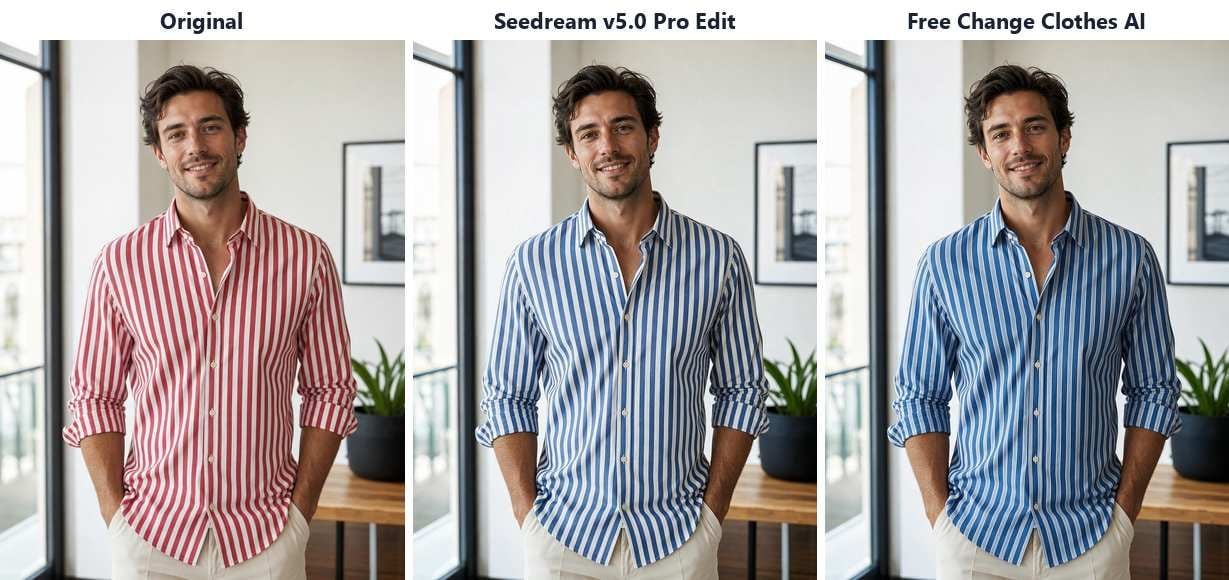
تسطيح الأنماط. "قميص أزرق" يصف قميصًا عاديًا بقدر ما يصف مخططًا، لذا فإن تعليمات تتخطى النمط تثق في افتراض النموذج. لقد قدمنا تلك التعليمات الكسولة لكل من الأداة المجانية ونموذج Seedream v5.0 Pro Edit ضد قميص مخطط أحمر، ونجت الخطوط في كلا المخرجين، رغم أن تباعدها انزلق قليلاً في أحدهما. هذا الانزلاق هو النقطة: تسمية النمط ودوره - "تغيير لون القاعدة، وتبقى الخطوط تمامًا كما هي" - يحول افتراضًا كنت محظوظًا به إلى تعليمات يجب على النموذج اتباعها.
من الأبيض إلى الداكن، ومن الداكن إلى الأبيض. نظريًا هذه هي أصعب تغييرات لون الملابس، لأن معلومات الظل تكاد لا توجد في القماش الأبيض ومعلومات الإضاءة العالية تكاد لا توجد في الأسود. محاولتنا نجحت من المرة الأولى: عاد القميص الأسود بدون أكمام باللون الأبيض الكريمي مع طياته وظلال الغسق سليمة، وكانت التعليمات تحتوي على "الحفاظ على ظلال القماش الطبيعية وإضاءاته العالية". احتفظ بهذا السطر في تعليماتك؛ إذا ظهرت النتيجة رمادية أو بلاستيكية، ابدأ من جديد باستخدام أكثر صورة ذات إضاءة متساوية لديك.
الأسئلة الشائعة
هل هناك طريقة مجانية لتغيير لون الملابس في صورة؟
نعم. أداة Free Change Clothes AI من Atlas Cloud تعمل في المتصفح، وتوليدتك الأولى مجانية بدقة كاملة وبدون علامة مائية.
هل يمكنني تغيير لون الملابس بدون تسجيل الدخول؟
لا. التوليد المجاني يتم تفعيله بتسجيل الدخول عبر Google أو GitHub أو البريد الإلكتروني، وهو ما تستغرق الصفحة بضع ثوانٍ وفقًا لها. لا يوجد وضع مجهول؛ تسجيل الدخول هو ما يفتح التوليد المجاني.
هل تعمل على الملابس المنقوشة أو المخططة؟
في اختباراتنا، نجت الخطوط من تعليمات لم تذكرها أبدًا، على كلتا الأداتين التي جربناها، رغم أن تشغيلين ليسا قاعدة.
هل يمكنني تغيير لون الملابس في صورة على هاتفي؟
نعم. الأداة هي صفحة ويب، لذا تعمل في متصفح الهاتف بدون تثبيت؛ ارفع من ألبوم الكاميرا والخطوات هي نفسها. يمكن لمحررات صور الهاتف أيضًا تحويل درجة اللون على الملابس الصلبة البسيطة، لكن عمل التحديد على شاشة صغيرة هو حيث يصبح هذا المسار بطيئًا.
الخاتمة
إعادة تلوين الثوب كانت تعني إما إعادة تصوير أو أمسية من عمل التحديد الدقيق، والآن الإجابة الصادقة هي أنها تكلف جملة واحدة وحوالي 40 ثانية. انتقلت الحرفية إلى التوجيه: اذكر الثوب، اذكر الظل الدقيق، واذكر كل ما يبقى في مكانه. إذا أحسنت هذه الأجزاء الثلاثة، فإن الطيات والدرزات والإضاءة في صورتك تنجو من التبديل.
سواء كنت بحاجة إلى تغيير لون الملابس في صورة واحدة أو عبر خط إنتاج كامل، ابدأ بالتوليد المجاني على Free Change Clothes AI، اختبر أصعب ثوب لديك أولاً، وانتقل إلى واجهة API فقط عندما يتطلب الحجم ذلك. الأداة التي تثبت جدارتها على قميصك المخطط في علامة تبويب المتصفح هي نفسها التي ستصمد عبر 8 ألوان.





