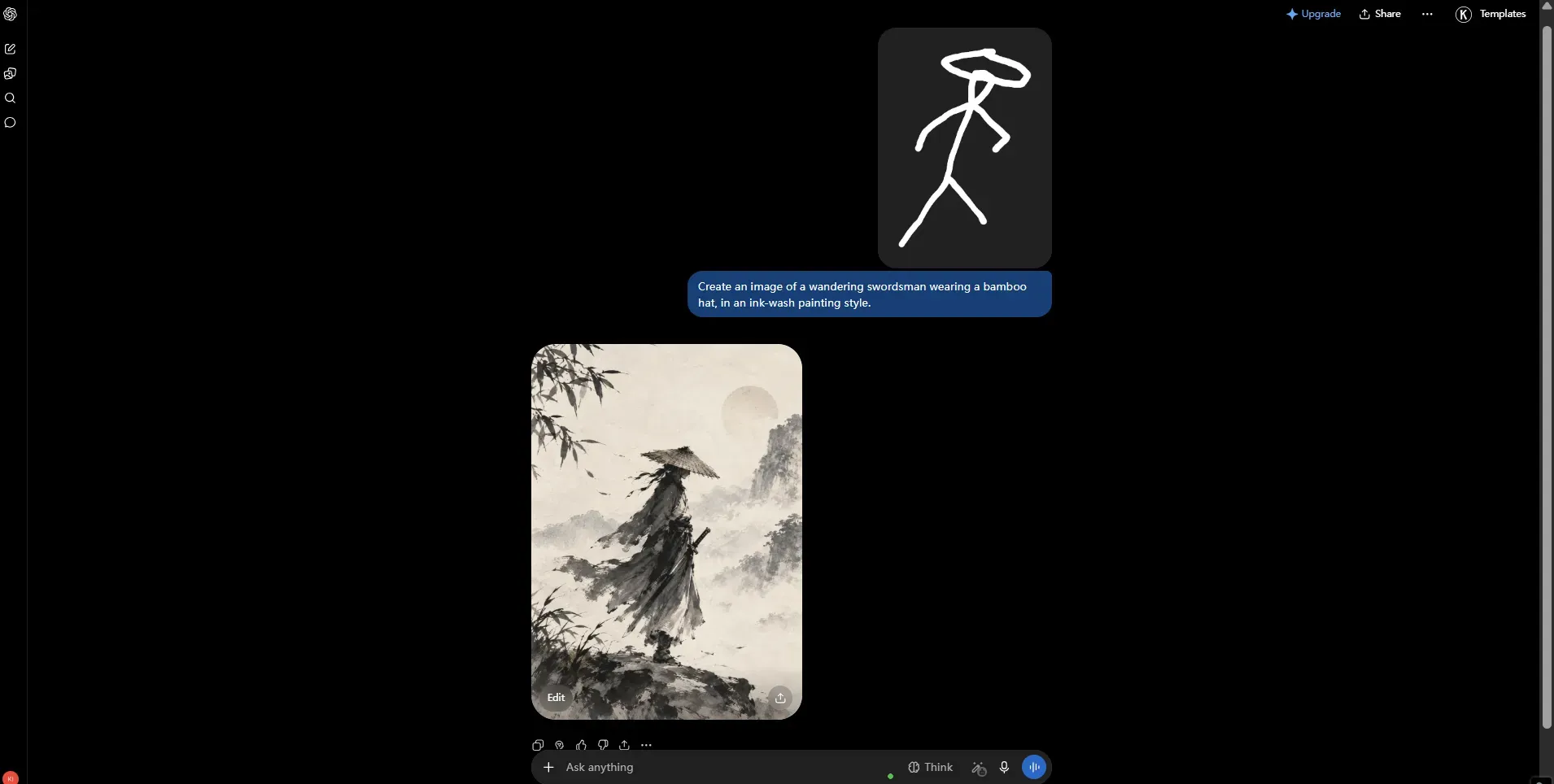
ميزة الرسم في ChatGPT Image 2.5 تعالج فجوة الترجمة المكانية هذه من خلال السماح لك بالرسم على الصور داخل ChatGPT باستخدام أداة تعليق توضيحي مرئي مدمجة.
بدلاً من الاعتماد على الأوصاف النصية فقط، يمكنك تفعيل لوحة التحرير مباشرة عبر اختصار @sketch أو قائمة الأدوات المرئية. تجمع هذه الواجهة بين ضربات الفرشاة المتجهية والتعليمات النصية لعزل التعديلات الموضعية دون تغيير وحدات بكسل الخلفية غير المتأثرة.
الخلاصة الرئيسية
- تفعيل لوحة الرسم: شغّل اختصار @sketch أو حدد أيقونة القلم على أي أصل مُولَّد.
- تحديد النطاق: ارسم خطوطًا متجهية مباشرة أو مربعات إحاطة حول منطقة التعديل المستهدفة.
- توجيه التعديلات النطاقية: فصّل الاستبدالات المرئية المطلوبة مع تسمية العناصر المحمية صراحةً.
- المراجعة والتراجع: افحص حواف الالتحام بحثًا عن نزيف الضربات وعد إلى النسخة الأصلية فورًا إذا انحرفت التفاصيل.
الترقيات الأخيرة في بنية ChatGPT Image 2.5 تلغي التخمين المكاني من خلال اقتران هندسة الأشكال مباشرة بالتعليمات النطاقية. سير عمل اللوحة القابل لإعادة الاستخدام هذا يحسّن اتساق التعديلات المتعددة، ويقلل التوليدات المهملة مع منح المبدعين تحكمًا دقيقًا في التخطيط المرئي.
فهم أدوات الرسم والتعليق في ChatGPT Image 2.5
من الصداع الشائع في تحرير الصور بالذكاء الاصطناعي التوليدي أن تطلب نقل كائن إلى اليسار، فيعيد النموذج تصميم المشهد بالكامل بدلاً من ذلك. حُدِّثت آليات تحرير OpenAI ChatGPT Images 2.5 بأدوات موضعية مميزة لحل الانحراف البصري. ومع ذلك، فإن الخلط بين هذه الأدوات يؤدي إلى فشل غير متوقع في الاستجابة.
ضربات المتجهات مقابل دبابيس الإحداثيات
فهم آلية التحرير بالرسم مقابل التحرير بالتعليق يعود في جوهره إلى دقة الإدخال المكاني.
يضع تعديل التعليق النقطي دبوس إحداثيات واحدًا على صورة موجودة. يعمل هذا بشكل أفضل عند إسقاط ملاحظة نصية مكتوبة على منطقة موضعية، مثل استبدال نص على ملصق عبوة أو تغيير لون قميص. وهو يعمل كعلامة دلالية تخبر النموذج بضبط الخصائص داخل تلك المنطقة بالضبط.
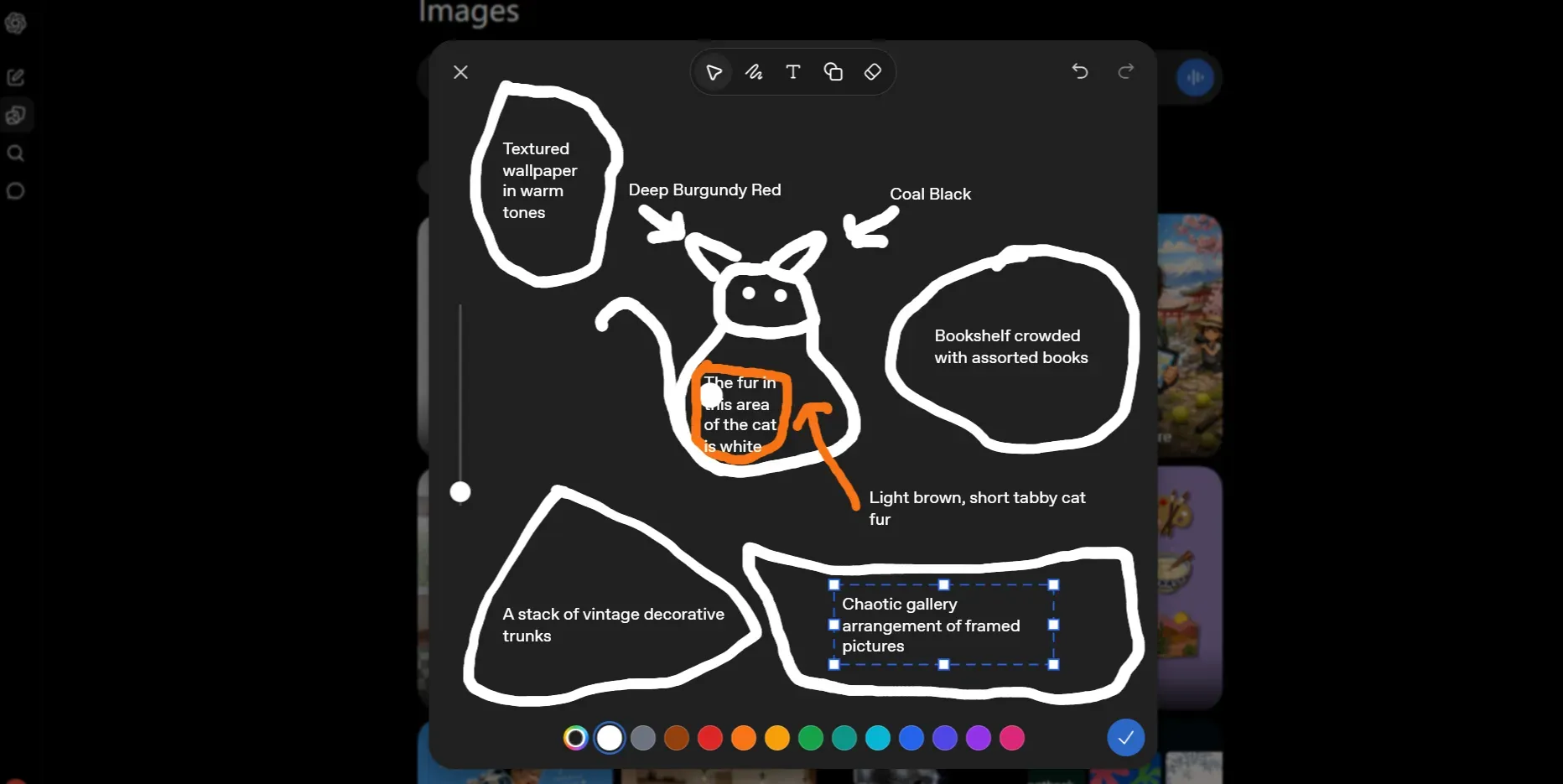
في المقابل، يستخدم تعديل الرسم في ChatGPT Image 2.5 ضربات متجهية حرة وأقنعة لونية وخطوطًا خارجية للأشكال للتحكم في الهندسة. من خلال الرسم مباشرة على اللوحة، توفر تحكمًا صريحًا في التخطيط المكاني. فبدلاً من وصف المواضع النسبية المعقدة بالكلمات، يُظهر رسمك للنموذج الحدود الدقيقة والمسارات الاتجاهية وأشكال الكائنات قبل توليد وحدات البكسل.
مقارنة الميزات عبر أدوات اللوحة
| صفة الميزة | أداة الرسم | أداة التعليق | أداة التحديد |
| نوع الإدخال | ضربات متجهية حرة وأشكال خطية | دبوس إحداثيات بنقطة واحدة مع ملاحظة نصية | قناع منطقة مميزة عبر منزلق الفرشاة |
| حالة الاستخدام الأساسية | التحكم في التخطيط المكاني، أشكال جديدة، مخططات هيكلية | تحديثات النص، استبدال الملصقات، تغييرات لونية موضعية | إزالة كائن محدد أو استبدال عنصر |
| التوجيه المكاني | هندسة مرئية صريحة وحدود اتجاهية | موقع نقطة مع نطاق اللغة الطبيعية | قناع منطقة محدد دون رسم أشكال |
| قيود النموذج | قد ينزف لون الضربة إذا افتقرت التعليمات إلى حدود | لا ينشئ موقع الدبوس قفل بكسل صارمًا | قد تمتد التعديلات أحيانًا خارج حواف القناع |
اختيار أداة التعليق التوضيحي المرئي الصحيحة يضمن أن تعديل الرسم في ChatGPT يحافظ على العناصر المحيطة دون إعادة تشغيل نمط غير مرغوب فيها.
كيفية الوصول إلى واجهة الرسم في ChatGPT وتشغيلها عبر الأجهزة
التخبط في القوائم المتداخلة بينما فكرة الصورة في رأسك يهدر وقتك. يكتب العديد من المستخدمين أوصافًا مطولة لتعديل أصل ببساطة لأنهم لا يعرفون كيفية الوصول إلى أدوات الرسم في ChatGPT مباشرة على شاشاتهم. فتح اللوحة التفاعلية يتطلب بضع نقرات فقط أو مشغل لوحة مفاتيح واحد.
| المنصة | مسار الوصول الأساسي | مشغل الاختصار | أجهزة الإدخال |
| متصفح الويب | معاينة ملء الشاشة إلى شريط أدوات Markup | اكتب @sketch في مربع التعليمات | ماوس، لوحة لمس، قلم لوحي |
| تطبيق سطح المكتب | أيقونة Markup في الشريط العلوي | زر مباشر أو أمر @sketch | ماوس، لوحة لمس، لوحة رسم |
| تطبيق الجوال | عرض الصورة إلى درج أيقونة القلم | اختيار من قائمة اللمس | إصبع، قلم سعوي |
طرق الوصول عبر الويب وسطح المكتب وتطبيق الجوال
فتح لوحة أداة الرسم يختلف قليلاً حسب نظام التشغيل والمنصة.
على متصفحات الويب وتطبيق سطح المكتب:
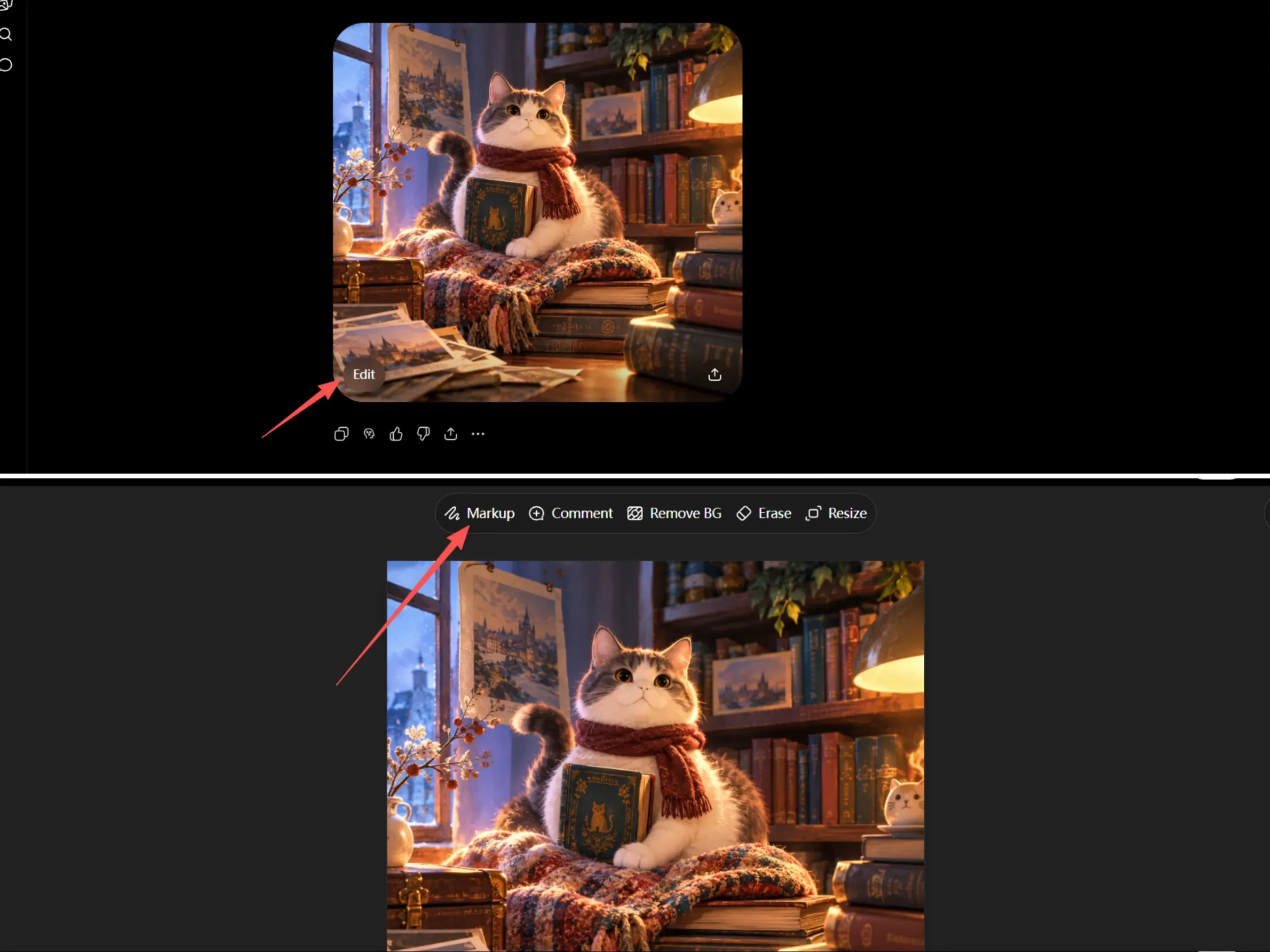
- انقر على أي صورة مولدة أو مرفوعة لفتح وضع معاينة ملء الشاشة.
- حدد زر Edit الموجود في شريط التحكم العلوي.
- اختر Markup من خيارات شريط الأدوات لتحميل واجهة الرسم.
بدلاً من ذلك، اكتب اختصار @sketch مباشرة في مربع نص التعليمات أثناء الإشارة إلى توليد صورة نشط لتشغيل لوحة التحرير فورًا.
على تطبيقي iOS وAndroid للجوال:
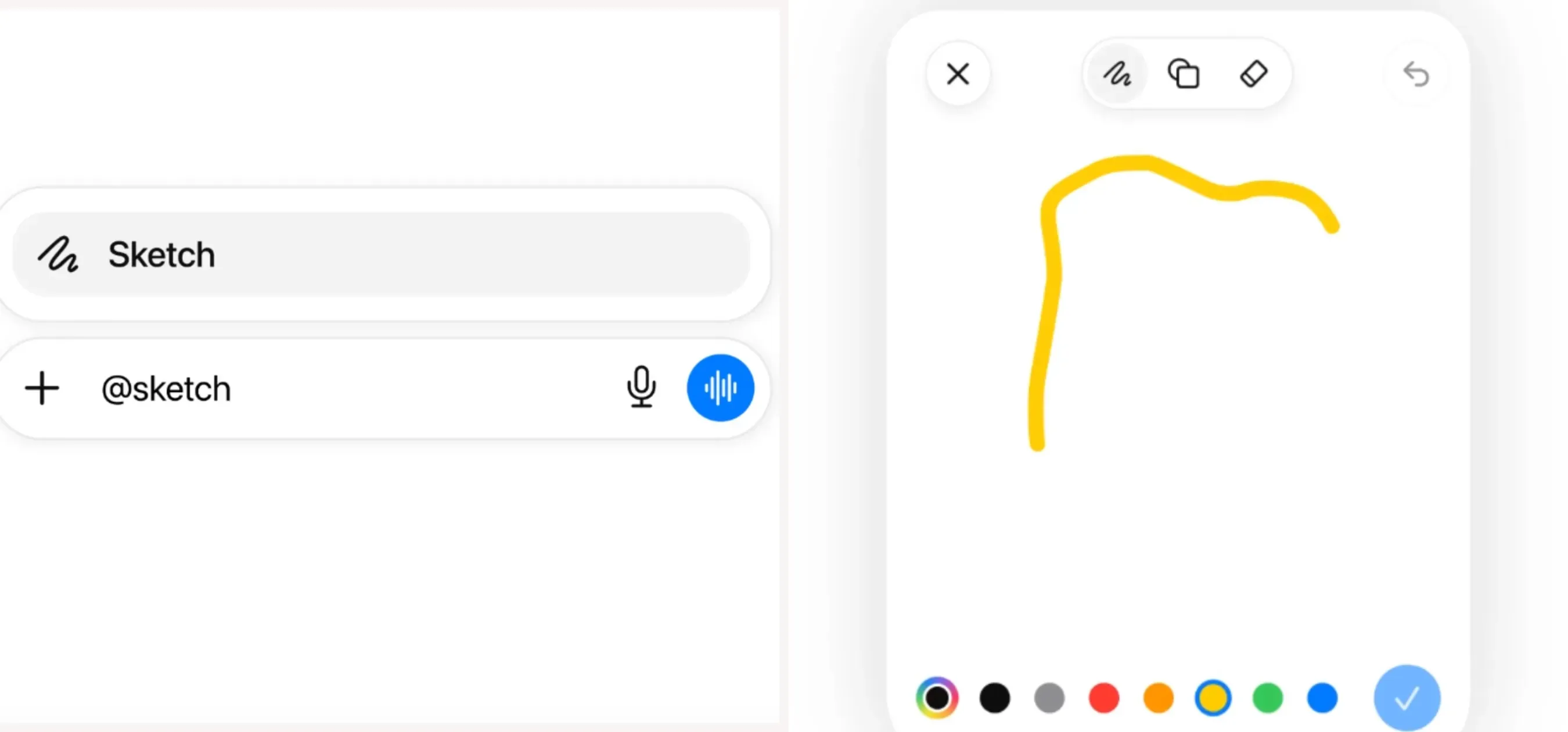
لتشغيل لوحة رسم Sketch جديدة:
- اكتب
@في مربع رسالة الدردشة وحدد Sketch من خيارات القائمة. - ارسم تكوينك المتجهي باستخدام اللمس أو قلم الجوال.
- انقر على علامة الاختيار (✓) لتأكيد رسمك، ثم أضف نص التعليمات النطاقي قبل الإرسال.
لتعديل صورة مولدة موجودة:
- انقر على الصورة المصغرة لفتح وضع ملء الشاشة.
- حدد Select من عناصر التحكم السفلية للصورة لتحديد مناطق التعديل المستهدفة بمنزلق الفرشاة، أو انقر على Comment لوضع دبوس إحداثيات دقيق.
أدوات الرسم الأساسية وآليات التحكم في اللوحة
توفر مساحة عمل اللوحة أدوات فرشاة أساسية مصممة لتوجيه التوليد المكاني بالذكاء الاصطناعي دون الحاجة إلى محررات صور خارجية.
- منزلق سمك الخط: يضبط سُمك الضربة من خطوط رفيعة 1px إلى 3px لحدود دقيقة إلى علامات سميكة 10px+ لمناطق التعبئة.
- منظم الشفافية: يتحكم في شفافية الضربة. تُعرَّف الحدود الصلبة بثبات 100%، وتُشار إلى التراكبات شبه الشفافة بشفافية 50%.
- منتقي لوحة الألوان: يوفر ألوانًا افتراضية أساسية واختيار Hex مخصص. اختيار ألوان ضربات عالية التباين مثل الأخضر النيون أو الأرجواني الفاقع يساعد المحلل المرئي على تمييز الخطوط المرسومة عن تفاصيل الصورة الأساسية.
- أداة الممحاة: تزيل ضربات المتجهات المحددة دون إعادة تعيين لوحة الرسم بالكامل.
- قوالب الأشكال: تُدرج مربعات إحاطة هندسية دقيقة ودوائر وأسهمًا اتجاهية للرسم على الصور في ChatGPT بوضوح.
إتقان هذه الأدوات عبر واجهات الرسم في ChatGPT لسطح المكتب والجوال يحافظ على سرعة تعديلاتك ودقتها البنيوية.
سير عمل اللوحة القابل لإعادة الاستخدام من 4 خطوات لتحرير الصور الموجه بالرسم
تكديس خمسة تعديلات متتالية للصور غالبًا ما يحول لقطة منتج حادة إلى فوضى ضبابية مشوهة. عندما يغيّر كل تعديل بسيط في التعليمات زوايا الإضاءة، أو يعدّل أوضاع اليدين، أو يغيّر أنسجة الخلفية، تتوقف الإصلاحات الموضعية تمامًا. يتطلب تنفيذ سير عمل نظيف من الرسم إلى الصورة تسلسلًا تشغيليًا منضبطًا يثبّت وحدات البكسل الأساسية قبل تطبيق علامات الفرشاة المرئية.
الخطوة 1: التوليد الرئيسي أو الرفع
ثبّت صورة أساسية معتمدة واحدة قبل رسم أي خط متجهي. توليد أو رفع أصل رئيسي عالي الدقة بنسبة 16:9 أو 1:1 يمنح المحلل البصري أساسًا بنيويًا مستقرًا. احفظ هذا الملف المصدر تحت عنوان إصدار واضح مثل master-v1.png بدلاً من الاعتماد على سجل الجلسة المؤقت.
الخطوة 2: وضع الضربات الاستراتيجي
افتح مساحة عمل اللوحة وضع علامات ضربات عالية التباين عبر منطقة التعديل المستهدفة. اختر ألوان فرشاة خضراء نيون أو سماوية أو أرجوانية فاقعة تبرز بوضوح مقابل البكسلات المحيطة. استخدم ضربات أكثر سمكًا 10px لتحديد مناطق التعبئة أو ضربات رفيعة 2px لمسارات الحدود الدقيقة، حسب القصد. ارسم مربعات إحاطة واضحة لإضافات الكائنات أو أسهمًا اتجاهية لتغييرات المواضع، مع إبقاء العلامات داخل المناطق المفتوحة حصرًا.
الخطوة 3: تنفيذ التعليمات النطاقية
اقرن رسمك المرئي بتعليمات نصية منظمة. لمنع الانحراف العرضي أثناء تعديل الرسم في ChatGPT، طبّق قالب تعليمات نطاقي يفصل صراحةً المواقع المستهدفة والتغييرات المطلوبة والعناصر المحمية.
plaintext1Only modify the marked area indicated by the drawn sketch lines. 2[Action]: Add a sleek black coffee grinder inside the drawn bounding box. 3[Style]: Match the soft morning window lighting, shallow depth of field, and photorealistic texture of the main scene. 4[Preserve]: Keep the ceramic mug, wooden countertop, background kitchen tile, shadows, camera angle, and unmarked details untouched. Make no other changes.
الخطوة 4: فحص الجودة والتراجع
حدود التحديد الموضعية ليست أقنعة بكسل صلبة، مما يعني أن التعديلات قد تنسكب أحيانًا إلى المناطق المجاورة. نفّذ فحص جودة شاملًا من خمس نقاط قبل قبول أي نتيجة مولدة.
| منطقة الفحص | تركيز التحقق | محفز التراجع |
| هوية الموضوع | الوجه، شكل المنتج، هندسة الشعار | انحراف الوجه أو تغير أشكال العلامة التجارية |
| حواف الالتحام | نزيف الضربات، ظلال التلامس | عناصر عائمة أو خطوط ضربات مشوهة اللون |
| خطوط الخلفية | خطوط الأفق، محاذاة شبكة البلاط | منظور مشوه أو فواصل مكسورة |
| اتجاه الإضاءة | نعومة الظلال، انعكاسات الإضاءة | زوايا إضاءة متعارضة أو ظلال مفقودة |
| الحفاظ على النص | محاذاة الخطوط، تهجئة الأحرف | أحرف مشوشة أو هوامش معاد تدفقها |
إذا فشلت أي نقطة فحص، لا تكدّس أمر رسم ثانوي فوق النتيجة المتضررة. العودة فورًا إلى صورتك الرئيسية المعتمدة تمنع الأخطاء المرئية المتتالية وتحافظ على عملية الرسم خطوة بخطوة في ChatGPT قابلة للتنبؤ عبر المشاريع الإبداعية المعقدة. اعتماد سير عمل اللوحة القابل لإعادة الاستخدام هذا يوفر إطارًا موثوقًا لتنفيذ تعديلات مرئية موضعية دون التضحية بجودة الصورة الأصلية.
دراسات حالة عملية لتصميم المنتجات والهندسة المعمارية والأعمال الفنية
غالبًا ما يهدر المصممون ساعات في كتابة تعليمات من فقرات كاملة محاولين وصف الزاوية الدقيقة لوضع أريكة، فقط ليحصلوا على توليد ذكاء اصطناعي تخترق فيه الأريكة الجدار. الاعتماد على النص وحده يجبر النموذج على تخمين العلاقات المكانية، مما يؤدي إلى معدلات مراجعة عالية.
من المخطط الهيكلي إلى العرض الداخلي الواقعي
تحويل مخطط أرضي ثنائي الأبعاد خام إلى تصور واقعي للغرفة يتطلب حدودًا مكانية دقيقة. عند تنفيذ التحويل من مخطط سلكي إلى صورة، ارفع مخططك ثنائي الأبعاد إلى مساحة عمل اللوحة. استخدم خطوط ضربات عالية التباين لتحديد الجدران الهيكلية وإطارات الأبواب ومواضع النوافذ.
- تتبع حدود الغرفة الرئيسية: حدد حدود الجدران الخارجية باستخدام خطوط فرشاة صلبة عالية التباين.
- توضيح مواضع الأثاث: ارسم مربعات إحاطة مستطيلة فوق الأرائك والطاولات ووحدات التلفزيون.
- تحديد المتجهات المكانية: ارسم أسهمًا اتجاهية للإشارة إلى زوايا دخول ضوء الشمس ومداخل الغرفة.
اقتران تخطيطك المرسوم بتعليمات محددة للمواد والإضاءة يحول المخططات الأرضية ثنائية الأبعاد إلى صور ثلاثية الأبعاد دقيقة مع الحفاظ على النسب الدقيقة للغرفة.
تطبيق عملي:
مثال على التعليمات:
عدّل فقط المخطط المحدد إلى عرض تصميم داخلي ثلاثي الأبعاد واقعي بناءً على مسارات التخطيط المرسومة.
[الهندسة المعمارية] حوّل الجدران ثنائية الأبعاد المحددة إلى جدران داخلية ثلاثية الأبعاد، وحوّل النافذة العلوية إلى باب زجاجي منزلق من الأرض حتى السقف.
[الأثاث] ضع أريكة قماشية عصرية بلون كريمي أبيض داخل مربع الأريكة الأيمن، وطاولة قهوة مستطيلة من خشب البلوط الطبيعي داخل المربع المركزي، ووحدة تلفزيون عائمة أنيقة من الخشب الداكن مع تلفزيون مثبت على الجدار داخل المربع الأيسر.
[الإضاءة] ضوء صباح ناعم يتدفق من النافذة العلوية باتباع زاوية السهم المرسوم، ويلقي ظلالاً ناعمة عبر الأرضية الخشبية.
[النمط] تصميم داخلي اسكندنافي بسيط، أرضية خشب بلوط فاتح بنمط متعرج، جدران جص محايدة، نسيج حاد، عرض معماري واقعي. حافظ على النسب المكانية الدقيقة من التخطيط ثنائي الأبعاد.
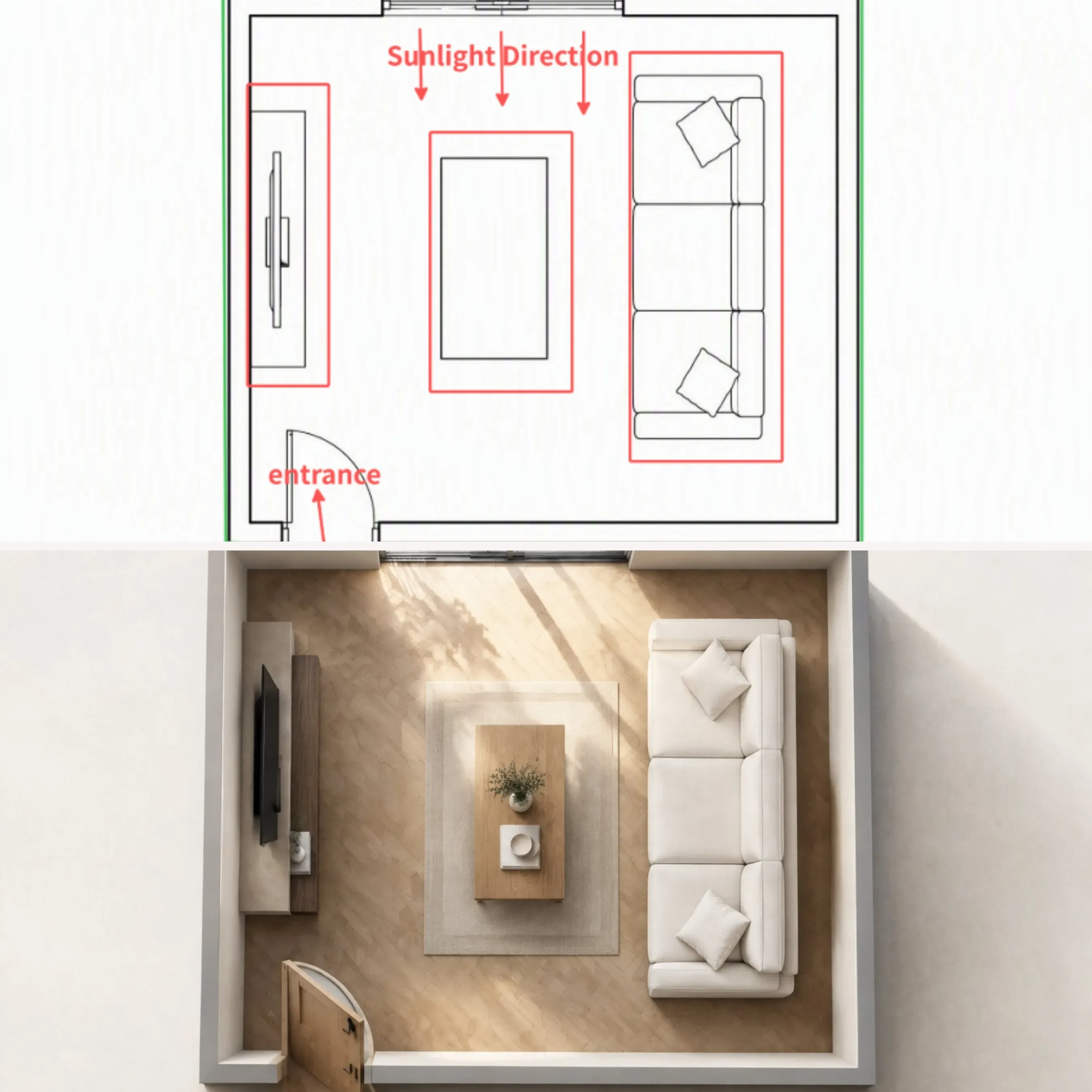
تحويل مخطط ثنائي الأبعاد إلى عرض داخلي ثلاثي الأبعاد واقعي باستخدام ChatGPT Image 2.5 أدوات الرسم
هذا النهج المنظم يحول رسم المنتج الأساسي إلى مخرجات عرض بالذكاء الاصطناعي مع الحفاظ على النسب المعمارية الدقيقة.
سير عمل الإضافة المكانية لتصوير المنتجات
وضع منتج جديد في صورة تجارية موجودة دون إفساد الإضاءة المعتمدة أو تأطير الموضوع يتطلب سير عمل إضافة مكانية دقيقًا. افتح صورة نمط حياة معتمدة داخل أداة التعليق المرئي في ChatGPT وارسم مربع إحاطة مستهدفًا فوق منطقة سطح فارغة.
- الإدخال المرئي: مخطط نيون عالي التباين يغطي منطقة التنسيب بالضبط.
- تعليمات التوجيه: أدخل آلة إسبريسو من الفولاذ المقاوم للصدأ المصقول داخل المربع المرسوم.
- قيود الحفاظ: احمِ أنسجة جدار الخلفية، وضوء النافذة المحيط، وأوضاع اليدين، وتفاصيل الوجه للأشخاص القريبين.
الرسم مباشرة على اللوحة يجبر النموذج على احترام منظور المشهد ومقياسه، مما يمنع إعادة التشغيل الشاملة أو تغيير تفاصيل الخلفية.
تطبيق عملي:
مثال على التعليمات:
عدّل فقط المنطقة المحددة داخل مربع الإحاطة المرسوم.
[الإجراء] أدخل آلة إسبريسو مدمجة من الفولاذ المقاوم للصدأ المصقول داخل المربع المرسوم.
[النمط] طابق إضاءة نافذة الصباح المحيطة وعمق المجال الضحل وانعكاسات سطح العمل الواقعية للمشهد الأصلي.
[الحفاظ] أبقِ بلاط جدار الخلفية وكوب السيراميك وزوايا الإضاءة وسطح العمل غير المحدد دون أي تغيير تمامًا. لا تُجرِ أي تغييرات شاملة على المشهد.
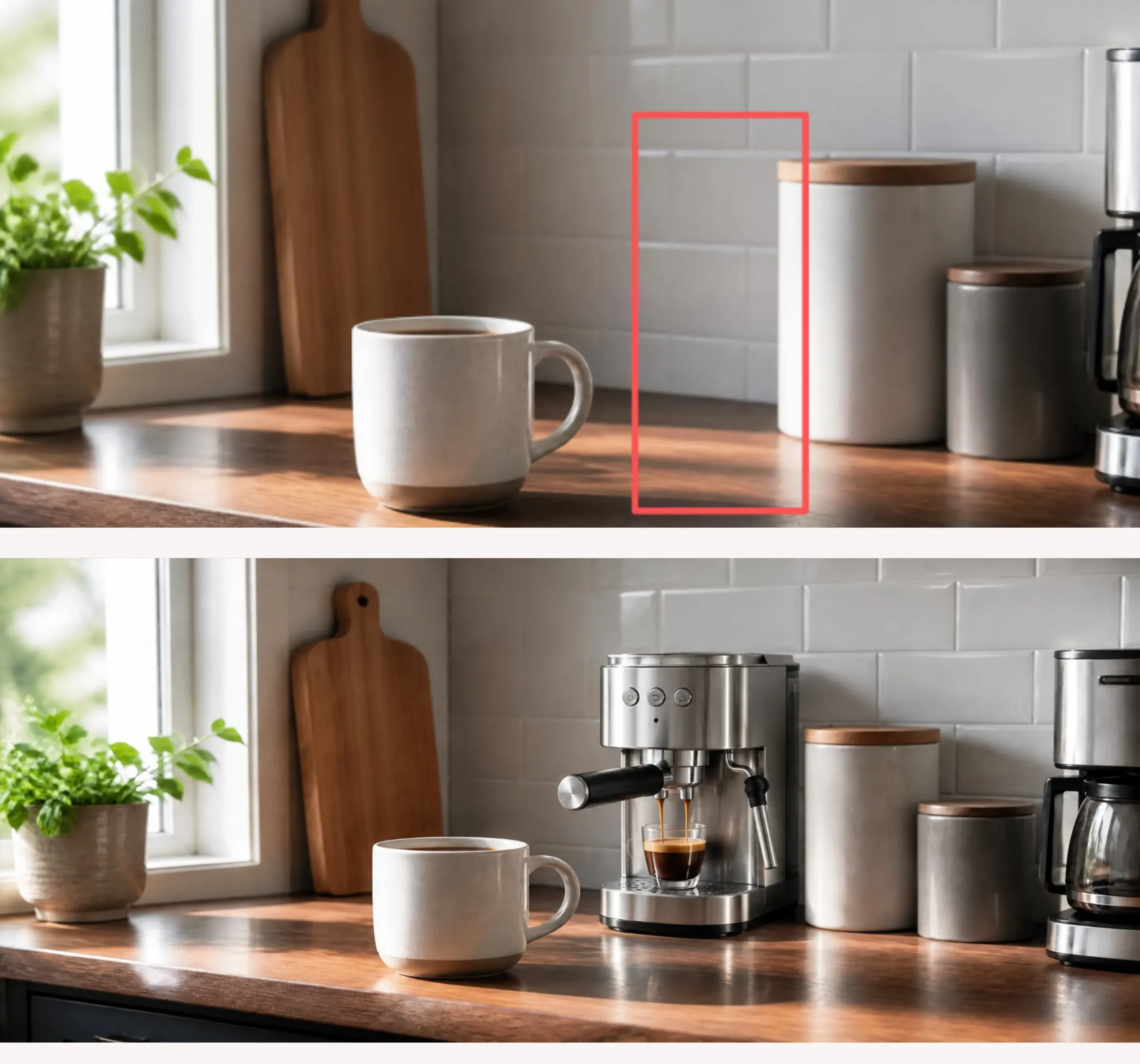
عرض توضيحي لاستخدام مربع إحاطة من Markup لإدراج منتج جديد بسلاسة في صورة تجارية موجودة دون تغيير العناصر المحيطة.
تعديلات الصورة الظلية للأزياء ووضعية الوقفة
تعديل قصات الملابس أو أوضاع العارضين في تصوير الأزياء عادةً ما يدهور نسيج القماش. باختيار الرسم على الصور في ChatGPT، يمكن لمصممي الأزياء رسم أطوال أكمام منقحة أو قصات حواف أو أوضاع ذراع مباشرة فوق صور العارضين.
| تطبيق دراسة الحالة | طريقة إدخال اللوحة | هدف سير العمل الأساسي | عناصر الصورة المحفوظة |
| التصور المعماري | خطوط تتبع المخططات | تحويل تخطيط ثنائي الأبعاد إلى عرض غرفة ثلاثي الأبعاد | المقياس، مواضع الجدران، النسب المكانية |
| تنسيب التجارة الإلكترونية | مخطط مربع الإحاطة | إضافة عنصر جديد عبر سير عمل الإضافة المكانية | إضاءة الخلفية، ملامح الوجه، الأيدي |
| تحرير خط الملابس | رسم خطوط الكنتور | تعديل طول الأكمام والصورة الظلية للملابس | نسيج القماش، زوايا الإضاءة، الخلفية |
رسم مسارات ضربات على طول خطوط الجسم يجبر النموذج على ربط عروض الملابس الجديدة بالهندسة الجسمية الموجودة، مما يحافظ على إضاءة الاستوديو ونسيج القماش سليمين.
تطبيق عملي:
مثال على التعليمات:
عدّل فقط قصّة الملابس باتباع خطوط الكنتور المرسومة.
[تعديل الملابس] مدّد الأكمام القصيرة البيضاء إلى أكمام طويلة مصممة باتباع المسارات المتجهية المرسومة. طابق نسيج الحياكة ووزن القماش للقميص الأصلي.
[الحفاظ] أبقِ ملامح وجه العارضة ووضعيتها وبنطالها وخلفية الاستوديو وبروزات الإضاءة الناعمة دون أي تغيير تمامًا. لا تُجرِ أي تعديلات شاملة.
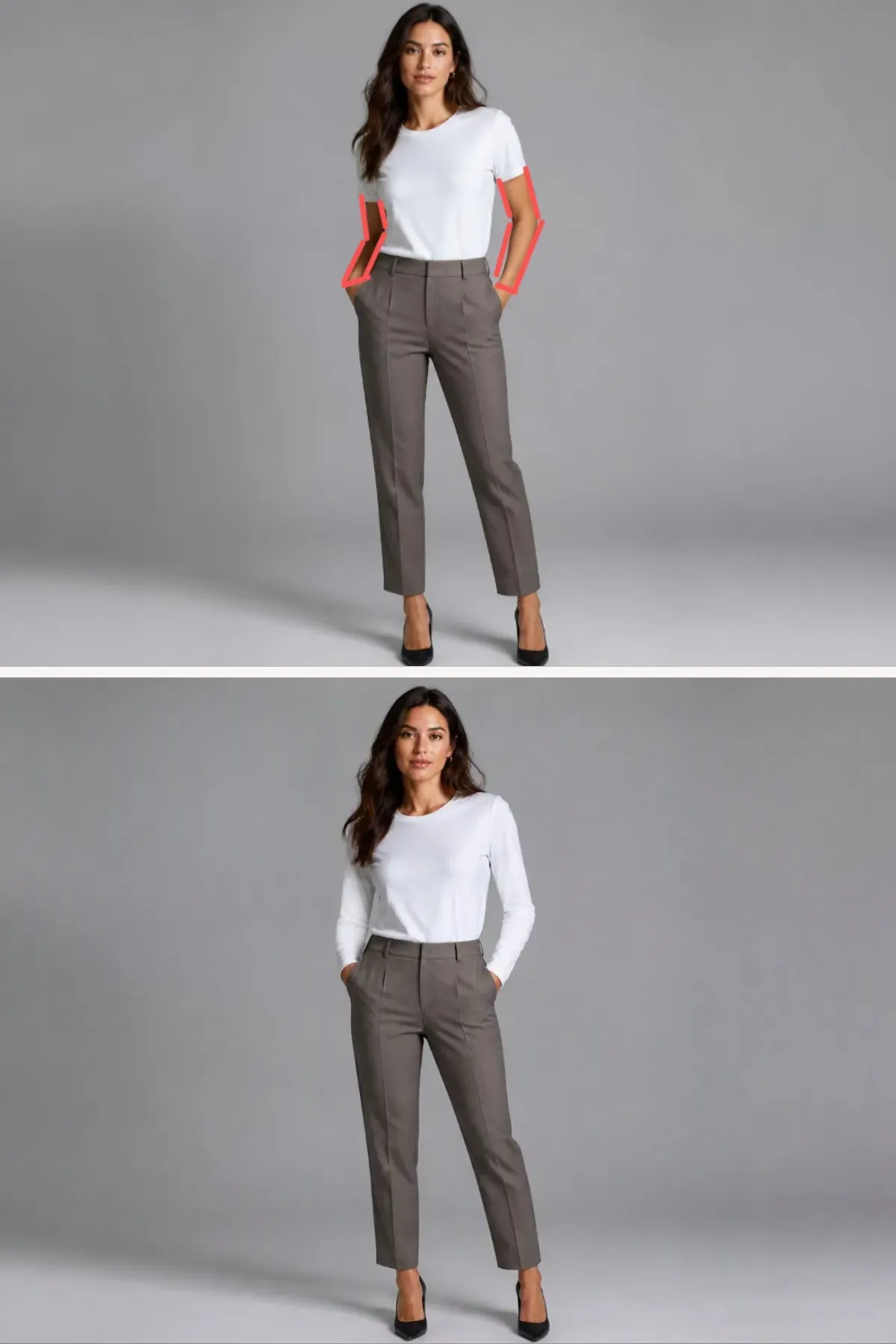
عرض توضيحي لتتبع حدود الملابس بخطوط كنتور من Markup لتعديل أطوال الأكمام والصور الظلية مع تثبيت نسيج القماش وإضاءة الاستوديو.
الحالات الحدية واستعادة الفشل وتقنيات الضبط الدقيق
رسم خط أخضر نيون ساطع لتحديد موضع عنصر لتنتهي بأريكة ملونة بالأخضر وآثار فرشاة مرئية مدمجة في عرضك النهائي أمر محبط. تحدث هذه التشوهات البصرية عندما يخطئ النموذج في فهم ضربات التحديد الهيكلية على أنها عناصر مشهد فعلية بدلاً من أدلة مكانية مؤقتة.
الأسباب الرئيسية للتشوهات البصرية والانحراف المكاني
أثناء تحرير الصور الدقيق، ثلاث حالات حدية تقنية تفسد التعديلات المرئية الموضعية:
- نزيف الضربات: يحدث عندما تسرّب علامات فرشاة سميكة أو عالية التشبع صبغة الضربة مباشرة إلى نسيج السطح المولد حديثًا.
- الغموض المفرط في الرسم: ينتج عن رسم عدد كبير جدًا من خطوط الرسم المتداخلة، مما يجعل المحلل البصري يهلوس فوضى غير مرغوب فيها بدلاً من الحدود النظيفة.
- التفسير الحرفي للضربات: يحدث عندما تُعرض الأسهم الاتجاهية أو مربعات الإحاطة كدعائم مادية، مثل أنابيب نيون عائمة أو أسلاك بلاستيكية.
تنفيذ استعادة فعالة لفشل الرسم في ChatGPT يعتمد على ضبط معلمات الفرشاة قبل إرسال تشغيلك. تطبيق تحكم صارم في شفافية الخط عن طريق خفض شفافية الضربة إلى 40% أو استخدام ضربة حدودية رفيعة 1px يمنع نقل الصبغة غير المرغوب فيه مع الحفاظ على حدود مكانية واضحة لمحرك الرسم في ChatGPT Image 2.5.
مصفوفة تشخيص استكشاف الأخطاء وإصلاحها لتعديلات اللوحة
| نمط الفشل | العرض البصري | الإصلاح الفني | الأداة البديلة المثالية |
| نزيف الضربة | يتسرب لون الخط إلى أنسجة الكائن الجديدة | اخفض سُمك الضربة إلى 1px واضبط التحكم في شفافية الخط إلى 40% | أعد الرسم بضربة رمادية محايدة |
| الهلوسة المكانية | تُعرض الأسهم المرسومة كدعائم مشهد مادية | احذف الأسهم الاتجاهية واستخدم مربعات إحاطة مستطيلة بسيطة | انتقل إلى دبوس تعليق بإحداثيات |
| تجاوز الحدود | تعديلات تغير بكسلات الخلفية المجاورة | أضف بنود حفاظ على التفاصيل صراحةً داخل نص التعليمات | حدد المنطقة بأداة Select |
| تشوه الهندسة | منظور منحرف أو زوايا كائن مشوهة | حاذِ ضربات الفرشاة مباشرة مع خطوط شبكة المنظور الأساسية للخلفية | أعد رفع صورة أساسية رئيسية نظيفة |
معرفة متى تنتقل إلى أدوات اللوحة البديلة
عندما تفشل محاولة رسم معقدة مرتين، فإن إضافة المزيد من ضربات الفرشاة يضيف ضوضاء فقط إلى اللوحة. مدخلات الرسم توجه الاحتمال المكاني بدلاً من أقفال البكسل الصلبة. إذا كانت مراجعتك تتطلب استبدال نص دقيق على ملصق أو تغيير تدرج لوني صغير دون تغيير هندسة الكائن، امسح طبقة الرسم تمامًا. الانتقال من خطوط الفرشاة المرئية إلى دبوس إحداثيات واحد يوفر مسارًا أنظف لإزالة آثار الرسم، مما يبقي تشغيلات التوليد مستهدفة ودقيقة.





