ترجع في المقطع إلى الوراء، وها هو ذا: تلك اللحظة الوحيدة التي تستحق الاحتفاظ بها، وتبدو وكأنها صُوّرت عبر نافذة مبللة. قبل أن تُلقي بها في أول أداة تَعِدك بتحسين حدّتها، توقف عند سؤال مختلف. أي نوع من الضبابية هذا؟
هذا السؤال يحسم معظم ما يتعلق بـ كيفية جعل مقطع فيديو ضبابي واضحًا. بعض الضبابية نقص في البكسلات، ويمكن لبرنامج تكبير بالذكاء الاصطناعي أن يعيد بكسلات معقولة مكانها. وبعضها تلطّخ سجّله المستشعر، ولا يستطيع تحسين الحدّة سوى تحديد ملامحه. لذا أخذنا أداة تكبير مجانية بالذكاء الاصطناعي وأدخلنا إليها أربعة مقاطع قصيرة، واحدًا لكل سبب، لنرى الفرق على الشاشة بدلًا من وصفه. فيما يلي: كيف تفرّق بين الأربعة، والحل المجاني، وما فعله بكل مقطع، وإلى أين تتجه عندما يكون المقطع أطول من بضع ثوانٍ.
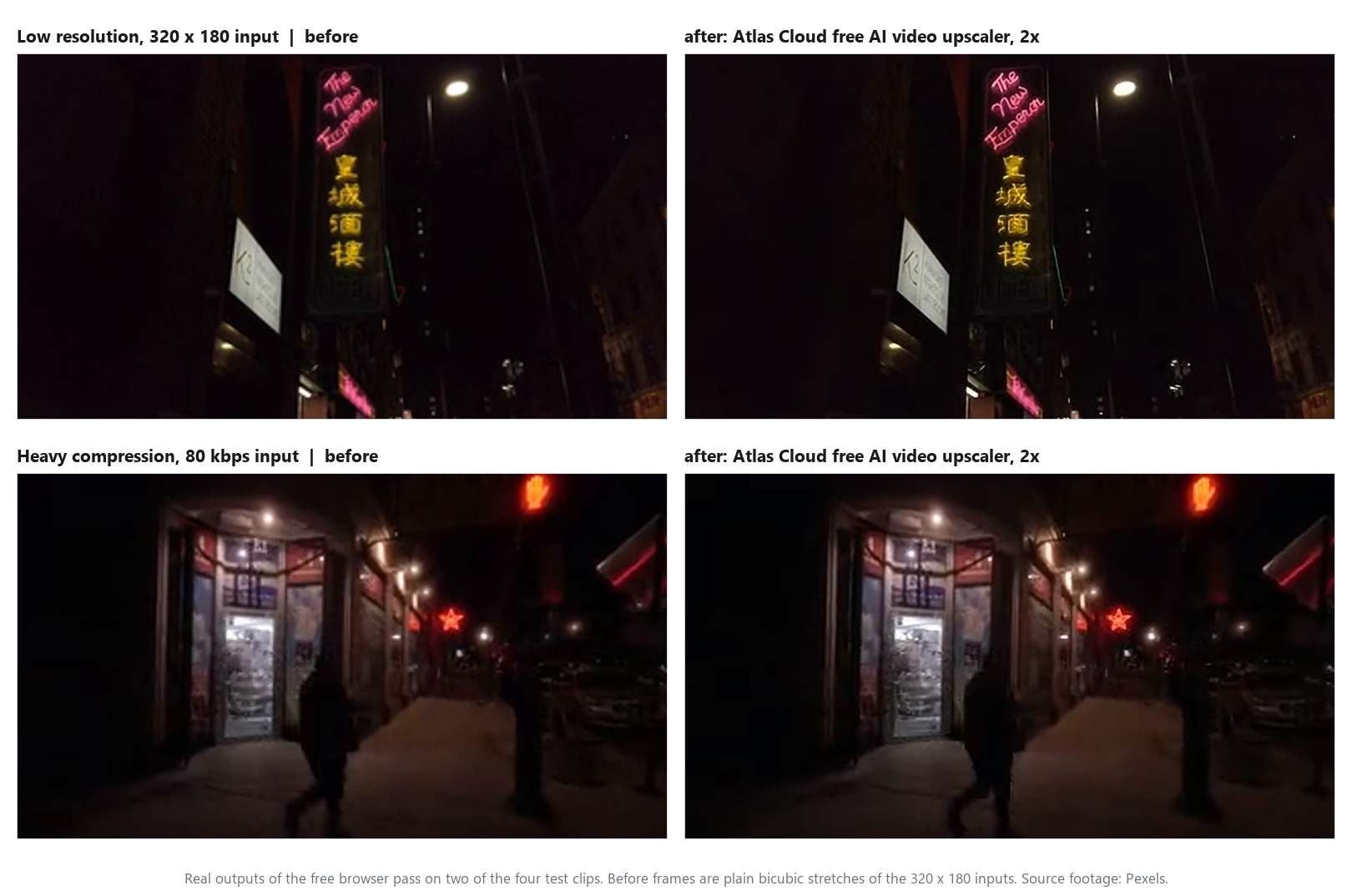
النقاط الرئيسية
- للضبابية أربعة أسباب شائعة: قلة البكسلات، والضغط، واهتزاز الكاميرا، وتركيز مفقود. التكبير بالذكاء الاصطناعي مصمّم للسببين الأولين.
- أداة تكبير الفيديو المجانية بالذكاء الاصطناعي من Atlas Cloud تُجري تمريرة تكبير 2x على مقطع قصير داخل متصفحك، دون رفع ودون علامة مائية.
- بالنسبة لملف بدقة 1080p أو 2K من مقطع أطول، يأخذ نموذج تكبير الفيديو السحابي مقاطع تصل إلى 53 ثانية بدقة 1080p.
- محوّل الدقة يوزّع البكسلات التي لديك أصلًا على إطار أكبر. أما أداة التكبير بالذكاء الاصطناعي فتتوقع بكسلات جديدة. مرّر إطارًا واحدًا عبر كليهما وستكون الفجوة واضحة.
- ضبابية الحركة والمقاطع غير المركّزة تحتاج إلى لقطة أكثر ثباتًا أو أفضل تركيزًا. تحسين الحدّة يحدّد ملامح التلطّخ، لكنه لا يزيله.
لماذا يكون الفيديو ضبابيًا؟ أربعة أسباب يمكنك تمييزها قبل إصلاحها
أوقف الفيديو عند إطار يحتوي على بعض التفاصيل، وجه، أو لافتة، أو سطر نصي، وانظر كيف يتصرف عدم الوضوح. كل سبب يترك بصمة مختلفة، والبصمة تخبرك ما إذا كانت تمريرة الذكاء الاصطناعي تستحق وقتك.
| ما تراه على إطار متوقف | السبب المحتمل | هل يساعد التكبير بالذكاء الاصطناعي؟ |
|---|---|---|
| كل شيء ضبابي بالتساوي، تبدو الحواف كسلالم صغيرة، ويذكر الملف دقة 480p أو أقل | دقة منخفضة | نعم، هذه أرضه الأصلية |
| رقع مربّعة في المناطق الداكنة والسماء، وهالات طنين حول الحواف، أسوأ أثناء الحركة، أفضل عندما تكون اللقطة ثابتة | ضغط | جزئيًا: يُنعّم المربعات، لكنه لا يستطيع استعادة ما تخلّص منه المُرمِّز |
| حادّ عندما تستقر الكاميرا، وممتدّ في اتجاه الحركة عندما تتحرك، وحواف مزدوجة | اهتزاز الكاميرا، ضبابية الحركة | لا، إنه يحسّن حدود الخط الممتد |
| مستوى واحد ضبابي بينما آخر حادّ، الأضواء النقطية تتحول إلى أقراص، والضبابية لا تتغير أبدًا مع الحركة | تركيز مفقود | لا، لا توجد تفاصيل على المستشعر لاستعادتها |
السببان الأولان مشكلتان في البكسلات. الإطار شبكة من الأرقام، وإما أن الشبكة صغيرة جدًا أو أن الأرقام قُرّبت لتوفير المساحة. نموذج الدقة الفائقة مُدرَّب عادةً على هذه الفجوة تحديدًا: لقد رأى الكثير من الإطارات الحادة ونسخها الصغيرة أو المضغوطة، وتعلّم كيف تبدو الحواف والأنسجة عادةً عند استعادتها.
الأداة المجانية التي نختبرها أدناه تصف تمريرتها بأنها "تحسين حدود الحدّة واستخلاص التفاصيل التي قد تُضبّبها عملية تحجيم بسيطة"، وهو ملخص صادق من سطر واحد لهذه الفئة.
السببان الأخيران مشكلتان بصريتان. عندما اهتزت الكاميرا أو أخطأت العدسة، سجّل المستشعر تلطّخًا، وأصبح التلطّخ هو البيانات الآن. مرشّح تحسين الحدّة يرفع التباين حيث تتغير قيم البكسلات أصلًا، فيجعل حدود التلطّخ أكثر وضوحًا. لكن ليس لديه ما يقوله عما كان بداخله.
بالنسبة للصور، رسمنا الخط نفسه بين أداة التحسين وأداة التكبير في أداة تحسين الصور مقابل أداة تكبير الصور. الفيديو يضيف محورًا زمنيًا، ولهذا يستحق اهتزاز الكاميرا صفًا خاصًا به هنا: قد تُضبَّب صورة ثابتة بالاهتزاز مرة واحدة، لكن المقطع يُضبَّب به في كل إطار كانت الكاميرا تتحرك فيه.
أصلح الفيديو الضبابي في متصفحك باستخدام أداة تحسين فيديو مجانية بالذكاء الاصطناعي
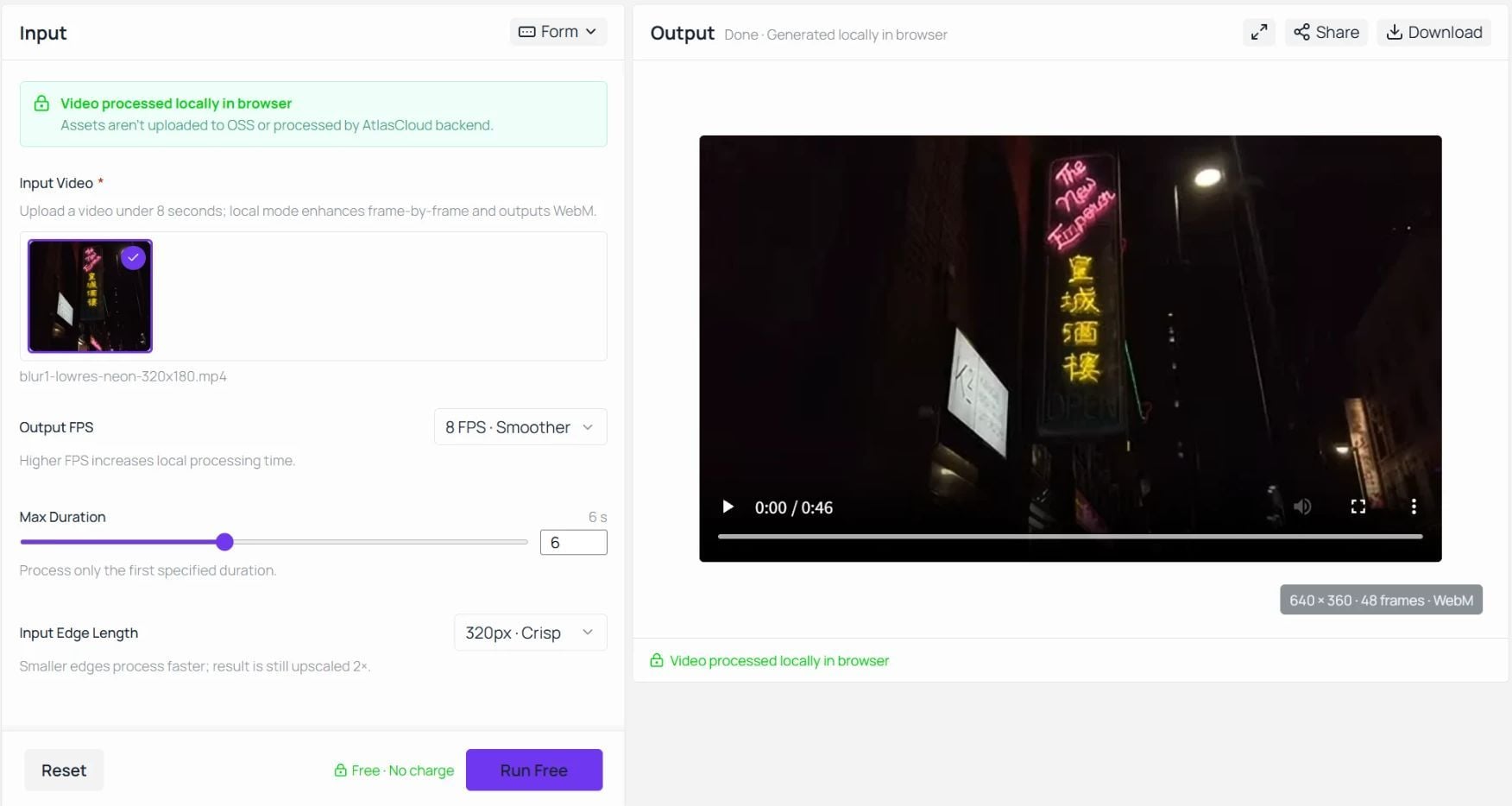
إذا كان مقطعك يقع في الصفين الأولين من ذلك الجدول، فالحل رفع قصير ولا يكلف شيئًا. أفلِت مقطعًا قصيرًا على الصفحة، واضغط على الزر المسمى Run Free، وسيعود إليك ملف WebM بحجم مضاعف لحجم العمل من جهازك نفسه، دون أي علامة عليه. المقطع أدناه من إحدى تجاربنا مع تشغيل المدخل والمخرج جنبًا إلى جنب، والصورة التي بعده تُظهر عناصر التحكم التي أنتجته.
تُشغّل Atlas Cloud أداة تحسين الفيديو هذه كواحدة من أدوات الذكاء الاصطناعي المجانية، وهي مجموعة صغيرة من أدوات المتصفح التي تغطي أيضًا تكبير الصور وإزالة الخلفية.
أداة تكبير الفيديو المجانية بالذكاء الاصطناعي تُنزّل نموذج دقة فائقة إلى تبويبك في التشغيل الأول، وتخزّنه مؤقتًا، ثم تعالج كل إطار باستخدام WebGPU على عتاد الرسومات الخاص بك. وتوضّح الصفحة النتيجة بوضوح: لا تُرفع الأصول إلى تخزينها ولا تُعالج على خادمها الخلفي. لا يغادر فيديو عائلي الحاسوب أبدًا.
إليك الإجراء بالكامل:
- ارفع مقطعًا قصيرًا. يطلب النموذج فيديو أقل من 8 ثوانٍ. أي صيغة يستطيع متصفحك تشغيلها تعمل، لذا يكفي ملف MP4 من هاتف.
- اضبط عناصر التحكم الثلاثة. يوفّر Output FPS خيارات 4 أو 6 أو 8 إطارات في الثانية ويُعيّن افتراضيًا على 6. ويوفّر Input Edge Length خيارات 192 أو 256 أو 320 بكسل ويُعيّن افتراضيًا على 256، الإعداد المسمى Balanced. وMax Duration شريط تمرير يُعيّن افتراضيًا على 6 ثوانٍ ويعالج فقط هذه الفترة الأولى. لأقصى قدر من التفاصيل، اختر 320 و8.
- شغّل وتحقق من الإخراج. اضغط Run Free. يتوقف التشغيل الأول أثناء تنزيل النموذج، وتبدأ التشغيلات اللاحقة فورًا. عند الانتهاء، تشغّل لوحة الإخراج النتيجة وتُظهر حجمها وعدد إطاراتها تحت المشغّل: 640×360 و48 إطارًا لمقاطعنا التي تبلغ 6 ثوانٍ.
- نزّل. الملف بصيغة WebM بدون علامة مائية، وبدون حساب، وبدون حد لعدد المقاطع التي تشغّلها.
يحدد Output FPS عدد الإطارات في الثانية التي يعالجها النموذج، 4 أو 6 أو 8، لذا يُناسب ذلك حركة بطيئة، أو وجهًا متحدثًا، أو مقطعًا تريد التقاط إطار نظيف منه. أما الإطار بدقة كاملة أو المقطع الأطول، فتشغّل الشركة نفسها نموذجًا مستضافًا له، وهو مشروح بعد قسمين.
ما أصلحته أداة تحسين الفيديو بالذكاء الاصطناعي في أربعة أنواع من الضبابية
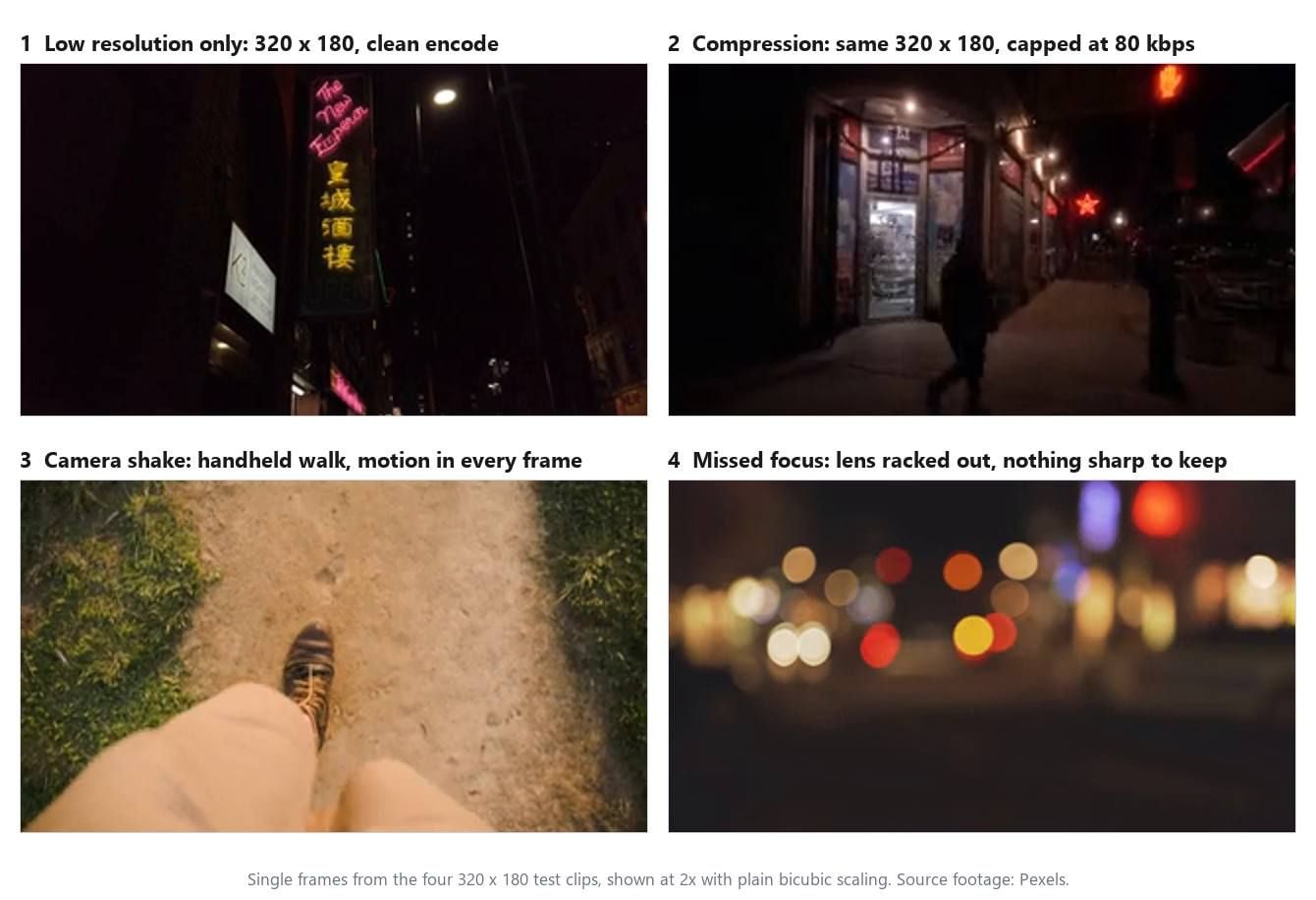
أردنا أن يعزل الاختبار السبب، لذا دخل كل مقطع بالحجم نفسه ومرّ بالإعدادات نفسها. كل واحد منها مقطع من Pexels، مقصوص إلى 6 ثوانٍ أو أقل، منزوع الصوت، ومصغّر إلى 320×180، وهو ما يطابق أكبر حافة عمل للأداة فيكون تمرير 2x تكبيرًا حقيقيًا لا تحجيمًا إلى ما كان عليه أصلًا. الإعدادات الثلاثة نفسها للأربعة جميعًا: 8 إطارات في الثانية، و6 ثوانٍ، وحافة 320 بكسل.
المدخلات الأربعة:
- دقة منخفضة فقط. مقطع بدقة 1080p للافتة مطعم نيون، مصغّر بترميز نظيف. العيب الوحيد فيه هو عدد البكسلات.
- ضغط. مقطع بدقة 4K لشارع ليلي، مصغّر إلى 320×180 نفسها ثم أُعيد ترميزه بمعدل بت مقيّد عند 80 كيلوبت في الثانية. هذا هو شكل المربعات والتلطّخ الذي تحصل عليه من مقطع مُعاد توجيهه عبر تطبيق محادثة ثلاث مرات.
- اهتزاز الكاميرا. مشي محمول باليد من منظور الشخص، مع ظهور القدمين والمسار في الإطار. تتحرك الكاميرا في كل إطار، فتصبح نسيج الأرض متلطّخًا في اتجاه السير.
- تركيز مفقود. شارع في الليل صُوّر والعدسة مخرّجة عن التركيز. كل ضوء قرص، ولا شيء في الإطار حادّ.
صُنع مقطع الضغط بسطر واحد، والسطر نفسه سيعيد إنتاج الشكل على أي مقطع تريد التدرب عليه:
plaintext1ffmpeg -i source.mp4 -an -vf "scale=320:180" -c:v libx264 -b:v 80k -maxrate 80k -bufsize 40k pixelated.mp4
من فيديو منخفض الدقة إلى عالي الدقة: الحالة التي يظهر فيها 2x
هذا هو المقطع الذي بُني النموذج من أجله، وهو حيث ينبغي أن يكون قبل وبعد أكثر وضوحًا: حروف نيون ذات حواف حادة، أحرف إنجليزية وصينية صغيرة، ولافتة كاريوكي بيضاء بجانبها. يمنح إطار بدقة 320×180 النموذج القليل جدًا، لذا راقب خطوط الكتابة الوردية وحواف الأحرف الصينية. تجمع الصورة أدناه المدخل، وتحجيمًا عاديًا، وإخراج الذكاء الاصطناعي جنبًا إلى جنب، الإطار نفسه، بعد ثانية واحدة.
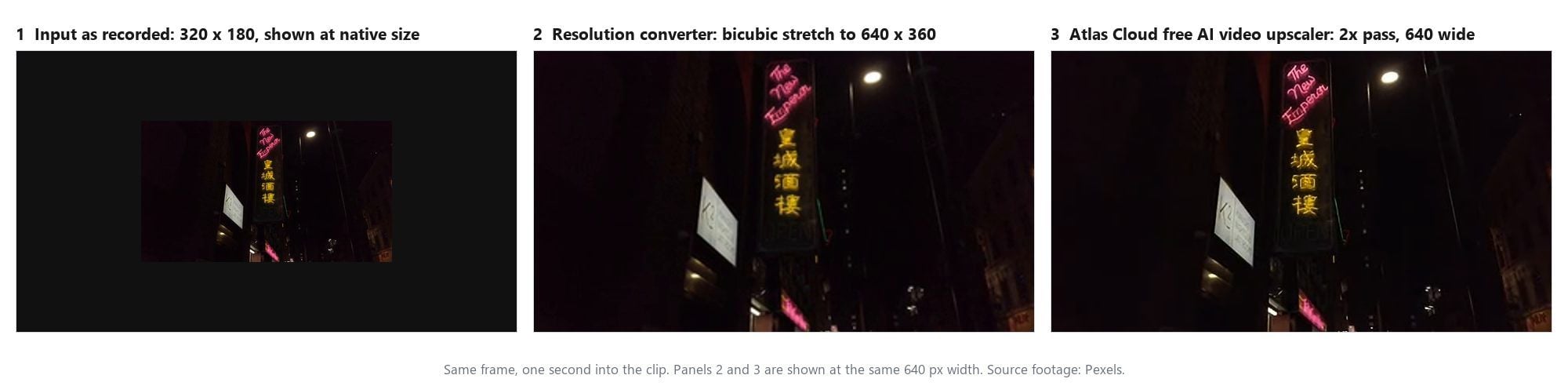
اللوحة الوسطى مهمة بقدر أهمية الثالثة. محوّل الدقة، من النوع الذي يتيح لك اختيار 720p أو 1080p من قائمة منسدلة، يفعل ما تُظهره تلك اللوحة: يوزّع البكسلات التي لديك أصلًا على شبكة أكبر ويمزج الفجوات. يكبر الإطار. لكنه لا يصبح أكثر حدّة، لأنه لم يُضف شيء جديد. اللوحة الثالثة هي تخمين النموذج لما ينبغي أن يحتويه الإطار الأكبر، والتخمين هو جوهر الأمر كله.
في هذا الإطار يصيب التخمين هدفه. تعود الكتابة الوردية كخطوط نظيفة مفردة بدلًا من شريط ضبابي، وتُحكم حواف الأحرف الصفراء، وتنفصل المصابيح الصغيرة على العمود إلى نقاط متمايزة. حسّن النموذج ما أشار إليه المصدر ولم يبتكر أي حروف من عنده، وهذا هو السلوك الذي تريده من تمريرة كهذه.
إصلاح الفيديو المربّع: تنعّم مربعات الضغط، وتبقى التفاصيل المفقودة مفقودة
التربيع هو ضغط تراه بعينك. عند 80 كيلوبت في الثانية حافظ المُرمِّز على واجهة المتجر المضيئة وإشارة المرور وقرّب الرصيف الداكن إلى مربعات مسطحة. لهذه المربعات حواف حادة، ويعامل نموذج الدقة الفائقة الحافة كحافة، لذا للتمريرة مهمتان هنا: تنعيم حدود المربعات والحفاظ على الحواف الحقيقية.
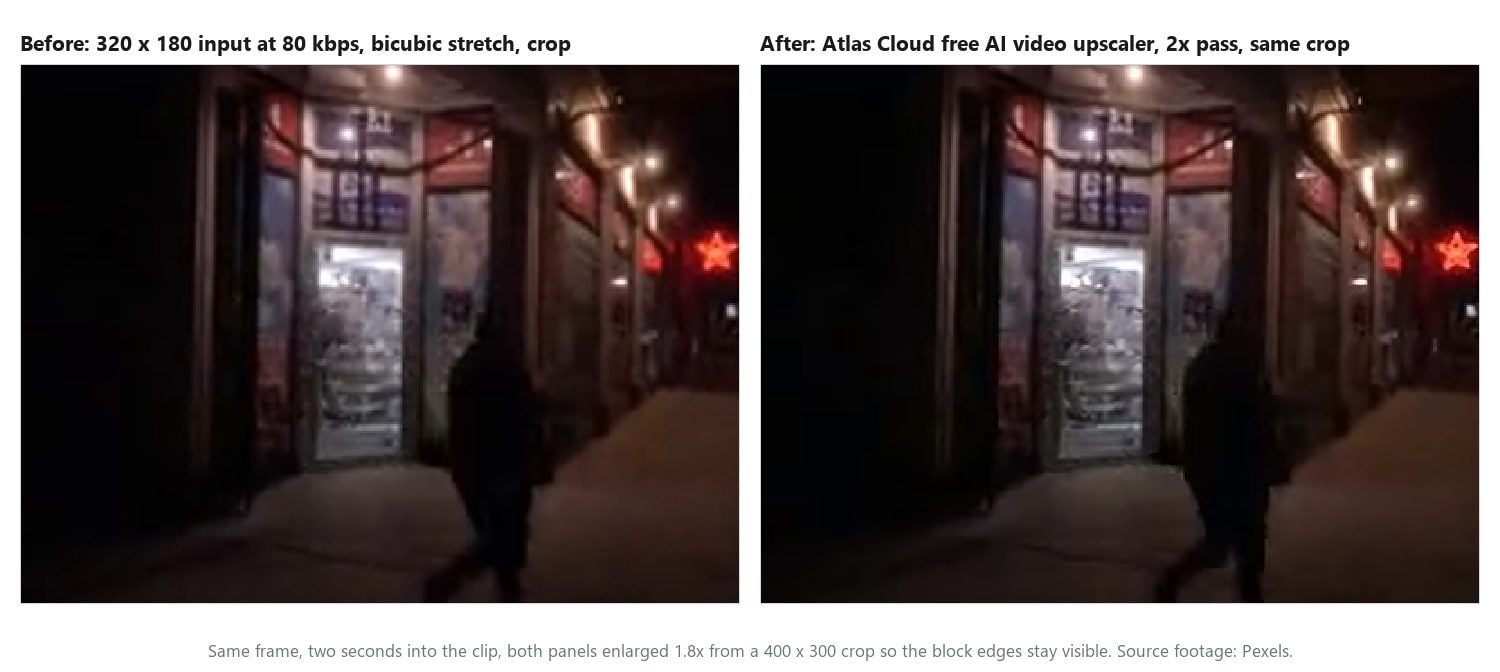
في التشغيل، تذوب بلاطات الرصيف في سطح متجانس، ويحصل إطار الباب ولافتة النجمة الحمراء على حدود نظيفة، وتتحول الملصقات في النافذة من مربعات إلى رقع ناعمة. أما ما حذفه المُرمِّز فليس موجودًا في الملف ليقرأه أي نموذج، وهذه خاصية للنسخة المُعاد توجيهها لا للتمريرة.
وهو ما يشير إلى الحل الذي يعمل أفضل من التكبير لهذا السبب: عُد للحصول على نسخة أفضل. المقطع الذي وصل عبر تطبيق مراسلة عادةً ما يُعاد ترميزه في الطريق. الأصل على هاتف المُرسِل، أو الملف المُرسَل كمستند بدلًا من فيديو، يحمل التفاصيل التي فقدتها النسخة المُعاد توجيهها. كبّر ذلك. أما تكبير النسخة المُعاد توجيهها فيثبّت المربعات بحجم مضاعف.
ضبابية الحركة أو التركيز المفقود: لماذا يبقى الأكثر حدّة غير واضح
المقطعان الأخيران يختبران الادعاء الوارد في العنوان. في المشي المحمول باليد، يكون المسار متلطّخًا في كل إطار لأن الكاميرا كانت تتحرك والغالق مفتوح. وفي الشارع غير المركّز، انتشر كل ضوء نقطي إلى قرص. لا يحتوي أي إطار على نسخة حادة من نفسه في أي مكان، لذا ليس لدى النموذج تفاصيل يستخلصها. ما يستطيعه هو إحكام حدود كل تلطّخ وكل قرص، وهذا ما تُظهره الصورة: تحصل الخطوط على الحذاء وحاشية السروال على حدود أوضح، وتُحكَم حواف الأقراص الضوئية، وتبقى الضبابية داخل كليهما حيث وضعتها الكاميرا.
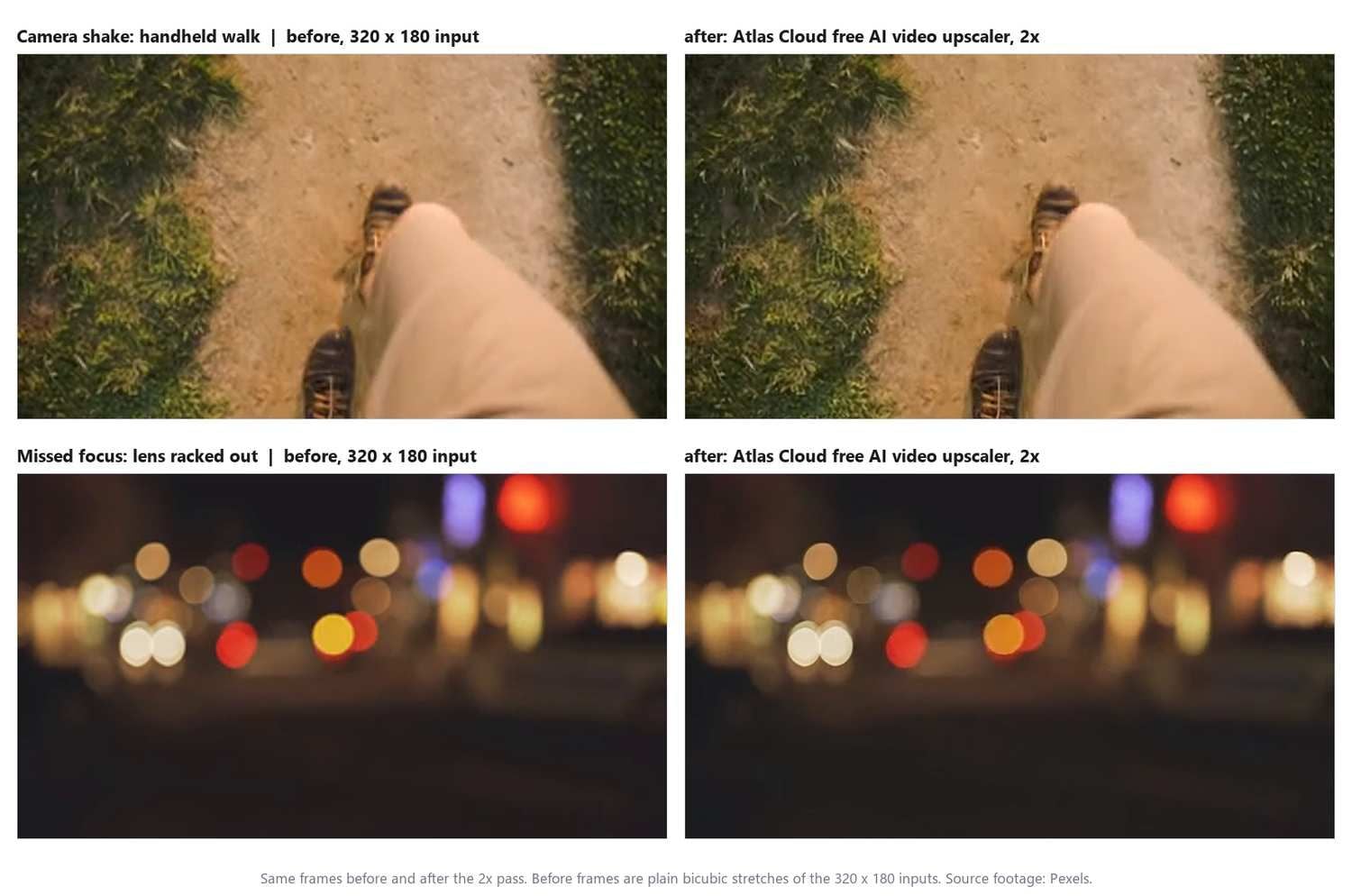
تجربة Adobe مع الصور الثابتة مرجع مفيد هنا. أصدرت Photoshop مرشّح Shake Reduction الذي، حسب وثائق Shake Reduction الخاصة بـ Adobe، "يمكن أن يقلل الضبابية الناتجة عن عدة أنواع من حركة الكاميرا؛ بما في ذلك الحركة الخطية، والحركة القوسية، والحركة الدورانية، والحركة المتعرجة"، وتقول الصفحة نفسها إنه "يعمل بأفضل شكل مع صور ثابتة مضاءة جيدًا وذات ضوضاء منخفضة".
أعلنت Adobe إزالة المرشّح مع إصدار أبريل من Photoshop 23.3، قائلةً إن التقنية لم تكن متوافقة مع منصات التطوير الأحدث. وحتى في أفضل حالاته كان أداة للصور الثابتة بشروط ضيقة. أما الفيديو، فمثبّت الصورة (stabilizer) يساعد على استقرار الإطار من لحظة إلى أخرى. لكنه لا يزيل ضبابية الإطار نفسه.
إذن، الحل لهذين الصفين يقع في جانب التصوير. اقفل التركيز قبل أن تبدأ التصوير واضغط على الهدف إذا كان هاتفك يتيح ذلك. وللحركة، أمسك الهاتف بكلتا يديك، واستند بمرفقك، أو شغّل وضع تثبيت الكاميرا، الذي يقايض عادةً جزءًا بسيطًا من مجال الرؤية بإطار أكثر ثباتًا. وإذا كان المقطع موجودًا بالفعل ويهمك، فالقص على الجزء الذي بقي أكثر حدّة غالبًا ما يبدو أفضل من تلطّخ محسّن الحدّة.
أربعة مقاطع، تمريرة واحدة لكل منها، والخلاصة:
| المقطع | السبب | ما غيّرته تمريرة 2x | أين يقع باقي الحل |
|---|---|---|---|
| لافتة نيون، 320×180 | دقة منخفضة | خطوط مفردة نظيفة، حواف أحرف أكثر إحكامًا، المصابيح تتحول إلى نقاط | لا شيء متبقٍ للفعله |
| شارع ليلي، 80 kbps | ضغط | تنعّم حدود المربعات، وتبقى الحواف الحقيقية حادة | نسخة أنظف من المصدر |
| مشي محمول باليد | اهتزاز الكاميرا | حدود أوضح على الحذاء والمسار | مثبّت، أو لقطة أكثر ثباتًا في المرة القادمة |
| شارع غير مركّز | تركيز مفقود | حواف أكثر حدّة لكل قرص ضوئي | أعد التركيز وأعد التصوير |
كيف ترفع دقة الفيديو إلى 1080p أو 2K دون تطبيق سطح مكتب
أداة المتصفح تجيب عن السؤال بالنسبة لمقطع قصير وصغير. أما مقطع مدته 40 ثانية ويحتاج أن يصل إلى 1080p فهو مهمة مختلفة، وتشغّل Atlas Cloud نموذجًا مستضافًا منفصلًا لها.
يأخذ نموذج تكبير الفيديو في ملعب Atlas Cloud مقطعًا ودقة مستهدفة ويعيد فيديو قابلًا للتشغيل بذلك الحجم. وتحدد وثائقه مستويين للإخراج:
| الهدف | مستوى البكسل | أطول مدخل | أقصى عدد إطارات للمدخل | معدل إطارات المدخل |
|---|---|---|---|---|
| 1080p | 1920×1080 | 53 ثانية | 1,590 | 30 إطارًا في الثانية أو أقل |
| 2K | 2560×1440 | 23 ثانية | 690 | 30 إطارًا في الثانية أو أقل |
يقرأ الخادم بيانات المقطع الوصفية قبل أن يفعل أي شيء آخر، ويُرفض أي مقطع يتجاوز حد المدة أو معدل الإطارات أو عدد الإطارات للمستوى الذي اخترته بدلًا من قصّه. يحافظ سير العمل على معدل إطارات المصدر، فلا يوجد استيفاء (interpolation) ولا تغيير في السرعة. وتُدرج الوثائق نفسها 4K كمخطط لإصدار لاحق، لذا حتى كتابة هذه السطور فإن 2K هو السقف ولا نَعِد بأي شيء فوقه.
تكبير الفيديو إلى 1080p في ملعب Atlas Cloud
يتطلب مسار الملعب حسابًا ورصيدًا، وبعدها أربع خطوات:
- افتح صفحة النموذج المرتبطة أعلاه وسجّل الدخول. لنموذج الملعب حقلان مهمان: مدخل الفيديو ومُحدِّد الدقة المستهدفة.
- وفّر المقطع. المدخل رابط فيديو، ويحوّل عنصر الرفع في الملعب ملفًا محليًا إلى رابط.
- اختر 1080p أو 2K. تحقق من المقطع مقابل الجدول أولًا، لأن مقطعًا مدته 30 ثانية مناسب عند 1080p ومتجاوز للحد عند 2K.
- شغّل، ثم نزّل النتيجة من لوحة الإخراج عند انتهاء التشغيل.
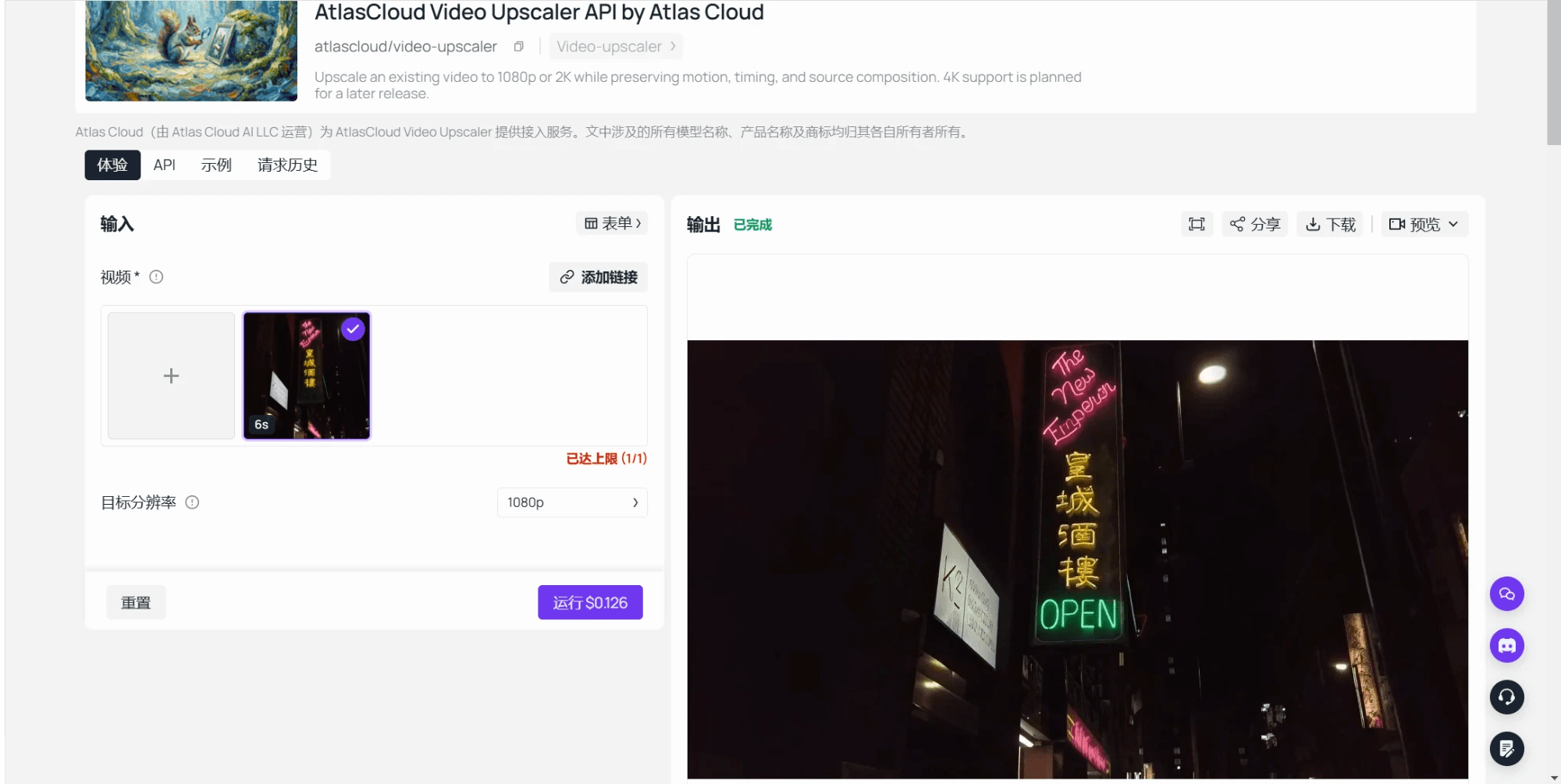
ولأن النموذج المستضاف هو الفكرة نفسها كأداة المتصفح بحجم أكبر، فإن تشغيل المتصفح تدريب مجاني له. إذا بدت تمريرة 2x على عيّنة مدتها 6 ثوانٍ من مقطعك صحيحة، فسيتصرف المقطع نفسه بالطريقة نفسها عند 1080p. وإذا عادت العيّنة كلطخة أكثر وضوحًا، فسيفعل التشغيل المستضاف الشيء نفسه، وتكون قد وفّرت على نفسك تكلفة الاكتشاف.
حافظ على وضوح الفيديو الواضح: إعدادات التصدير التي تنجو من الرفع
قد يعود المقطع المكبَّر ضبابيًا في آخر عشر ثوانٍ من العمل، عندما تُعيد منصة ترميزه. تضع صفحة جودة التشغيل الخاصة بـ YouTube القاعدة الأولى في جملة واحدة: "إذا سُجّل الفيديو بدقة قياسية، فلن يتوفر بدقة عالية." المصدر الذي يصل إلى YouTube بدقة 480p يُقدَّم بدقة 480p أو أقل، أيًّا كان ما يختاره المشاهد، وهذه هي الحالة التي يوجد التكبير لمنعها.
القاعدة الثانية هي معدل البت. تُدرج إعدادات الرفع الموصى بها من YouTube معدل بت الفيديو الذي تريده لكل دقة في النطاق الديناميكي القياسي:
| الدقة | معدل الإطارات القياسي (24، 25، 30) | معدل الإطارات العالي (48، 50، 60) |
|---|---|---|
| 720p | 5 Mbps | 7.5 Mbps |
| 1080p | 8 Mbps | 12 Mbps |
| 1440p (2K) | 16 Mbps | 24 Mbps |
| 2160p (4K) | 35 إلى 45 Mbps | 53 إلى 68 Mbps |
المفارقة أن الملف المكبَّر يحتاج عادةً إلى تصدير مرة أخرى قبل الرفع، ويَرِث التصدير معدل بت المصدر ما لم تغيّره. المقطع المكبَّر إلى 1080p والمصدَّر بمعدل، لنقل، 2 Mbps الذي حمله أصله بدقة 480p سيُعاد ضغطه إلى المربعات نفسها التي دفعت لإزالتها للتو. اضبط التصدير على الصف المناسب لدقته الجديدة، واحتفظ بمعدل إطارات المصدر.
تمنحك أداة المتصفح ملف WebM. تفتحه برامج المونتاج عمومًا كما هو، وإذا أصرّت منصة أو تطبيق على MP4، فهذا يحوّله بمعدل 1080p من الجدول دون المساس بالإطارات:
plaintext1ffmpeg -i upscaled.webm -c:v libx264 -b:v 8M -maxrate 8M -bufsize 16M -pix_fmt yuv420p upscaled-1080p.mp4
عادة أخرى تحمي النتيجة: أرسل الملف، لا معاينة له. غالبًا ما تعيد تطبيقات المراسلة وصناديق الوارد الاجتماعية ترميز الفيديو لتوفير النطاق، وهو الشكل الذي يحاكيه مقطع 80 kbps في اختبارنا. عندما يضطر مقطع إلى السفر، شارك رابطًا للملف أو أرفقه كمستند، واحتفظ بالنسخة الرئيسية المكبَّرة حيث يمكنك العثور عليها.
الأسئلة الشائعة
هل محوّل دقة الفيديو هو نفسه أداة تكبير الفيديو بالذكاء الاصطناعي؟
لا. المحوّل يعيد ترميز المقطع بحجم إطار جديد ويملأ البكسلات الإضافية بمزج جيرانها، فيكبر الإطار ويبقى ضبابيًا كما كان. أما أداة التكبير بالذكاء الاصطناعي فتمرّر كل إطار عبر نموذج يتوقع التفاصيل المفقودة. والعديد من المواقع المُسمّاة "موضّح فيديو" هي شيء ثالث آخر: أشرطة تمرير للسطوع والتباين والحدّة تغيّر مظهر البكسلات دون إضافة أي منها. إذا لم تسألك أداة عن دقة مستهدفة أبدًا، فهي تعدّل ولا تكبّر.
هل يمكنني تكبير الفيديو إلى 1080p مجانًا؟
ليس مع أداة المتصفح. فهي محدودة بمقاطع تصل إلى 320 بكسل على الحافة الطويلة وتضاعفها، لذا فإن إطار 1080p مهمة النموذج المستضاف.
ينتج نموذج تكبير الفيديو المستضاف 1080p و2K ويحاسب لكل ثانية من المدخل: 0.018 دولار للثانية عند 1080p و0.024 دولار للثانية عند 2K، مقرّبة لأعلى إلى ثوانٍ كاملة بحد أدنى 5 ثوانٍ، فيكلف مقطع مدته 6 ثوانٍ عند 1080p نحو 0.11 دولار ومقطع مدته 30 ثانية نحو 0.54 دولار. هذه الأرقام مأخوذة من وثائق النموذج نفسه حتى سبتمبر 2026 دون تطبيق أي خصم.
هل تُصلح أداة تحسين الفيديو الضبابية الناتجة عن اهتزاز الكاميرا؟
إنها تحسّن حدود الضبابية، مما قد يجعل المقطع المهتز يبدو أكثر وضوحًا قليلًا عند لمحة عابرة وغير أوضح إطلاقًا عند إيقافه. الاهتزاز تلطّخ سُجّل أثناء تحرك الكاميرا، لذا لا يحتوي الإطار على نسخة حادة من نفسه لاستعادتها. مثبّت الصورة في برنامج المونتاج يقلل الاهتزاز بين الإطارات، والتصوير في ضوء أكثر سطوعًا أو بغالق أسرع يقصّر التلطّخ في المرة القادمة.
كيف أصلح الفيديو المربّع المُرسَل عبر تطبيق مراسلة؟
اطلب الأصل أولًا. دليل سريع: مقطع مدته دقيقة وصل بحجم بضعة ميغابايت قد أُعيد ترميزه في الطريق، والنسخة على هاتف المُرسِل لا تحتوي تلك المربعات. بعض التطبيقات تتخطى إعادة الترميز عندما يُرسل المقطع كملف أو مستند بدلًا من فيديو مضمّن. وإذا كانت النسخة المُعاد توجيهها هي كل ما هو موجود، فإن تمريرة 2x تنعّم المربعات وتبقى التفاصيل التي أزالها المُرمِّز مُزالة.
لماذا يصبح الفيديو ضبابيًا بعد الرفع؟
تعيد المنصات الكبرى ترميز المرفوعات، وتحدد دقة ملفك ومعدل بتّه السقف الذي يمكن للمشاهدين الحصول عليه. يبقى الرفع بدقة 480p عند 480p، ويصل الرفع بدقة 1080p المصدَّر بمعدل بت منخفض بمربعات ضغط جديدة. فحص واحد بعد انتهاء معالجة الرفع: افتح قائمة الجودة في المشغّل. إذا كان المستوى الذي كبّرته مفقودًا، فالملف الذي وصل كان أصغر من ذلك، وإعدادات التصدير هي ما يجب أن تنظر إليه.
هل يستطيع الذكاء الاصطناعي جعل فيديو بدقة 240p يبدو مثل 4K؟
لا. النموذج المستضاف في هذا الدليل يتوقف عند 2K، مع إدراج 4K في وثائقه كمخطط لا كمتاح، والحسابات تفسر لماذا يكون هذا السقف منطقيًا. يحتوي إطار 240p على نحو واحد من ثمانين من بكسلات إطار 4K، لذا سيكون تقريبًا كل الإخراج بدقة 4K اختلاقًا. تمريرة 2x إلى 480p، أو تشغيل بدقة 1080p لمقطع يهمك، هي النطاق الذي يملأ فيه النموذج الفجوات بدلًا من رسم صورة جديدة.
الخاتمة
الأداة أقل أهمية من التشخيص. أوقف المقطع، وانظر كيف تتصرف الضبابية، وستعرف في غضون ثوانٍ قليلة ما إذا كنت تعاني نقصًا في البكسلات، أو تنظر إلى ضغط، أو تنظر إلى تلطّخ سجّلته الكاميرا. السببان الأولان يستجيبان لنموذج الدقة الفائقة، وتمريرة مجانية في المتصفح على مقطع قصير تُريك مدى نجاحها قبل أن تنفق أي شيء. أما السببان الأخيران فيستجيبان ليد أكثر ثباتًا وتركيز مقفل، ولا يغيّر أي قدر من تحسين الحدّة ذلك.
هذه هي النسخة الصادقة من كيفية جعل فيديو ضبابي واضحًا: طابِق الحل مع السبب، وشغّل التمريرة المجانية كتدريب، وخُذ المقطع الأطول إلى النموذج المستضاف عندما تبدو التمريرة صحيحة، وصدّر بمعدل بت يحافظ على النتيجة في طريقها إلى حيث تتجه.


