ترفع صورة هاتفية ناعمة وعكرة قليلاً إلى محسّن الصور، تنتظر أربع ثوانٍ، وتستعيد نسخة تبدو أنظف. ثم ترسلها للطباعة بحجم ملصق فتنهار إلى فوضى. الأداة قامت بعملها. أنت وجهت إليها السؤال الخطأ.
هذا عدم التطابق هو جوهر الحكاية. المحسّن يغيّر كيف تبدو البكسلات الموجودة لديك. المكبّر يغيّر عدد البكسلات لديك. الأدوات التي تتصدر نتائج البحث عن «محسّن الصور بالذكاء الاصطناعي» تميل إلى دمج الاثنين بهدوء، وفي هذا الدمج يتسرب المال والجودة.
قرأنا صفحات الميزات في Canva وPicsart وAirbrush سطرًا سطرًا، ووضعناها بجانب الحدود المنشورة لمكبّر Atlas Cloud المجاني، وحددنا أي إصلاح يخص أي مشكلة. ابدأ بالتعريفين، فكل ما بعده يعتمد عليهما.
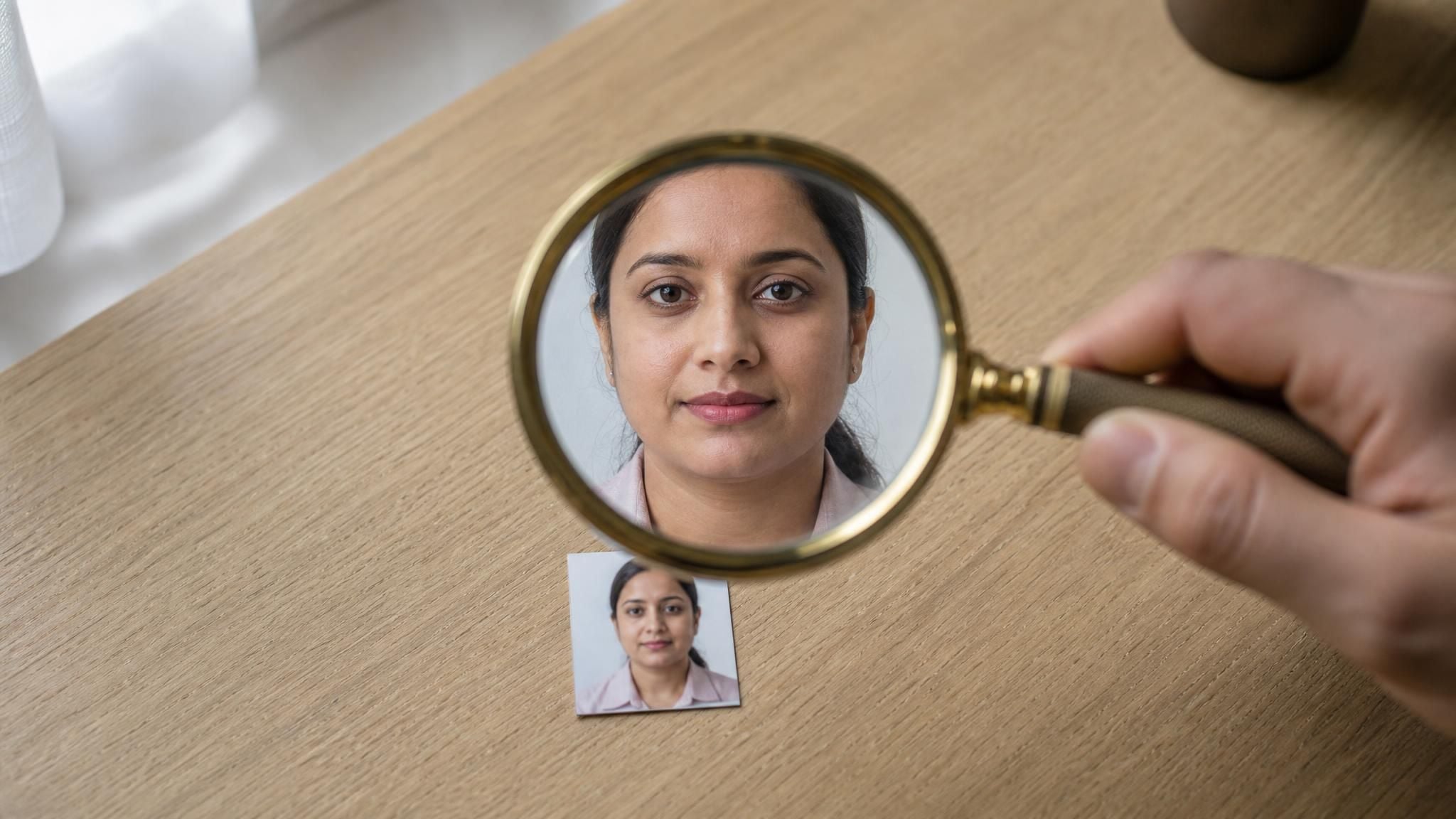
النقاط الرئيسية
- محسّن الصور يغيّر شكل البكسلات الموجودة. مكبّر الصور يضيف بكسلات لم تُلتقط أصلًا.
- على Canva وPicsart وAirbrush، يغطي تصنيف «محسّن» ثلاث حزم عمليات مختلفة، وكل صفحة ميزات توضح ما يخصها.
- المستويات المجانية قد تحجب تنزيل الحجم الكامل. صفحة Picsart تقول إن الحفظ بدقة أقل هو الجزء المجاني.
- من Atlas Cloudمكبّر الصور المجانييضيف بكسلات فقط: تكبير ثابت 2x، والخرج محدود بـ768 بكسل، بدون تسجيل، وبدون تصحيح ألوان أو تشويش.
- نظّف الجودة قبل إضافة الحجم. تكبير صورة مشوّشة يمنحك تشويشًا أكبر.
ماذا يغيّر محسّن الصور فعليًا؟
ابحث عن محسّن صور وستصل إلى أدوات تعدك بصور أوضح وأكثر حدة وأفضل. اقرأ ما تدرجه هذه الأدوات في قوائمها وستجد العمليات دائمًا من العائلة نفسها: تفتيح الظلال، واسترجاع النقاط المضيئة المفرطة، ورفع التباين، وتقليل التشويش، وزيادة حدة الحواف، وضبط توازن الألوان. كل واحدة منها تلمس قيم البكسلات الموجودة بالفعل. لا تنشئ أي منها بكسلًا جديدًا.
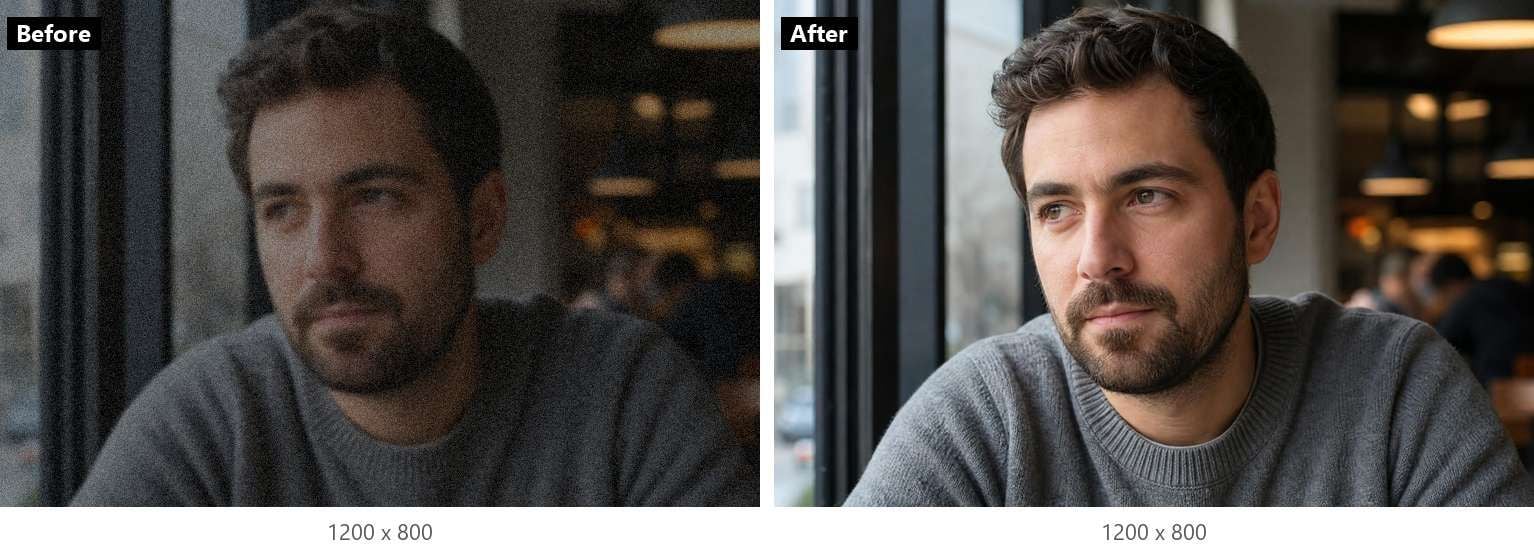
تلك هي السمة المميزة. أدخل صورة 1200×800 إلى محسّن خالص وستستعيد صورة 1200×800. البشرة تبدو أكثر نعومة لأن التشويش تمت تسويته. الحواف تبدو أوضح لأن التباين زيد عندها. الصورة تبدو بجودة أعلى على شاشة الهاتف وبنفس الحجم السابق تمامًا.
أين يأتي الذكاء الاصطناعي؟ ميزات التحسين التلقائي الأقدم كانت تطبّق منحنيات تعديل ثابتة. أما الحالية فعادةً تشغّل نماذج مدرَّبة على أزواج من الصور التالفة والنظيفة، وهو ما يهدف إلى تمكينها من معالجة الظل المشوّش بشكل مختلف عن القماش ذي الملمس. تصف Picsart نسختها بأنها مدرَّبة على تحديد وتصحيح التشويش والضبابية وانخفاض التباين. هذا ملخص عادل للفئة كلها. لاحظ ما هو مفقود من القائمة: الحجم.
ماذا يفعل مكبّر الصور بدلًا من ذلك؟
يبدأ مكبّر الصور من حيث يتوقف المحسّن. مدخله صورة تكون جيدة بحجمها الحالي وغير مفيدة بأي حجم أكبر: الصورة الرمزية بدقة 300 بكسل التي تحتاجها بدقة 600، أو الصورة المصغرة على الويب التي يريدها شخص لاستخدامها في مطوية، أو الوجه المقصوص الذي يتحول إلى كتل عند التكبير.
التمديد لا يحل ذلك. أي محرر يمكنه تغيير حجم صورة من 300 إلى 600 بكسل، لكنه يفعل ذلك عبر نشر المعلومات نفسها على مساحة أربعة أضعاف، والنتيجة تكون باهتة.
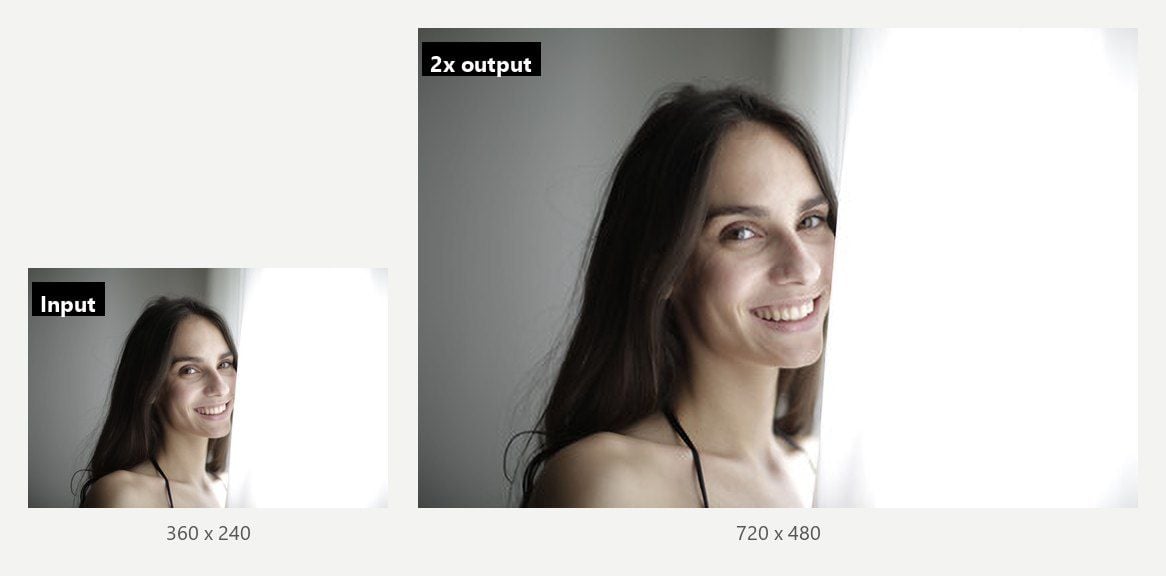
نموذج الدقة الفائقة بدلًا من ذلك يتنبأ بما كانت ستحتويه البكسلات الإضافية. صفحة أداة Atlas Cloud تشرح الأمر ببساطة: النموذج «يعيد بناء الحواف والملمس بدلًا من نشر البكسلات الموجودة بشكل أرق، ولهذا تخرج الصورة الرمزية بدقة 300 بكسل عند الحجم 600 وكأنها صُممت بهذا الحجم بدلًا من أن تُكبَّر إليه».
اللون والتعريض وتوازن اللون الأبيض تمر عبر المكبّر دون تغيير. إذا كانت الصورة الصغيرة داكنة جدًا، فالصورة الكبيرة داكنة جدًا. هذا مقصود: المكبّر يتعامل مع الحجم فقط، والأقسام التالية تُظهر ما يحدث عندما تخلط الأدوات بين الخطوط.
Atlas Cloud: محسّن جودة الصورة الذي يضيف بكسلات فقط
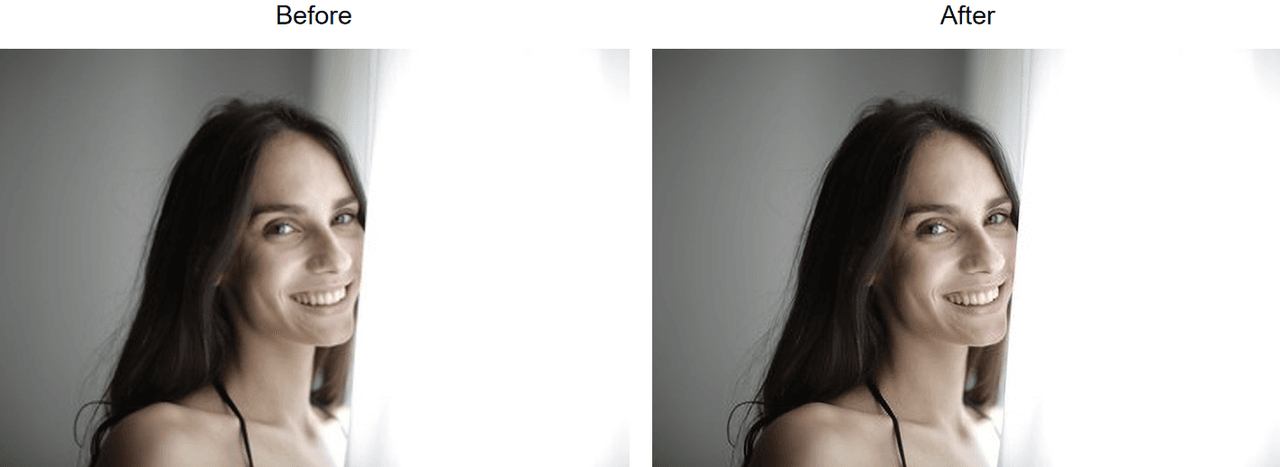
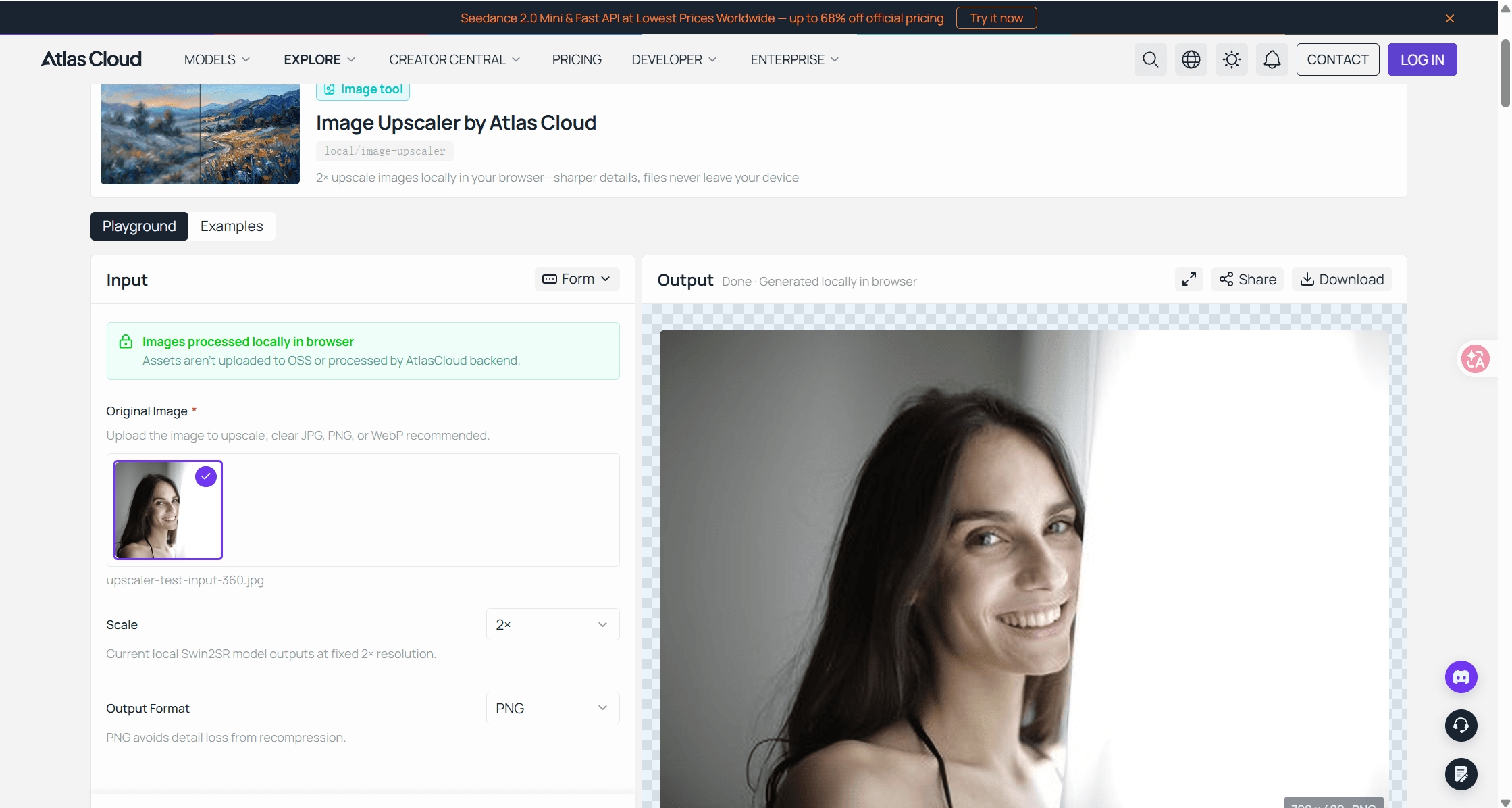
اكتب «محسّن جودة الصورة» في مربع البحث ولن تجد Atlas Cloud يتظاهر بأنه كذلك. تشمل مجموعة أدوات الذكاء الاصطناعي المجانية لديه مزيل الخلفية، وممحاة الكائنات، ومكبّر صور، والمكبّر صريح بشأن كونه مكبّرًا. إنه لا يزيد الحدة، ولا يفتّح الألوان، ولا يلمس أي لون. يشغّل نموذج الدقة الفائقة Swin2SR في متصفحك ويعيد صورة بضعف عدد البكسلات في كل بُعد.
الحدود مطبوعة على الصفحة. الأداة «تغذي النموذج بحافة طويلة بحد أقصى 384 بكسل، وهو ما يحدد الخرج عند 768». أي صورة أكبر يتم تصغيرها أولًا، لذا صورة بدقة 2000 بكسل لا تعود بدقة 4000. هذا يجعلها الأداة الخاطئة لصورة كاملة الدقة من كاميرا، والأداة المناسبة للحالة التي يمر بها كثيرون فعلاً: صورة رمزية صغيرة، وجه مقصوص، صورة مصغرة مأخوذة من محادثة.
الخرج هو ملف PNG بالحجم الكامل، وتنص الصفحة على أنه «لا شعار في الزاوية، ولا تصدير بجودة منخفضة محجوز للمستخدمين الدافعين». ولا يوجد حساب لإنشائه. المكبّر يقع ضمن المجموعة الصغيرة من أدوات Atlas AI المجانية بالكامل والمتاحة دون تسجيل، وهو مدخل أنظف من محسّن يمررّك عبر محرر تصميم أو يحجب الملف بالحجم الكامل خلف خطة مدفوعة.
لتشغيله، افتح مكبّر الصور المجاني بالذكاء الاصطناعي، واسحب صورة أو الصقها، وانتظر تنزيل النموذج لمرة واحدة بحجم 54 ميغابايت في أول استخدام، ثم احفظ النتيجة بدقة مضاعفة 2x. المهام الأكبر تذهب إلى نموذج المكبّر المستضاف من Atlas Cloud، الذي يقبل قيمة تكبير خارجي تصل إلى 4.0 لكل صورة. بالنسبة لأداة المتصفح، الفكرة عندهم ضيقة عمدًا: تقوم بمهمة واحدة، وهي إضافة البكسلات، وتخبرك بالسقف قبل أن تبدأ.
Canva, Picsart, Airbrush: ما الذي تقدّمه ثلاثة محسّنات فعلًا؟
هذه الثلاثة تحتل مراكز متقدمة في نتائج البحث عن محسّن الصور، وكلها تسمي الميزة «محسّنًا». لكن صفحاتها الخاصة تصف ثلاثة منتجات مختلفة. الاختلافات أهم من التصنيف المشترك، لذا إليك ما يقوله كل منها عن نفسه.
محسّن صور Canva هو في الحقيقة زر تكبير
صفحة محسّن صور Canva معنونة كمحسّن صور بالذكاء الاصطناعي، لكن التعليمات خطوة بخطوة في الصفحة نفسها ترسلك إلى أداة اسمها «Upscale»: «انقر على صورتك، ثم اختر Edit من اللوحة الأفقية العلوية. ضمن Tools، ابحث عن ميزة Upscale». هذا هو الجزء المعتمد على الذكاء الاصطناعي، وهو مكبّر صور.
كل ما يعنيه الناس عادةً بـ«التحسين» يأتي بعد ذلك يدويًا. الصفحة تقول ذلك مباشرة: «بعد تكبير صورتك، حسّنها أكثر بإصلاح الإضاءة المنخفضة، أو ضبط التباين، أو زيادة التشبع». صورة ضبابية؟ الأسئلة الشائعة توجهك إلى تبويب Adjust، ثم Texture، ثم منزلق Sharpness. تحتاج إلى بكسلات أكثر مما يقدمه التكبير؟ توجهك الأسئلة الشائعة إلى Magic Resize، وتذكر الجملة نفسها أنها متاحة لمستخدمي Pro.
إذن محسّن صور Canva هو منتجان متراكبان: مكبّر يعمل مرة واحدة، ومحرر منزلقات تقليدي تشغّله بنفسك. لا أيهما سيئ. التصنيف فقط يخفي الفاصل. كل شيء يحدث أيضًا داخل محرر Canva، وهو أمر مريح إذا كنت تبني منشورًا هناك بالفعل، ومشوارًا إضافيًا إذا كنت تريد استعادة الملف فقط.
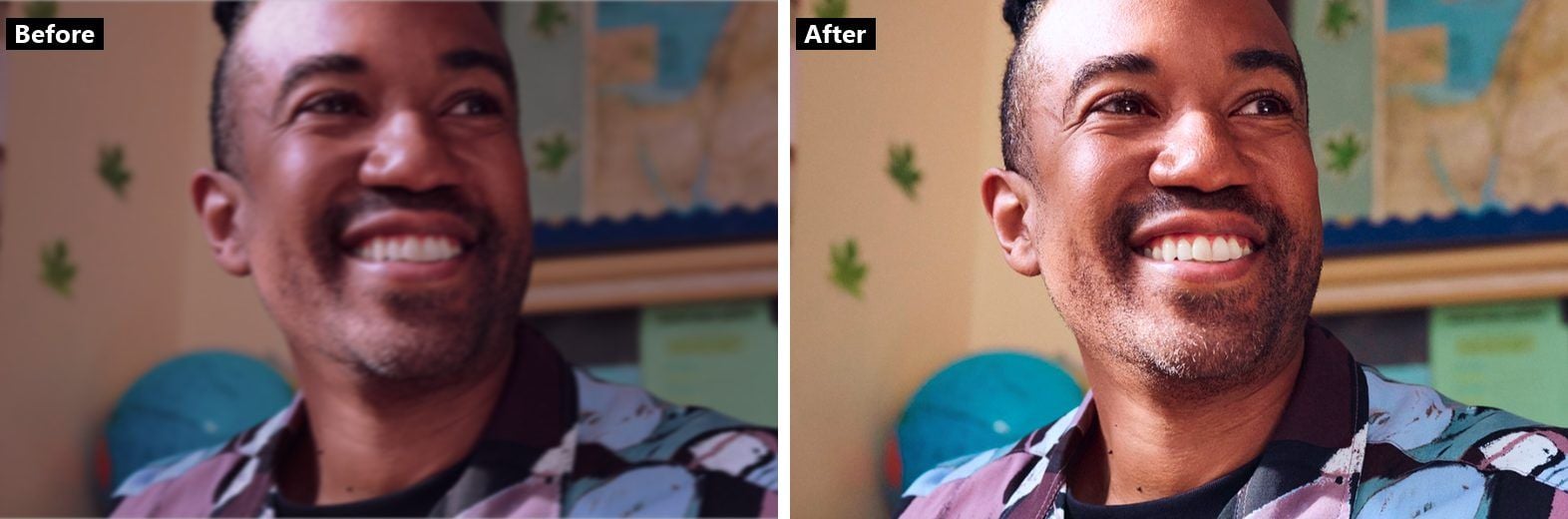
المصدر: صور عينة منشورة على صفحة ميزة محسّن الصور في Canva.
محسّن صور Picsart بالذكاء الاصطناعي: أين يتوقف المستوى المجاني؟
صفحة Picsart صريحة بشأن ما يفعله النموذج. محسّن صور Picsart بالذكاء الاصطناعي «مدرَّب على تحديد وتصحيح مشاكل مثل التشويش والضبابية وانخفاض التباين»، كما يزيد عدد البكسلات، وهو ما تضعه الصفحة تحت عنوان «زيادة مؤقتة في الدقة». نقرة واحدة، المهمتان معًا. إذا كنت تريد محسّنًا حقيقيًا بضغطة زر واحدة، فهذا شكله.
الخدعة في لغة التسعير، والصفحة تناقض نفسها بشأنها. العنوان الرئيسي يسمي الأداة «محسّن صور مجاني». إجابة في الأسئلة الشائعة أسفل الصفحة نفسها تقول: «محسّن الصور بالذكاء الاصطناعي هو أداة تحرير عبر الإنترنت مدفوعة». السطر الذي يجمع بينهما موجود في الفقرة الافتتاحية: «بالإضافة إلى ذلك، يمكنك حفظ الصور بدقة أقل مجانًا!»
اقرأ ذلك بعناية. يمكنك التحسين مجانًا، ويمكنك الاحتفاظ بنسخة صغيرة مجانًا. النتيجة بالدقة الكاملة، وهي الشيء الذي يوجد المكبّر من أجله، هي الجزء المدفوع. الشكل نفسه يظهر في بوابة Pro في Canva لميزة Magic Resize. تستحق Picsart الثناء لكتابتها الأمر حيث يمكنك العثور عليه. كما يعني ذلك أن الاستخدام المجاني في Picsart هو معاينة فقط، وعليك التخطيط بناءً على التنزيل، لا على الزر.
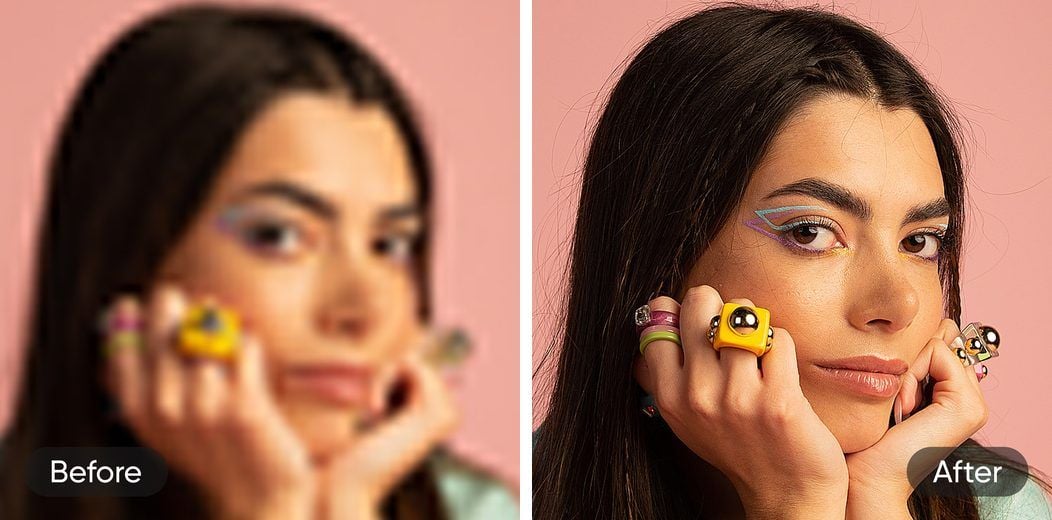
المصدر: صور عينة منشورة على صفحة محسّن الصور بالذكاء الاصطناعي في Picsart.
محسّن صور Airbrush يوزّع المهمة على ست أدوات
يتخذ Airbrush نهجًا معاكسًا لـ Picsart، وهذا مفيد. صفحة محسّن صور Airbrush تصف أداة واحدة «تحسّن الألوان، وتزيد حدة التفاصيل، وتقلل التشويش، وتكبّر الدقة بأقل جهد». ثم قائمتها الخاصة تسرد عدة أفعال من هذه الأفعال كمنتجات منفصلة لها صفحاتها الخاصة.
| صفحة أداة Airbrush المنفصلة | التداخل مع وصف صفحة المحسّن نفسها |
|---|---|
| Image Upscaler | «يكبّر الدقة» |
| Sharpen Images | «يزيد حدة التفاصيل» |
| Unblur Image | ليس واحدًا من الأفعال الأربعة المذكورة في صفحة المحسّن |
| Unpixelate Image | ليس واحدًا من الأفعال الأربعة المذكورة في صفحة المحسّن |
| Photo Restoration | ليس واحدًا من الأفعال الأربعة المذكورة في صفحة المحسّن |
| Bulk Image Enhancer | نسخة دفعة واحدة، كما يدل الاسم |
ما يخبرك به هذا: حتى البائع الذي يبيع زرًا شاملًا يعامل التكبير وزيادة الحدة وإزالة الضبابية على أنها مهام متميزة بما يكفي لتستحق بواباتها الخاصة. عندما تقرر ما تحتاجه صورتك، استعر هذه الخريطة. فيما يخص التكلفة، تعلن صفحة Airbrush عن تجربة مجانية لمدة 7 أيام بجوار روابط تنزيل تطبيقها ولا شيء أكثر تحديدًا؛ الحصة المجانية للأداة عبر الويب، وسقف الخرج، وسياسة العلامة المائية غير مذكورة في الصفحة، لذا لن نخمن بشأنها.
أي إصلاح تحتاجه صورتك؟
انزع العلامة التجارية ويصبح القرار قصيرًا. اسأل ما المشكلة في الصورة، لا أي أداة هي الأفضل.
إذا كانت الصورة بالحجم المناسب لكن شكلها سيئ (باهتة، داكنة، مشوّشة، مسطحة)، فأنت تريد التحسين: تعريض، تباين، تقليل تشويش، زيادة حدة. أي من الأدوات الثلاثة أعلاه تقوم بذلك، وكذلك لوحة Adjust في أي محرر تملكه بالفعل.
إذا كانت الصورة تبدو جيدة لكنها صغيرة جدًا، فأنت تريد مكبّر صور. لا شيء في أدوات التحسين يضيف بكسلات، ودفع الحدة على صورة صغيرة يجعل الكتل أوضح فقط.
إذا كان كلاهما صحيحًا، وهو الحال المعتاد لصور الهاتف القديمة ولقطات الشاشة، فأنت بحاجة إلى العمليتين معًا، والترتيب مهم. هذا هو القسم التالي.
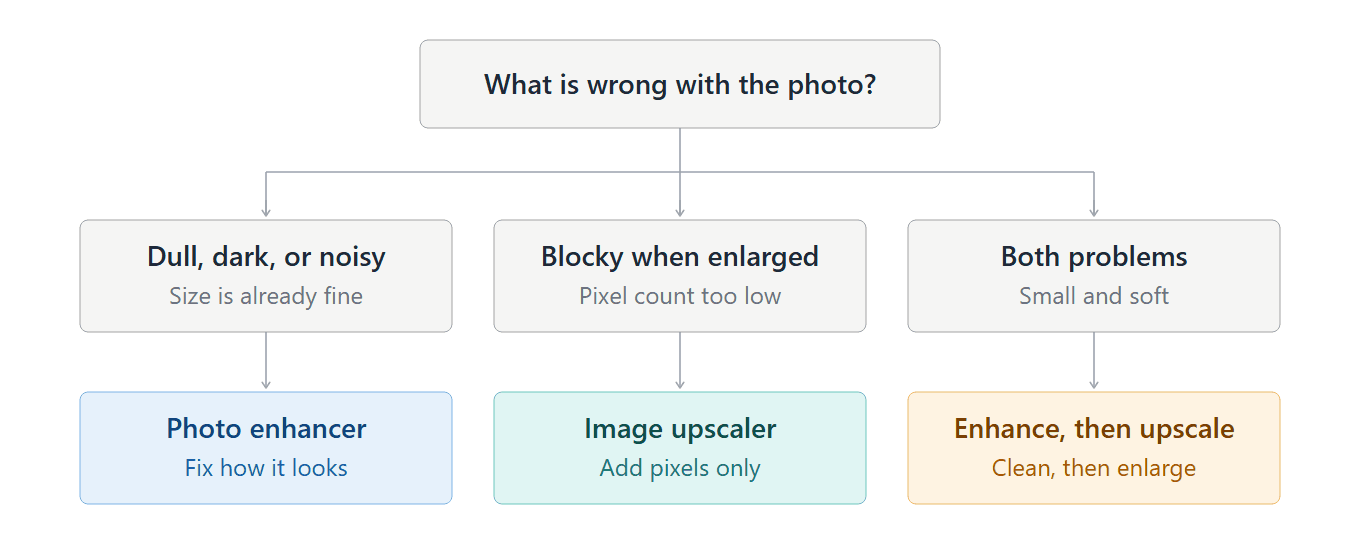
لماذا يأتي التحسين قبل التكبير؟
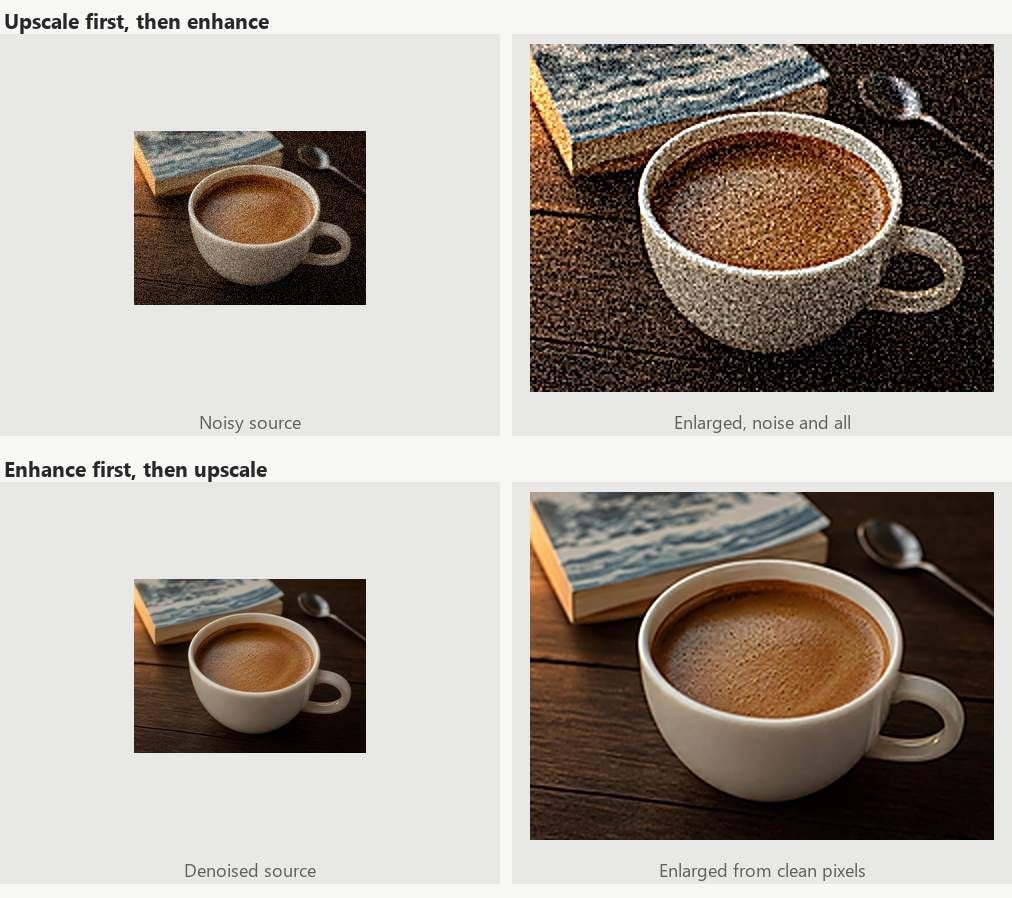
شغّل مكبّرًا على صورة مشوّشة وسيتعين على النموذج التعامل مع كل حبة تشويش على أنها إما تشويش أو ملمس. بعضها يمكن إعادة بنائه كتفاصيل. ستكون النتيجة نمط التشويش نفسه بحجم مضاعف، مرسومًا الآن بحواف واثقة، والمحسّن الذي تشغّله بعد ذلك سيواجه مهمة أصعب في إزالته.
اعكس الترتيب وسيحصل المكبّر على مصدر نظيف. قلل التشويش، واضبط التعريض، ثم أضف البكسلات. زيادة الحدة هي الخطوة الوحيدة التي يجب تأجيلها إلى النهاية، وحتى حينها تكون خفيفة، لأن المكبّر يعيد بناء الحواف بالفعل، وزيادة حدة ثانية فوقها تميل إلى ترك هالات.
هناك حالة واحدة تستحق اختبار الترتيب المعاكس. إذا كان المصدر صغيرًا جدًا، أقل من بضع مئات من البكسلات، فلا يوجد ما يكفي ليقرأه مخفّض التشويش عند ذلك الحجم، والتكبير أولًا قد يمنح المحسّن حيزًا أكبر للعمل. جرّب الترتيبين على نسخة واحتفظ بالذي يصمد. فرع المخطط الثالث يفترض صورة هاتف عادية؛ أما بالنسبة لصورة رمزية بحجم طابع بريدي، فافحص الأمر.
ما الذي تخترعه أدوات التحسين بالذكاء الاصطناعي مما لم يكن موجودًا؟
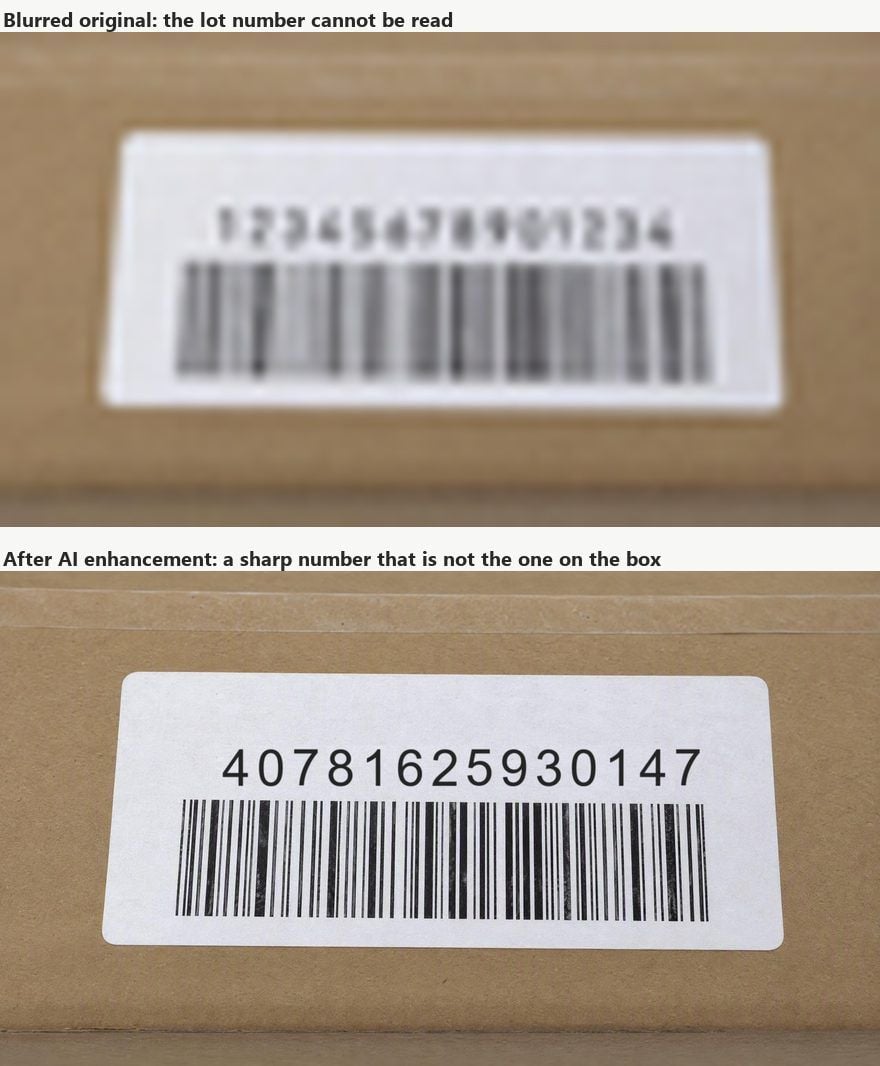
في صورتهما المعتمدة على الذكاء الاصطناعي، يولّد كلا النوعين من الأدوات محتوى. المحسّن الذي يزيل الضبابية يخمّن كيف كانت النسخة الحادة ستبدو. المكبّر الذي يضيف بكسلات يخمّن ما الذي كان بين البكسلات التي لديه. التخمين جيد عادة، وهنا تحديدًا يكمن الخطر: يبدو صحيحًا سواء كان صحيحًا أم لا.
لا يوجد تحديث يصلح هذا. ورقة بحثية صادرة عام 2018 بقلم يوشاي بلاو وتومر ميخائيلي، The Perception-Distortion Tradeoff، أظهرت أن دفع خوارزمية استعادة الصورة نحو مخرجات تبدو طبيعية يدفعها حتمًا بعيدًا عن مخرجات تطابق الأصل بأمانة، وأن النتيجة «تنطبق على أي مقياس تشويه». كلما كانت المخرجات أجمل، قلّت الثقة بها كسجل.
الوجوه هي المكان الذي تكون فيه العضة أشد. PULSE، وهو مكبّر وجوه بحثي، يحمل تحذيرًا في ملف README الخاص به: إنه «ينشئ وجوهًا خيالية لأشخاص غير موجودين، لا ينبغي الخلط بينها وبين أشخاص حقيقيين»، و«لن يساعد في تحديد الصورة الأصلية أو إعادة بنائها». المحسّنات التجارية تستخدم نماذج مختلفة، لكن المفاضلة التي تقوم بها هي التي تصفها الورقة.
لذا بالنسبة إلى أي شيء تكون فيه البكسلات دليلًا (صور منتجات سيحاسبك عليها المشتري، ومسح ضوئي للبطاقات والوثائق، ونص تحتاج إلى قراءته، وصور طبية أو قانونية)، استخدم التحسين للعرض واحتفظ بالأصل للسجل.
النصوص حالة خاصة: ملصق ضبابي يمر عبر محسّن قد يعود حادًا وخاطئًا، بأحرف تُقرأ بوضوح ولا تطابق أي شيء على الجسم. المكبّر يغيّر أشياء أقل، لأنه يترك اللون والنغمة كما هما، لكن نموذج 2x لا يزال يملأ حوافًا لم يرها أبدًا. قارن المخرج بالمصدر بمقياس 100% قبل إرساله إلى أي مكان مهم.
الأسئلة الشائعة
هل محسّن الصور هو نفسه مكبّر الصور؟
لا. محسّن الصور يضبط بكسلات موجودة بالفعل: التعريض، التباين، اللون، التشويش، الحدة. مكبّر الصور ينشئ بكسلات جديدة لعرض الصورة أو طباعتها بحجم أكبر. كثير من المنتجات تجمع الاثنين تحت تصنيف «محسّن»، ولهذا يختلط الأمر على الناس.
هل محسّنات الصور المجانية بالذكاء الاصطناعي مجانية فعلًا؟
المعالجة عادةً مجانية. لكن تنزيل الحجم الكامل غالبًا ليس مجانيًا: على الصفحات التي قرأناها، إما أن المستوى المجاني يحفظ ملفًا أصغر أو يبقي تغيير أبعاد البكسلات وراء خطة مدفوعة. مكبّر المتصفح من Atlas Cloud مجاني بدون حساب، لكنه يقوم بالتكبير فقط؛ فاستخدم محسّنًا للون والتشويش. اقرأ خطوة التنزيل قبل أن تعتمد على أي مستوى مجاني لمهمة طباعة.
هل يمكنني تحسين وتكبير الصورة نفسها؟
نعم، وينبغي ذلك للعديد من صور الهاتف القديمة. حسّن أولًا لإزالة التشويش وضبط التعريض، ثم كبّر، ثم طبّق أي زيادة حدة نهائية بخفة. تشغيل المكبّر أولًا يميل إلى تكبير التشويش ويجعل إزالته أصعب.
هل يؤدي التكبير إلى تحسين جودة الصورة؟
إنه يحسّن الدقة، وهي أحد مكونات الجودة. لكنه لا يصلح صورة داكنة أو مسطحة أو منحرفة الألوان؛ فهذه تعود داكنة أو مسطحة أو منحرفة الألوان بحجم أكبر. تغيير الحجم في محرر عادي شيء مختلف أيضًا: التغيير البسيط يمدد البكسلات الموجودة، بينما المكبّر بالذكاء الاصطناعي يتنبأ ببكسلات جديدة.
الخلاصة
الصورة الممزقة في البداية لم تكن مشكلة واحدة أبدًا. نصفها كان يحتاج بكسلات أفضل، ونصفها كان يحتاج بكسلات أكثر، والأدوات التي تتصدر نتائج البحث للمهمتين تقدّم إحداهما أولًا وتكتفي بالإشارة إلى الأخرى. محسّن Canva هو زر تكبير بجوار لوحة منزلقات. محسّن Picsart يقوم بالاثنين بنقرة واحدة ويفرض رسومًا على الملف بالحجم الكامل. Airbrush يبيع الأفعال نفسها عبر ست بوابات. الأداة المجانية من Atlas Cloud تتخطى تصنيف «محسّن» وتطبع سقفها عند 768 بكسل في المقدمة.
لذا شخّص المشكلة قبل أن ترفع الصورة. إذا كانت الصورة تبدو سيئة بحجمها الحالي، فاضبط التعريض والتشويش بمحسّن. إذا كانت تبدو جيدة وتحتاج إلى أن تكون أكبر، فأضف بكسلات بمكبّر، ثم افحص النتيجة بمقياس 100% بحثًا عن تفاصيل لم تكن موجودة. نفّذ العمليتين بهذا الترتيب عندما تحتاج إليهما معًا، وعندها يصبح محسّن الصور أداة تختارها عن قصد، لا تصنيفًا تتمنى أن يغطي كل شيء.





