كيف تلتقط صور المنتجات بهاتفك باستخدام نافذة واحدة ولوح من الورق المقوى
تعلّم كيفية التقاط صور المنتجات بهاتفك أو iPhone باستخدام ضوء النافذة وخلفية تصوير منتجات من صنعك، ثم حوّل لقطة واحدة إلى مشاهد إعلانية.
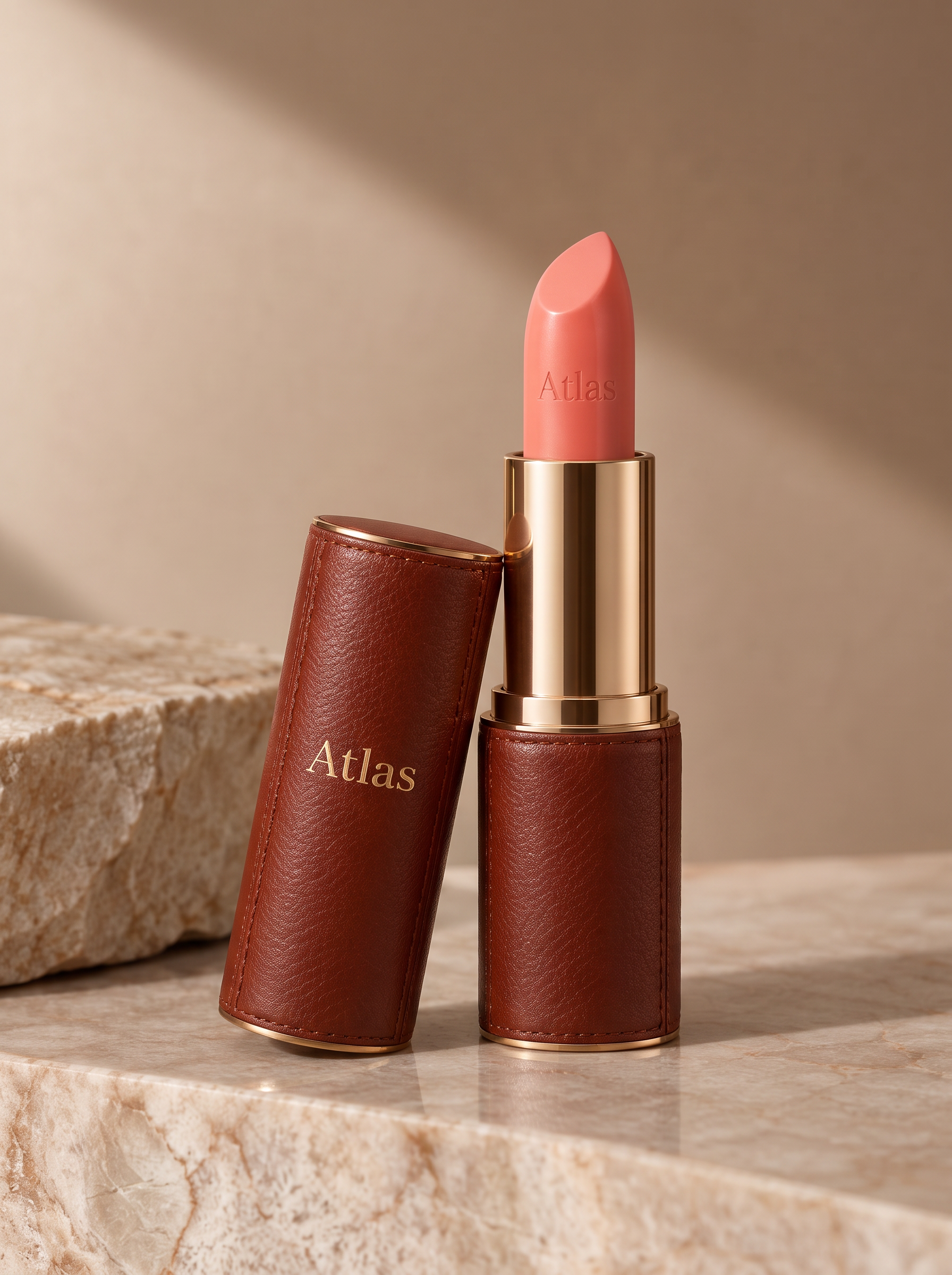
الصق رابط صفحة المنتج أو ارفع صورة المنتج، ثم ضع علامة صح أمام أنواع الصور التي تحتاجها القائمة. يتم إنشاء كل نوع محدد من المصدر نفسه، لذا تبدو المجموعة كمنتج واحد.
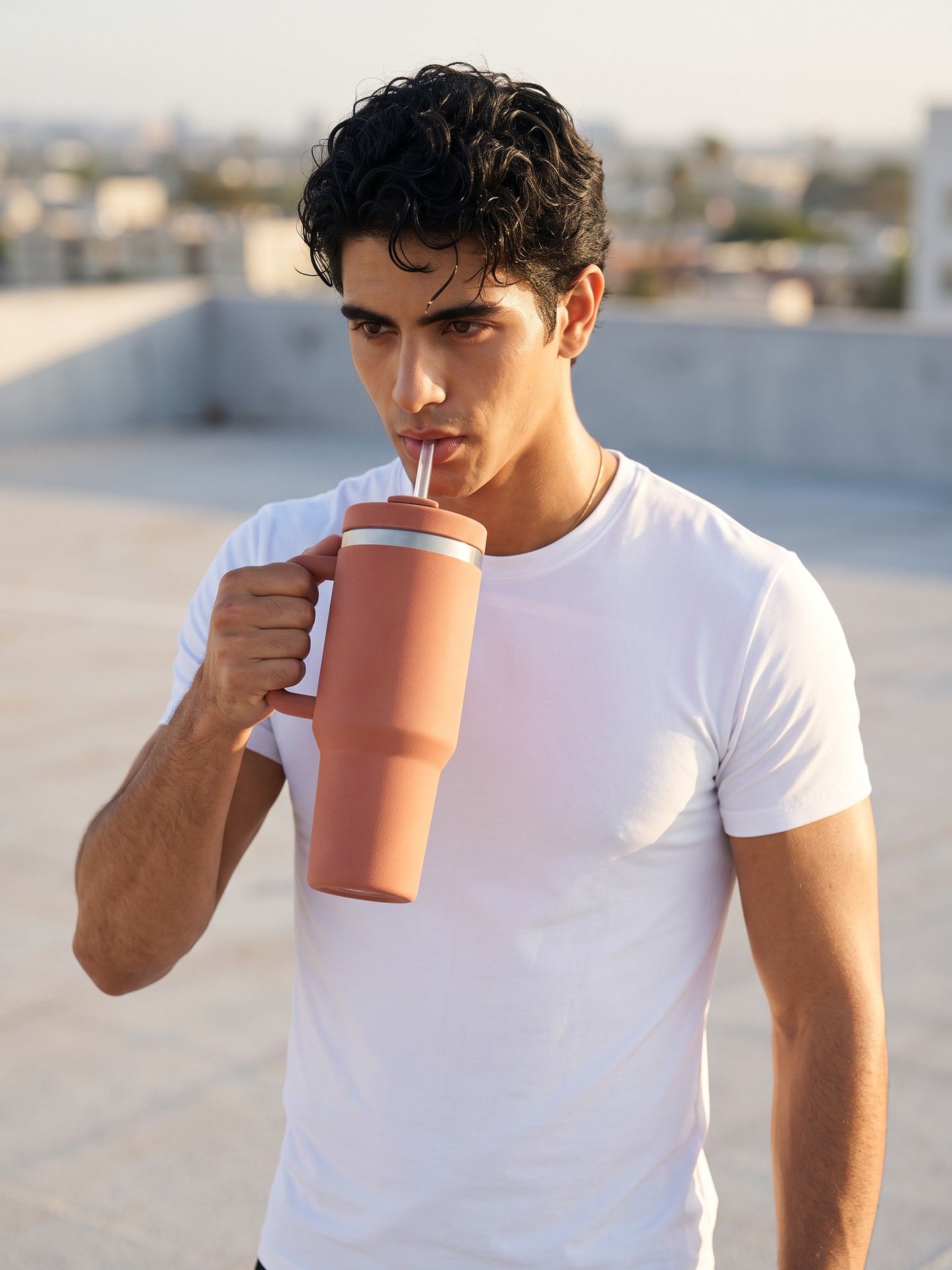
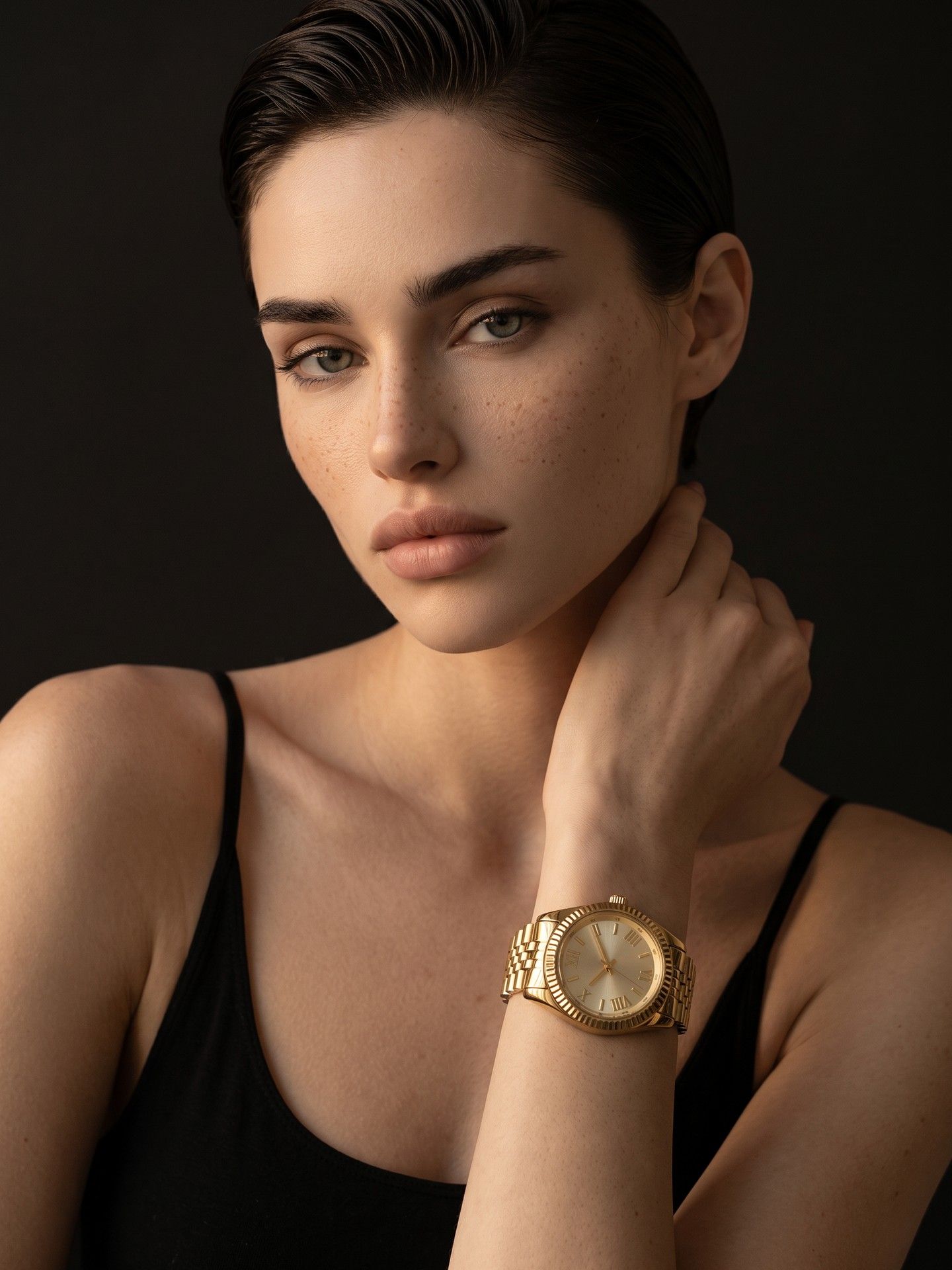
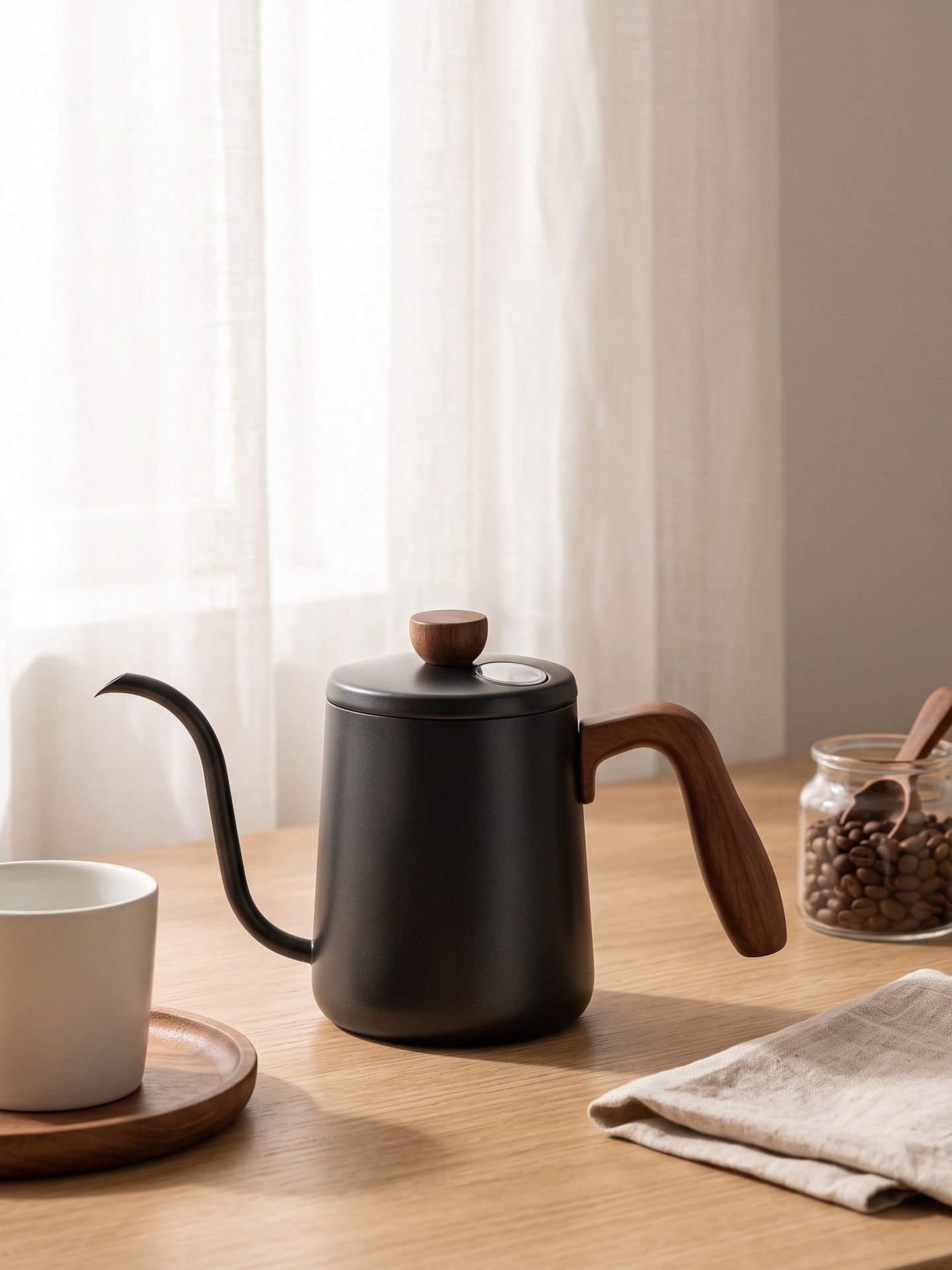
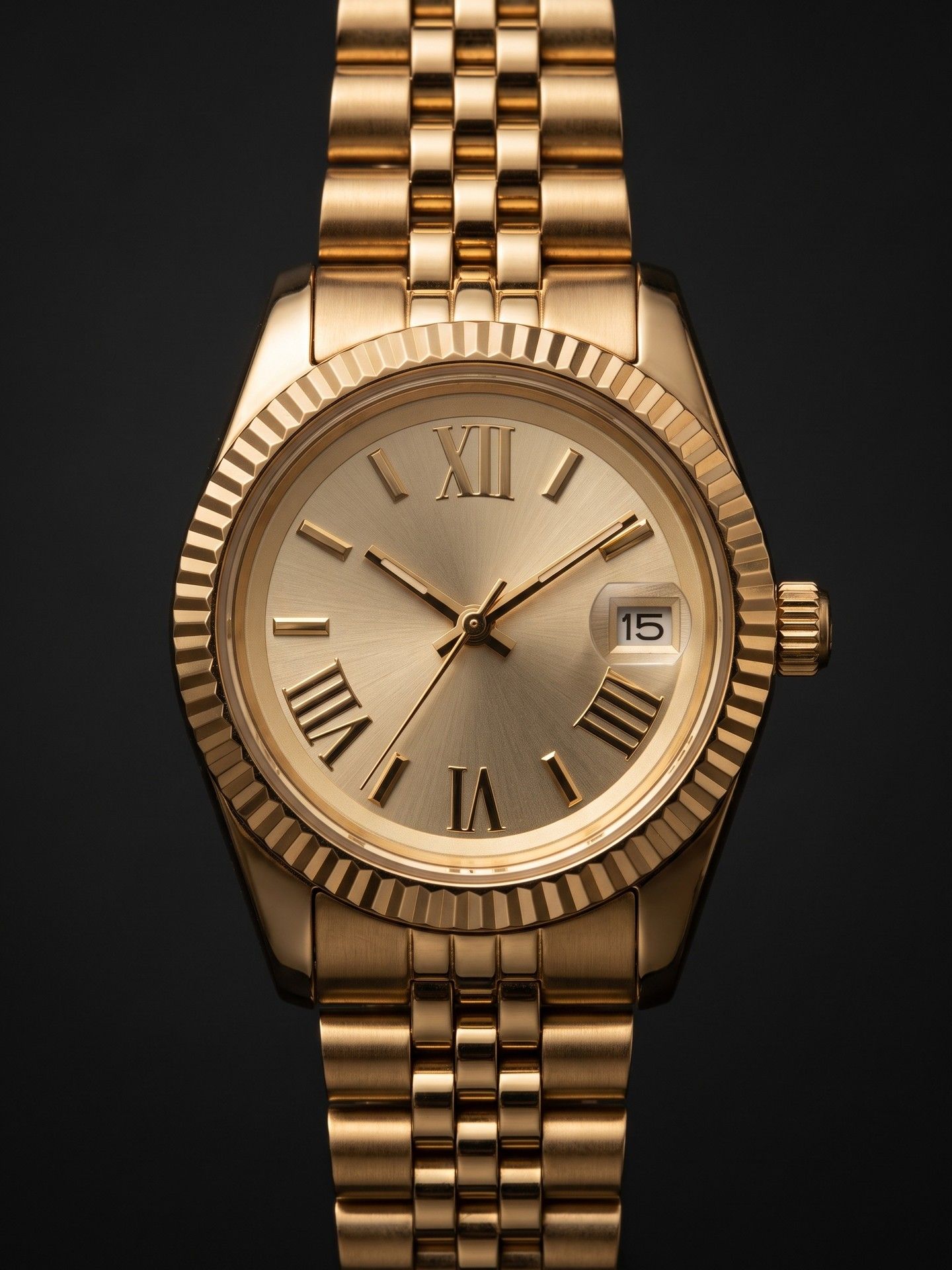

كل قسم أدناه هو أحد الأسباب التي تجعل صور قوائم منتجات أمازون تستغرق عادةً أسبوعًا، وما يحدث له هنا.
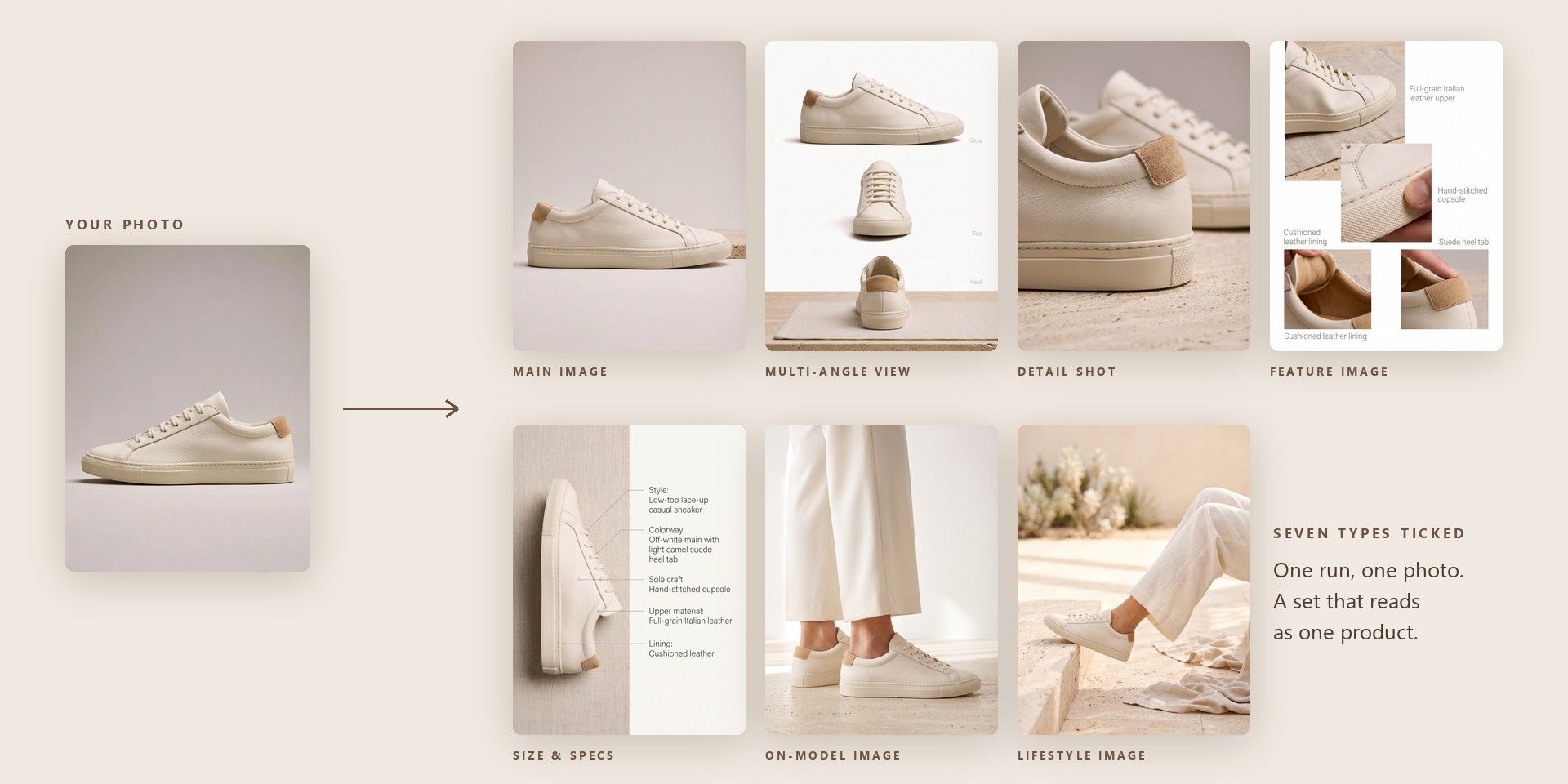
تحتاج القائمة إلى صورة رئيسية وعدة صور مساندة، ومعظم الأدوات تنشئها نوعًا واحدًا في كل مرة. ضع علامة في كل خانة تحتاجها في قائمة نوع الصورة، ويعود كل منها من نفس التشغيل، فتصل المجموعة معًا وتتناسق في النمط.
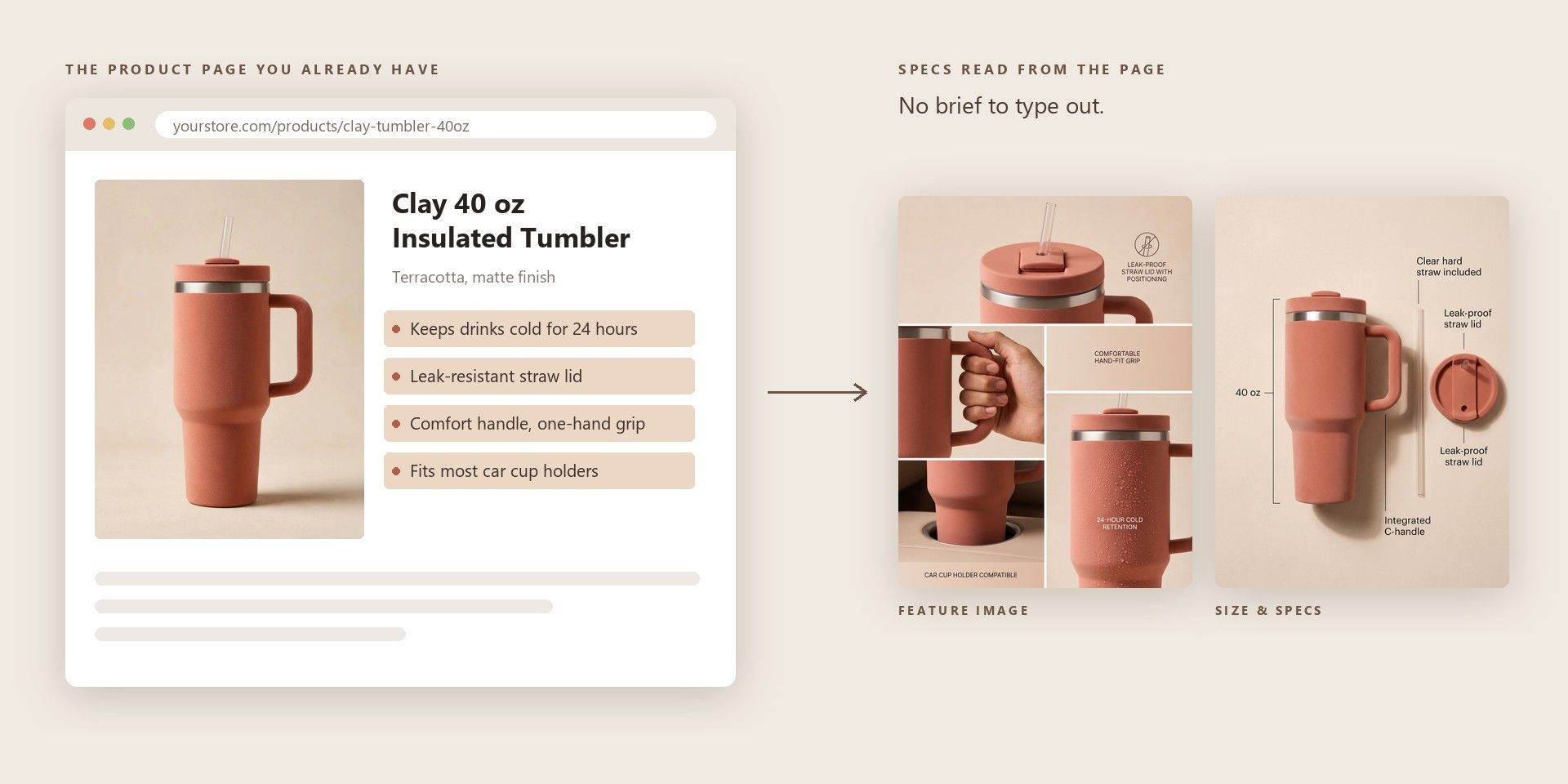
الصق رابط صفحة منتج موجودة، وسيقرأ القالب محتواها لاستخراج المواصفات ونقاط البيع، ثم يختار صورة منتج من الصفحة لينطلق منها في العمل. تدخل هذه التفاصيل في تخطيط كل صورة، لذا لا تحتاج إلى كتابة موجز تحتوي عليه الصفحة بالفعل.
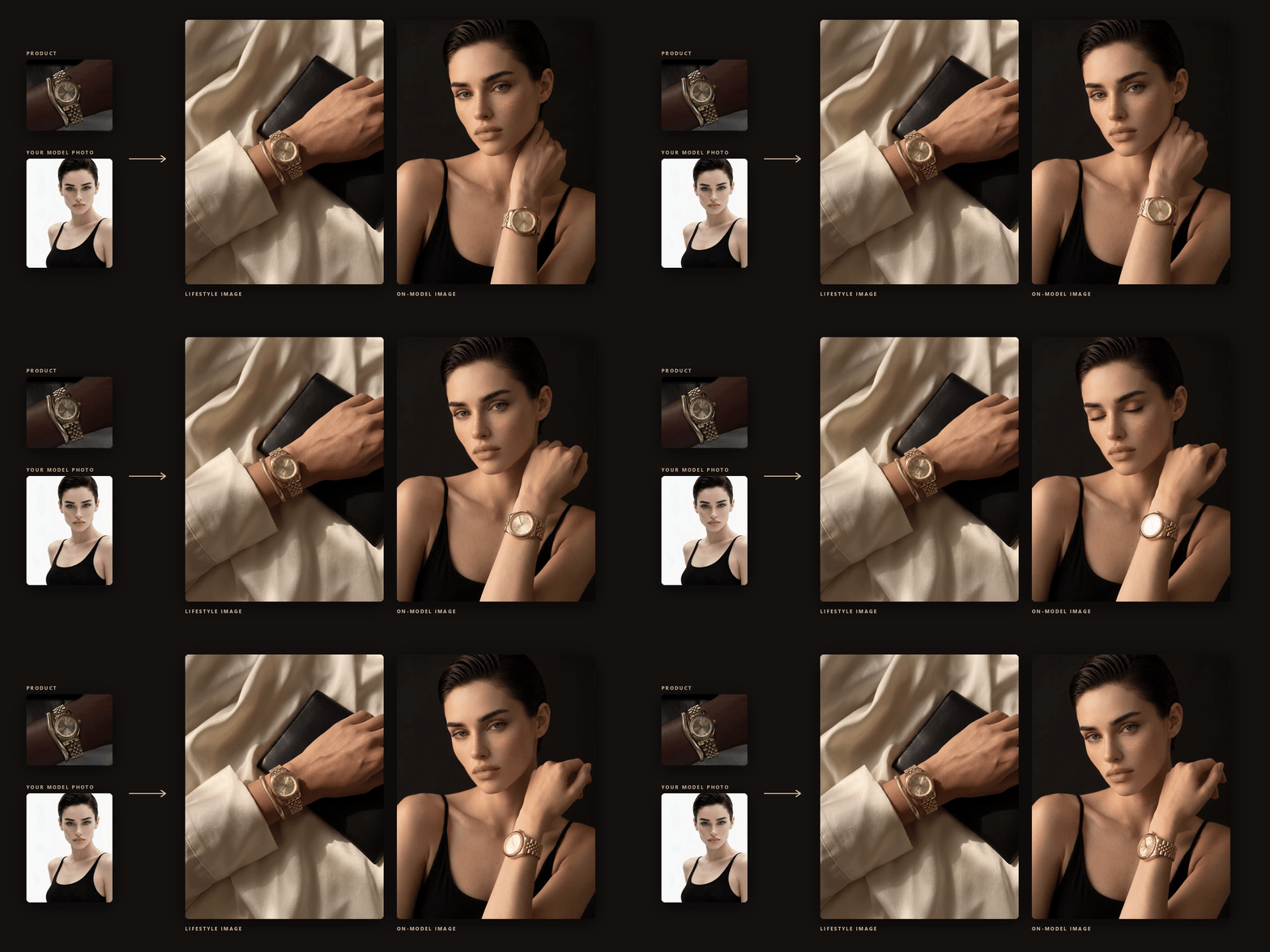
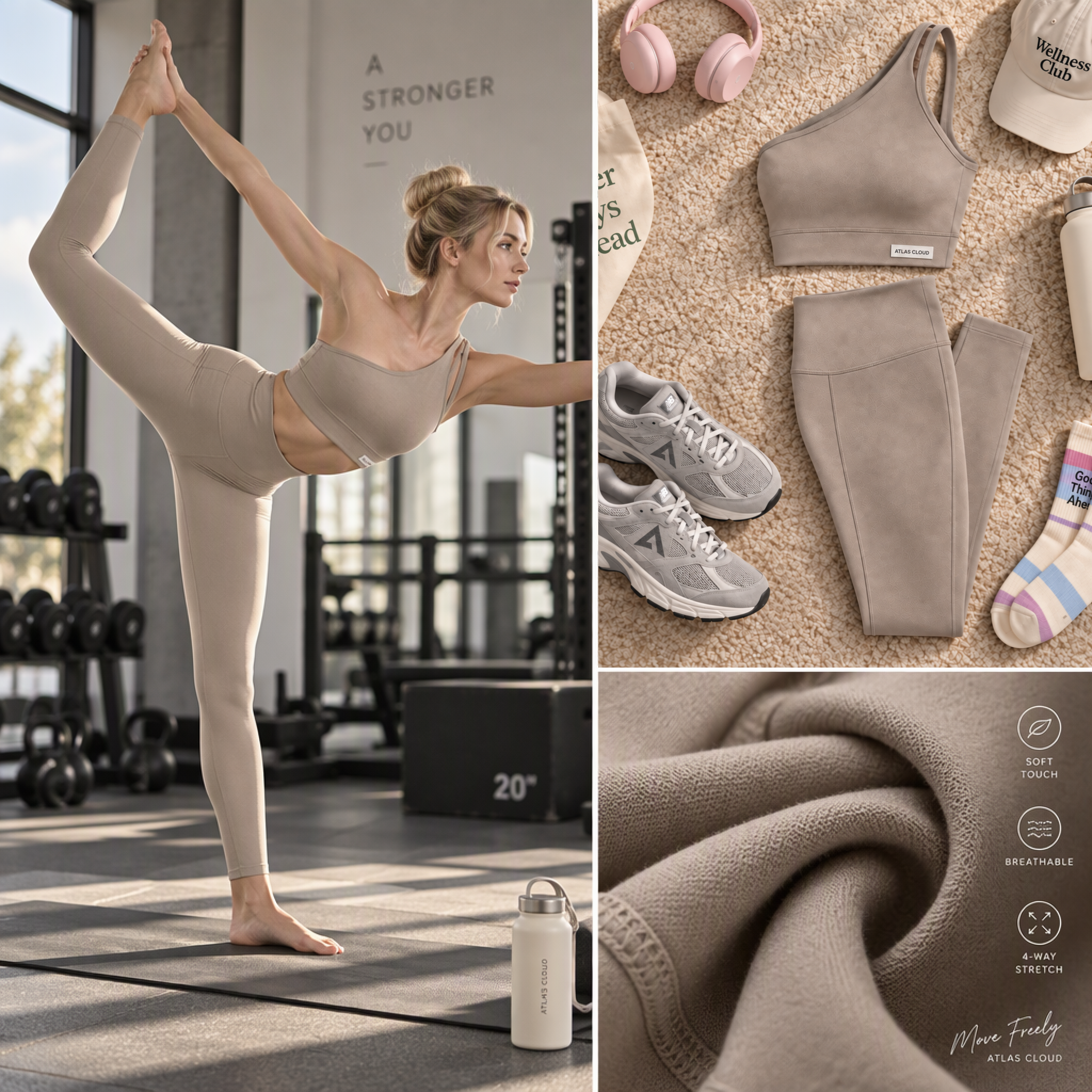
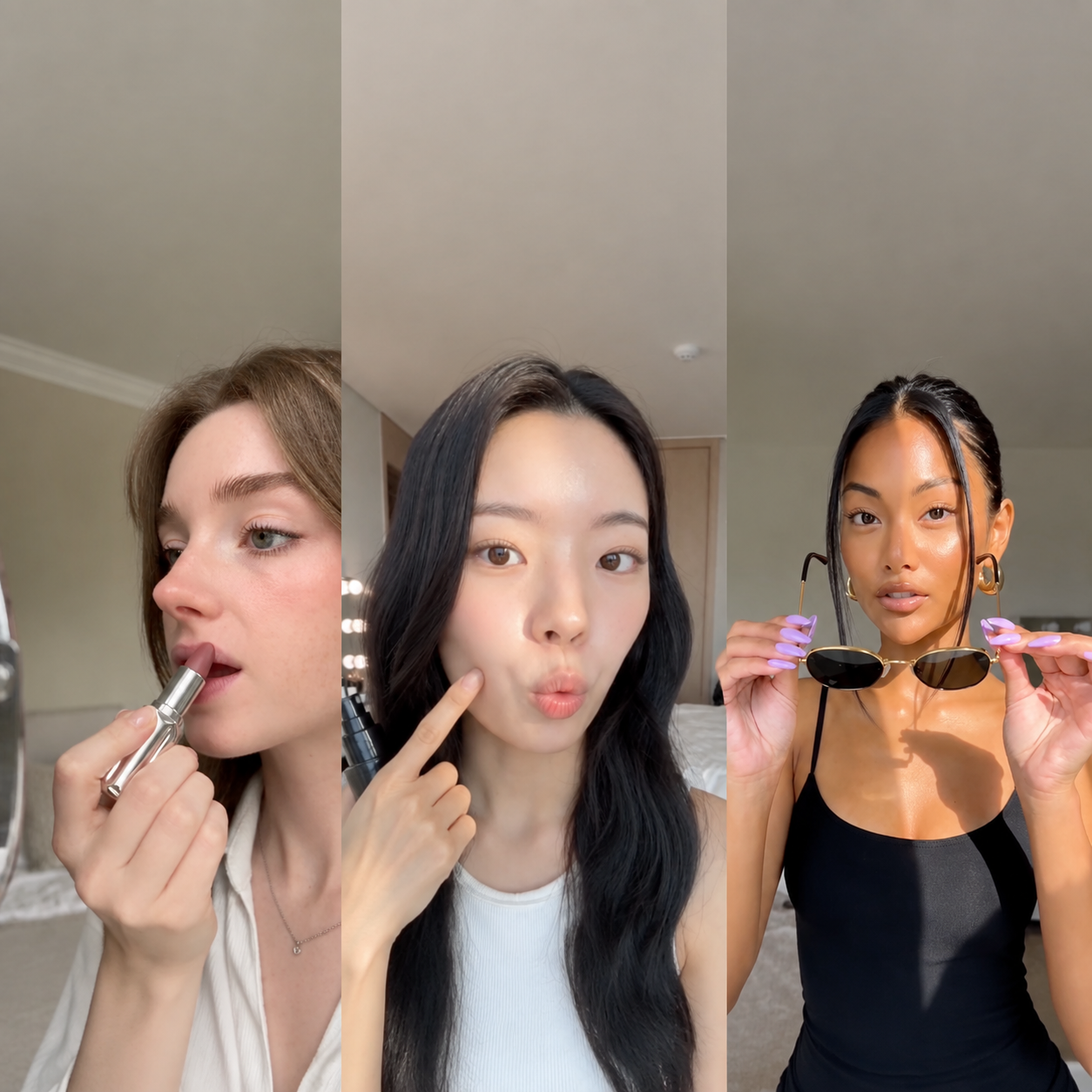
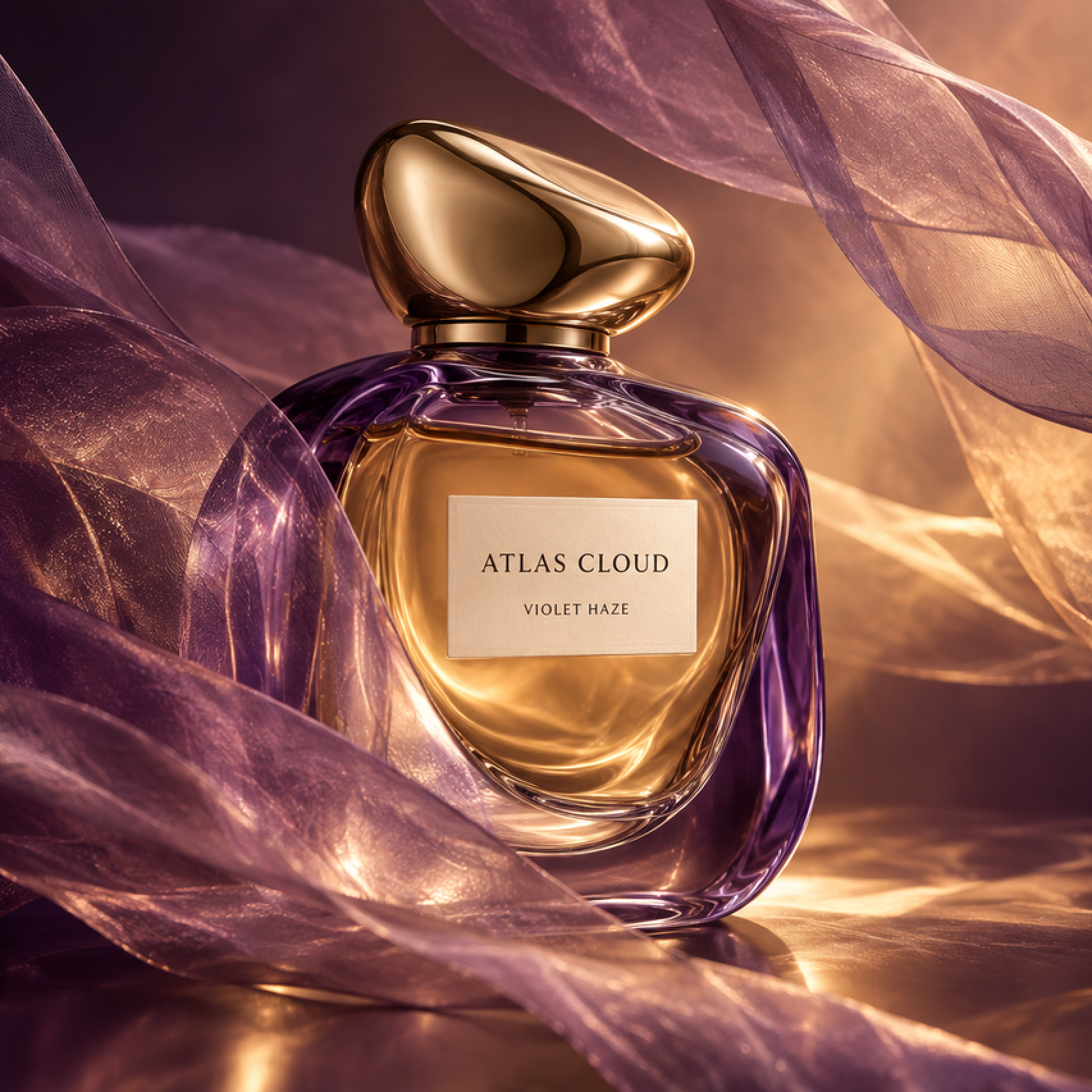
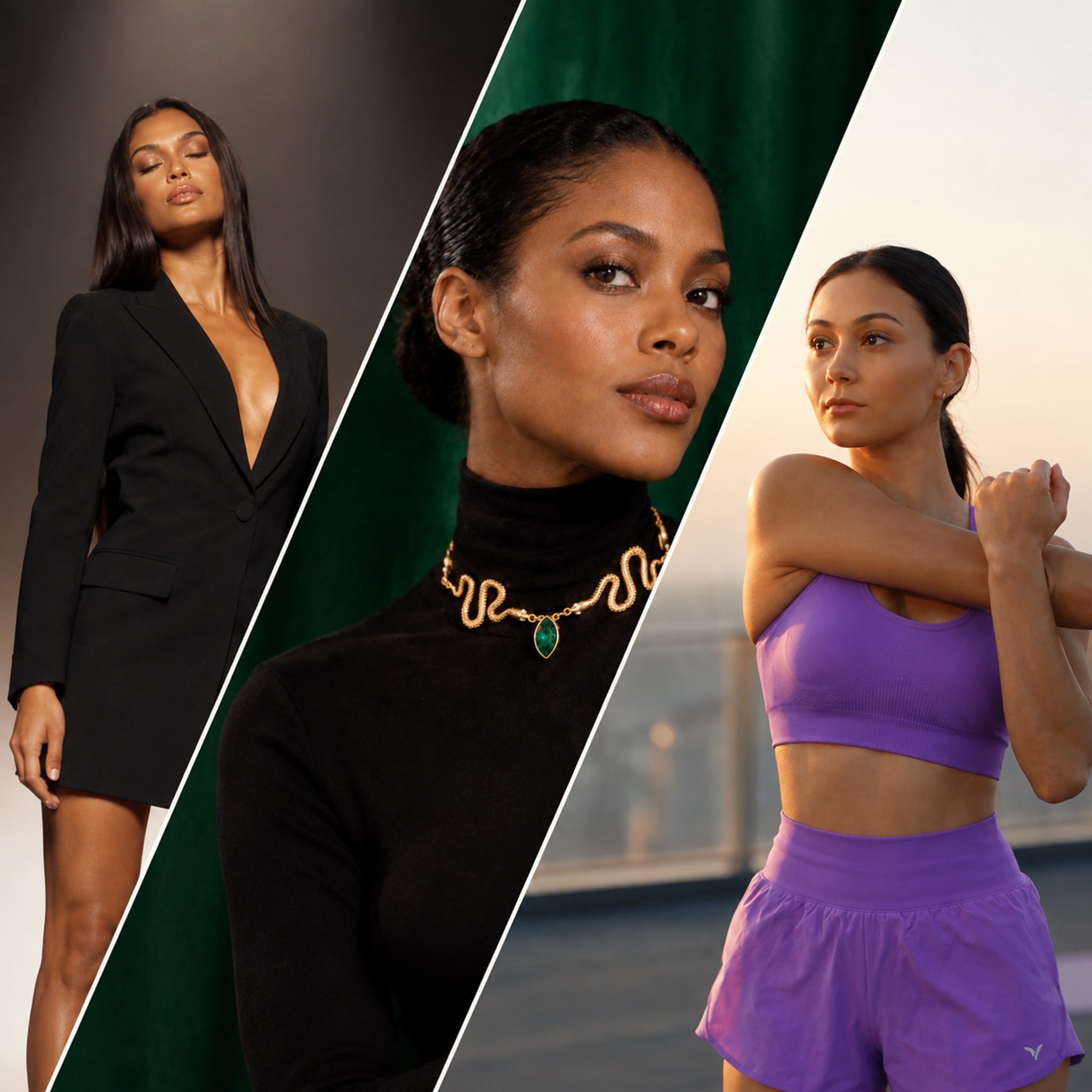
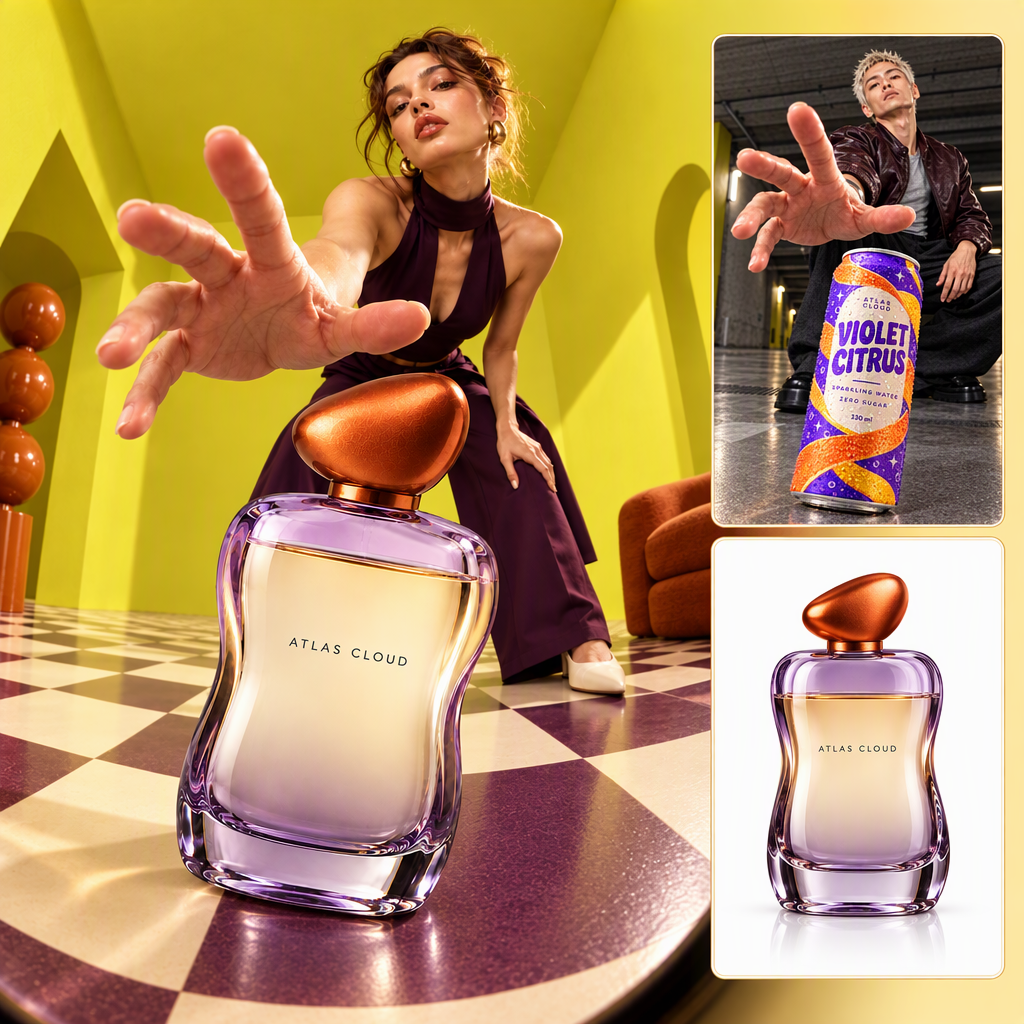
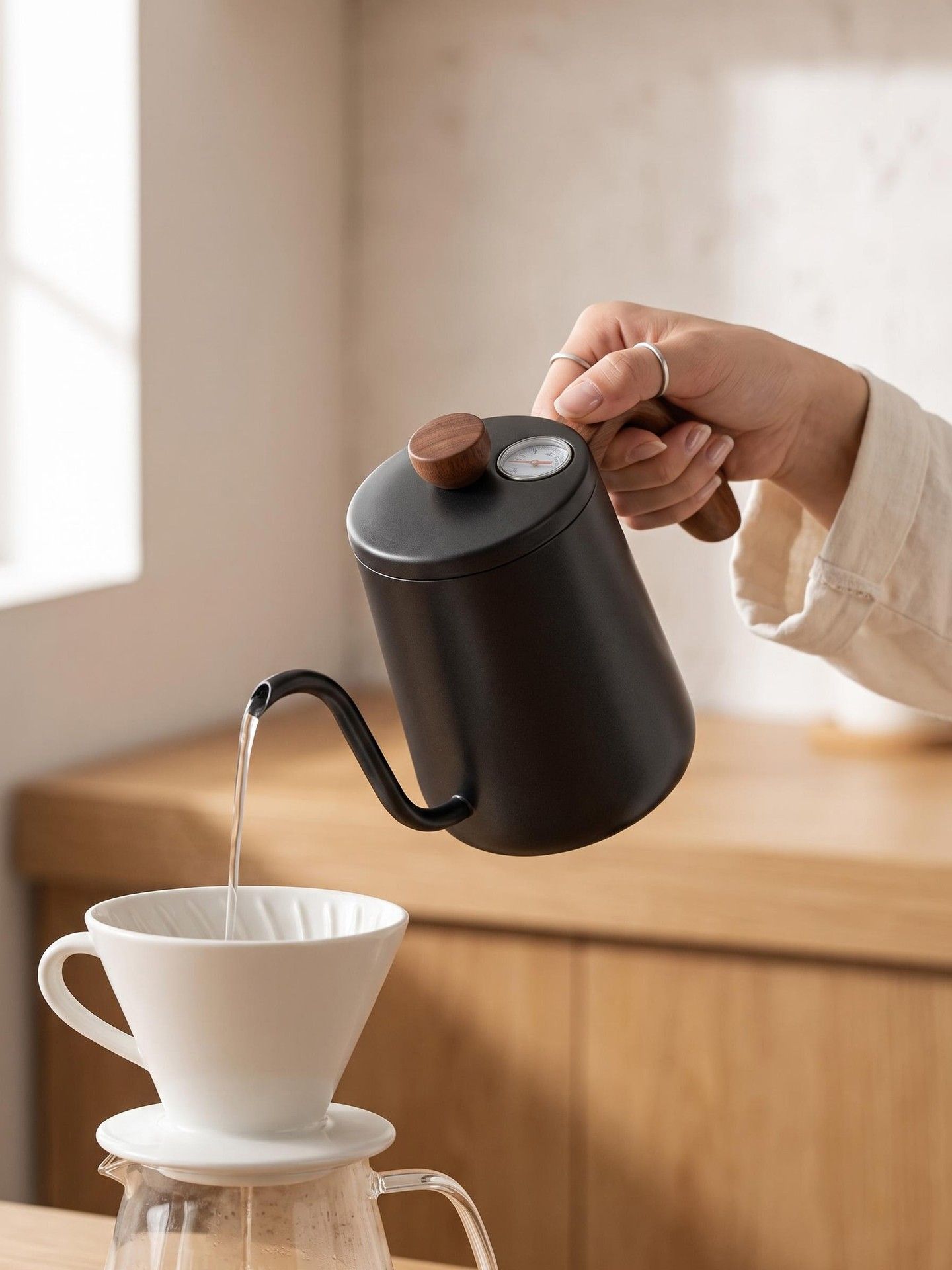
الصور التي تبيع منتجًا تُظهره عادةً أثناء الاستخدام، وهذه هي الأصعب في الحصول عليها دون جلسة تصوير. تضع Lifestyle Image المنتج في مشهد. تضع On-model Image المنتج على شخص أو في يديه، ويُختار هذا الشخص ليناسب المشتري الخاص بك ما لم ترفع صورة الموديل الخاصة بك.
الصق رابط صفحة المنتج، أو ارفع صورة للمنتج، أو قم بكليهما.
حدد أنواع الصور التي تحتاجها القائمة. المُوجّه اختياري، وهو الأكثر فائدةً للنمط أو الجمهور.
اختر إطارًا ودقة في الإعدادات وابدأ التشغيل، الذي يُرجع صورة واحدة لكل نوع مُؤشَّر عليه.
اختر علامة التبويب الأقرب إلى عملك.
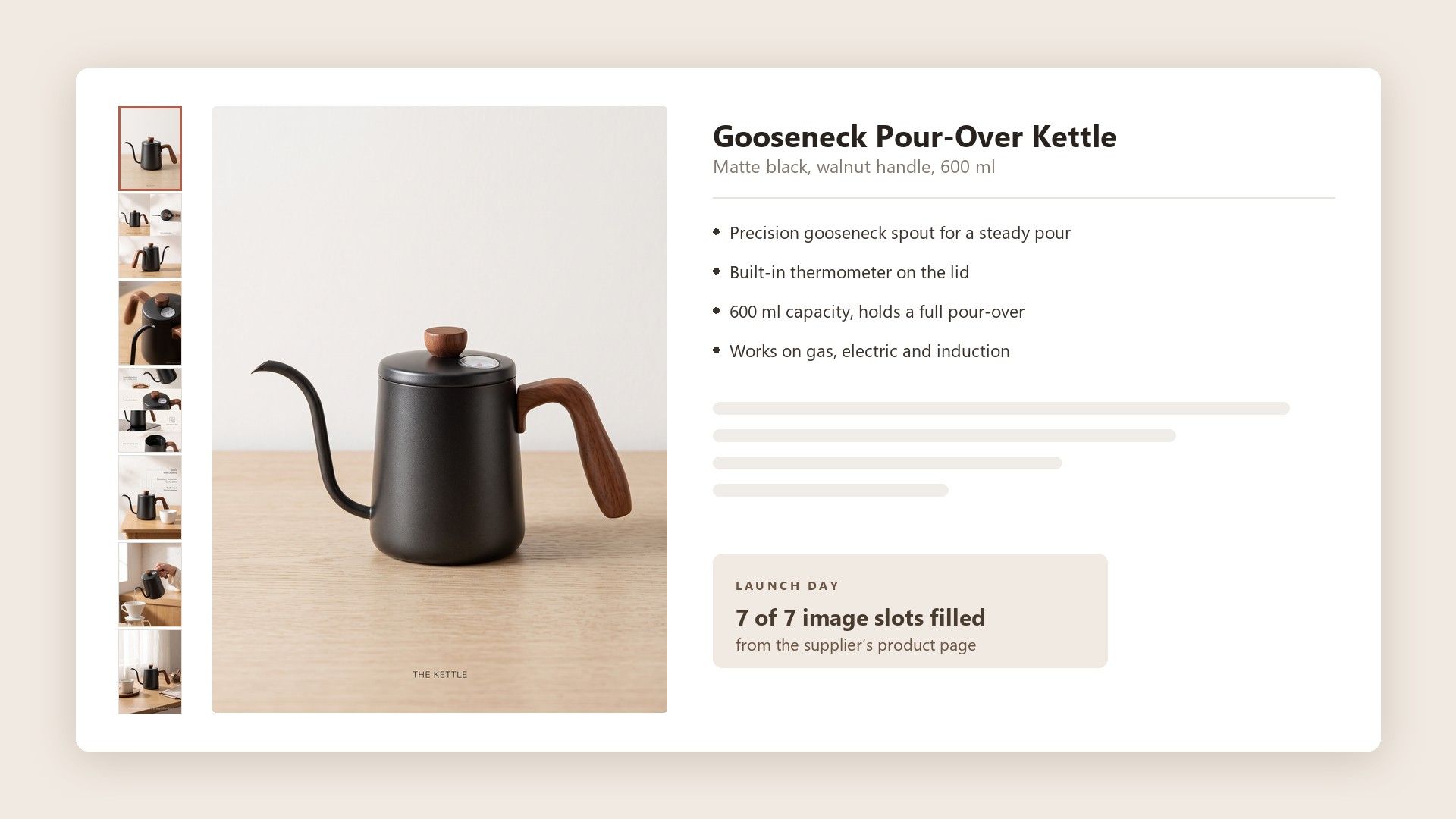
يُنشر ASIN جديد بأي صور متاحة في يوم الإطلاق، ويبدو الإدراج ذو الصورتين غير مكتمل بجانب آخر بسبع صور. وتمرير صفحة منتج المورّد عبر القالب يملأ الخانات المتبقية من المواصفات المكتوبة فيها مسبقًا، فلا يتوقف الإطلاق على استوديو.
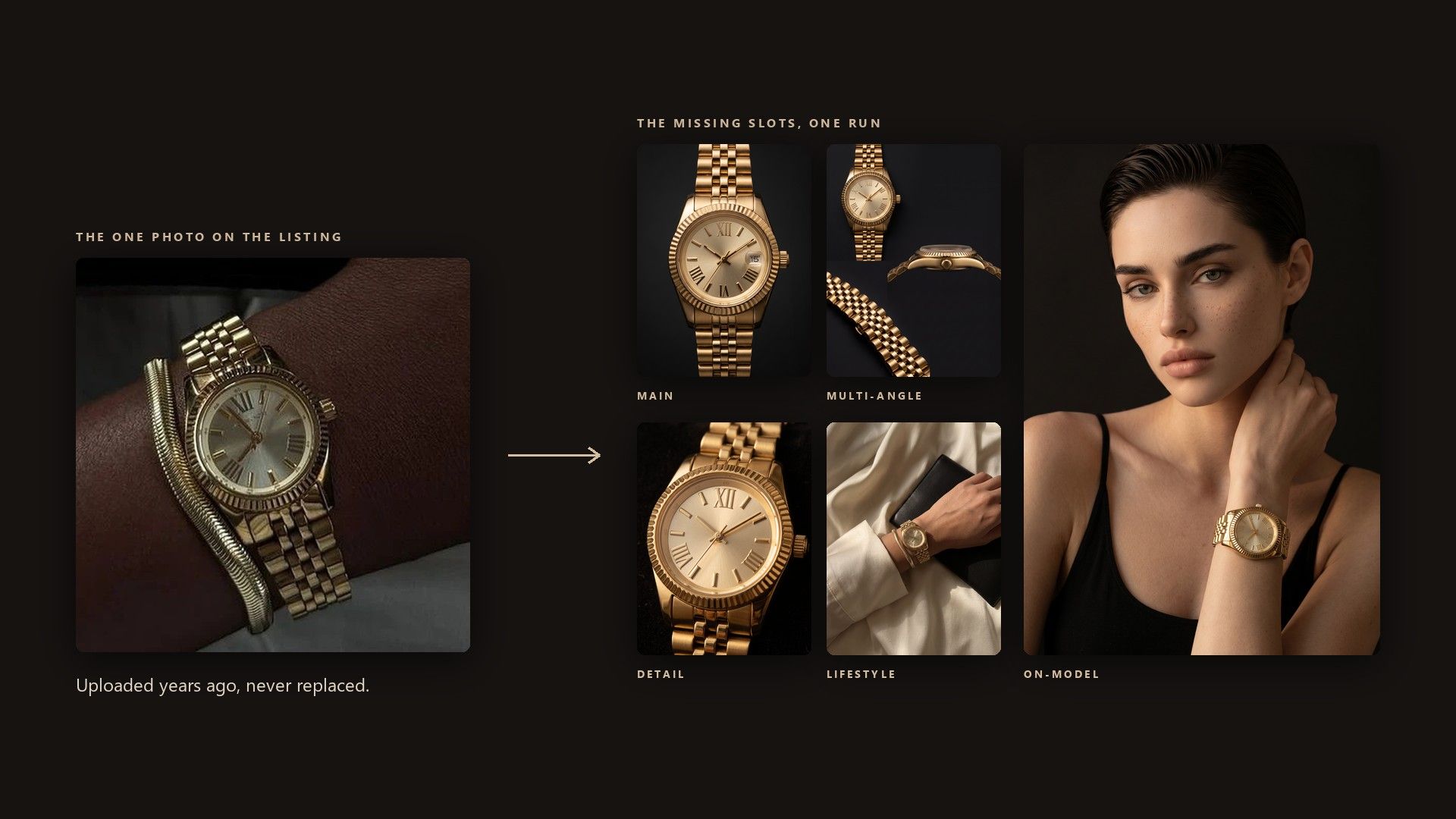
الكتالوجات القديمة مليئة بقوائم رُفعت منذ سنوات بصورة واحدة. تحديثها واحدة تلو الأخرى لا يصل أبدًا إلى أعلى قائمة المهام، لكن تشغيلًا لكل منتج يملأ الخانات الناقصة فقط صغير بما يكفي لإنجاز فئة كاملة في جلسة واحدة.
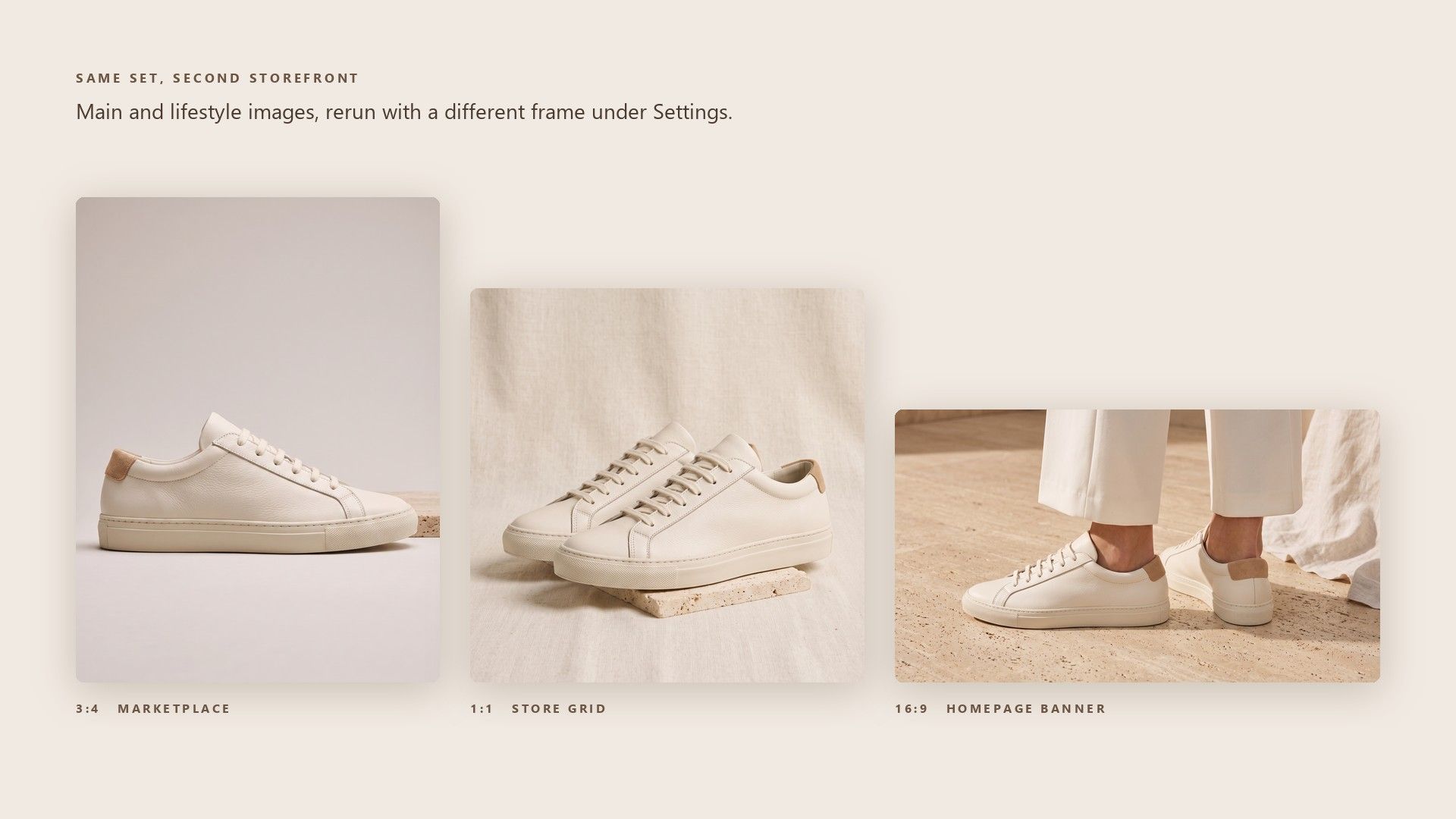
متجر على Shopify أو Etsy يريد الأنواع نفسها من الصور بأشكال مختلفة. أعد تشغيل المجموعة بإطار مختلف ضمن الإعدادات، فتعود الصور الرئيسية وصور أسلوب الحياة مهيأة لواجهة المتجر الثانية دون أي تصوير جديد.
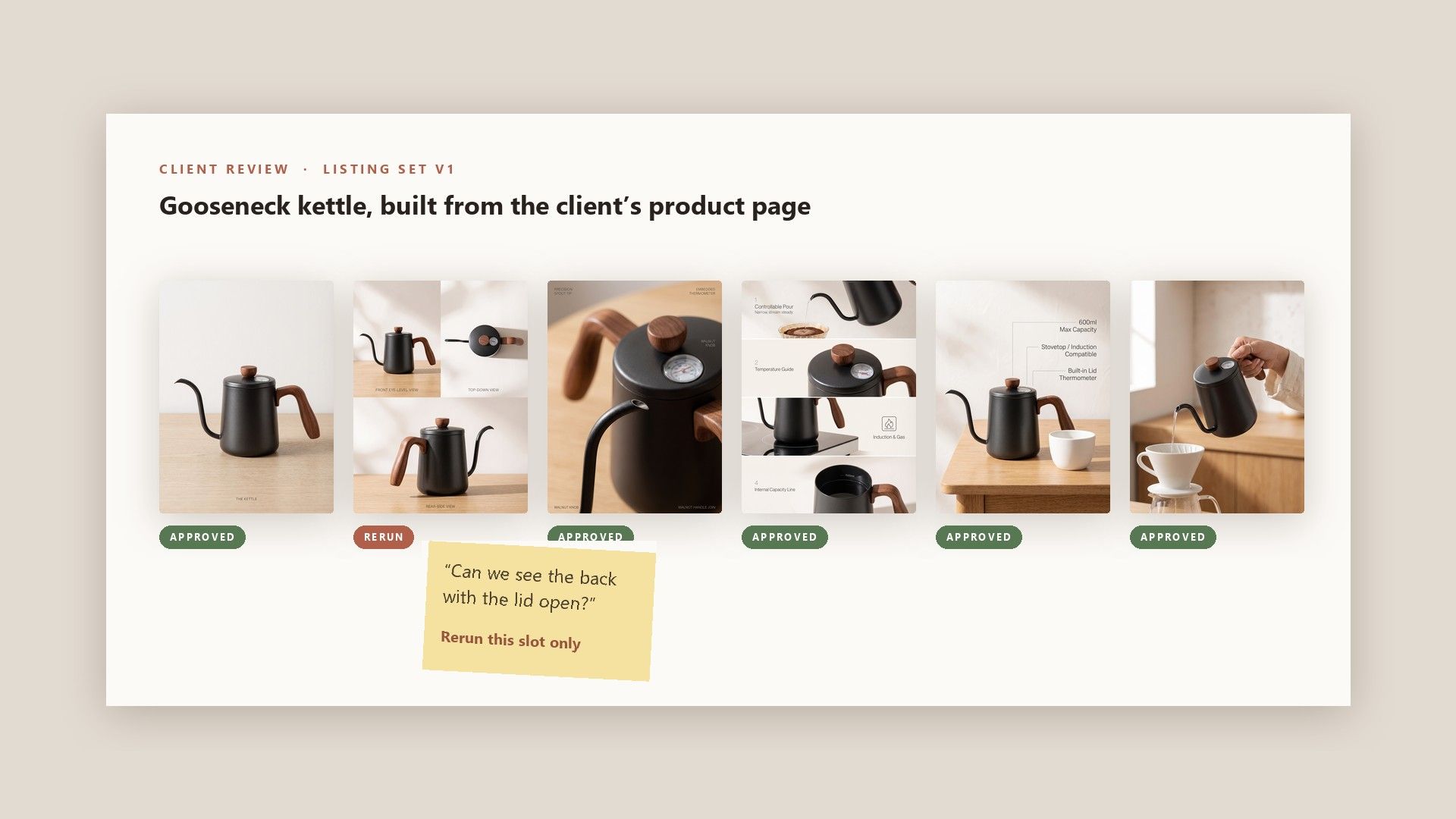
يحكم عملاء القوائم على العرض بناءً على مظهر الصور لا على موجز مكتوب. ومجموعة مولَّدة من صفحة منتج العميل نفسه تمنح المراجعة الأولى شيئًا مكتملًا يمكن التفاعل معه، كما أن إعادة تشغيل أي خانة يرفضونها بمفردها غير مكلفة.
تطلب Amazon صورة رئيسية واحدة متوافقة على الأقل وتوصي بست صور إضافية على الأقل، بالإضافة إلى فيديو واحد (sellercentral.amazon.com/help/hub/reference/external/G1881). الصورة الرئيسية هي التي تظهر في البحث، والصور الداعمة هي التي يتحقق فيها المتسوق من الزوايا والحجم والمنتج أثناء الاستخدام قبل أن يقرر.
تقبل Amazon الصور من 500 إلى 10,000 بكسل على الضلع الأطول، ولا يتم تفعيل التكبير إلا بدءًا من 1,000 بكسل. وحتى دقة 1K تتجاوز هذا الحد في إطار 3:4، إذ يبلغ 1,200 بكسل على الضلع الطويل، بينما يترك 2K أو 4K مجالًا للقص. وصيغة JPEG هي الموصى بها هناك، ويوفّر النموذج الحفظ بصيغتي JPEG وPNG.
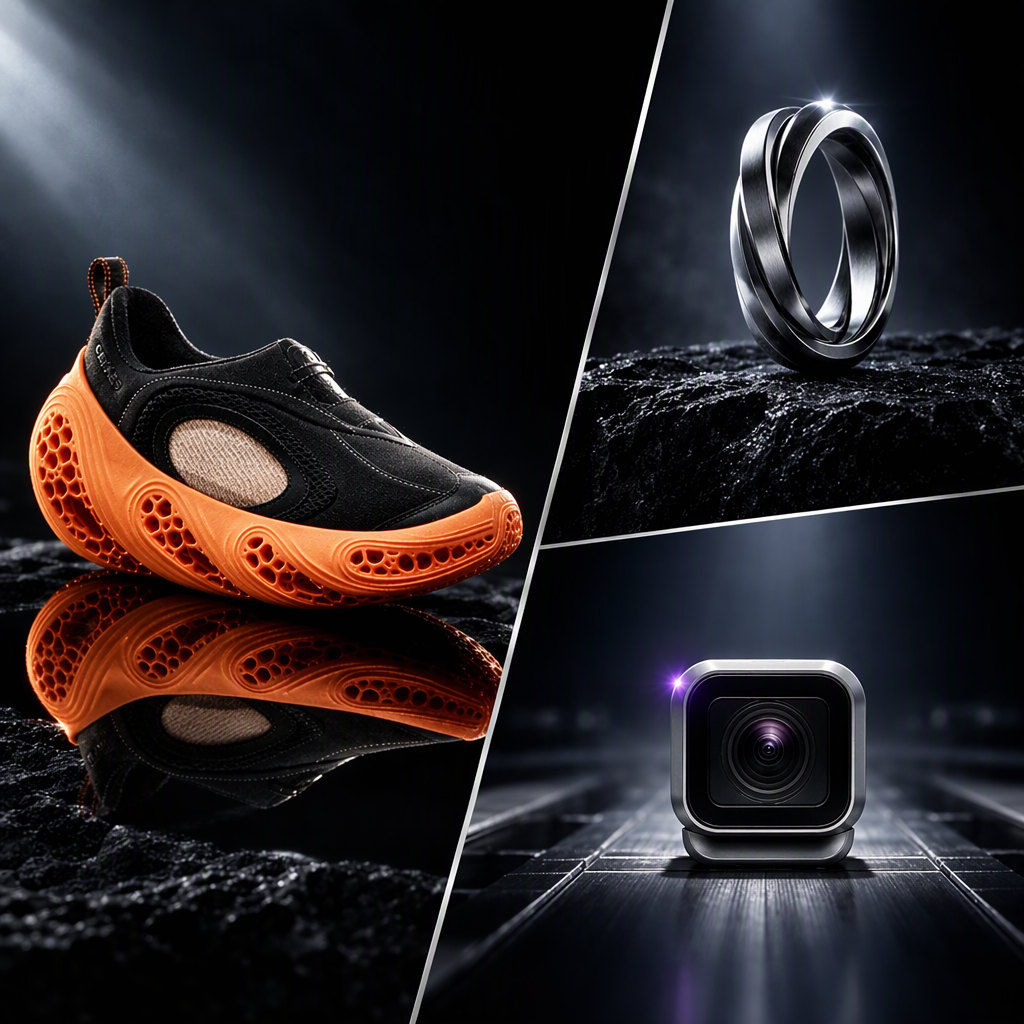
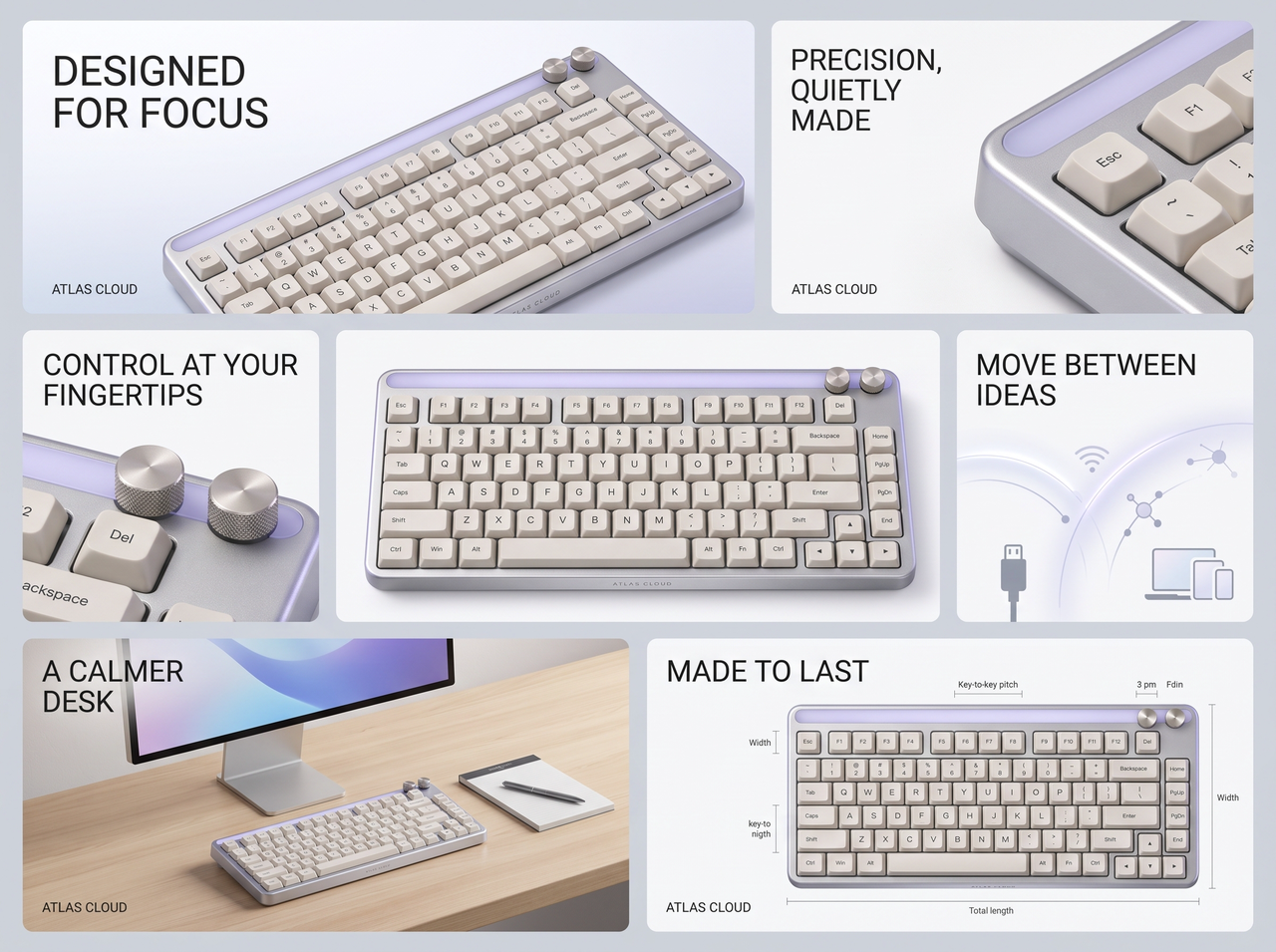
خطّط المجموعة بناءً على الأسئلة التي يطرحها المتسوق قبل الشراء، مثل كيف يبدو الظهر أو كيف يكون المنتج أثناء الاستخدام، وأسند لكل صورة داعمة إحدى هذه المهام. ثم حدّد الأنواع المطابقة هنا، مثل عرض متعدد الزوايا للظهر والجوانب وصورة نمط حياة للمنتج أثناء الاستخدام.
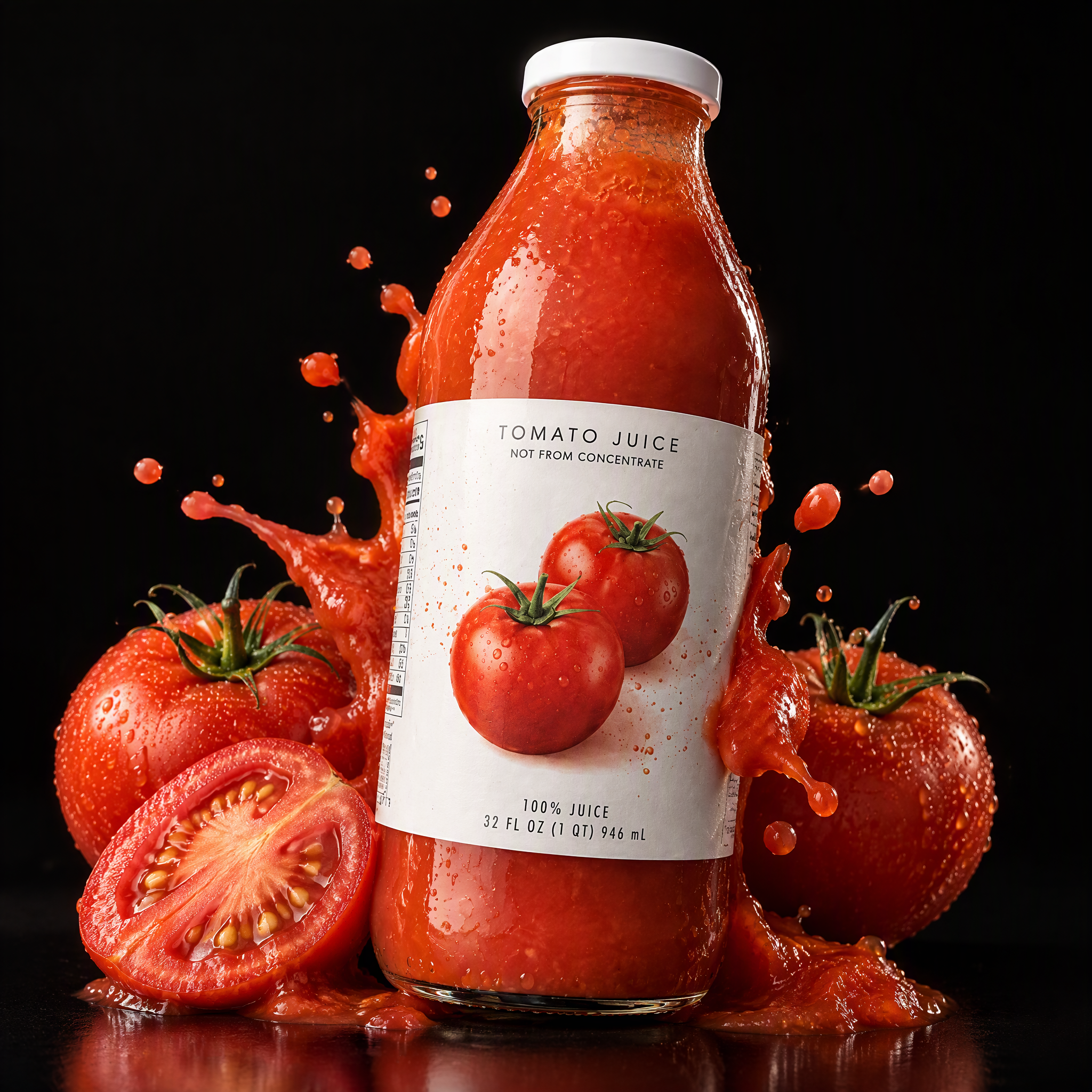
ضع المنتج على سطح سادة فاتح مع إضاءة ناعمة من جهة واحدة وعاكس أو مصباح ثانٍ في الجهة المقابلة، بحيث تبقى الحواف واضحة ولا يلقي أي شيء ظلًا حادًا. أبقِ المنتج كاملًا في الكادر وصوّر الواجهة مباشرةً، لأن هذه الصورة الواحدة هي الأساس الذي تُبنى عليه كل صورة في المجموعة.
بالنسبة للصورة الرئيسية، يتعلق التعديل في الغالب بقواعد Amazon: اجعل الخلفية بيضاء نقية، واقتص الصورة بحيث يملأ المنتج نحو 85 بالمئة من الإطار، وأزل أي شيء لا يُشحن معه. أما الصور الداعمة فهي التي تضيف فيها التعديلات معلومات، وهذه هي التي يولّدها هذا القالب من الصورة بدلًا من ذلك.
على Amazon، تتم إدارة الصور عبر Image manager في Seller Central، قائمة واحدة في كل مرة. للرفع بالجملة، يجب تسمية كل ملف بمعرّف المنتج ورمز المتغير والامتداد، على سبيل المثال B000123456.MAIN.jpg. قد يستغرق ظهور صورة جديدة على الصفحة حتى 24 ساعة.
لا، يكفي رابط بمفرده لبدء دفعة. أضف صورتك الخاصة عندما تكون الصور في تلك الصفحة منخفضة الدقة أو تُظهر اللون أو المتغير الخطأ، لأن كل صورة في المجموعة مبنية من ذلك المصدر الواحد.
يطلب دليل الصور لدى Amazon أن تمثّل كل صورة المنتج المعروض للبيع تمثيلاً دقيقاً، وفيه قاعدة محددة تخص الأشخاص. يجب وسم الأشخاص الواقعيين كالصور الفوتوغرافية المُنشَأين بالكامل بواسطة الذكاء الاصطناعي بالكلمة المفتاحية contains-synthetic-performer في حقل XMP dc:subject، باستخدام محرر بيانات وصفية متوافق مع IPTC، قبل الرفع. أما الأشخاص الحقيقيون الذين عُدِّلَت صورهم بأدوات الذكاء الاصطناعي فلا يحتاجون إلى هذا الوسم.
يكلف النوع الواحد المحدد بعلامة صح حوالي $0.10 عند 1K، و$0.14 عند 2K، و$0.18 عند 4K، أيًا كان شكل الإطار. يكلف كل نوع إضافي أقل بقليل من ذلك، لأن جزءًا صغيرًا من السعر يُحتسب مرة واحدة لكل تشغيل، لذا تبلغ تكلفة مجموعة كاملة من سبعة أنواع عند 2K حوالي $0.86. تُخصم من رصيدك عند كل تشغيل، دون أي خطة شهرية يجب الالتزام بها.
نعم. أرسل طلب POST إلى /api/v1/model/generateImage مع ضبط model على atlascloud/studio/listing-image-set، ورابط أو product_image، و visual_type كقائمة مفصولة بفواصل مثل Main Image, Detail Shot, Lifestyle Image. ثم استعلم بشكل متكرر عن /api/v1/model/prediction/{request_id} حتى ترجع الحالة completed. قائمة المعاملات الكاملة موجودة في وثائق API على atlascloud.ai/docs.
ما الغرض من كل خانة في القائمة، وما الذي يجب تمريره إلى القالب.
تعلّم كيفية التقاط صور المنتجات بهاتفك أو iPhone باستخدام ضوء النافذة وخلفية تصوير منتجات من صنعك، ثم حوّل لقطة واحدة إلى مشاهد إعلانية.
تعلّم إضاءة تصوير المنتجات مصباحًا واحدًا في كل مرة مع مخطط علوي لكل إعداد، أو احصل على إضاءة استوديو لتصوير المنتجات دون معدات.