Wenn Sie danach gesucht haben, wie man die Bildbearbeitungsfunktion von Grok AI verwendet, hier die kurze Antwort: Grok Imagine ermöglicht es Ihnen, bestehende Bilder zu bearbeiten, Hintergründe auszutauschen, Farben anzupassen und bis zu drei Fotos gleichzeitig zu kombinieren – alles durch einfache natürliche Sprachbefehle. Sie benötigen dafür keine Design-Software.
Diese Funktion steht X Premium-Abonnenten direkt in der X-App zur Verfügung. Sie können auch die eigenständige Grok-Web-App unter grok.com oder die Grok-Mobile-App nutzen. Der Prozess ist auf dem Desktop und auf dem Smartphone identisch. Öffnen Sie einfach Grok, laden Sie Ihr Bild hoch und beschreiben Sie die gewünschten Änderungen mit einfachen Worten.
Dieser Leitfaden zeigt Ihnen Schritt für Schritt, wie Sie das Tool verwenden. Lernen Sie, wie Sie Prompts schreiben, die wirklich funktionieren, damit Sie sofort mit der Bildbearbeitung beginnen können. Es sind keine technischen Vorkenntnisse erforderlich.
Für wen ist das geeignet:
- X Premium- oder X Premium+-Abonnenten
- Nutzer der eigenständigen Grok-App (Web oder Mobil)
- Alle, die KI-gestützte Bildbearbeitung ohne komplexe Tools nutzen möchten
Legen wir los.
Die Bildbearbeitungsfunktion von Grok AI und Kontovoraussetzungen verstehen
Der Grok AI-Bildgenerator läuft auf Aurora. Dies ist das autoregressive Modell von xAI, das sowohl das Erstellen als auch das Bearbeiten von Bildern übernimmt. Die meisten anderen Tools verwenden Diffusion, aber Aurora verarbeitet Bilder Token für Token. Diese Methode verleiht dem Tool eine bessere Konsistenz, wenn Sie bestimmte Teile eines Fotos ändern.
Wer hat Zugriff?
Der Zugriff hängt davon ab, wo und wie Sie Grok verwenden:
| Plattform | Erforderliche Zugriffsebene |
| X (Twitter) App — Bilderstellung im Feed | X Premium-Abonnement (Basic, Premium oder Premium+) |
| Grok Web-App (grok.com) | Kostenloses Grok-Konto (mit Nutzungslimits) |
| Grok Mobile-App (iOS/Android) | Kostenloses Grok-Konto (mit Nutzungslimits) |
| Erweiterte Bearbeitung & höheres Volumen | X Premium+ oder SuperGrok-Abonnement |
Wichtige Einschränkungen bei der Bildbearbeitung
Bevor Sie loslegen, seien Sie sich dieser Einschränkungen bei der Bildbearbeitung bewusst:
- Nutzer der kostenlosen Grok-App haben ein tägliches Limit für Bilderstellungen
- Explizite oder gegen Richtlinien verstoßende Inhalte werden über alle Stufen hinweg blockiert
- Die Multi-Image-Blending-Funktion (bis zu 3 Fotos) erfordert je nach aktuellem Rollout-Status möglicherweise eine kostenpflichtige Stufe
- Die Verfügbarkeit kann je nach Region variieren
Das Überprüfen Ihres aktuellen Abonnement-Status vorab erspart Ihnen spätere Frustration.
Schritt-für-Schritt: So verwenden Sie die Grok AI-Bildbearbeitungsfunktion auf X und im Web
Egal, ob Sie innerhalb der X-App oder über die eigenständige Grok-Weboberfläche arbeiten, der Kernprozess der Grok AI-Bildbearbeitungsfunktion folgt der gleichen logischen Abfolge. Hier ist eine vollständige Anleitung.
Schritt 1: Zugriff auf Grok und Öffnen des Bildeditors
-
Navigieren Sie zu grok.com oder öffnen Sie die Grok Mobile-App (iOS/Android).
-
Suchen Sie nach dem Grok-Symbol in der X-Seitenleiste (falls Sie X/Twitter nutzen) oder im Haupt-Chat-Interface der Web-App.
-
Klicken Sie auf das Bild-Anhang-Symbol, um ein Bild hochzuladen — unterstützte Formate sind JPEG, PNG und WebP.
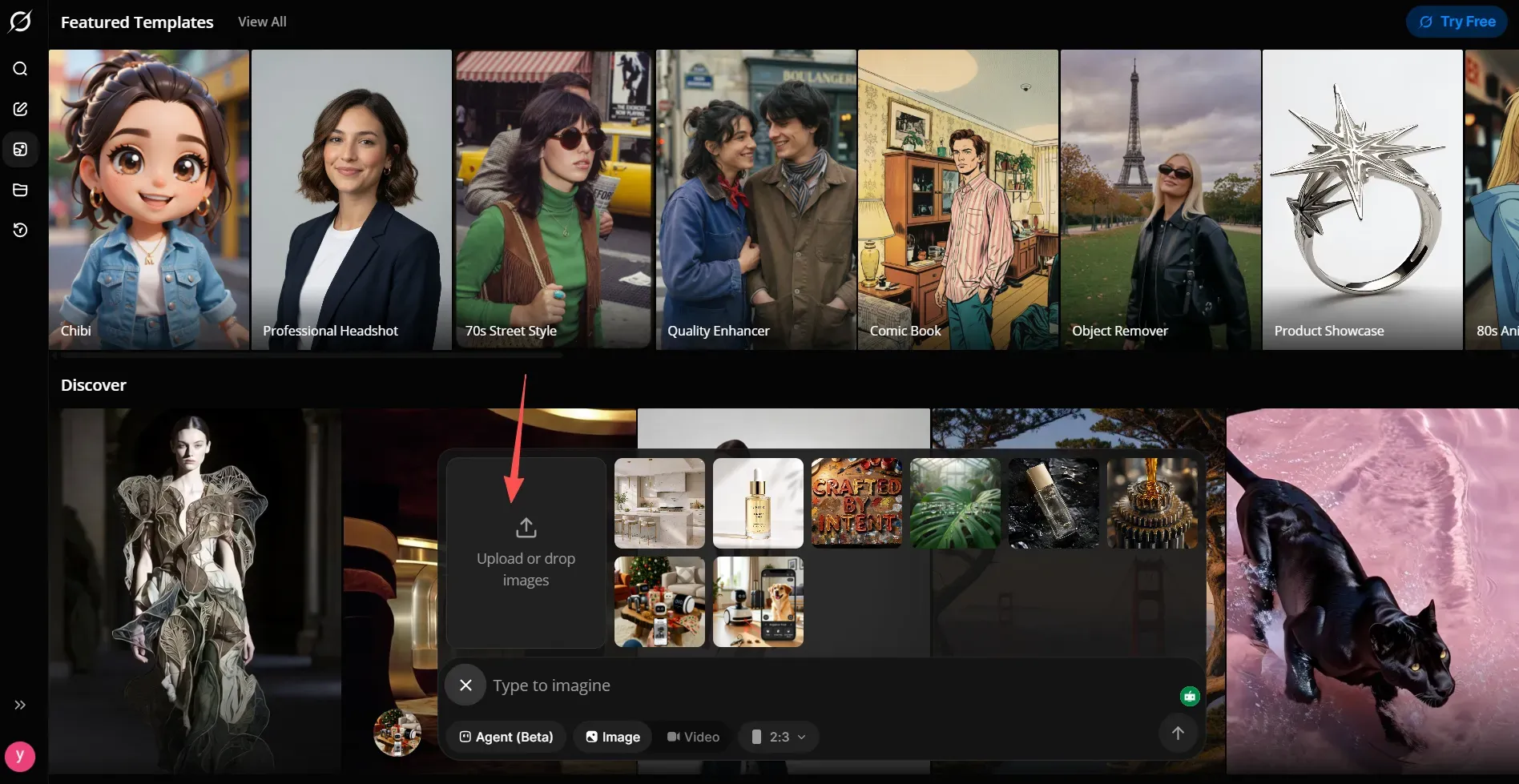
Schritt 2: Bearbeitungsmodus aktivieren
Sobald Ihr Bild hochgeladen ist, aktiviert die Oberfläche automatisch den Bearbeitungsmodus. Sie sehen die Schaltfläche „Bild bearbeiten“, die neben Ihrer hochgeladenen Datei erscheint. Klicken Sie darauf, um die Bearbeitungs-Canvas zu öffnen.
Schritt 3: Den Revisions-Prompt schreiben
Hier geschieht die eigentliche Arbeit. Geben Sie einen klaren, beschreibenden Revisions-Prompt in einfacher Sprache ein – zum Beispiel:
| Ziel | Beispiel-Prompt |
| Hintergrund ändern | "Ersetze den Hintergrund durch einen Sonnenuntergang über dem Meer" |
| Farbtöne anpassen | "Mach das gesamte Bild wärmer und goldener" |
| Objekt hinzufügen | "Füge einen roten Regenschirm auf der linken Seite des Bildes hinzu" |
| Zwei Bilder mischen | "Verschmelze <IMAGE_0> und <IMAGE_1> zu einer zusammenhängenden Szene" |
Schritt 4: Generieren und Verfeinern
Klicken Sie auf Ausführen und warten Sie etwa 13 Sekunden auf das Ergebnis. Wenn das Ergebnis eine Verfeinerung benötigt, schreiben Sie einfach einen weiteren Revisions-Prompt – das Modell unterstützt iterative Änderungen in mehreren Schritten, ohne von vorne beginnen zu müssen.
Fortgeschrittene Techniken: Multi-Image-Bearbeitung und Blending in Grok
Grok’s Multi-Image-Bearbeitungsfunktionen heben das Tool wirklich von den meisten KI-Editoren für Endnutzer ab. Anstatt mit einer einzelnen Quelldatei zu arbeiten, können Sie mehrere Fotos kombinieren – bis zu drei – und Grok anweisen, diese mittels multimodalem Input-Prompting zu einem kohärenten Ergebnis zusammenzuführen.
So funktioniert das Multi-Image-Referencing
Wenn Sie mehr als ein Bild hochladen, identifiziert die Aurora-Engine von Grok jede Quelle mithilfe der Platzhalter-Syntax: <IMAGE_0>, <IMAGE_1> und <IMAGE_2>. Ihr Prompt bezieht sich dann auf diese Tags, um zu steuern, wie jedes Foto zum Endergebnis beiträgt.
Beispiel-Prompt: "Wende den Malstil von <IMAGE_0> auf das Subjekt in <IMAGE_1> an und verwende den Hintergrund aus <IMAGE_2>."
Dies gibt Ihnen eine präzise kompositorische Kontrolle ohne manuelles Maskieren oder Arbeiten mit Ebenen.
Lassen Sie uns dies nun in die Praxis umsetzen. Ich werde die Verwendung der Grok Image Edit API von Atlas Cloud demonstrieren.
Ich entwerfe eine Visualisierung, die ein Subjekt, eine Stilreferenz und eine Umgebung zusammenführt. Unten sehen Sie die drei grundlegenden Quellbilder, die ich generiert habe und die als "Rohmaterial" für die Verarbeitung durch Grok dienen.
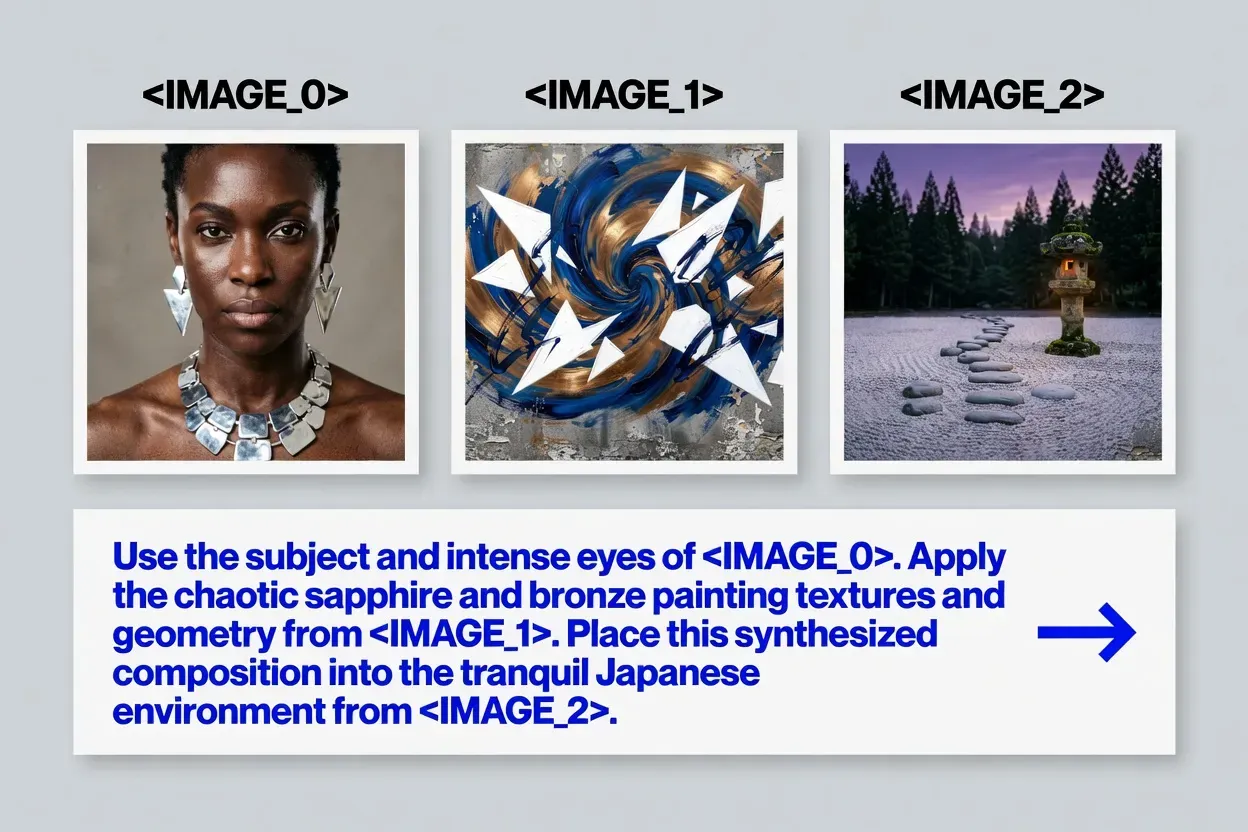
Anschließend werden diese drei Bilder zusammengefügt; während komplexe strukturelle Details und ein völlig neuer Hintergrund nahtlos integriert werden, bleiben die charakteristischen Merkmale und der Ausdruck der Frau im Originalbild präzise erhalten.
Mein Prompt:
Ein beeindruckendes Porträt, das die vorangegangenen Elemente synthetisiert und mischt. Es zeigt die kraftvolle afrikanische Frau aus image_0.png, doch ihre Form wird nun durch die chaotischen saphirblauen, weißen geometrischen Formen und warmen metallischen Bronzetexturen aus image_1.png definiert. Diese Texturen fließen über ihre Haut und die großen silbernen geometrischen Ohrringe und ersetzen die ursprüngliche Beleuchtung. Ihre Augen sind weiterhin intensiv und identisch mit denen in image_0.png. Die gesamte synthetisierte Figur ist nahtlos in den ruhigen japanischen Garten bei Dämmerung (image_2.png) integriert und steht hinter dem Steinpfad und der Laterne. Die abstrakten Texturen harmonieren mit dem Moos und dem Dämmerungslicht des Gartens. Der Stil ist anspruchsvolle, mehrschichtige KI-Kunst, scharf und ätherisch.
Hinweis: Synthetisiere das Subjekt aus <IMAGE_0>, den Texturstil aus <IMAGE_1> und die Umgebung aus <IMAGE_2>. Behalte die Gesichtsidentität der Frau perfekt bei. Wende abstrakte Texturen nur auf ihre Haut und Kleidung an. Behalte die Steinlaterne und den Pfad aus <IMAGE_2> bei, beschränke sie jedoch strikt auf den unteren rechten Vordergrund. Stelle sicher, dass der Brust- und Halsbereich des Subjekts frei von Hintergrund-Steinelementen ist."
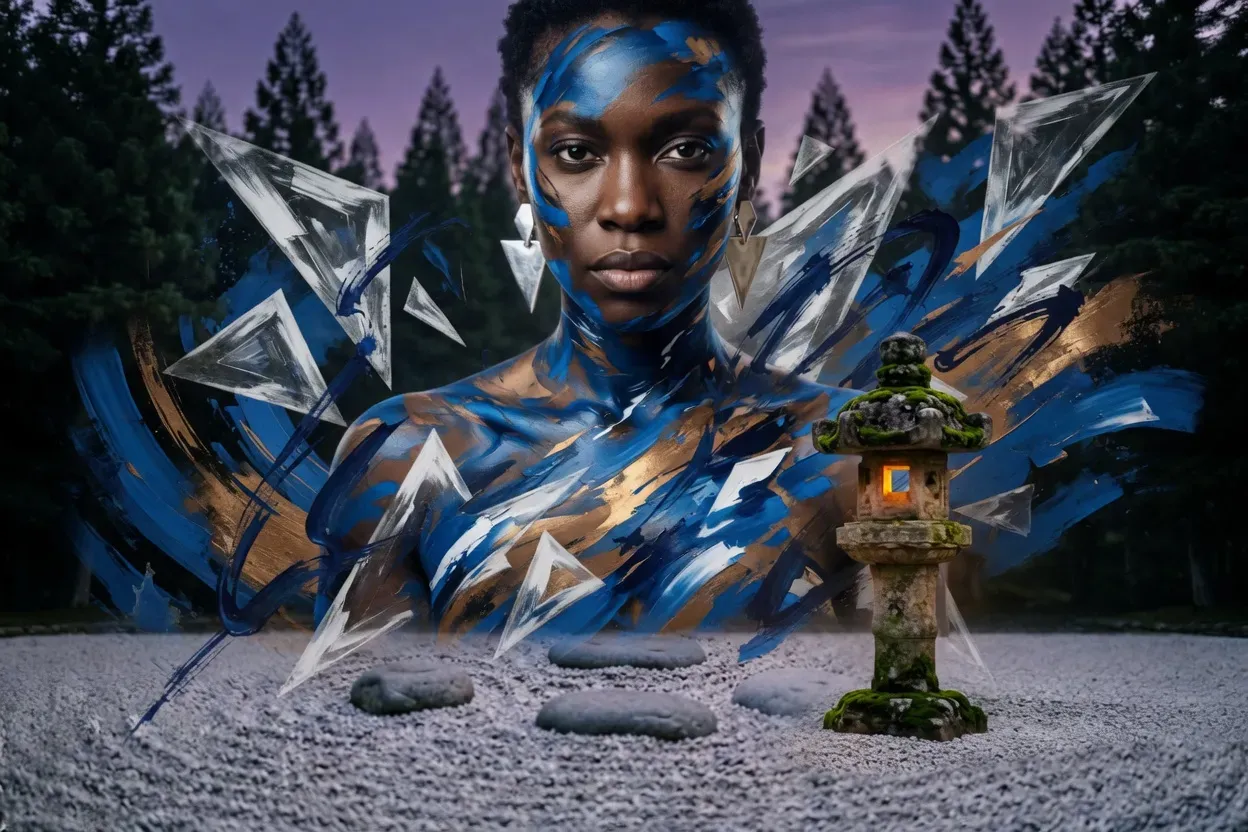
Diese Praxis beweist Groks außergewöhnliche Fähigkeit, komplexe Anweisungs-Hierarchien zu analysieren. Durch die Isolierung der Referenzen via <IMAGE_0>, <IMAGE_1> und <IMAGE_2> führt die Aurora-Engine nahtlos hochpräzise Texturübertragungen durch, während Identität und Umgebungskomposition gewahrt bleiben.
Profitipps:
- Positionen fixieren: Verwenden Sie klare Wörter für die Platzierung wie „flach auf dem Boden halten“ oder „in der vorderen rechten Ecke“. Dies verhindert, dass Hintergrundobjekte in Ihr Subjekt überlaufen.
- Standardformatierung einhalten: Verwenden Sie immer den exakten Klammerstil <IMAGE_X> anstelle von Dateinamen. Dies hilft der KI, Ihren Anweisungen bei langen, schrittweisen Bearbeitungen wesentlich besser zu folgen.</IMAGE_X>
Wichtige Anwendungsfälle
| Technik | Was sie bewirkt | Beispiel-Prompt |
| Stilübertragung | Wendet den visuellen Stil eines Fotos auf ein anderes an | "Male <IMAGE_1> im Aquarellstil von <IMAGE_0> neu" |
| Konsistenz von Charakterreferenzen | Fixiert das Erscheinungsbild eines Charakters über neue Szenen hinweg | "Platziere den Charakter aus <IMAGE_0> in die Umgebung aus <IMAGE_1>" |
| Hintergrundtausch bei Subjekterhalt | Behält das Subjekt bei, ersetzt die Umgebung | "Behalte die Person aus <IMAGE_0>, verwende das Stadtbild aus <IMAGE_1> als Hintergrund" |
| Kleider- oder Texturtransfer | Überträgt Kleidung oder Oberflächendetails zwischen Referenzen | "Kleide das Subjekt aus <IMAGE_0> mit dem Outfit aus <IMAGE_1>" |
Tipps für bessere Multi-Image-Ergebnisse
- Seien Sie explizit, welcher Bild-Tag welche Rolle spielt — Grok folgt der Anweisungshierarchie sehr genau
- Verwenden Sie kontrastreiche Referenzbilder für die Stilübertragung, um ausgeprägtere Ergebnisse zu erzielen
- Für Charakter-Konsistenz über mehrere Szenen hinweg, halten Sie Ihr Charakter-Referenzfoto (<IMAGE_0>) über alle Prompts in derselben Sitzung hinweg konsistent
- Iterative Verfeinerung funktioniert hier gut – generieren Sie einmal, dann passen Sie den Prompt für einen zweiten Durchgang an
Programmatische Alternative: Entwicklerhandbuch für KI-Bildbearbeitungs-APIs
Für technische Teams und professionelle Ersteller ist es nicht immer effizient, sich auf eine manuelle No-Code-Oberfläche oder eine App zu verlassen. Wenn Ihr Workflow Stapelverarbeitung, dynamische Asset-Erstellung oder Produktintegration erfordert, können Sie programmatisch auf die Kern-Bearbeitungs-Engine zugreifen.
Das System arbeitet über eine optimierte API-Integration auf Atlas Cloud, die exakt dieselben multimodalen Bearbeitungsfunktionen für Ihren Code bereitstellt.
Token-Erstellung & Authentifizierung
Melden Sie sich zunächst bei Ihrer Cloud-Entwicklerplattform an, um Ihre Anmeldedaten einzurichten. Generieren Sie einen API-Zugriffsschlüssel für den Routing-Pfad. Dieser Schlüssel muss in Ihren Backend-Anfrage-Headern enthalten sein, um sichere Verbindungen zu autorisieren.
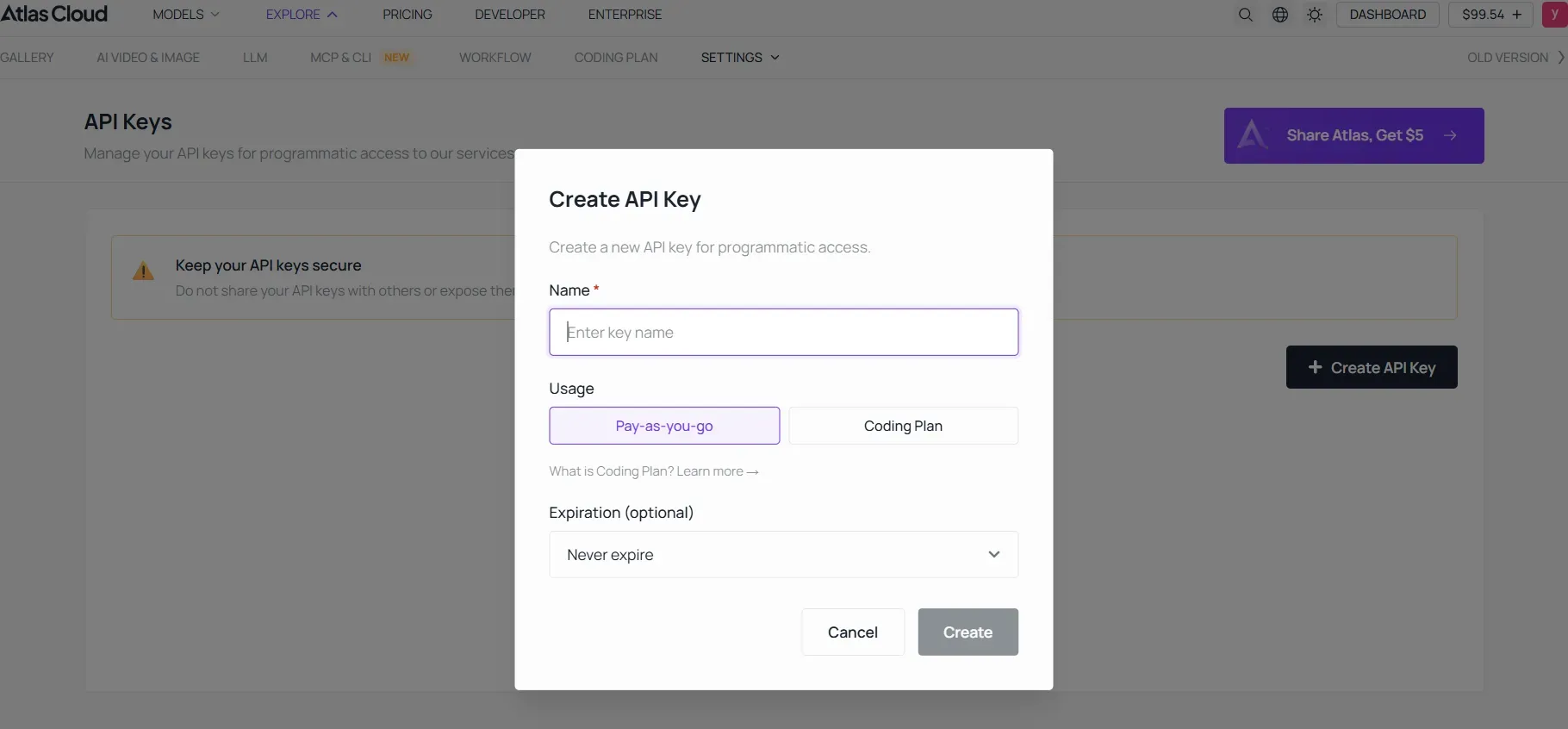
HTTP-Header
plaintext1import os 2 3API_KEY = os.environ.get("ATLASCLOUD_API_KEY") 4headers = { 5 "Content-Type": "application/json", 6 "Authorization": f"Bearer {API_KEY}" 7}
Referenzmedien vorbereiten
Stellen Sie sicher, dass alle Ihre Ziel-Assets programmatisch zugänglich sind. Der Endpunkt nimmt Bilddaten über Standard-URLs oder Raw-Base64-String-Codierung entgegen. Wenn Ihr Ziel fortgeschrittene Bearbeitung ist – wie Charakter-Konsistenz oder Texturtransfer – sollten Sie Ihre Referenzdateien indiziert haben, bevor Sie den Code kompilieren.
Den multimodalen Payload zuordnen
Wenn Sie den Body Ihrer JSON-POST-Anfrage erstellen, weisen Sie Ihre Quellbilder bestimmten Array-Indizes zu. Dies entspricht exakt der Platzhalter-Syntax des Modells:
- image_0: "https://your-server.com/main-subject.jpg"
- image_1: "https://your-server.com/style-texture.jpg"
Anweisungen senden und exportieren
Füttern Sie Ihre Bearbeitungsanweisungen in natürlicher Sprache direkt in die Prompt-Variable und verwenden Sie dabei explizit die Platzhalter, z. B.: "Behalte die Person aus <IMAGE_0>, aber tausche den Hintergrund gegen die Umgebung aus <IMAGE_1>". Wählen Sie Ihre bevorzugte Auflösung (1K Standard vs. 2K Qualität) und führen Sie den Prozess aus.
Beispiel für den Request Body:
plaintext1{ 2 "model": "xai/grok-imagine-image-quality/edit", 3 "prompt": "your prompt", 4 "image_urls": [ 5 "image_0", 6 "image_1", 7 "image_2" 8 ], 9 "num_images": 1, 10 "resolution": "1k", 11 "aspect_ratio": "3:2", 12 "enable_base64_output": false 13}
Erfolgreiche Prompts für die Grok AI-Bildbearbeitung schreiben
Die Qualität Ihrer Grok-Bildbearbeitungs-Prompts bestimmt direkt das Ergebnis. Vage Anweisungen führen zu generischen Resultaten; spezifische, strukturierte Befehle geben dem Aurora-Modell klare Parameter vor. So erstellen Sie Prompts, die Ergebnisse liefern.
Die Prompt-Formel
Ein starker Prompt folgt dieser Struktur:
[Aktion] + [Subjekt/Bereich] + [Stil oder Stimmung] + [Beleuchtung] + [Textur oder räumliches Detail]
Beispiel: "Ändere den Himmel in eine dramatische Sturmszene. Verwende einen realistischen Stil mit weichem Licht von unten. Füge dichte Wolkendetails im oberen Drittel des Bildes hinzu."
Jedes zusätzliche Detail reduziert das Raten für die KI. Dies macht Ihr endgültiges Bild wesentlich präziser.
Vergleich: Schwache vs. Starke Prompts
| Element | Schwacher Prompt | Starker Prompt |
| Hintergrundänderung | "Ändere den Hintergrund" | "Ersetze den Hintergrund durch einen nebligen japanischen Wald, sanftes Morgenlicht, das durch Zedernbäume filtert" |
| Farbanpassung | "Mach es wärmer" | "Verschiebe das gesamte Bild zu Golden-Hour-Tönen, warme Bernstein-Highlights, tiefer Schattenkontrast" |
| Fotorealistischer Stil | "Lass es echt aussehen" | "Fotorealistischer Stil, scharfer Fokus, 85mm-Objektiv-Tiefenschärfe, natürliche Hauttextur" |
| Objektentfernung | "Entferne das Auto" | "Entferne das rote Auto auf der linken Seite und fülle es mit der passenden Kopfsteinpflaster-Textur" |
Beispiel:
Schwacher Prompt: Ein dramatischer stürmischer Hintergrund hinter einer Landschaft, einfacher Stil, Tageslicht.
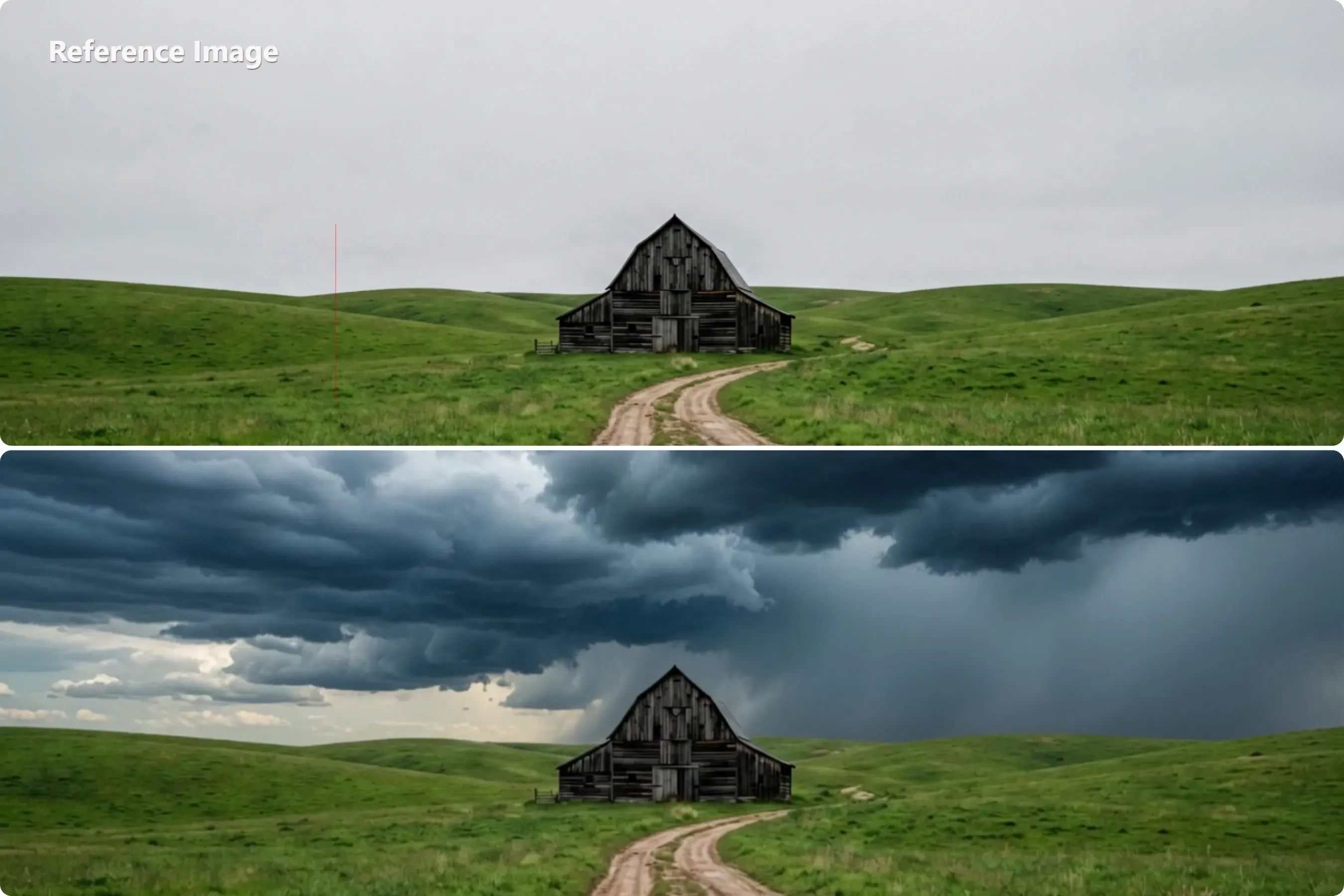
Starker Prompt: Ein weitwinkliges, lebensechtes Landschaftsfoto mit einem dramatischen, stürmischen Himmel. Tiefes, weiches Licht schneidet durch die Atmosphäre der Szene. Dichte, dunkle Wolken legen sich schwer über das obere Drittel des Bildes. Diese Wolken werfen realistische Schatten auf den Boden darunter. Das gesamte Bild ist hochdetailliert mit scharfem Fokus.
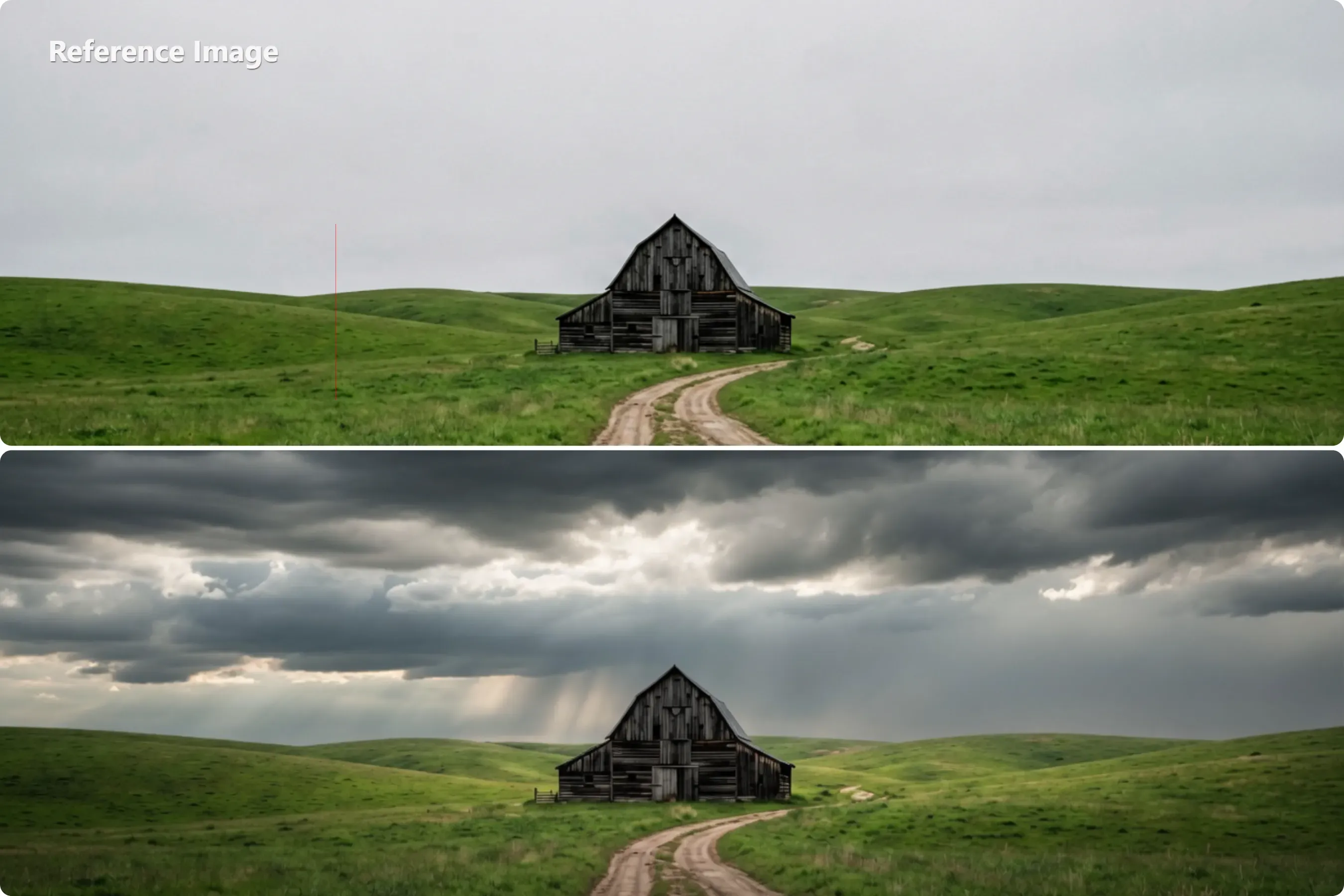
Im Vergleich zu Bildern, die durch schwache Prompts generiert wurden, werden hier Lichter und Schatten natürlich gemischt, um kohärente, realistische Bearbeitungseffekte zu erzielen – anstatt nur einfache Hintergrund-Ersetzungen.
Iterative Bearbeitungsvariablen verwenden
Iterative Bearbeitungsvariablen erlauben Ihnen, ohne einen kompletten Neustart zu verfeinern. Passen Sie nach der ersten Generierung jeweils eine Variable an – zuerst die Beleuchtung, dann die Textur, dann die Stimmung –, anstatt den gesamten Prompt neu zu schreiben. Dies isoliert die Änderungen und führt zu vorhersehbaren, gerichteten Verbesserungen.
Für In-Painting-Textbefehle, die auf bestimmte Regionen abzielen, benennen Sie die räumliche Position immer explizit: "obere linke Ecke", "Vordergrund-Subjekt", "Horizontlinie im Mittelgrund". Dies verankert die Aufmerksamkeit des Modells genau dort, wo die Bearbeitung angewendet werden soll.
Fehlerbehebung bei Limits und Qualitätsspezifikationen der Grok AI-Bildbearbeitung
Bevor Sie Ihren Workflow skalieren, ist es hilfreich zu wissen, was Grok technisch und richtlinienkonform produzieren kann – und was nicht. Hier ist eine zusammenfassende Übersicht.
Ausgabeauflösung und Seitenverhältnis-Optionen
Die Aurora-Engine von Grok gibt Ergebnisse in zwei Auflösungsstufen aus:
| Einstellung | Abmessungen | Am besten für |
| 1K Standard | Bis zu 1024×1024 px | Social-Media-Posts, schnelle Mockups |
| 1K — 4:3 Seitenverhältnis | 1024×768 Pixel | Landschaftsfotografie-Bearbeitung |
| 2K Qualität | Bis zu 2048×2048 px | Druck, kommerzielle Arbeit, hochdetaillierte Arbeiten |
Das System unterstützt 13 Seitenverhältnisse von 2:1 bis 1:2 und deckt Porträt-, Quadrat- und Breitbildformate ab. Zu den Ausgabeformaten gehören JPEG, PNG und WebP – wobei Alpha-Kanal-Transparenz bei PNG- und WebP-Exporten verfügbar ist.
Wasserzeichen
Alle Bilder, die über Grok generiert oder bearbeitet wurden, tragen ein GROK-Wasserzeichen oder eingebettete C2PA-Metadaten, die sie als KI-generierte Inhalte kennzeichnen. Dieses Wasserzeichen ist derzeit nicht entfernbar und erscheint unabhängig von der Abonnementstufe auf allen Exporten.
Sicherheitsleitplanken und Deepfake-Beschränkungen
Grok setzt strikte Deepfake-Sicherheitsbeschränkungen auf allen Kontostufen durch. Die folgenden Inhaltskategorien sind blockiert:
- Realistische Gesichtstausche bei echten, identifizierbaren Personen
- Nicht-einvernehmliche intime Bilder jeglicher Art
- Manipulierte Medien, die darauf ausgelegt sind, Desinformation zu verbreiten
Prompts, die diese Filter auslösen, werden sofort abgelehnt, ohne dass eine teilweise Ausgabe zurückgegeben wird.
Outpainting und die Lücke bei KI-Bildexpandern
Grok verfügt derzeit über kein natives KI-Bild-Erweiterungs- (Outpainting-) Tool. Wenn Sie die Bildränder über die ursprünglichen Grenzen hinaus erweitern müssen, benötigen Sie ein dediziertes Outpainting-Tool wie Adobe Firefly oder Stability AI, bevor Sie das Ergebnis für weitere Bearbeitungen zurück in Grok bringen.
Datenschutzhinweis
Hochgeladene Bilder können dazu verwendet werden, die Modelle von xAI zu verbessern, sofern Sie dies nicht über Ihre Konto-Datenschutzeinstellungen deaktivieren. Überprüfen Sie die Datenschutzrichtlinie von xAI, bevor Sie sensible oder urheberrechtlich geschützte Bilder hochladen.
Grok AI-Bildbearbeitung vs. Konkurrenz: Lohnt es sich?
Wenn man Grok Imagine vs. andere KI-Modelle abwägt, ist die ehrliche Antwort: Es hängt von Ihren Prioritäten ab. Hier ist ein Vergleich basierend auf den wichtigsten Kriterien.
Direkter Vergleich
| Funktion | Grok Imagine | ChatGPT Image 2 | Midjourney V7 |
| Bearbeitung durch natürliche Sprache | ✅ Ja | ✅ Ja | ⚠️ Begrenzt |
| Multi-Image-Blending | ✅ Ja | ✅ Ja | ❌ Nein |
| Bild-zu-Video-Generierung | ✅ Native Pipeline | ❌ Nicht nativ | ❌ Nicht nativ |
| Text-Rendering im Bild | ⚠️ Konkurrenzfähig | ✅ Branchenführend | ⚠️ Mittelmäßig |
| Künstlerische Stilisierung | ⚠️ Gut | ⚠️ Gut | ✅ Branchenführend |
| Integrierter Bearbeitungs-Workflow | ✅ Einzelplattform | ⚠️ Teilweise | ❌ Export nötig |
| Outpainting | ❌ Nicht unterstützt | ✅ Ja | ✅ Ja |
Wo Grok gewinnt
Das überzeugendste Argument für Grok ist der integrierte Bearbeitungs-Workflow. Sie können ein Standbild bearbeiten und es direkt in die Bild-zu-Video-Generierung überführen – alles ohne die Plattform verlassen zu müssen. Diese Pipeline rangiert derzeit auf Platz 1 in der Artificial Analysis Image-to-Video Arena, was ein bedeutender Vorteil für Content Creator ist, die schnell arbeiten müssen.
Die Geschwindigkeit des xAI-Playgrounds ist ein weiteres echtes Unterscheidungsmerkmal. Mit einer Latenz von ca. 4 Sekunden für Text-zu-Bild und 13 Sekunden für Bearbeitungen bleiben die Iterationszyklen kurz – besonders nützlich bei Verfeinerungssitzungen in mehreren Schritten.
Wo die Konkurrenz noch führt
ChatGPT’s GPT Image 2 hat einen klaren Vorsprung bei der Textgenauigkeit innerhalb von Bildern und beim Outpainting. Midjourney bleibt der Maßstab für illustrative und künstlerische Ästhetik. Wenn einer dieser Punkte Ihr primärer Anwendungsfall ist, sind diese Tools nach wie vor die bessere Wahl.
Fazit
Für Nutzer, die eine Plattform suchen, die Bearbeitung, Generierung und Video abdeckt, liefert Grok einen kohärenten, schnellen und zunehmend wettbewerbsfähigen integrierten Bearbeitungs-Workflow, der den Overhead durch häufige Toolwechsel, mit dem die meisten Ersteller täglich zu kämpfen haben, eliminiert.





