API-Zugriff und Client-Einrichtung
Nutze deinen Coding-Plan-API-Key direkt über die API oder binde ihn in Claude Code, OpenClaw, Cursor, Codex und weitere Coding-Clients ein.
API direkt aufrufen
Der Coding-Plan-Verkehr läuft über einen eigenen API-Schlüssel, getrennt vom normalen Atlas-Cloud-Schlüssel.
- Base URL:
https://api.atlascloud.ai/v1 - API Key: Schlüssel erstellen Sie in Tarifverwaltung → API-Schlüssel anlegen.
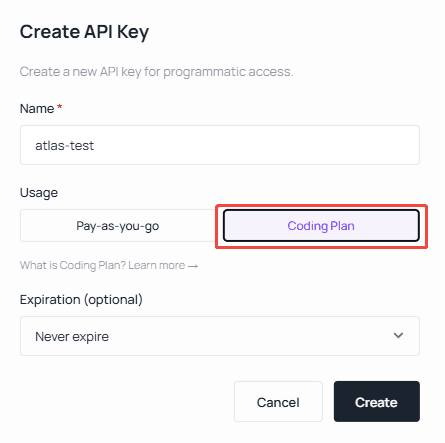
Anfrage- und Antwortformat folgen der OpenAI-kompatiblen Spezifikation – vollständige Beispiele finden Sie unter Model APIs.
Client-Konfiguration
Die meisten Coding-Tools (OpenClaw, Hermes, OpenCode, Cursor, Copilot u. a.) nutzen einen OpenAI-kompatiblen Endpoint:
https://api.atlascloud.ai/v1Claude Code spricht das Anthropic-Messages-Protokoll und zeigt auf:
https://api.atlascloud.aiDie folgenden Abschnitte beschreiben die gängigsten Tools.
Claude Code
Umgebungsvariablen setzen
Wichtig: Ersetzen Sie unten
ANTHROPIC_AUTH_TOKENdurch den API-Schlüssel, den Sie in der Atlas-Cloud-Konsole erzeugt haben.
Speicherort der Konfigurationsdatei:
- Windows:
%USERPROFILE%\.claude\settings.json - macOS / Linux:
~/.claude/settings.json
Passen Sie settings.json an und tauschen Sie API-Schlüssel und Modell aus:
{
  "env": {
    "ANTHROPIC_AUTH_TOKEN": "atlas-api-key",
    "ANTHROPIC_BASE_URL": "https://api.atlascloud.ai",
    "ANTHROPIC_MODEL": "zai-org/glm-5.1",
    "ANTHROPIC_DEFAULT_HAIKU_MODEL": "zai-org/glm-5.1",
    "ANTHROPIC_DEFAULT_SONNET_MODEL": "zai-org/glm-5.1",
    "CLAUDE_CODE_DISABLE_EXPERIMENTAL_BETAS": "1"
  }
}
OpenClaw
1. Den OpenClaw-Onboarding-Assistenten ausführen
Öffnen Sie nach der Installation ein Terminal (SSH / CMD / Terminal) und starten Sie den Assistenten:
openclaw onboardWählen Sie Yes → QuickStart → Custom Provider und dann:
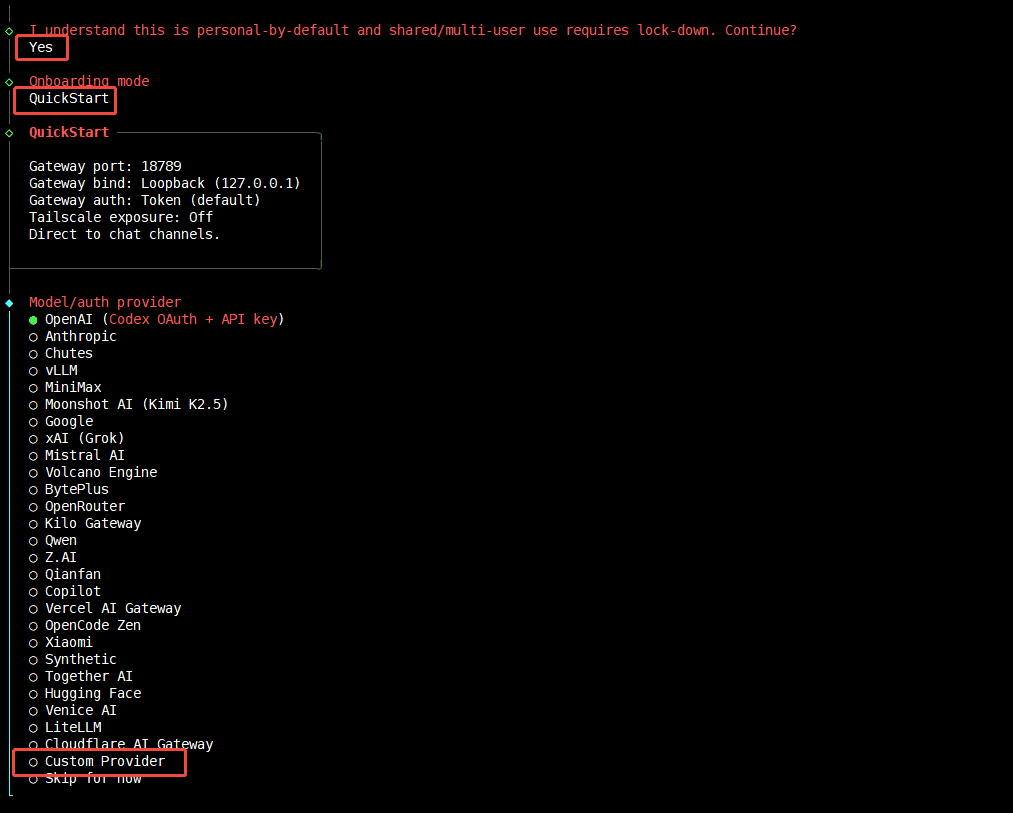
- API Base URL eingeben:
https://api.atlascloud.ai/v1 - Atlas-Cloud-API-Schlüssel einfügen.
- Modell-ID einfügen. Protokoll: OpenAI-compatible.
- Verbindung prüfen –
Verification successfulbestätigt den Erfolg. - Eigene Endpoint-ID und Anzeigename vergeben.
2. Oder die Konfigurationsdatei direkt bearbeiten
- macOS / Linux:
~/.claude/settings.json
{
  "baseUrl": "https://api.atlascloud.ai/v1",
  "apiKey": "your-atlas-key",
  "api": "openai-completions",
  "models": [
    {
      "id": "zai-org/glm-5.1",
      "name": "zai-org/glm-5.1",
      "contextWindow": 200000,
      "input": ["text"]
    }
  ]
}
Hermes
Lege in Hermes einen benutzerdefinierten OpenAI-kompatiblen Provider an, um Atlas Cloud anzubinden:
-
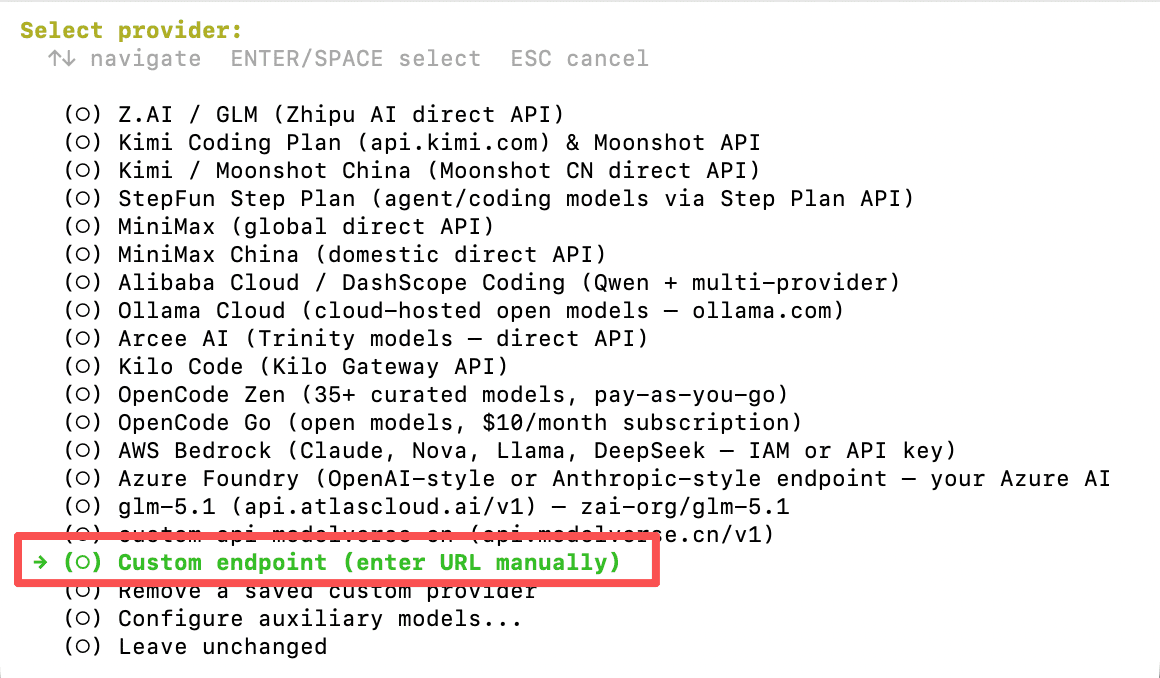
Wähle in der Provider-Liste Custom endpoint (enter URL manually).
-
Setze API base URL auf
https://api.atlascloud.ai/v1und füge deinen Coding-Plan-API-Key als API key ein. Sobald der Endpoint verifiziert ist, erscheinen die verfügbaren Modelle: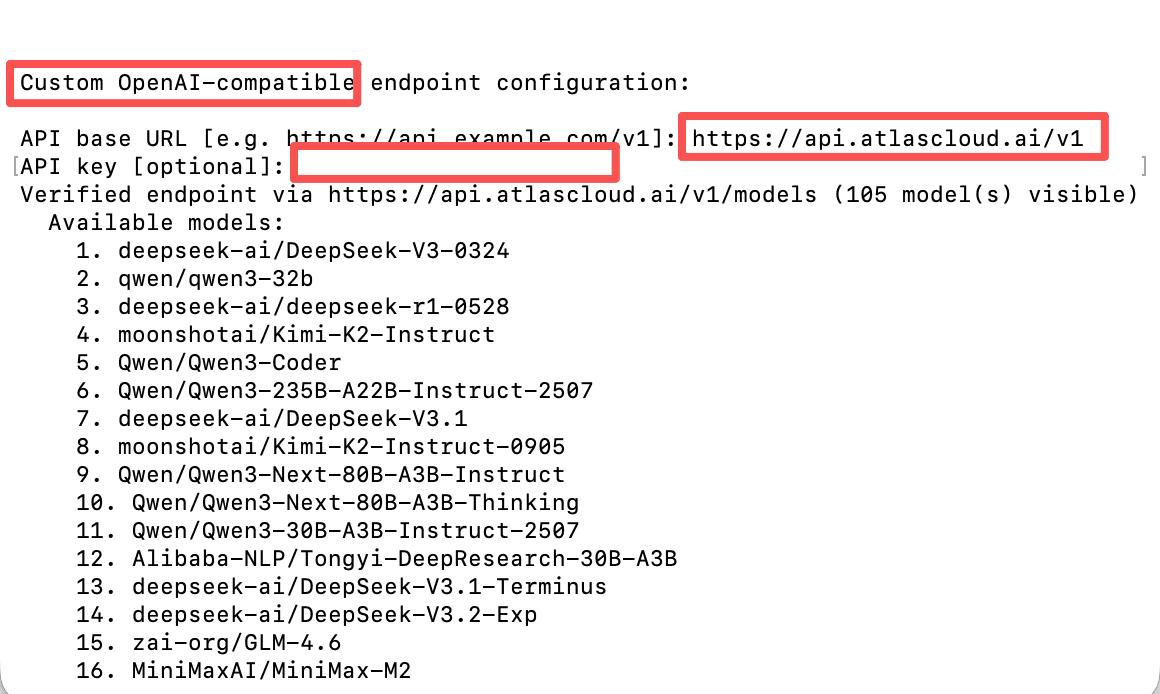
Trae
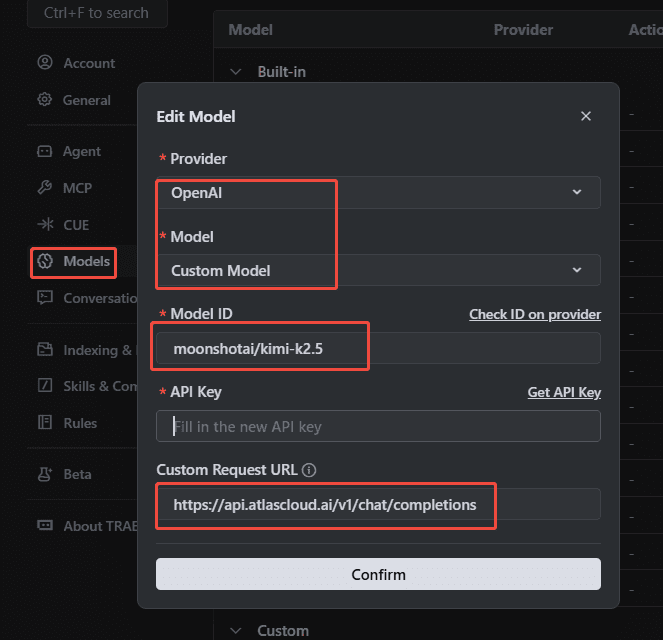
Fügen Sie in Trae einen benutzerdefinierten OpenAI-kompatiblen Provider mit Atlas-Cloud-Base-URL und Coding-Plan-API-Schlüssel hinzu.
Cursor
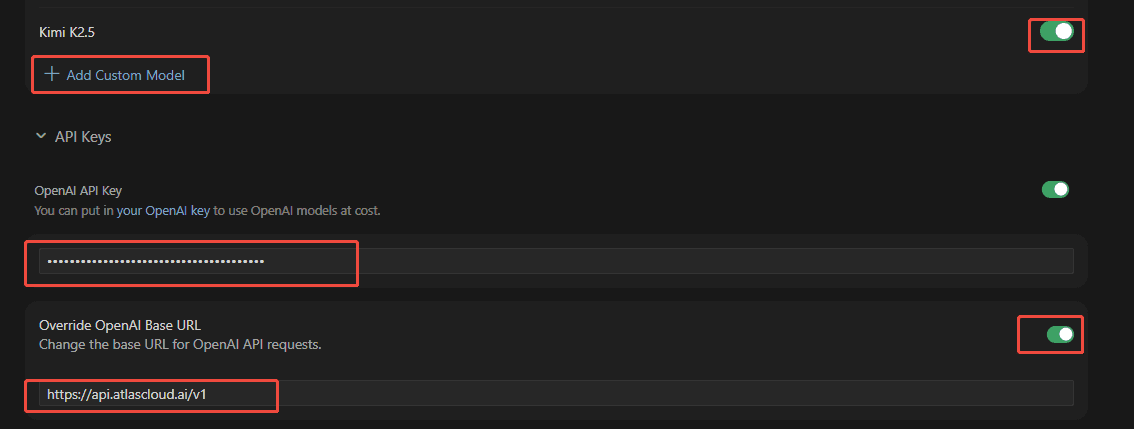
Fügen Sie unter Cursor → Settings → Models ein benutzerdefiniertes OpenAI-kompatibles Modell hinzu, das auf https://api.atlascloud.ai/v1 zeigt.
OpenCode
Öffnen Sie die OpenCode-Konfigurationsdatei opencode.json:
- Linux:
~/.config/opencode/opencode.json - Windows:
%USERPROFILE%\.config\opencode\opencode.json
Provider-Konfiguration
{
  "$schema": "https://opencode.ai/config.json",
  "provider": {
    "atlascloud": {
      "npm": "@ai-sdk/openai-compatible",
      "name": "atlascloud",
      "options": {
        "baseURL": "https://api.atlascloud.ai/v1",
        "apiKey": "your-atlas-api-key"
      },
      "models": {
        "zai-org/glm-5.1": {
          "name": "glm-5.1"
        }
      }
    }
  }
}
Codex
1. Provider registrieren
Auf macOS oder Linux ~/.codex/config.toml anlegen:
model_provider = "atlas_coding_plan"
model = "zai-org/glm-5.1"

[model_providers.atlas_coding_plan]
name = "atlascloud"
base_url = "https://api.atlascloud.ai/v1"
wire_api = "chat"
requires_openai_auth = true
2. API-Schlüssel hinterlegen
Datei ~/.codex/auth.json anlegen:
{
  "OPENAI_API_KEY": "atlas-api-key"
}
Ersetzen Sie
atlas-api-keydurch den in der Atlas-Cloud-Konsole erzeugten Schlüssel.
3. Codex starten
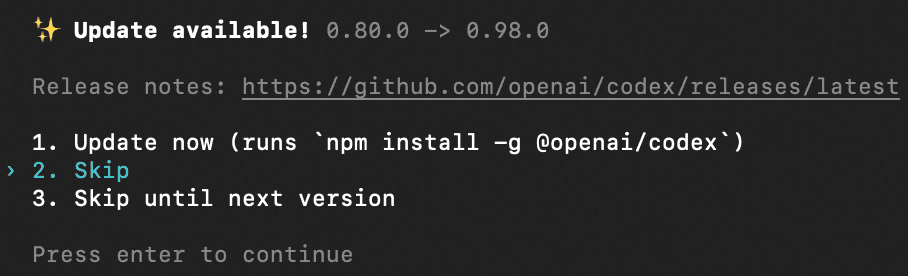
codexUpdate-Hinweis überspringen und schon kann es losgehen.
Last updated on