Accès API et configuration des clients
Utilisez votre clé API Coding Plan directement via l'API ou intégrez-la à Claude Code, OpenClaw, Cursor, Codex et d'autres clients de coding.
Appeler l'API directement
Le trafic Coding Plan passe par une clé API dédiée, distincte de votre clé Atlas Cloud standard.
- URL de base :
https://api.atlascloud.ai/v1 - Clé API : générez-la depuis Gestion du forfait → Obtenir une clé API.
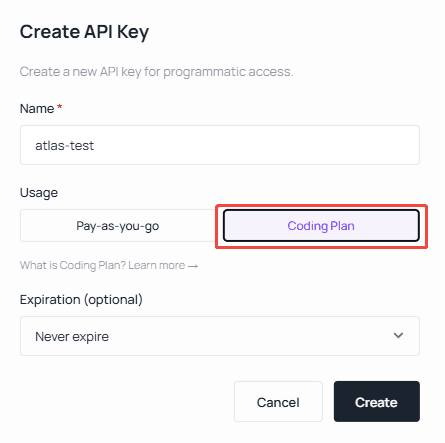
Les formats des requêtes et réponses suivent la spécification compatible OpenAI — voir Model APIs pour des exemples complets.
Configuration des clients
La plupart des outils de coding (OpenClaw, Hermes, OpenCode, Cursor, Copilot, etc.) utilisent un endpoint compatible OpenAI :
https://api.atlascloud.ai/v1Claude Code, qui parle le protocole Anthropic Messages, pointe vers :
https://api.atlascloud.aiLes sections ci-dessous détaillent les outils les plus courants.
Claude Code
Configurer les variables d'environnement
Important : remplacez
ANTHROPIC_AUTH_TOKENci-dessous par la clé API générée dans la console Atlas Cloud.
Emplacement du fichier de configuration :
- Windows :
%USERPROFILE%\.claude\settings.json - macOS / Linux :
~/.claude/settings.json
Modifiez settings.json comme suit en remplaçant la clé API et le modèle :
{
  "env": {
    "ANTHROPIC_AUTH_TOKEN": "atlas-api-key",
    "ANTHROPIC_BASE_URL": "https://api.atlascloud.ai",
    "ANTHROPIC_MODEL": "zai-org/glm-5.1",
    "ANTHROPIC_DEFAULT_HAIKU_MODEL": "zai-org/glm-5.1",
    "ANTHROPIC_DEFAULT_SONNET_MODEL": "zai-org/glm-5.1",
    "CLAUDE_CODE_DISABLE_EXPERIMENTAL_BETAS": "1"
  }
}
OpenClaw
1. Lancer l'assistant de configuration OpenClaw
Une fois installé, ouvrez votre terminal (SSH / CMD / Terminal) et lancez l'assistant :
openclaw onboardSélectionnez Yes → QuickStart → Custom Provider, puis :
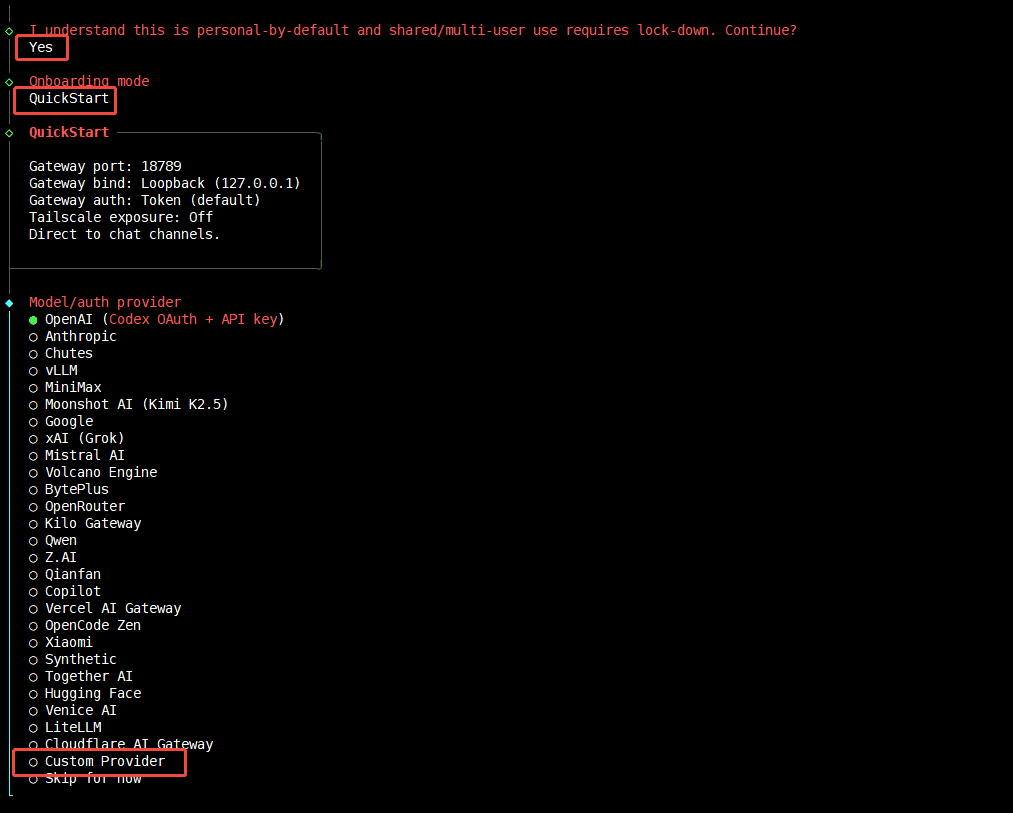
- Saisissez l'URL de base :
https://api.atlascloud.ai/v1 - Collez votre clé API Atlas Cloud.
- Collez l'ID du modèle. Choisissez le protocole OpenAI-compatible.
- Vérifiez la connexion —
Verification successfuldoit s'afficher. - Donnez à l'endpoint un ID et un nom personnalisés.
2. Ou modifier directement le fichier de configuration
- macOS / Linux :
~/.claude/settings.json
{
  "baseUrl": "https://api.atlascloud.ai/v1",
  "apiKey": "your-atlas-key",
  "api": "openai-completions",
  "models": [
    {
      "id": "zai-org/glm-5.1",
      "name": "zai-org/glm-5.1",
      "contextWindow": 200000,
      "input": ["text"]
    }
  ]
}
Hermes
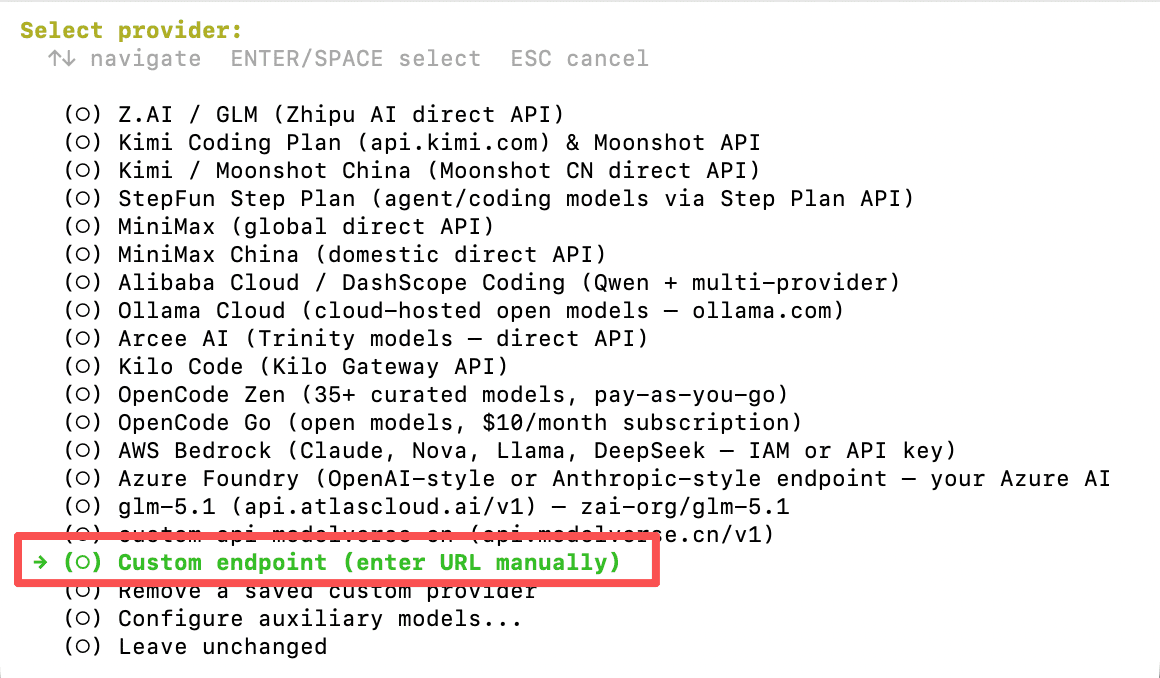
Ajoutez dans Hermes un provider personnalisé compatible OpenAI pour brancher Atlas Cloud :
-
Dans la liste des providers, choisissez Custom endpoint (enter URL manually).
-
Renseignez API base URL avec
https://api.atlascloud.ai/v1et collez votre clé API Coding Plan dans API key. Une fois l'endpoint vérifié, la liste des modèles disponibles s'affiche :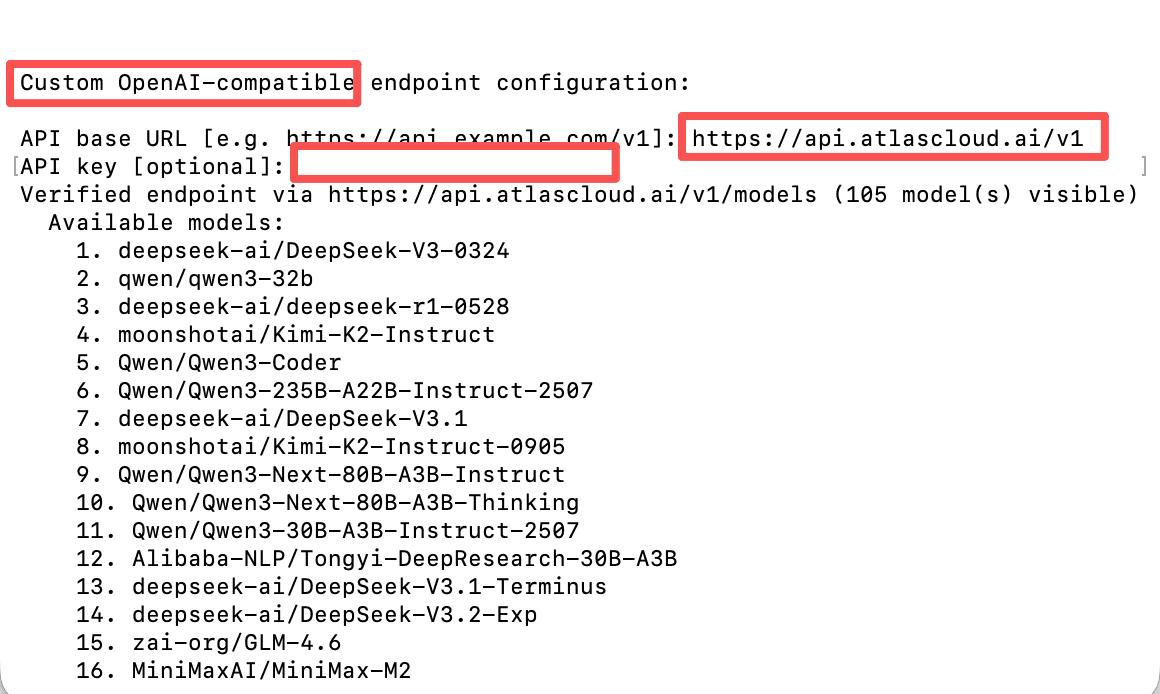
Trae
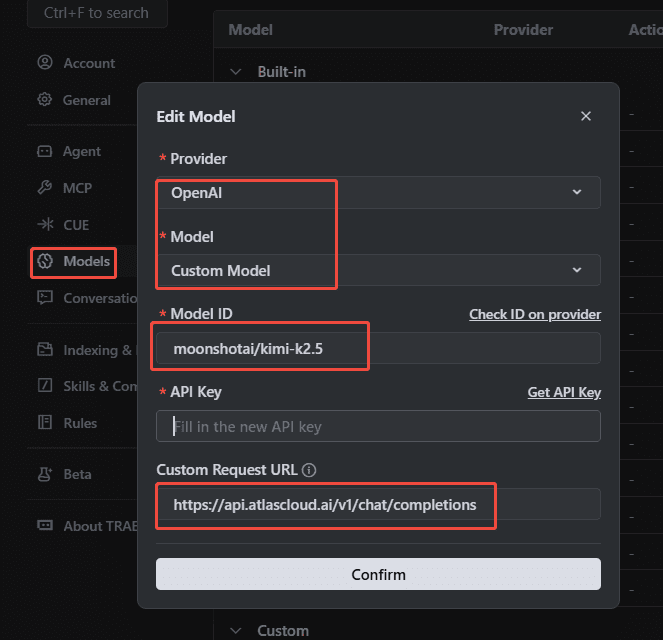
Dans Trae, ajoutez un fournisseur personnalisé compatible OpenAI avec l'URL de base Atlas Cloud et votre clé API Coding Plan.
Cursor
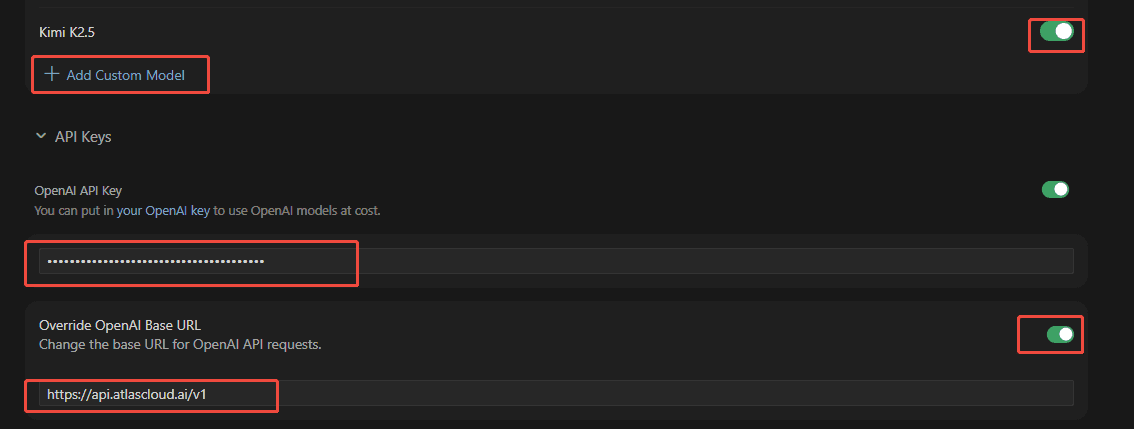
Dans Cursor → Settings → Models, ajoutez un modèle personnalisé compatible OpenAI pointant vers https://api.atlascloud.ai/v1.
OpenCode
Ouvrez le fichier de configuration opencode.json :
- Linux :
~/.config/opencode/opencode.json - Windows :
%USERPROFILE%\.config\opencode\opencode.json
Configuration du fournisseur
{
  "$schema": "https://opencode.ai/config.json",
  "provider": {
    "atlascloud": {
      "npm": "@ai-sdk/openai-compatible",
      "name": "atlascloud",
      "options": {
        "baseURL": "https://api.atlascloud.ai/v1",
        "apiKey": "your-atlas-api-key"
      },
      "models": {
        "zai-org/glm-5.1": {
          "name": "glm-5.1"
        }
      }
    }
  }
}
Codex
1. Déclarer le fournisseur
Sur macOS ou Linux, créez ~/.codex/config.toml :
model_provider = "atlas_coding_plan"
model = "zai-org/glm-5.1"

[model_providers.atlas_coding_plan]
name = "atlascloud"
base_url = "https://api.atlascloud.ai/v1"
wire_api = "chat"
requires_openai_auth = true
2. Ajouter votre clé API
Créez ~/.codex/auth.json :
{
  "OPENAI_API_KEY": "atlas-api-key"
}
Remplacez
atlas-api-keypar la clé générée dans la console Atlas Cloud.
3. Lancer Codex
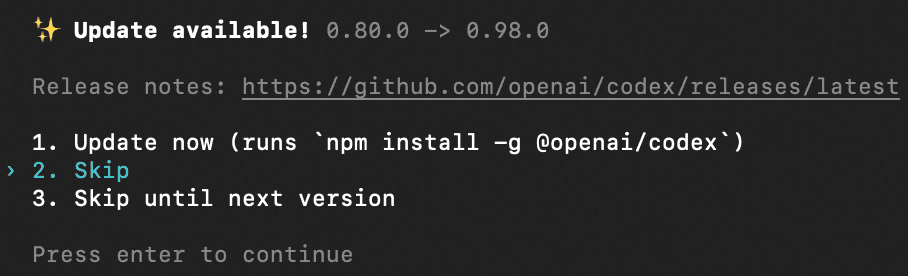
codexIgnorez l'invite de mise à jour et vous êtes prêt.
Last updated on