Trabajar en cómo quitar a una persona de una foto es donde la gente choca con un muro que nunca apareció al borrar un cubo de basura o un cable eléctrico. Un cubo es una forma contra un fondo. Una persona son cuatro problemas apilados.
El pelo se rompe en cientos de mechones que ningún bucle sigue con limpieza. Hay una sombra en el suelo y, a menudo, un reflejo en el agua o el cristal. En una foto de grupo, la persona que quieres eliminar suele estar tocando a la que quieres conservar.
Esta guía recorre esos cuatro en el orden en que se vuelven más difíciles, con el mismo borrador gratuito de navegador usado para cada prueba. Las dos últimas secciones cubren el caso en que borrar es la herramienta equivocada y la cuestión de si una persona real debería borrarse siquiera.
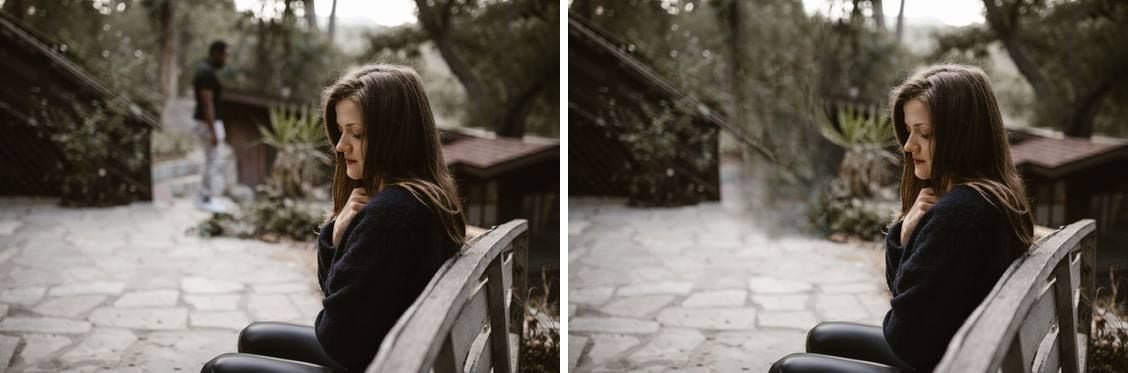
Puntos clave
- Selecciona la sombra de la persona y cualquier reflejo en la misma pasada. Una sombra ausente se nota como falsa más rápido que una persona ausente.
- Haz zoom hasta que la persona llene aproximadamente la mitad del marco visible antes de dibujar la selección. El borde que dibujas decide el resultado.
- Cuando la persona se superpone a alguien que vas a conservar, haz dos pasadas: primero el cuerpo, después el fragmento sobrante.
- Si la persona cubre una línea recta, como una barandilla, el marco de una puerta o una pared alicatada, recortar es mejor que borrar.
- El borrador de imágenes con IA gratuito de Atlas Cloud funciona en el navegador sin cuenta, y la foto permanece en tu dispositivo.
Cómo quitar a una persona de una foto en tu navegador
Atlas Cloud usa un borrador de objetos que hace todo el trabajo dentro de la pestaña del navegador. La página lo dice claramente: "Las imágenes se procesan localmente en el navegador. Los recursos no se suben a OSS ni se procesan en el backend de AtlasCloud". Para una foto con una persona real, eso importa más que para una foto de un coche aparcado.
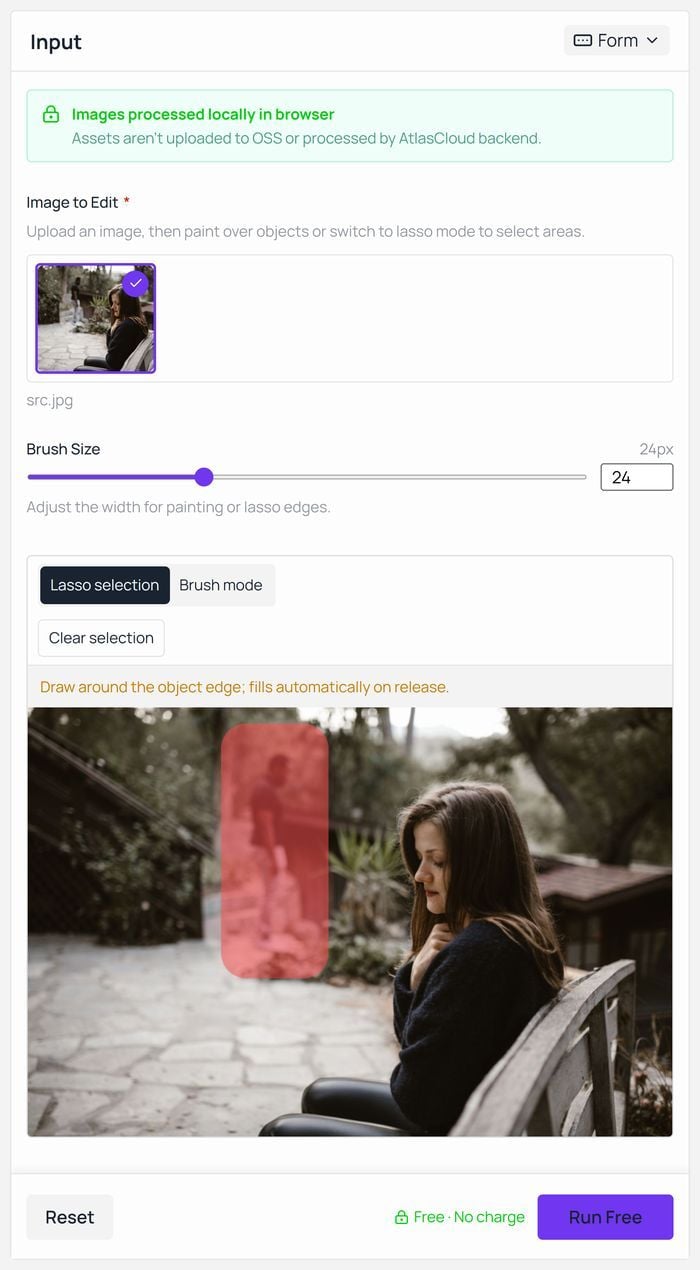
Cinco pasos, de principio a fin:
- Abre el borrador del navegador y arrastra la foto al área de carga.
- Pellizca o desplázate hasta que la persona ocupe aproximadamente la mitad del lienzo. Todo lo demás depende de esto.
- La selección por lazo ya está activada. Dibuja alrededor del contorno de la persona y suelta. La indicación en el lienzo lo dice bien: "Dibuja alrededor del borde del objeto; se rellena automáticamente al soltar".
- Haz clic en Run Free y espera. La primera ejecución carga el modelo una vez, así que quédate en Wi-Fi para esa.
- Revisa el resultado a tamaño completo y luego descarga.
La página no requiere iniciar sesión. Sus preguntas frecuentes responden a eso directamente con "No se necesita cuenta en ningún momento", y enumera "sin créditos, sin límites diarios" para cuánto puedes borrar. Forma parte del mismo conjunto de herramientas de IA gratuitas que se abren sin muro de correo electrónico.
Lazo o pincel: seleccionar a una persona sin recortarla
Ambos modos de selección están en el mismo lienzo, y la mayoría de las eliminaciones de personas usan los dos.
| Selección por lazo | Modo pincel | |
|---|---|---|
| Cómo funciona | Dibuja un bucle alrededor del contorno, se rellena al soltar | Pinta sobre el área que quieres eliminar |
| Úsalo para | Todo el cuerpo de una vez, incluido el hueco bajo un brazo alzado | Pelo, una hebra sobrante, la cola de una sombra |
| Qué hace el deslizador de tamaño | Ajusta el ancho del borde del bucle | Ajusta el ancho del trazo, de 6 px a 64 px, por defecto 24 |
| Dónde falla | Ceñirse demasiado al contorno | Perder un mechón fino que no ves a ese zoom |
Borrar selección elimina la máscara sin tocar la foto, así que redibujar un bucle que no te convence no tiene ningún coste.
Bordes del pelo: lo que dejan atrás los eliminadores de personas con IA
El pelo es donde se decide la selección. Todas las demás partes de una persona tienen un borde que puedes señalar. El pelo no, así que el contorno que dibuja tu ojo se sitúa en algún punto dentro de los mechones reales.
Lo que vuelve entonces no es una mancha. Es pelo. El marco central de abajo es la misma foto y la misma herramienta que el marco derecho, con el bucle dibujado justo por dentro de su silueta en lugar de por fuera, y un mechón sigue colgando en el seto con la persona a la que pertenecía ya eliminada.
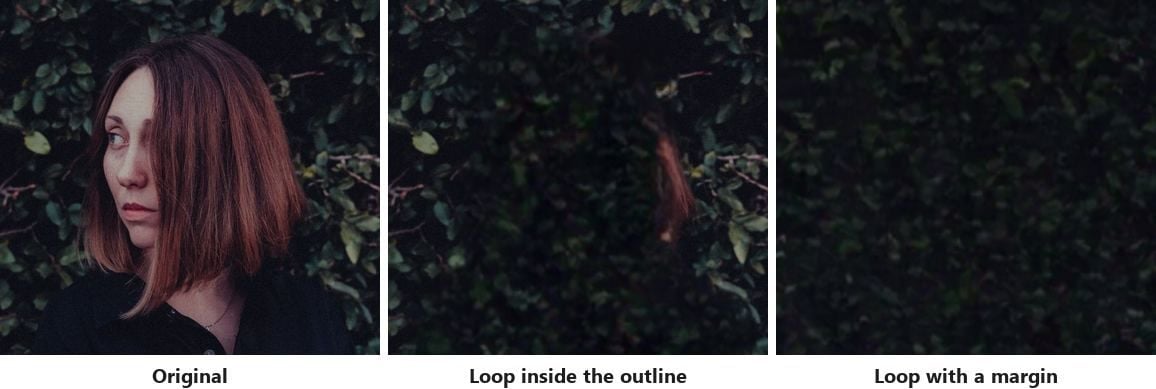
Así que la solución no cuesta nada: dibuja el bucle a una distancia visible fuera de los mechones, hacia el fondo limpio. El relleno se construye a partir de lo que rodea a la selección, y una selección que termina en hojas se reconstruye con hojas.
Ampliar el bucle sí cuesta algo de detalle. El marco derecho es un fragmento de seto más plano que la pared de hojas intacta de arriba, porque un hueco más grande da menos información al relleno. En texturas, ese intercambio vale la pena. En un fondo con estructura, es la señal para leer la sección de recorte de abajo antes de empezar.
La sombra en el suelo lo delata
Mira la imagen antes de tocar nada y busca el sol. En algún punto opuesto a él hay una forma oscura en el suelo, unida a un par de pies. Borra a la persona y deja esa forma y tendrás una foto que nadie puede explicar.
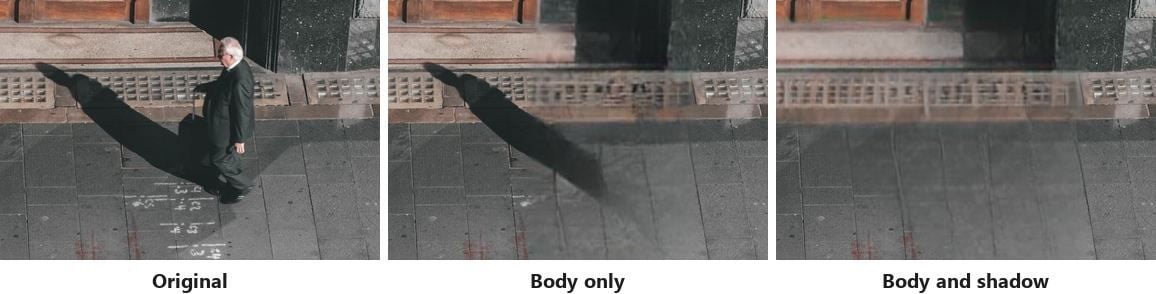
Cuando la sombra sale directamente de los pies hacia terreno abierto, inclúyela en el mismo bucle. La selección queda larga e incómoda, y está bien. Cuando la sombra se rompe contra un bordillo o desaparece detrás de una barandilla, divídela: una pasada para el cuerpo, una segunda para la sección de la sombra, para que ninguna selección tenga que tragarse la estructura intermedia.
El agua, la arena mojada, los suelos pulidos y los escaparates hacen lo mismo un paso más allá. Un reflejo es una segunda copia de la persona, normalmente más suave y con menos contraste, y sobrevive intacto a una pasada que solo abarca el cuerpo. Trátalo como un objeto propio y dale su propia pasada.
Cómo quitar a una persona de una foto de grupo
Una foto de grupo cambia los cálculos. Cada persona adicional es otro borde que el relleno tiene que respetar, y la que estás eliminando rara vez está en un espacio despejado.
Las guías sobre cómo quitar personas de las fotos tienden a dar por supuesta la versión fácil, que es alguien de pie en el extremo de la fila. Enlázalo con un margen hacia el fondo a su lado, llévate su sombra y la herramienta reconstruye una pared o un césped. Alguien en el medio es otro trabajo, porque el fondo detrás de esa persona no está en el archivo en absoluto. Nada en la foto registra lo que su cuerpo estaba cubriendo, así que lo que aparezca ahí es inventado.
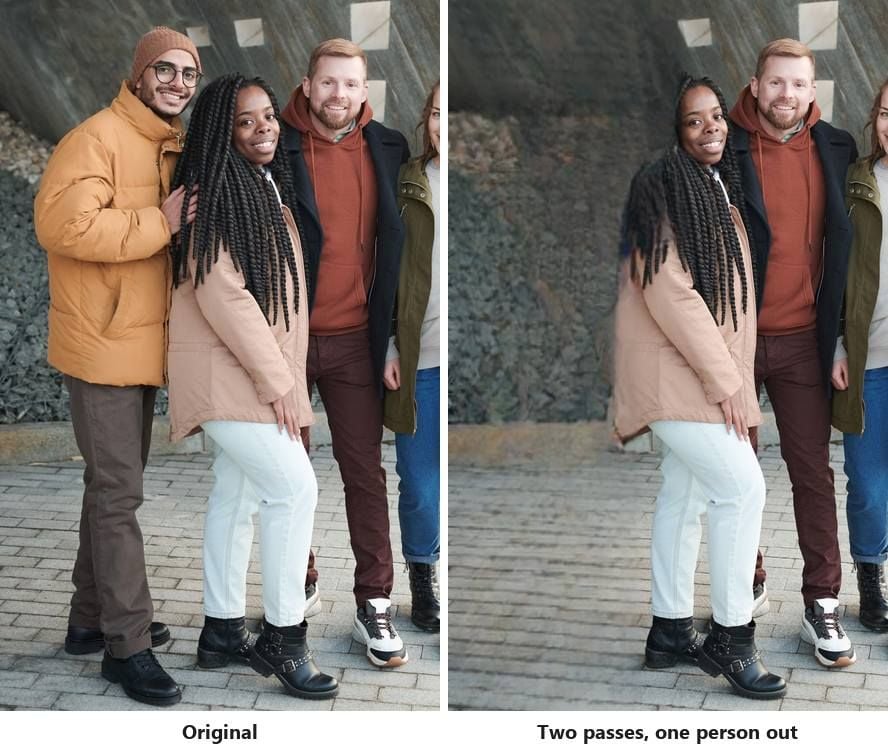
Este es un problema muy trillado más que uno nuevo. En un hilo de r/photoshop, un diseñador en activo describió que le pidieron quitar a una persona de un retrato de un bufete de abogados de diez personas donde ella se superponía al asiento de un sofá y a las piernas de un colega.
No había ningún fotograma sobrante de la sala del que tomar prestado, que es la limitación que el archivo impone a toda herramienta. Lo que entre en ese hueco tiene que inventarse, porque nada en la foto lo registró.
Cuando la persona que eliminas está tocando a alguien que conservas
La superposición es el caso en que una sola pasada no basta. Aquí el orden importa más que el tamaño del pincel.
| Pasada | Qué seleccionar | Qué comprobar después |
|---|---|---|
| 1 | El cuerpo, deteniéndote justo antes del contorno del vecino | Si el brazo, la manga o la línea del hombro del vecino se mantuvieron intactos |
| 2 | El fragmento que queda sobre el vecino o junto a él, en modo Pincel a 6 px o 12 px | Si el borde del vecino ahora se lee como una única línea continua |
Toma el borde del vecino como un límite que nunca cruzas. Un bucle que invade una cara o una mano que conservas le pide a la herramienta que redibuje esa cara, y las caras redibujadas son evidentes. Cuando dos personas están genuinamente entrelazadas, brazo con brazo, se aplica la siguiente sección.
Cuándo recortar en lugar de borrar
Algunas eliminaciones no son decisiones reñidas. Son la herramienta equivocada.
La investigación detrás de esta clase de modelo lo dice en su resumen. Los autores del artículo de WACV 2022 sobre inpainting con máscaras grandes señalan que los sistemas de inpainting "a menudo tienen dificultades con áreas faltantes grandes, estructuras geométricas complejas e imágenes de alta resolución". Las líneas rectas son la pista reveladora en la práctica.
Una barandilla, el marco de una puerta, una hilera de azulejos, una fila de ladrillos o una línea de ventanas tienen que coincidir a ambos lados del hueco. Un relleno desviado unos pocos píxeles se percibe como incorrecto incluso para alguien que no lo está buscando. En el marco central de abajo, la banda oscura que cruza los azulejos se desalinea exactamente donde estaba el hombre.
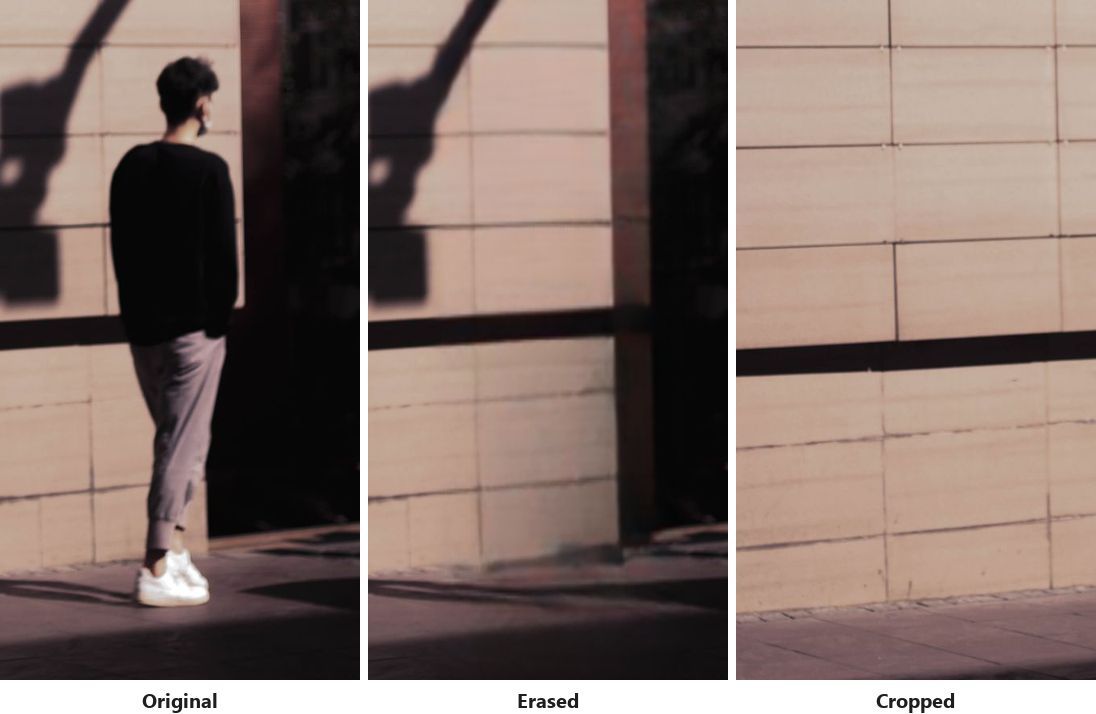
Una breve lista de comprobación lo decide. Si la persona cubre más de aproximadamente un tercio del marco, si cubre una línea que tiene que reconectarse, o si está entrelazada con alguien que vas a conservar, echa mano de la herramienta de recorte. Recortar pierde píxeles y mantiene la foto fiel a la sala. Borrar conserva píxeles e inventa la sala.
Un caso más se confunde con este. Si lo que realmente quieres es que todo lo que hay detrás del sujeto desaparezca en lugar de una persona, ese trabajo corresponde a un eliminador de fondos, que recorta a lo largo del sujeto en lugar de reconstruir lo que estaba detrás.
¿Deberías quitar a alguien de una foto que publicas?
Borrar a un desconocido del fondo de una foto de vacaciones no es asunto de nadie más que tuyo. Borrar a una persona con nombre y apellidos de una foto que verán otras personas es un acto distinto, y merece treinta segundos de reflexión antes de descargarla.
El fotoperiodismo zanjó su versión de esto hace mucho tiempo. El código ético de la NPPA indica a los periodistas visuales que no "manipulen imágenes ni añadan o alteren el sonido de ninguna manera que pueda engañar a los espectadores o tergiversar a los sujetos". La mayoría de las fotos no son periodismo. La prueba que subyace sigue siendo válida: ¿la imagen editada cuenta al espectador algo que no ocurrió?
| Escenario | Qué sopesar |
|---|---|
| Un desconocido en el fondo de una foto familiar | Nada que sopesar. No se está representando a nadie |
| Una expareja en una foto que guardas para ti | Tu foto, tu decisión, y el archivo original sigue ahí si guardas una copia |
| Un invitado anterior en un álbum compartido | Otras personas de ese álbum estuvieron allí y recuerdan quién más había |
| Un colega en una foto de equipo en la página de una empresa | Pregunta al equipo. Una persona ausente en una foto de personal se interpreta como una declaración |
| Una imagen periodística, documental o probatoria | El código anterior se aplica tanto si trabajas en prensa como si no |
| Una foto destinada a un concurso o a un cliente | Comprueba primero sus reglas. Muchos marcan el límite en eliminar contenido |
El punto del procesamiento local se gana aquí su lugar. Cuando la edición se ejecuta en la pestaña del navegador en lugar de en un servidor, la foto de una persona real sigue siendo una foto que tienes tú, en lugar de una que entregaste para que la cambiaran.
Preguntas frecuentes
¿La IA puede quitar a una persona de una foto gratis?
Sí, y sin iniciar sesión en el borrador de navegador de arriba. La página indica que no se necesita cuenta en ningún momento, y no menciona créditos ni límites diarios para cuánto borras, así que una foto de grupo que requiere cuatro pasadas cuesta lo mismo que una que requiere una sola. Las versiones gratuitas de otros sitios suelen medir el número de borrados, que es lo que convierte una superposición complicada en una decisión sobre si gastar otro crédito.
¿Por qué se ve borroso el sitio después de quitar a alguien?
Hay dos cosas distintas a las que se llama borroso y necesitan soluciones opuestas. Un manchón ancho, como de pintura, en todo el hueco significa que la selección era más grande de lo que el relleno podía razonar de una vez, así que divídela en dos o tres pasadas más pequeñas. Algo aún reconocible en el hueco, un mechón de pelo o el borde de una manga, significa que el bucle cortó por dentro del contorno y dejó parte de la persona atrás, como muestra la sección del pelo de arriba.
¿Puedo quitar a una persona de una foto sin que parezca editada?
La mayoría de las veces, sí, si te llevas su sombra y cualquier reflejo y te mantienes alejado de los bordes de las personas que conservas. Haz una comprobación antes de publicar: abre el original y el resultado en paralelo a tamaño completo, no a tamaño de miniatura. Un relleno que parece limpio en la vista previa del móvil a menudo muestra una costura suave cuando alguien la abre, y esa es la vista en la que se juzgará tu foto.
¿Quitar a una persona cambia la resolución de la foto?
No. El borrador del navegador devuelve un PNG con el mismo ancho y alto que el archivo que subiste, así que un original de 4.000 píxeles de ancho vuelve con 4.000 píxeles de ancho. Algo que debes esperar a la salida: la descarga es un PNG aunque hayas subido un JPG, así que el archivo en disco será notablemente más grande que el que tenías al principio. Conviértelo de nuevo a JPG antes de enviarlo por correo si el tamaño importa.
¿Y si la persona está en medio de una multitud?
Sácala por partes. Enlaza la cabeza y los hombros, ejecuta, y luego vuelve por el torso y las piernas en una segunda y tercera pasada. Cada pasada deja más fondo resuelto alrededor de la siguiente selección, que es exactamente la referencia que necesita el relleno. Si tres pasadas siguen dejando una mancha, la multitud es lo bastante densa como para que recortar o reencuadrar quede mejor que cualquier borrado.
Conclusión
Cuatro cosas deciden si una edición se sostiene, y solo una de ellas es la persona. El pelo necesita un margen. Las sombras y los reflejos necesitan su propia pasada. El contorno de un vecino es una línea que no se cruza. Una línea recta que corre detrás de alguien es una señal para recortar en lugar de rellenar.
Trabaja en ese orden y la mayoría de las fotos requieren dos pasadas y un par de minutos en una pestaña del navegador. Las que se resisten te están diciendo algo real: el archivo no contiene lo que había detrás de esa persona. Saber cómo quitar a una persona de una foto es la mitad de la habilidad, y saber qué fotos dejar en paz es la otra mitad.





