


La taza se ve preciosa en el estante de tu cocina. En tu teléfono sale amarilla y un poco gris, el borde parece estirado y la luz del techo brilla justo en el esmalte. La luz, la lente y el fondo son los que causan el daño, y los tres cuestan casi nada de arreglar.
Esta guía muestra cómo hacer fotos de producto con tu teléfono en casa: dónde poner la mesa, cómo curvar cartulina para crear un fondo sin costuras, qué ajustes bloquear en un iPhone o un Pixel y qué tamaño quiere cada marketplace.
Cada error común viene con una comparación lado a lado de la versión incorrecta y la correcta. También llevamos una foto nítida hecha con el teléfono a Atlas Cloud y la convertimos en escenas de estilo de vida, para que veas lo que te aporta una buena imagen de entrada.
Puntos clave
- Cualquier teléfono reciente es suficiente, porque la luz lateral de una ventana decide más que la cámara.
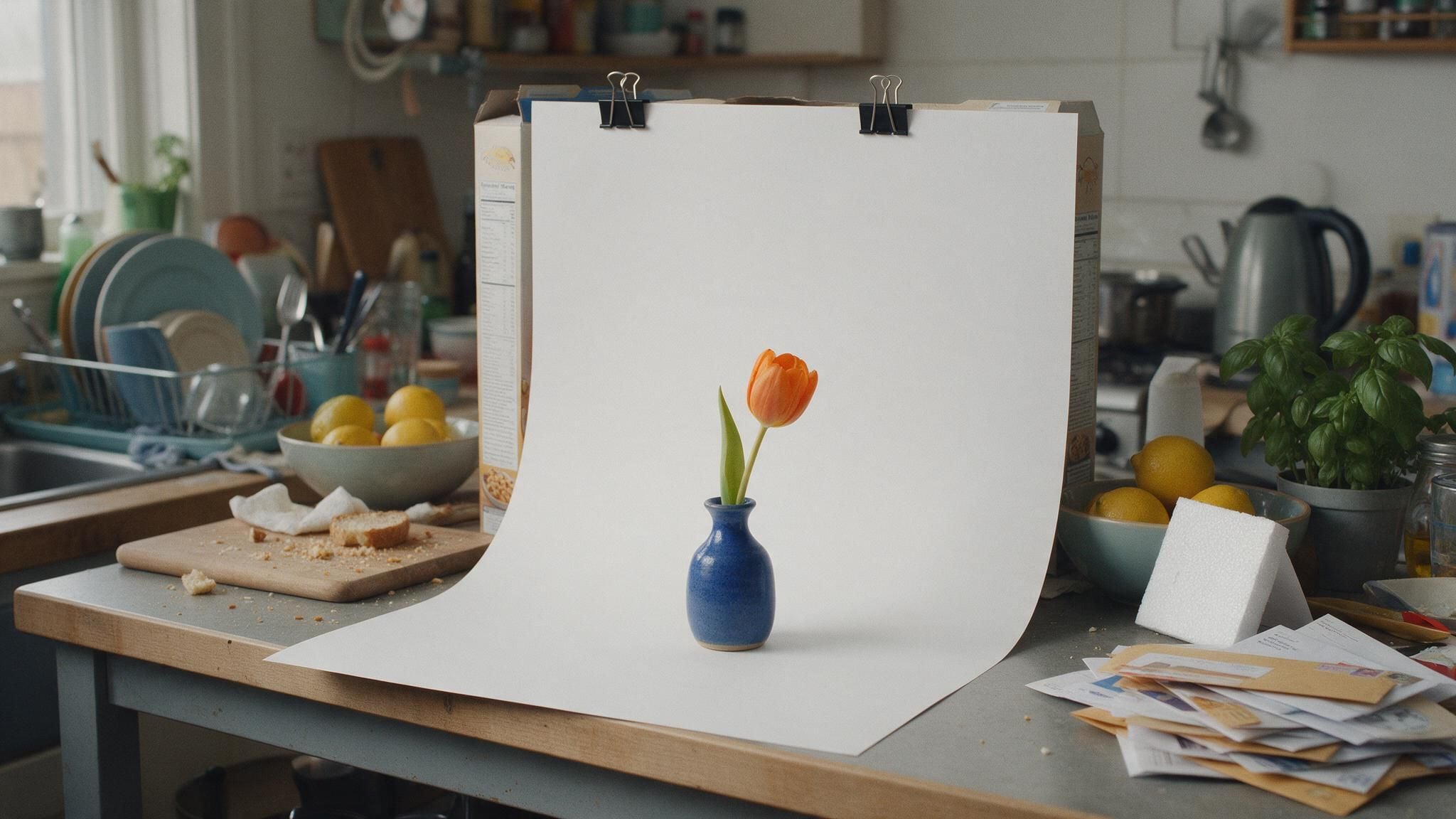
- Curva la cartulina blanca desde el respaldo de una silla hasta la superficie de la mesa para que el producto quede sobre un barrido sin costuras.
- Dispara a 1x o 2x en lugar de 0.5x, luego mantén un dedo sobre el producto hasta que aparezca AE/AF Lock.
- Sobre un fondo blanco, sube la exposición hasta que el fondo se vea blanco en lugar de gris.
- Una foto nítida con el teléfono le da al flujo de trabajo Image ads suficiente para crear escenas de estilo de vida e imágenes de página de detalles.
Fotografía de producto DIY: qué necesita realmente tu configuración con el teléfono
Respuesta corta: el teléfono que ya tienes. Una foto de 12 megapíxeles es de 4032 x 3024 píxeles, que ya es más grande de lo que pide cualquier marketplace de esta guía. Lo que separa una foto usable de una mala es todo lo que rodea al teléfono: de dónde viene la luz, qué hay detrás del producto y qué lente eliges.
Aquí tienes todo el equipo para una configuración de fotografía de producto en casa:
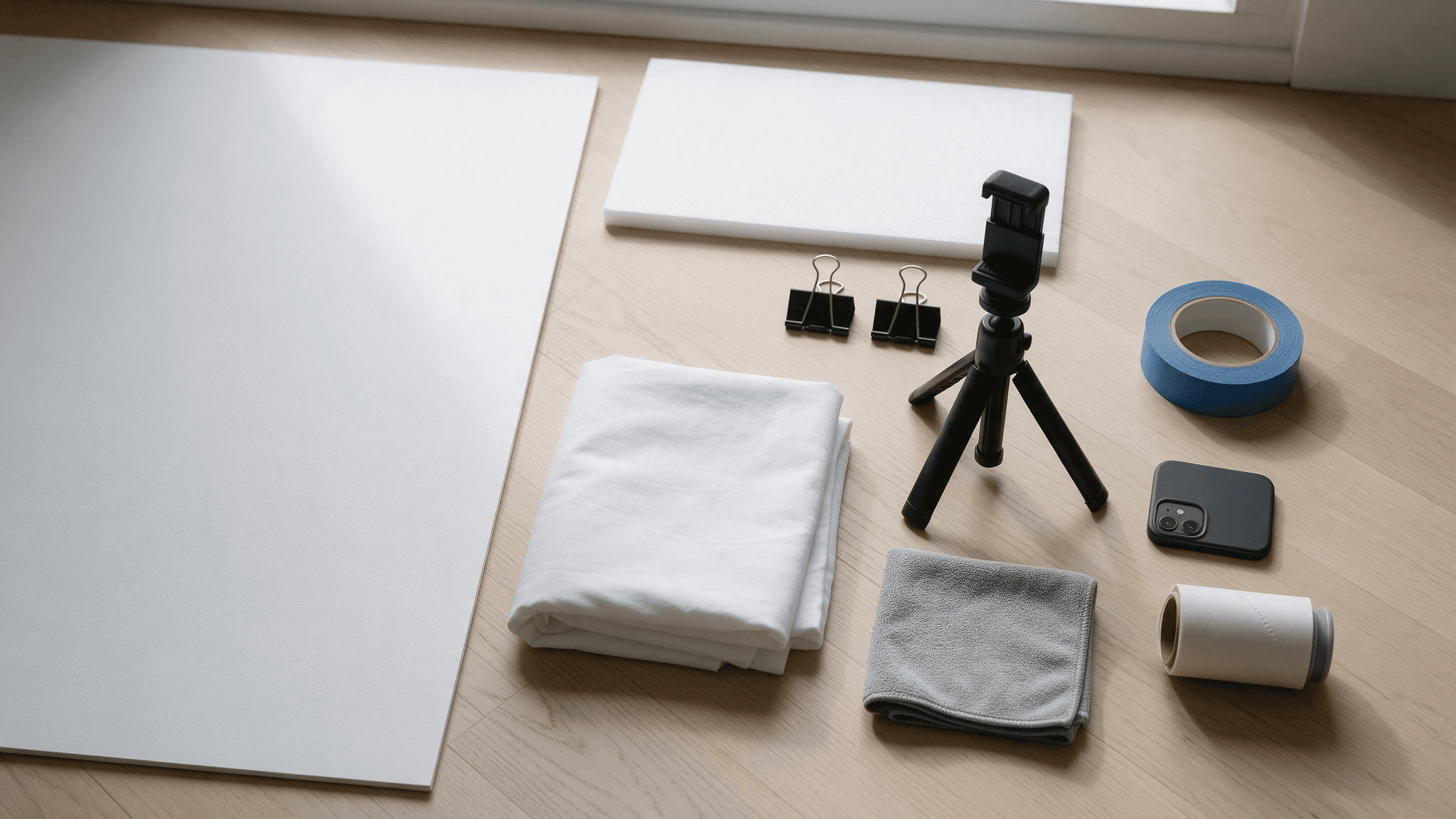
- Una hoja de cartulina blanca. Este es el fondo. Elige mate en lugar de brillante para que no devuelva reflejos a la lente.
- Un cartón pluma blanco. Rebotа la luz de la ventana hacia el lado en sombra. Una segunda hoja de cartulina también sirve.
- Dos pinzas de resorte o un rollo de cinta de pintor. Sujetan la cartulina al respaldo de una silla o a una pared.
- Una sábana blanca. Sirve tanto de difusor solar como, para objetos más grandes, de fondo.
- Algo estable para el teléfono. Un trípode pequeño con pinza para teléfono, o una pila de libros. Cualquiera de los dos mantiene el ángulo idéntico de una foto a otra.
- Un paño de microfibra y un rodillo quitapelusas. El polvo y las fibras se notan mucho más en cámara que en tu mano.
Convierte fotos de producto con el teléfono en escenas de estilo de vida con Image ads
Una foto nítida sobre blanco se encarga de la ficha. Las escenas de estilo de vida son la parte cara: accesorios, una mesa ambientada, una segunda ubicación y una sesión nueva cada temporada.
Los flujos de trabajo de Marketing Studio en Atlas Cloud se encargan de ese paso. Image ads toma una foto de producto y un brief corto, y luego genera una imagen principal de producto, una página de detalles del producto o un póster promocional alrededor de ella.
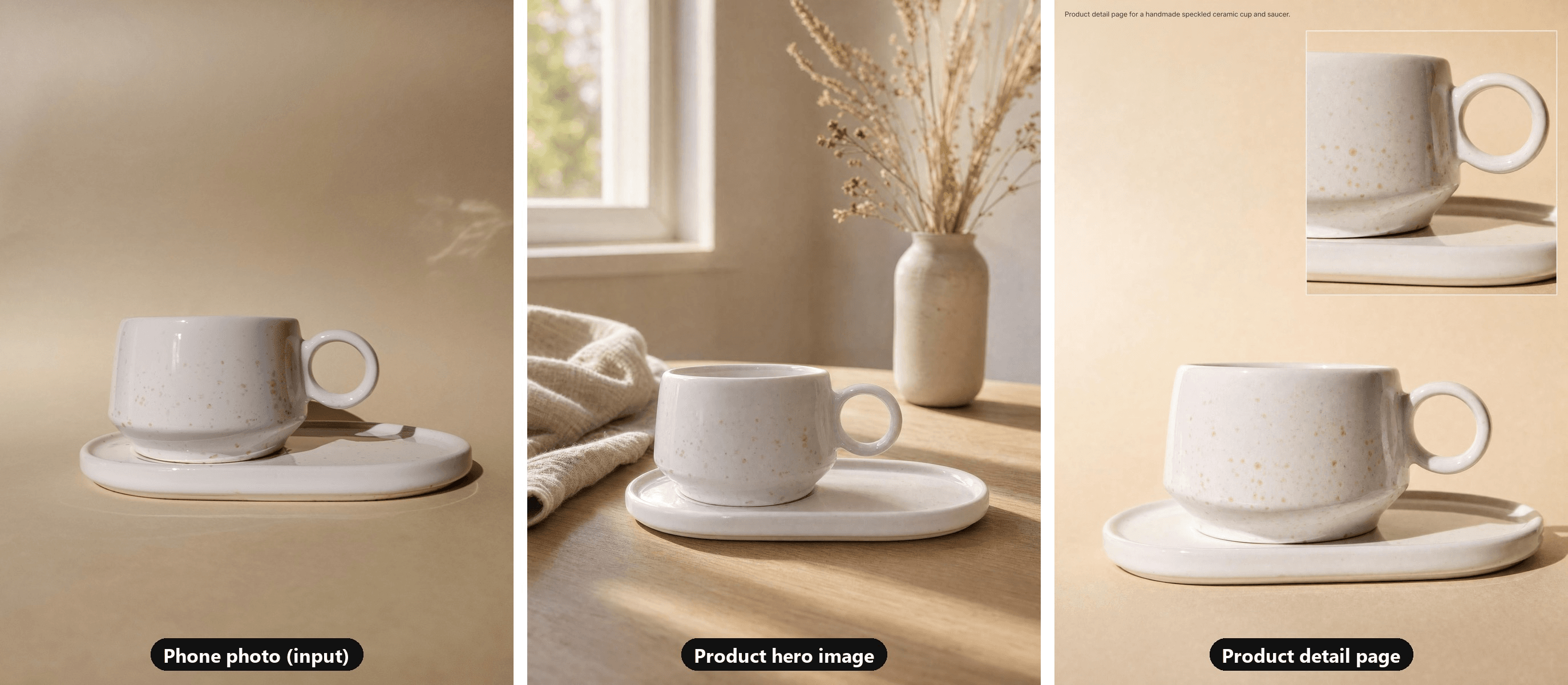
Foto de entrada de hosseinqs en Unsplash, tomada con un teléfono Xiaomi. Ambas salidas provienen de Image ads a 3:4 y 2K.
Elegimos una imagen de entrada que ya sigue esta guía: una taza de cerámica moteada sobre un fondo de papel beige con luz natural suave.
La imagen principal conservó el esmalte moteado, el asa circular y el platillo ovalado, y luego colocó la taza sobre una mesa de desayuno de roble bajo el sol de la mañana. La ejecución de la página de detalles usó la misma foto y colocó la taza completa junto a un recorte cerrado del esmalte y el asa.
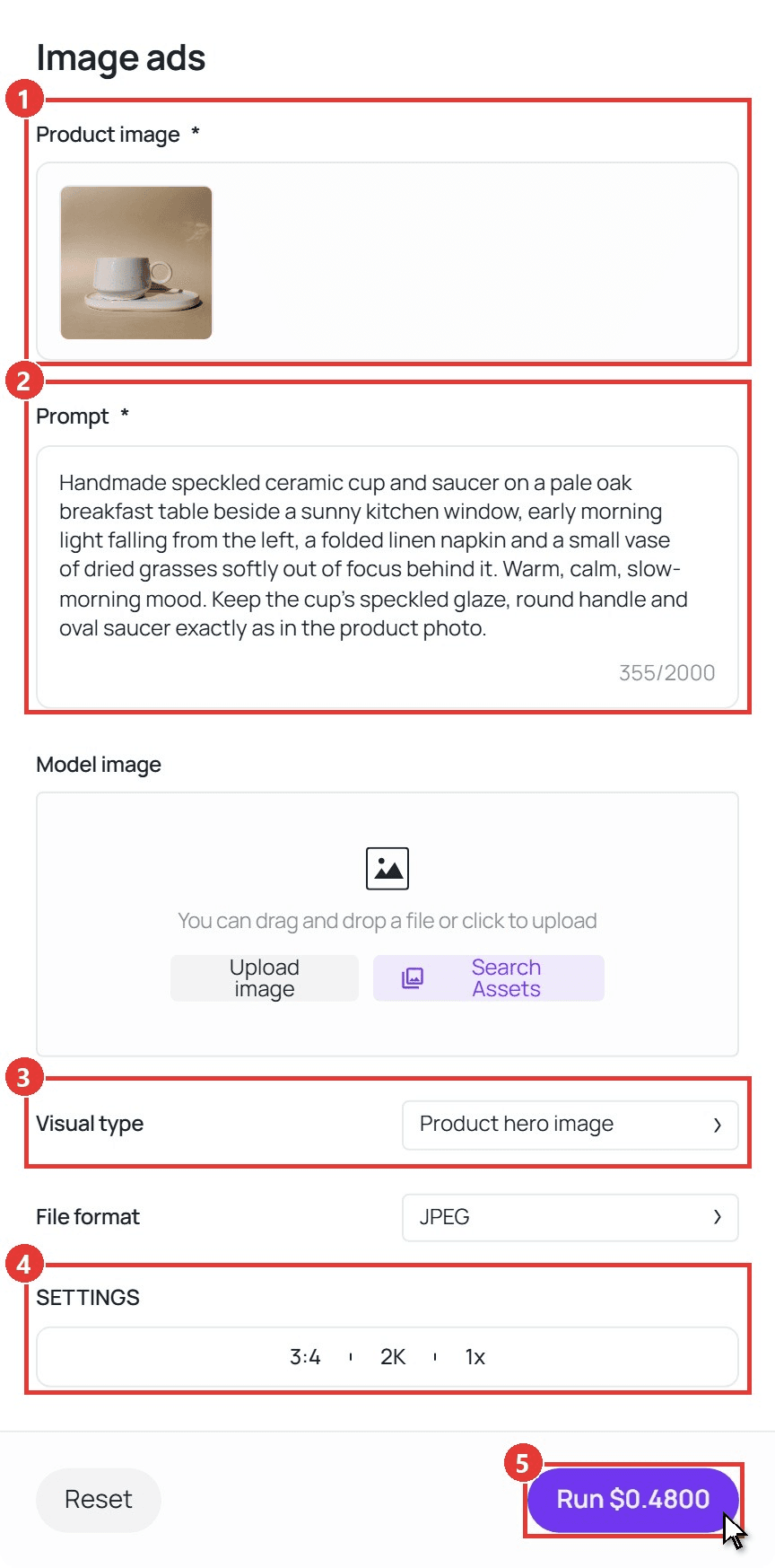
Aquí tienes la ejecución, paso a paso:
- Sube tu foto en Product image. Usa el fotograma más nítido y mejor iluminado que tengas, ya que cada escena se construye alrededor de él.
- Describe la escena en Prompt. Nombra la superficie, la luz y el ambiente, y pide que los detalles del producto se mantengan. Este es el brief detrás de la imagen principal:
plaintext1Handmade speckled ceramic cup and saucer on a pale oak breakfast table beside a sunny kitchen window, early morning light falling from the left, a folded linen napkin and a small vase of dried grasses softly out of focus behind it. Warm, calm, slow-morning mood. Keep the cup's speckled glaze, round handle and oval saucer exactly as in the product photo.
- Elige el Visual type. Product hero image construye una escena ambientada, Product detail page presenta el producto con vistas de primer plano y Promotional poster añade un diseño de campaña. Ejecutamos los dos primeros con la misma foto.
- Configura la salida en SETTINGS. Elige la proporción (1:1, 3:4, 4:3, 16:9 o 9:16), la resolución (1K, 2K o 4K) y hasta cuatro imágenes por ejecución. Usamos 3:4 a 2K.
- Haz clic en Run. El resultado aparece en Output, con un botón Download al lado.
El campo Model image entre Prompt y Visual type es opcional. Lo dejamos vacío, porque una taza no necesita una persona.
Pon estas escenas a trabajar en tu propia tienda, en anuncios y en redes sociales. Las fichas de los marketplaces siguen sus propias reglas de fotos, que cubrimos en las preguntas frecuentes.
Fotografía de producto con luz natural: dónde poner la mesa
La luz de ventana no cuesta nada, y su dirección es lo único que controlas. Coloca la mesa junto a la ventana para que la luz llegue al producto desde un lado. La luz procedente de detrás del producto lo convierte en una silueta, y la luz que viene de detrás de ti lo aplana y mete tu propia sombra en el encuadre.
Tres hábitos deciden si esa luz funciona:
- Apaga las luces del techo. Una bombilla cálida y una ventana fría iluminan el producto en dos colores diferentes a la vez, y un solo ajuste de balance de blancos no puede neutralizar ambos.
- Suaviza el sol directo. El sol duro puede quemar la parte superior del producto y dibujar una sombra negra a su lado. Cuelga una sábana blanca sobre la ventana o espera a un día nublado luminoso.
- Rellena el lado en sombra con una tarjeta blanca. Coloca el cartón pluma frente a la ventana, a unos dedos de distancia del producto. El lado oscuro se eleva a un gris suave.
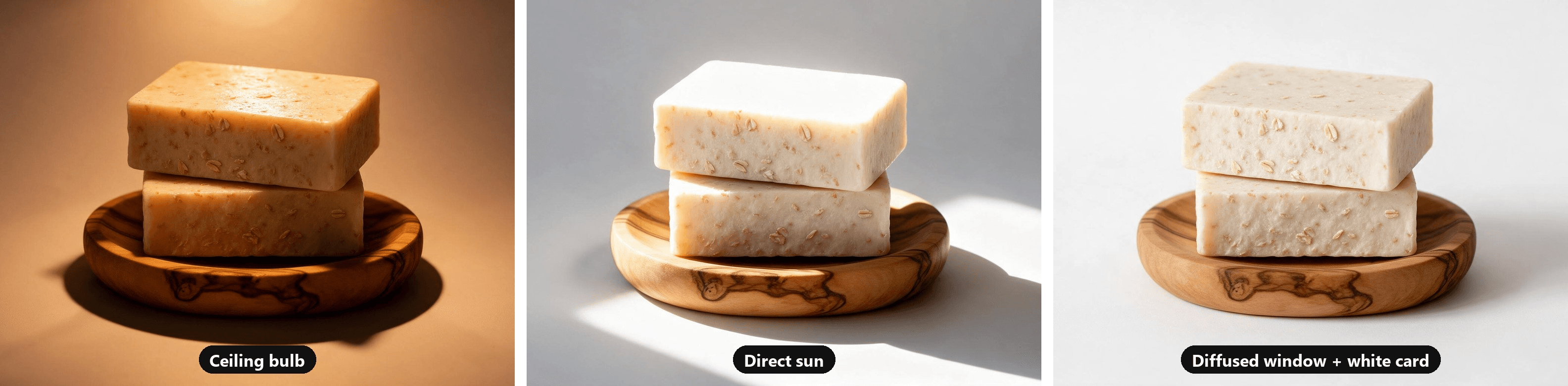
Los tres fotogramas se crearon con IA a partir de una imagen base, así que solo cambia la luz entre ellos.
Las lámparas, los softboxes y las configuraciones con varias luces son un tema aparte. Todo en esta guía funciona con una sola ventana.
Cómo hacer un fondo de fotografía de producto con cartulina
Un fondo de fotografía de producto tiene una sola función: desaparecer. Una cartulina apoyada plana contra la pared no puede hacerlo. La línea donde la cartulina se une a la mesa cruza el encuadre en línea recta como un horizonte, justo detrás de tu producto. Curvar la cartulina elimina esa línea.
- Sujeta el borde superior al respaldo de una silla o pégalo con cinta a la pared, para que la cartulina quede bien por encima de la altura del producto.
- Deja que la cartulina caiga hacia delante y se apoye plana sobre la mesa. No la marques con pliegues. Una curva suave en el doblez es lo que hace que el fondo se perciba como una sola superficie.
- Coloca el producto en la parte plana, bien delante de la curva. El espacio mantiene la sombra del producto fuera de la curva y deja que el fondo se degrade de forma uniforme.
- Pega el borde frontal a la mesa para que el barrido no se deslice cuando muevas cosas.
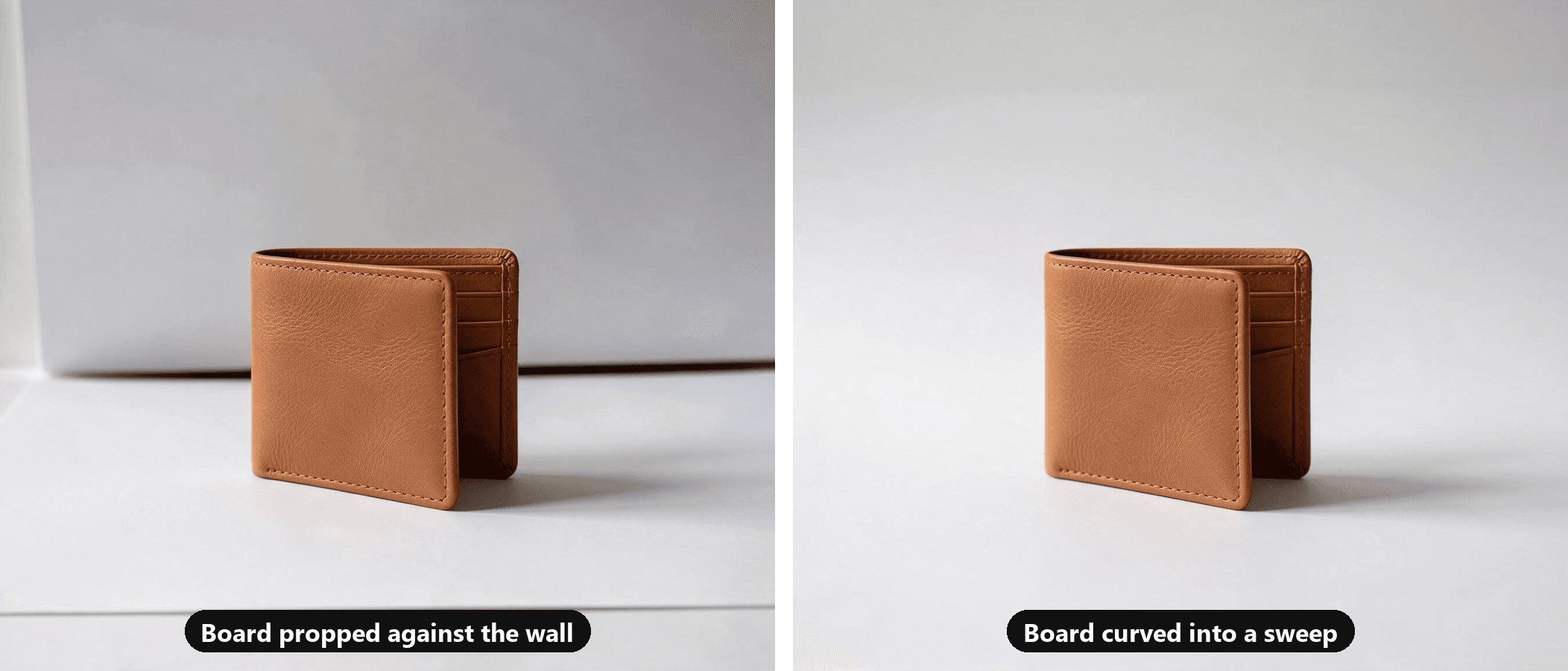
Una hoja de cartulina sirve para tazas, velas, frascos de cuidado de la piel y cualquier cosa más pequeña. Para zapatos, bolsos o electrodomésticos pequeños, cuelga un rollo de papel sin costuras o una sábana blanca planchada de la misma manera.
El blanco tampoco es la única opción. La madera, el lino o una baldosa de piedra son una buena superficie para fotogramas de estilo de vida, mientras que el blanco liso o el gris claro mantienen limpia la primera foto.
Cómo fotografiar productos sobre fondo blanco
La exposición automática de un teléfono tiende a llevar todo el encuadre hacia un gris medio. Apunta con uno a un fondo blanco y el blanco sale gris, a veces con un tinte frío, mientras el producto se oscurece junto con él.
Arréglalo en la cámara:
- Mueve el producto hacia delante para que quede lejos de la curva.
- Toca el producto y luego sube la exposición hasta que el fondo se vea blanco en pantalla.
- Detente cuando el brillo más intenso del producto esté a punto de perder detalle.
- Bloquea esa exposición para que la siguiente foto no vuelva a desviarse.
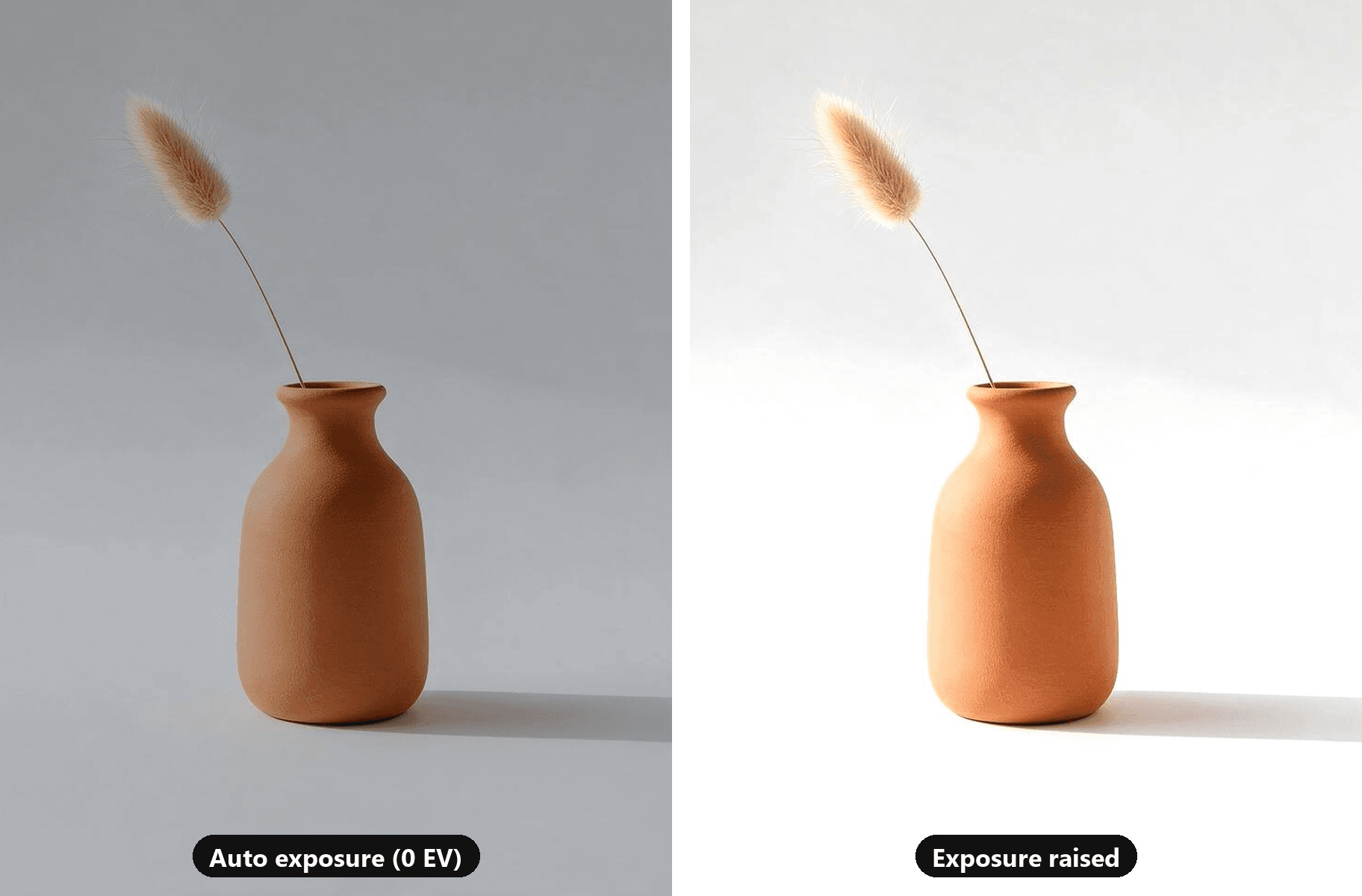
Ambos fotogramas provienen de una foto generada por IA. El fotograma izquierdo está bajado hasta aproximadamente donde cae la exposición automática sobre un fondo blanco.
Si un marketplace pide blanco puro, acércate todo lo posible en cámara y termina el trabajo en un editor. Nuestra guía para cambiar un fondo a blanco repasa la limpieza y los casos en los que el blanco puro juega en contra.
Cómo hacer fotos de producto con iPhone: los ajustes que importan
Cada ajuste a continuación está en la app Cámara del iPhone o en Ajustes > Cámara, y cada uno tiene su equivalente en Pixel. Las rutas del iPhone provienen de la guía de cámara de Apple y las de Pixel, de la ayuda de la cámara de Google Pixel.
| Ajuste | iPhone | Pixel | Por qué importa para las fotos de producto |
|---|---|---|---|
| Lente | Toca 1x, o el siguiente paso de zoom que ofrezca tu modelo; evita 0.5x | Pellizca para hacer zoom; en los modelos compatibles, la Selección manual de lente en la pestaña de ajustes Pro cambia el control de zoom por un botón por lente (UW, W, T) | De cerca, la lente ultra gran angular estira lo que esté más cerca del teléfono |
| Bloqueo de enfoque y exposición | Mantén pulsado el producto hasta que aparezca AE/AF Lock | Toca el producto y luego toca Bloquear | Mover un accesorio o la mano ya no restablece el enfoque ni el brillo |
| Exposición | Arrastra el botón Ajustar exposición que está junto al cuadro de enfoque hacia arriba o hacia abajo | En Pixel 4a 5G y posteriores, toca Editar y luego Ajustar | Un fondo blanco necesita más exposición de la que el teléfono elige por sí solo |
| Rejilla | Ajustes > Cámara > Rejilla y nivel | Ajustes de la cámara > Más ajustes > Tipo de rejilla | Mantiene los bordes del producto rectos y todos los recortes alineados |
| Flash | Toca el control Flash y elige Desactivado | Ajustes de la cámara > Flash | La luz del eje de la lente aplana el producto y proyecta una sombra dura detrás de él |
| Modo Retrato | Quédate en el modo Foto | Quédate en el modo Foto | El desenfoque del fondo se calcula y también puede desenfocar el propio contorno del producto |
| Formato de archivo | Ajustes > Cámara > Formatos > Más compatible guarda JPEG | Guarda JPEG a menos que actives RAW + JPEG en los ajustes de la cámara | No todos los marketplaces aceptan archivos HEIC |
Dos filas merecen una frase más. Para una sesión larga, el control Exposición en los controles de la cámara del iPhone es más práctico que el deslizador que está junto al cuadro de enfoque: Apple dice que permanece bloqueado hasta que vuelvas a abrir Cámara, y Ajustes > Cámara > Conservar ajustes > Ajuste de exposición lo mantiene más allá de eso.
La página sobre HEIF de Apple recomienda el formato Alta eficiencia, que, según dice, ofrece "mejor compresión que JPEG" con la misma calidad visual. Si vendes en un sitio que no acepta HEIC (la tabla de marketplaces de abajo muestra cuáles), cambia a Más compatible antes de la sesión.
Cómo fotografiar productos pequeños sin distorsión
Los objetos pequeños te tientan a acercar el teléfono, y ahí es exactamente donde se distorsionan.
A unos centímetros de la lente, la esquina más cercana de una caja está mucho más cerca que la esquina trasera, así que se hincha y los bordes se inclinan hacia fuera. El teléfono también puede acabar entre la ventana y el producto y dejar caer su propia sombra encima.
Aléjate y haz zoom en su lugar:
- Dispara a 2x, o al siguiente paso de teleobjetivo de tu teléfono, desde unos 30 a 40 cm de distancia. Recorta después si necesitas un encuadre más cerrado.
- Sube el producto sobre un libro o un taco de madera bajo el barrido para que la lente quede a su altura, no mirando hacia abajo.
- Límpialo justo antes de la foto. Pasa un rodillo quitapelusas por la tela y limpia las superficies duras. A este tamaño, una sola fibra se ve como un arañazo.
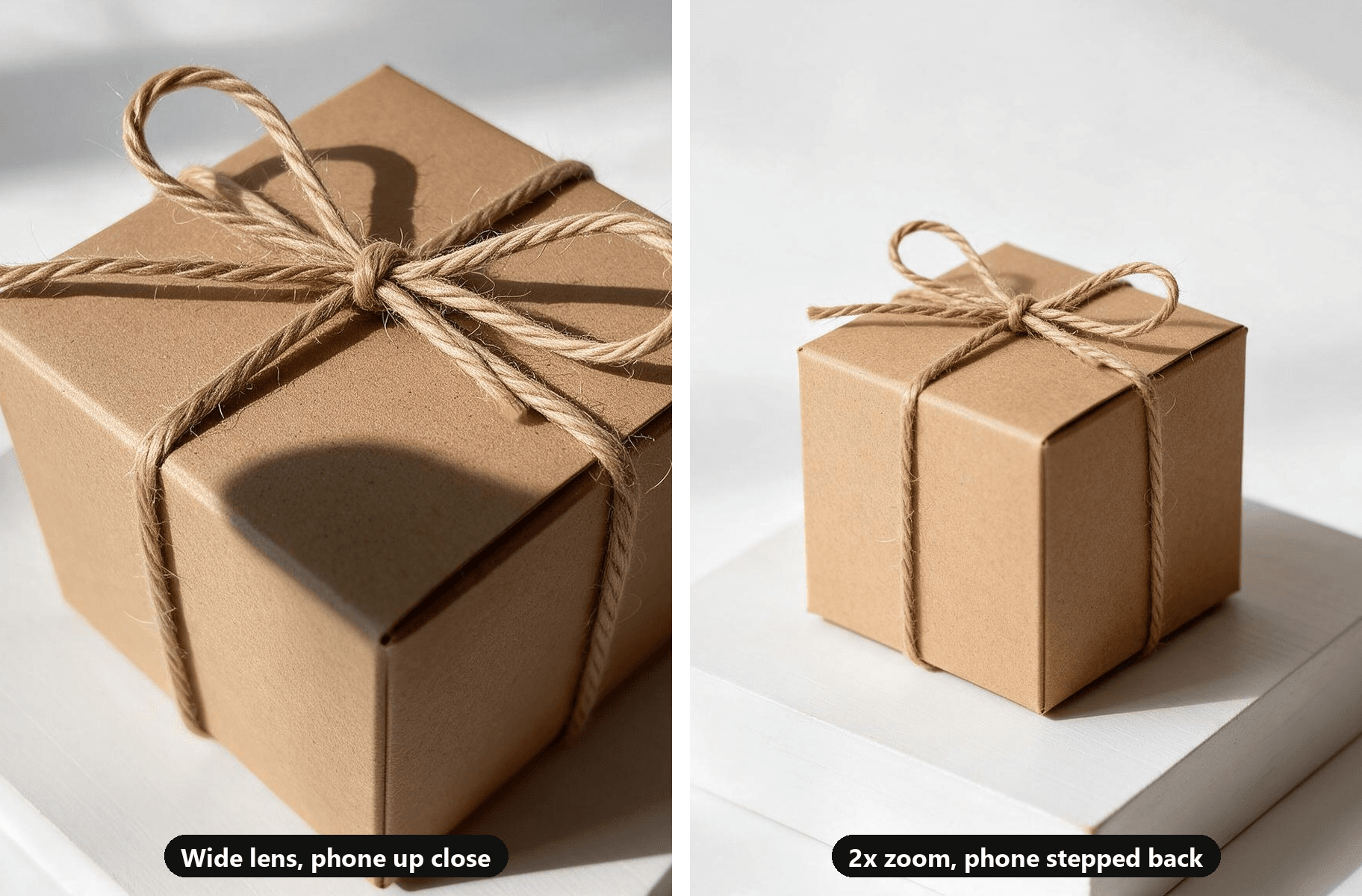
Para detalles diminutos como un cierre, una puntada o un grabado, cambia al modo macro en los teléfonos que lo tengan: Macro mode en iPhones compatibles, Macro Focus en Pixels recientes.
Consejos de fotografía de producto para fotografiar todo un catálogo de forma consistente
Una gran foto es fácil. Cuarenta que combinen es el verdadero trabajo, y los compradores notan cuando una cuadrícula de tienda salta entre cálido y frío, cerca y lejos.
- Marca los puntos con cinta. Pega cinta donde se coloca el producto y donde se apoyan las patas del trípode, y pon cada artículo en la misma marca.
- Dispara en una sola sesión y a la misma hora del día. La luz de la ventana cambia de color y dirección a lo largo del día, así que un lote de mañana y otro de tarde no combinarán.
- Bloquea la exposición con el primer producto y mantenla. La exposición automática tiende a aclarar un artículo oscuro y oscurecer uno claro, y el fondo cambia de tono de una foto a otra.
- Mantén fijos el zoom y la distancia. Cualquier diferencia de tamaño en la cuadrícula vendrá entonces de los propios productos.
- Elige el recorte antes de disparar. Si la tienda usa imágenes cuadradas, encuadra cada producto pensando en ese cuadrado.
- Nombra los archivos por SKU sobre la marcha. Ordenar cuarenta archivos llamados IMG_ más tarde es como la foto equivocada acaba en la ficha equivocada.
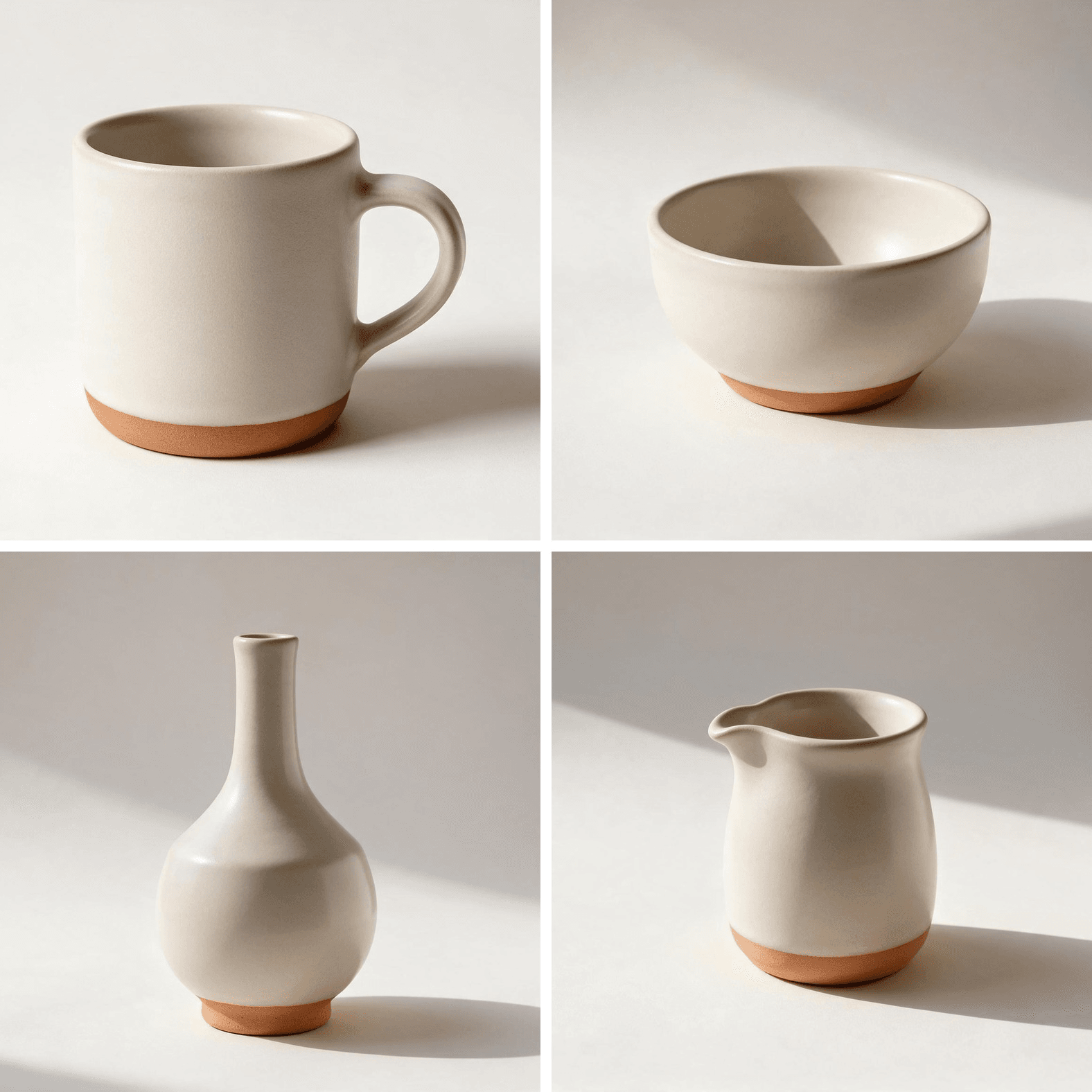
Ejemplo generado por IA: cuatro imágenes a partir de la misma descripción de escena, con la luz, el ángulo y el zoom constantes.
Edita y ajusta el tamaño de tus fotos de producto con el teléfono para cada marketplace
Editar una foto de producto es sobre todo tareas de mantenimiento. Endereza los bordes, ajusta ligeramente la exposición, fija el balance de blancos a partir del fondo blanco y recorta. Si entró polvo o un hilo suelto en el encuadre, nuestra guía para eliminar objetos en iPhone repasa la herramienta Limpieza integrada y una ruta sin apps.
Luego ajusta el tamaño del archivo según su destino. Los números de Shopify provienen de su página de ayuda sobre medios de producto, los de Amazon, de su guía de imágenes de producto de Seller Central; los de Google, de las especificaciones de enlaces de imagen de Merchant Center; y los de Etsy, de su página de ayuda sobre imágenes y su política de imágenes de anuncios.
| Plataforma | Tamaño recomendado | Regla de fondo | Formatos |
|---|---|---|---|
| Shopify | 2048 x 2048 px para imágenes cuadradas; hasta 5000 x 5000 px y menos de 20 MB | No se especifica en la página de ayuda; mantén un solo estilo en toda la tienda | PNG primero, luego JPEG; también se aceptan HEIC y WebP |
| Amazon | 1,000+ px en el lado más largo para activar el zoom; 500 px mínimo, 10,000 px máximo | Imagen principal sobre blanco puro (RGB 255, 255, 255), con el producto ocupando el 85% del encuadre | JPEG (recomendado), TIFF, PNG, GIF no animado |
| Google Merchant Center | 1500 x 1500 px o más; al menos 500 x 500 px para todos los productos a partir del 31 de enero de 2027 | Sin texto promocional, marcas de agua ni logotipos añadidos sobre el producto | JPEG, WebP, PNG, GIF, BMP, TIFF, hasta 16 MB |
| Etsy | Al menos 2,000 px de ancho y alto; la primera foto, al menos 635 px | Fotos originales del artículo real | JPG, GIF, PNG, SVG, HEIC; las áreas transparentes de PNG se ven negras |
Exporta un maestro a resolución completa y deja que cada plataforma lo reduzca. En Etsy, vigila el tamaño del archivo: su página de ayuda advierte de que las imágenes de más de 1 MB pueden no terminar de subirse con una conexión lenta.
Preguntas frecuentes
¿Cuál es la mejor app para hacer fotos de producto?
La app de cámara que ya tienes en el teléfono. En iPhone y Pixel, bloquea el enfoque y la exposición, muestra una rejilla y te deja ajustar la exposición a mano, lo que cubre todos los pasos de esta guía. Una app de cámara manual se gana su lugar cuando quieres bloquear el balance de blancos en un lote o disparar en RAW con un teléfono que no lo ofrece.
¿Se pueden hacer fotos de producto de noche sin ventana?
Sí, con una lámpara y una bombilla de luz de día. Apaga todas las demás luces, apunta la lámpara al techo o a una cartulina blanca para que la luz rebote antes de llegar al producto, y mantén la tarjeta blanca en el lado opuesto. Una lámpara rebotada se comporta de forma muy parecida a una ventana nublada.
¿Cómo hacer fotos de producto de ropa con el teléfono?
Coloca la prenda plana sobre una sábana blanca o una cartulina en el suelo, quita las arrugas con vapor y dispara desde justo encima con el teléfono paralelo al suelo. Activa la rejilla para mantener el dobladillo recto respecto al encuadre. Para prendas largas, súbete a una silla y haz zoom a 2x en lugar de bajar a 0.5x, que curva los bordes.
¿Se pueden usar imágenes de escenas con IA en Amazon o Etsy?
No en lugar de fotos reales de la ficha. Etsy pide fotos originales del producto real, y la guía de Amazon dice que la imagen principal debe representar con exactitud la escala, la cantidad y el color reales del producto. Amazon también pide a los vendedores que etiqueten las imágenes que muestran personas fotorrealistas generadas por IA con la palabra clave contains-synthetic-performer.
Google Merchant Center exige que las imágenes generadas por IA lleven metadatos que lo indiquen, como la etiqueta IPTC DigitalSourceType. Las escenas con IA encajan mejor en tu propia tienda, en anuncios y en redes sociales.
Conclusión
La taza amarilla, gris y estirada del principio tenía tres causas: una bombilla de techo, una lente demasiado angular y demasiado cerca, y un teléfono que mide el blanco hasta convertirlo en gris. La luz lateral de una ventana con una tarjeta blanca, un barrido de cartulina y una exposición bloqueada a 1x o 2x arreglan las tres por el precio de una visita a la tienda de manualidades.
Una vez que sepas cómo hacer fotos de producto con tu teléfono, marca la configuración con cinta y cada producto nuevo te llevará minutos. Guarda esas fotos reales para tus fichas y entrega la mejor a Image ads cuando necesites escenas, páginas de detalles o pósteres para tu propia tienda y anuncios.




