La forma más rápida de agotar tus créditos gratuitos de PixVerse es adivinar cómo funciona la interfaz. Cada renderizado fallido cuesta lo mismo que uno bueno, así que diez minutos de orientación se pagan solos en tu primera sesión.
Esa orientación es esta guía. Si buscaste "cómo usar el generador de videos con IA de pixverse", la mayoría de los resultados describen el producto de 2025: límite de 8 segundos, precio por clip, sincronización de labios como paso aparte. El motor actual funciona de manera diferente, y los números a continuación provienen de la documentación oficial de PixVerse y de las páginas de modelos en vivo de Atlas Cloud, verificadas el 27 de julio de 2026.
Conclusiones clave
- PixVerse ahora funciona con V6: cualquier duración de clip de 1 a 15 segundos, hasta 1080p, ocho relaciones de aspecto y audio generado en la misma pasada (documentación de V6).
- Registrarse requiere un clic con Google, Apple o Discord, o un formulario de correo electrónico. No existe opción de número de teléfono.
- Las cuentas gratuitas reciben créditos diarios que varían según la cuenta y la región. Los renders gratuitos llevan marca de agua y tienen un límite de 540p.
- El mismo modelo V6 se factura en Atlas Cloud desde $0.025 por segundo sin audio. El clip predeterminado de 5 segundos a 720p con sonido cuesta $0.30 por ejecución, sin suscripción y sin marca de agua.
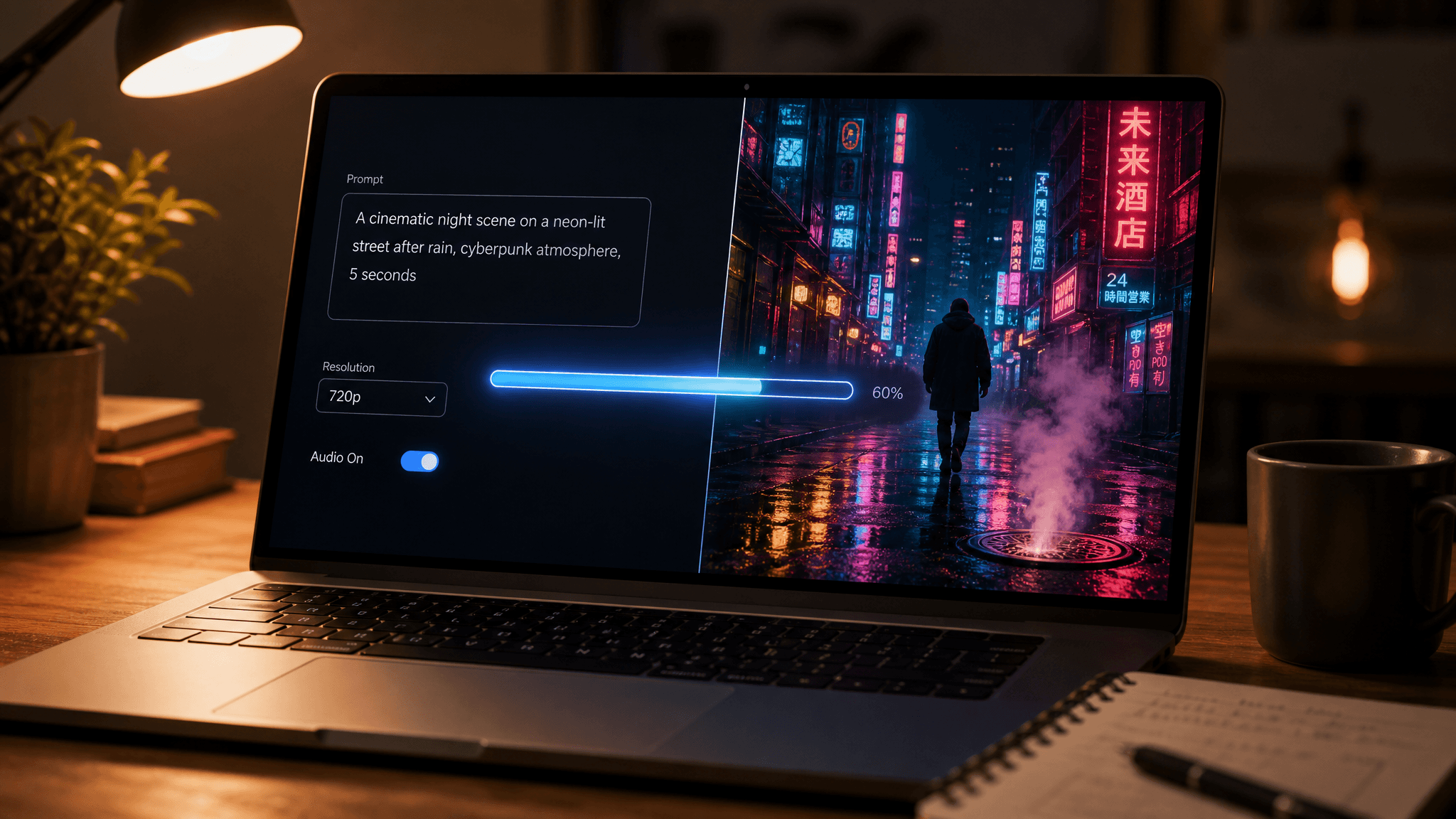
Dentro del generador de videos con IA de PixVerse
Antes de tocar cualquier botón, es útil saber qué contiene realmente la herramienta, porque "PixVerse" son seis modos de creación que comparten un mismo saldo de créditos. Los modos de generación funcionan con el motor V6 lanzado el 30 de marzo de 2026, con C1 disponible como un hermano enfocado en storyboard, y los cinco aceptan cualquier duración en segundos enteros de 1 a 15.
| Modo | Lo que proporcionas | Lo que hace |
|---|---|---|
| Texto a video | Un mensaje escrito | Renderiza un clip desde cero, incluye sonido si lo deseas |
| Imagen a video | Una foto más un mensaje | Anima tu imagen; la foto define la forma del fotograma |
| Transición | Un fotograma inicial, un fotograma final | Genera el movimiento entre las dos imágenes |
| Extender | Un video terminado | Añade de 1 a 15 segundos más a un clip existente |
| Referencia a video | Imágenes de referencia de un sujeto | Mantiene un rostro o producto consistente en nuevas escenas |
| Plantillas de efecto | Una foto, un toque | Efectos virales predefinidos, se facturan por uso en lugar de por segundo |
La aplicación web oficial está en app.pixverse.ai. Sitios de terceros revenden el mismo modelo con su propia marca, generalmente con especificaciones desactualizadas, así que cuando un tutorial contradiga la documentación oficial, confía en la documentación. Esta guía primero resuelve lo de la cuenta, luego cubre las dos rutas de acceso, los dos modos que la gente realmente busca, y termina con la elaboración de mensajes.
Cómo registrarse en PixVerse AI
El registro es la parte corta de cualquier tutorial de PixVerse AI. El modal de inicio de sesión en app.pixverse.ai ofrece exactamente cuatro rutas: botones de Google, Apple y Discord en la parte superior, y un formulario de correo electrónico debajo. No existe inicio de sesión con número de teléfono.
Los botones de redes sociales funcionan también como registro. Haz clic en uno, acepta la solicitud OAuth y tu cuenta existe. La ruta del correo electrónico pide un nombre de usuario, tu dirección y una contraseña ingresada dos veces, con una verificación de Cloudflare Turnstile ejecutándose silenciosamente en segundo plano. Una casilla de verificación de correo electrónico de marketing es opcional; el inicio de sesión en sí constituye la aceptación de los términos, lo que el modal indica en letra pequeña.
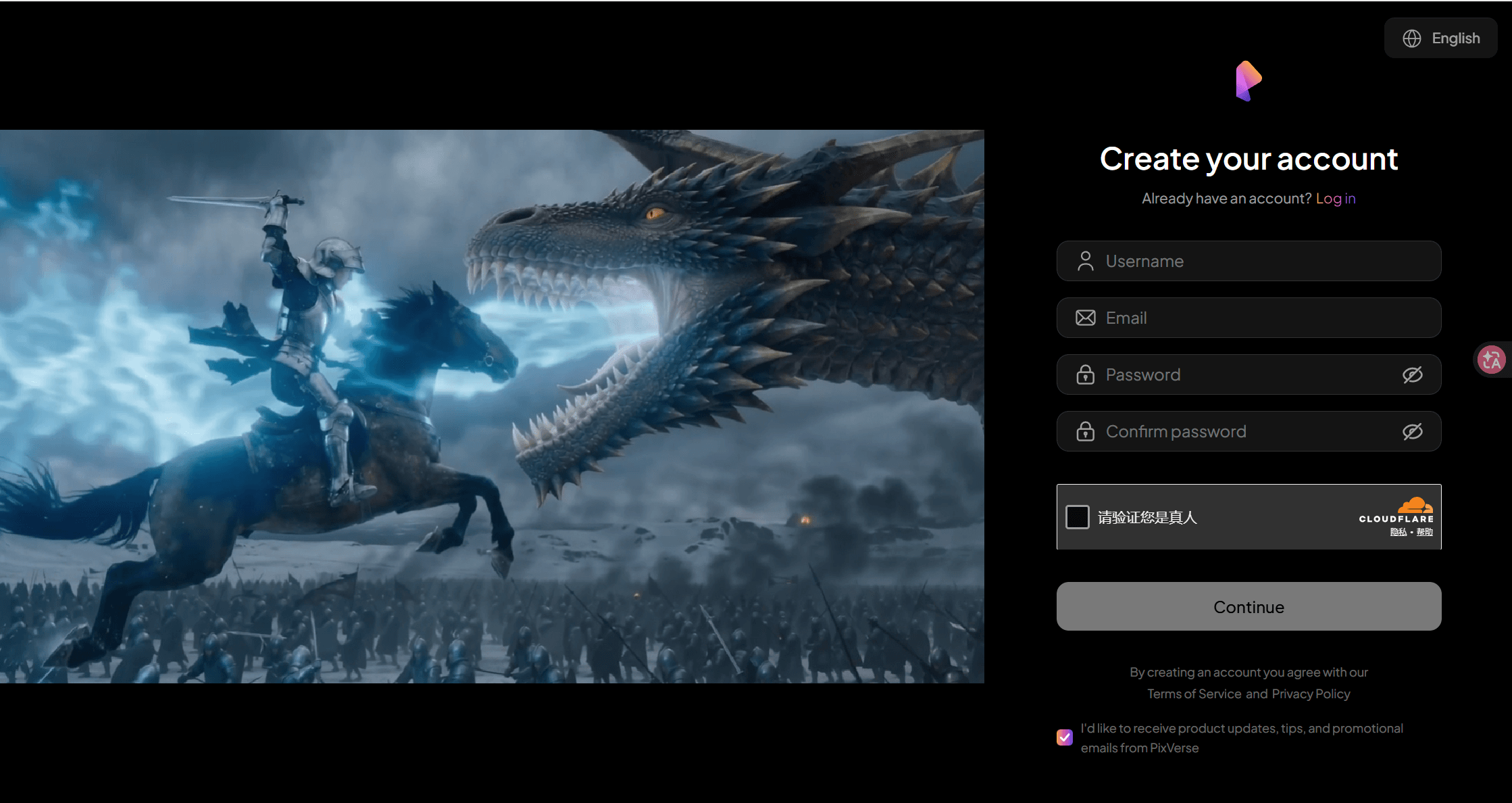
Un detalle curioso que vale la pena conocer: PixVerse detecta geográficamente tu región y puede mostrar la interfaz en chino. El selector de idioma está en la parte superior del modal de inicio de sesión, por lo que puedes cambiarlo antes de crear la cuenta. Una vez dentro, el panel de creación es inmediatamente utilizable y tus créditos gratuitos diarios ya están cargados. Lo que cubren esos créditos y lo que retienen se explica en las preguntas frecuentes a continuación.
Ejecuta el generador de videos con IA de PixVerse en Atlas Cloud
Vale la pena tomar una decisión antes de crear hábitos en torno a cualquiera de las interfaces. Atlas Cloud aloja el mismo motor V6 junto con cientos de otros modelos, facturado por segundo, sin suscripción y sin marca de agua a ninguna resolución. Cada endpoint de PixVerse alojado, desde texto a video hasta extender, se enumera en la página de la familia PixVerse. Si tu interés en aprender PixVerse es producir videos en volumen en lugar de jugar dentro de una aplicación, esta ruta evita por completo el sistema de créditos.
Las tarifas por segundo en la página del modelo en vivo, verificadas el 27 de julio de 2026, sin descuento activo actualmente:
| Calidad | Sin audio | Con audio |
|---|---|---|
| 360p | $0.025/s | $0.035/s |
| 540p | $0.035/s | $0.045/s |
| 720p | $0.045/s | $0.060/s |
| 1080p | $0.090/s | $0.115/s |
Método 1: PixVerse en el Playground de Atlas Cloud
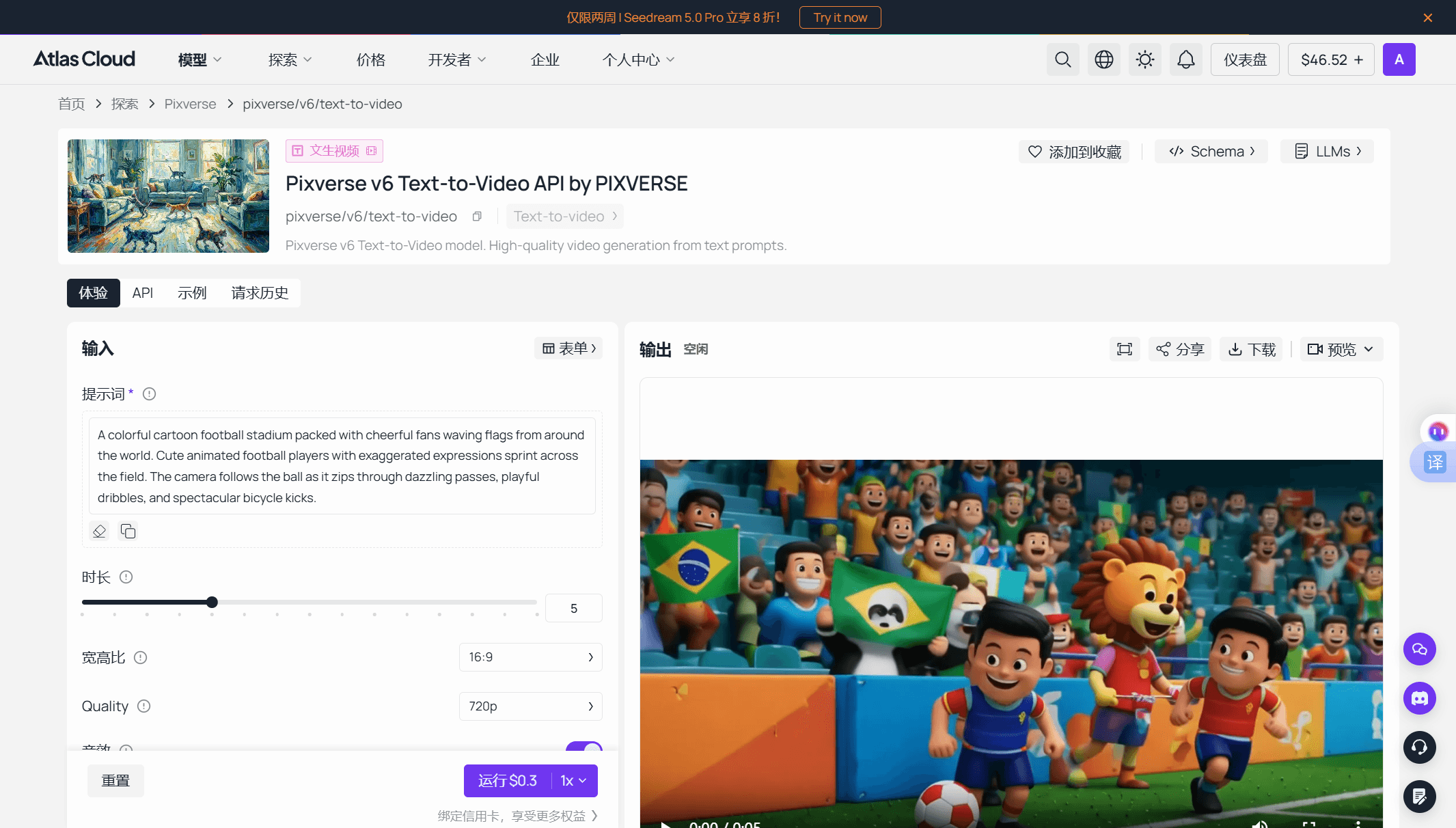
El playground de texto a video V6 es un formulario de inicio de sesión y uso. Solo el campo de mensaje es obligatorio.
- Escribe el mensaje en el panel de entrada.
- Ajusta la duración, la relación de aspecto y la calidad. Los valores predeterminados son 5 segundos, 16:9, 720p.
- Deja el sonido activado o desactívalo. El audio aumenta la tarifa por segundo.
- Revisa el botón Ejecutar, que muestra el precio exacto de tu configuración. Con los valores predeterminados, muestra $0.30 por ejecución, por lo que $10 cubren aproximadamente 33 clips.
- Ejecuta, luego descarga desde el panel de salida.
Método 2: PixVerse a través de la API de Atlas Cloud
Una vez que un mensaje se comporta en el playground, la producción son dos llamadas HTTP.
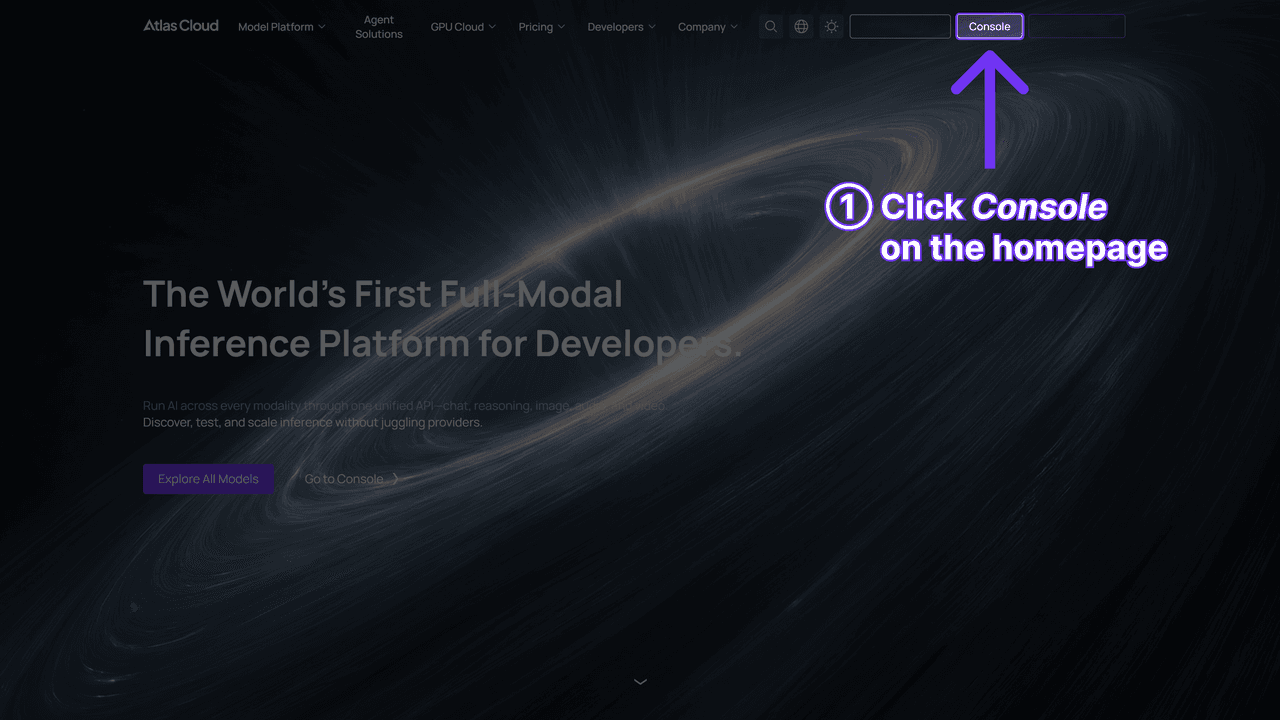
Paso 1: Obtén tu clave de API. Crea una clave en la consola de Atlas Cloud y guárdala como variable de entorno, nunca en código del lado del cliente.
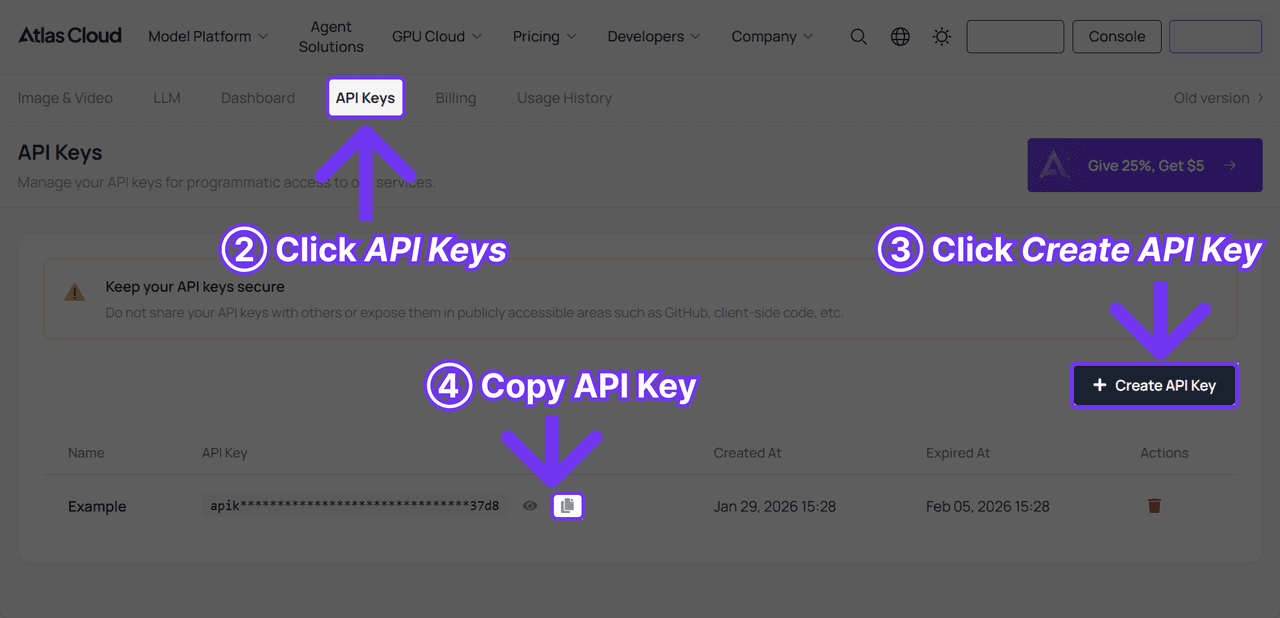
Paso 2: Consulta la documentación de la API. Los endpoints, parámetros y autenticación se encuentran en la documentación de la API.
Paso 3: Realiza tu primera solicitud. Envía el trabajo:
plaintext1curl -X POST https://api.atlascloud.ai/api/v1/model/generateVideo \ 2 -H "Content-Type: application/json" \ 3 -H "Authorization: Bearer $ATLASCLOUD_API_KEY" \ 4 -d '{ 5 "model": "pixverse/v6/text-to-video", 6 "prompt": "Un cachorro de golden retriever persigue burbujas de jabón en un patio trasero soleado, ángulo de cámara bajo, poca profundidad de campo", 7 "duration": 5, 8 "quality": "720p", 9 "aspect_ratio": "16:9", 10 "sound": true 11 }'
La respuesta devuelve un ID de predicción. Sondea hasta que el estado sea "completed":
plaintext1curl https://api.atlascloud.ai/api/v1/model/prediction/<prediction_id> \ 2 -H "Authorization: Bearer $ATLASCLOUD_API_KEY"
La respuesta completada contiene la URL del video alojado. Atlas Cloud ejecuta una API en toda la plataforma: una clave, un encabezado de autenticación, un bucle de envío y sondeo para cada modelo. Cuando PixVerse lance su próxima versión, cambias la cadena del modelo y nada más.
Tutorial de PixVerse AI de texto a video
Una vez iniciada la sesión, aterrizas en texto a video como la pestaña predeterminada del panel de creación, y aquí es donde el motor actual se siente más diferente de lo que describen las guías antiguas.
- Escribe el mensaje. Oraciones simples que describan el sujeto, la acción, la cámara y la luz; la guía de mensajes a continuación convierte esto en una estructura repetible.
- Establece la duración. El selector va de 1 a 15 segundos en pasos de un segundo, con valor predeterminado de 5. La facturación es por segundo, por lo que un clip de 15 segundos cuesta tres veces más que uno de 5 segundos.
- Elige la resolución. Las opciones van de 360p a 1080p. En una cuenta gratuita, la salida tiene un límite de 540p, así que deja las ambiciones de 1080p para más tarde.
- Elige una relación de aspecto. Ocho opciones, desde 9:16 vertical hasta 21:9 ultra panorámico.
- Decide sobre el audio. El sonido se renderiza en la misma pasada que los píxeles, incluyendo ruido ambiental y efectos, y cuesta créditos adicionales por segundo.
- Genera. Los créditos se descuentan por intento, ya sea que conserves el resultado o no. Los renders gratuitos vienen con marca de agua.
Esto es lo que producen esos seis pasos en la práctica. El clip a continuación provino de una sola ejecución de este mensaje, 5 segundos a 540p con audio activado: "Un barco de papel flota en una corriente de canalón a la hora dorada, cámara siguiendo baja junto a él, gotas de agua atrapando la luz."
Un hábito de redacción que estira cualquier presupuesto: renderiza pruebas a 540p sin audio, luego vuelve a ejecutar solo el mensaje ganador a máxima calidad. La configuración se transfiere sin cambios; solo aumenta el descuento.
Cada ajuste de la interfaz y su costo exacto por nivel recibe un desglose más completo en nuestra guía de texto a video.
Tutorial de PixVerse AI de imagen a video
Imagen a video responde a una pregunta diferente. Ya tienes el rostro, producto u obra de arte exactos; quieres que se mueva. Mientras que el modo de texto lo inventa todo, este modo trata tu carga como el primer fotograma y anima a partir de él, lo que lo convierte en el más predecible de los dos.
El flujo de trabajo cambia en tres lugares:
- Sube la imagen. Cambia el panel de creación a imagen a video y arrastra tu foto. Las imágenes de origen limpias y bien iluminadas se animan mejor.
- Omite la relación de aspecto. No hay nada que elegir. La salida hereda la forma de tu carga, así que recorta la imagen al formato deseado antes de subirla.
- Escribe el mensaje sobre el movimiento. La imagen ya responde cómo se ven las cosas. Usa tus palabras para lo que sucede: "ella se gira hacia la ventana y sonríe lentamente, la cámara se acerca" es mejor que otra descripción de su cabello.
La duración, resolución y audio funcionan exactamente como en el modo de texto. La misma matriz de dólares por segundo de la tabla de precios anterior también se aplica al playground de imagen a video alojado en Atlas Cloud, donde la foto se proporciona como URL o carga junto con el mensaje:
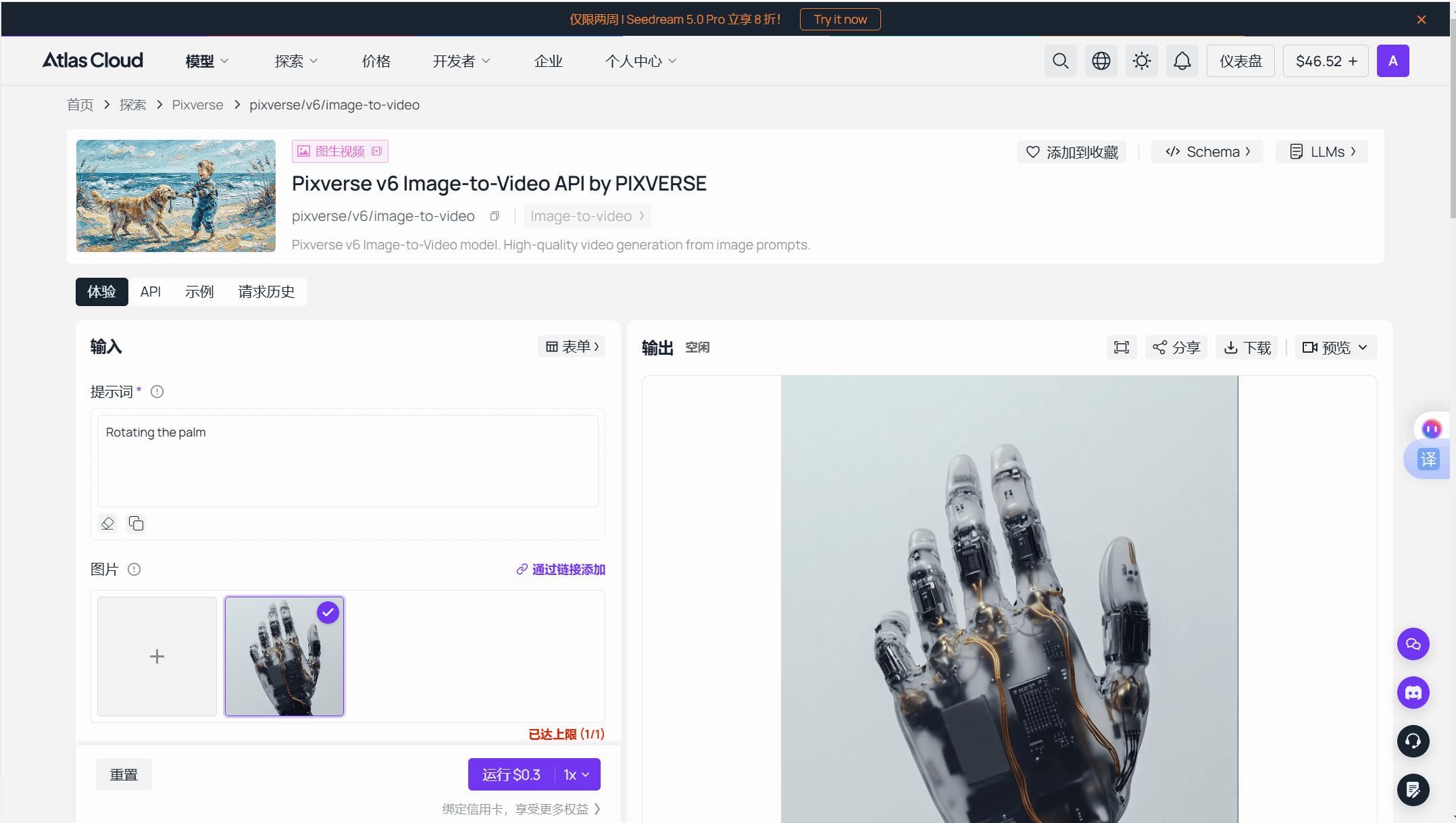
Para la preparación de la imagen de origen, detalles específicos de la capa gratuita y ejemplos de mensajes listos para copiar, este modo tiene su propia guía de imagen a video.
Guía de mensajes de PixVerse: Cómo escribir líneas que se rendericen
Los tutoriales anteriores cubren todos los controles. El mensaje es la entrada que todos comparten, y las mismas reglas se aplican ya sea que escribas en la aplicación o envíes JSON a una API. Cualquier guía seria de mensajes de PixVerse comienza con el consejo de longitud oficial: la propia documentación de PixVerse recomienda de 25 a 200 palabras. Menos de 25 deja al modelo adivinando; más de 200, las instrucciones comienzan a contradecirse entre sí.
La estructura supera al vocabulario. Cubre cuatro cosas en oraciones simples: quién o qué está en el cuadro, qué hacen, cómo se comporta la cámara y cómo es la luz. Los adjetivos se acumulan sin efecto, mientras que los verbos concretos se renderizan.
Una cosa que buscarás y no encontrarás es un cuadro de mensaje negativo. La aplicación web no tiene ninguno, y la referencia actual de la API de generación tampoco enumera tal parámetro. Escribe las exclusiones como instrucciones positivas: "cámara fija en un trípode" funciona donde "sin cámara temblorosa" no tiene nada a lo que aferrarse. Y cuando un renderizado sale casi correcto pero incorrecto, reutiliza su valor de semilla con un mensaje ajustado en lugar de comenzar desde una semilla aleatoria nueva; el campo de semilla acepta cualquier valor de 0 a 2147483647 y mantiene la composición estable entre intentos.
| Mensaje débil | Mensaje funcional | Lo que cambió |
|---|---|---|
| Una ciudad hermosa de noche | Mercado callejero mojado por la lluvia de noche, reflejos de neón en charcos, un vendedor cocina dumplings al vapor, desplazamiento lento hacia adelante | Sujeto nombrado, una acción, un movimiento de cámara |
| Un dragón genial volando, épico, cinematográfico, 4K | Un dragón de bronce se desliza bajo sobre un valle de pinos cubierto de niebla al amanecer, aleteos agitando la niebla, cámara siguiendo junto a él | Palabras de calidad reemplazadas por detalles físicos |
| Chica bailando, sin desenfoque, no cambies su rostro | Una mujer con un abrigo rojo baila sola en una estación de metro vacía, luz fluorescente, cámara fija, su rostro permanece nítido y consistente | Exclusiones reescritas como instrucciones positivas |
Preguntas frecuentes
¿Cómo uso PixVerse AI de forma gratuita?
Usar PixVerse AI de forma gratuita solo requiere registrarse; los créditos diarios aparecen solos. Hasta dónde llegan es la verdadera pregunta. El blog oficial de PixVerse dice que los saldos varían según la cuenta, la región y la ruta del producto, y remite a los usuarios al contador dentro de la aplicación en lugar de prometer un número. Los límites estrictos están en el lado de la salida: los renders gratuitos llevan marca de agua y tienen un límite de 540p, y la eliminación de la marca de agua comienza en el plan Estándar de $10 a partir de julio de 2026.
¿Cómo elimino mi cuenta de PixVerse?
Existen dos rutas y sus plazos difieren. Los tutoriales de terceros documentan una ruta dentro de la aplicación (avatar, luego UserInfo, luego Eliminar cuenta, con una doble confirmación) que surte efecto después de 5 días. Las propias instrucciones de eliminación de PixVerse, ahora fuera de línea pero archivadas, describen enviar un correo electrónico a [email protected] con el asunto "Solicitud de eliminación de cuenta" desde tu dirección registrada, con la eliminación completada dentro de los 30 días. Ambas son irreversibles. Nuestra guía de inicio de sesión de PixVerse cubre ambas rutas en detalle.
¿Esta guía sirve como tutorial de la aplicación PixVerse para móviles?
Sí. PixVerse tiene aplicaciones para iOS y Android con el mismo sistema de cuentas, y los modos de generación coinciden con lo que cubre este tutorial en la web. Un detalle: la variabilidad de créditos gratuitos mencionada anteriormente se extiende a las rutas del producto, por lo que la aplicación y la versión web pueden cargar diferentes cantidades diarias. Los pasos aquí se escribieron con app.pixverse.ai, que expone todas las configuraciones en un solo panel, así que aprende allí y la versión móvil no tendrá sorpresas.
¿Se puede omitir el filtro NSFW de PixVerse?
No, e intentarlo es una forma rápida de perder la cuenta. Los términos de servicio de PixVerse prohíben el material sexualmente explícito, y su moderación bloquea tanto los mensajes como los renders terminados que activen el filtro, a veces también atrapando contenido en el límite. La escalera de sanciones va desde generaciones eliminadas hasta prohibiciones permanentes. Para conocer lo que la política realmente permite y dónde los usuarios reportan falsos positivos, consulta nuestro análisis de la moderación de contenido de PixVerse.
Conclusión
Aprender a usar PixVerse AI se reduce a tres decisiones. Elige tu puerta: la aplicación gratuita para probar, una suscripción para publicar regularmente sin marca de agua, o acceso medido por segundo cuando el volumen importa. Elige tu modo: texto a video cuando estás inventando la toma, imagen a video cuando el sujeto ya existe. Luego pon el esfuerzo real en el mensaje.
Trata el primer renderizado como una calibración en lugar de un producto terminado. Lee lo que devuelve, cambia una cosa y ejecútalo de nuevo.





