


Tu dibujo se ve convincente en la vista previa. Luego lo giras y el asa se ha fusionado con el cuerpo. O descargas el resultado y descubres que es un vídeo, sin ningún modelo que editar.
La IA de 2D a 3D puede convertir una foto, una ilustración o un boceto en un recurso tridimensional generando geometría y, en muchas herramientas, texturas de superficie. Para algo que puedas editar, colocar en un juego o inspeccionar para imprimir, elige un conversor que exporte una malla real. Luego comprueba los lados ocultos, la geometría, los materiales y la escala antes de darlo por terminado.
Puntos clave
- Empieza por el entregable: una malla editable, un efecto de profundidad y un vídeo animado sirven para trabajos diferentes.
- Una sola imagen deja los lados y la parte posterior inciertos. Las vistas genuinas adicionales pueden reducir esa incertidumbre cuando el modelo las admite.
- Comprueba la forma sin textura antes de dedicar tiempo a refinar materiales o solicitar texturas más grandes.
- La generación gratuita sigue requiriendo una exportación utilizable, derechos adecuados y tiempo para inspección y limpieza.
¿Qué te ofrece realmente la IA de 2D a 3D?
La frase abarca varios resultados diferentes. Un generador de imágenes puede pintar una profundidad convincente en una imagen plana. Una herramienta fotográfica basada en profundidad puede crear paralaje a medida que cambia el punto de vista. Un modelo de imagen a vídeo puede animar una aparente órbita de cámara. Un modelo de imagen a 3D puede generar geometría que una aplicación 3D abre y renderiza desde nuevos ángulos.
Para los lectores que buscan un generador de modelos 3D con IA, la última distinción importa. Un vídeo de órbita pulido demuestra la apariencia desde las vistas que contiene. Una malla te da vértices, caras y un archivo que puedes inspeccionar de forma independiente. Pregunta qué puedes descargar antes de juzgar la vista previa.
| Lo que necesitas | Resultado que buscar | Primera comprobación |
|---|---|---|
| Un producto o prop para una escena 3D | Una malla, con materiales cuando sea necesario | Ábrela en tu aplicación de destino |
| Una fotografía en movimiento | Un efecto basado en profundidad o una animación renderizada | Comprueba el estiramiento de bordes y las áreas recién expuestas |
| Un clip para redes con apariencia 3D | Un archivo de vídeo | Comprueba el movimiento y la consistencia entre fotogramas |
| Una impresión física | Geometría en un formato compatible con tu laminador | Comprueba dimensiones, superficies cerradas y grosor imprimible |
La reconstrucción de una sola imagen también implica inferencia. Una fotografía frontal no revela la decoración trasera de una taza ni la parte inferior de una silla. El generador propone esas superficies a partir de sus patrones aprendidos. Eso puede ser útil para trabajo conceptual, pero un resultado plausible no puede establecer las dimensiones exactas ni la construcción oculta del objeto original.
Considera la IA de foto a modelo 3D como una forma de producir un recurso de partida inspeccionable. Si el objeto debe coincidir con una pieza fabricada, reúne referencias medidas o utiliza un flujo de trabajo adecuado de escaneo o CAD. Un detalle superficial atractivo aporta poca evidencia sobre un mecanismo no visto.
Elige una ruta de imagen a 3D que se ajuste a tu fuente
Una comparación útil comienza con la entrada que realmente tienes. Una ilustración de personaje, una fotografía de producto y un plano acotado dejan preguntas diferentes sin responder. Elegir en torno a esas preguntas te ayuda a evitar pagar por intentos repetidos que no pueden recuperar información faltante.
Para el trabajo basado en navegador, Atlas Cloud incluye modelos de imagen a 3D junto con sus otros modelos creativos. Su catálogo actual incluye rutas de una sola imagen y de múltiples imágenes. Consulta la página del modelo específico para ver las entradas aceptadas y los formatos de salida, en lugar de asumir que todos los modelos 3D tienen los mismos controles.
La página del modelo Meshy v7 Image-to-3D enumera exportaciones GLB y otras exportaciones de malla, mapas PBR opcionales y controles de remallado. Esas opciones abordan necesidades diferentes: los controles de textura afectan la apariencia de la superficie, mientras que el remallado cambia la geometría. Su disponibilidad te da opciones; no garantiza que todos los recursos generados cumplan los requisitos de tu proyecto.
| Tu material de partida | Ruta práctica | Detalle que proteger |
|---|---|---|
| Una foto clara de producto | Reconstrucción de una sola imagen | Silueta general, asas, aberturas y piezas separadas |
| Varias fotos de un mismo objeto | Un modelo que acepte múltiples vistas | Forma y detalles consistentes entre las vistas |
| Un dibujo de personaje | Reconstrucción seguida de inspección de la malla | Extremidades separadas, formas del vestuario y accesorios ocultos |
| Un boceto | Aclara las formas ambiguas antes de la reconstrucción | Grosor previsto y partes superpuestas |
| Un logotipo o plano CAD acotado | Considera la extrusión controlada o el modelado CAD | Contornos exactos, dimensiones e intención constructiva |
Para varias fotos, Meshy v7 Multi-Image-to-3D acepta hasta cuatro vistas del mismo objeto y identifica la primera como vista frontal principal. Proporciona imágenes que coincidan sobre el objeto. Mezclar diseños no relacionados da al sistema evidencia contradictoria.
Una solicitud de IA para convertir un dibujo 2D en modelo 3D requiere especial cuidado porque el arte lineal puede describir varios sólidos posibles. Un círculo podría representar una esfera, un disco plano o la abertura de un tubo. Aclarar la forma prevista suele ayudar más que añadir adjetivos descriptivos a la solicitud.
Para rotulación exacta o un logotipo plano simple, la extrusión puede ser más fácil de controlar. Defines el contorno y el grosor directamente. Usa la reconstrucción generativa cuando quieras que el sistema infiera volumen a partir de un objeto representado, y reserva la construcción medida para trabajos que dependen de una geometría exacta.
Cómo convertir una imagen 2D en un modelo 3D utilizable
Un flujo de trabajo de IA de imagen 2D a modelo 3D comienza con un destino claro, ya sea que elijas una herramienta online de IA de imagen a modelo 3D o ejecutes un modelo compatible localmente. Empieza con un recurso representativo. Decide qué debe conservar y qué exportación acepta el destino. Conserva la referencia original y tu primer archivo generado para poder comparar cambios posteriores.
1. Haz que el objeto sea fácil de interpretar
Usa un sujeto totalmente visible sobre un fondo simple. Deja espacio alrededor de las partes finas, evita recortar pies o asas y elige una vista que revele algo de profundidad. Una fotografía de producto en ángulo suele explicar más de la forma que una imagen frontal muy recortada.
Comprueba si las sombras se fusionan con el objeto. Una sombra oscura proyectada junto a un pie puede parecerse a geometría adicional. Del mismo modo, el vidrio transparente, las superficies reflejadas y el desenfoque de movimiento hacen que el límite sea más difícil de interpretar. Empieza con una referencia más fácil cuando tu objetivo sea evaluar el propio proceso de conversión.
Para la IA de boceto 2D a modelo 3D, resuelve primero la silueta y las partes superpuestas. Una referencia en color puede comunicar regiones de material y componentes separados, pero cualquier detalle inventado en esa referencia se convierte en otra suposición de diseño. Conserva tu dibujo original junto a ella para poder detectar cambios de proporción.
2. Aporta evidencia real para las vistas faltantes
Si fotografiaste el objeto tú mismo, toma vistas adicionales sin cambiar su configuración. Mantén las partes extraíbles unidas de la misma manera, usa una iluminación consistente cuando sea práctico y muestra detalles que la vista frontal oculta. Sube esas vistas solo a una ruta diseñada para combinarlas.
Las imágenes laterales y traseras generadas por IA pueden ayudar a explorar un diseño ficticio. Siguen siendo interpretaciones, así que revísalas para comprobar su coherencia antes de usarlas como referencias adicionales. Un asa que cambia de lado entre imágenes o un bolsillo que desaparece crea un problema de reconstrucción más difícil.
Para la IA de personaje 2D a modelo 3D, observa de cerca los espacios entre brazos, torso y piernas. Una pose que oculta esos límites deja más trabajo tanto para el generador como para la persona que repara la malla. Una referencia clara y neutra facilita esas comprobaciones.
3. Inspecciona la primera forma antes de refinar la superficie
Genera un borrador y gíralo por el frente, los lados, la parte posterior y la parte inferior. Concéntrate en el contorno y las conexiones entre partes. Comprueba si las aberturas siguen abiertas y si los elementos finos se han convertido en bultos sólidos o fragmentos desconectados.
Cuando la herramienta proporcione una vista previa sin textura, úsala. Las sombras pintadas, las costuras y los reflejos pueden hacer que una superficie poco profunda parezca más detallada de lo que es. Un material neutro te ayuda a distinguir la forma real de la información que transporta la textura.
Mantén una lista breve de defectos. Por ejemplo: la abertura del asa se cierra en la parte posterior, la base se inclina o la mochila se fusiona con el cuerpo. Cambia la referencia cuando la información faltante sea visible allí. Edita la malla directamente cuando el diseño esté claro y la corrección restante sea local.
4. Abre la exportación y examina su geometría
Descarga el modelo en lugar de confiar en la vista previa del navegador. Para un flujo de trabajo de IA de imagen a 3D en Blender, importa un formato de malla compatible e inspecciónalo en sombreado sólido, vista de materiales y wireframe. Confirma que el recurso contiene el objeto que esperas y que sus materiales viajan con él.
La inspección que aparece a continuación renderiza una muestra real de GLB distribuida en el repositorio de Tencent Hunyuan3D 2.0. Los dos paneles usan la misma geometría con modos de visualización diferentes. Esto hace que la superficie y su estructura de triángulos sean visibles por separado.
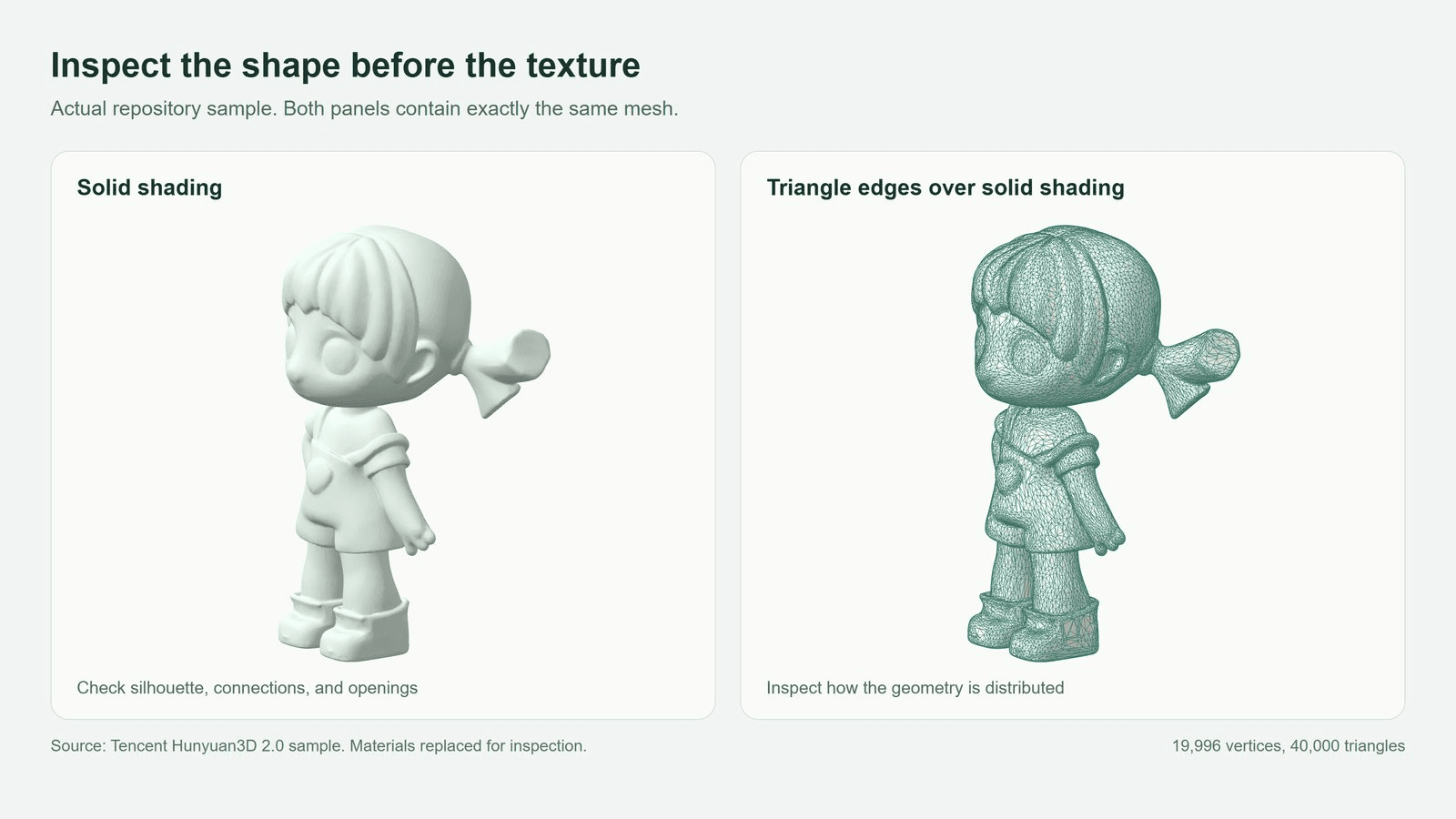
Render local en navegador de la malla de ejemplo del repositorio: 19.996 vértices y 40.000 triángulos, contados desde el archivo. Los materiales se reemplazaron para exponer la forma y la distribución de triángulos.
La geometría densa puede preservar la forma pero dificultar la edición posterior. Reducir el número de caras puede ayudar, pero inspecciona después la silueta, las aberturas y la apariencia de los materiales. Conserva la exportación original para poder deshacer una reducción que elimine una característica que el recurso necesita.
5. Prueba el recurso en el lugar donde se usará
Para un prop de juego, impórtalo en una escena representativa. Comprueba el tamaño, la orientación, la apariencia del material, las necesidades de colisión y el rendimiento en el dispositivo previsto. Una malla puede verse aceptable de forma aislada y aun así resultar incómoda al colocarla junto a otros recursos.
Para un visor de producto, prueba varios ángulos de cámara y condiciones de iluminación. Si la forma solo parece razonable desde el punto de vista de la fotografía original, has identificado un objetivo de revisión útil antes de construir el visor en torno a ella.
Para imprimir, establece las dimensiones previstas e inspecciona las capas laminadas. Presta atención a las paredes, las conexiones estrechas, las características sin soporte y las carcasas desconectadas. Una exportación exitosa es un punto de control; un resultado satisfactorio en el destino es la prueba de aceptación.
Qué muestran ejemplos reales de 2D a 3D
Los ejemplos publicados ayudan a entender el resultado, siempre que mantengas claro su alcance. Los siguientes recursos provienen de materiales públicos de los proyectos de los desarrolladores. Ilustran la reconstrucción y la separación de la geometría respecto de la textura.
TripoSR de Tripo AI y Stability AI: mira más allá del punto de vista de referencia
TripoSR es un modelo de reconstrucción de una sola imagen desarrollado por Tripo AI y Stability AI. Su repositorio oficial incluye esta demostración animada. Observa cómo rotan los objetos generados y compara las superficies recién visibles con lo que realmente revela la imagen de referencia correspondiente. (proyecto TripoSR de Tripo AI y Stability AI, consultado en noviembre de 2026.)
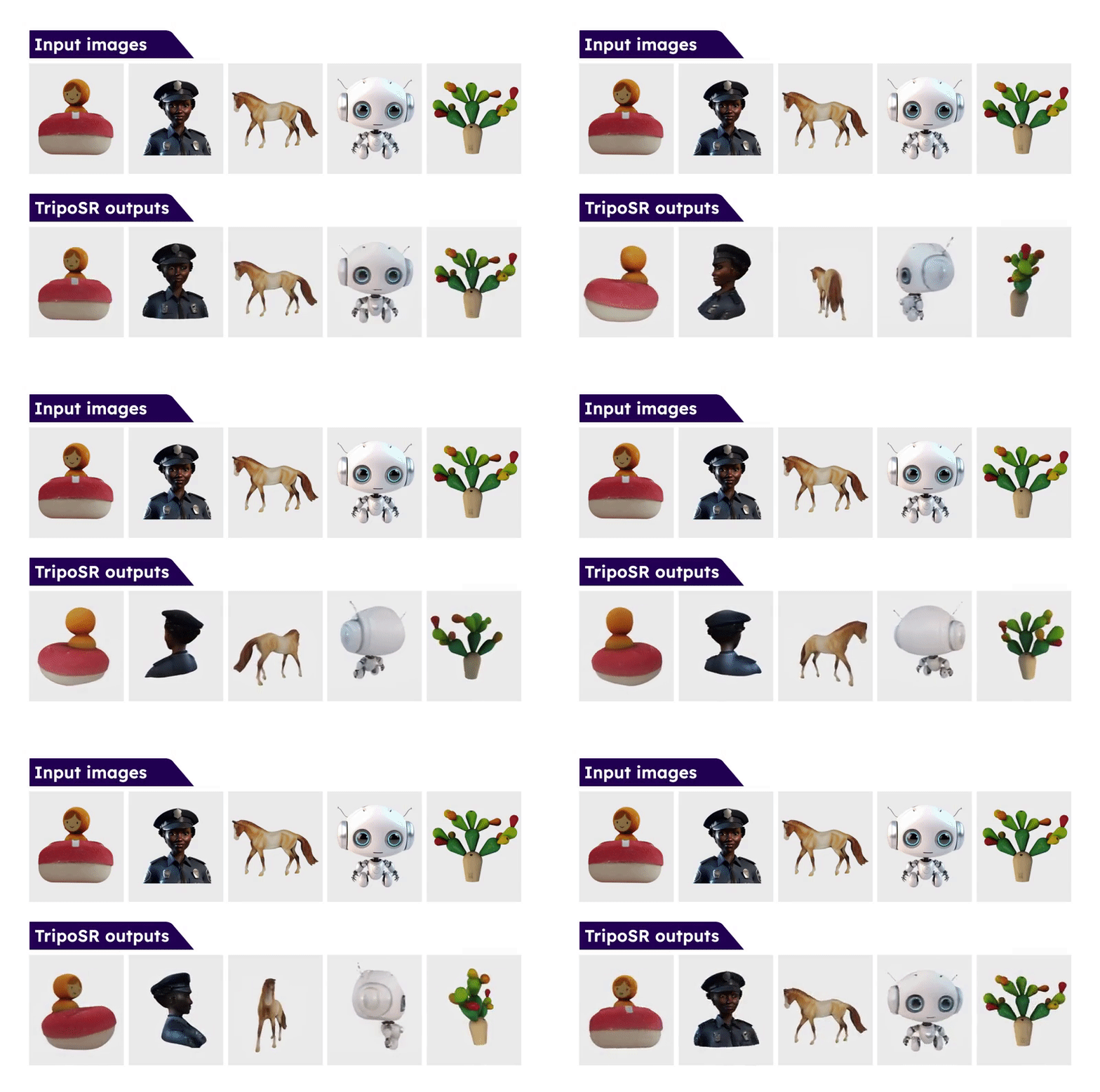
Demostración oficial de TripoSR. El punto de vista cambiante expone los lados y la parte posterior generados, extendiendo la inspección más allá de la imagen de entrada.
Para tu propio recurso, usa ese patrón de visualización de forma deliberada: pausa en el lado menos familiar y compáralo con los requisitos de diseño. Una coincidencia frontal agradable puede coexistir con una superficie trasera que necesita corrección. Incluye esas vistas ocultas en una revisión antes de aprobar un lote de modelos 3D generados por IA a partir de imágenes.
Tencent Hunyuan3D 2.0: evalúa la geometría y la textura por separado
Tencent Hunyuan3D 2.0 usa un sistema de dos etapas: el modelo de forma Tencent Hunyuan3D-DiT-v2-0 genera geometría, y el modelo de textura Tencent Hunyuan3D-Paint-v2-0 añade apariencia de superficie. La descripción general publicada del proyecto ilustra esa separación. Explica por qué una mejora del color de la superficie puede dejar sin resolver un defecto estructural. (proyecto Tencent Hunyuan3D 2.0, consultado en noviembre de 2026.)
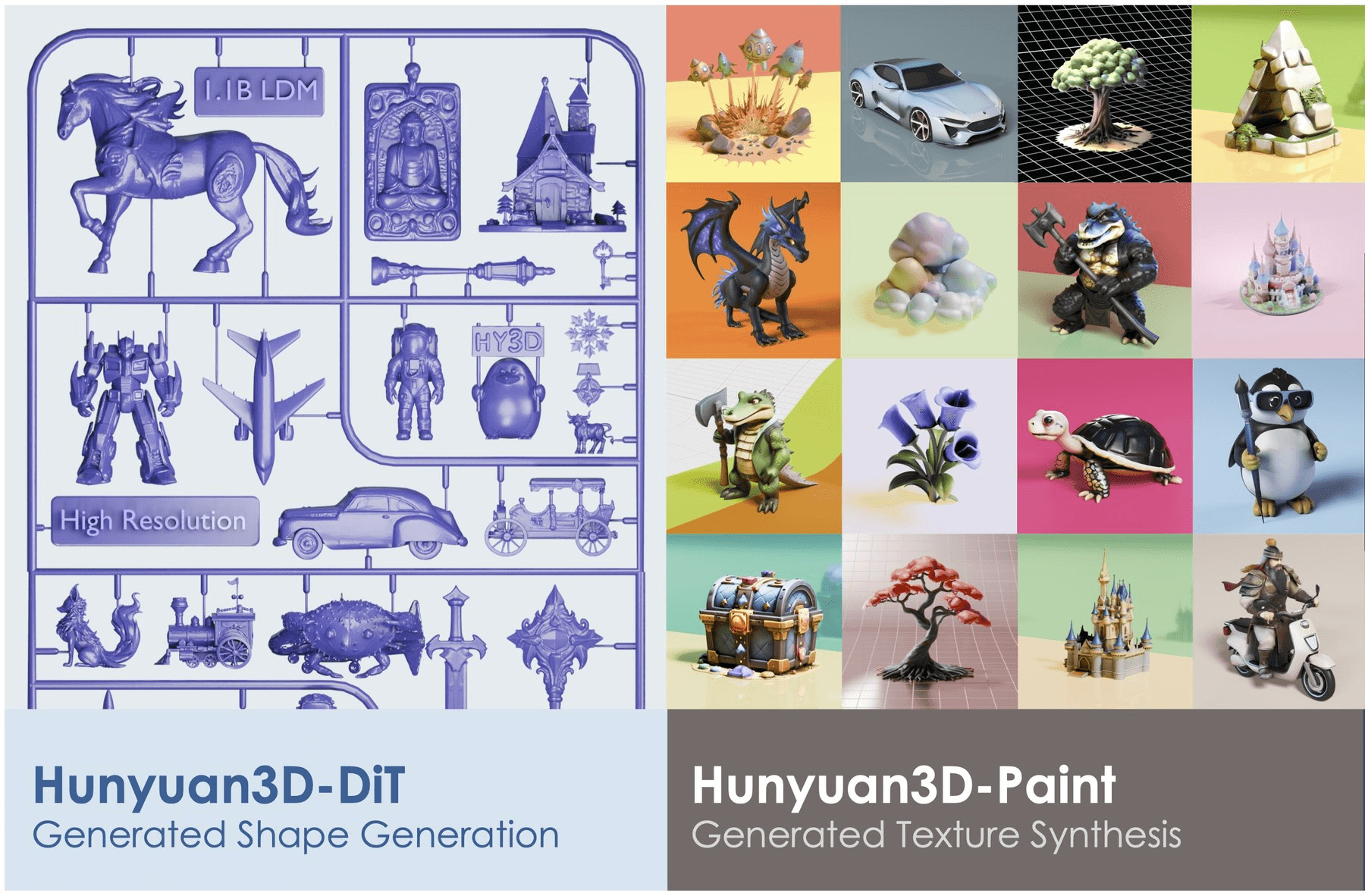
Paneles de forma y textura de la descripción general publicada de Tencent Hunyuan3D 2.0. Tencent Hunyuan3D-DiT-v2-0 genera la geometría; Tencent Hunyuan3D-Paint-v2-0 se encarga de la síntesis de textura.
Aplica esa distinción a un prop texturizado con correas, costuras o ranuras. Decide qué características deben afectar el contorno o proyectar una sombra geométrica y cuáles pueden permanecer como detalle superficial. Eso te da una razón concreta para editar la geometría, ajustar los materiales o volver a la referencia.
Tencent Hunyuan3D 2.0: referencia de robot a malla y luego a Blender
El vídeo oficial de Tencent Hunyuan3D 2.0 muestra una imagen de referencia de un robot convirtiéndose en una malla sin textura, seguida de resultados en rotación y un flujo de trabajo en Blender. Mira la secuencia del robot alrededor de los segundos 14-23 y el segmento de Blender alrededor del segundo 43 para ver cómo se puede inspeccionar el resultado más allá de una vista previa renderizada.
Demostración oficial de Tencent Hunyuan3D 2.0, Tencent Hunyuan3D-DiT-v2-0-Turbo y Tencent Hunyuan3D-DiT-v2-mini-Turbo, 53,8 segundos. Fuente: el proyecto Tencent Hunyuan3D 2.0. Las etiquetas de tiempo son mediciones del editor.
Tencent Hunyuan3D 2.0: inspecciona asas de producto y lados ocultos
Los resultados publicados de imagen a 3D del proyecto Tencent Hunyuan3D 2.0 incluyen un bolso decorado y un sofá. Mientras giran, inspecciona la abertura del asa y el grosor lateral del bolso, y luego los brazos y el perfil trasero del sofá. Estas vistas ayudan a revelar características que una vista previa frontal puede ocultar.
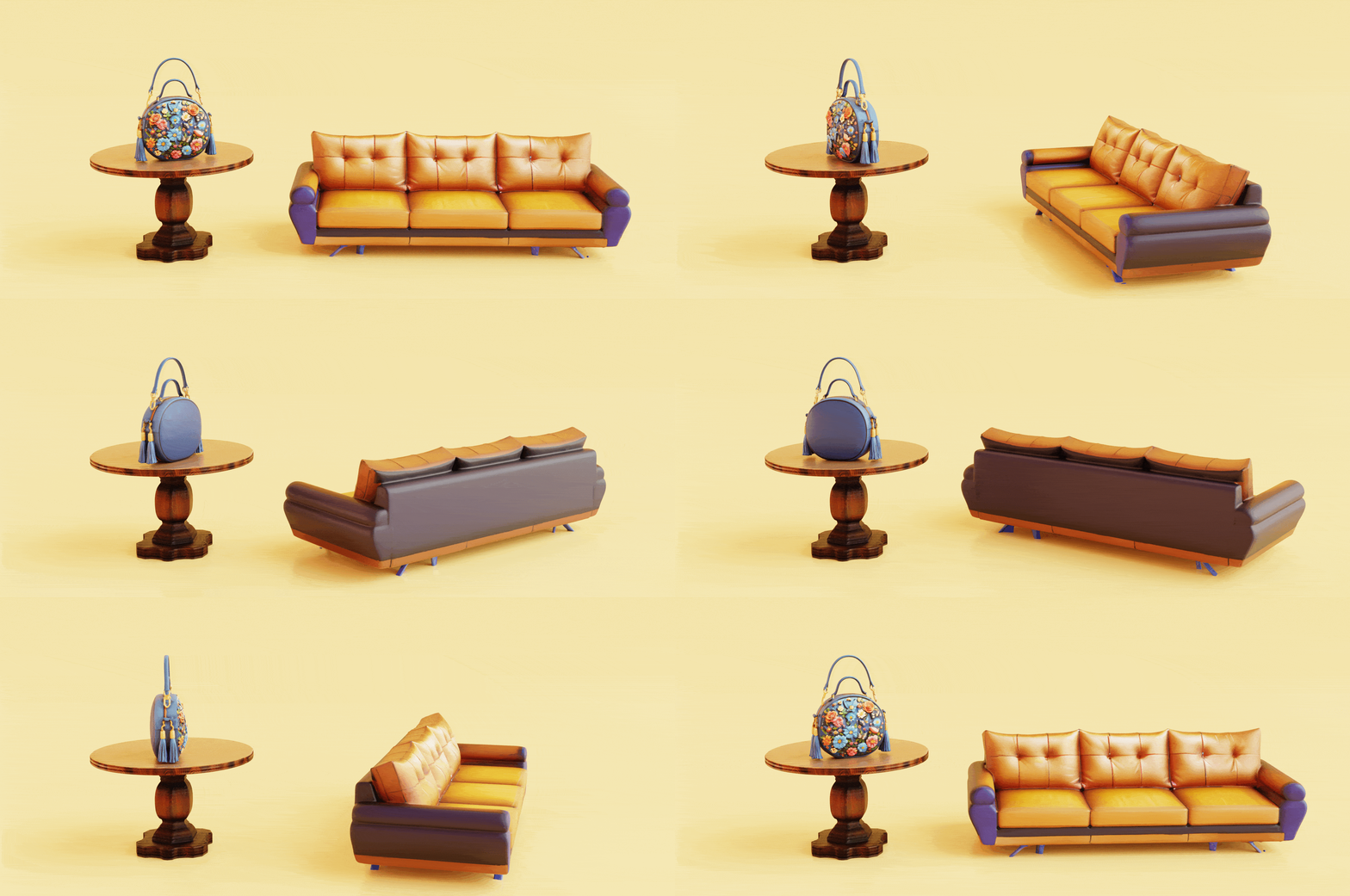
Ejemplos de producto oficiales de Tencent Hunyuan3D 2.0, 5,53 segundos, mostrados como GIF silencioso. Fuente: el proyecto Tencent Hunyuan3D 2.0.
IA de 2D a 3D gratuita: comprueba qué puedes conservar
Si buscas IA de 2D a 3D gratis, revisa toda la ruta hasta obtener un archivo utilizable. Una vista previa gratuita puede tener condiciones distintas a las de un modelo descargable. Revisa el acceso a la exportación, el uso permitido, los requisitos de atribución y cualquier restricción sobre la entrada o el recurso generado.
Para el trabajo de IA de 2D a 3D de código abierto, TripoSR ofrece un ejemplo consolidado. Su repositorio publica el modelo bajo la licencia MIT y documenta un comando de inferencia local. Después de seguir sus instrucciones de instalación, el ejemplo de silla incluido se puede ejecutar así:
plaintext1python run.py examples/chair.png --output-dir output/
El repositorio describe aproximadamente 6 GB de VRAM para su configuración predeterminada de una sola imagen. La ejecución local sigue implicando un entorno de software compatible, recursos de hardware y tiempo para la configuración y la limpieza. Comprueba los requisitos de la versión exacta que piensas ejecutar. Conserva los avisos de licencia requeridos al redistribuir material cubierto.
Un flujo de trabajo alojado de IA de imagen a modelo 3D en línea cambia algo de trabajo de configuración por costes de servicio y condiciones específicas del servicio. Antes de comprometerte con un lote, comprueba el coste actual por la configuración que necesitas. Texturas más grandes, procesamiento adicional u opciones de exportación diferentes pueden cambiar el coste práctico de obtener el recurso que quieres.
Haz seguimiento de los recursos utilizables, no de los envíos de trabajos exitosos. Un resultado que requiere una reparación exhaustiva puede costarte más tiempo que otro intento con una referencia más clara. Compara un recurso a través de la exportación y las pruebas en el destino antes de elegir un flujo de trabajo para docenas de imágenes.
Adapta la exportación al trabajo
Las extensiones de archivo responden a la pregunta de la transferencia, no a la de la calidad. Un modelo puede abrirse correctamente y aun así contener una escala inadecuada, geometría densa o información de superficie faltante. Elige un formato compatible con el destino y luego vuelve a abrir el archivo exportado para verificar qué sobrevivió.
| Formato | Punto de partida útil | Inspeccionar después de exportar |
|---|---|---|
| GLB | Un recurso texturizado portátil para un visor o editor compatible | Geometría incluida, imágenes y apariencia de materiales |
| glTF con archivos separados | Una transferencia donde los recursos separados son útiles | Todos los archivos binarios y de textura referenciados lo acompañan |
| OBJ | Un flujo de trabajo compatible de edición de geometría y materiales | Archivos de material requeridos y texturas externas |
| STL | Transferencia de geometría a un laminador compatible | Dimensiones, superficies cerradas y características imprimibles |
| FBX | Un destino que lo requiera específicamente | Materiales compatibles, orientación, escala y cualquier dato de rig |
La documentación de glTF de Blender explica que un GLB binario puede empaquetar datos de malla, imágenes e información relacionada en un solo archivo. En cambio, una exportación glTF separada puede hacer referencia a recursos complementarios, por lo que copiar solo el archivo principal puede dejar la transferencia incompleta. (Manual de Blender, consultado en noviembre de 2026.)
Una exportación STL no añade el grosor de pared ni la precisión dimensional que requiere una impresión. Del mismo modo, seleccionar FBX no crea un rig de animación. Un personaje generado aún necesita una topología adecuada, un esqueleto y una deformación probada si planeas animarlo. Considera la IA de animación de 2D a 3D como una cadena de producción más larga cuando el entregable sea un personaje animado editable.
Elige tu primera prueba de IA de 2D a 3D en torno a un objeto con una silueta clara y un destino conocido. Abre la exportación, gira hasta la parte posterior e inspecciónala sin su textura. Si puedes explicar qué hay que corregir y verificar el archivo corregido en su destino, tienes un proceso repetible que vale la pena escalar.
Preguntas frecuentes
¿Cuál es el mejor conversor de IA de 2D a 3D?
Elige según la entrada y la prueba de aceptación. Comprueba la compatibilidad con una sola imagen o con múltiples vistas, los formatos descargables, los controles de geometría, el uso permitido y la cantidad de reparación que necesita tu recurso representativo. Una clasificación universal te dirá menos que abrir el mismo objeto de prueba en tu aplicación de destino.
¿Puedo convertir un JPG o PNG en un modelo 3D?
Sí, cuando el modelo de imagen a 3D elegido acepta ese formato de imagen. El resultado es una reconstrucción inferida. Selecciona un objeto totalmente visible, verifica que haya una exportación de malla disponible e inspecciona las vistas ausentes en la fotografía de origen.
¿Puede la IA convertir un plano 2D en un modelo 3D?
Puede servir de apoyo a la visualización, pero la reconstrucción genérica de objetos encaja mal con los requisitos exactos de un edificio. Un flujo de trabajo de planos necesita dimensiones, alturas de paredes, aberturas y una estructura editable. Verifica esos aspectos explícitamente antes de tratar un edificio generado como un modelo medido.
¿Un vídeo de IA con aspecto 3D incluye una malla?
Un vídeo renderizado por sí solo no proporciona geometría editable. Si necesitas volver a iluminar el objeto, cambiar su estructura o colocarlo en otra escena 3D, comprueba que el servicio también entregue un archivo de modelo compatible.
¿Están las mallas generadas por IA listas para la impresión 3D?
La preparación depende de la geometría exportada al tamaño previsto. Comprueba las carcasas conectadas, el cierre de la superficie, el grosor, las dimensiones y la vista previa de capas del laminador. Las características pequeñas que se ven distintas en pantalla pueden fusionarse o volverse frágiles al imprimirlas.vv







