La foto es buena. El atuendo está mal. Tal vez la cliente quiera el vestido en azul marino en lugar de verde, quizás tu tienda venda la misma camisa en 8 colores y hayas fotografiado una, o tal vez el top rojo que se veía genial en el probador se vea naranja en cámara. Necesitas cambiar el color de la ropa en una foto que ya tienes, y escribir "color" en lugar de "colour" no cambia nada del problema, así que esta guía usa ambos y sigue adelante.
La solución toma aproximadamente un minuto ahora. Un editor de IA regenera solo la prenda en un nuevo tono mientras los pliegues, costuras y sombras de la tela se quedan donde los puso la cámara. A continuación: una herramienta gratuita en navegador probada en una foto real, los patrones de indicaciones que mantienen la textura intacta, una ruta API para vendedores que necesitan todas las variantes de color de un SKU, y los casos donde el recoloreado aún falla.
Conclusiones clave
- El recoloreado con IA reconstruye solo la prenda en el nuevo color mientras mantiene pliegues, sombras y textura de la tela, por lo que el resultado aún parece tomado en cámara.
- Puedes cambiar el color de la ropa en línea gratis en Atlas Cloud: sube una foto, vuelve a indicar la prenda en su nuevo tono, descarga el resultado.
- Nombra el color exacto y la prenda en tu indicación; palabras vagas como "más oscuro" o "más bonito" producen resultados inconsistentes.
- Los vendedores pueden convertir una foto de producto en un conjunto completo de variantes de color a través de la API de Atlas Cloud en lugar de volver a fotografiar cada SKU.
- Los editores de fotos tradicionales aún funcionan bien con ropa de color sólido y liso; la IA gana en patrones, textura y volumen por lotes.
Un cambiador de color de ropa no es un control deslizante de tono
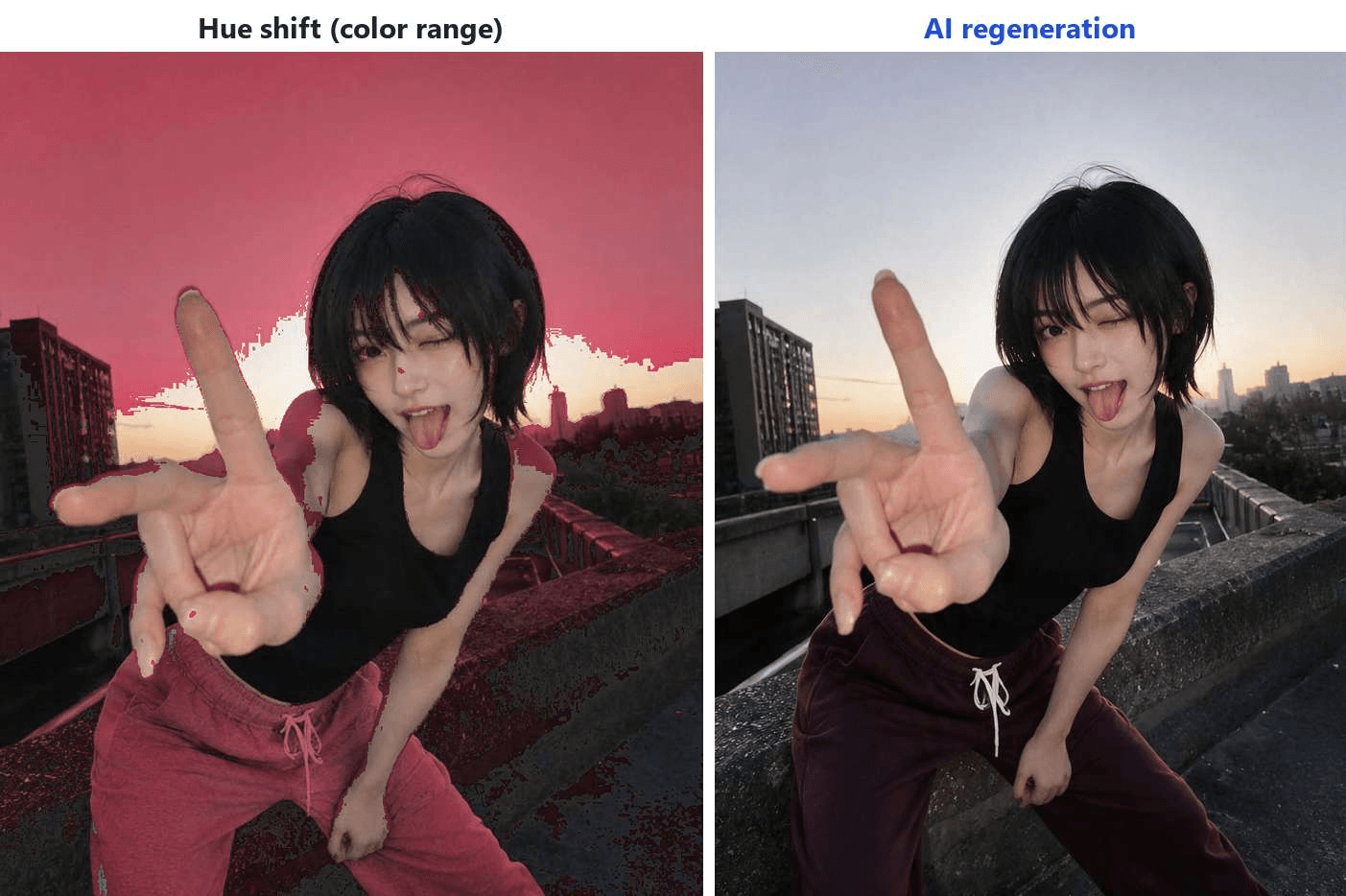
Los editores de fotos han ofrecido alguna versión de seleccionar-la-camisa, arrastrar-el-tono durante décadas. Ese enfoque reasigna los valores de píxeles existentes, por lo que funciona en una camiseta de algodón lisa y falla en cualquier cosa con brillo, sombra profunda, o una base blanca o negra. No hay valores de tono en una camisa blanca para reasignar.
Un cambiador de color de ropa moderno funciona de manera diferente. El modelo lee la foto, identifica la prenda y regenera esa región desde cero en el color que pediste. Debido a que redibuja en lugar de reasignar, puede llevar una blusa blanca a burdeos, un cambio que un control deslizante de tono ni siquiera puede iniciar, y mantener el brillo recorriendo una manga de satén mientras lo hace. Dado que solo se reconstruye la región de la ropa, la persona, la pose, la dirección de la iluminación y el fondo normalmente pasan intactos.
Esa diferencia decide qué herramienta se adapta a cada trabajo, y una comparación más adelante lo mapea caso por caso.
Cambia el color de la ropa en línea gratis con Atlas Cloud
Así es como se ve el recoloreado con IA en una foto real.
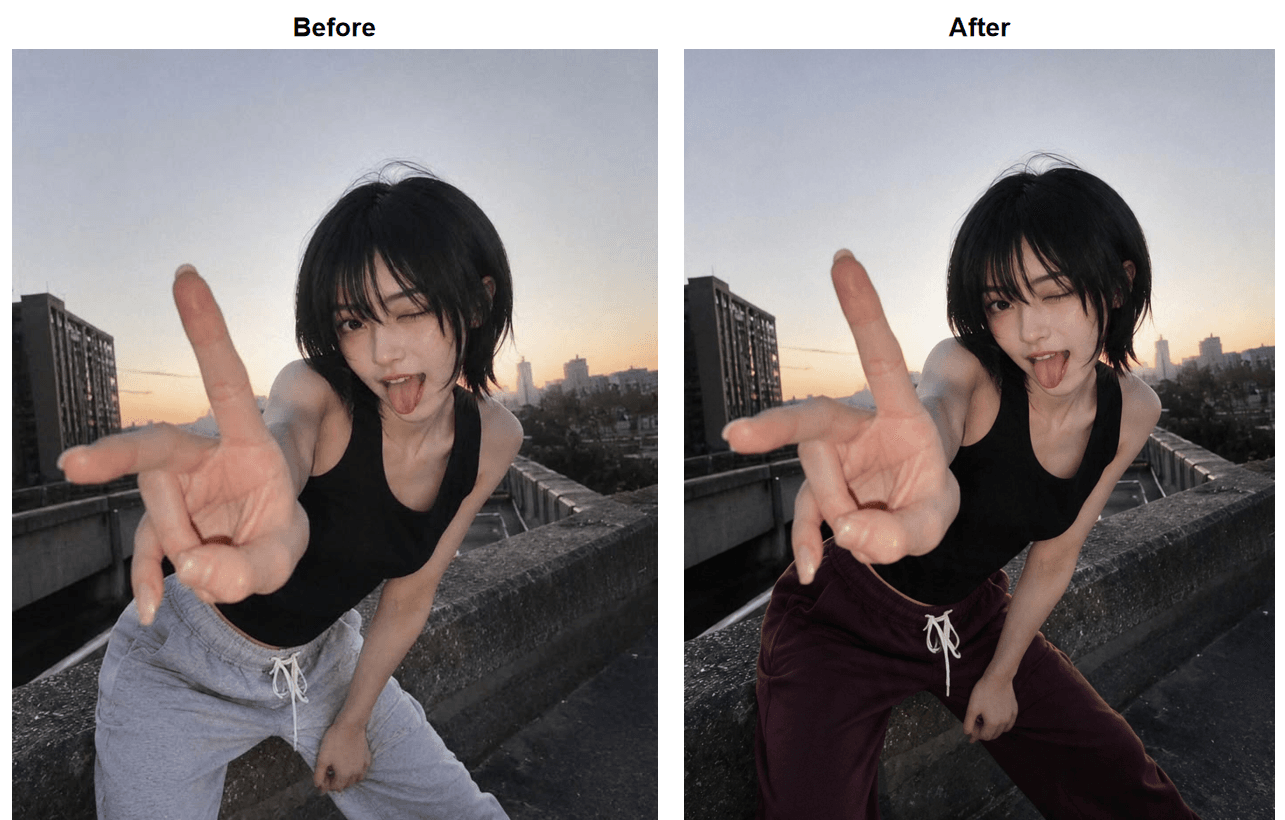
La herramienta detrás de esto es Free Change Clothes AI, una de las herramientas de IA de una sola página que Atlas Cloud ejecuta junto con su catálogo de modelos alojados. Está diseñada para describir un atuendo en una oración y dejar que el modelo reestilice la foto a su alrededor, y el recoloreado es la versión más simple de ese trabajo. Según las propias palabras de la página, "Tu primera generación es gratuita, con la misma resolución completa que cualquier ejecución de pago", activada con un inicio de sesión rápido con Google, GitHub o correo electrónico. Un detalle que vale la pena señalar: la foto de prueba es con contraluz al atardecer, no la luz frontal uniforme que recomiendan los pasos siguientes, y el recoloreado aún se mantuvo.
Cambia el color de la ropa en una foto en línea gratis: 4 pasos
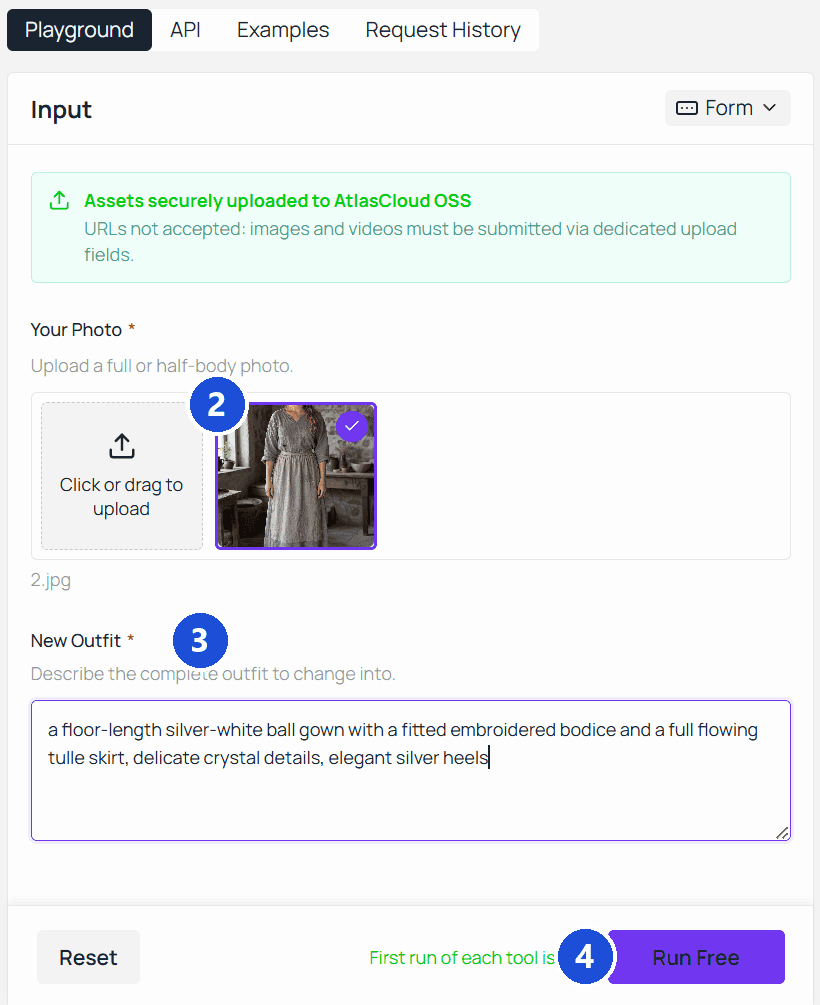
- Sube la foto. El campo de foto pide una toma de cuerpo completo o medio cuerpo, en JPG, PNG o WebP de hasta 10MB. La luz frontal uniforme le da al modelo la mayor cantidad de detalle de la tela para trabajar.
- Describe el look final en el campo de atuendo. El campo espera el atuendo al que estás cambiando, por lo que un recoloreado es la misma prenda reindicada en el nuevo tono. La entrada de prueba: "el mismo top negro de tirantes, y los mismos pantalones de chándal grises pero en burdeos profundo, mismo cordón, mismo ajuste holgado."
- Presiona Ejecutar Gratis. La página cita aproximadamente 40 segundos por renderizado.
- Compara y descarga. Los resultados vuelven a 1328 x 1776 sin marca de agua. Verifica los bordes donde la tela se encuentra con la piel y el fondo antes de guardar.
Indicaciones que mantienen la textura de la tela durante un cambio de color de ropa
Dónde escribes determina cómo lo redactas. El campo de atuendo de la herramienta gratuita espera una descripción del look final, por eso el paso 2 vuelve a indicar la prenda en su nuevo tono. Los modelos de edición que se manejan a través de un cuadro de indicaciones o la API toman instrucciones, y esas tienen una anatomía fija: nombra la prenda tal como aparece ahora, nombra el color objetivo con precisión y di qué no debe moverse. Nombrar la prenda actual evita que el modelo repinte una chaqueta que querías dejar intacta. Un nombre de color preciso supera a uno vago porque "más oscuro" o "más cálido" se reinterpreta en cada ejecución, mientras que "gris carbón" aterriza de la misma manera dos veces. La lista de lo que se mantiene es lo que protege la textura.
Tres patrones de indicaciones que cubren la mayoría de los trabajos:
- Sólido a sólido: "Cambia los pantalones de chándal grises a amarillo mostaza. Mantén el top negro de tirantes, el cordón, la pose, la iluminación y el fondo sin cambios."
- Protegiendo un patrón: "Cambia solo el color de fondo de la camisa a rayas de blanco a azul claro. Mantén las rayas azul marino, su ancho y su espaciado exactamente como están."
- Múltiples prendas, un objetivo: "Cambia el blazer a marrón camello. No cambies los pantalones, la camisa de debajo ni los zapatos."
Una advertencia. El modelo sigue la oración que escribiste, no la que querías decir, por lo que una indicación que nunca menciona los pantalones deja al modelo libre para reinterpretarlos. Di lo que se queda.
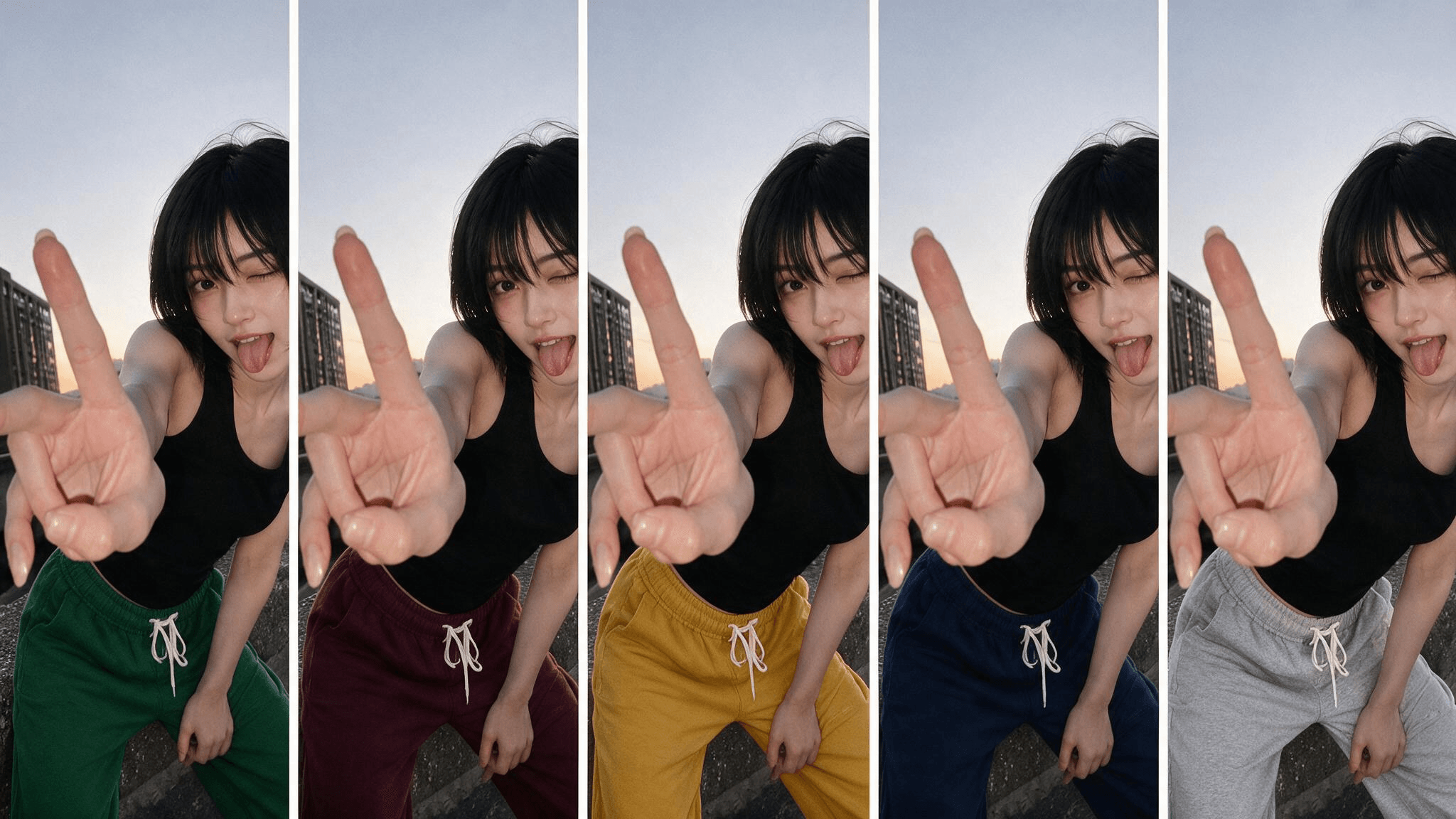
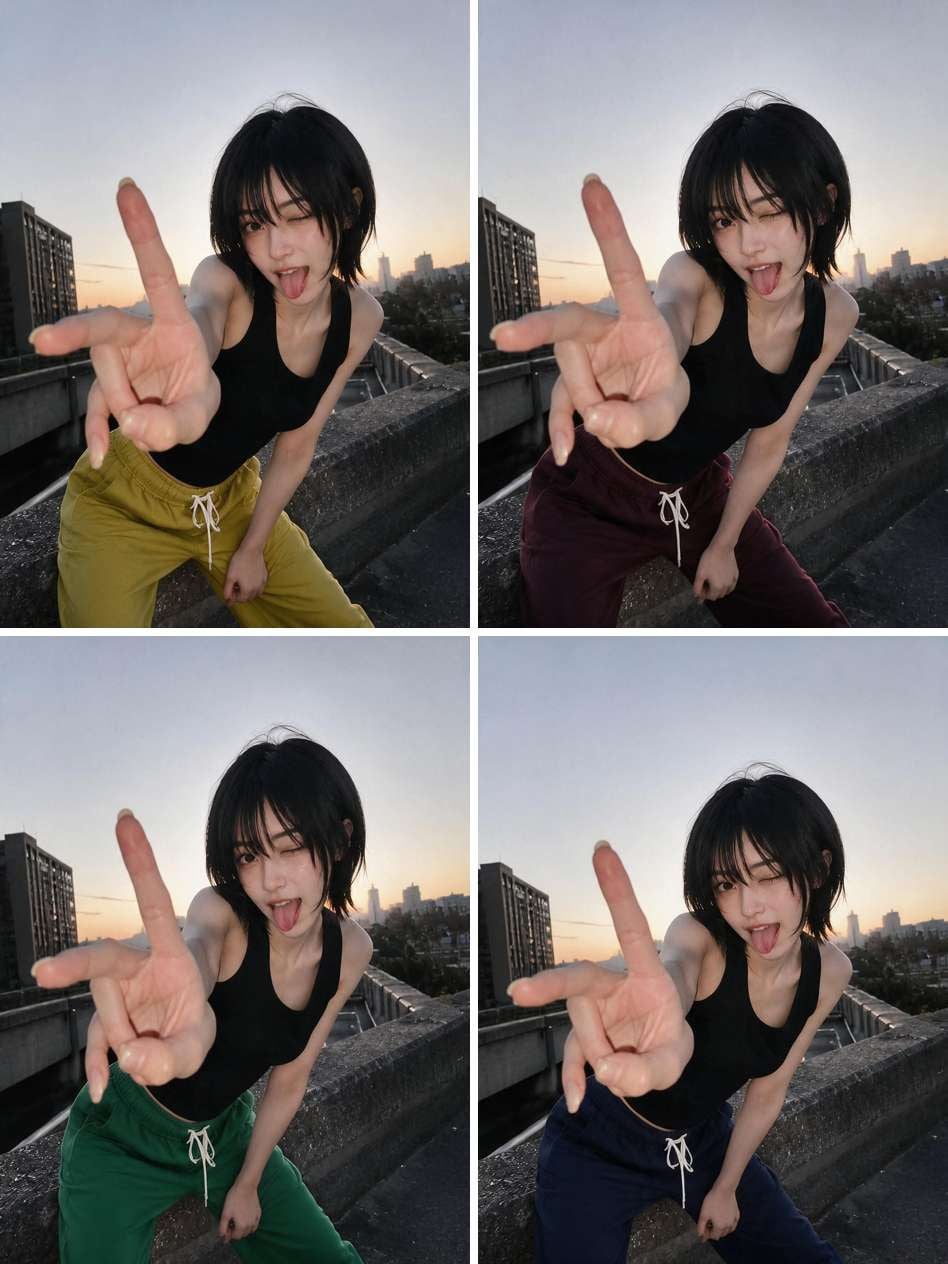
La cuadrícula a continuación es el primer patrón ejecutado 4 veces contra la foto de prueba en la azotea, directamente desde el playground del navegador en la página del modelo Seedream v5.0 Pro Edit, intercambiando solo las palabras de color: amarillo mostaza, burdeos profundo, verde bosque, azul marino profundo. Sin código involucrado en esta etapa: sube la foto, escribe la instrucción, ejecuta.
Variantes de color por lotes para vendedores a través de la API
El flujo de trabajo de una sola foto deja de tener sentido a escala. Una tienda que lista una camisa en 8 colores necesita 8 fotos de producto consistentes, y el mismo trabajo de recoloreado se ejecuta mediante programación contra Seedream v5.0 Pro Edit, un modelo de edición de imágenes en el catálogo de Atlas Cloud que toma una instrucción en lenguaje natural sobre una foto de origen.
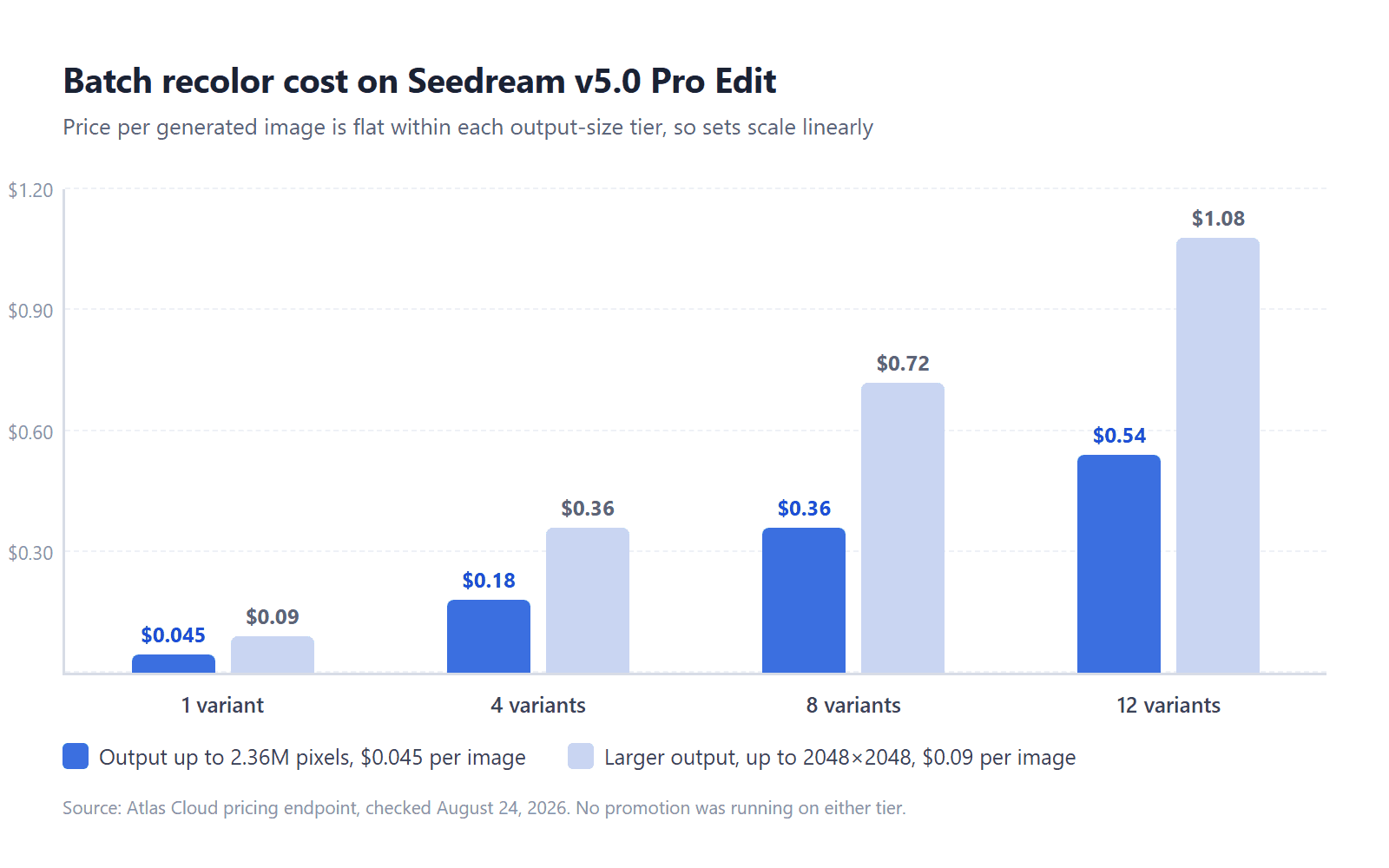
Tres pasos. Primero, crea una clave API en la consola de Atlas Cloud. Segundo, verifica el formato de la solicitud: el modelo toma una indicación, un array de imágenes con la URL de tu foto de origen y un tamaño de una lista fija; según su esquema, la salida de 2.36 millones de píxeles o menos se factura a $0.045 por imagen, los tamaños más grandes a $0.09, sin promociones activas en ninguno de los niveles a partir de agosto de 2026. Tercero, envía una solicitud por variante de color y consulta los resultados:
plaintext1for COLOR in "deep navy blue" "burgundy" "forest green" "charcoal grey"; do 2curl -X POST https://api.atlascloud.ai/api/v1/model/generateImage \ 3 -H "Content-Type: application/json" \ 4 -H "Authorization: Bearer $ATLASCLOUD_API_KEY" \ 5 -d '{ 6 "model": "bytedance/seedream-v5.0-pro/edit", 7 "prompt": "Change the shirt to '"$COLOR"'. Keep the fit, folds, stitching, lighting, and background exactly as in the original product photo.", 8 "images": ["https://your-cdn.com/product-shot.jpg"], 9 "size": "1328*1776" 10 }' 11done
Cada llamada devuelve un ID de predicción. Consulta /api/v1/model/prediction/<PREDICTION_ID> en el mismo host con la misma clave hasta que el estado indique completado, luego recoge la URL de la imagen alojada desde outputs. Con el tamaño de 1328 x 1776 del ejemplo, un conjunto completo de 8 variantes de color cuesta $0.36, y el mismo andamio de indicación en cada llamada es lo que mantiene el conjunto como una sola sesión de fotos en lugar de 8.
Para cambios de prenda que van más allá del color, el mismo endpoint toma una segunda imagen de referencia; nuestra guía de intercambio de atuendos con IA documenta ese flujo de trabajo con evidencia de prueba.
Editor de fotos o cambiador de color de ropa con IA: ¿cuál para cada trabajo?
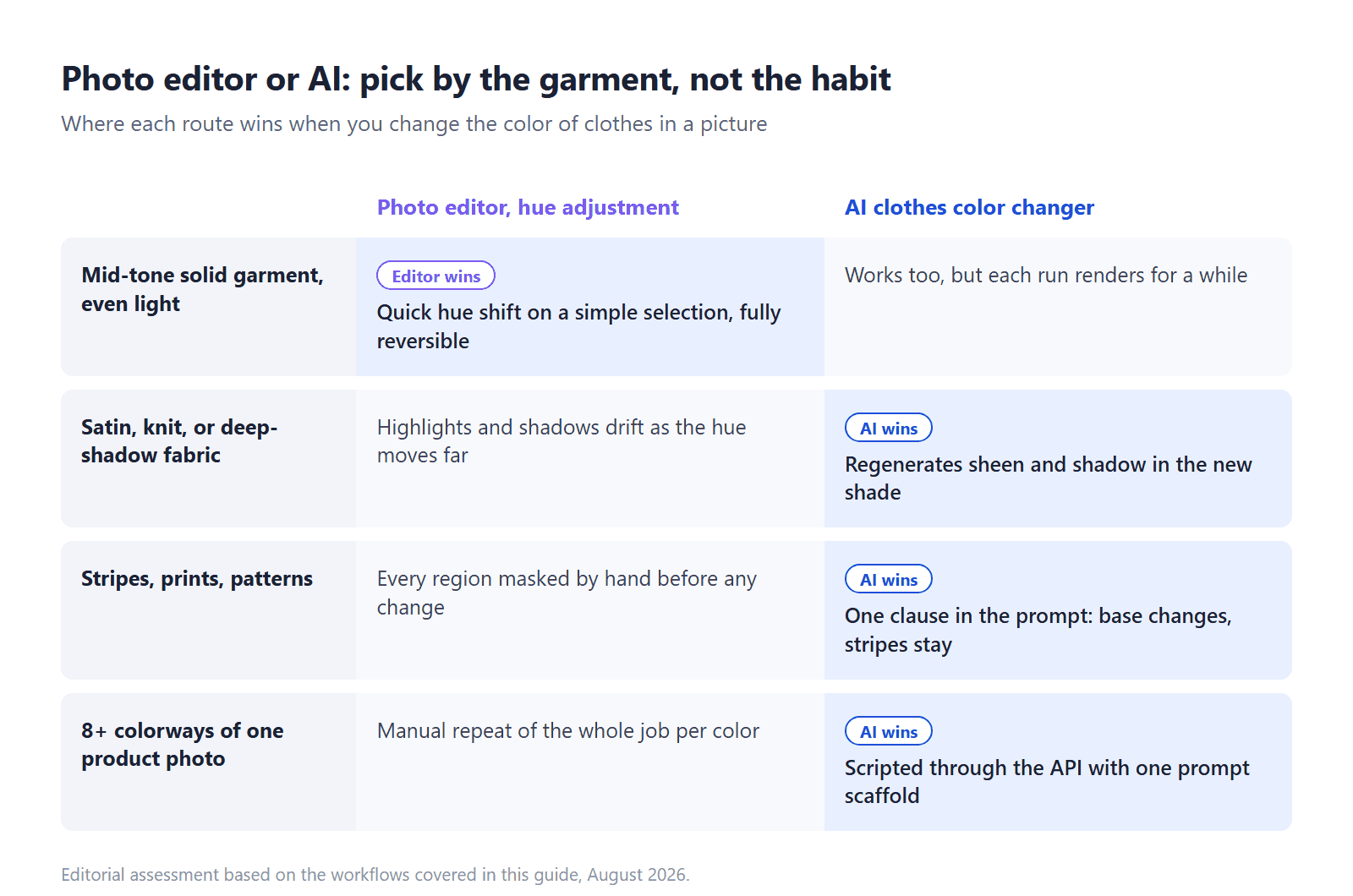
La pregunta es: ¿cuándo deberías seguir usando un editor de fotos normal? Hay casos reales. Los editores de escritorio te ofrecen una capa de ajuste reversible, selecciones precisas y cero cola de generación, y en una prenda de tono medio, color sólido y luz uniforme, un ajuste de tono es rápido y predecible. Las aplicaciones de edición de teléfonos cubren el mismo terreno con menos precisión.
El intercambio se invierte a medida que la prenda se vuelve más difícil. La selección manual alrededor del cabello, los dedos y los bordes de la tela es donde se va el tiempo, y es exactamente la parte que un cambiador de color de ropa con IA se salta, ya que el modelo encuentra la prenda por sí mismo. Los patrones son la otra línea divisoria: un cambio de tono mueve todos los colores en la selección a la vez, por lo que recolorear solo las rayas, o solo la tela base, significa enmascarar cada región a mano. Una indicación lo hace en una cláusula. Y si estabas buscando una aplicación para cambiar el color de la ropa, puede que no necesites una: la herramienta de IA es una página de navegador, incluidos los teléfonos.
Si tu proyecto es más grande que recolorear, por ejemplo, diseñar prendas que aún no existen, esa es una categoría de modelo diferente; nuestra guía de generador de ropa con IA lo cubre, junto con cómo se diferencia de la prueba virtual.
Dónde falla el recoloreado y cómo solucionarlo
Cambiar el color de la ropa es uno de los trabajos más fáciles en la edición de fotos con IA, lo que no es lo mismo que infalible. Tres puntos problemáticos explican la mayoría de los malos resultados, y vale la pena decirlo de antemano: ninguno de los tres apareció realmente en nuestras ejecuciones de prueba. Trátalos como riesgos en torno a los cuales redactar indicaciones, no como fallos garantizados.
Sangrado de color. El nuevo tono se filtra en la piel en el cuello o en el fondo cerca de la tela suelta. Soluciónalo en la indicación: "no cambies la piel, el cabello ni el fondo" es un elemento de la lista de lo que se mantiene, no un adorno. El sangrado persistente generalmente significa que el límite de la prenda es genuinamente ambiguo en la foto, así que recorta más ajustado o elige un encuadre donde el borde esté limpio.
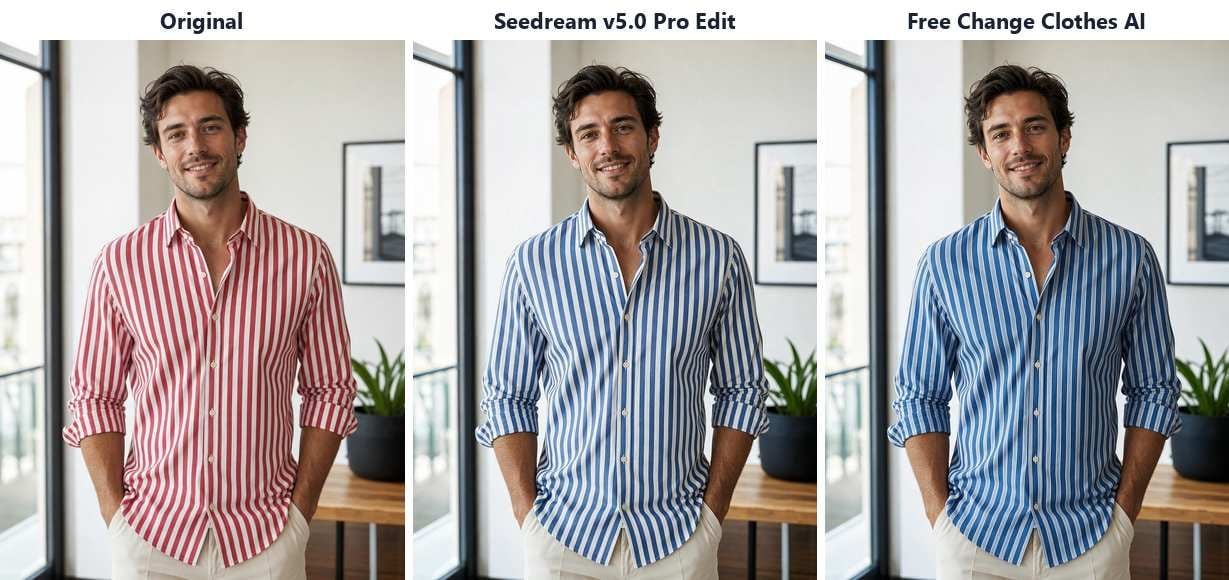
Patrones aplanados. "Una camisa azul" describe una camisa lisa tan fácilmente como una rayada, por lo que una instrucción que omite el patrón confía en el valor predeterminado del modelo. Alimentamos exactamente esa instrucción perezosa tanto a la herramienta gratuita como a Seedream v5.0 Pro Edit contra una camisa de rayas rojas, y las rayas sobrevivieron en ambas salidas, aunque su espaciado se desplazó ligeramente en una. Ese desplazamiento es el punto: nombrar el patrón y su función, los cambios de color base y las rayas se quedan exactamente como están, convierte un valor predeterminado con el que tuviste suerte en una instrucción que el modelo debe seguir.
Blanco a oscuro, oscuro a blanco. En teoría, estos son los cambios de color de ropa más difíciles, porque la información de sombra apenas existe en la tela blanca y la información de brillo apenas existe en la negra. Nuestro propio intento pasó en el primer intento: el top negro de tirantes volvió como blanco crema con sus pliegues y sombras del atardecer intactos, y la instrucción tenía "preservar las sombras naturales de la tela y los reflejos" escrita en ella. Mantén esa línea en la tuya; si una ejecución aún sale gris o plástica, comienza de nuevo desde la foto más uniformemente iluminada que tengas.
Preguntas frecuentes
¿Hay una forma gratuita de cambiar el color de la ropa en una foto?
Sí. Free Change Clothes AI de Atlas Cloud se ejecuta en el navegador, y tu primera generación es gratuita a resolución completa sin marca de agua.
¿Puedo cambiar el color de la ropa sin iniciar sesión?
No. La generación gratuita se activa iniciando sesión con Google, GitHub o correo electrónico, lo que la página dice que toma unos segundos. No hay modo anónimo; el inicio de sesión es lo que desbloquea la ejecución gratuita.
¿Funciona en ropa estampada o a rayas?
En nuestras pruebas, las rayas sobrevivieron a una instrucción que nunca las mencionó, en ambas herramientas que probamos, aunque dos ejecuciones no son una regla.
¿Puedo cambiar el color de la ropa en una imagen en mi teléfono?
Sí. La herramienta es una página web, por lo que se ejecuta en el navegador del teléfono sin necesidad de instalación; sube desde tu carrete y los pasos son los mismos. Los editores de fotos de teléfono también pueden cambiar el tono en prendas sólidas simples, pero el trabajo de selección en una pantalla pequeña es donde esa ruta se vuelve lenta.
Conclusión
Recolorear una prenda solía significar o una nueva sesión de fotos o una noche de cuidadoso trabajo de selección, y ahora la respuesta honesta es que cuesta una oración y unos 40 segundos. El oficio se ha movido a la indicación: nombra la prenda, nombra el tono exacto y enumera todo lo que se queda quieto. Si aciertas esas tres partes, los pliegues, las costuras y la luz de tu foto sobreviven al intercambio.
Ya sea que necesites cambiar el color de la ropa en una foto o en una línea de productos completa, comienza con la ejecución gratuita en Free Change Clothes AI, prueba primero tu prenda más difícil y pasa a la API solo cuando el volumen lo exija. La herramienta que se demuestra en tu camisa a rayas en una pestaña del navegador es la misma que se mantendrá en 8 variantes de color.





