La función de boceto de ChatGPT Image 2.5 corrige esta brecha de traducción espacial al permitirte dibujar sobre imágenes en ChatGPT con una herramienta de anotación visual integrada.
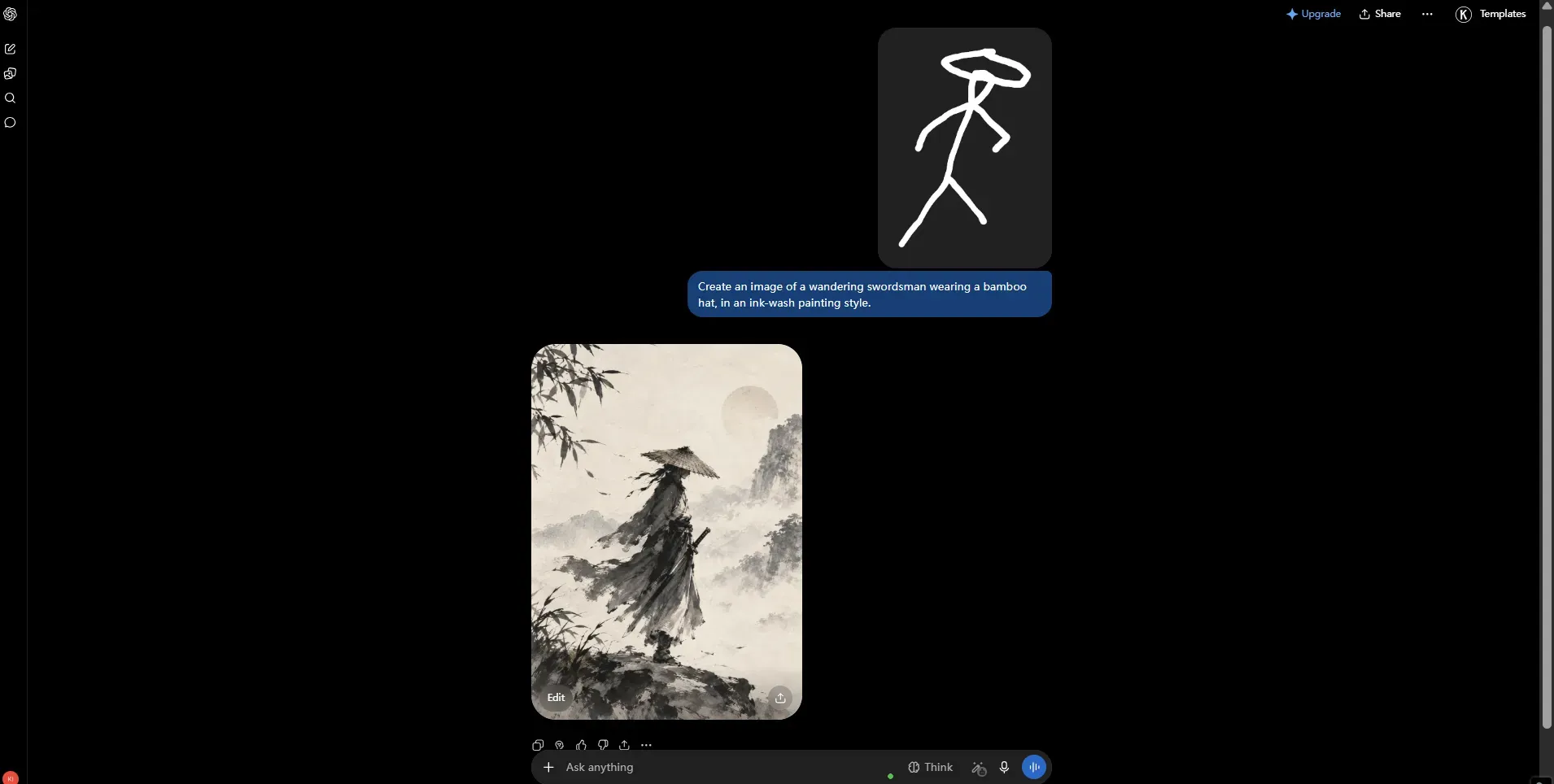
En lugar de depender únicamente de descripciones de texto, puedes activar el lienzo de edición directamente con el atajo @sketch o el menú de herramientas visuales. Esta interfaz combina trazos de pincel vectoriales con instrucciones de texto para aislar ediciones locales sin alterar los píxeles del fondo no tocados.
Resumen clave
- Activar el lienzo: Activa el atajo @sketch o selecciona el icono de lápiz en cualquier recurso generado.
- Delimitar el alcance: Dibuja líneas vectoriales directas o cajas delimitadoras alrededor de tu zona de edición objetivo.
- Indicar ediciones delimitadas: Detalla los reemplazos visuales exactos mientras nombras explícitamente los elementos protegidos.
- Revisar y revertir: Comprueba las uniones de bordes para detectar sangrado de trazo y revierte a la copia maestra inmediatamente si los detalles se desvían.
Las recientes mejoras en la arquitectura de ChatGPT Image 2.5 eliminan las conjeturas espaciales al emparejar la geometría de las formas directamente con indicaciones regionales. Este flujo de trabajo de lienzo reutilizable mejora la consistencia de las ediciones múltiples, reduciendo las generaciones descartadas y dando a los creadores un control visual exacto del diseño.
Cómo entender los controles de edición de boceto vs comentario en ChatGPT Image 2.5
Un dolor de cabeza común en la edición de imágenes con IA generativa ocurre cuando pides mover un objeto a la izquierda, pero el modelo rediseña toda la escena. Los mecanismos de edición de OpenAI ChatGPT Images 2.5 se actualizaron con herramientas localizadas y distintas para resolver la deriva visual. Sin embargo, mezclar estas herramientas provoca fallos inesperados en los prompts.
Trazos vectoriales vs pines de coordenadas
Entender la mecánica de una edición de boceto vs comentario se reduce a la precisión espacial de la entrada.
Una edición de comentario puntual coloca un pin de coordenadas único sobre una imagen existente. Funciona mejor cuando se deja una nota de texto escrita en una zona localizada, como cambiar el texto de una etiqueta de producto o cambiar el color de una camisa. Actúa como un marcador semántico que indica al modelo ajustar propiedades dentro de esa zona exacta.
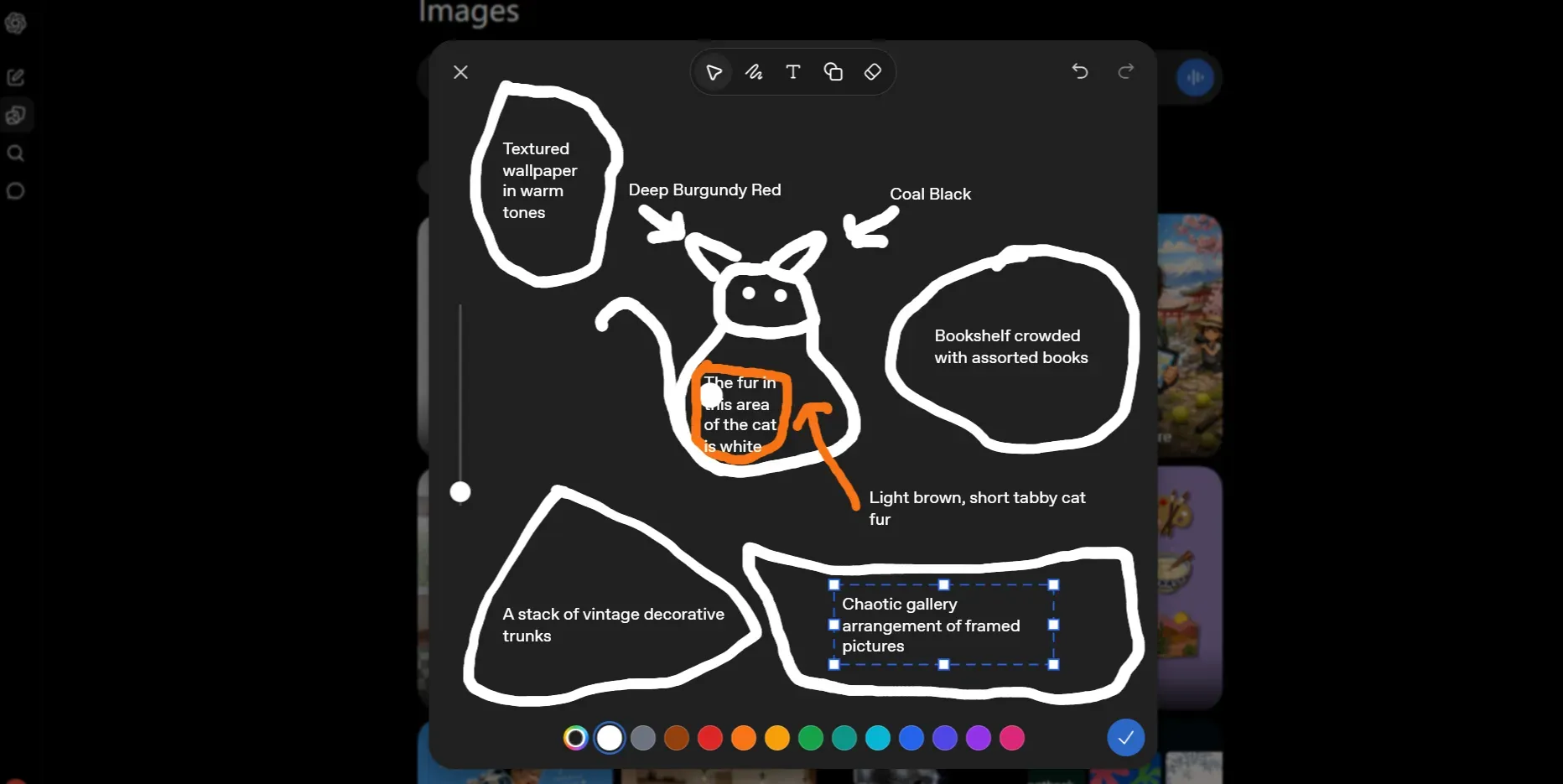
En cambio, una edición de boceto de ChatGPT Image 2.5 usa trazos vectoriales a mano alzada, máscaras de color y contornos de formas para controlar la geometría. Al dibujar directamente sobre el lienzo, proporcionas un control explícito de la disposición espacial. En lugar de describir posiciones relativas complejas con palabras, tu dibujo muestra al modelo los límites exactos, las rutas direccionales y las formas de los objetos antes de generar los píxeles.
Comparación de funciones entre las herramientas del lienzo
| Atributo | Herramienta de boceto | Herramienta de comentario | Herramienta de selección |
| Tipo de entrada | Trazos vectoriales a mano alzada y formas de línea | Pin de coordenadas de un solo punto con nota de texto | Máscara de área resaltada mediante control deslizante de pincel |
| Caso de uso principal | Control de disposición espacial, nuevas formas, wireframes | Actualizaciones de texto, intercambio de etiquetas, cambios de color localizados | Eliminación de objetos delimitados o sustitución de elementos |
| Guía espacial | Geometría visual explícita y límites direccionales | Ubicación de punto con alcance en lenguaje natural | Máscara regional delimitada sin dibujar formas |
| Restricciones del modelo | El color del trazo puede sangrar si el prompt carece de límites | La ubicación del pin no crea un bloqueo de píxeles rígido | Las ediciones pueden salirse ocasionalmente de los bordes de la máscara |
Elegir la herramienta de anotación visual adecuada garantiza que tu edición de boceto de imagen en ChatGPT preserve los elementos circundantes sin reinicios de estilo no deseados.
Cómo acceder y operar la interfaz de boceto de ChatGPT en distintos dispositivos
Perder tiempo buscando entre menús anidados mientras tienes una idea de imagen en la cabeza es una pérdida de tiempo. Muchos usuarios escriben descripciones largas para modificar un recurso simplemente porque no saben cómo acceder directamente a los controles de boceto de ChatGPT en su pantalla. Abrir el lienzo interactivo requiere solo unos pocos toques o un único atajo de teclado.
| Plataforma | Ruta de acceso principal | Atajo | Dispositivo de entrada |
| Navegador web | Vista previa a pantalla completa hasta el menú de la barra de herramientas Marcar | Escribe @sketch en el cuadro de prompt | Ratón, trackpad, tableta con lápiz |
| Aplicación de escritorio | Icono de la barra de herramientas superior Marcar | Botón directo o comando @sketch | Ratón, trackpad, tableta gráfica |
| Aplicación móvil | Vista de imagen hasta la bandeja del icono de lápiz | Selección táctil en el menú | Dedo, lápiz capacitivo |
Métodos de acceso en web, escritorio y aplicación móvil
Abrir el lienzo de la herramienta de boceto varía ligeramente según tu sistema operativo y plataforma.
En navegadores web y la aplicación de escritorio:
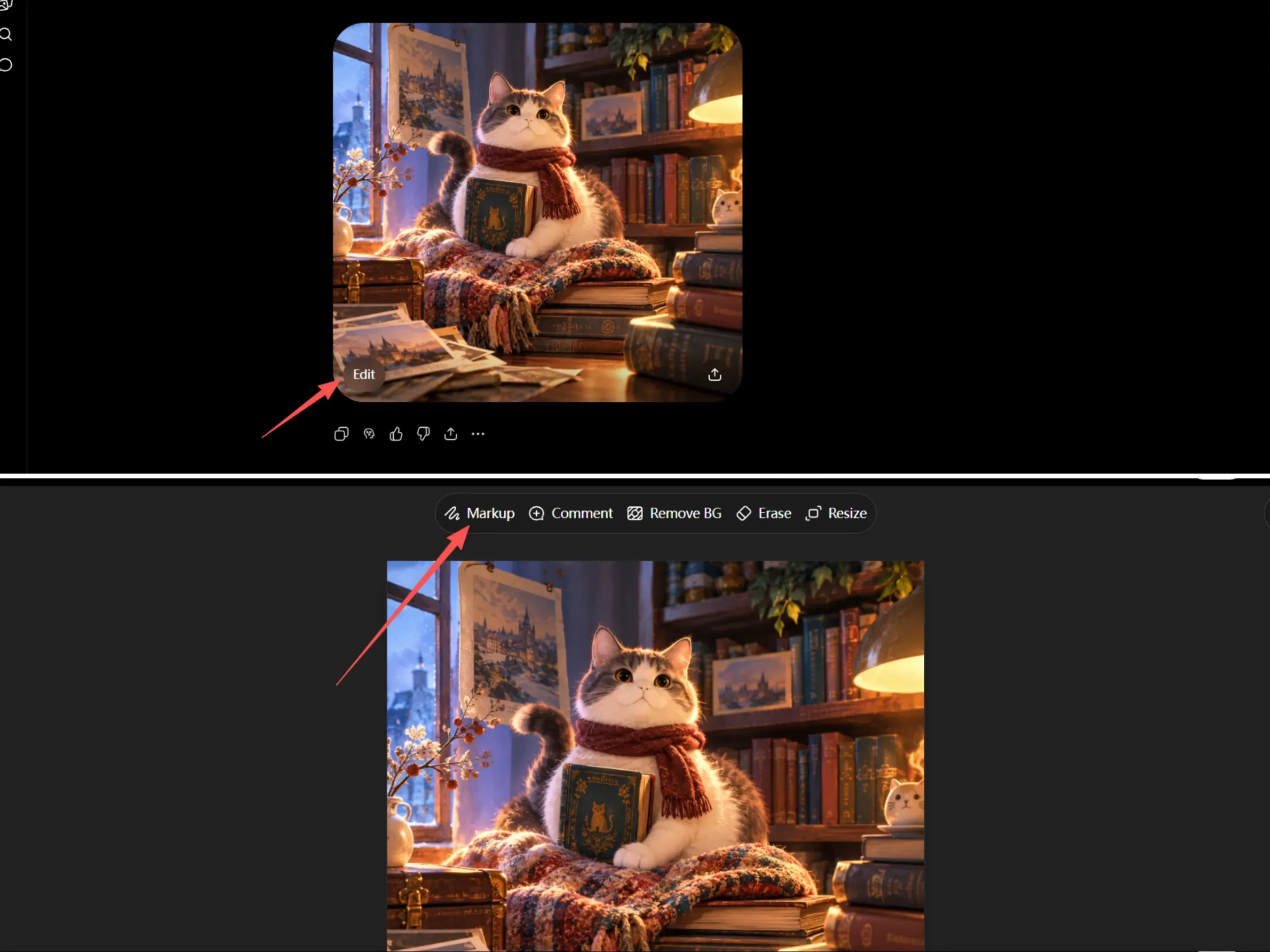
- Haz clic en cualquier imagen generada o subida para abrir el modo de vista previa a pantalla completa.
- Selecciona el botón Editar ubicado en la barra de control superior.
- Elige Marcar en las opciones de la barra de herramientas para cargar la interfaz de dibujo.
Alternativamente, escribe el atajo @sketch directamente en tu cuadro de texto del prompt mientras haces referencia a una generación de imagen activa para lanzar el lienzo de edición de inmediato.
En aplicaciones móviles iOS y Android:
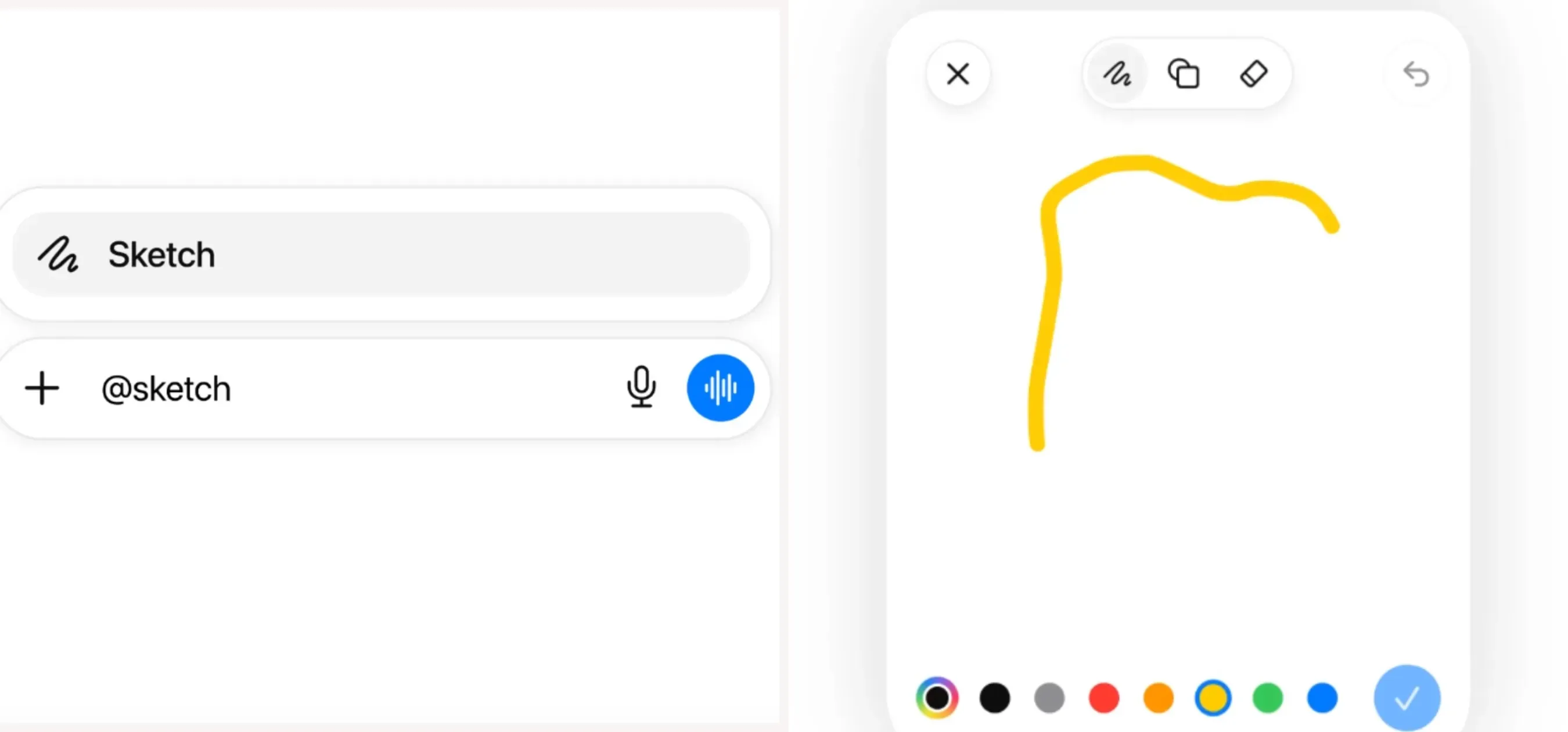
Para abrir un nuevo lienzo de dibujo de boceto:
- Escribe
@en el cuadro de mensaje del chat y selecciona Boceto en las opciones del menú. - Dibuja tu composición vectorial con el dedo o un lápiz para móvil.
- Toca la marca de verificación (✓) para confirmar tu dibujo y añade el texto de tu prompt delimitado antes de enviar.
Para editar una imagen generada existente:
- Toca la miniatura de la imagen para abrir el modo de pantalla completa.
- Selecciona Seleccionar en los controles de imagen inferiores para resaltar las áreas de edición objetivo con el control deslizante de pincel, o toca Comentar para colocar un pin de coordenadas preciso.
Herramientas de dibujo esenciales y mecánica de control del lienzo
El espacio de trabajo del lienzo proporciona herramientas de pincel esenciales diseñadas para guiar la generación espacial de IA sin necesidad de editores de imágenes externos.
- Control deslizante de grosor de línea: Ajusta el grosor del trazo desde líneas finas de 1px a 3px para bordes precisos hasta marcadores gruesos de 10px+ para áreas de relleno.
- Ajuste de opacidad: Controla la transparencia del trazo. Los bordes definidos usan opacidad sólida al 100%, y las superposiciones semitransparentes se indican con opacidad al 50%.
- Selector de paleta de colores: Proporciona colores preestablecidos principales y selección personalizada de hex. Elegir colores de trazo de alto contraste como verde neón o magenta vivo ayuda al analizador visual a distinguir las líneas dibujadas de los detalles subyacentes de la imagen.
- Herramienta de borrador: Elimina trazos vectoriales específicos sin restablecer todo el lienzo de dibujo.
- Plantillas de formas: Inserta cajas delimitadoras geométricas precisas, círculos y flechas direccionales para dibujar sobre imágenes en ChatGPT de forma limpia.
Dominar estos controles en las interfaces de boceto de ChatGPT de escritorio y móvil mantiene tus ediciones rápidas y estructuralmente precisas.
El flujo de trabajo reutilizable de 4 pasos en el lienzo para edición de imágenes guiada por boceto
Apilar cinco ediciones consecutivas de imagen a menudo convierte una toma de producto nítida en un desastre borroso y distorsionado. Cuando cada pequeño ajuste del prompt cambia los ángulos de luz, altera las poses de las manos o muta las texturas del fondo, las reparaciones localizadas se estancan por completo. Ejecutar un flujo de trabajo limpio de boceto a imagen requiere una secuencia operativa disciplinada que fije los píxeles base antes de aplicar las marcas visuales del pincel.
Paso 1: Generación maestra o subida
Establece una imagen base aprobada antes de dibujar una sola línea vectorial. Generar o subir un recurso maestro de alta resolución en 16:9 o 1:1 le da al analizador visual una base estructural estable. Guarda este archivo fuente con un título de versión claro como master-v1.png en lugar de depender del historial temporal de la sesión.
Paso 2: Colocación estratégica de trazos
Abre el espacio de trabajo del lienzo y coloca marcas de trazo de alto contraste sobre tu zona de edición objetivo. Selecciona colores de pincel verde neón, cian o magenta brillante que destaquen claramente sobre los píxeles circundantes. Usa trazos más gruesos de 10px para delinear áreas de relleno o trazos pequeños de 2px para rutas de borde precisas, según la intención. Dibuja cajas delimitadoras claras para adiciones de objetos o flechas direccionales para cambios de posición, manteniendo las marcas estrictamente dentro de las áreas abiertas.
Paso 3: Ejecución del prompt delimitado
Combina tu dibujo visual con una instrucción de texto estructurada. Para evitar la deriva accidental durante una edición de boceto de imagen en ChatGPT, aplica una plantilla de prompt delimitado que separe explícitamente las ubicaciones objetivo, los cambios solicitados y los elementos protegidos.
plaintext1Only modify the marked area indicated by the drawn sketch lines. 2[Action]: Add a sleek black coffee grinder inside the drawn bounding box. 3[Style]: Match the soft morning window lighting, shallow depth of field, and photorealistic texture of the main scene. 4[Preserve]: Keep the ceramic mug, wooden countertop, background kitchen tile, shadows, camera angle, and unmarked details untouched. Make no other changes.
Paso 4: Inspección de calidad y reversión
Los límites de selección local no son máscaras de píxeles rígidas, lo que significa que las ediciones pueden derramarse ocasionalmente en áreas adyacentes. Realiza una revisión exhaustiva de QA de cinco puntos antes de aceptar cualquier resultado generado.
| Área de inspección | Enfoque de verificación | Desencadenante de reversión |
| Identidad del sujeto | Rostro, forma del producto, geometría del logotipo | Deriva facial o formas de marca alteradas |
| Uniones de bordes | Sangrado de trazo, sombras de contacto | Objetos flotantes o líneas de trazo descoloridas |
| Líneas de fondo | Líneas de horizonte, alineación de la cuadrícula | Perspectiva deformada o uniones rotas |
| Dirección de iluminación | Suavidad de sombras, reflejos | Ángulos de luz contradictorios o sombras ausentes |
| Preservación de texto | Alineación tipográfica, ortografía de caracteres | Letras distorsionadas o márgenes reajustados |
Si falla cualquier punto de inspección, no apiles un segundo comando de boceto sobre el resultado dañado. Revertir de inmediato a tu imagen maestra aprobada previene errores visuales en cascada y mantiene tu proceso de edición de imagen paso a paso con ChatGPT predecible en proyectos creativos complejos. Adoptar este flujo de trabajo de lienzo reutilizable proporciona un marco confiable para ejecutar ediciones visuales localizadas sin sacrificar la calidad de la imagen original.
Casos prácticos para diseño de producto, arquitectura y obras de arte
Los diseñadores a menudo pierden horas escribiendo prompts de párrafos tratando de describir la ubicación exacta con ángulo de un sofá, solo para recibir una generación de IA donde el mueble atraviesa la pared. Confiar solo en el texto obliga al modelo a adivinar las relaciones espaciales, lo que resulta en altas tasas de revisión.
De wireframe arquitectónico a render interior fotorrealista
Convertir un plano 2D rudimentario en una visualización realista de una habitación requiere límites espaciales precisos. Al ejecutar un render de wireframe a imagen, sube tu boceto de plano bidimensional al espacio de trabajo del lienzo. Usa líneas de trazo de alto contraste para delinear las paredes estructurales, los marcos de puertas y las ubicaciones de ventanas.
- Trazar los límites principales de la habitación: Marca los límites exteriores de las paredes con líneas de pincel sólidas de alto contraste.
- Anotar la colocación de muebles: Dibuja cajas delimitadoras rectangulares sobre sofás, mesas y unidades de TV.
- Definir vectores espaciales: Dibuja flechas direccionales para indicar los ángulos de entrada de luz solar y las entradas de la habitación.
Combinar tu diseño dibujado con indicaciones específicas de materiales e iluminación convierte planos 2D en renders 3D precisos preservando las proporciones exactas de la habitación.
Aplicación práctica:
Ejemplo de prompt:
Solo modifica el plano marcado para convertirlo en un render de diseño interior 3D fotorrealista según las rutas de diseño dibujadas.
[Arquitectura] Convierte las paredes 2D trazadas en paredes interiores 3D y convierte la ventana superior en una puerta corredera de vidrio de piso a techo.
[Muebles] Coloca un sofá moderno de tela color crema dentro de la caja derecha del sofá, una mesa de centro rectangular de roble natural dentro de la caja central y una consola de TV flotante de madera oscura con TV de pared dentro de la caja izquierda.
[Iluminación] Luz solar suave de mañana entrando por la ventana superior siguiendo el ángulo de la flecha dibujada, proyectando sombras suaves sobre el piso de madera.
[Estilo] Diseño interior escandinavo minimalista, piso de espiga de roble claro, paredes de yeso neutro, textura nítida, render arquitectónico fotorrealista. Preserva las proporciones espaciales exactas del diseño 2D.
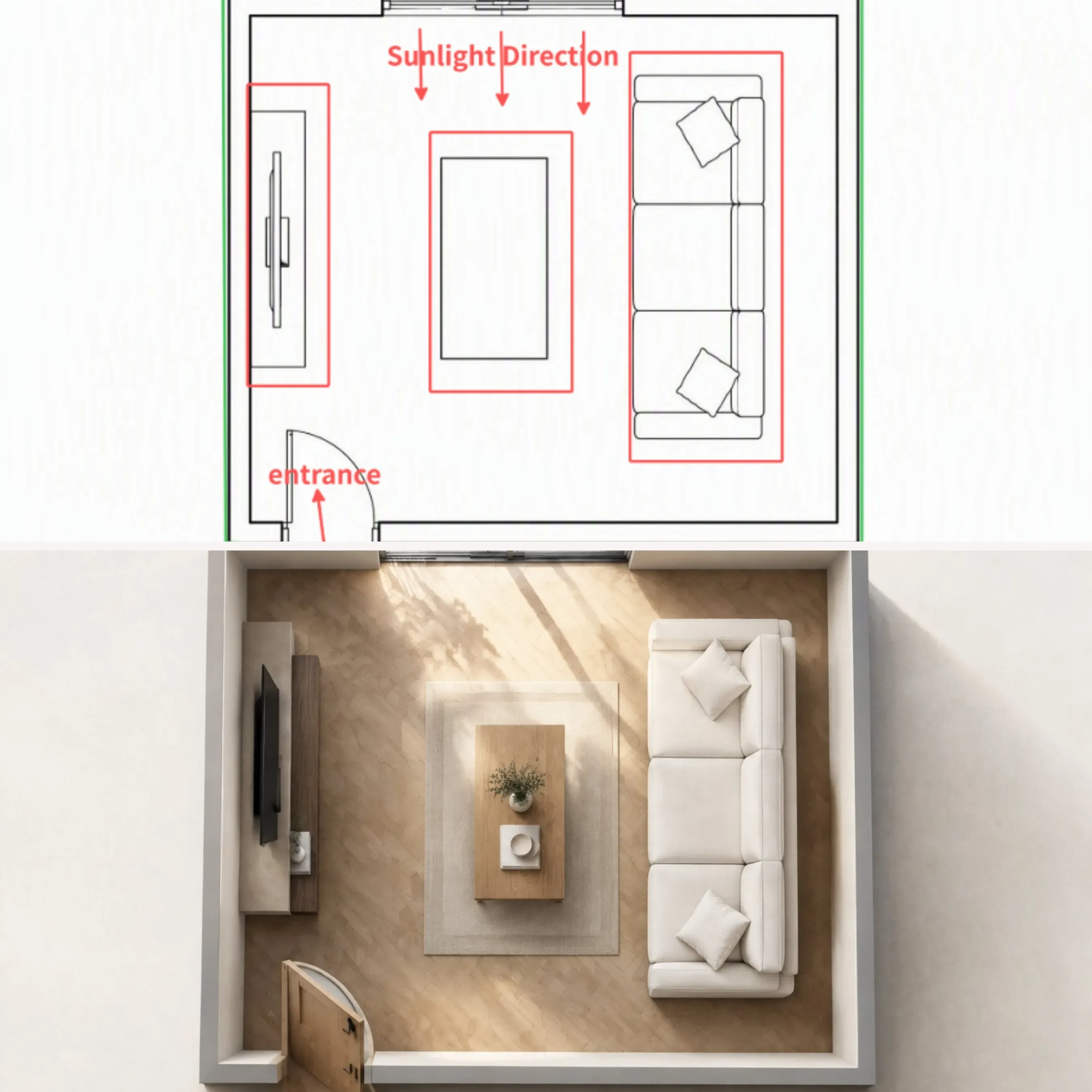
Un wireframe de plano 2D convertido en un render interior 3D fotorrealista mediante los controles de boceto de ChatGPT Image 2.5
Este enfoque estructurado transforma un boceto de producto básico en un render de IA preservando las proporciones arquitectónicas exactas.
Flujo de trabajo de adición espacial para fotografía de producto
Colocar un nuevo producto en una foto comercial existente sin arruinar la iluminación aprobada o el encuadre del sujeto requiere un flujo de trabajo de adición espacial preciso. Abre una foto de estilo de vida aprobada dentro de la herramienta de anotación visual de ChatGPT y dibuja una caja delimitadora específica sobre un área de superficie vacía.
- Entrada visual: Contorno de neón de alto contraste que cubre la zona de colocación exacta.
- Instrucción de prompt: Inserta una máquina de espresso de acero inoxidable cepillado dentro de la caja dibujada.
- Restricciones de preservación: Protege las texturas de las paredes de fondo, la luz ambiental de la ventana, las posiciones de las manos y los detalles faciales de los modelos cercanos.
Dibujar directamente sobre el lienzo obliga al modelo a respetar la perspectiva y la escala de la escena, evitando reinicios globales o detalles de fondo alterados.
Aplicación práctica:
Ejemplo de prompt:
Solo modifica el área marcada dentro de la caja delimitadora dibujada.
[Acción] Inserta una máquina de espresso compacta de acero inoxidable cepillado dentro de la caja dibujada.
[Estilo] Iguala la luz ambiental de la ventana de la mañana, la poca profundidad de campo y los reflejos fotorrealistas de la encimera de la escena original.
[Preservar] Mantén los azulejos de la pared de fondo, la taza de cerámica, los ángulos de luz y la superficie de la encimera sin marcar completamente intactos. No hagas cambios globales en la escena.
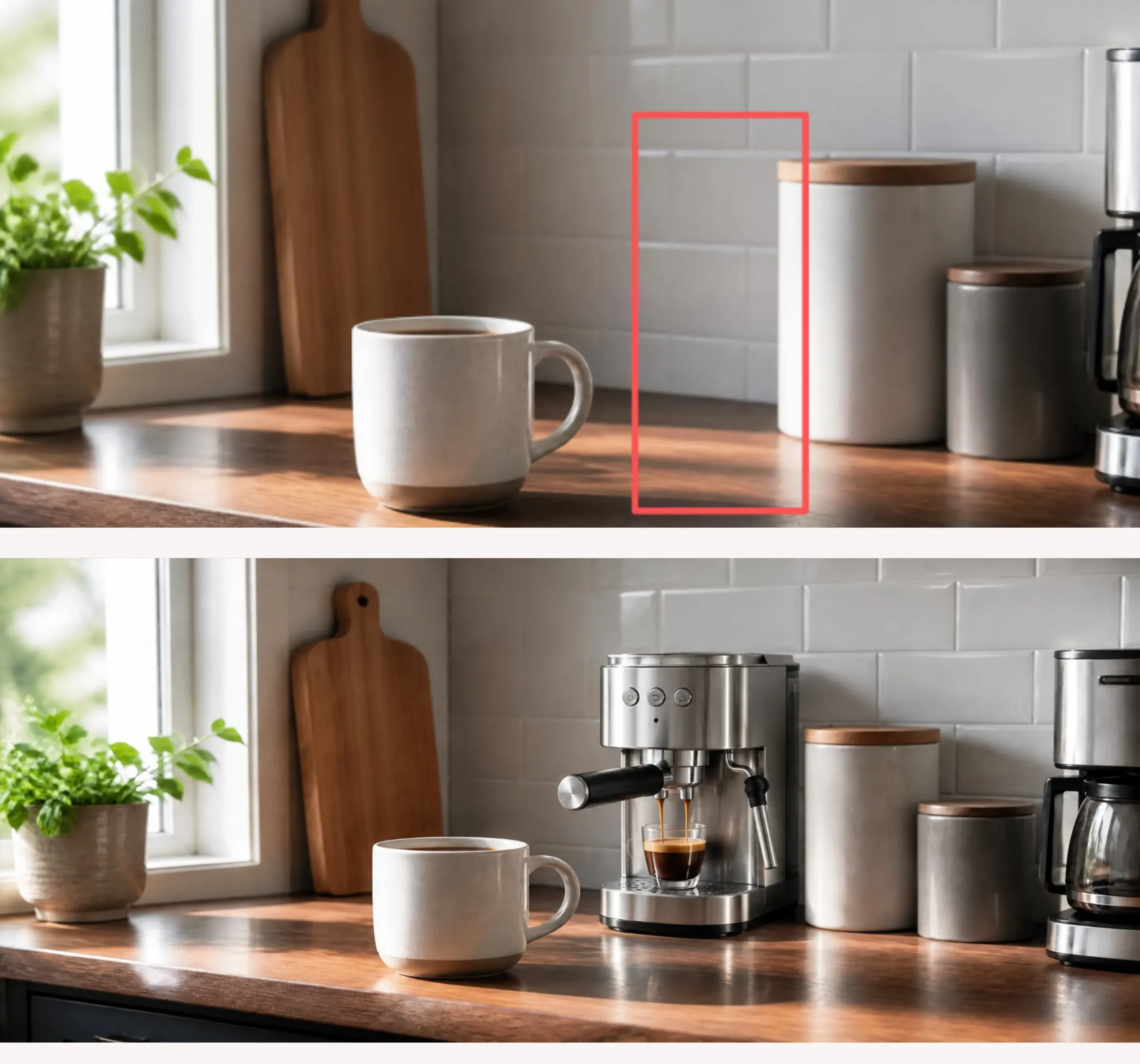
Demostración del uso de una caja delimitadora de Marcar para insertar un nuevo producto sin problemas en una foto comercial existente sin alterar los elementos circundantes.
Silueta de moda y ajustes de pose
Modificar cortes de prendas o posturas de modelos en fotografía de moda suele degradar la textura de la tela. Al elegir dibujar sobre imágenes en ChatGPT, los diseñadores de moda pueden esbozar longitudes de manga revisadas, cortes de dobladillo o posiciones de brazos directamente sobre las fotografías de los modelos.
| Aplicación del caso práctico | Método de entrada en el lienzo | Objetivo principal del flujo de trabajo | Elementos de imagen preservados |
| Visualización arquitectónica | Líneas de calco del plano | Convertir un diseño 2D en un render 3D de la habitación | Escala, ubicación de paredes, proporciones espaciales |
| Colocación de e-commerce | Contorno de caja delimitadora | Añadir un nuevo elemento mediante flujo de trabajo de adición espacial | Iluminación de fondo, rasgos faciales, manos |
| Edición de línea de prendas | Dibujo de líneas de contorno | Modificar la longitud de las mangas y la silueta de la prenda | Grano de la tela, ángulos de luz, fondo |
Trazar rutas de trazo a lo largo de los contornos del cuerpo obliga al modelo a vincular los nuevos renders de prendas a la geometría corporal existente, manteniendo la iluminación de estudio y el tejido de la tela intactos.
Aplicación práctica:
Ejemplo de prompt:
Solo modifica el corte de la prenda siguiendo las líneas de contorno dibujadas.
[Edición de prenda] Extiende las mangas cortas blancas hasta convertirlas en mangas largas entalladas siguiendo las rutas vectoriales dibujadas. Iguala la textura del tejido y el peso de la tela de la camiseta original.
[Preservar] Mantén los rasgos faciales del modelo, la pose, los pantalones, el fondo de estudio y los reflejos de luz suave completamente intactos. No hagas ninguna alteración global.
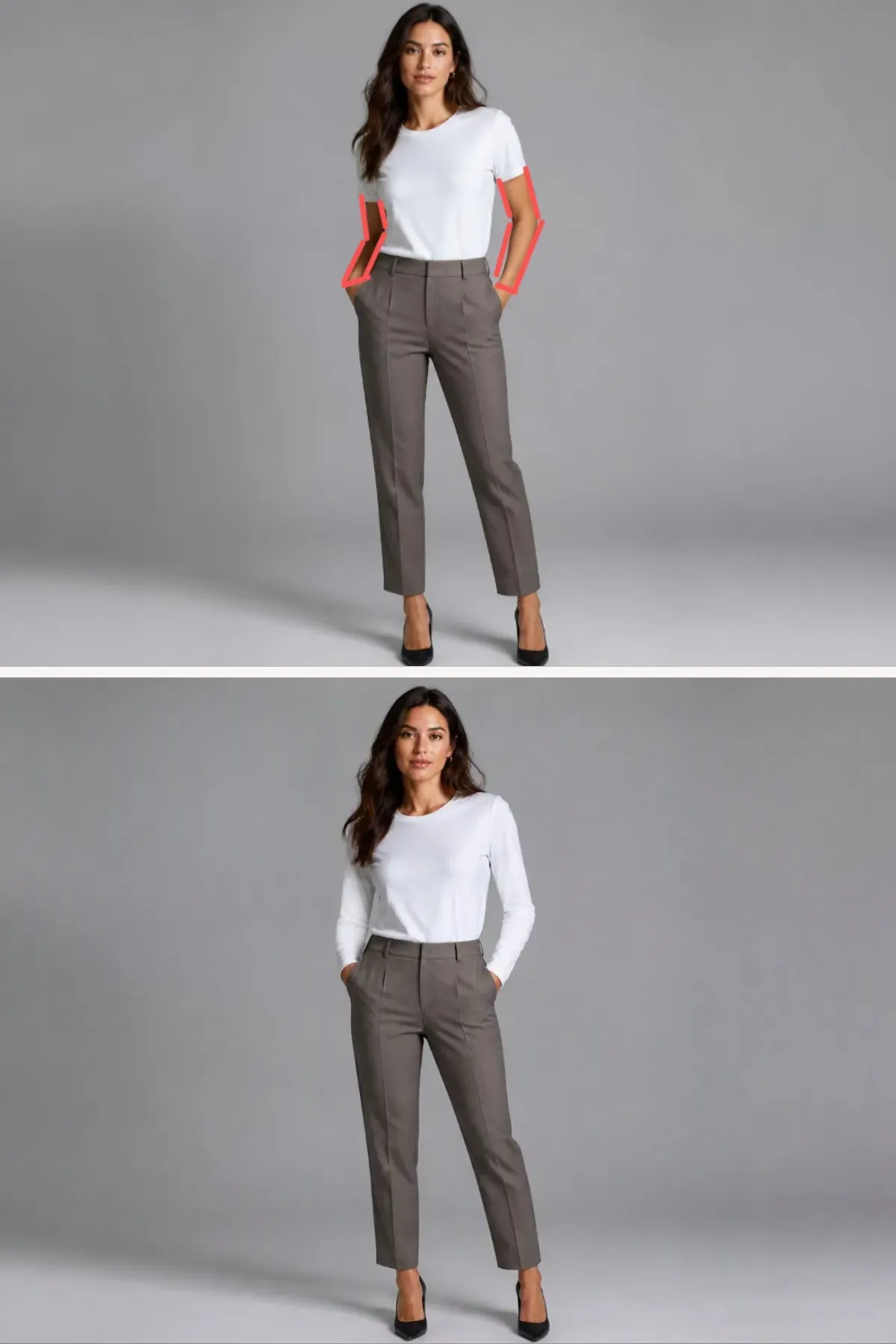
Demostración del trazado de límites de prendas con líneas de contorno de Marcar para alterar longitudes de mangas y siluetas mientras se bloquea la textura de la tela y la iluminación de estudio.
Casos límite, recuperación de fallos y técnicas de ajuste fino de precisión
Dibujar una línea verde neón brillante para marcar la colocación de un elemento y terminar con un sofá con tinte verde y artefactos de pincel visibles horneados en tu render final es frustrante. Estas fallas visuales ocurren cuando el modelo confunde tus trazos de anotación estructural con elementos reales de la escena en lugar de guías espaciales temporales.
Causas principales de artefactos visuales y deriva espacial
Durante la edición de imágenes de precisión, tres casos límite técnicos arruinan las ediciones visuales localizadas:
- Sangrado de trazo: Ocurre cuando las marcas de pincel gruesas o de alta saturación filtran el pigmento del trazo directamente en la textura de la superficie recién generada.
- Ambigüedad por exceso de dibujo: Resulta de dibujar demasiadas líneas de boceto superpuestas, lo que hace que el analizador visual alucine desorden no deseado en lugar de límites limpios.
- Renderizado literal del trazo: Ocurre cuando las flechas direccionales o las cajas delimitadoras se renderizan como accesorios físicos, como tubos de neón flotantes o cables de plástico.
Ejecutar una recuperación efectiva de fallos de boceto en ChatGPT depende de ajustar los parámetros del pincel antes de enviar tu ejecución. Aplicar un control estricto de opacidad de línea reduciendo la transparencia del trazo al 40% o usando un trazo de borde delgado de 1px previene la transferencia no deseada de pigmento mientras mantiene límites espaciales claros para el motor de boceto de ChatGPT Image 2.5.
Matriz de diagnóstico de problemas para ediciones en el lienzo
| Modo de error | Síntoma visual | Solución técnica | Respaldo de herramienta ideal |
| Sangrado de trazo | El color de la línea se filtra en las texturas de los nuevos objetos | Reduce el grosor del trazo a 1px y ajusta el control de opacidad al 40% | Redibuja con trazo gris neutro |
| Alucinación espacial | Las flechas dibujadas se renderizan como accesorios físicos de la escena | Elimina las flechas direccionales y usa cajas delimitadoras rectangulares simples | Cambia al pin de comentario por coordenadas |
| Derrame de límites | Las ediciones alteran los píxeles del fondo adyacente | Añade cláusulas explícitas de preservación de detalles en el texto del prompt | Resalta el área con máscara de Selección |
| Distorsión geométrica | Perspectiva sesgada u objetos con ángulos deformados | Alinea los trazos del pincel directamente con las líneas de cuadrícula de perspectiva del fondo | Vuelve a subir una imagen maestra limpia |
Saber cuándo cambiar a controles alternativos del lienzo
Cuando un intento de boceto complejo falla dos veces, apilar más trazos de pincel solo añade ruido al lienzo. Las entradas de dibujo guían la probabilidad espacial en lugar de bloqueos de píxeles rígidos. Si tu revisión requiere intercambiar microtexto en una etiqueta o cambiar un pequeño tinte de color sin alterar la geometría del objeto, borra la capa de dibujo por completo. Transicionar de líneas de pincel visuales a un pin de coordenadas único proporciona una ruta más limpia para la eliminación de artefactos de boceto, manteniendo tus ejecuciones de generación enfocadas y precisas.





