Retrocedes en el clip y ahí está: el único momento que vale la pena conservar, y parece filmado a través de una ventana mojada. Antes de lanzarlo a la primera herramienta que promete hacerlo más nítido, detente en una pregunta distinta. ¿Qué tipo de desenfoque es este?
Esa pregunta resuelve la mayor parte de cómo hacer nítido un video borroso. Parte del desenfoque son píxeles faltantes, y un escalador con IA puede devolver píxeles plausibles. Parte del desenfoque es un borrón que registró el sensor, y la nitidez solo puede perfilarlo. Así que tomamos un escalador con IA gratuito y le dimos cuatro clips cortos, uno por causa, para ver la diferencia en pantalla en lugar de describirla. Abajo: cómo distinguir las cuatro, la solución gratuita, qué le hizo a cada clip y adónde ir cuando el metraje dura más de unos segundos.
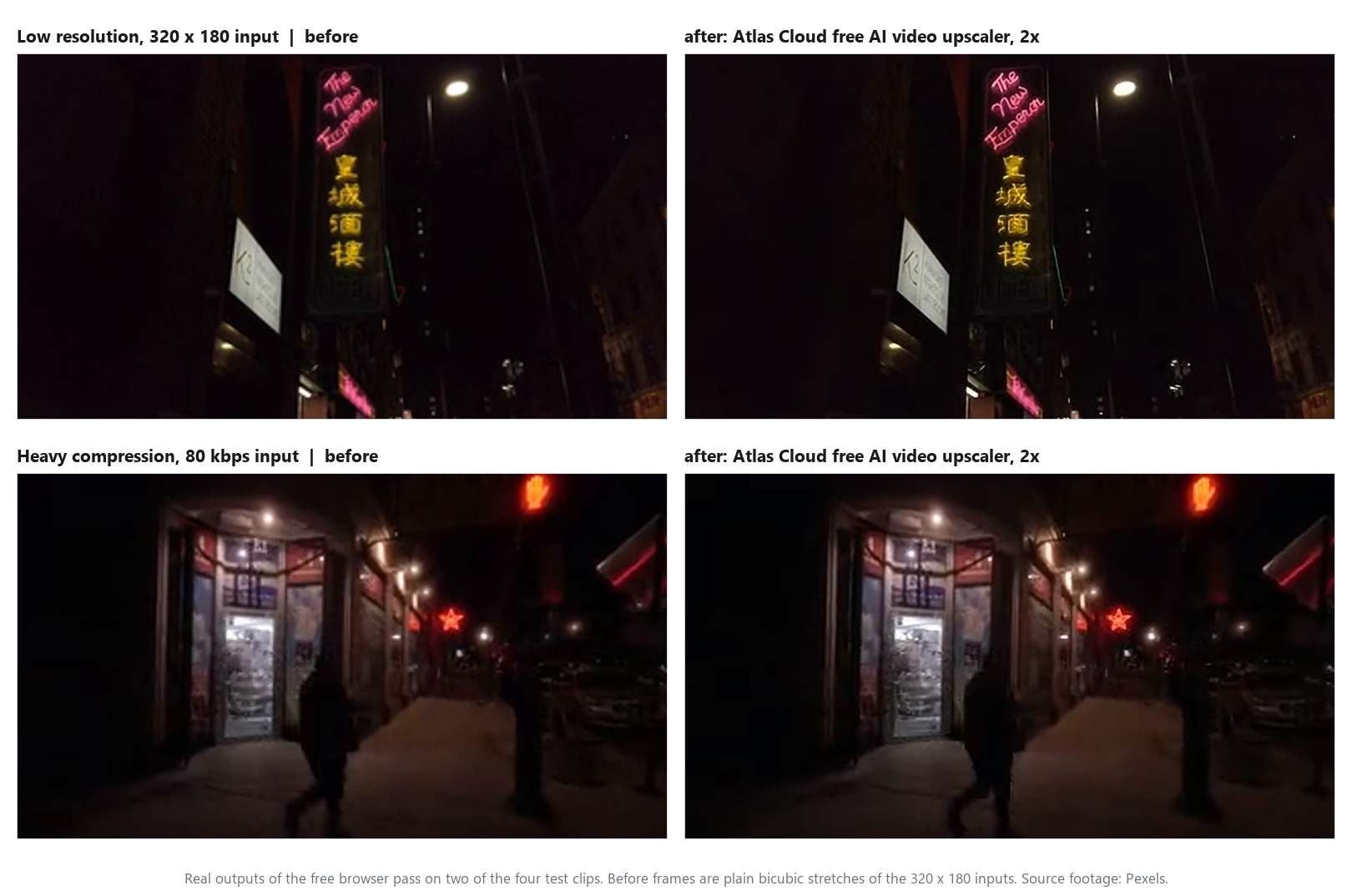
Puntos clave
- El desenfoque tiene cuatro causas comunes: muy pocos píxeles, compresión, movimiento de cámara y enfoque fallido. El escalado con IA está hecho para las dos primeras.
- El escalador de video con IA gratuito de Atlas Cloud ejecuta una pasada 2x en un clip corto dentro de tu navegador, sin subida y sin marca de agua.
- Para un archivo 1080p o 2K de metraje más largo, el modelo alojado de escalado de video admite clips de hasta 53 segundos en 1080p.
- Un conversor de resolución reparte los píxeles que ya tienes en un fotograma más grande. Un escalador con IA predice píxeles nuevos. Pasa un fotograma por ambos y la diferencia es evidente.
- El desenfoque de movimiento y el metraje desenfocado necesitan una toma más estable o mejor enfocada. La nitidez perfila el borrón, no lo elimina.
¿Por qué se ve borroso tu video? Cuatro causas que puedes distinguir antes de arreglarlo
Pausa el video en un fotograma con algo de detalle, una cara, un letrero, una línea de texto, y observa cómo se comporta la suavidad. Cada causa deja una huella distinta, y la huella te dice si vale la pena dedicarle una pasada de IA.
| Qué ves en un fotograma en pausa | Causa probable | ¿Ayuda el escalado con IA? |
|---|---|---|
| Todo está uniformemente suave, los bordes parecen pequeños escalones, el archivo dice 480p o menos | Baja resolución | Sí, este es su terreno natural |
| Parches de bloques en zonas oscuras y cielos, halos vibrantes alrededor de los bordes, peor durante el movimiento, mejor cuando la toma está quieta | Compresión | En parte: suaviza los bloques, no puede restaurar lo que el codificador desechó |
| Nítido cuando la cámara está quieta, con estelas en la dirección del movimiento cuando se mueve, bordes duplicados | Movimiento de cámara, desenfoque de movimiento | No, hace más nítidos los bordes de la estela |
| Un plano está desenfocado mientras otro está nítido, las luces puntuales se convierten en discos, el desenfoque nunca cambia con el movimiento | Enfoque fallido | No, no hay detalle en el sensor que recuperar |
Las dos primeras son problemas de píxeles. El fotograma es una cuadrícula de números, y o la cuadrícula es demasiado pequeña o los números se redondearon para ahorrar espacio. Un modelo de superresolución normalmente se entrena exactamente con esa brecha: ha visto muchos fotogramas nítidos y sus versiones pequeñas o comprimidas, y aprendió cómo suelen verse los bordes y las texturas cuando se restauran.
La herramienta gratuita que probamos abajo describe su propia pasada como "afinar los bordes y extraer detalle que un simple cambio de tamaño difuminaría", que es un buen resumen de una línea de la categoría.
Las dos últimas son problemas ópticos. Cuando la cámara se movió o la lente falló, el sensor registró un borrón, y el borrón ahora son los datos. Un filtro de nitidez aumenta el contraste donde los valores de píxel ya cambian, así que hace más nítido el límite del borrón. No tiene nada que decir sobre lo que había dentro.
Para fotos trazamos la misma línea entre un mejorador y un escalador en mejorador de fotos vs escalador de imágenes. El video añade un eje temporal, y por eso el movimiento de cámara se gana su propia fila aquí: una imagen fija puede desenfocarse por vibración una vez, pero un clip se desenfoca por ella en cada fotograma en que la cámara se movía.
Arregla un video borroso en tu navegador con un mejorador de nitidez de video con IA gratuito
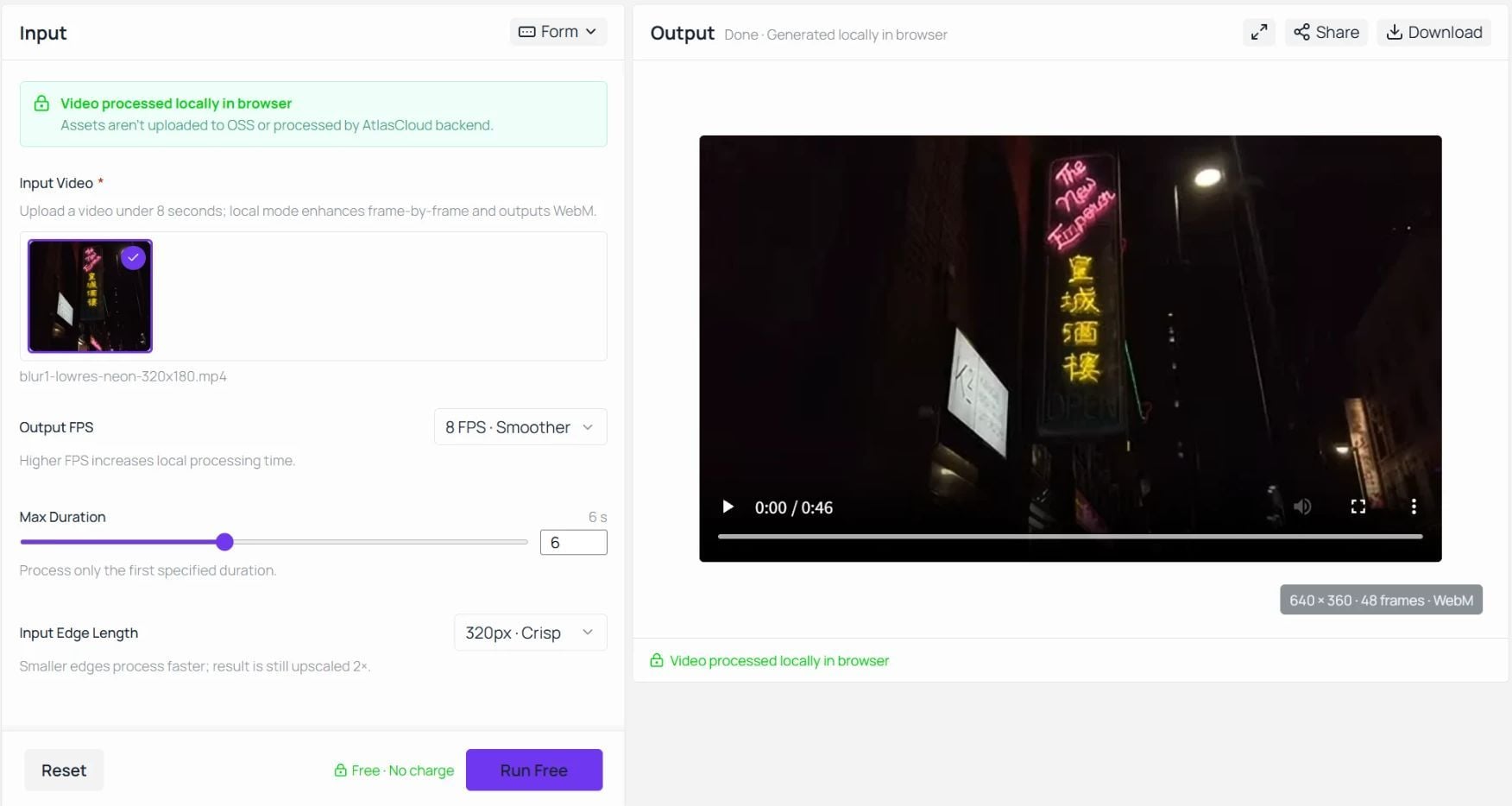
Si tu clip está en las dos primeras filas de esa tabla, la solución es una subida corta y no cuesta nada. Suelta un clip corto en la página, presiona el botón etiquetado Run Free y recibirás un WebM al doble del tamaño de trabajo desde tu propia máquina, sin nada estampado. El clip de abajo es una de nuestras pruebas con entrada y salida reproduciéndose una al lado de la otra, y la captura posterior muestra los controles que lo produjeron.
m3-sFKGYoXQ
Atlas Cloud ejecuta este mejorador de nitidez de video como una de sus herramientas de IA gratuitas, un pequeño grupo de utilidades de navegador que también cubre el escalado de imágenes y la eliminación de fondos.
El escalador de video con IA gratuito descarga un modelo de superresolución en tu pestaña en la primera ejecución, lo almacena en caché y luego procesa cada fotograma con WebGPU en tu propio hardware gráfico. La página declara la consecuencia con claridad: los recursos no se suben a su almacenamiento ni se procesan en su backend. Un video familiar nunca sale del portátil.
Aquí está todo el procedimiento:
- Sube un clip corto. El formulario pide un video de menos de 8 segundos. Cualquier formato que tu navegador pueda reproducir sirve, así que un MP4 de un teléfono está bien.
- Configura los tres controles. Output FPS ofrece 4, 6 u 8 fotogramas por segundo y usa 6 de forma predeterminada. Input Edge Length ofrece 192, 256 o 320 píxeles y usa 256 de forma predeterminada, el ajuste etiquetado Balanced. Max Duration es un control deslizante que usa 6 segundos de forma predeterminada y procesa solo ese primer tramo. Para obtener el máximo detalle, elige 320 y 8.
- Ejecuta y revisa la salida. Presiona Run Free. La primera ejecución se pausa mientras se descarga el modelo; las siguientes empiezan de inmediato. Cuando termina, el panel Output reproduce el resultado y muestra su tamaño y recuento de fotogramas debajo del reproductor: 640 por 360 y 48 fotogramas para nuestros clips de 6 segundos.
- Descarga. El archivo es un WebM sin marca de agua, sin cuenta y sin límite de cuántos clips ejecutes.
Output FPS establece cuántos fotogramas por segundo procesa el modelo, 4, 6 u 8, así que un paneo lento, una cabeza parlante o un clip del que quieras extraer un fotograma limpio son el encaje natural. Para un fotograma Full HD o un clip más largo, la misma empresa ejecuta un modelo alojado, cubierto dos secciones más abajo.
Qué arregló el mejorador de nitidez de video con IA en cuatro tipos de desenfoque
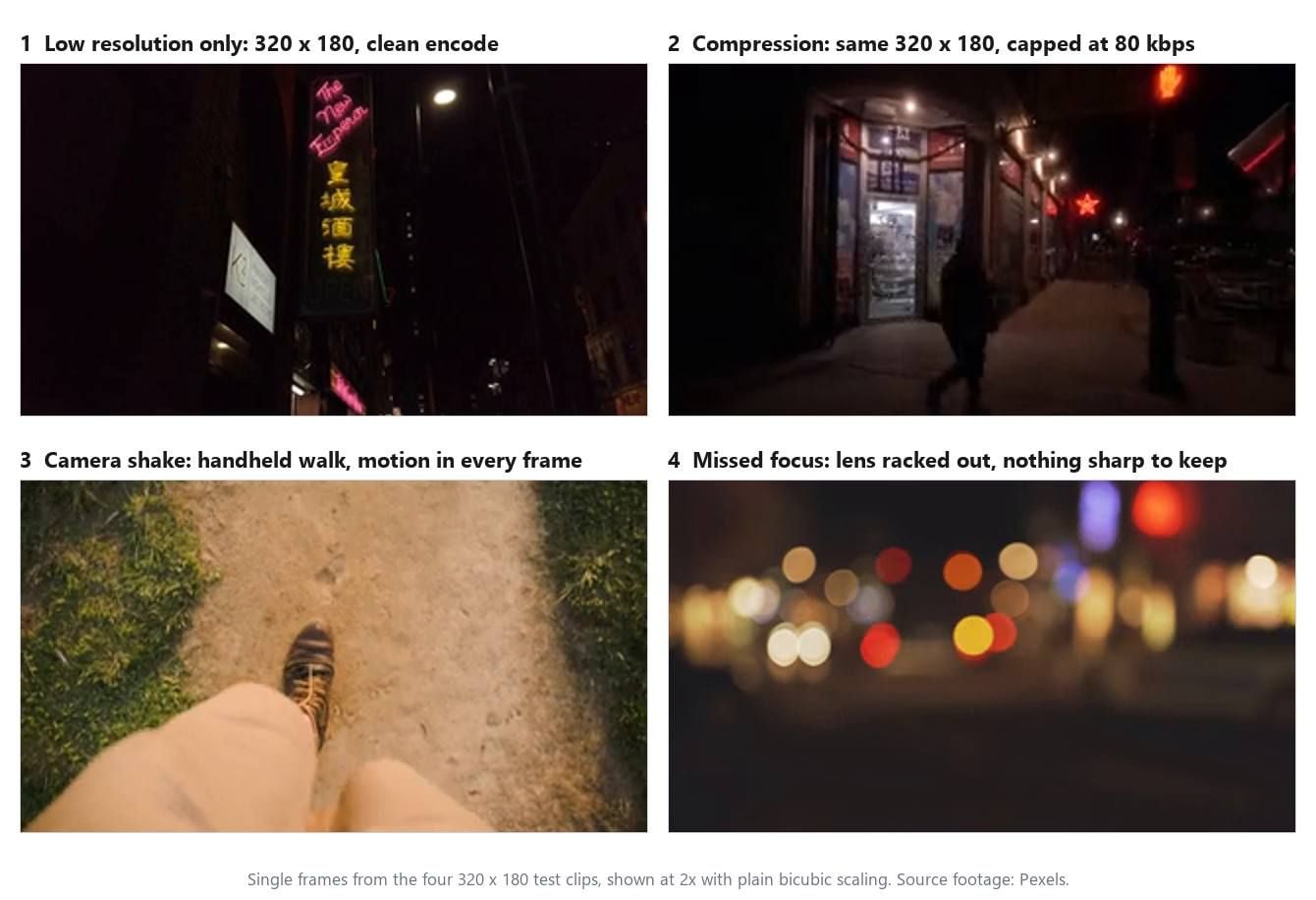
Queríamos que la prueba aislara la causa, así que cada clip entró con el mismo tamaño y con los mismos ajustes. Cada uno es un clip de stock de Pexels, cortado a 6 segundos o menos, sin audio y reducido a 320 por 180, que coincide con el borde de trabajo más grande de la herramienta para que la pasada 2x sea una ampliación real y no un cambio de tamaño de vuelta a donde empezó. Los mismos tres ajustes para los cuatro: 8 fotogramas por segundo, 6 segundos, borde de 320 píxeles.
Las cuatro entradas:
- Solo baja resolución. Un clip 1080p de un letrero de neón de restaurante, reducido con una codificación limpia. Lo único malo que tiene es la cantidad de píxeles.
- Compresión. Un clip 4K de una calle nocturna, reducido al mismo 320 por 180 y luego recodificado con la tasa de bits limitada a 80 kilobits por segundo. Ese es el aspecto de bloques y manchas que obtienes de un clip reenviado por una app de mensajería tres veces.
- Movimiento de cámara. Un paseo en primera persona con cámara en mano, con pies y camino en el encuadre. La cámara se mueve en cada fotograma, así que la textura del suelo queda emborronada en la dirección del avance.
- Enfoque fallido. Una calle de noche filmada con el objetivo desenfocado. Cada luz es un disco, nada en el fotograma está nítido.
El clip de compresión se creó con una línea, y la misma línea recreará el aspecto en cualquier metraje con el que quieras practicar:
plaintext1ffmpeg -i source.mp4 -an -vf "scale=320:180" -c:v libx264 -b:v 80k -maxrate 80k -bufsize 40k pixelated.mp4
Video de baja resolución a alta resolución: el caso donde se nota el 2x
Este es el clip para el que se construyó el modelo, y es donde el antes y el después deberían ser más visibles: letras de neón con bordes duros, caracteres pequeños en inglés y chino, un letrero blanco de karaoke al lado. Un fotograma de 320 por 180 le da muy poco al modelo, así que observa los trazos de la caligrafía rosa y los bordes de los caracteres chinos. La figura de abajo pone la entrada, un simple cambio de tamaño y la salida de IA lado a lado, el mismo fotograma, un segundo después.
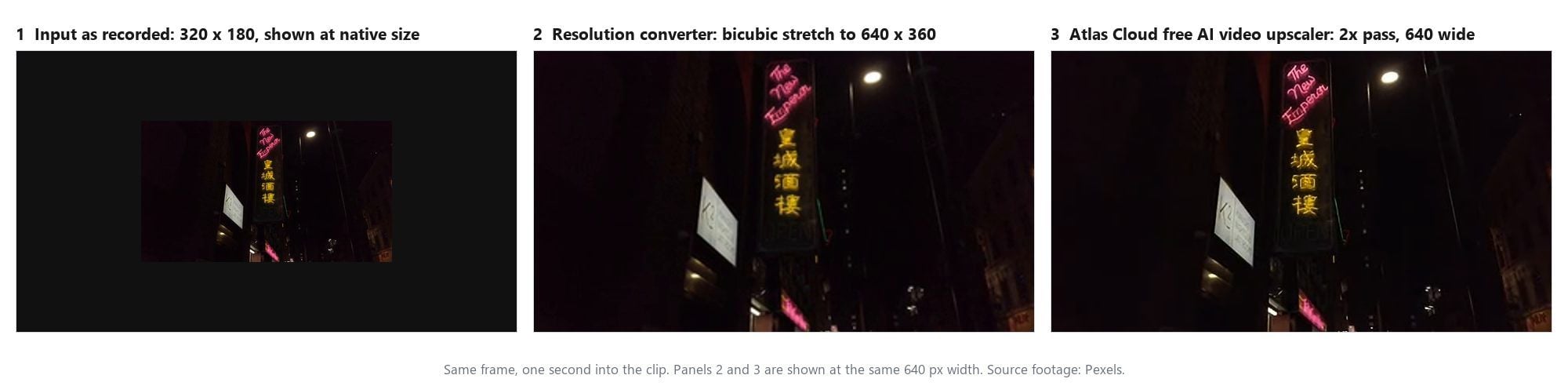
El panel central importa tanto como el tercero. Un conversor de resolución, del tipo de sitio que te deja elegir 720p o 1080p en un menú desplegable, hace lo que muestra ese panel: reparte los píxeles que ya tienes en una cuadrícula más grande y mezcla los huecos. El fotograma se agranda. No se vuelve más nítido, porque no se añadió nada nuevo. El tercer panel es la conjetura del modelo sobre lo que debería contener el fotograma más grande, y la conjetura es todo el objetivo del ejercicio.
En este fotograma la conjetura acierta donde debe. La caligrafía rosa vuelve como trazos limpios individuales en lugar de una banda suave, los bordes de los caracteres amarillos se aprietan y las pequeñas lámparas del poste se separan en puntos definidos. El modelo hizo más nítido lo que la fuente insinuaba y no inventó letras propias, que es el comportamiento que quieres de una pasada como esta.
Arregla video pixelado: los bloques de compresión se suavizan, el detalle perdido sigue perdido
La pixelación es compresión que puedes ver. A 80 kilobits por segundo, el codificador conservó el escaparate brillante y el semáforo, y redondeó la acera oscura en cuadrados planos. Esos cuadrados tienen bordes duros, y un modelo de superresolución trata un borde como un borde, así que la pasada tiene dos trabajos aquí: suavizar los límites de los bloques y mantener los bordes que son reales.
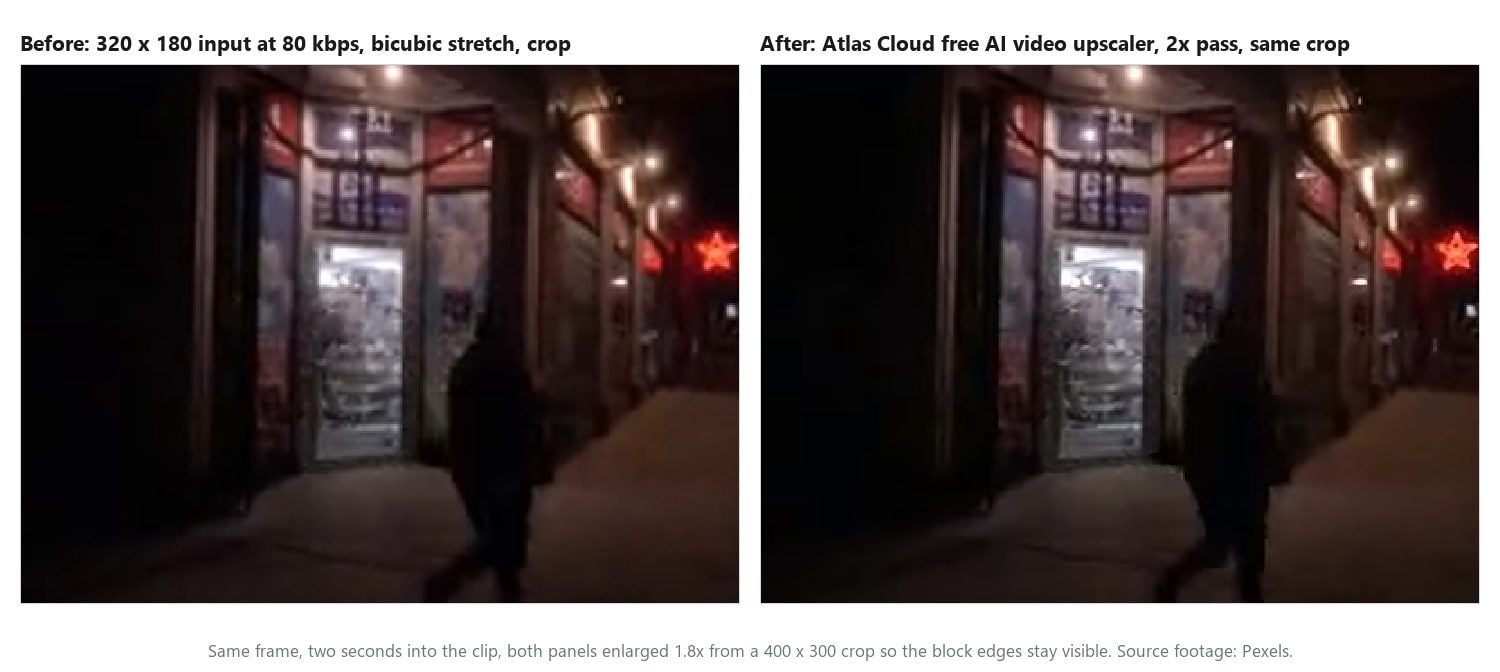
En la ejecución, las baldosas de la acera se funden en una superficie uniforme, el marco de la puerta y el letrero de estrella roja obtienen contornos limpios, y los pósteres de la ventana pasan de cuadrados a parches suaves. Lo que el codificador borró no está en el archivo para que ningún modelo lo lea, lo cual es una propiedad de la copia reenviada más que de la pasada.
Eso apunta a la solución que funciona mejor que el escalado para esta causa: vuelve a buscar una copia mejor. Un clip que llegó por una app de mensajería normalmente se ha recodificado en el camino. El original en el teléfono del remitente, o el archivo enviado como documento en vez de como video, conserva el detalle que perdió la copia reenviada. Escala eso. Escalar la copia reenviada fija los bloques al doble de tamaño.
Desenfoque de movimiento o enfoque fallido: por qué más nítido sigue sin estar claro
Los dos últimos clips ponen a prueba la afirmación del título. En el paseo con cámara en mano, el camino está emborronado en cada fotograma porque la cámara se movía mientras el obturador estaba abierto. En la calle desenfocada, cada luz puntual se ha extendido en un disco. Ninguno de los fotogramas contiene una versión nítida de sí mismo en ninguna parte, así que el modelo no tiene detalle que extraer. Lo que puede hacer es apretar el borde de cada borrón y cada disco, y eso es lo que muestra la figura: las rayas del zapato y el dobladillo del pantalón obtienen un contorno más firme, los bordes de los discos de luz se agudizan, y el desenfoque dentro de ambos se queda donde la cámara lo puso.
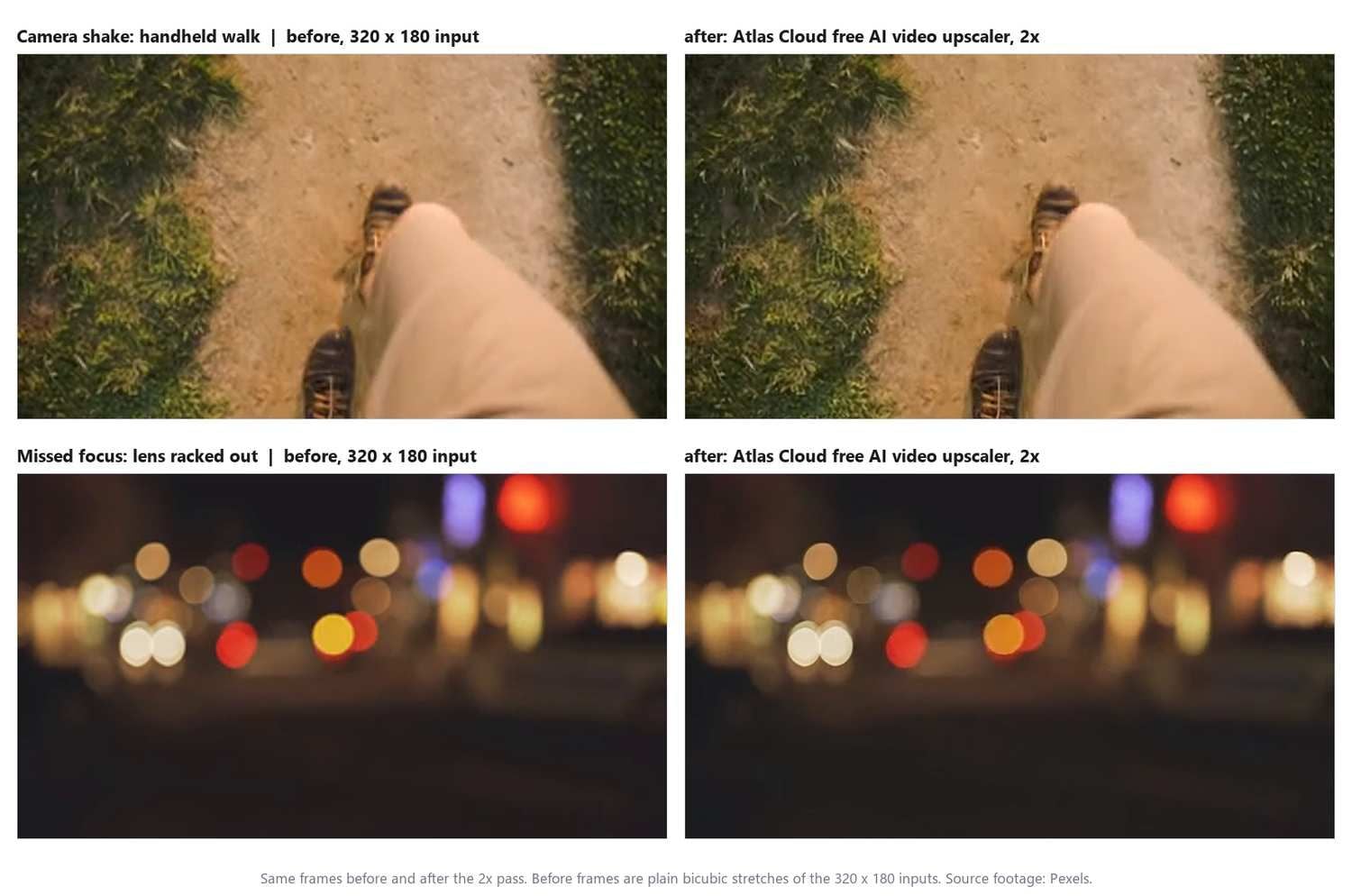
La experiencia de Adobe con imágenes fijas es un punto de referencia útil aquí. Photoshop incluyó un filtro Shake Reduction que, en la propia documentación de Shake Reduction de Adobe, "puede reducir el desenfoque producido por varios tipos de movimiento de cámara; incluyendo movimiento lineal, movimiento en arco, movimiento rotacional y movimiento en zigzag", y la misma página dice que "funciona mejor con imágenes fijas de cámara con buena iluminación y bajo ruido".
Adobe anunció la eliminación del filtro con la versión de abril de Photoshop 23.3, diciendo que la tecnología no era compatible con plataformas de desarrollo más nuevas. Incluso en su mejor momento era una herramienta de imagen fija con condiciones limitadas. Para video, un estabilizador estabiliza el fotograma de un momento al siguiente. No elimina el desenfoque del fotograma en sí.
Así que la solución para estas dos filas está del lado de la grabación. Bloquea el enfoque antes de grabar y toca el sujeto si el teléfono te lo permite. Para el movimiento, sostén el teléfono con ambas manos, apoya un codo o activa el modo de estabilización de la cámara, que normalmente sacrifica un poco de campo de visión por un fotograma más estable. Si el clip ya existe y importa, recortar la parte que quedó más nítida a menudo se ve mejor que un borrón con nitidez añadida.
Cuatro clips, una pasada cada uno, resumidos:
| Clip | Causa | Qué cambió la pasada 2x | Dónde vive el resto de la solución |
|---|---|---|---|
| Letrero de neón, 320 por 180 | Baja resolución | Trazos limpios individuales, bordes de caracteres más ajustados, las lámparas se resuelven en puntos | No queda nada por hacer |
| Calle nocturna, 80 kbps | Compresión | Los límites de bloque se suavizan, los bordes reales siguen nítidos | Una copia más limpia de la fuente |
| Paseo con cámara en mano | Movimiento de cámara | Contornos más firmes en el zapato y el camino | Un estabilizador, o una siguiente toma más estable |
| Calle desenfocada | Enfoque fallido | Bordes más nítidos en cada disco de luz | Reenfoca y vuelve a grabar |
Cómo aumentar la resolución de video a 1080p o 2K sin una app de escritorio
La herramienta del navegador responde a la pregunta para un clip corto y pequeño. Un clip de 40 segundos que necesita llegar a 1080p es otro trabajo, y Atlas Cloud ejecuta un modelo alojado aparte para ello.
El modelo de escalado de video en el Playground de Atlas Cloud recibe un clip y una resolución objetivo y devuelve un video reproducible a ese tamaño. Su documentación define dos niveles de salida:
| Objetivo | Nivel de píxeles | Entrada más larga | Máximo de fotogramas de entrada | Velocidad de fotogramas de entrada |
|---|---|---|---|---|
| 1080p | 1920 por 1080 | 53 segundos | 1.590 | 30 fps o menos |
| 2K | 2560 por 1440 | 23 segundos | 690 | 30 fps o menos |
El servidor lee los metadatos del clip antes de hacer cualquier otra cosa, y un clip que supera el límite de duración, velocidad de fotogramas o recuento de fotogramas del nivel que elegiste se rechaza en lugar de recortarse. El flujo de trabajo mantiene la velocidad de fotogramas de origen, así que no hay interpolación ni cambio de velocidad. La misma documentación lista 4K como planificado para una versión posterior, así que a la fecha de este artículo 2K es el límite máximo y no prometemos nada por encima.
Escala video a 1080p en el Playground de Atlas Cloud
La ruta del Playground necesita una cuenta y un saldo, y luego son cuatro pasos:
- Abre la página del modelo enlazada arriba e inicia sesión. El formulario del Playground tiene dos campos que importan, la entrada de video y un selector de resolución objetivo.
- Proporciona el clip. La entrada es un enlace de video, y el control de carga del Playground convierte un archivo local en uno.
- Elige 1080p o 2K. Comprueba el clip con la tabla primero, ya que un clip de 30 segundos está bien en 1080p y supera el límite en 2K.
- Ejecuta y luego descarga el resultado desde el panel de salida cuando termine la ejecución.
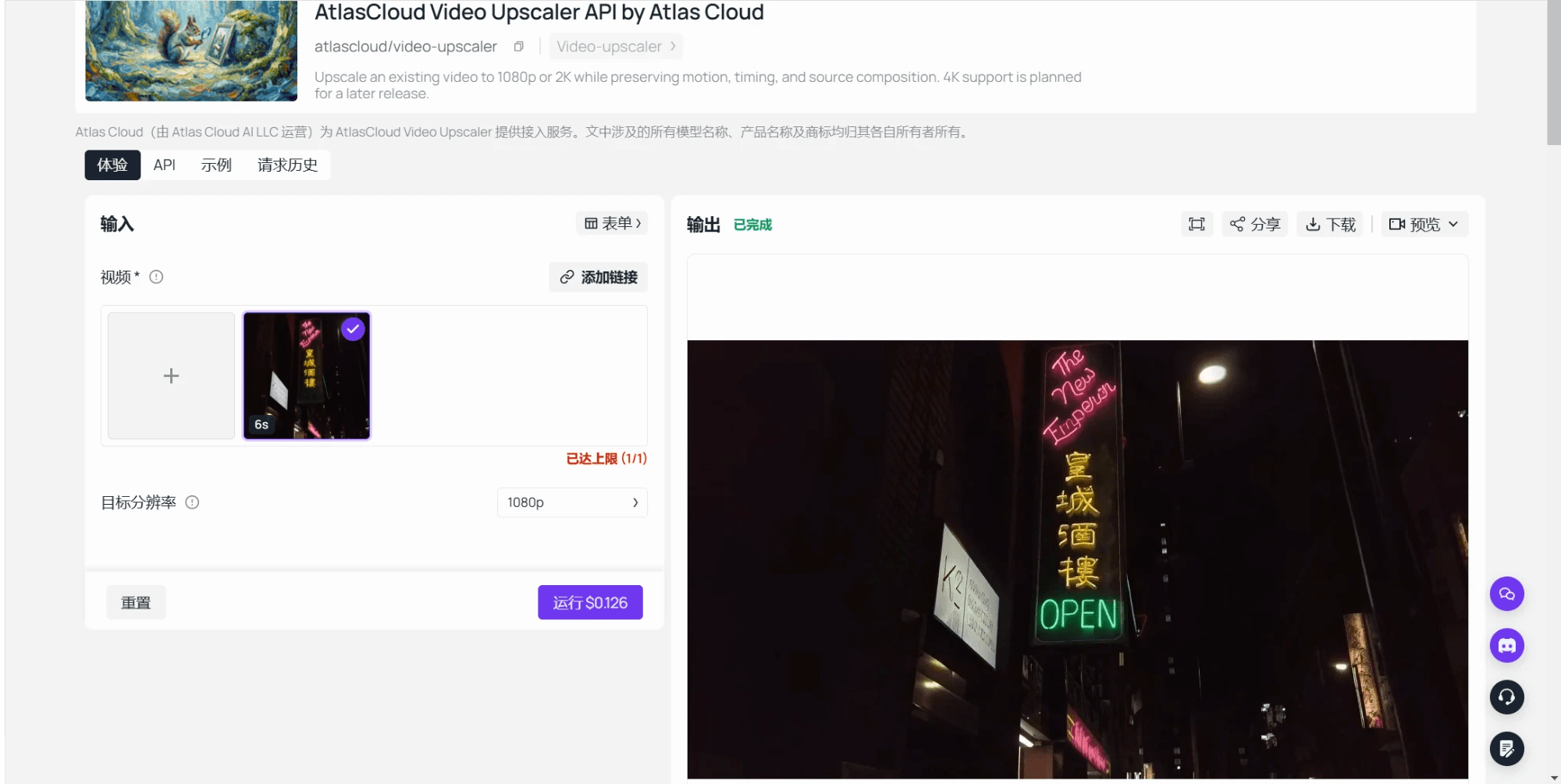
Como el modelo alojado es la misma idea que la herramienta del navegador a mayor tamaño, la ejecución en el navegador es un ensayo gratuito para él. Si la pasada 2x en una muestra de 6 segundos de tu metraje se ve bien, el mismo metraje se comportará igual en 1080p. Si la muestra volvió como un borrón más nítido, la ejecución alojada también lo hará, y te habrás ahorrado el costo de averiguarlo.
Mantén nítido el video ya nítido: ajustes de exportación que sobreviven a la subida
Un clip escalado puede volver a verse borroso en los últimos diez segundos del trabajo, cuando una plataforma lo recodifica. La propia página de calidad de reproducción de YouTube pone la primera regla en una frase: "Si el video se grabó en definición estándar, no estará disponible en alta definición". Una fuente que llega a YouTube en 480p se sirve en 480p o menos, sin importar lo que seleccione el espectador, y ese es el caso que un escalado existe para evitar.
La segunda regla es la tasa de bits. Los ajustes de subida recomendados de YouTube listan la tasa de bits de video que quiere para cada resolución en rango dinámico estándar:
| Resolución | Velocidad de fotogramas estándar (24, 25, 30) | Velocidad de fotogramas alta (48, 50, 60) |
|---|---|---|
| 720p | 5 Mbps | 7.5 Mbps |
| 1080p | 8 Mbps | 12 Mbps |
| 1440p (2K) | 16 Mbps | 24 Mbps |
| 2160p (4K) | 35 a 45 Mbps | 53 a 68 Mbps |
El detalle es que un archivo escalado normalmente tiene que exportarse una vez más antes de subirlo, y la exportación hereda la tasa de bits de la fuente a menos que la cambies. Un clip escalado a 1080p y exportado a, digamos, los 2 Mbps que llevaba su original en 480p se recomprimirá en los mismos bloques que acabas de pagar por eliminar. Configura la exportación con la fila de su nueva resolución y mantén la velocidad de fotogramas de la fuente.
La herramienta del navegador te entrega un WebM. Los editores generalmente lo abren tal cual, y si una plataforma o app insiste en MP4, esto lo convierte con la tasa de 1080p de la tabla sin tocar los fotogramas:
plaintext1ffmpeg -i upscaled.webm -c:v libx264 -b:v 8M -maxrate 8M -bufsize 16M -pix_fmt yuv420p upscaled-1080p.mp4
Un hábito más que protege el resultado: envía el archivo, no una vista previa de él. Las apps de mensajería y las bandejas de redes sociales a menudo recodifican el video para ahorrar ancho de banda, que es el aspecto que imita el clip de 80 kbps de nuestra prueba. Cuando un clip tiene que viajar, comparte un enlace al archivo o adjúntalo como documento, y guarda el master escalado donde puedas encontrarlo.
Preguntas frecuentes
¿Un conversor de resolución de video es lo mismo que un escalador de video con IA?
No. Un conversor recodifica el clip a un nuevo tamaño de fotograma y rellena los píxeles extra mezclando sus vecinos, así que el fotograma se agranda y sigue igual de suave. Un escalador con IA pasa cada fotograma por un modelo que predice el detalle faltante. Varios sitios etiquetados como video clearer son otra cosa distinta: controles de brillo, contraste y nitidez que cambian el aspecto de los píxeles sin añadir ninguno. Si una herramienta nunca pide una resolución objetivo, está ajustando, no escalando.
¿Puedo escalar video a 1080p gratis?
No con la herramienta del navegador. Está limitada a clips de hasta 320 píxeles en el lado largo y los duplica, así que un fotograma 1080p es trabajo del modelo alojado.
El modelo alojado de escalado de video produce 1080p y 2K y factura por segundo de entrada: $0.018 por segundo para 1080p y $0.024 por segundo para 2K, redondeado hacia arriba a segundos enteros con un mínimo de 5 segundos, así que un clip de 6 segundos en 1080p cuesta alrededor de $0.11 y uno de 30 segundos alrededor de $0.54. Esas cifras provienen de la documentación del propio modelo a septiembre de 2026 sin descuento aplicado.
¿Un mejorador de nitidez de video arregla el video borroso por movimiento de cámara?
Hace más nítido el contorno del borrón, lo que puede hacer que un clip con vibración se vea un poco más nítido a simple vista y nada más claro cuando lo pausas. La vibración es un borrón registrado mientras la cámara se movía, así que el fotograma no tiene una versión nítida de sí mismo que recuperar. Un estabilizador en tu editor reduce el rebote entre fotogramas, y grabar con más luz o a una velocidad de obturación más rápida acorta el borrón en la siguiente toma.
¿Cómo arreglo un video pixelado enviado por una app de mensajería?
Pide primero el original. Una pista rápida: un clip de un minuto que llegó como unos pocos megabytes se ha recodificado en el camino, y la copia en el teléfono del remitente no tiene esos bloques. Algunas apps se saltan la recodificación cuando el clip se envía como archivo o documento en lugar de como video en línea. Si la copia reenviada es todo lo que existe, la pasada 2x suaviza los bloques y el detalle que eliminó el codificador sigue eliminado.
¿Por qué mi video se vuelve borroso después de subirlo?
Las principales plataformas recodifican las subidas, y la resolución y la tasa de bits de tu archivo marcan el techo de lo que pueden recibir los espectadores. Una subida en 480p sigue en 480p, y una subida en 1080p exportada con una tasa de bits baja llega con nuevos bloques de compresión. Una comprobación después de que la subida termine de procesarse: abre el menú de calidad en el reproductor. Si falta el nivel al que escalaste, el archivo que llegó era más pequeño que eso, y los ajustes de exportación son donde hay que mirar.
¿Puede la IA hacer que un video 240p se vea como 4K?
No. El modelo alojado de esta guía llega hasta 2K, con 4K listado por su documentación como planificado en lugar de disponible, y la aritmética explica por qué ese techo es sensato. Un fotograma de 240p contiene aproximadamente una octogésima parte de los píxeles de un fotograma 4K, así que casi toda una salida 4K sería invención. Una pasada 2x a 480p, o una ejecución a 1080p para un clip que importa, es el rango donde el modelo está rellenando huecos en lugar de pintar un cuadro nuevo.
Conclusión
La herramienta importa menos que el diagnóstico. Pausa el clip, observa cómo se comporta el desenfoque y sabrás en unos segundos si te faltan píxeles, si estás viendo compresión o si estás viendo un borrón que registró la cámara. Las dos primeras responden a un modelo de superresolución, y una pasada gratuita en el navegador sobre un clip corto te muestra qué tan bien antes de gastar nada. Las dos últimas responden a una mano más firme y un enfoque bloqueado, y ninguna cantidad de nitidez cambia eso.
Esa es la versión honesta de cómo hacer nítido un video borroso: empareja la solución con la causa, ejecuta la pasada gratuita como ensayo, lleva el metraje más largo al modelo alojado cuando el ensayo se vea bien y exporta con una tasa de bits que conserve el resultado en el camino a donde vaya.


